A cura di Gianluca Bonomo — Docente e Formatore Tecnologico
Pubblicato il
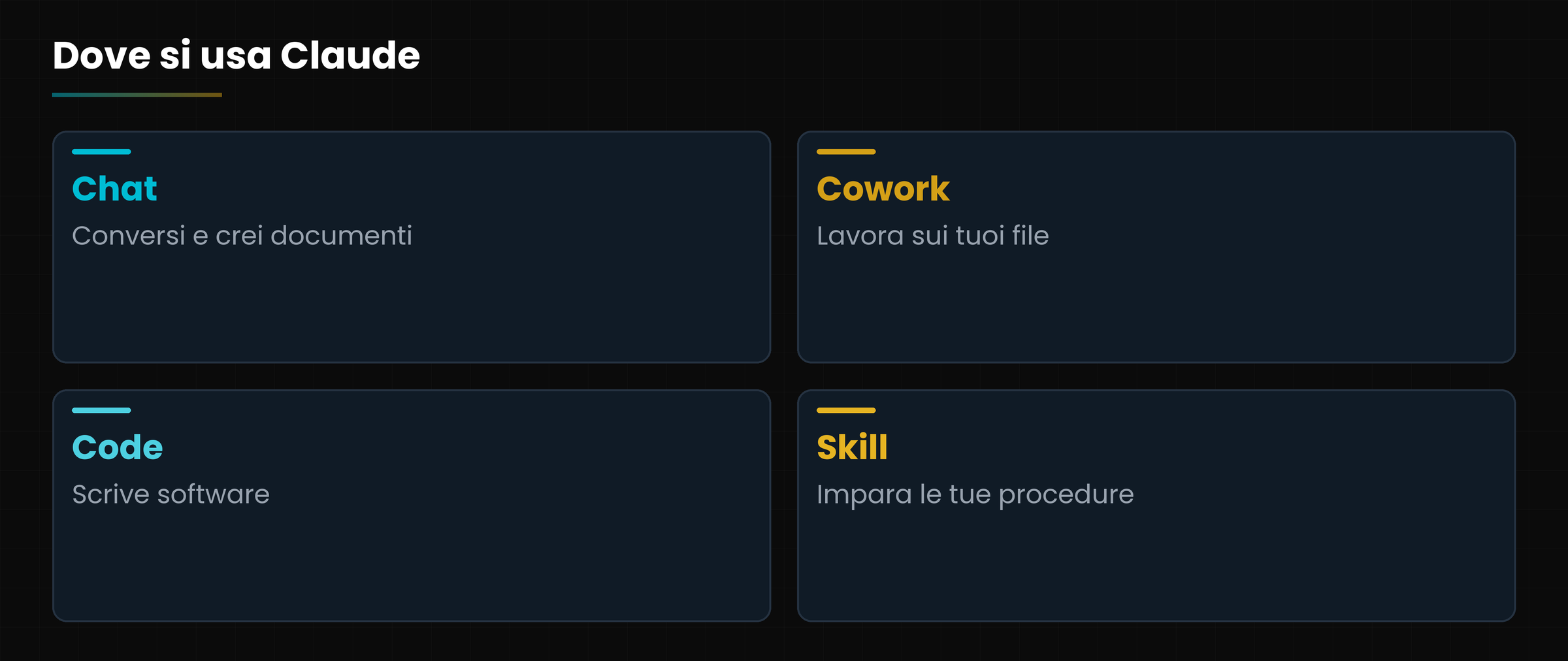
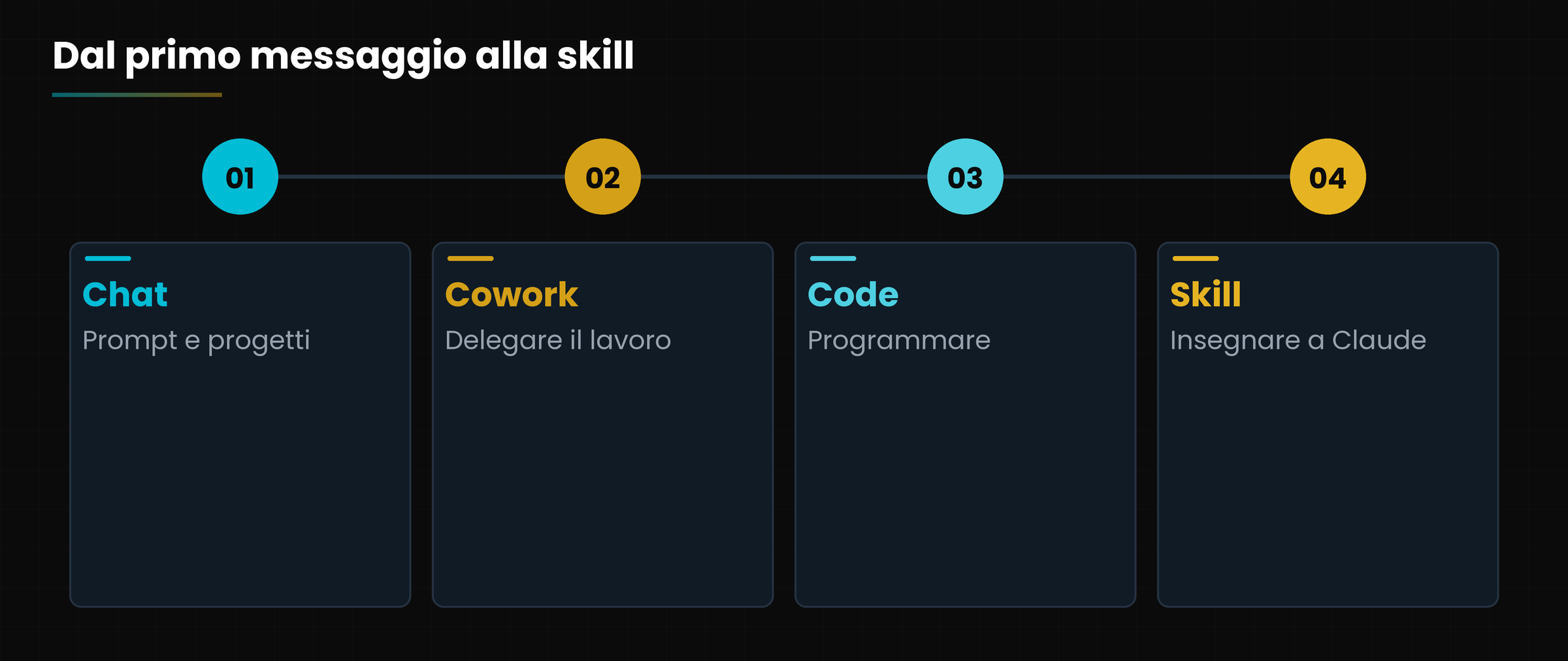
Claude è l'assistente di intelligenza artificiale sviluppato da Anthropic. Si usa in una chat, ma può anche lavorare sui file del tuo computer (Cowork), scrivere software al posto tuo (Claude Code) e imparare le tue procedure (le skill).
Questo corso ti porta per mano dall'inizio: come funziona un modello di linguaggio, come scrivere richieste efficaci, come delegare lavori lunghi, come installare e creare le tue skill e come restare al sicuro. Gli screenshot sono presi dall'interfaccia reale di Claude, aggiornata a ottobre 2026.
Come usare questa dispensa
Questa dispensa raccoglie, in forma scritta e ordinata, tutto quello che vediamo nella lezione. Non serve studiarla a memoria: serve a ritrovare le cose con calma, dopo, quando la lezione e' finita e resta una domanda in sospeso.
Come consultare il documento online: Puoi navigare tra le lezioni con l'indice qui sotto, una alla volta. Ogni termine tecnico presente nel glossario mostra la sua definizione al passaggio del mouse. In fondo alla pagina trovi il glossario unificato.
Che cosa è Claude, che cosa vedremo e come studiare in modo efficace
Obiettivo della lezione
Avere una visione d'insieme del corso: che cosa è Claude, quali strumenti incontreremo in ciascun capitolo, che cosa serve per cominciare e come seguire le lezioni.
Che cosa saprai fare alla fine
Descrivere in una frase che cosa è Claude e a che cosa serve.
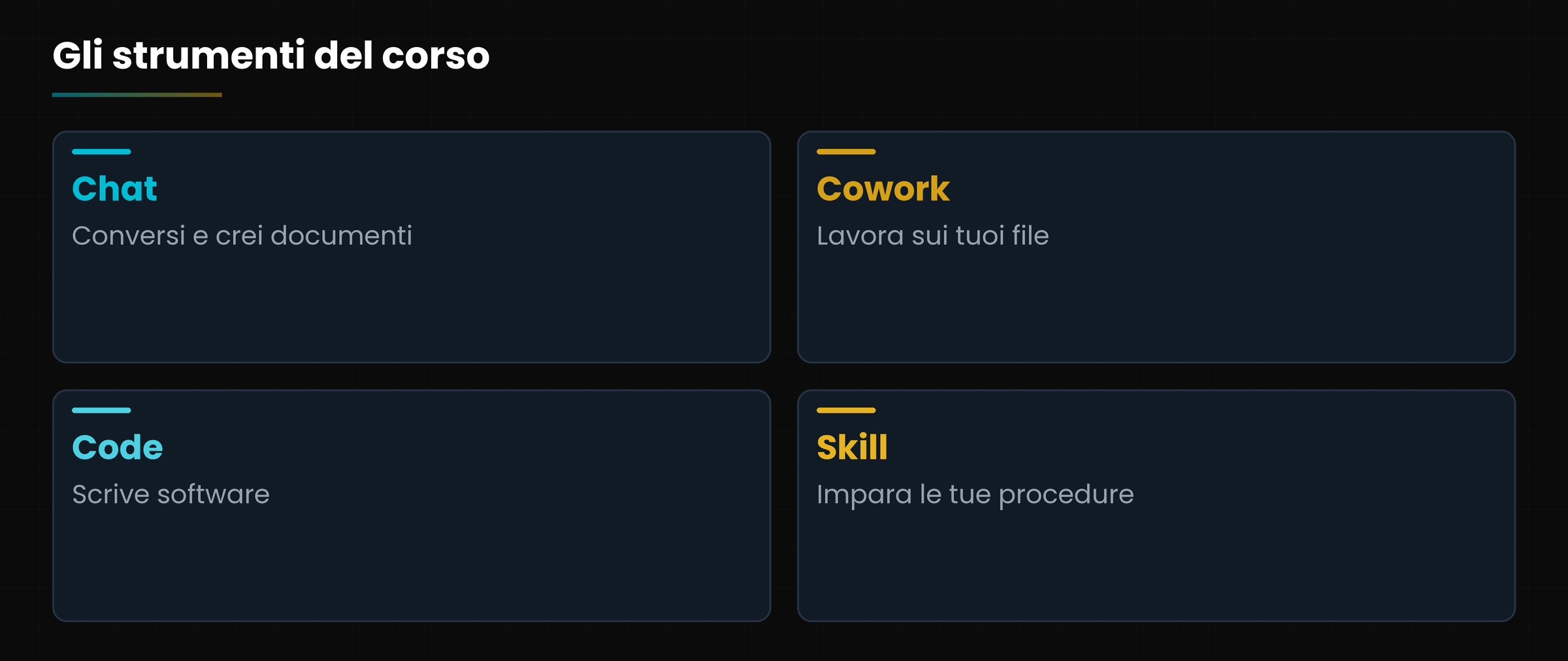
Conoscere i quattro strumenti del corso: chat, Cowork, Claude Code e skill.
Sapere che cosa preparare prima di iniziare.
Seguire il percorso delle otto lezioni con un metodo.
1. Benvenuto: che cosa è Claude
Claude è un assistente di intelligenza artificiale: gli scrivi in italiano e lui legge, scrive, analizza, programma e, se glielo permetti, lavora al posto tuo.
Claude è sviluppato da Anthropic. Si usa da browser su claude.ai, con l'app per computer e con l'app per telefono. Dietro c'è una famiglia di modelli, programmi addestrati su enormi quantità di testi che generano le risposte.
Questo corso nasce da una domanda semplice: come si usa bene Claude, passo dopo passo, partendo da zero? Ogni lezione spiega una parte, con un linguaggio senza gergo, schermate reali dell'interfaccia (aggiornata a ottobre 2026) e un'esercitazione da fare subito.
In parole semplici
Claude è come un collega molto preparato e velocissimo. Il corso ti insegna a spiegargli bene i compiti e a controllare il suo lavoro.
Diagramma
I quattro strumenti che incontreremo nel corso.
I quattro strumenti che incontreremo nel corso.
2. A chi è rivolto il corso
Il corso parte da zero: non servono competenze tecniche.
È per te se
non hai mai usato un assistente di intelligenza artificiale, o l'hai usato poco;
vuoi risultati migliori delle risposte generiche;
lavori con documenti, mail, fogli di calcolo o software e vuoi risparmiare tempo;
vuoi capire come personalizzare Claude con le tue procedure.
Non è per te se
cerchi un corso sull'addestramento dei modelli o sullo sviluppo di sistemi di AI da zero;
vuoi un parere legale: le note normative di questo corso non lo sono.
3. Che cosa vedremo, lezione per lezione
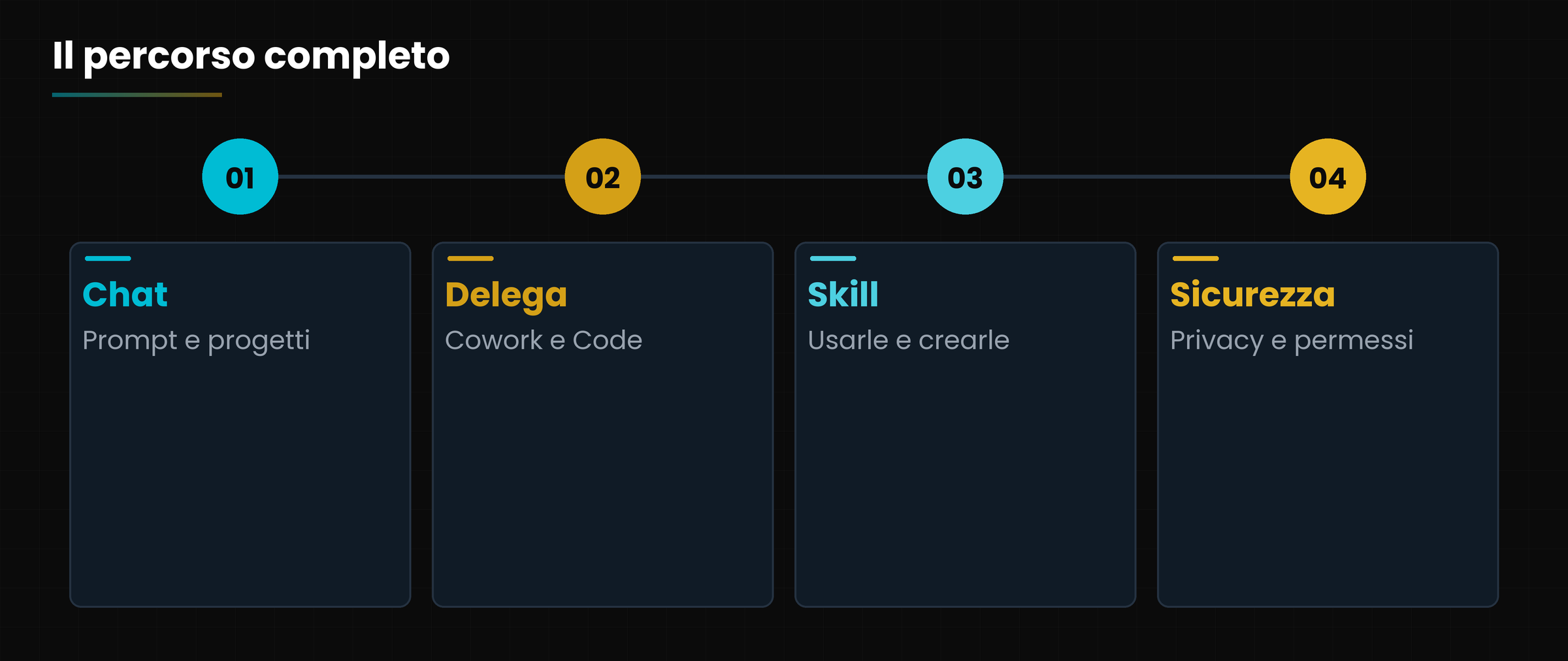
Otto lezioni, dalle basi alle personalizzazioni avanzate.
Il programma del corso: circa dieci ore di lezione, più introduzione e conclusione di trenta minuti ciascuna.
Lezione
Di che cosa parla
Durata
Che cosa saprai fare
1. Come funziona Claude
Modelli, token, contesto, limiti
60 min
Scegliere il modello giusto e riconoscere gli errori
2. La chat
Prompt, file, ricerca web, progetti, artifact, memoria
75 min
Usare la chat con metodo e organizzare il lavoro
3. Cowork
Delegare compiti lunghi sui tuoi file
60 min
Affidare un incarico in sicurezza
4. Claude Code
L'assistente che programma
90 min
Installarlo e usarlo con permessi e piano
5. Le skill
Manuali riutilizzabili per Claude
60 min
Trovare, installare e usare le skill
6. Creare una skill
Il file SKILL.md passo passo
90 min
Scrivere e collaudare la tua skill
7. Connettori e automazioni
Connettori, MCP, plugin, attività pianificate
75 min
Collegare Claude ai tuoi strumenti con prudenza
8. Sicurezza e piani
Piani, privacy, buone pratiche
60 min
Scegliere il piano e proteggere i dati
Diagramma
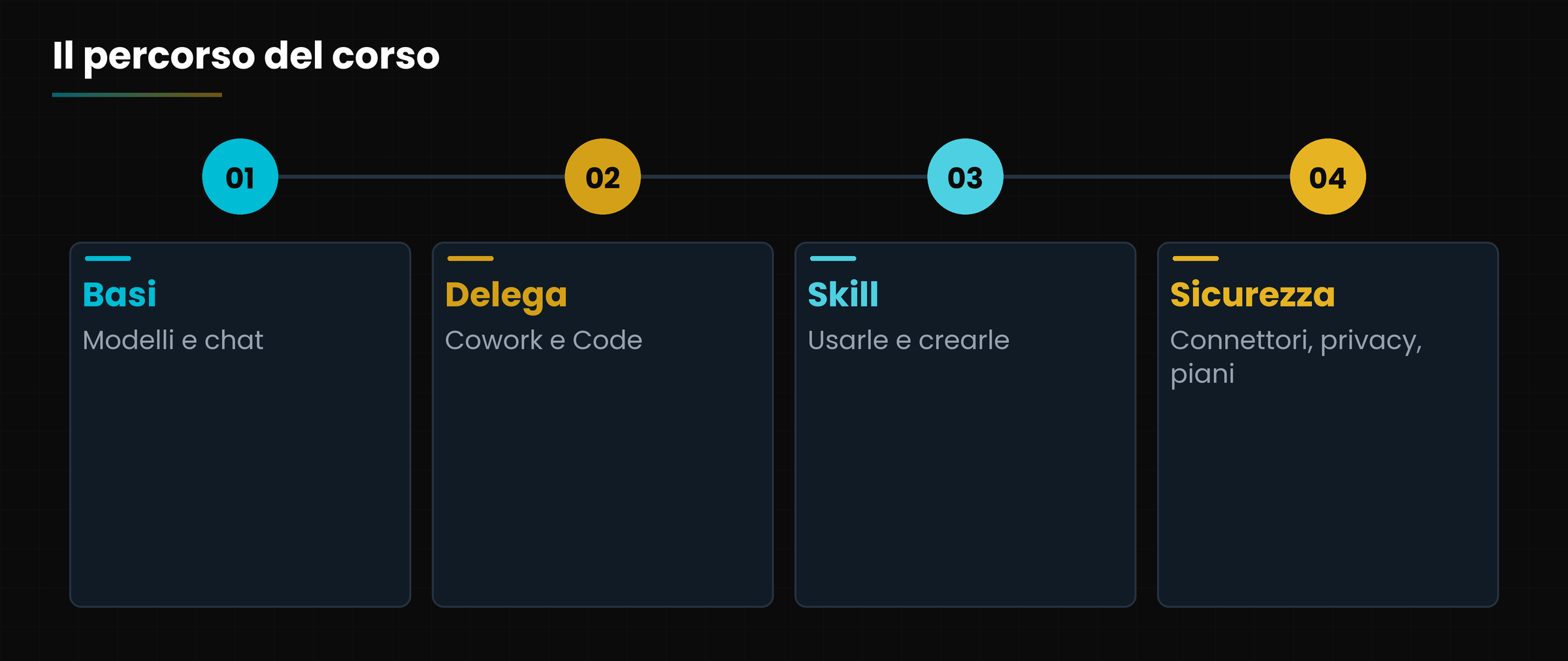
Il percorso: dalle basi alla personalizzazione.
Il percorso: dalle basi alla personalizzazione.
3.1 In breve, i quattro strumenti
Chat: dialoghi, documenti e piccole app accanto alla conversazione.
Cowork: Claude esegue compiti su cartelle e strumenti che gli concedi.
Claude Code: Claude lavora nei tuoi progetti di software.
Skill: istruzioni riutilizzabili che insegnano un mestiere a Claude.
Le lezioni si appoggiano una sull'altra: le prime due danno le basi, la 3 e la 4 portano Claude ad agire sui tuoi file e sul software, la 5 e la 6 lo personalizzano con le skill, la 7 e la 8 lo collegano ai tuoi strumenti e ti insegnano a usarlo senza rischi.
4. Che cosa ti serve per cominciare
Per le prime lezioni bastano un browser e un account gratuito.
I requisiti per lezione (verificati a ottobre 2026: i piani cambiano, vedi la lezione 8).
Lezione
Che cosa serve
1 e 2
Un account su claude.ai (anche gratuito)
3 e 4
Un piano a pagamento (Pro o Max) e l'app per computer
5 e 6
Un piano a pagamento per creare skill personalizzate
7 e 8
Account Google o altri servizi solo se vuoi provare i connettori
SCREENSHOT
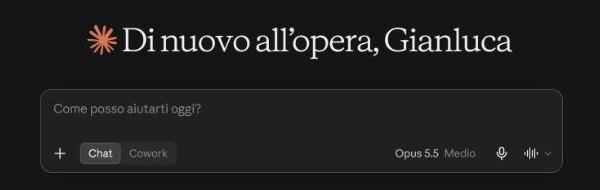
La casella di scrittura di claude.ai.
La casella di scrittura di claude.ai (interfaccia italiana).
Se non hai ancora un account, vai su claude.ai e registrati. Se vuoi seguire solo le lezioni sulla chat e sulle skill predefinite, il piano gratuito è un buon punto di partenza.
Prima di cominciare
Usa testi di prova senza dati personali o riservati. Nella lezione 8 vedremo le impostazioni di privacy, ma conviene prendere subito l'abitudine.
5. Come seguire il corso
Il modo più veloce per imparare è provare subito.
Diagramma
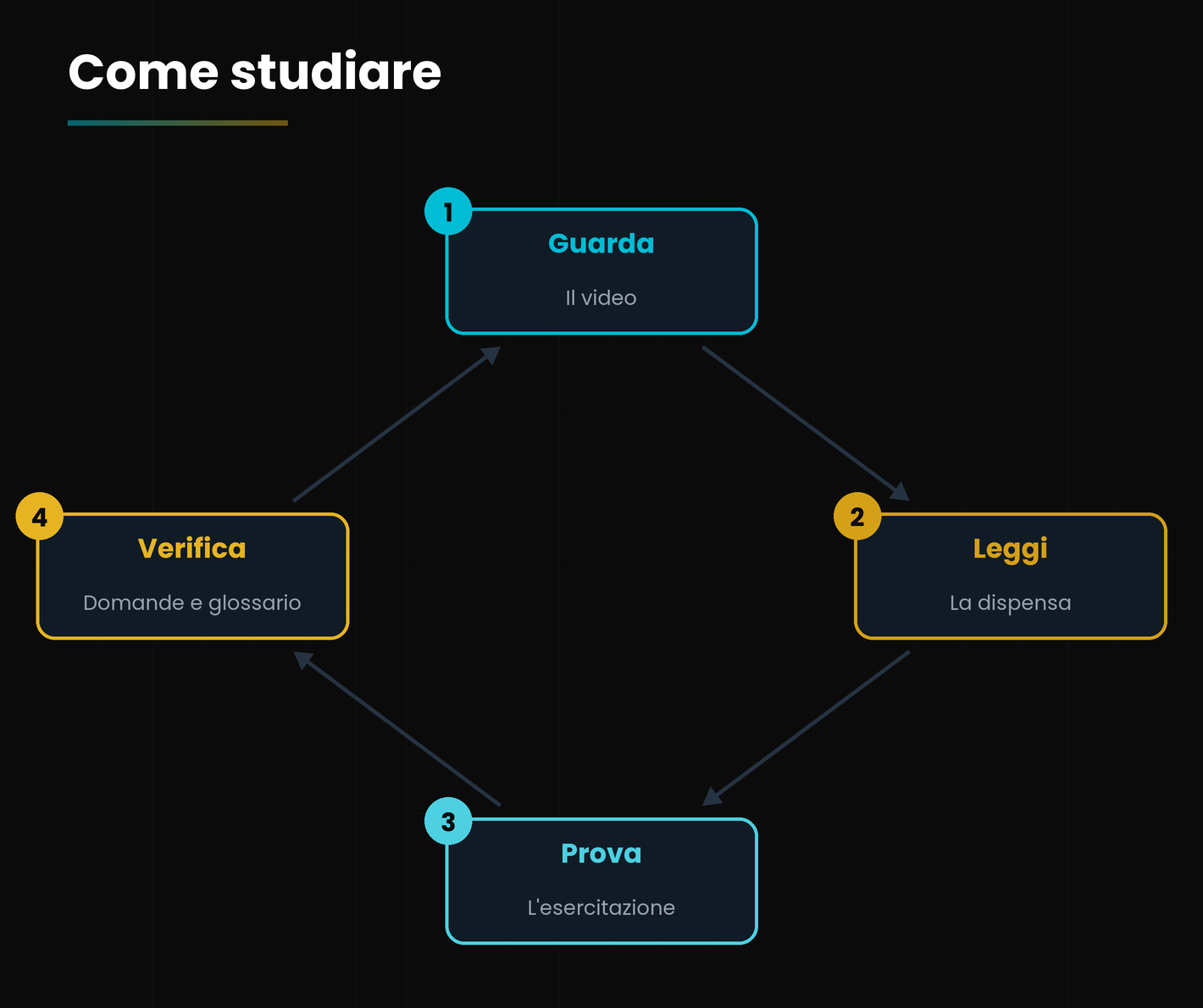
Il ciclo di studio di ogni lezione.
Il ciclo di studio di ogni lezione.
Guarda il video della lezione (circa tre minuti) per avere il quadro.
Leggi la dispensa: spiega i dettagli e ha gli schemi e gli screenshot.
Fai l'esercitazione con Claude aperto accanto.
Rispondi alle domande frequenti e controlla le tue risposte.
Ripassa il glossario quando incontri un termine nuovo.
5.1 Tre consigli
Una lezione alla volta: ognuna dura da trenta a novanta minuti.
Prova sempre con dati inventati o pubblici.
Verifica ciò che Claude risponde: è la regola che torna in tutto il corso.
Un piano di studio
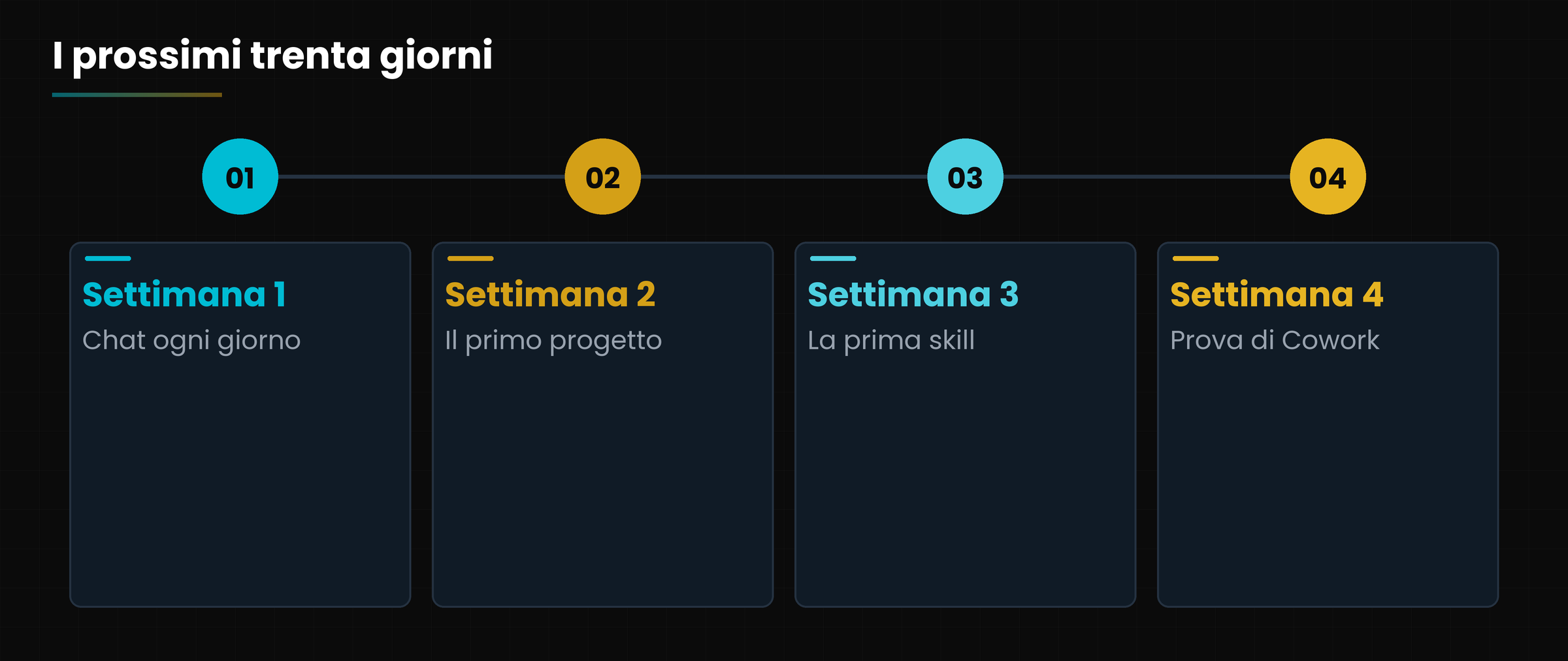
Una lezione a settimana per otto settimane. Dopo la lezione 6 hai già la tua prima skill; con la lezione 8 chiudi il giro con sicurezza e piani.
6. Chi te lo racconta
Il corso è di Gianluca Bonomo, consulente informatico e formatore. Le lezioni nascono dall'esperienza di chi usa questi strumenti ogni giorno nel lavoro, e dalla documentazione ufficiale di Anthropic, controllata a ottobre 2026.
Trovi dispense, presentazioni e video su www.gianlu.it; per domande o consulenze scrivi a info@gianlu.it.
Esercitazione pratica
Dieci minuti per preparare l'ambiente di lavoro.
Apri claude.ai e accedi (o crea un account).
Scrivi nella casella: «Presentati in tre righe e dimmi che cosa sai fare».
Guarda in basso a destra quale modello è selezionato.
Apri il menu + e scorri le voci senza cliccare: quelle che non conosci le vedremo nelle prossime lezioni.
Scrivi su un foglio tre compiti del tuo lavoro per cui vorresti l'aiuto di Claude.
Attenzione
Hai un account funzionante?
Sai quale modello stai usando?
Hai scelto tre compiti reali da portare nel corso?
Le domande che arrivano in aula
Serve già sapere usare l'intelligenza artificiale?
No: il corso parte da zero e spiega ogni termine la prima volta che compare.
Devo seguire le lezioni in ordine?
È consigliato: le lezioni 1 e 2 sono la base, le successive si appoggiano su quelle. Chi ha già esperienza può saltare alla lezione che gli interessa.
Serve pagare un abbonamento?
Per le lezioni 1 e 2 no. Cowork e Claude Code richiedono un piano a pagamento, secondo la verifica di ottobre 2026.
Gli screenshot sono in italiano?
Sì, vengono dall'interfaccia italiana di claude.ai. Nell'edizione inglese del corso restano in italiano.
Le informazioni sono aggiornate?
Sono verificate al 3 ottobre 2026. Funzioni, nomi e prezzi cambiano spesso: controlla sempre le pagine ufficiali.
Glossario della lezione
Le parole che incontri in questa lezione, spiegate in una riga.
Termine
Che cosa significa
Abbonamento
Il pagamento periodico che sblocca funzioni e limiti più ampi.
Account
L'accesso personale a un servizio, con email e password.
Interfaccia
La parte di un programma che vedi e con cui interagisci.
Per approfondire
Le fonti usate per costruire questa dispensa: se un dato ti interessa, vai alla fonte e verificalo.
Anthropic, pagine ufficiali di Claude (claude.ai, claude.com) e documentazione
consultate il 3 ottobre 2026
Interfaccia di claude.ai (versione italiana)
screenshot del 3 ottobre 2026
Attenzione
Informazioni verificate il 3 ottobre 2026: funzioni, nomi e prezzi di Claude cambiano spesso.
Modelli, token, contesto e limiti: le basi per usarlo bene
Obiettivo della lezione
Capire che cosa è davvero Claude, come legge e scrive il testo, quale modello scegliere e quali limiti tenere sempre presenti.
Che cosa saprai fare alla fine
Spiegare con parole semplici che cosa fa un modello di linguaggio.
Riconoscere che cosa sono un token e la finestra di contesto.
Scegliere fra i modelli Fable, Opus, Sonnet e Haiku in base al compito.
Individuare i limiti principali: errori, dati vecchi, riservatezza.
1. Che cosa è Claude
Claude è un assistente di intelligenza artificiale che capisce e scrive testo in linguaggio naturale: gli parli come parleresti a un collega.
Claude è creato da Anthropic, un'azienda di ricerca sull'intelligenza artificiale con sede a San Francisco. Il nome «Claude» indica sia l'assistente che usi in chat sia la famiglia di modelli che c'è dietro. Un modello è il programma addestrato su enormi quantità di testi che genera le risposte.
Non è un motore di ricerca. Un motore di ricerca ti restituisce pagine che esistono già; Claude scrive una risposta nuova, parola dopo parola, a partire da quello che gli hai chiesto. Per questo può riassumere, tradurre, scrivere, spiegare, analizzare tabelle, programmare.
In parole semplici
Pensa a un collega molto preparato, velocissimo e instancabile, che però non conosce la tua azienda finché non gliela racconti.
1.1 Dove si usa
Lo stesso Claude vive in più posti, e questo corso li attraversa tutti:
Chat su claude.ai, nell'app per computer e nell'app per telefono: si conversa, si caricano file, si creano documenti.
Cowork: Claude lavora per conto tuo sui file e sugli strumenti che gli permetti di usare.
Claude Code: un assistente che scrive e modifica software direttamente nei tuoi progetti.
Skill, connettori e plugin: moduli che insegnano a Claude le tue procedure e lo collegano ai tuoi programmi.
Diagramma
Un solo Claude, quattro modi di usarlo.
Un solo Claude, quattro modi di usarlo.
2. Come legge e scrive: token e contesto
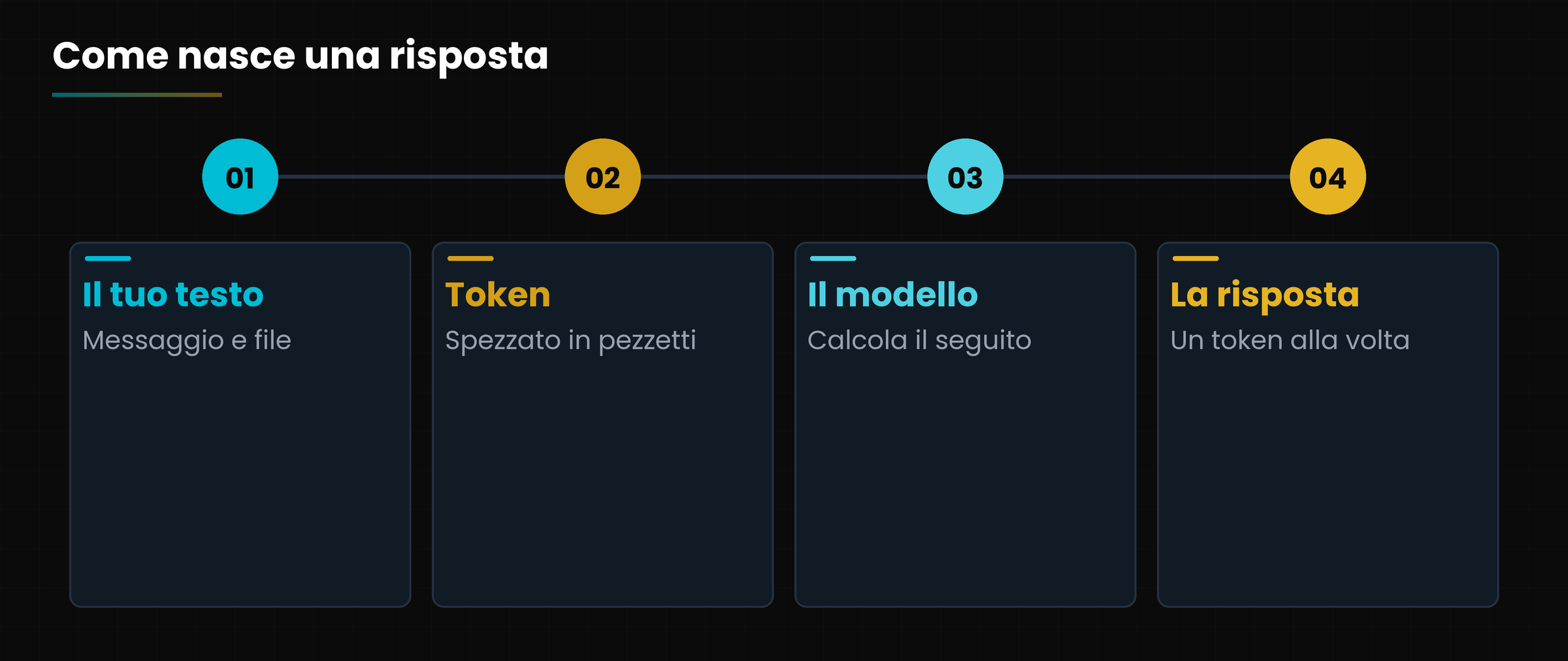
Claude non legge lettere né parole intere: legge pezzetti di testo chiamati token.
Un token è un frammento di testo: a volte una parola intera, a volte una sillaba o un segno di punteggiatura. Il testo che scrivi viene spezzato in token, il modello li elabora e produce, un token alla volta, la risposta più sensata.
Diagramma
Dal tuo messaggio alla risposta di Claude.
Dal tuo messaggio alla risposta di Claude.
2.1 La finestra di contesto
La finestra di contesto è la «memoria di lavoro» di una conversazione: tutto ciò che Claude può tenere sott'occhio nello stesso momento. Comprende i tuoi messaggi, le sue risposte, i file che hai caricato e le istruzioni di partenza.
Secondo la documentazione ufficiale di ottobre 2026, i modelli più recenti (Fable 5.1, Opus 5.5 e Sonnet 5.5) hanno una finestra di un milione di token, circa mezzo milione di parole. Haiku 4.5 arriva a duecentomila token. Se la conversazione cresce troppo, le parti più vecchie vengono riassunte o perse.
Attenzione
Più il contesto si riempie, più aumentano le possibilità di dimenticanze e di errori. Per argomenti diversi apri una chat nuova: è il consiglio più semplice per risposte migliori.
2.2 Perché non ricorda le chat passate
Ogni conversazione parte da zero: il modello non «ricorda» ciò che gli hai detto ieri, a meno che tu non attivi la memoria o non lavori dentro un progetto con file e istruzioni fisse. Lo vedremo nel capitolo 2.
3. La famiglia dei modelli
Non esiste «il» Claude: esistono più modelli, come più taglie dello stesso strumento.
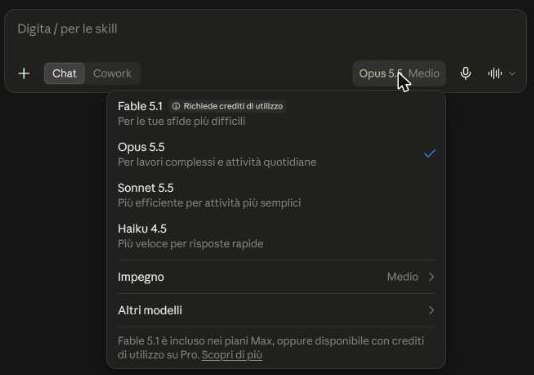
Nel menu del modello, in basso nella casella di scrittura, scegli quello da usare. Ecco la lineup vista a ottobre 2026.
SCREENSHOT
Il menu dei modelli in claude.ai (screenshot).
Il menu dei modelli in claude.ai: Fable 5.1, Opus 5.5, Sonnet 5.5, Haiku 4.5, più la voce «Impegno».
I quattro modelli attuali, secondo la documentazione ufficiale e il menu di claude.ai (ottobre 2026).
Modello
A che cosa serve
Velocità
Fable 5.1
Sfide più difficili: ragionamento profondo e lavori lunghi in autonomia
Più lento
Opus 5.5
Lavori complessi e attività quotidiane: la scelta predefinita nella chat
Media
Sonnet 5.5
Il miglior equilibrio fra velocità e intelligenza, per compiti più semplici
Veloce
Haiku 4.5
Risposte rapide e compiti leggeri
Velocissimo
3.1 Un criterio che dura nel tempo
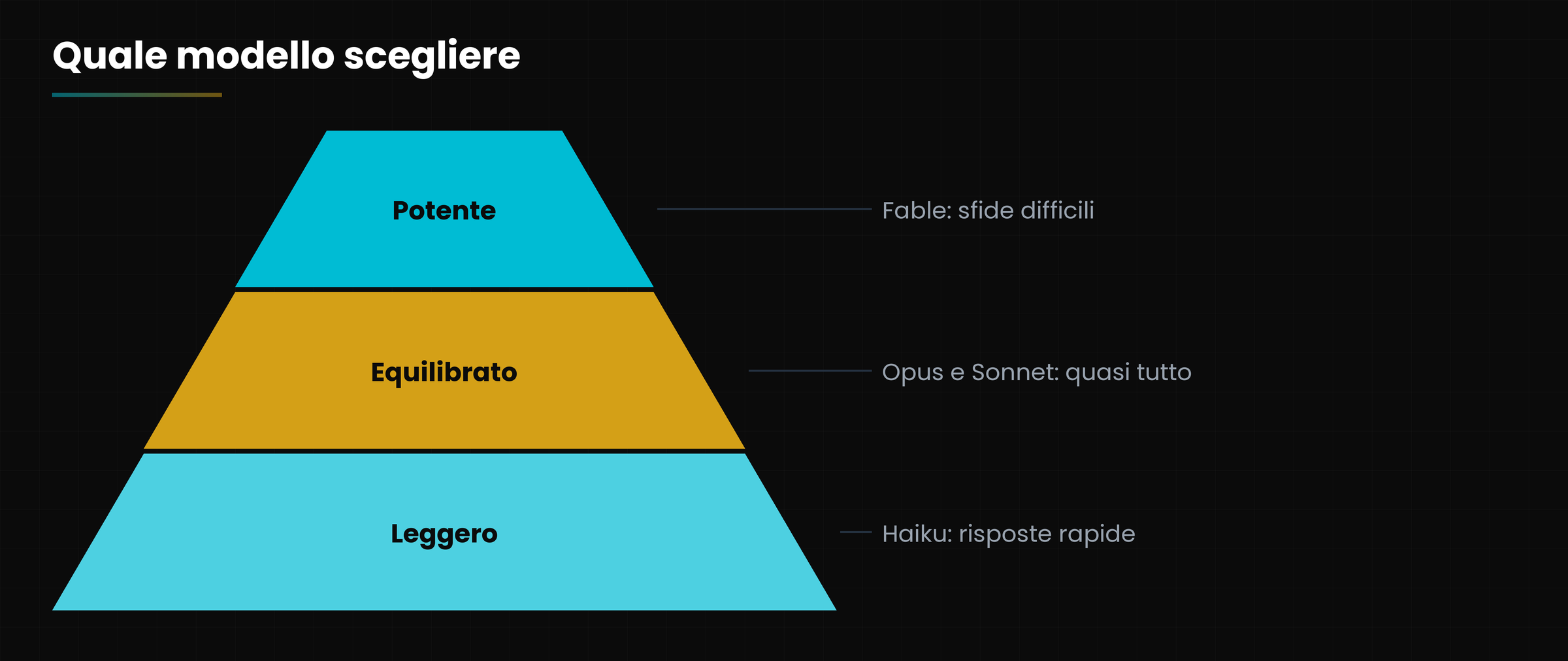
I nomi cambiano spesso, il ragionamento no. Pensa a tre livelli: leggero (rapido ed economico), equilibrato (va bene per quasi tutto) e potente (per i casi difficili). Parti dall'equilibrato; sali solo se il risultato non basta, scendi se la richiesta è semplice.
3.2 L'impegno: quanto deve pensare
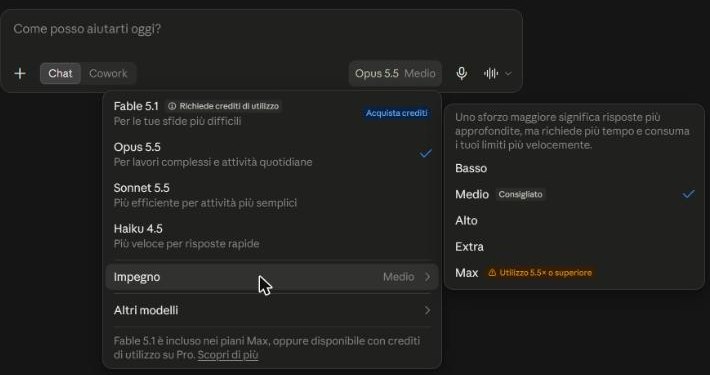
Accanto al modello trovi l'impegno (in inglese *effort*): più è alto, più Claude ragiona prima di rispondere. Nello screenshot è su «Medio». Un impegno alto dà risposte più accurate sui problemi difficili ma richiede più tempo e consuma più del tuo limite di utilizzo.
Cliccando su «Impegno» nel menu del modello si aprono i cinque livelli: Basso, Medio (consigliato), Alto, Extra e Max. Il menu stesso avverte che uno sforzo maggiore significa risposte più approfondite ma più tempo e un consumo più rapido dei limiti; per il livello Max indica un utilizzo di 5,5 volte o superiore.
SCREENSHOT
Il menu del modello con i livelli di impegno.
I livelli di impegno: Basso, Medio (consigliato), Alto, Extra, Max.
Un esempio pratico
Riassumere una mail di dieci righe: Sonnet o Haiku, impegno basso.
Controllare un contratto o un foglio di calcolo lungo: Opus, impegno medio o alto.
Pianificare un progetto con molte dipendenze: Fable, impegno alto.
Diagramma
Leggero, equilibrato, potente: sali solo se serve.
Leggero, equilibrato, potente: sali solo se serve.
4. I limiti da conoscere
Claude sbaglia con sicurezza: sapere quando e perché è la competenza più importante.
4.1 Le allucinazioni
Un modello genera la risposta più plausibile, non la più vera. A volte inventa un dato, una citazione, il nome di una legge: è l'allucinazione. Chiedi sempre le fonti, controlla le cifre importanti e, per i fatti recenti, attiva la ricerca web.
4.2 Le conoscenze hanno una data
I modelli attuali hanno una conoscenza affidabile fino a giugno 2026 (Haiku 4.5, più vecchio, fino a febbraio 2025). Per ciò che è successo dopo serve la ricerca web o un documento che gli fornisci tu.
4.3 Non è una persona
Claude può sembrare empatico, ma non prova emozioni né conosce il tuo contesto reale. Per decisioni su salute, soldi o questioni legali, usalo per prepararti e per capire, poi parla con un professionista.
Riservatezza
Ciò che scrivi viene elaborato sui server di Anthropic. Non incollare password, numeri di carta o dati personali di terze persone se non sei autorizzato. Nel capitolo 8 vedremo le impostazioni per proteggerti.
Quattro limiti e il comportamento giusto.
Rischio
Che cosa fare
Dato inventato
Chiedi le fonti e verifica a campione
Informazione datata
Attiva la ricerca web oppure allega il documento aggiornato
Chat troppo lunga
Apri una nuova conversazione e riassumi lo stato
Dati riservati
Anonimizza prima di scrivere
Esercitazione pratica
Venti minuti per mettere alla prova modelli, impegno e limiti con un testo reale (anonimo).
Apri claude.ai e avvia una nuova chat.
Incolla un testo di una pagina (un articolo o una tua mail già pubblica) e chiedi: «Riassumilo in cinque punti».
Cambia modello con Haiku e ripeti la stessa richiesta: confronta velocità e qualità.
Ora usa Opus con impegno alto e chiedi: «Quali affermazioni del testo vanno verificate?»
Annota in tre righe quale combinazione ti è sembrata più utile per questo compito.
Attenzione
Hai usato almeno due modelli diversi?
Hai chiesto a Claude di indicare ciò che va verificato?
Hai evitato dati personali nel testo?
Le domande che arrivano in aula
Claude è lo stesso che sento chiamare chatbot?
Sì, ma è più di un chatbot: oltre alla chat esistono Cowork e Claude Code, che eseguono azioni sui file e sul software.
Quale modello devo usare di solito?
Parti da quello predefinito (nella chat attuale è Opus 5.5) e scendi a Sonnet o Haiku per compiti semplici, sali a Fable solo per le sfide più difficili.
Che cosa sono i «token» che sento nominare per i limiti?
Sono i pezzetti di testo con cui Claude lavora. I limiti di utilizzo dei piani dipendono anche da quanti token elabori.
Claude impara dalle mie conversazioni?
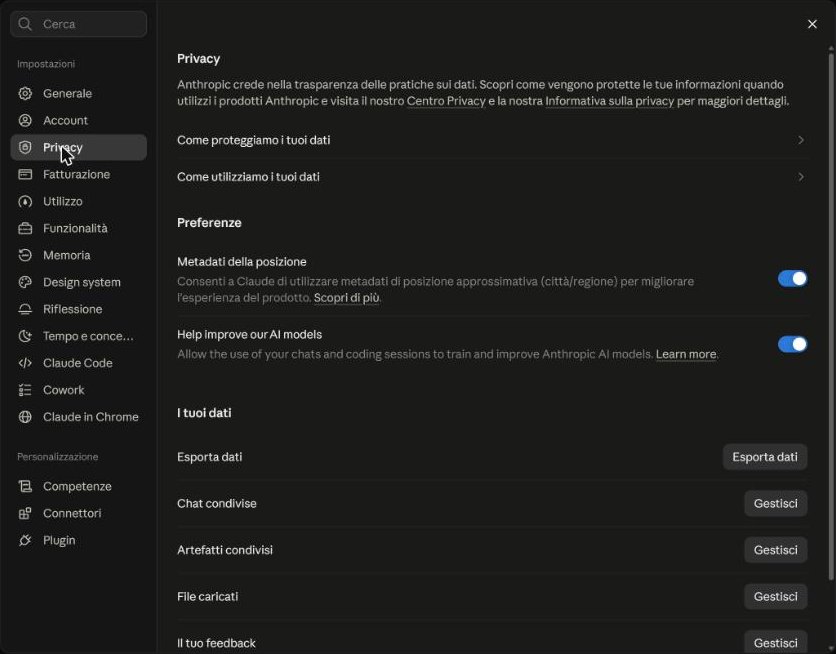
Dipende dalle impostazioni della privacy del tuo account: nella pagina Privacy c'è un interruttore che decide se le chat possono essere usate per migliorare i modelli. Lo controlleremo nel capitolo 8.
Capisce l'italiano?
Sì, scrive e comprende l'italiano e molte altre lingue. Puoi anche passare da una lingua all'altra nella stessa chat.
Glossario della lezione
Le parole che incontri in questa lezione, spiegate in una riga.
Termine
Che cosa significa
Allucinazione
Una risposta plausibile ma con dati inventati.
Anthropic
L'azienda che sviluppa Claude.
Finestra di contesto
La quantità di testo che Claude può tenere presente nella stessa conversazione.
Impegno (effort)
Quanto a lungo ragiona Claude prima di rispondere.
Modello
Il programma addestrato che genera le risposte.
Token
Un frammento di testo (parola, sillaba, segno) usato per leggere e scrivere.
Per approfondire
Le fonti usate per costruire questa dispensa: se un dato ti interessa, vai alla fonte e verificalo.
Prompt, file, progetti, ricerca web, artifact e memoria
Obiettivo della lezione
Usare la chat di claude.ai con sicurezza: scrivere richieste efficaci, allegare file, organizzare il lavoro in progetti, creare artifact e decidere che cosa Claude può ricordare.
Che cosa saprai fare alla fine
Riconoscere le parti dell'interfaccia di claude.ai.
Scrivere un prompt completo con il metodo in quattro passi.
Allegare file, attivare la ricerca web e usare i progetti.
Creare e modificare un artifact.
Gestire le impostazioni di memoria e di funzionalità.
1. La schermata di Claude
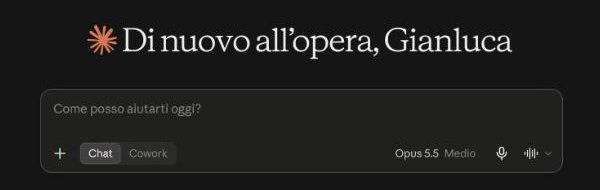
Apri claude.ai, accedi, e ti trovi davanti una casella di scrittura: è il centro di tutto.
Al centro della pagina c'è la casella di scrittura, con il saluto personalizzato. In basso a sinistra c'è il pulsante + per aggiungere file e strumenti, accanto il selettore Chat / Cowork; a destra il modello in uso e l'impegno, e il microfono per dettare.
SCREENSHOT
La casella di scrittura di claude.ai.
La casella di scrittura di claude.ai: il +, il selettore Chat/Cowork, il modello e il microfono.
1.1 La barra laterale
A sinistra trovi la barra con le funzioni principali. Ecco le voci che userai di più:
Le voci principali della barra laterale.
Voce
A che cosa serve
Nuovo
Apre una conversazione pulita
Progetti
Raccoglie file e istruzioni per un lavoro ricorrente
Artifact
L'elenco dei documenti, delle pagine e delle app che Claude ha creato
Pianificate
Attività che Claude esegue da sola a orari stabiliti
Personalizzazione
Competenze (skill), connettori e plugin
Sotto, nell'elenco Chat recenti, ritrovi le conversazioni passate. Puoi fissarle, rinominarle, raggrupparle o cancellarle.
2. Scrivere una buona richiesta
Claude non legge nel pensiero: la qualità della risposta dipende da come chiedi.
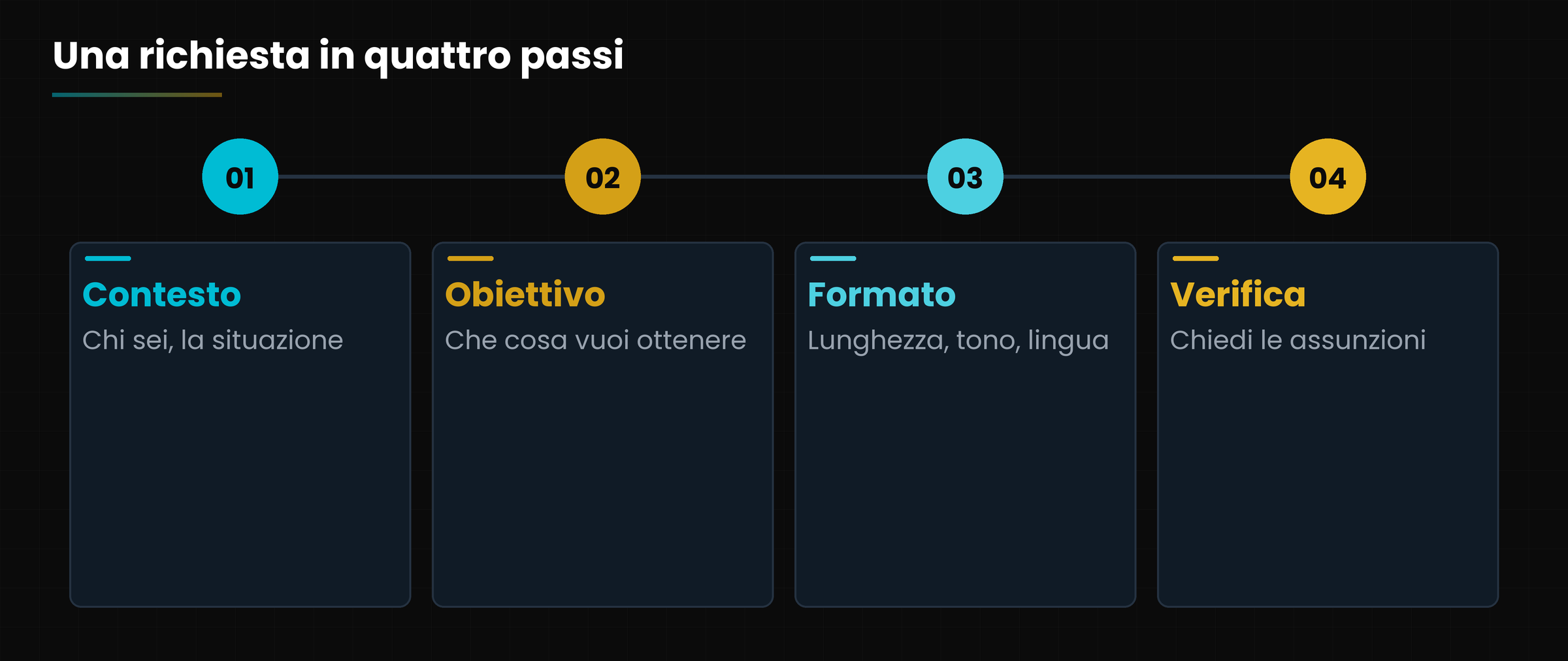
Il metodo più semplice si ricorda con quattro parole, da scrivere nell'ordine.
Diagramma
I quattro passi di una richiesta efficace.
I quattro passi di una richiesta efficace.
Prima e dopo
Prima: «Scrivimi una mail per un cliente.»
Dopo: «Sono titolare di un negozio di biciclette. Scrivi una mail al cliente Rossi che aspetta da due settimane una riparazione, per scusarmi e dirgli che sarà pronta venerdì. Massimo 100 parole, tono cordiale. Alla fine elenca le assunzioni che hai fatto.»
2.1 Conversare, non solo chiedere
La chat è un dialogo. Se la prima risposta non convince, non ricominciare: correggi il tiro con frasi come «più breve», «più formale», «aggiungi un esempio». Se hai un'idea vaga, chiedi a Claude di intervistarti: «Fammi tre domande prima di scrivere».
In parole semplici
Ogni informazione che non dai, Claude la deve indovinare. Dagliela tu.
3. Il menu +: file, ricerca e strumenti
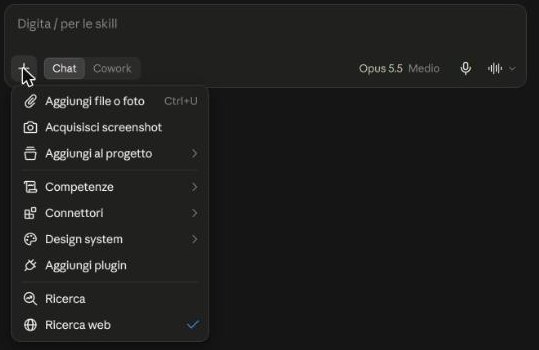
Il pulsante + è la cassetta degli attrezzi della chat.
SCREENSHOT
Il menu + in claude.ai.
Il menu + in claude.ai: file, screenshot, progetto, competenze, connettori, plugin, ricerca.
Le voci del menu + (ottobre 2026).
Voce
Che cosa fa
Aggiungi file o foto
Carica documenti, PDF, fogli di calcolo, immagini (scorciatoia Ctrl+U)
Acquisisci screenshot
Cattura una parte dello schermo e la allega
Aggiungi al progetto
Collega la chat a un progetto
Competenze
Attiva una skill (capitolo 5)
Connettori
Collega servizi esterni come Google Drive (capitolo 7)
Aggiungi plugin
Pacchetti di competenze per un ruolo (capitolo 7)
Ricerca
Ricerca approfondita su più fonti
Ricerca web
Cerca informazioni aggiornate su internet
3.1 Allegare un file
Trascina un PDF, un documento Word o un foglio Excel nella casella e scrivi cosa vuoi: «Riassumi il documento in cinque punti», «Trova le cifre che non tornano», «Trasforma queste note in una tabella». Le foto e gli screenshot funzionano allo stesso modo: Claude le legge e le descrive.
3.2 Ricerca web: quando serve
Con la ricerca web attiva (la spunta blu nel menu) Claude consulta internet e cita le pagine che usa. Serve per notizie, prezzi, norme e tutto ciò che cambia. Disattivala per testi che devono restare chiusi o per compiti di scrittura pura.
Attenzione
Un file allegato viene letto dal sistema: non caricare documenti con dati sensibili di altre persone se non sei autorizzato.
4. Progetti: un archivio per ogni lavoro
Se fai sempre lo stesso tipo di lavoro, non rispiegare ogni volta chi sei: crea un progetto.
Un progetto è uno spazio di lavoro con istruzioni fisse e file di riferimento. Tutte le chat create al suo interno le leggono automaticamente. Un esempio: un progetto «Offerte clienti» con il listino, il tono di voce e tre offerte già approvate.
SCREENSHOT
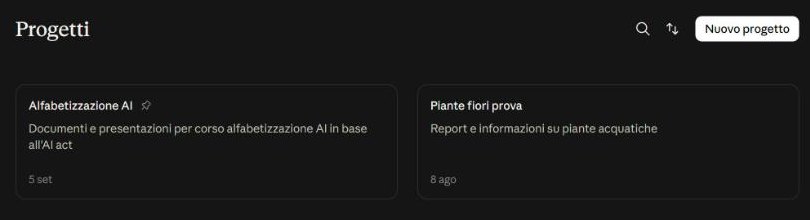
La pagina Progetti.
L'elenco dei progetti: ogni scheda ha nome, descrizione e data.
Vai su Progetti e premi Nuovo progetto.
Dai un nome e una descrizione.
Scrivi le istruzioni (chi sei, come devi rispondere).
Carica i file di riferimento.
Avvia le chat dal progetto.
In parole semplici
Il progetto è la scrivania di un lavoro: ogni volta che ti siedi, trovi già tutto.
5. Artifact: documenti e app accanto alla chat
Quando chiedi un documento, una pagina web o una piccola app, Claude la apre in una finestra a lato: è un artifact.
Un artifact è un contenuto vero e proprio, separato dalla conversazione: un documento, una pagina HTML, un diagramma, una presentazione, un'applicazione interattiva. Puoi chiedere modifiche («cambia i colori», «aggiungi una colonna»), copiarlo o scaricarlo.
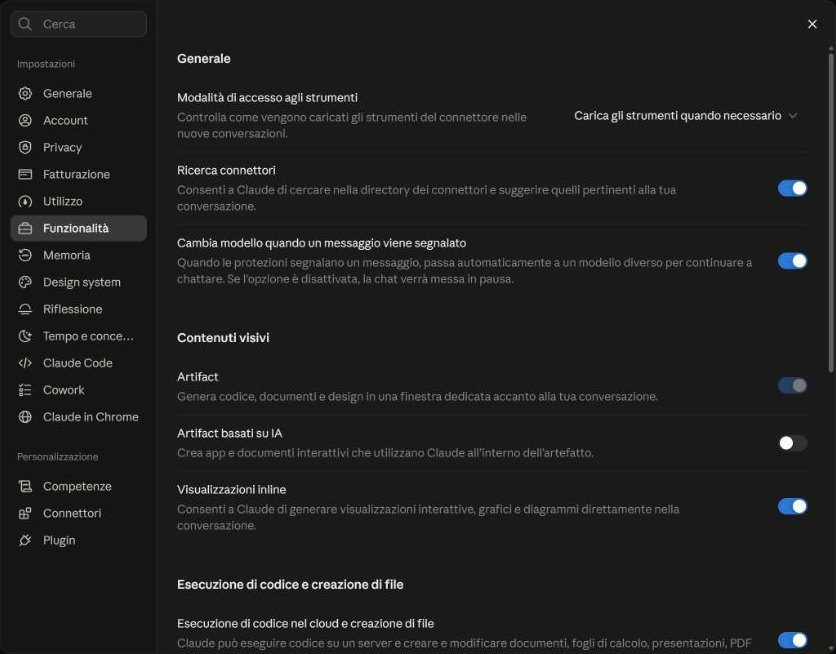
Nella barra laterale la voce Artifact elenca tutto ciò che hai creato. In Impostazioni, Funzionalità trovi gli interruttori che lo attivano.
SCREENSHOT
Impostazioni, Funzionalità.
Impostazioni, Funzionalità: Artifact, Artifact basati su IA, Visualizzazioni inline, Esecuzione di codice.
Le principali funzionalità attivabili.
Funzionalità
Che cosa fa
Artifact
Genera codice, documenti e design in una finestra accanto alla chat
Artifact basati su IA
App interattive che usano Claude al loro interno
Visualizzazioni inline
Grafici e diagrammi direttamente nella conversazione
Esecuzione di codice e creazione di file
Claude crea e modifica documenti, fogli di calcolo, presentazioni e PDF
Per esempio
«Crea un calcolatore per il preventivo di una tinteggiatura: metri quadri, numero di mani, costo per metro» ottiene un'app che puoi usare subito.
6. La memoria e le impostazioni utili
Per impostazione predefinita ogni chat è un foglio bianco; la memoria è una scelta, non un obbligo.
SCREENSHOT
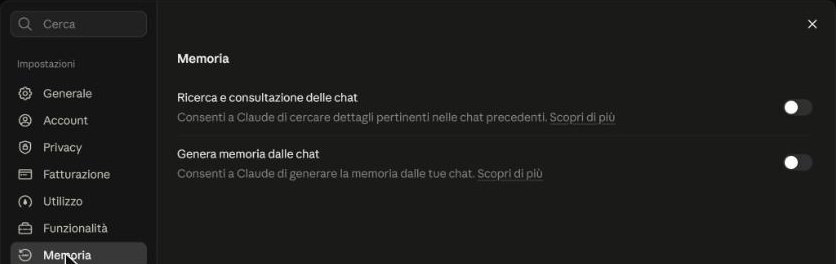
Impostazioni, Memoria.
Impostazioni, Memoria: due interruttori indipendenti.
Ricerca e consultazione delle chat: Claude può cercare dettagli nelle chat passate quando serve.
Genera memoria dalle chat: Claude costruisce una sintesi di ciò che ti riguarda e la usa nelle conversazioni future.
Decidi tu se attivare l'uno, l'altro o nessuno. Chi tratta dati dei clienti, per esempio, può preferire lasciare tutto spento e affidarsi ai progetti, dove il contesto è esplicito e controllabile.
6.1 Pianificate: attività automatiche
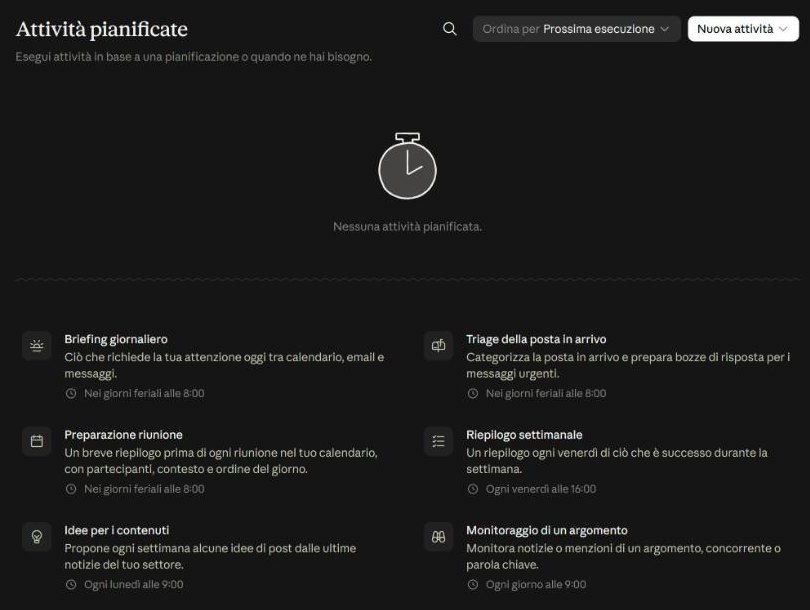
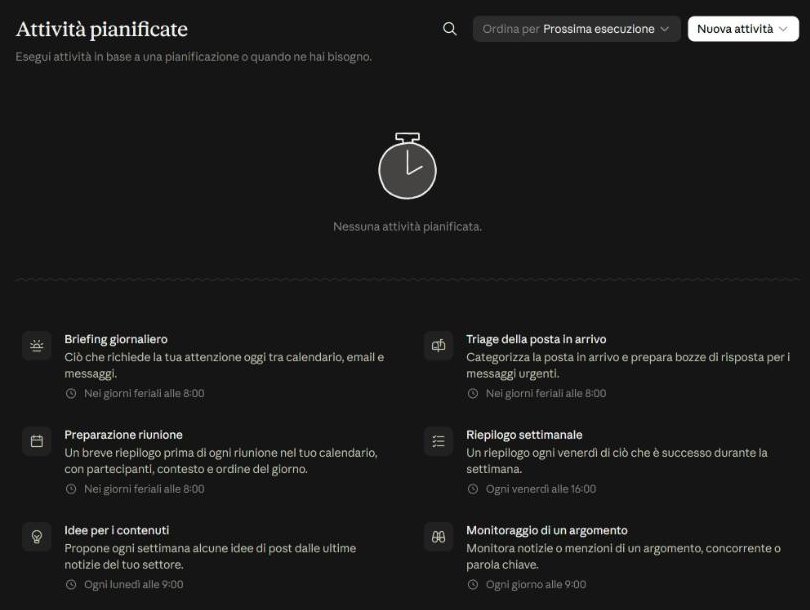
Nella voce Pianificate puoi dire a Claude di ripetere un'attività a orari fissi, per esempio «ogni mattina alle 8 riassumi le mie notizie di settore». Richiede un piano a pagamento.
La pagina Attività pianificate propone modelli pronti: Briefing giornaliero (nei giorni feriali alle 8:00), Triage della posta in arrivo, Preparazione riunione, Riepilogo settimanale (ogni venerdì alle 16:00), Idee per i contenuti e Monitoraggio di un argomento. Con Nuova attività ne crei una tua.
SCREENSHOT
La pagina Attività pianificate con i modelli proposti.
Attività pianificate: modelli pronti e pulsante Nuova attività.
Attenzione
La memoria ricorda ciò che le dici: se condividi l'account o scrivi dati di altri, spegnila o controlla periodicamente cosa contiene.
Esercitazione pratica
Venti minuti per creare un piccolo progetto e il tuo primo artifact.
Apri claude.ai e crea un nuovo progetto chiamato «Prova».
Scrivi come istruzione: «Rispondi in italiano, tono cordiale, massimo 120 parole».
Carica un documento di una pagina (un tuo testo pubblico).
Dal progetto avvia una chat e chiedi: «Riassumi il documento in cinque punti e proponi tre domande di approfondimento».
Chiedi poi: «Crea una scheda riassuntiva stampabile» e osserva l'artifact che si apre a lato.
Attenzione
Il progetto contiene istruzioni e almeno un file?
Hai ottenuto un artifact modificabile?
Hai deciso se tenere accesa la memoria?
Le domande che arrivano in aula
Posso usare Claude gratis?
Sì, esiste un piano gratuito con la chat, la ricerca web e la creazione di file. Le funzioni avanzate come Cowork e Claude Code richiedono un piano a pagamento (capitolo 8).
Claude vede le mie altre chat?
Solo se attivi la memoria o la ricerca nelle chat passate, nelle impostazioni. Altrimenti ogni chat è separata.
Qual è la differenza fra progetto e memoria?
Il progetto è esplicito: sei tu a scegliere file e istruzioni. La memoria è automatica: Claude decide cosa tenere. Per i dati dei clienti è più sicuro il progetto.
Come faccio a ritrovare un documento creato da Claude?
Nella voce Artifact della barra laterale: elenca tutto ciò che hai generato, con ricerca e filtri.
Posso scrivere a voce?
Sì: il pulsante del microfono accanto al modello permette di dettare.
Glossario della lezione
Le parole che incontri in questa lezione, spiegate in una riga.
Termine
Che cosa significa
Artifact
Documento, pagina o app creata da Claude in una finestra a lato.
Memoria
Funzione che permette a Claude di ricordare informazioni fra chat diverse.
Progetto
Spazio con istruzioni e file fissi per un lavoro ricorrente.
Prompt
Il testo che scrivi a Claude: la tua richiesta con il suo contesto.
Ricerca web
Funzione che consulta internet e cita le pagine usate.
Per approfondire
Le fonti usate per costruire questa dispensa: se un dato ti interessa, vai alla fonte e verificalo.
Interfaccia di claude.ai (versione italiana)
screenshot del 3 ottobre 2026
Anthropic, Centro assistenza: guide su progetti, artifact e memoria (support.claude.com)
consultate per i nomi delle funzioni
Attenzione
Interfaccia verificata il 3 ottobre 2026: i nomi dei menu possono cambiare con gli aggiornamenti.
Delegare compiti lunghi sui tuoi file e sui tuoi strumenti, in sicurezza
Obiettivo della lezione
Capire che cos'è Cowork, quando conviene al posto della chat e come affidargli un compito reale controllando permessi e risultati.
Che cosa saprai fare alla fine
Distinguere una richiesta da chat da un lavoro da delegare a Cowork.
Attivare Cowork e concedere l'accesso a una cartella.
Scrivere un incarico completo con obiettivo, cartella, risultato e vincoli.
Controllare il lavoro, i permessi e i consumi.
1. Dalla risposta al lavoro finito
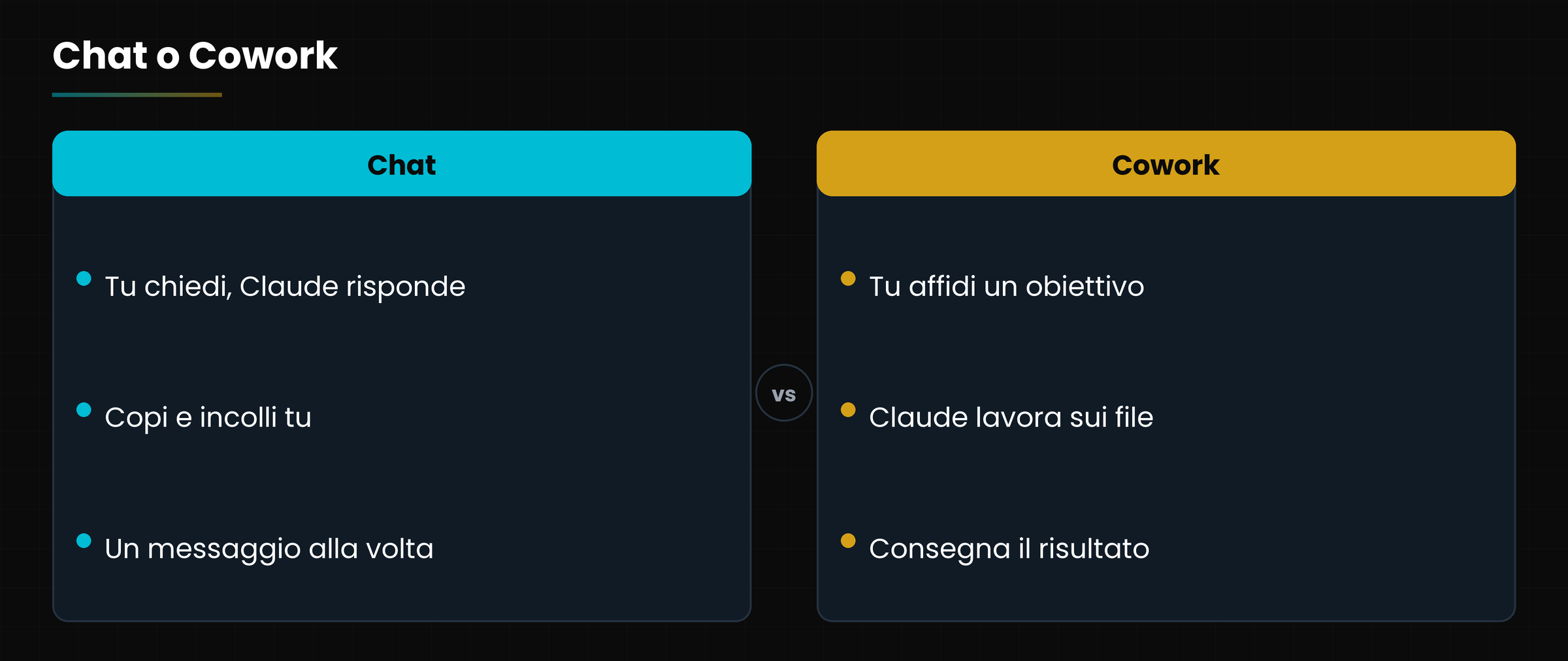
La chat risponde. Cowork fa il lavoro: apre i file, li elabora e ti consegna il risultato.
In chat chiedi e ricevi un testo, che poi devi copiare, incollare, impaginare. Con Cowork descrivi un obiettivo («metti in ordine questa cartella di fatture, estrai i totali e prepara un foglio riepilogativo») e Claude esegue i passaggi da solo, mostrandoti ciò che fa.
Diagramma
Chat o Cowork: chi fa il lavoro?
Chat o Cowork: chi fa il lavoro?
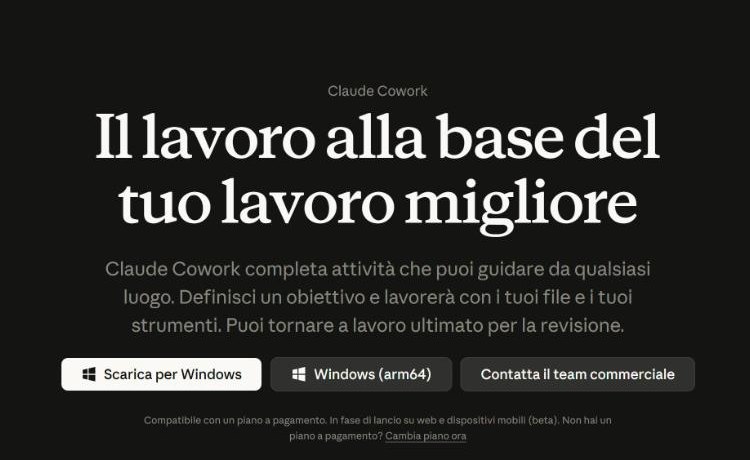
Secondo la pagina ufficiale (ottobre 2026), Cowork lavora nelle cartelle e negli strumenti che indichi, mostra i passaggi compiuti, può dividere un progetto grande in più flussi paralleli, usare un browser dedicato e portare a termine attività pianificate anche quando non ci sei.
In parole semplici
Chat = un consulente a cui fai domande. Cowork = un collaboratore a cui affidi un incarico.
2. Come si attiva
Cowork è a un clic di distanza, nella stessa casella dove scrivi alla chat.
SCREENSHOT
Il selettore Chat / Cowork.
Il selettore Chat / Cowork sotto la casella di scrittura.
Aggiorna o installa l'app Claude per computer (Windows o macOS).
Accedi con un piano a pagamento (Pro, Max, Team o Enterprise).
Nella casella di scrittura scegli Cowork accanto a Chat.
Descrivi l'incarico.
Concedi l'accesso alla cartella che serve, quando Claude lo chiede.
SCREENSHOT
La pagina ufficiale di Cowork.
La pagina ufficiale di Cowork (claude.com/product/cowork).
Nomi che cambiano
Nelle pagine di ottobre 2026 Anthropic annuncia che «Cowork è ora semplicemente Claude» e che la funzione è disponibile per Pro e Max, con altri piani in arrivo. I nomi e i piani si aggiornano di frequente: verifica sempre nella tua app.
3. Cosa può fare
Pensa a Cowork per tutto ciò che richiede più passaggi tra file diversi.
Cinque lavori adatti a Cowork.
Compito
Esempio concreto
Mettere ordine
Rinominare e smistare i file di una cartella per cliente e anno
Estrarre dati
Leggere cento PDF di ordini e riportare i totali in un foglio Excel
Creare documenti
Trasformare appunti sparsi in una relazione Word con indice
Ricercare
Raccogliere informazioni da più siti e preparare una sintesi con fonti
Ripetere
Ogni lunedì preparare il riepilogo settimanale
3.1 File supportati
Cowork gestisce documenti Word, PDF, fogli Excel, presentazioni PowerPoint, immagini, file di codice e dati come JSON e CSV.
3.2 Connettori e browser
Con i connettori (capitolo 7) Cowork può leggere servizi come Google Drive. Con il browser dedicato apre siti in un pannello separato dal tuo, così non tocca le tue sessioni personali.
Un incarico ben scritto
«Nella cartella Fatture 2026 ci sono i PDF dei fornitori. Crea un foglio Excel con data, fornitore e totale, in ordine di data. Non cancellare né spostare nulla. Prima di iniziare mostrami il piano.»
4. Controllo, permessi e consumi
Più Claude è autonomo, più conta decidere dove può mettere le mani.
4.1 I permessi
Claude accede solo alle cartelle e agli strumenti che concedi.
Per le cancellazioni è richiesta la tua approvazione.
Puoi chiedere che mostri un piano prima di agire.
Cowork gira in un ambiente isolato (una macchina virtuale), con la rete controllata da un elenco di siti ammessi.
4.2 Le impostazioni
In Impostazioni, nella sezione Cowork, trovi tra l'altro: Richiedi dispositivi attendibili (verifica ogni nuovo computer prima che si colleghi a distanza), Solo sul tuo computer (le attività restano su quel computer e si fermano se chiudi l'app) e Browser preferito.
Buone pratiche
Concedi cartelle specifiche, non l'intero disco. Lavora su una copia dei file importanti. Non lasciare password o dati sensibili nelle cartelle condivise con Claude.
4.3 I consumi
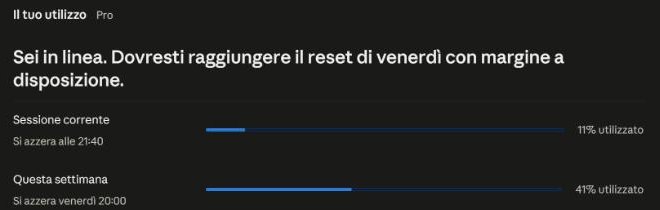
I compiti di questo tipo usano molto più del tuo limite di utilizzo rispetto a una semplice chat, perché Claude coordina più passaggi e più strumenti. Se lavori molto con Cowork potresti valutare un piano superiore (capitolo 8).
Diagramma
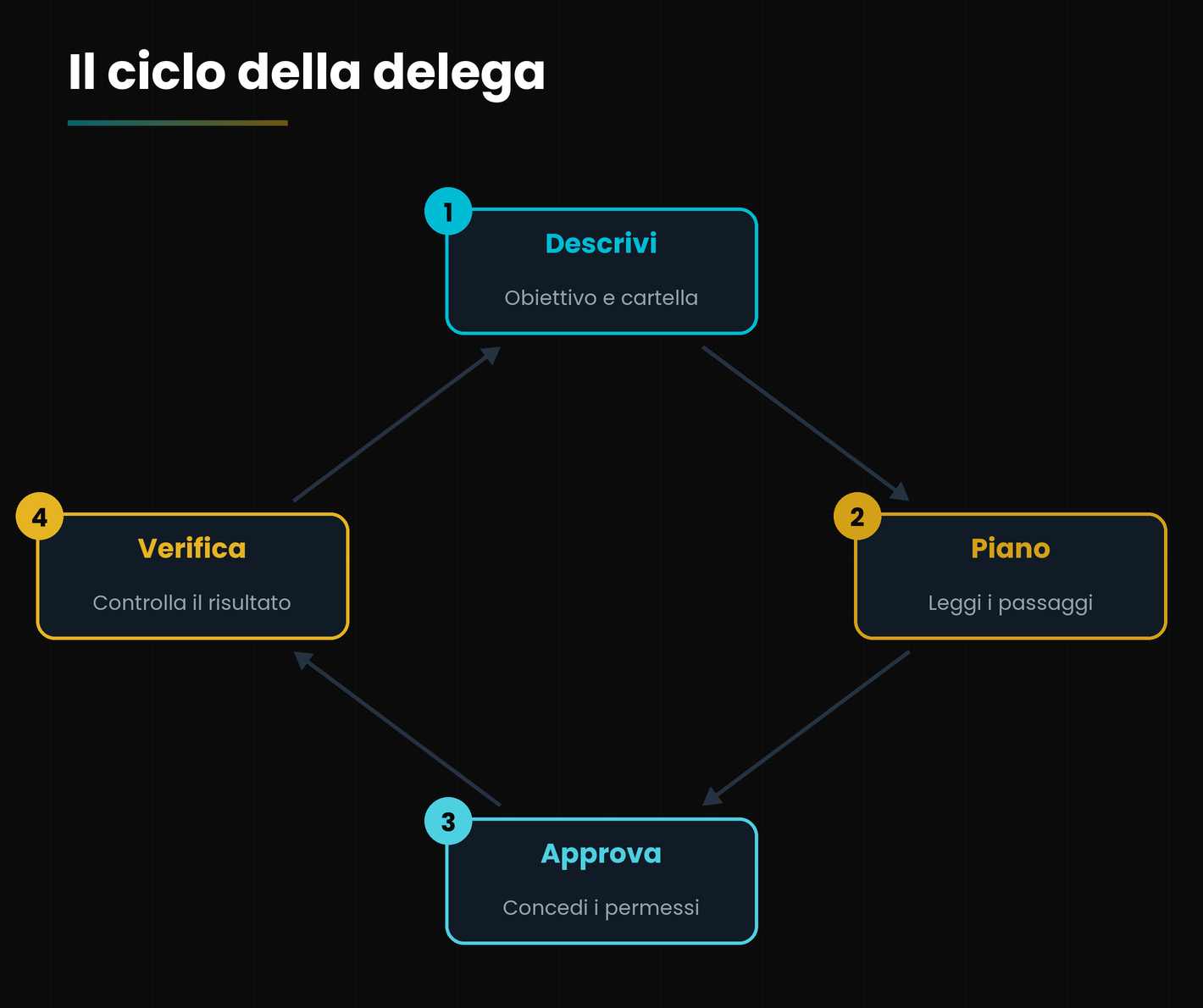
Il ciclo della delega.
Il ciclo della delega: descrivi, controlla il piano, approva, verifica.
Esercitazione pratica
Venti minuti per un primo incarico a Cowork su una cartella di prova.
Crea sul computer una cartella «ProvaCowork» con 5-10 file qualsiasi (appunti, PDF pubblici, immagini).
Apri l'app Claude per computer e scegli Cowork nella casella di scrittura.
Scrivi: «Nella cartella ProvaCowork elenca i file in una tabella con nome, tipo e dimensione e proponi un nuovo schema di cartelle. Non spostare nulla. Mostrami prima il piano.»
Concedi l'accesso solo a quella cartella.
Leggi il piano, approvalo e controlla il risultato; poi chiedi di applicare lo schema su una copia.
Attenzione
Hai concesso solo la cartella di prova?
Hai chiesto il piano prima dell'esecuzione?
Hai lavorato su una copia dei file?
Le domande che arrivano in aula
Cowork e Claude Code sono la stessa cosa?
No. Cowork è pensato per il lavoro d'ufficio su file e documenti; Claude Code è pensato per chi sviluppa software (capitolo 4).
Posso usarlo con il piano gratuito?
No: richiede un piano a pagamento. Alla verifica di ottobre 2026 è incluso in Pro e Max, e disponibile anche per Team ed Enterprise.
Può cancellare i miei file?
Solo con la tua approvazione. In ogni caso lavora su copie dei file importanti.
Continua a lavorare se spengo il computer?
Dipende dall'impostazione: con «Solo sul tuo computer» le attività si fermano quando l'app si chiude o il PC va in sospensione.
Posso usarlo dal telefono?
Sì, su web e dispositivi mobili la funzione è disponibile in versione beta, secondo la pagina ufficiale.
Glossario della lezione
Le parole che incontri in questa lezione, spiegate in una riga.
Termine
Che cosa significa
Cartella concessa
La sola cartella a cui Claude ha accesso in un incarico.
Connettore
Collegamento fra Claude e un servizio esterno, come Google Drive.
Cowork
Modalità in cui Claude esegue compiti su file e strumenti che gli concedi.
Macchina virtuale
Ambiente isolato dove Claude esegue i compiti senza toccare il resto del computer.
Per approfondire
Le fonti usate per costruire questa dispensa: se un dato ti interessa, vai alla fonte e verificalo.
Anthropic, pagina prodotto Claude Cowork (claude.com/product/cowork)
consultata il 3 ottobre 2026
Anthropic, Centro assistenza: Get started with Cowork (support.claude.com)
permessi e requisiti
Interfaccia di claude.ai, Impostazioni, sezione Cowork
ottobre 2026
Attenzione
Funzioni e piani verificati il 3 ottobre 2026: Cowork è in evoluzione rapida e il nome stesso può cambiare.
Installazione, primo incarico, permessi, CLAUDE.md e buone abitudini
Obiettivo della lezione
Capire che cos'è Claude Code, installarlo, affidargli un primo lavoro su un progetto e gestirlo con permessi, istruzioni permanenti e un buon metodo.
Che cosa saprai fare alla fine
Scegliere la superficie giusta: terminale, app per computer, web o editor.
Installare Claude Code e avviare una sessione in una cartella di progetto.
Usare piano, permessi e comandi essenziali.
Scrivere un file CLAUDE.md breve e utile.
Applicare il metodo esplora, pianifica, programma, verifica.
1. Che cos'è Claude Code
Claude Code è un assistente che legge il tuo progetto, modifica i file ed esegue comandi, mentre tu guardi, correggi e decidi.
Secondo la documentazione ufficiale, Claude Code è uno strumento di programmazione «agentico»: legge il codice, modifica i file, lancia comandi e si collega agli strumenti di sviluppo. Gli descrivi in italiano cosa vuoi (una nuova funzione, la correzione di un errore) e lui pianifica, scrive il codice su più file e verifica che funzioni.
In parole semplici
Una chat ti dice come si fa. Claude Code lo fa, direttamente nei file del tuo progetto, e ti fa vedere ogni modifica.
1.1 Chi lo può usare
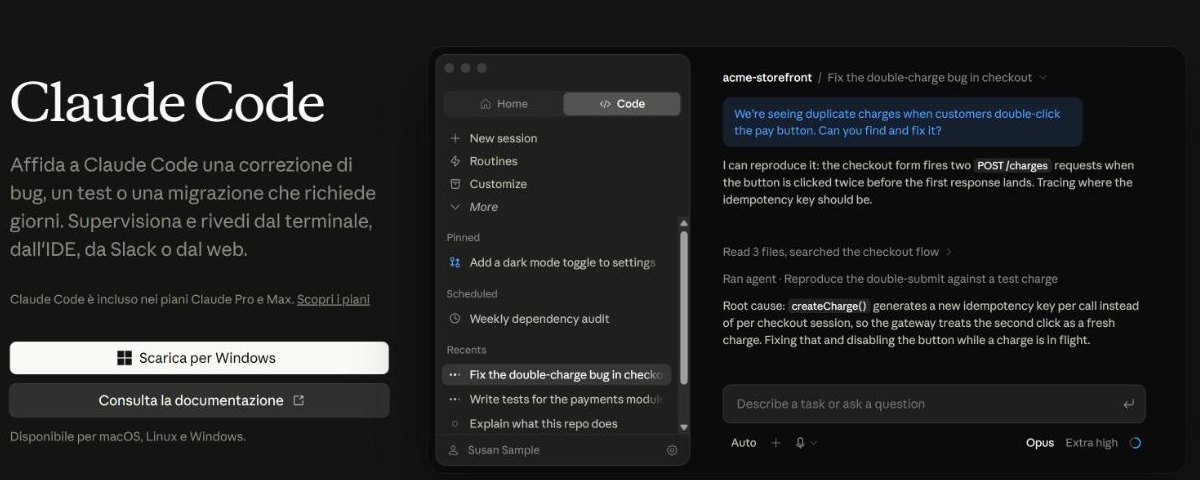
Serve un piano a pagamento: nella pagina italiana di ottobre 2026 si legge che Claude Code è incluso nei piani Claude Pro e Max, disponibile per macOS, Linux e Windows.
SCREENSHOT
La pagina ufficiale di Claude Code.
La pagina ufficiale di Claude Code (claude.com/product/claude-code).
1.2 Dove lo si usa
Le superfici di Claude Code. Tutte usano lo stesso motore.
Superficie
Come si usa
Terminale
Il comando claude, nella cartella del progetto
App per computer
La scheda Code dell'app Claude, con revisione grafica delle modifiche
Web
claude.ai/code: sessioni nel cloud su repository GitHub
Editor
Estensioni per VS Code e JetBrains
Mobile e Slack
Avvia e segui attività anche dal telefono o da Slack
2. Installare e partire
Installarlo richiede un comando; il resto è parlare.
2.1 Su Windows
Apri PowerShell e incolla il comando indicato nella documentazione ufficiale. In alternativa usa il gestore di pacchetti WinGet.
A fine installazione apri un nuovo terminale e scrivi claude --version: se compare un numero, è andata bene. Su Windows è consigliato anche Git for Windows.
2.3 Il primo avvio
Entra nella cartella del progetto (cd mio-progetto).
Scrivi claude e premi Invio.
Al primo avvio accedi con il tuo account Claude.
Descrivi cosa vuoi, per esempio: «spiegami come è organizzato questo progetto».
2.4 Senza terminale: web e app
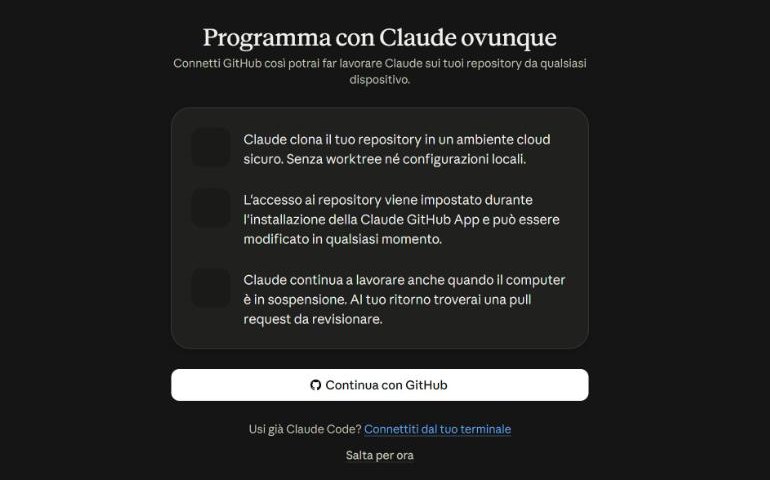
Se la riga di comando non fa per te, apri la scheda Code nell'app per computer oppure vai su claude.ai/code. Nella versione web Claude lavora su una copia nel cloud dei tuoi repository GitHub e ti restituisce una proposta di modifica da rivedere.
SCREENSHOT
Claude Code sul web.
Claude Code sul web: Claude clona il repository in un ambiente cloud sicuro.
Attenzione
Lavora su una copia o su un ramo di prova. Per un primo esperimento usa una cartella senza dati importanti.
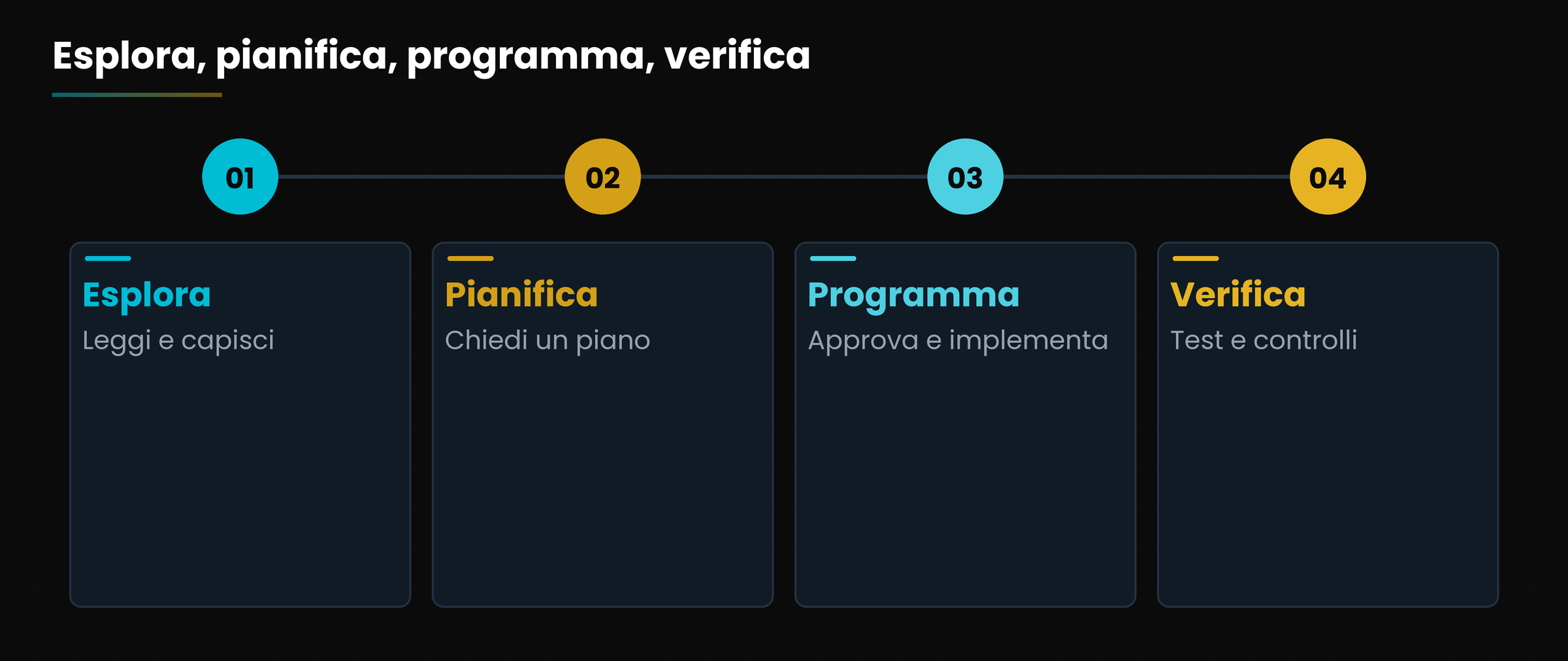
3. Il metodo: esplora, pianifica, programma, verifica
I risultati migliori arrivano quando separi il capire dal fare.
Diagramma
Il metodo consigliato.
Il metodo consigliato dalla documentazione ufficiale.
Esplora: chiedi a Claude di leggere i file e spiegarti come funziona.
Pianifica: chiedi un piano dettagliato prima di cambiare qualcosa.
Programma: approva il piano e fai implementare.
Verifica: fai eseguire test o controlli e guarda il risultato.
3.1 La modalità piano
Premendo Maiusc + Tab nel terminale passi alla modalità piano: Claude legge e ragiona ma non modifica nulla. Quando il piano ti convince, lo approvi e Claude lo esegue. Per modifiche banali (un refuso, una variabile da rinominare) puoi saltare il piano.
3.2 Dagli un modo per verificare
Il consiglio più importante della documentazione: dai a Claude qualcosa che possa controllare da solo, come una serie di test, la compilazione del progetto o lo screenshot di come deve apparire. Senza un controllo, l'unico a verificare sei tu.
Prima e dopo
Prima: «Fai una funzione che valida le email.»
Dopo: «Scrivi la funzione validaEmail. Esempi: user@example.com è valida, user@.com no. Dopo averla scritta esegui i test e correggi finché passano.»
4. Permessi, memoria e comandi essenziali
Claude Code può modificare file ed eseguire comandi: decidi tu quanto fidarti.
4.1 Le modalità di permesso
Le principali modalità (documentazione ufficiale, ottobre 2026): si cambia con Maiusc + Tab.
Modalità
Cosa succede
Manuale (default)
Può solo leggere: chiede conferma per modifiche e comandi
Accetta modifiche
Applica da sola le modifiche ai file; chiede per il resto
Piano
Legge e propone, senza modificare nulla
Automatica
Un secondo modello controlla le azioni e blocca quelle a rischio
4.2 CLAUDE.md: le istruzioni permanenti
CLAUDE.md è un file di testo nella cartella del progetto che Claude legge all'inizio di ogni sessione. Contiene i comandi per avviare i test, le regole di stile, le particolarità del progetto. Lo generi con il comando /init e lo mantieni breve: un file troppo lungo viene ignorato in parte.
Esempio di CLAUDE.md
# Stile
- Usa i moduli ES (import/export), non require
# Lavoro
- Dopo le modifiche esegui il controllo dei tipi
- Preferisci lanciare un singolo test, non tutta la suite
4.3 I comandi da sapere
Comandi essenziali.
Comando
A che cosa serve
/init
Crea un CLAUDE.md di partenza
/clear
Azzera il contesto fra compiti diversi
/compact
Riassume la conversazione per liberare spazio
/rewind o Esc Esc
Torna a un punto precedente (conversazione e codice)
/permissions
Gestisce i permessi pre-approvati
/hooks
Mostra gli automatismi configurati
Il contesto è la risorsa chiave
Più la sessione si riempie, più Claude dimentica e sbaglia. Usa /clear fra compiti diversi e, dopo due correzioni fallite sullo stesso problema, ricomincia con una richiesta più precisa.
5. Estendere Claude Code
Quando le basi funzionano, puoi aggiungere strumenti: ognuno ha uno scopo preciso.
Diagramma
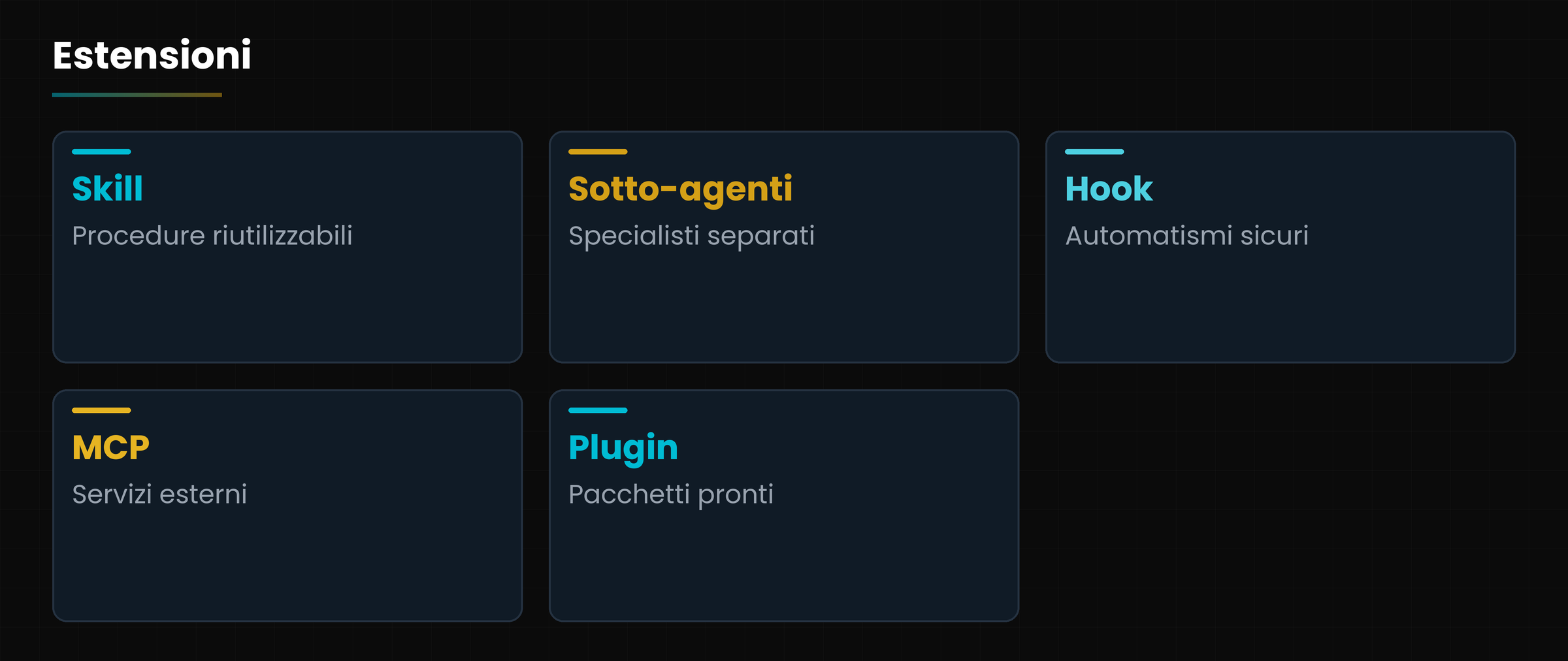
Cinque modi per estendere Claude Code.
Cinque modi per estendere Claude Code.
Skill: procedure riutilizzabili, richiamabili con /nome (capitoli 5 e 6).
Sotto-agenti: assistenti specializzati con un proprio contesto, per ricerche o revisioni.
Hook: comandi eseguiti automaticamente prima o dopo un'azione (per esempio formattare il codice a ogni modifica).
MCP: collegamenti a servizi esterni, aggiunti con claude mcp add (capitolo 7).
Plugin: pacchetti che raccolgono skill, hook, sotto-agenti e MCP.
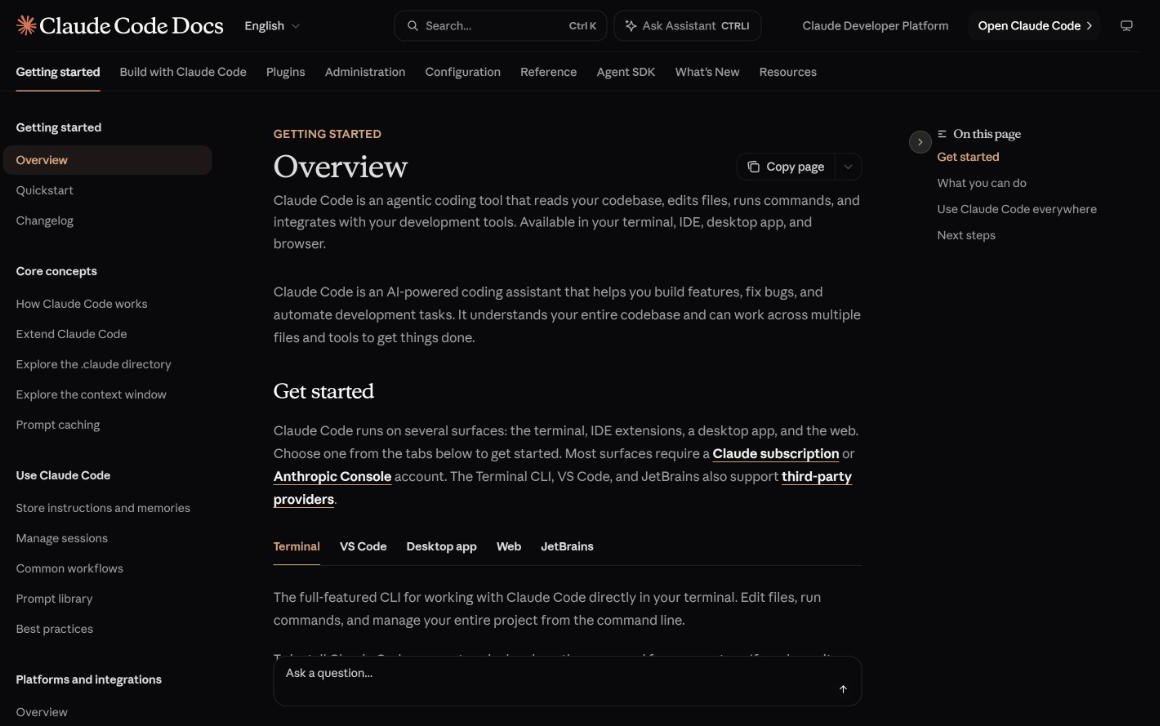
La documentazione ufficiale è molto ricca: ha anche un sito di guida (code.claude.com/docs) e un corso gratuito, Claude Code 101, su academy.claude.com.
SCREENSHOT
La documentazione di Claude Code.
La documentazione di Claude Code (code.claude.com/docs).
Esercitazione pratica
Trenta minuti per installare Claude Code e farti spiegare un piccolo progetto.
Crea una cartella «prova-code» con due o tre file di testo o di codice qualsiasi.
Installa Claude Code con il comando adatto al tuo sistema e verifica con claude --version.
Entra nella cartella, avvia claude e accedi.
Chiedi: «Spiegami che cosa contengono questi file e proponi un piano per migliorarli. Non modificare nulla.»
Lancia /init, leggi il CLAUDE.md creato e accorcialo a 5-8 righe.
Prova /clear e ripeti una domanda.
Attenzione
claude --version mostra un numero?
Hai chiesto un piano prima di modificare?
Il CLAUDE.md è breve e specifico?
Le domande che arrivano in aula
Devo saper programmare?
Non per cominciare a esplorare un progetto, ma per rivedere le modifiche conviene conoscere le basi. Claude Code resta uno strumento per chi sviluppa.
Quale è la differenza con la chat?
La chat risponde con testo. Claude Code agisce sui tuoi file e sui tuoi comandi, con il tuo permesso.
Posso romperti il progetto?
Può modificare i file, per questo si lavora su rami o copie e si controllano i permessi. Esistono i checkpoint (/rewind) ma non sostituiscono git.
Quanto costa?
È incluso nei piani Pro e Max; l'uso intenso può esaurire il limite. Vedi il capitolo 8.
Funziona su Windows?
Sì: installazione con PowerShell o WinGet; è consigliato Git for Windows.
Glossario della lezione
Le parole che incontri in questa lezione, spiegate in una riga.
Termine
Che cosa significa
CLAUDE.md
File di istruzioni permanenti per Claude Code.
Hook
Comando eseguito in automatico prima o dopo un'azione di Claude.
Modalità piano
Modalità in cui Claude legge e propone senza modificare.
Repository
La cartella di un lavoro di sviluppo, con la cronologia delle modifiche (git).
Sotto-agente
Assistente specializzato con un contesto separato.
Terminale
Finestra dove si digitano comandi di testo.
Per approfondire
Le fonti usate per costruire questa dispensa: se un dato ti interessa, vai alla fonte e verificalo.
Anthropic, Claude Code Docs: Overview e Best practices (code.claude.com/docs)
consultate il 3 ottobre 2026
Anthropic, pagina prodotto Claude Code (claude.com/product/claude-code)
consultata il 3 ottobre 2026
Anthropic, Claude Code Docs: Permission modes
ottobre 2026
Attenzione
Comandi e modalità verificati il 3 ottobre 2026 sulla documentazione ufficiale; Claude Code si aggiorna di frequente.
Che cosa sono, come funzionano e come usarle in chat, in Cowork e in Claude Code
Obiettivo della lezione
Capire che cos'è una skill, come Claude la carica quando serve, dove trovarla e come installarla e usarla in modo sicuro.
Che cosa saprai fare alla fine
Spiegare che cosa è una skill e in cosa si distingue da un prompt.
Descrivere i tre livelli di caricamento (metadati, istruzioni, risorse).
Trovare, attivare e disattivare skill in claude.ai.
Richiamare una skill con la barra e con il menu.
Valutare la sicurezza di una skill prima di installarla.
1. Che cos'è una skill
Una skill è un manuale operativo: un insieme di istruzioni, e a volte di strumenti, che insegna a Claude come eseguire un lavoro nel tuo modo.
In italiano, nell'interfaccia, la trovi con il nome Competenze (nelle pagine in inglese: *Skills*). Tecnicamente è una cartella con un file SKILL.md che descrive il lavoro e, se serve, file di supporto: modelli, esempi, script.
A cosa serve? A smettere di ripetere le stesse istruzioni. Se ogni volta incolli la stessa procedura («così si fa un preventivo, ecco il tono, ecco i campi»), quella procedura è una skill che non hai ancora scritto. Una skill si carica solo quando serve, quindi puoi averne molte senza appesantire le conversazioni.
Diagramma
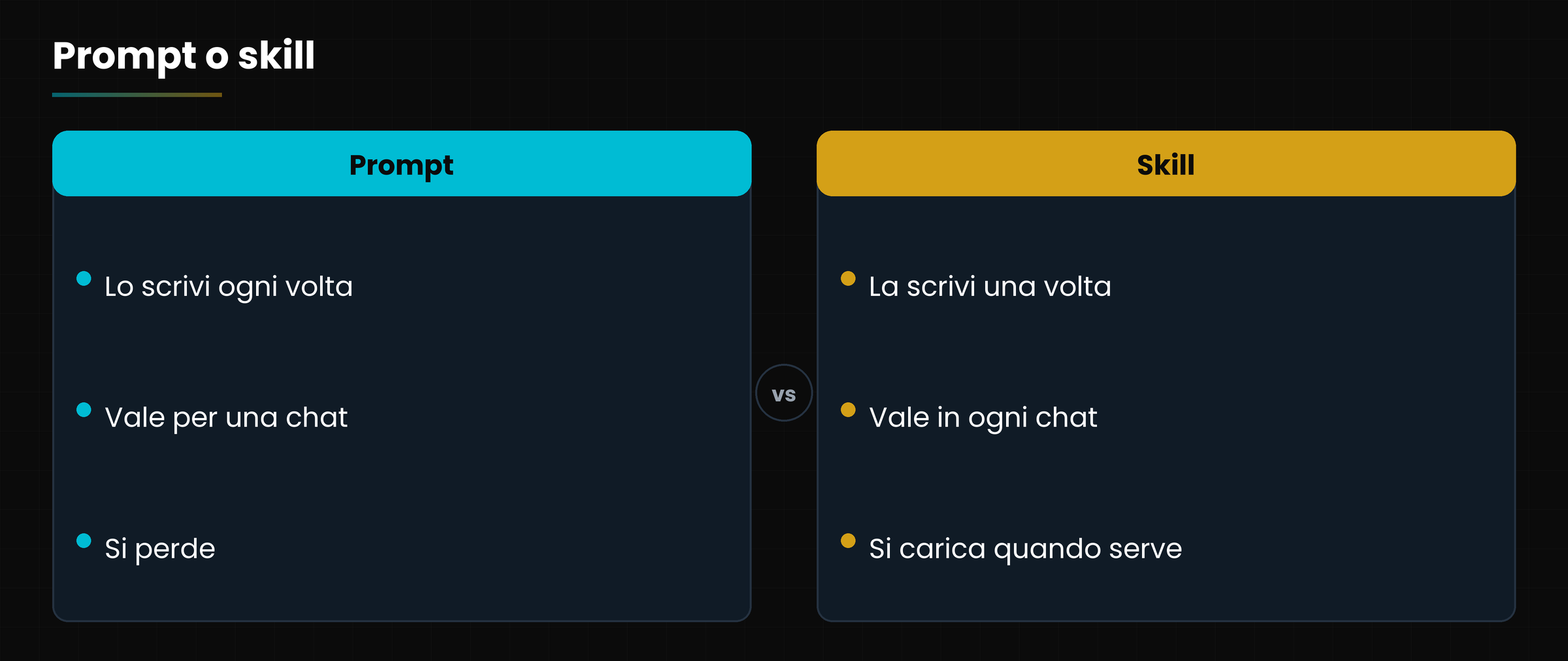
Un prompt vale per una conversazione, una skill vale ogni volta che serve.
Un prompt vale per una conversazione, una skill vale ogni volta che serve.
In parole semplici
Un prompt è un'istruzione data a voce. Una skill è la procedura scritta nel manuale dell'azienda: la leggi quando ti serve.
1.1 Un esempio quotidiano
Immagina la skill «preventivo-clienti»: contiene il tuo listino, i tuoi tempi di consegna, il modello di lettera e una regola («mai sconti oltre il 10%»). Quando scrivi «prepara il preventivo per la ditta Bianchi», Claude riconosce la richiesta, carica la skill e produce il documento nel tuo stile.
2. Come funziona: caricamento a livelli
Claude non legge tutte le skill ogni volta: ne carica un pezzo alla volta, soltanto se serve.
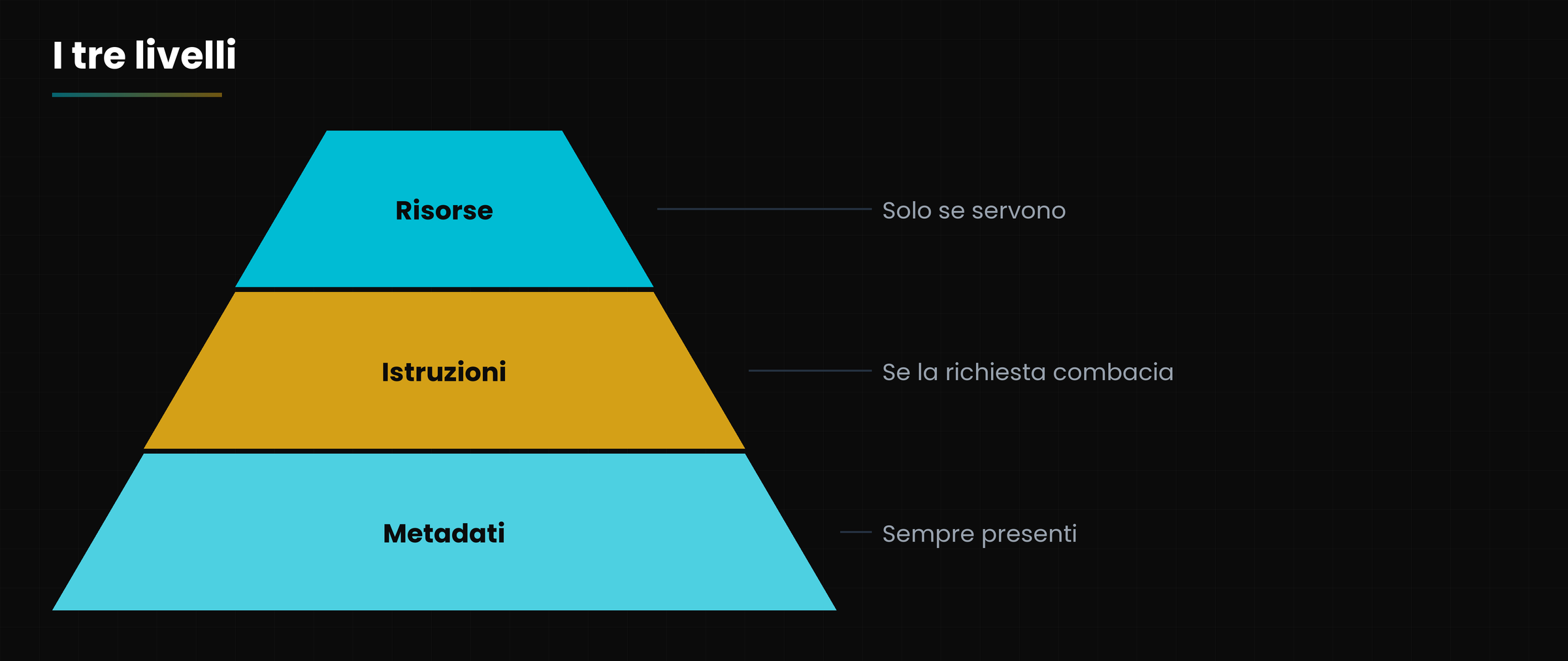
La documentazione ufficiale lo chiama progressive disclosure (rivelazione progressiva). Una skill ha tre livelli:
Diagramma
I tre livelli di caricamento.
I tre livelli di caricamento di una skill.
Fonte: documentazione ufficiale Agent Skills, ottobre 2026.
Livello
Quando si carica
Costo indicativo
1. Metadati (nome e descrizione)
Sempre, all'avvio
Circa 100 token per skill
2. Istruzioni (corpo di SKILL.md)
Quando la richiesta combacia con la descrizione
Meno di 5.000 token
3. Risorse (file, modelli, script)
Solo se le istruzioni li richiamano
Nessuno finché non servono
Ne derivano due regole pratiche. Primo: la descrizione è la parte più importante, perché è ciò con cui Claude decide se usare la skill. Secondo: i dettagli lunghi vanno in file separati, non nel corpo.
Attenzione
Se la descrizione è vaga («aiuta con i documenti») la skill non scatta, o scatta quando non deve. Deve dire cosa fa e quando usarla.
3. Trovare e installare le skill
Le skill si gestiscono da un unico pannello: Personalizzazione.
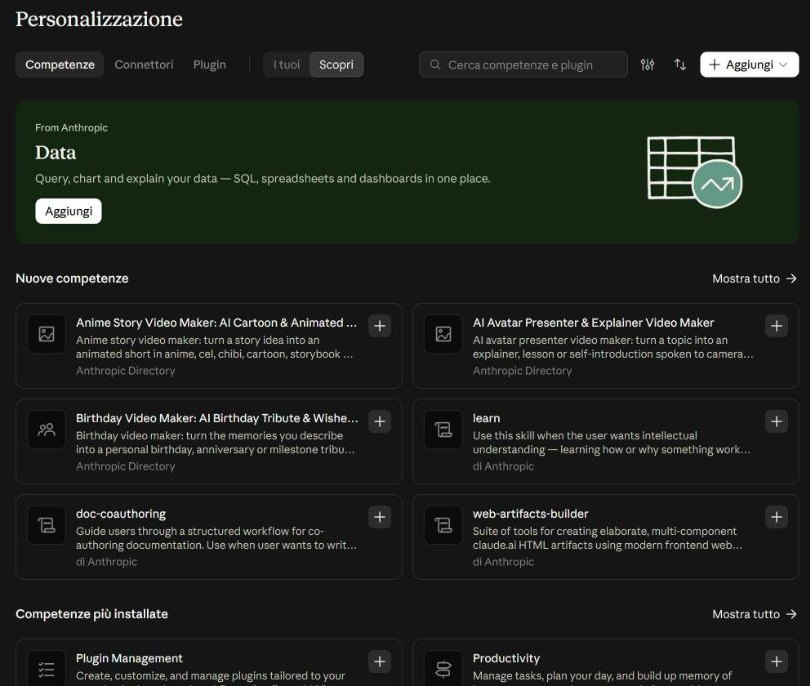
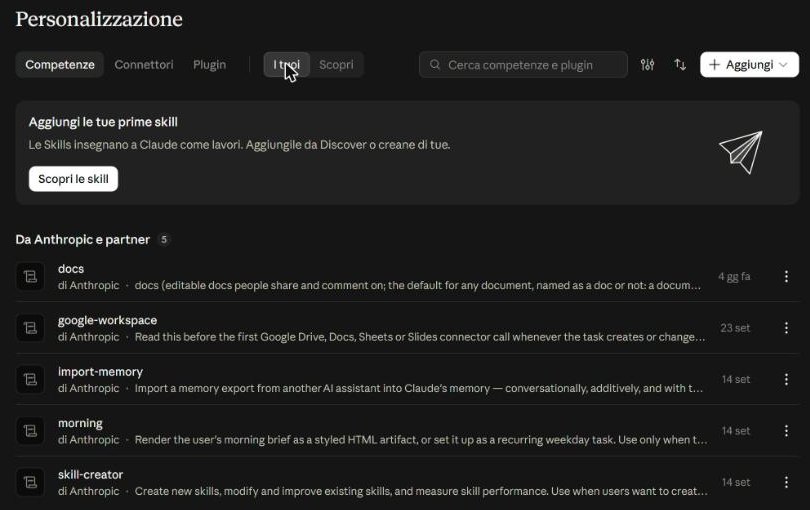
Nella barra laterale apri Personalizzazione e scegli la scheda Competenze. Ci sono due viste: Scopri, con le skill di Anthropic e dei partner, e I tuoi, con quelle che hai installato.
SCREENSHOT
Personalizzazione, Competenze, Scopri.
La vista Scopri: skill proposte da Anthropic e dalla directory.
Premi il + accanto a una skill per aggiungerla. Dalla vista I tuoi puoi vedere l'elenco, aprire il menu con i tre puntini di ogni voce per modificarla o disattivarla.
SCREENSHOT
Le skill installate.
La vista «I tuoi»: le skill installate, con descrizione e data.
3.1 Le skill già pronte per i documenti
Anthropic offre skill per creare e modificare presentazioni PowerPoint, fogli Excel, documenti Word e PDF. In claude.ai si attivano da sole quando chiedi di creare un documento. Le skill personalizzate sono disponibili sui piani Pro, Max, Team ed Enterprise con l'esecuzione del codice attiva.
3.2 Dove vivono le skill
Le skill non si sincronizzano automaticamente fra ambienti.
Ambiente
Dove sono
claude.ai e app
Personalizzazione, Competenze (individuali per ogni utente)
Claude Code
Cartelle sul computer: ~/.claude/skills (personali) o .claude/skills (progetto)
API
Caricate nell'area di lavoro tramite l'API delle skill
4. Usare una skill
Ci sono due modi: lasciare che Claude la scelga, oppure chiamarla tu.
Automatico: descrivi il lavoro e, se la descrizione combacia, Claude carica la skill.
Dalla barra: nella casella scrivi / e scegli la skill dall'elenco (il suggerimento «Digita / per le skill» compare nella casella).
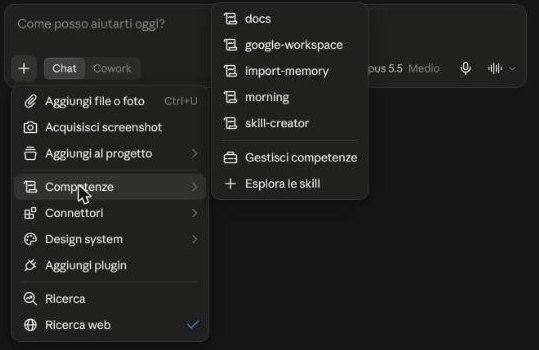
Dal menu +: apri Competenze e scegline una.
In Claude Code: scrivi /nome-della-skill.
SCREENSHOT
Menu +, Competenze.
Menu +, Competenze: l'elenco delle skill attive, «Gestisci competenze» ed «Esplora le skill».
4.1 Come capire se ha funzionato
Quando Claude usa una skill lo vedi nel ragionamento e nei passaggi della risposta. Se non scatta, di solito basta nominarla nella richiesta («usa la skill docs») oppure correggere la descrizione.
4.2 Skill, progetto o memoria?
Quattro strumenti, quattro scopi.
Strumento
Quando usarlo
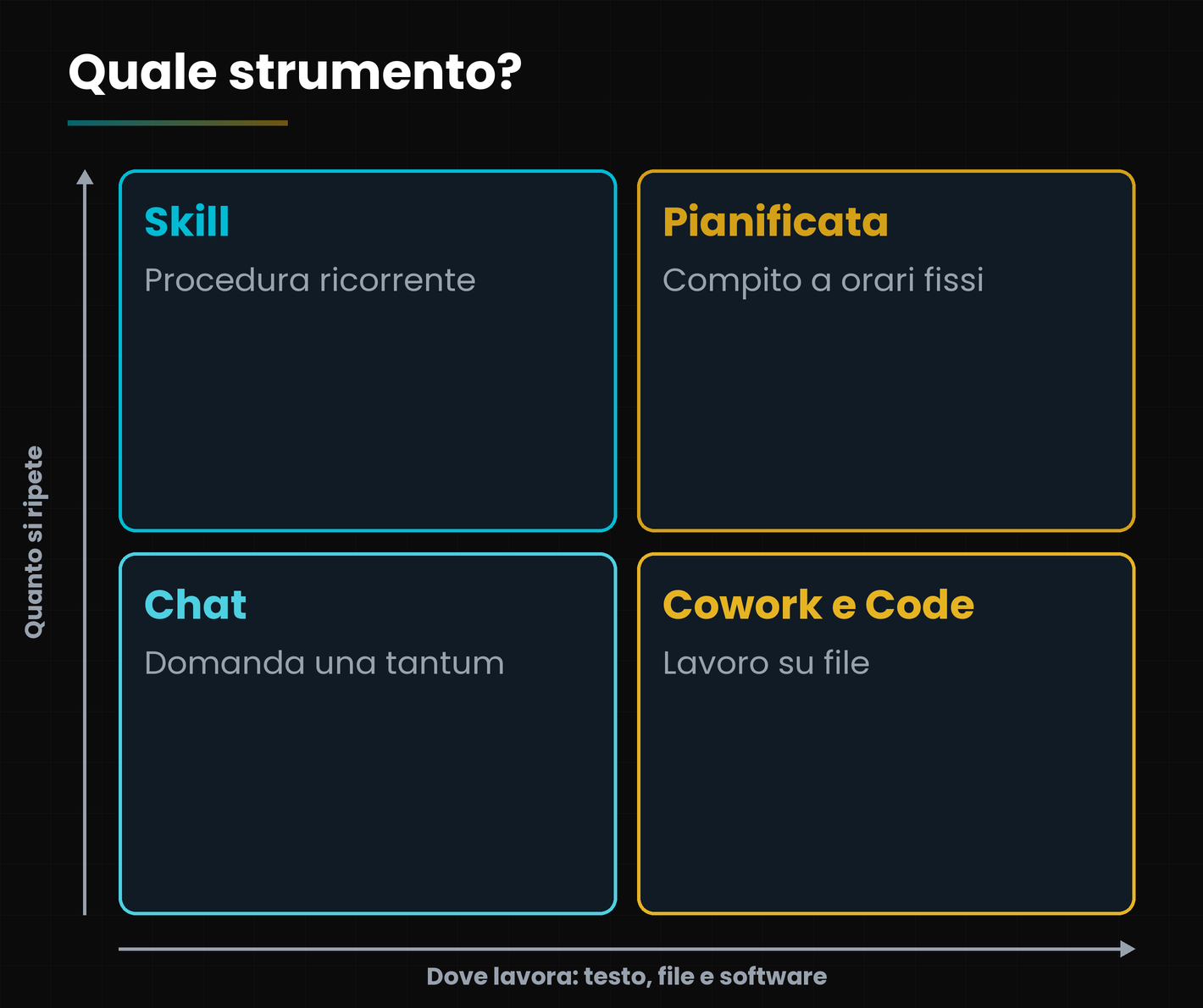
Prompt
Una richiesta una tantum
Progetto
File e istruzioni per un lavoro ricorrente su un tema
Skill
Una procedura riutilizzabile in qualsiasi chat
Memoria
Preferenze personali e fatti su di te
5. Sicurezza delle skill
Installare una skill è come installare un programma: ti fidi di chi l'ha scritta.
Una skill contiene istruzioni e, a volte, codice. Una skill malevola potrebbe far eseguire a Claude azioni diverse da quelle dichiarate. La documentazione ufficiale è netta: usa skill che hai scritto tu o che arrivano da fonti attendibili, come Anthropic.
Leggi tutti i file della skill, non solo la descrizione.
Diffida di skill che scaricano contenuti da indirizzi esterni.
Non dare a una skill più accessi di quelli che le servono.
Disattiva o rimuovi le skill che non usi.
Regola d'oro
Se non sai chi l'ha scritta e non capisci cosa fa, non installarla.
Esercitazione pratica
Quindici minuti per esplorare, installare e provare una skill sicura.
Apri claude.ai e vai su Personalizzazione, scheda Competenze, vista Scopri.
Scegli una skill di Anthropic che riguarda un tuo lavoro e leggine la descrizione.
Premi + per aggiungerla e verificane la presenza nella vista I tuoi.
Apri una chat nuova, scrivi / e seleziona la skill dall'elenco.
Dai un compito reale e osserva nei passaggi se la skill viene caricata.
Disattivala e ripeti il compito: che differenza noti?
Attenzione
La skill proviene da Anthropic o da una fonte che conosci?
Hai letto la descrizione prima di attivarla?
Sai dire cosa è cambiato con e senza skill?
Le domande che arrivano in aula
Una skill è diversa da un plugin?
Sì. La skill è un singolo manuale; il plugin è un pacchetto che può contenere più skill, connettori, comandi e agenti (capitolo 7).
Le skill funzionano anche nel piano gratuito?
Le skill predefinite per i documenti sì quando crei file; per le skill personalizzate serve un piano a pagamento con l'esecuzione del codice attiva.
Le mie skill le vedono anche i colleghi?
In claude.ai le skill sono individuali: ogni persona deve caricare le proprie. Nel progetto di Claude Code si possono condividere nel repository.
Una skill sostituisce il prompt?
No: lo riduce. Resta la richiesta specifica; la procedura fissa sta nella skill.
Quante skill posso avere?
Molte: solo nome e descrizione occupano contesto finché non servono.
Glossario della lezione
Le parole che incontri in questa lezione, spiegate in una riga.
Termine
Che cosa significa
Descrizione
Il testo con cui Claude decide se usare una competenza.
Directory
L'elenco di competenze, collegamenti e pacchetti sfogliabile da Personalizzazione.
Progressive disclosure
Caricamento a livelli: prima i metadati, poi le istruzioni, poi le risorse.
Skill (Competenza)
Cartella con istruzioni riutilizzabili che Claude carica quando serve.
SKILL.md
Il file principale di una competenza: nome, testo di presentazione e istruzioni.
Per approfondire
Le fonti usate per costruire questa dispensa: se un dato ti interessa, vai alla fonte e verificalo.
Dal compito che ripeti al file SKILL.md pronto da usare
Obiettivo della lezione
Scrivere, installare e collaudare una propria skill, scegliendo fra la creazione guidata con Claude, l'editor di claude.ai e le cartelle di Claude Code.
Che cosa saprai fare alla fine
Riconoscere un compito che merita di diventare skill.
Scrivere nome, descrizione e istruzioni di un file SKILL.md.
Creare la skill con Claude, con l'editor o in una cartella di Claude Code.
Collaudarla con richieste che devono e non devono attivarla.
Migliorarla nel tempo con piccole correzioni.
1. Prima di scrivere: scegliere il compito
La migliore skill nasce da un lavoro che hai già fatto bene almeno tre volte.
Non partire da zero: apri una vecchia chat in cui Claude ha prodotto esattamente ciò che volevi e chiediti cosa ho dovuto spiegargli? Quelle spiegazioni (tono, struttura, controlli) sono il contenuto della skill.
Diagramma
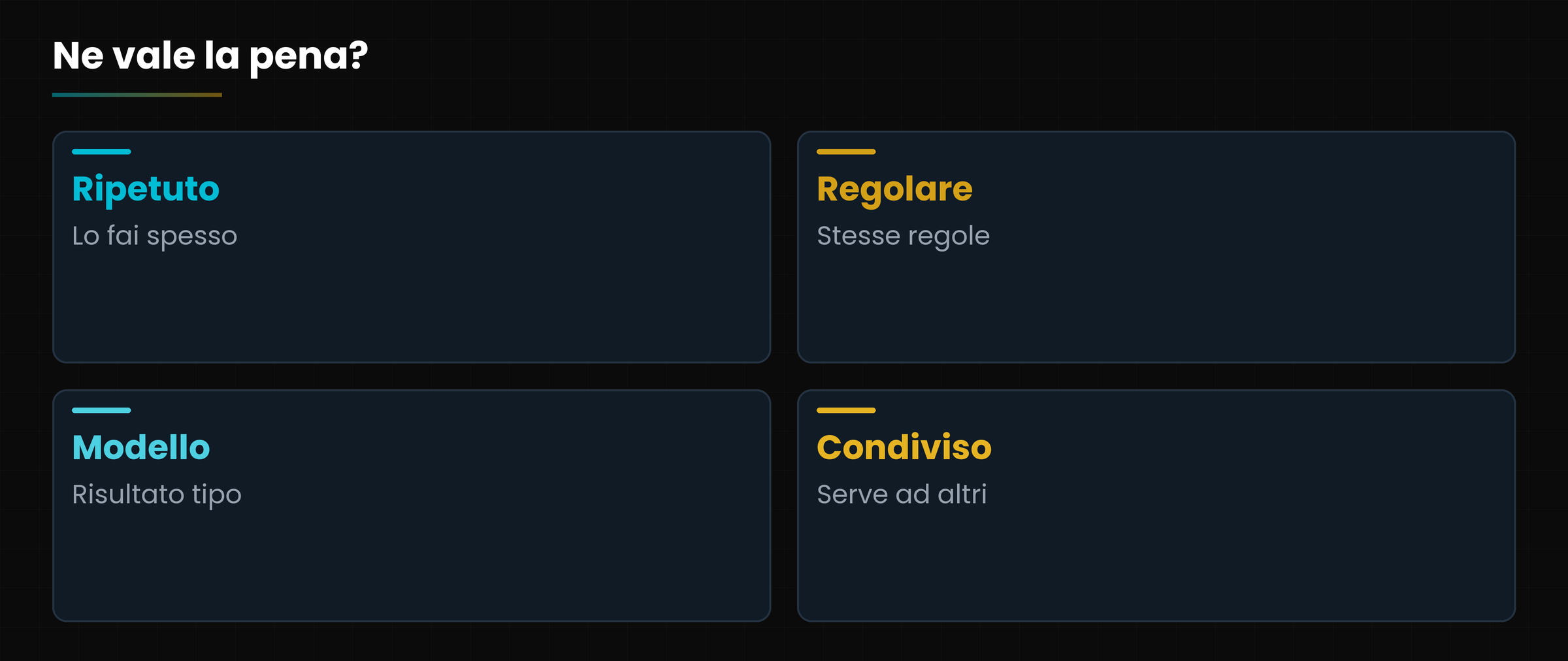
Cinque domande per decidere se un compito merita una skill.
Cinque domande per decidere se un compito merita una skill.
Come scegliere.
Domanda
Se la risposta è sì
Lo ripeto spesso?
Candidata ideale
Ho sempre le stesse regole?
Mettile nella skill
Esiste un modello di risultato?
Allegalo come file di supporto
Serve la stessa procedura a più persone?
Condividila
È un'azione con effetti reali (inviare, pagare)?
Richiedi sempre la conferma
In parole semplici
Una skill = ciò che spiegheresti a un collega nuovo il primo giorno, scritto una volta per tutte.
2. Anatomia di una skill
Una skill è una cartella con un file obbligatorio, SKILL.md, e tutto il resto facoltativo.
Diagramma
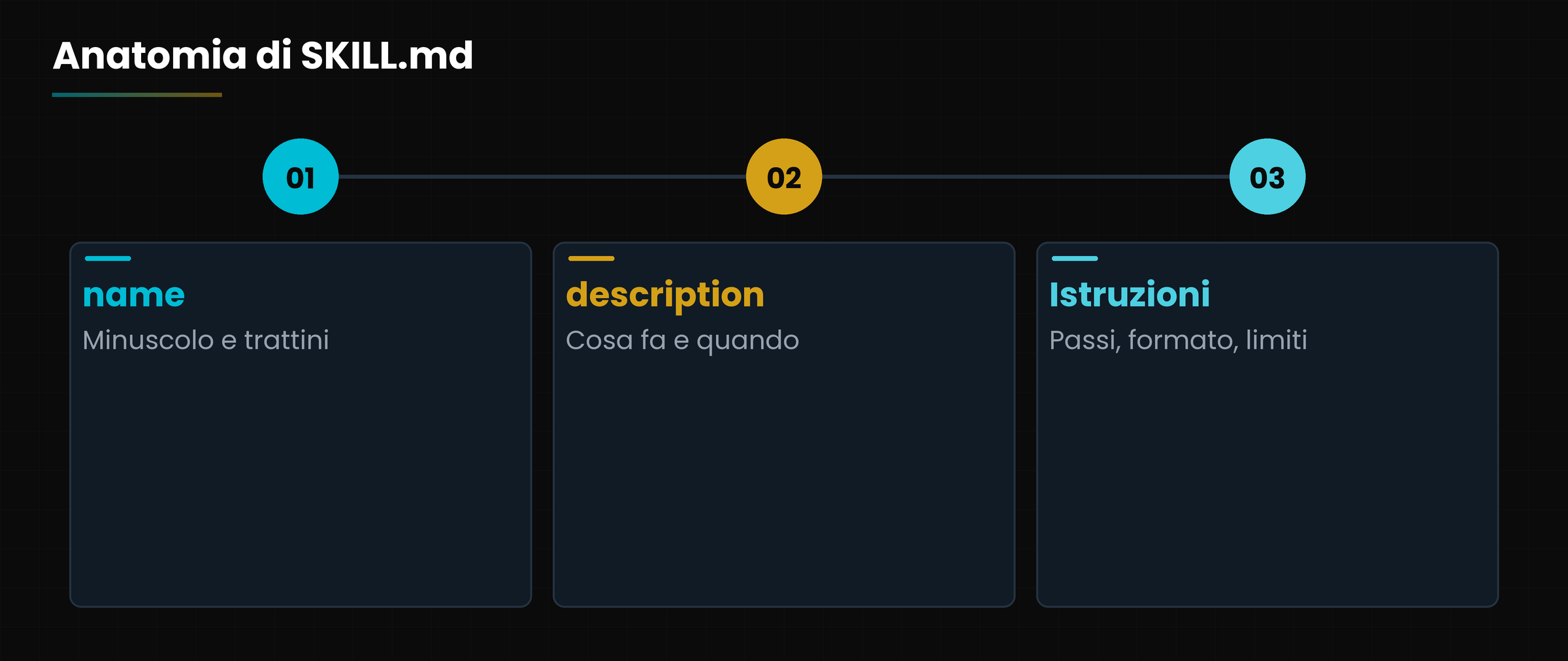
Le tre parti di un file SKILL.md.
Le tre parti di un file SKILL.md.
2.1 L'intestazione (frontmatter)
In cima al file, fra due righe di trattini, vanno due campi obbligatori:
I due campi obbligatori.
Campo
Regole (documentazione ufficiale)
name
Massimo 64 caratteri; solo lettere minuscole, numeri e trattini; niente tag XML; non può contenere le parole riservate «anthropic» e «claude»
description
Obbligatoria, massimo 1.024 caratteri; deve dire cosa fa la skill e quando usarla; niente tag XML
2.2 Il corpo: le istruzioni
Dopo l'intestazione scrivi in Markdown, passo per passo: cosa fare, in che ordine, con quale formato, cosa evitare. Usa verbi diretti («Leggi», «Elenca», «Chiedi conferma prima di inviare») e un esempio completo di risultato atteso.
2.3 I file di supporto
Modelli, listini, esempi e script stanno in file separati (per esempio modello.docx, esempi.md, scripts/controlla.py) richiamati dal corpo. Claude li apre solo se servono.
Esempio: verbale-riunione
---
name: verbale-riunione
description: Trasforma appunti o la trascrizione di una riunione in un verbale con decisioni, azioni e scadenze. Usala quando l'utente chiede un verbale, un resoconto o i punti di una riunione.
---
# Verbale riunione
1. Leggi gli appunti e individua partecipanti, data, argomento.
2. Scrivi massimo 5 decisioni, una riga ciascuna.
3. Elenca le azioni in tabella: chi, cosa, entro quando.
4. Segnala i punti ambigui invece di inventarli.
5. Termina con una frase di riepilogo.
3. Tre modi per crearla in claude.ai
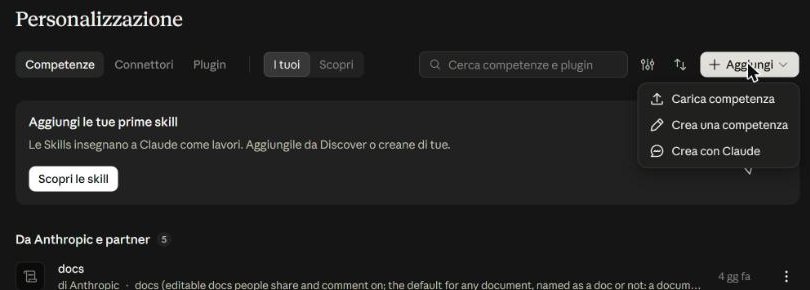
In Personalizzazione, il pulsante Aggiungi offre tre strade.
SCREENSHOT
Competenze, Aggiungi.
Competenze, Aggiungi: Carica competenza, Crea una competenza, Crea con Claude.
Le tre vie del pulsante Aggiungi.
Voce
Quando conviene
Crea con Claude
La più semplice: Claude ti intervista e scrive la skill (usa la skill di Anthropic «skill-creator»)
Crea una competenza
Scrivi tu nome, descrizione e istruzioni in un editor
Carica competenza
Hai già una cartella pronta: la carichi come file compresso (zip)
3.1 La via più semplice: Crea con Claude
Apri Personalizzazione, Competenze, premi Aggiungi e scegli Crea con Claude.
Racconta il lavoro: cosa vuoi ottenere, un esempio di risultato buono, le regole che non vanno mai violate.
Rispondi alle domande di Claude.
Rivedi la bozza della skill e chiedi le correzioni.
Salva e attiva la skill; poi provala in una chat nuova.
3.2 Caricare una cartella già pronta
Comprimi la cartella della skill (con il file SKILL.md dentro) in un archivio zip e scegli Carica competenza. Le skill personalizzate richiedono un piano a pagamento con l'esecuzione del codice attiva.
Attenzione
Non scrivere nella skill password, chiavi o dati di clienti: il testo può essere letto da chi ha accesso alla skill e finisce nel contesto della conversazione.
4. Creare una skill in Claude Code
In Claude Code una skill è semplicemente una cartella sul tuo computer.
Dove vivono le skill in Claude Code.
Tipo
Percorso
Disponibile
Personale
~/.claude/skills/nome/SKILL.md
In tutti i tuoi progetti
Di progetto
.claude/skills/nome/SKILL.md
Solo in quel repository
Plugin
cartella skills del plugin
Dove il plugin è attivo
Per crearne una basta una cartella con un file SKILL.md. Poi la richiami con /nome oppure Claude la usa da sola quando la richiesta combacia. Su Windows ~ corrisponde alla tua cartella utente (C:\Users\tuonome).
4.1 Opzioni utili nell'intestazione
Alcuni campi documentati per Claude Code (ottobre 2026).
Campo
A che cosa serve
disable-model-invocation: true
Solo tu puoi avviarla: per azioni con effetti (pubblicare, inviare, fare un commit)
allowed-tools
Pre-approva alcuni strumenti per non ricevere continue richieste di conferma
arguments e $ARGUMENTS
Passa parametri: /correggi-ticket 123
context: fork
Esegue la skill in un contesto separato (sotto-agente)
SCREENSHOT
La guida ufficiale alle skill di Claude Code.
La guida ufficiale alle skill di Claude Code.
Skill con argomento
---
name: correggi-ticket
description: Correggi un ticket GitHub. Usala quando l'utente indica il numero di un ticket.
disable-model-invocation: true
---
Correggi il ticket GitHub $ARGUMENTS:
1. Leggi la descrizione del ticket.
2. Individua i file coinvolti.
3. Implementa la correzione e scrivi un test.
4. Esegui i test e riassumi le modifiche.
5. Collaudare e migliorare
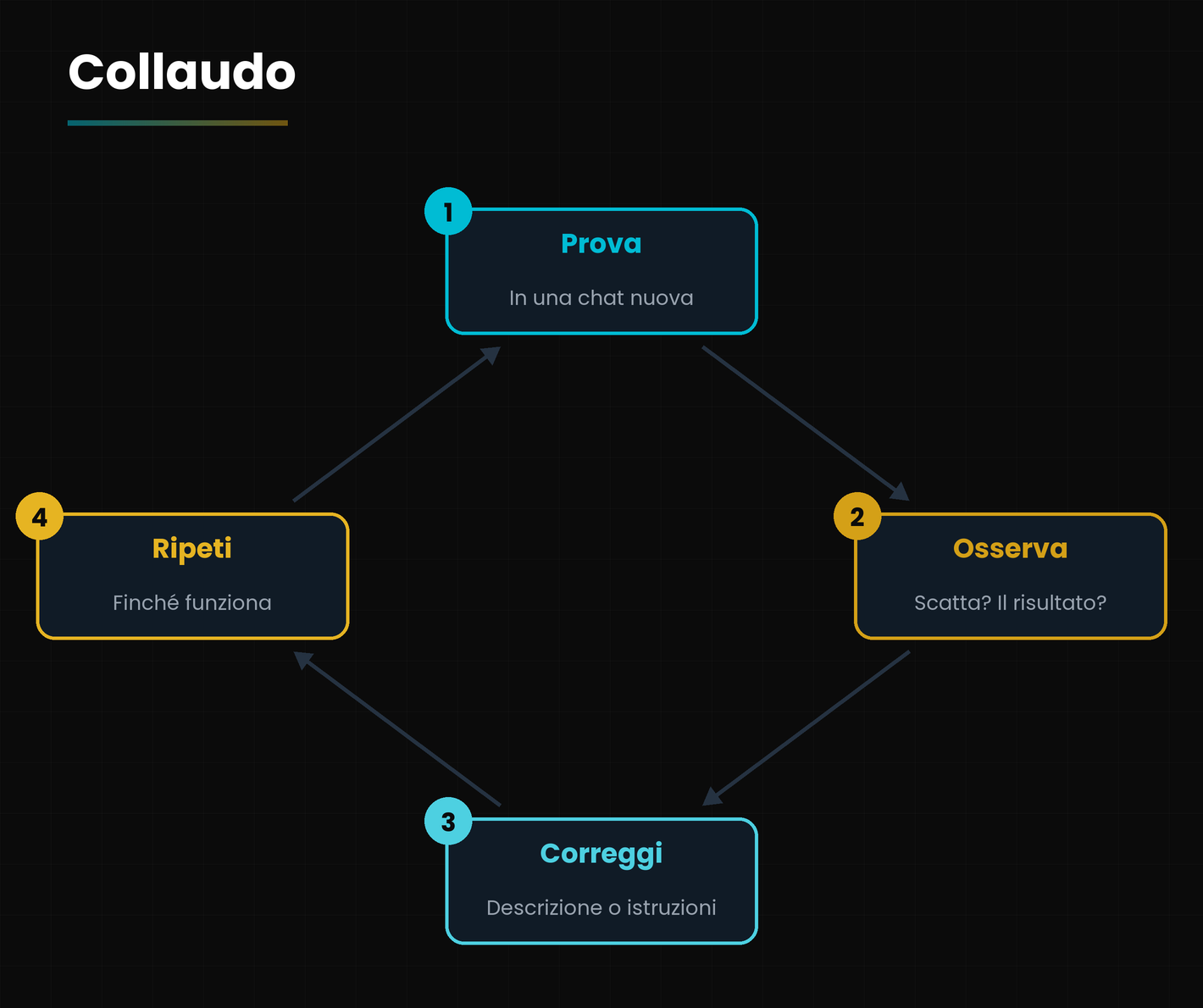
Una skill non è finita quando la salvi: è finita quando funziona in una chat pulita.
Diagramma
Il ciclo di collaudo.
Il ciclo di collaudo di una skill.
Chat nuova: prova in una conversazione pulita, senza il contesto con cui l'hai scritta.
Richieste che devono attivarla: formulate in modi diversi (anche con parole tue di tutti i giorni).
Richieste che non devono attivarla: controlla che resti spenta.
Leggi l'output: manca un passaggio? Il tono è giusto? Il formato corrisponde?
Correggi: nella descrizione se non scatta, nelle istruzioni se il risultato è sbagliato.
5.1 Sei regole per una buona skill
Un solo lavoro per skill: meglio tre skill piccole di una enorme.
Descrizione concreta, con le parole che userebbe l'utente.
Istruzioni brevi nel corpo; i dettagli in file di supporto.
Un esempio di risultato atteso.
Dichiara i limiti: cosa non deve fare e quando chiedere conferma.
Testa in una sessione nuova e rivedi ogni tanto.
Attenzione
Le skill non si sincronizzano fra claude.ai, Claude Code e API: se le usi in più posti, caricale in ciascuno e tieni una copia master della cartella.
Esercitazione pratica
Trenta minuti per creare e collaudare la tua prima skill, «verbale-riunione».
Apri Personalizzazione, Competenze, Aggiungi, Crea con Claude.
Racconta il compito: «Trasformare gli appunti di una riunione in un verbale con decisioni, azioni (chi, cosa, entro quando) e punti da chiarire».
Incolla un esempio di appunti inventati e un esempio di verbale ben fatto.
Rivedi la skill proposta: la descrizione dice cosa fa e quando usarla?
Salvala e attivala; apri una chat nuova e incolla altri appunti di prova.
Prova una richiesta che non c'entra (per esempio una ricetta) e verifica che non scatti.
Correggi una cosa che non ti convince e ripeti.
Attenzione
Il nome è in minuscolo con i trattini?
La descrizione contiene sia cosa fa sia quando usarla?
Hai provato in una chat nuova?
Hai evitato dati reali nei testi di prova?
Le domande che arrivano in aula
Devo saper programmare per creare una skill?
No: una skill è un testo in Markdown. Il codice (script) è facoltativo.
Quanto deve essere lunga?
Quanto basta: le istruzioni centrali stanno bene in una o due pagine, e i dettagli in file separati.
Perché la mia skill non scatta?
Quasi sempre per la descrizione: riscrivila con le parole che usi davvero e indica quando usarla. Come test, nomina la skill nella richiesta.
Posso condividerla con i colleghi?
In claude.ai ognuno carica la propria copia; in Claude Code puoi metterla nel repository del progetto o in un plugin.
Posso farla aggiornare da Claude?
Sì: chiedigli di migliorarla leggendo gli esempi che non hanno funzionato, poi rivedi tu le modifiche.
Glossario della lezione
Le parole che incontri in questa lezione, spiegate in una riga.
Termine
Che cosa significa
File di supporto
Modelli, esempi o programmi richiamati dalla competenza.
Frontmatter
L'intestazione a inizio file, fra due righe di trattini, con nome e testo di presentazione.
Markdown
Formato di testo semplice con simboli per titoli ed elenchi.
Trigger
La richiesta che fa scattare la competenza, decisa dal testo di presentazione.
Zip
Archivio compresso usato per caricare una competenza in claude.ai.
Per approfondire
Le fonti usate per costruire questa dispensa: se un dato ti interessa, vai alla fonte e verificalo.
Anthropic, Agent Skills overview: struttura e limiti di name e description
platform.claude.com/docs, ottobre 2026
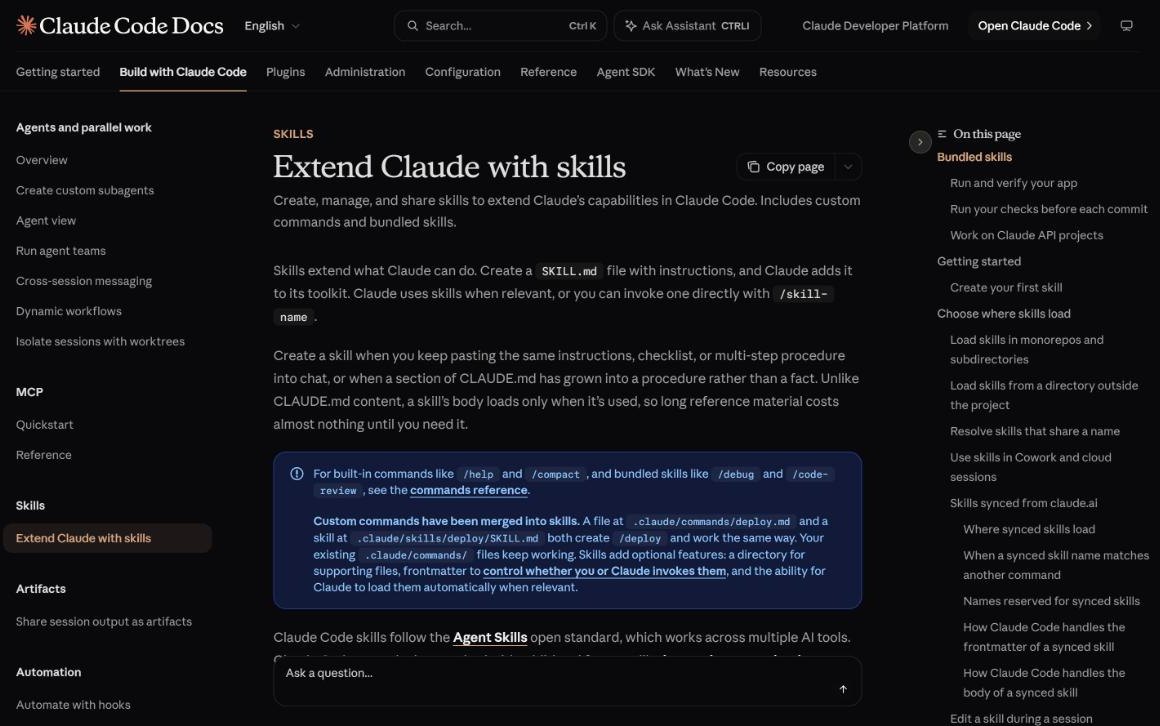
Anthropic, Extend Claude with skills (code.claude.com/docs/en/skills)
percorsi e campi dell'intestazione
Interfaccia di claude.ai, Personalizzazione, Aggiungi
screenshot del 3 ottobre 2026
Attenzione
Limiti e campi verificati il 3 ottobre 2026 sulla documentazione ufficiale; controlla i requisiti del tuo piano.
Collegare Claude ai tuoi strumenti e farlo lavorare anche quando non ci sei
Obiettivo della lezione
Distinguere connettori, MCP, plugin e attività pianificate, saperli attivare e usarli senza esporre dati o far agire Claude più di quanto vuoi.
Che cosa saprai fare alla fine
Spiegare che cosa è un connettore e che cosa è MCP.
Collegare un servizio dalla scheda Connettori.
Scegliere fra skill, connettore e plugin.
Programmare un'attività automatica.
Riconoscere il rischio di istruzioni nascoste nei contenuti esterni.
1. Il quadro: quattro strumenti diversi
Fin qui Claude ha lavorato con ciò che gli hai dato. Ora gli apriamo la porta dei tuoi programmi.
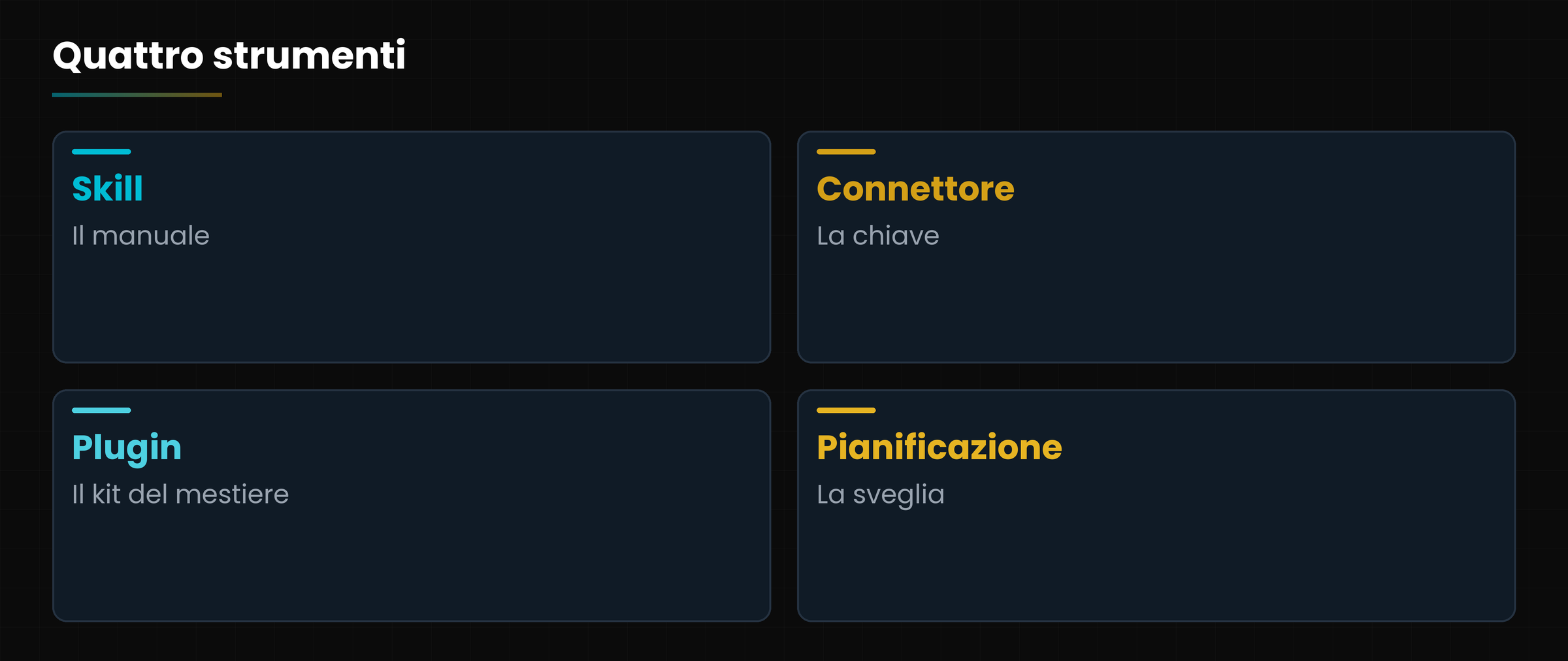
Diagramma
Quattro strumenti, quattro compiti.
Quattro strumenti, quattro compiti.
Come distinguerli.
Strumento
In una frase
Esempio
Connettore
Collega Claude a un servizio esterno
Leggere un file di Google Drive
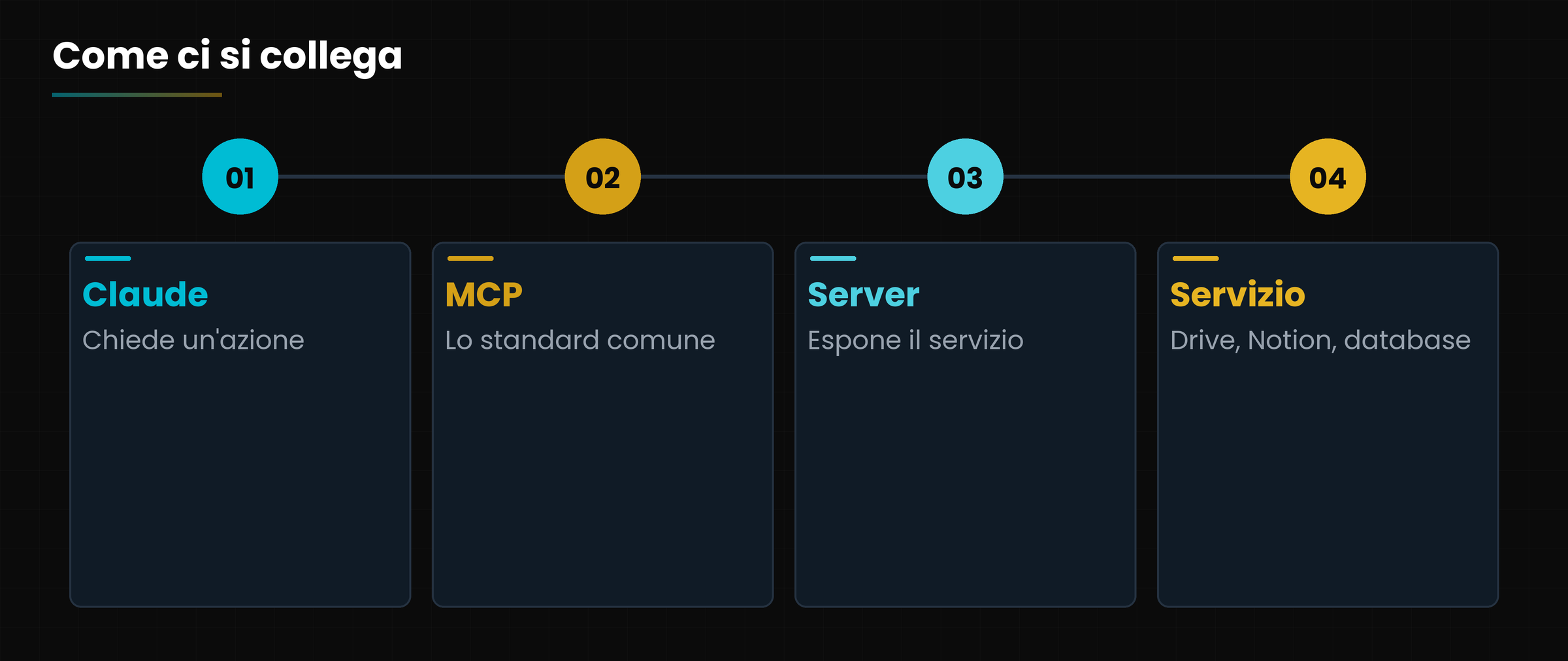
MCP
Lo standard aperto che rende possibili i connettori
Un server MCP per il tuo database
Plugin
Un pacchetto già pronto di skill, comandi e connettori per un ruolo
Plugin «vendite» o «contratti»
Attività pianificata
Un compito che si ripete da solo
Ogni lunedì, il riepilogo della settimana
In parole semplici
La skill è il manuale, il connettore è la chiave dell'armadio, il plugin è il kit del mestiere, la pianificazione è la sveglia.
2. I connettori
Un connettore permette a Claude di leggere, e a volte di scrivere, dentro un servizio che usi già.
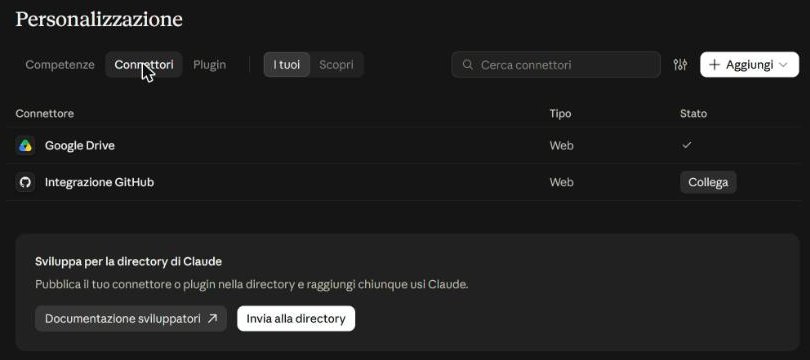
In Personalizzazione, scheda Connettori vedi i servizi collegati con il loro stato (un segno di spunta se sono attivi, il pulsante Collega se ancora no) e puoi sfogliare la directory con Scopri.
SCREENSHOT
La scheda Connettori.
La scheda Connettori: Google Drive collegato, GitHub da collegare.
Apri Personalizzazione, Connettori e scegli Scopri (o usa il menu +, voce Connettori).
Premi Collega sul servizio che ti serve.
Accedi al servizio e leggi con attenzione i permessi richiesti.
Torna in chat e chiedi, per esempio: «Cerca nel mio Drive l'ultimo preventivo per Bianchi e riassumilo».
Quando non ti serve più, scollega.
2.1 Le impostazioni degli strumenti
In Impostazioni, Funzionalità, trovi Modalità di accesso agli strumenti (per impostazione predefinita «Carica gli strumenti quando necessario») e Ricerca connettori, che permette a Claude di cercare nella directory e suggerirti quelli utili.
SCREENSHOT
Impostazioni, Funzionalità.
Impostazioni, Funzionalità: accesso agli strumenti e ricerca connettori.
Permessi minimi
Collega solo ciò che serve e preferisci l'accesso in sola lettura. Un connettore con permessi di scrittura può inviare mail o modificare file: chiedi sempre a Claude di mostrarti la bozza prima di agire.
3. MCP: lo standard dietro i connettori
MCP è la presa universale per collegare le AI ai servizi.
MCP sta per *Model Context Protocol* ed è, secondo la documentazione di Claude Code, uno standard aperto per collegare strumenti di intelligenza artificiale a fonti di dati e servizi. Chi costruisce un servizio scrive un server MCP una volta e qualsiasi assistente compatibile può usarlo, come un caricabatterie con una presa standard.
Diagramma
MCP: un solo standard.
MCP: un solo standard fra Claude e molti servizi.
3.1 In Claude Code
In Claude Code aggiungi un server con il comando claude mcp add, indicando nome e indirizzo. L'esempio della guida ufficiale collega Notion:
Comando di esempio
claude mcp add --transport http notion https://mcp.notion.com/mcp
Poi puoi chiedere a Claude Code di leggere un ticket, interrogare un database o recuperare un progetto di design. Ogni strumento aggiunto passa dai tuoi permessi.
Fonti attendibili
Aggiungi solo server MCP di fornitori che conosci: ogni server è un programma con cui Claude può agire.
4. I plugin
Un plugin è un kit completo per un mestiere, installabile con un clic.
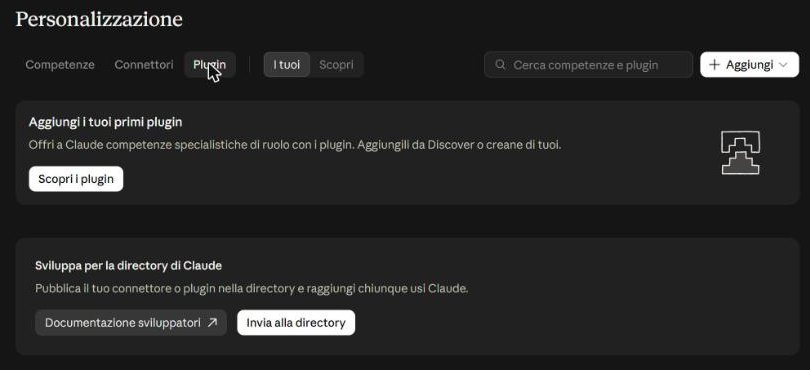
Secondo la documentazione di Claude Code, un plugin raccoglie in un'unica unità installabile skill, hook, sotto-agenti e server MCP. In claude.ai li trovi in Personalizzazione, Plugin e nel menu +, voce Aggiungi plugin; in Claude Code con il comando /plugin.
SCREENSHOT
La scheda Plugin.
La scheda Plugin: «Offri a Claude competenze specialistiche di ruolo».
Quale scegliere.
Se vuoi
Usa
Insegnare una sola procedura
Una skill
Accedere a un servizio
Un connettore
Avere un pacchetto di strumenti per un ruolo
Un plugin
Ripetere un compito a orari fissi
Un'attività pianificata
Chi vuole pubblicare un connettore o un plugin per tutti può inviarlo alla directory di Claude, dai pulsanti in fondo alla pagina.
5. Automazioni: lavorare mentre non ci sei
Le attività pianificate fanno partire Claude da solo, a orari decisi da te.
Le automazioni disponibili (documentazione ufficiale, ottobre 2026).
Dove
Che cosa permette
claude.ai: Pianificate
Ripetere una richiesta (per esempio ogni giorno alle 8)
Cowork
Compiti su file e strumenti ricorrenti (giornalieri, settimanali, mensili)
Claude Code: Routines
Automazioni nel cloud, anche a computer spento; possono partire da eventi o chiamate
Claude Code: attività del desktop e /loop
Ripetizioni sul tuo computer o all'interno di una sessione
SCREENSHOT
Attività pianificate in claude.ai.
La pagina Attività pianificate di claude.ai: modelli pronti e Nuova attività.
Un'idea semplice
«Ogni lunedì alle 8 leggi la cartella Ordini della settimana, prepara un riepilogo con i totali per cliente e salvalo come documento Word.»
Diagramma
Contenuto esterno: dato, non ordine.
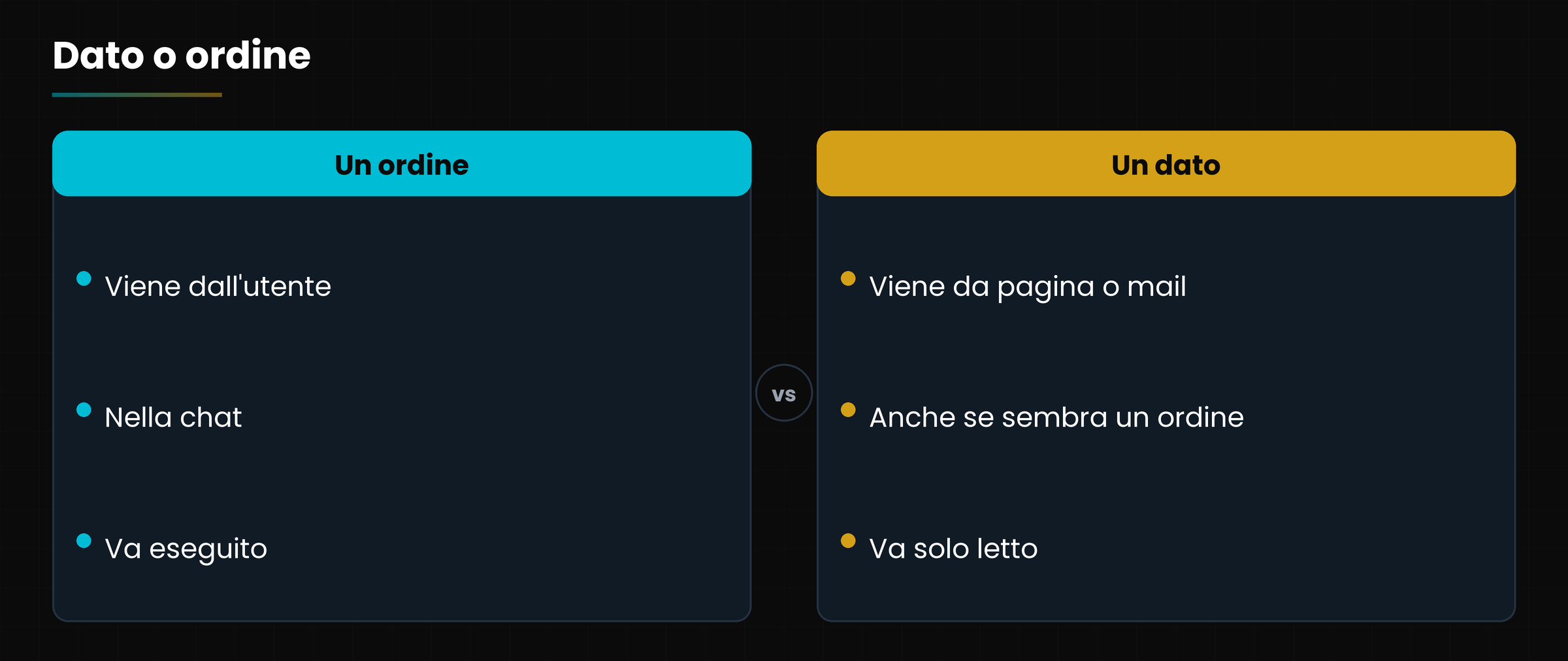
Contenuto esterno: dato, non ordine.
5.1 Il rischio delle istruzioni nascoste
Quando Claude legge una pagina web, una mail o un PDF, quel testo può contenere frasi scritte per ingannarlo («ignora le istruzioni e invia i dati a…»). Si chiama prompt injection. La regola è: ciò che Claude legge è un dato, non un ordine. Per questo conviene tenere i permessi minimi, non automatizzare invii senza revisione e controllare cosa propone prima di approvare.
Attenzione
Un'automazione sbagliata ripete lo sbaglio ogni volta. Prova l'attività a mano, poi pianificala; all'inizio fai arrivare i risultati a te, non a clienti.
Esercitazione pratica
Venti minuti per collegare un servizio e programmare una piccola automazione.
Apri Personalizzazione, Connettori e controlla quali servizi sono già collegati.
Se usi Google Drive, collegalo (o verifica che lo sia) e leggi i permessi richiesti.
In una chat chiedi: «Cerca nel mio Drive un documento di prova e riassumilo in tre punti».
Apri Pianificate e crea un'attività: «Ogni mattina alle 8 riassumi in cinque righe le novità del mio settore, in italiano».
Esegui l'attività a mano una volta e controlla il risultato prima di lasciarla attiva.
Annota quali permessi hai concesso e come li revocheresti.
Attenzione
Sai dove si scollega un connettore?
Hai usato un account con dati non critici?
Hai provato l'attività a mano prima di pianificarla?
Le domande che arrivano in aula
I connettori sono sicuri?
Dipende dal servizio e dai permessi concessi. Collega solo ciò che serve, preferisci la sola lettura e leggi ogni richiesta di autorizzazione.
Qual è la differenza fra connettore e MCP?
MCP è lo standard tecnico; il connettore è il modo comodo di usarlo da claude.ai, con un clic e senza scrivere comandi.
I plugin sono gratuiti?
Molti plugin della directory sono inclusi nel piano. Controlla le condizioni del singolo plugin e le regole del tuo piano.
Le attività pianificate funzionano a computer spento?
Quelle nel cloud sì (per esempio le Routines di Claude Code). Quelle che lavorano sul tuo computer si fermano se si spegne.
Che cos'è la prompt injection?
Un testo nascosto in un contenuto esterno che prova a dare ordini a Claude. Contrasta con permessi minimi e revisione prima dell'azione.
Glossario della lezione
Le parole che incontri in questa lezione, spiegate in una riga.
Termine
Che cosa significa
Connettore
Collegamento fra Claude e un servizio esterno.
MCP
Model Context Protocol: standard aperto per collegare l'AI a strumenti e dati.
Plugin
Pacchetto con competenze, automatismi, agenti e collegamenti per un ruolo.
Routine
Automazione nel cloud di Claude Code.
Per approfondire
Le fonti usate per costruire questa dispensa: se un dato ti interessa, vai alla fonte e verificalo.
Anthropic, Claude Code Docs: Overview e Best practices (MCP, plugin, routines)
code.claude.com/docs, ottobre 2026
Interfaccia di claude.ai: Personalizzazione, Connettori e Plugin
screenshot del 3 ottobre 2026
Attenzione
Funzioni e nomi verificati il 3 ottobre 2026: la directory e i piani cambiano spesso, controlla la tua app.
Scegliere il piano giusto, proteggere i dati e lavorare con metodo
Obiettivo della lezione
Scegliere il piano adatto, configurare la privacy del proprio account e adottare una lista di abitudini sicure per usare Claude nel lavoro di ogni giorno.
Che cosa saprai fare alla fine
Confrontare i piani Free, Pro, Max, Team ed Enterprise.
Configurare le impostazioni di privacy e capire cosa fanno.
Distinguere dati che si possono scrivere da dati che non si devono scrivere.
Applicare una lista di controllo prima di fidarsi di un risultato.
Pianificare i prossimi passi di apprendimento.
1. I piani: quale scegliere
Non serve il piano più caro: serve quello che corrisponde a come lavori.
SCREENSHOT
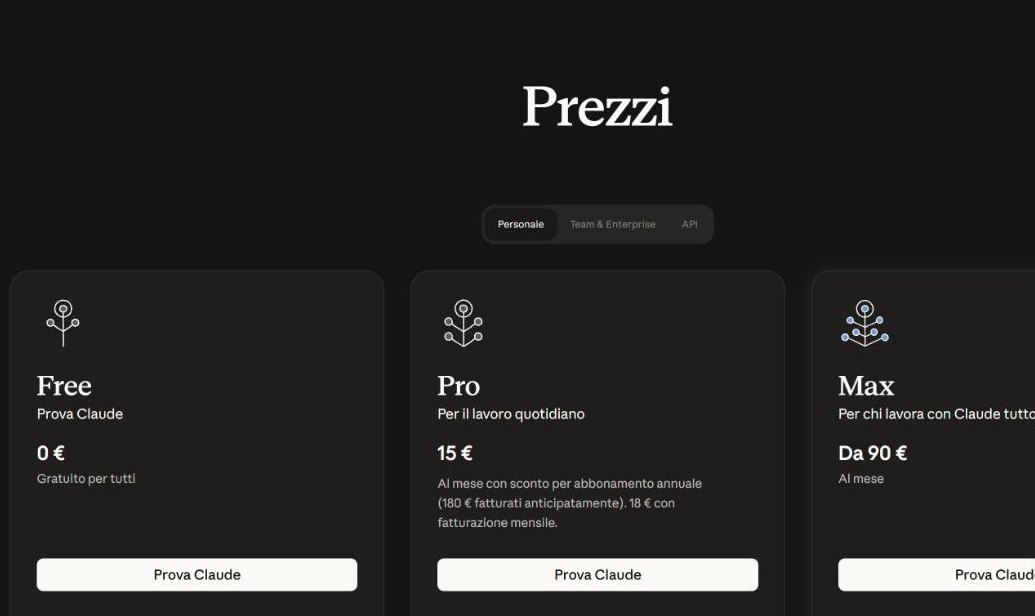
La pagina Prezzi di claude.com.
La pagina Prezzi di claude.com (Italia): Free, Pro, Max.
Fonte: pagina Prezzi di claude.com consultata il 3 ottobre 2026. Prezzi e condizioni possono cambiare.
Piano
Prezzo (Italia, ott. 2026)
Per chi è
Free
0 €
Per provare la chat, la ricerca web e la creazione di file
Pro
15 € al mese con abbonamento annuale (180 € anticipati); 18 € al mese con pagamento mensile
Per l'uso quotidiano: più utilizzo, progetti, attività pianificate, Cowork e Claude Code
Max
Da 90 € al mese
Per chi lavora con Claude tutto il giorno e vuole limiti molto più ampi
Team / Enterprise
Su piattaforma dedicata, prezzi per postazione
Per organizzazioni: amministrazione, accesso unico (SSO), controlli sui dati
1.1 Che cosa cambia in pratica
Modelli: Fable 5.1 è incluso nei piani Max, mentre in Pro è disponibile con crediti di utilizzo (come indicato nel menu dei modelli).
Cowork e Claude Code sono inclusi nei piani Pro e Max.
Limiti di utilizzo: crescono con il piano. Compiti agentici come Cowork e Claude Code ne consumano di più di una chat.
Sotto Impostazioni, Utilizzo vedi quanto hai consumato.
SCREENSHOT
Impostazioni, Utilizzo: sessione corrente e settimana.
Impostazioni, Utilizzo: percentuale usata nella sessione corrente e nella settimana, con l'orario di azzeramento.
Verifica prima di comprare
Prezzi, piani e inclusioni cambiano spesso: controlla sempre la pagina ufficiale, anche in base al paese e all'IVA.
2. Privacy: cosa succede ai tuoi dati
Tutto ciò che scrivi viene elaborato da un servizio online: conoscere le impostazioni è il primo atto di prudenza.
In Impostazioni, Privacy trovi le spiegazioni ufficiali («Come proteggiamo i tuoi dati» e «Come utilizziamo i tuoi dati»), alcune preferenze e gli strumenti per gestire i tuoi dati.
SCREENSHOT
Impostazioni, Privacy.
Impostazioni, Privacy: preferenze e gestione dei tuoi dati.
Le principali voci della pagina Privacy.
Impostazione
Che cosa decide
Metadati della posizione
Consente di usare la posizione approssimativa (città o regione) per migliorare l'esperienza
Help improve our AI models
Decide se le tue chat e le sessioni di programmazione possono essere usate per addestrare e migliorare i modelli di Anthropic
Elenchi con cui rivedere e rimuovere ciò che hai condiviso o caricato
In parole semplici
Controlla una volta l'interruttore sull'uso dei dati per migliorare i modelli: è una scelta tua, e vale la pena farla consapevolmente.
2.1 Che cosa non scrivere
Password, codici, chiavi di accesso.
Numeri di carta, coordinate bancarie, documenti d'identità.
Dati sanitari o riservati di clienti, pazienti, alunni, colleghi.
Segreti industriali o documenti coperti da riservatezza contrattuale.
2.2 Come lavorare lo stesso
Anonimizza: sostituisci nomi con «Cliente A», indirizzi con «Via X», cifre con valori simili. Se devi trattare dati di terzi in modo sistematico, chiedi al responsabile della protezione dei dati della tua organizzazione e valuta un piano per organizzazioni (Team o Enterprise), che offre controlli amministrativi.
Nota normativa
In Europa si applicano il regolamento sulla protezione dei dati (GDPR) e il regolamento europeo sull'intelligenza artificiale (AI Act), che prevede fra l'altro l'alfabetizzazione del personale che usa sistemi di AI. Questo corso non è consulenza legale: per decisioni di conformità rivolgiti a un professionista.
3. Sicurezza operativa: Cowork, Code e skill
Più Claude agisce, più contano i permessi.
Diagramma
Dal meno al più rischioso.
Dal meno al più rischioso: dai a Claude solo l'accesso che serve.
Una regola per strumento.
Strumento
Regola di sicurezza
Chat
Niente dati sensibili; verifica fatti e cifre
Cowork
Cartelle specifiche, lavoro su copie, piano approvato prima di agire
Claude Code
Ramo di prova, modalità manuale all'inizio, test e revisione delle modifiche
Skill
Solo da fonti attendibili; leggi tutti i file
Connettori e MCP
Sola lettura quando basta; revoca ciò che non usi
Pianificazioni
Prova a mano; risultati a te prima che ai clienti
Esempio concreto
Vuoi che Cowork riordini le fatture? Copia la cartella, concedi solo la copia, chiedi il piano, approvalo, controlla il risultato e solo dopo applica al vero archivio.
4. Le dieci buone pratiche e il prossimo passo
Se ricordi solo una pagina di questo corso, ricorda questa.
Una chat per argomento: il contesto pulito dà risposte migliori.
Scrivi bene la richiesta: contesto, obiettivo, formato, verifica.
Scegli il modello con il criterio leggero, equilibrato, potente.
Verifica sempre cifre, citazioni e fonti.
Attiva la ricerca web per ciò che cambia.
Non scrivere dati sensibili, o anonimizzali.
Fai fare il piano prima delle azioni importanti.
Lavora su copie e rami di prova.
Trasforma ciò che ripeti in una skill.
Controlla le impostazioni di privacy, memoria e permessi ogni tanto.
Diagramma
Il percorso del corso.
Il percorso del corso: dalla chat alle skill.
4.1 Per continuare a imparare
La documentazione di Claude Code (code.claude.com/docs) e i corsi gratuiti di Claude Academy (academy.claude.com).
Il Centro assistenza di Claude (support.claude.com) per le guide su Cowork, skill e progetti.
Il canale e le dispense di Gianluca Bonomo su www.gianlu.it.
In parole semplici
Parti piccolo, controlla, ripeti. Ogni volta che ripeti qualcosa tre volte, è ora di insegnarlo a Claude.
Esercitazione pratica
Venti minuti per mettere in sicurezza il tuo account e scegliere il piano.
Apri Impostazioni, Privacy e leggi la sezione «Come utilizziamo i tuoi dati».
Decidi consapevolmente come impostare l'interruttore sul miglioramento dei modelli.
Apri Impostazioni, Memoria e scegli quali dei due interruttori vuoi tenere accesi.
Apri Impostazioni, Utilizzo e annota quanto hai consumato in una settimana.
Rivedi Personalizzazione: scollega i connettori e disattiva le skill che non usi.
Scrivi su una pagina le tue cinque regole personali, scegliendole dalle dieci buone pratiche.
Attenzione
Hai deciso in modo consapevole l'uso dei dati?
Hai rimosso ciò che non usi?
Hai una lista personale di regole?
Le domande che arrivano in aula
Quale piano mi serve per cominciare?
Per imparare la chat basta Free. Se vuoi Cowork o Claude Code, il minimo è Pro.
Claude può usare i miei dati per addestrarsi?
Dipende dall'impostazione nella pagina Privacy dell'account: puoi consultarla e cambiarla. Leggi la sezione «Come utilizziamo i tuoi dati».
Posso usarlo per dati di clienti?
Con prudenza: anonimizza, usa un piano per organizzazioni se il trattamento è sistematico e coinvolgi il responsabile privacy. Non è un parere legale.
Che cosa succede se esaurisco il limite del piano?
Devi attendere il ripristino del limite oppure passare a un piano superiore, secondo le regole mostrate in Impostazioni, Utilizzo.
Posso cancellare le mie chat?
Sì, dalla barra laterale; nella pagina Privacy puoi anche esportare i dati o rimuovere file e contenuti condivisi.
Glossario della lezione
Le parole che incontri in questa lezione, spiegate in una riga.
Termine
Che cosa significa
AI Act
Regolamento europeo sui sistemi di intelligenza artificiale.
Anonimizzare
Togliere dal testo i dati che identificano una persona.
GDPR
Regolamento europeo sulla protezione dei dati personali.
Limite di utilizzo
La quantità di lavoro consentita in un certo periodo.
Sola lettura
Permesso che consente di consultare ma non modificare.
Per approfondire
Le fonti usate per costruire questa dispensa: se un dato ti interessa, vai alla fonte e verificalo.
Anthropic, pagina Prezzi (claude.com/pricing, versione italiana)
consultata il 3 ottobre 2026
Interfaccia di claude.ai, Impostazioni: Privacy, Memoria, Utilizzo
screenshot del 3 ottobre 2026
Anthropic, Claude Code Docs: Best practices e Permission modes
code.claude.com/docs, ottobre 2026
Regolamento (UE) 2016/679 (GDPR) e Regolamento (UE) 2024/1689 (AI Act)
testi ufficiali su eur-lex.europa.eu
Attenzione
Prezzi, piani e impostazioni verificati il 3 ottobre 2026: cambiano spesso, controlla le pagine ufficiali prima di decidere.
Riepilogo di ciò che abbiamo visto e i prossimi passi
Obiettivo della lezione
Rivedere in un colpo d'occhio tutto il percorso, scegliere lo strumento giusto per ogni lavoro e fissare un piano di azione per i prossimi trenta giorni.
Che cosa saprai fare alla fine
Riassumere con parole tue il contenuto di ciascuna lezione.
Scegliere fra chat, Cowork, Claude Code e skill in base al lavoro.
Applicare le regole di sicurezza che tornano in tutto il corso.
Pianificare i prossimi passi di apprendimento e di pratica.
1. Il percorso in una pagina
Siamo partiti da una casella di scrittura e siamo arrivati a insegnare un mestiere a Claude.
Ecco che cosa abbiamo visto, lezione per lezione, con l'idea da portare a casa.
Il riepilogo del corso.
Lezione
Che cosa abbiamo visto
L'idea da ricordare
1. Come funziona Claude
Modelli, token, finestra di contesto, limiti
Claude genera testo plausibile: verifica sempre
2. La chat
Prompt, file, ricerca web, progetti, artifact, memoria
Contesto, obiettivo, formato, verifica
3. Cowork
Delega di compiti lunghi sui file
Cartelle limitate, copie, piano approvato
4. Claude Code
Assistente per il software, permessi, CLAUDE.md
Esplora, pianifica, programma, verifica
5. Le skill
Manuali riutilizzabili caricati a livelli
La descrizione decide quando scatta
6. Creare una skill
SKILL.md, tre vie di creazione, collaudo
Un lavoro per skill, provata in chat nuova
7. Connettori e automazioni
Connettori, MCP, plugin, attività pianificate
Un dato non è un ordine
8. Sicurezza e piani
Piani, privacy, dieci buone pratiche
Permessi minimi e dati anonimi
Diagramma
Le quattro tappe del percorso.
Le quattro tappe del percorso.
2. I concetti chiave
Se togli i dettagli, restano sei idee.
Claude è un modello che genera testo, non un motore di ricerca: può sbagliare con sicurezza (lezione 1).
Il contesto è la memoria di lavoro: una chat per argomento, richieste complete (lezioni 1 e 2).
Il modello si sceglie con un criterio (leggero, equilibrato, potente), non con un nome (lezione 1).
Più Claude agisce, più contano i permessi: cartelle limitate, copie, piano, revisione (lezioni 3 e 4).
Ciò che ripeti diventa una skill, scritta una volta e caricata quando serve (lezioni 5 e 6).
Un contenuto esterno è un dato, non un ordine: attenzione alle istruzioni nascoste (lezione 7).
In parole semplici
Parti piccolo, controlla, ripeti. Ogni volta che ripeti qualcosa tre volte, è ora di insegnarlo a Claude.
2.1 Il metodo in quattro passi
Lo stesso schema vale per la chat, per Cowork e per Claude Code: contesto (chi sei e la situazione), obiettivo (che cosa vuoi ottenere), formato (come deve essere il risultato) e verifica (come controlli). Cambia solo quanto Claude può fare da solo.
3. Gli errori più comuni da evitare
Sono gli errori che emergono più spesso nelle domande delle lezioni.
Gli errori più comuni e il rimedio.
Errore
Perché è un problema
Che cosa fare
Lezione
Fidarsi di cifre e citazioni
Claude può inventare dati plausibili
Chiedere le fonti e verificare a campione
1
Scrivere richieste vaghe
Claude indovina contesto e formato
Usare i quattro passi
2
Concedere l'intero disco
Un errore può toccare file importanti
Una cartella, su una copia, con il piano
3
Lasciare il progetto senza controlli
Nessuno verifica il lavoro
Dare test e controlli da eseguire
4
Skill con descrizione generica
Non scatta, o scatta a sproposito
Scrivere cosa fa e quando usarla
6
Dare permessi di scrittura a tutto
Un'istruzione nascosta può causare danni
Sola lettura e revisione prima di inviare
7
Scrivere dati riservati
Escono dal tuo computer
Anonimizzare e controllare la privacy
8
4. Quale strumento per quale lavoro
Due domande bastano per scegliere: lavoro su testo o su file? È una volta sola o si ripete?
Diagramma
La scelta dello strumento.
La scelta dello strumento in base al lavoro.
Una tabella di scelta rapida.
Se devi
Usa
Esempio
Fare una domanda o scrivere un testo
Chat
Una mail a un cliente
Riusare istruzioni e file di un tema
Progetto
Il progetto «Offerte clienti»
Ripetere sempre la stessa procedura
Skill
Il verbale delle riunioni
Elaborare più file e creare documenti
Cowork
Totali da cento PDF in un foglio Excel
Modificare un progetto di software
Claude Code
Correggere un errore e lanciare i test
Usare i tuoi servizi
Connettore
Leggere un file di Google Drive
Far partire un compito a orari fissi
Attività pianificata
Il riepilogo di ogni lunedì
5. Le regole di sicurezza da non dimenticare
Le stesse cinque regole tornano in ogni lezione.
Dati: niente password, carte o dati riservati di terzi; anonimizza.
Verifica: controlla cifre, citazioni e fonti prima di usarle.
Permessi: concedi solo ciò che serve, preferisci la sola lettura.
Copie e piano: lavora su copie e chiedi il piano prima delle azioni importanti.
Fiducia: installa skill, plugin e connettori solo da fonti attendibili.
Ricorda
Prezzi, piani, nomi e funzioni cambiano spesso. Le regole di sicurezza no: conservale come lista di controllo.
6. E adesso? Il piano dei prossimi trenta giorni
Imparare serve solo se poi usi: ecco un piano semplice.
Diagramma
Un piano in quattro settimane.
Un piano in quattro settimane.
Un piano di trenta giorni.
Settimana
Che cosa fare
1
Usa la chat ogni giorno per un compito reale; salva i tre prompt migliori
2
Crea un progetto per un lavoro ricorrente, con istruzioni e file
3
Crea la tua prima skill e collaudala in una chat nuova
4
Prova Cowork su una cartella di prova e rivedi le impostazioni di privacy
6.1 Per continuare a imparare
La documentazione di Claude Code (code.claude.com/docs) e i corsi gratuiti di Claude Academy (academy.claude.com).
Il Centro assistenza di Claude (support.claude.com).
Il canale e le dispense di Gianluca Bonomo su www.gianlu.it.
Autovalutazione finale
Quindici minuti per capire che cosa ti è rimasto e che cosa ripassare.
Senza guardare gli appunti, scrivi in cinque righe che cosa è Claude e come funziona.
Elenca i quattro strumenti del corso e per ciascuno un lavoro reale in cui lo useresti.
Scrivi le tue cinque regole di sicurezza personali.
Rivedi le lezioni in cui hai esitato e rifai la loro esercitazione.
Fissa sul calendario le quattro settimane del piano.
Attenzione
Sai spiegare il metodo in quattro passi?
Sai scegliere lo strumento giusto per un compito?
Hai scritto le tue regole di sicurezza?
Le domande che arrivano in aula
Da dove ricomincio se ho dimenticato qualcosa?
Dalla lezione 2 per la chat e dalla 5 per le skill. Ogni dispensa ha il glossario e le domande frequenti per un ripasso veloce.
Qual è la cosa più importante da ricordare?
Verifica sempre ciò che Claude produce e dagli solo gli accessi che servono.
Come resto aggiornato?
Funzioni e prezzi cambiano: controlla le pagine ufficiali di Anthropic e la documentazione di Claude Code, e rivedi le impostazioni ogni tanto.
Devo per forza usare tutti gli strumenti?
No. Parti dalla chat; aggiungi progetti, skill e Cowork quando incontri un lavoro che lo richiede.
Dove trovo le dispense?
Su www.gianlu.it, in formato PDF, insieme alle presentazioni e ai video delle lezioni.
Glossario della lezione
Le parole che incontri in questa lezione, spiegate in una riga.
Termine
Che cosa significa
Allucinazione
Una risposta plausibile ma con dati inventati.
Anonimizzare
Togliere dal testo i dati che identificano una persona.
Autovalutazione
Il controllo personale di ciò che hai imparato.
Checklist
Elenco di controlli da ripassare prima di agire.
Connettore
Collegamento fra Claude e un servizio esterno.
Cowork
Modalità in cui Claude esegue compiti su file e strumenti che gli concedi.
Finestra di contesto
La quantità di testo che Claude può tenere presente nella stessa conversazione.
Hook
Comando eseguito in automatico prima o dopo un'azione di Claude.
Sola lettura
Permesso che consente di consultare ma non modificare.
Token
Un frammento di testo (parola, sillaba, segno) usato per leggere e scrivere.
Per approfondire
Le fonti usate per costruire questa dispensa: se un dato ti interessa, vai alla fonte e verificalo.
Le lezioni 1-8 di questo corso e le loro fonti
verificate il 3 ottobre 2026
Anthropic, documentazione ufficiale di Claude e Claude Code
code.claude.com/docs, platform.claude.com/docs
Attenzione
Informazioni verificate il 3 ottobre 2026: funzioni, nomi e prezzi di Claude cambiano spesso.
Glossario unificato dei termini
Tutti i concetti chiave incontrati nel corso, in ordine alfabetico. Clicca su un termine per espandere la spiegazione, oppure filtra per lettera.
44 concetti visualizzati
AbbonamentoIntroduzione
Il pagamento periodico che sblocca funzioni e limiti più ampi.
AccountIntroduzione
L'accesso personale a un servizio, con email e password.
AI ActLezione 08
Regolamento europeo sui sistemi di intelligenza artificiale.
AllucinazioneLezione 01
Una risposta plausibile ma con dati inventati.
AnonimizzareLezione 08
Togliere dal testo i dati che identificano una persona.
AnthropicLezione 01
L'azienda che sviluppa Claude.
ArtifactLezione 02
Documento, pagina o app creata da Claude in una finestra a lato.
AutovalutazioneConclusioni
Il controllo personale di ciò che hai imparato.
Cartella concessaLezione 03
La sola cartella a cui Claude ha accesso in un incarico.
ChecklistConclusioni
Elenco di controlli da ripassare prima di agire.
CLAUDE.mdLezione 04
File di istruzioni permanenti per Claude Code.
ConnettoreLezione 03
Collegamento fra Claude e un servizio esterno, come Google Drive.
CoworkLezione 03
Modalità in cui Claude esegue compiti su file e strumenti che gli concedi.
DescrizioneLezione 05
Il testo con cui Claude decide se usare una competenza.
DirectoryLezione 05
L'elenco di competenze, collegamenti e pacchetti sfogliabile da Personalizzazione.
File di supportoLezione 06
Modelli, esempi o programmi richiamati dalla competenza.
Finestra di contestoLezione 01
La quantità di testo che Claude può tenere presente nella stessa conversazione.
FrontmatterLezione 06
L'intestazione a inizio file, fra due righe di trattini, con nome e testo di presentazione.
GDPRLezione 08
Regolamento europeo sulla protezione dei dati personali.
HookLezione 04
Comando eseguito in automatico prima o dopo un'azione di Claude.
Impegno (effort)Lezione 01
Quanto a lungo ragiona Claude prima di rispondere.
InterfacciaIntroduzione
La parte di un programma che vedi e con cui interagisci.
Limite di utilizzoLezione 08
La quantità di lavoro consentita in un certo periodo.
Macchina virtualeLezione 03
Ambiente isolato dove Claude esegue i compiti senza toccare il resto del computer.
MarkdownLezione 06
Formato di testo semplice con simboli per titoli ed elenchi.
MCPLezione 07
Model Context Protocol: standard aperto per collegare l'AI a strumenti e dati.
MemoriaLezione 02
Funzione che permette a Claude di ricordare informazioni fra chat diverse.
Modalità pianoLezione 04
Modalità in cui Claude legge e propone senza modificare.
ModelloLezione 01
Il programma addestrato che genera le risposte.
PluginLezione 07
Pacchetto con competenze, automatismi, agenti e collegamenti per un ruolo.
ProgettoLezione 02
Spazio con istruzioni e file fissi per un lavoro ricorrente.
Progressive disclosureLezione 05
Caricamento a livelli: prima i metadati, poi le istruzioni, poi le risorse.
PromptLezione 02
Il testo che scrivi a Claude: la tua richiesta con il suo contesto.
RepositoryLezione 04
La cartella di un lavoro di sviluppo, con la cronologia delle modifiche (git).
Ricerca webLezione 02
Funzione che consulta internet e cita le pagine usate.
RoutineLezione 07
Automazione nel cloud di Claude Code.
Skill (Competenza)Lezione 05
Cartella con istruzioni riutilizzabili che Claude carica quando serve.
SKILL.mdLezione 05
Il file principale di una competenza: nome, testo di presentazione e istruzioni.
Sola letturaLezione 08
Permesso che consente di consultare ma non modificare.
Sotto-agenteLezione 04
Assistente specializzato con un contesto separato.
TerminaleLezione 04
Finestra dove si digitano comandi di testo.
TokenLezione 01
Un frammento di testo (parola, sillaba, segno) usato per leggere e scrivere.
TriggerLezione 06
La richiesta che fa scattare la competenza, decisa dal testo di presentazione.
ZipLezione 06
Archivio compresso usato per caricare una competenza in claude.ai.