A cura di Gianluca Bonomo — Docente e Formatore Tecnologico
Pubblicato il
Gemini è l'intelligenza artificiale di Google, e oggi non è più una sola cosa: è un sito, un'app per Windows, un quaderno intelligente per studiare (Gemini Notebook, il nuovo nome di NotebookLM) e perfino un assistente che lavora sul tuo computer come un collega, Antigravity. Chi inizia si perde in fretta tra nomi, menu e abbonamenti.
Questo corso ti prende per mano. Ogni lezione è costruita su schermate vere, scattate a ottobre 2026 sull'interfaccia italiana, con un esempio che torna sempre: la costruzione di un piccolo laghetto da giardino. Poche parole difficili, tanti passi da rifare con le tue mani.
Come usare questa dispensa
Questa dispensa raccoglie, in forma scritta e ordinata, tutto quello che vediamo nella lezione. Non serve studiarla a memoria: serve a ritrovare le cose con calma, dopo, quando la lezione e' finita e resta una domanda in sospeso.
Come consultare il documento online: Puoi navigare tra le lezioni con l'indice qui sotto, una alla volta. Ogni termine tecnico presente nel glossario mostra la sua definizione al passaggio del mouse. In fondo alla pagina trovi il glossario unificato.
A chi serve, che cosa imparerai e come seguire le undici lezioni
Obiettivo della lezione
Capire a chi è rivolto il corso, che cosa si impara in ogni lezione e come seguirlo, e preparare account, strumenti e cartelle di lavoro.
Che cosa saprai fare alla fine
Sapere che cosa contiene ogni lezione e in che ordine seguirle.
Capire quali strumenti e account servono prima di cominciare.
Scegliere il ritmo di studio più adatto a sé.
Preparare la cartella di lavoro e le verifiche iniziali.
1. Perché questo corso
Gemini oggi è un sito, un'app, un quaderno per studiare e un assistente che lavora sul computer. E ogni mese cambia qualcosa.
Immagina Marta, che vuole costruire un laghetto in giardino. Ha sentito dire che Gemini può aiutarla. Apre il sito e trova modelli con nomi strani, una barra laterale piena di voci, un menu di impostazioni lunghissimo. Poi legge che esiste un'app per Windows, che NotebookLM ha cambiato nome, che i Gem diventeranno skill, che c'è un certo Antigravity. E si ferma: da dove comincio?
Questo corso nasce per lei, e per chiunque si riconosca nella scena. Non è una lista di funzioni: è un percorso in ordine, con schermate vere scattate a ottobre 2026 sull'interfaccia italiana, esempi che tornano (il laghetto, appunto) e esercizi che puoi rifare subito.
In parole semplici
Il corso ti dà una mappa. Gli strumenti cambieranno nome e aspetto, ma la mappa, cioè il criterio per scegliere e controllare, resterà utile.
2. A chi è rivolto e che cosa serve
Il corso è pensato per principianti e per chi usa già Gemini «a naso» e vuole capire che cosa sta facendo. Non servono competenze di informatica.
Che cosa serve per seguire il corso.
Cosa serve
Perché
Un account Google
Per Gemini sul web, nell'app e in Gemini Notebook. Va bene anche l'account personale.
Un browser aggiornato
Per la maggior parte delle lezioni (Chrome, Edge o simili).
Un PC con Windows 10 o 11
Per l'app Gemini (lezione 8) e per Antigravity (lezione 10). Le altre lezioni funzionano da qualsiasi computer.
Una cartella vuota
Per le prove con Antigravity: creala tu, lontano dai tuoi documenti.
Un tuo progetto vero
Un hobby, un lavoro, un viaggio: gli esempi funzionano meglio con una storia vera.
Quanto costa
Quasi tutto il corso si può seguire con il piano gratuito. Alcune funzioni, come la creazione di video o l'agenteSpark, richiedono secondo Google un abbonamento a Google AI. Nelle lezioni lo segnalo ogni volta, e non devi pagare per forza.
3. Che cosa imparerai
Alla fine del corso saprai:
Scegliere il modello e il piano giusti, e controllare i limiti d'uso.
Chiedere a Gemini in modo efficace, allegando file e foto, e verificare le risposte.
UsareDeep Research, Apprendimento guidato e Canvas, e creare immagini, video e musica.
Personalizzare Gemini con contesto, Gem e competenze, e prepararti al passaggio del 17 novembre 2026.
Collegare le app Google con criterio e programmare azioni ripetute.
Studiare i tuoi documenti con Gemini Notebook, il nuovo nome di NotebookLM.
Far lavorare un agente come Antigravity sul tuo computer, in sicurezza.
4. Il programma, lezione per lezione
Undici lezioni, da seguire in ordine perché ognuna si appoggia alle precedenti. Qui sotto trovi il programma completo, con la durata e quello che saprai fare alla fine.
Il programma. In totale 10 ore e 45 minuti di lezione, più introduzione e conclusioni: circa 11 ore e mezza.
N.
Lezione
Durata
Che cosa saprai fare dopo
1
Gemini: modelli e piani
60 min
Riconoscere i modelli, scegliere il piano e leggere i limiti.
2
Gemini sul web: primi passi
60 min
Fare la prima conversazione e gestire chat e impostazioni.
3
Prompt e allegati: chiedere bene a Gemini
60 min
Scrivere richieste in quattro passi e allegare file.
4
Ricerca e studio con Gemini
60 min
Fare ricerche, imparare per gradi e rifinire documenti.
5
Creare con Gemini: immagini, video e musica
60 min
Descrivere e creare contenuti, usandoli in modo responsabile.
6
Gem, competenze e personalizzazione
60 min
Creare un Gem e una skill, e prepararti al 17 novembre.
7
Gemini e le app Google
60 min
Collegare le app con criterio e creare azioni programmate.
8
L'app Gemini per Windows
60 min
Installare l'app e usarla con Alt+Spazio.
9
Gemini Notebook (il nuovo NotebookLM)
60 min
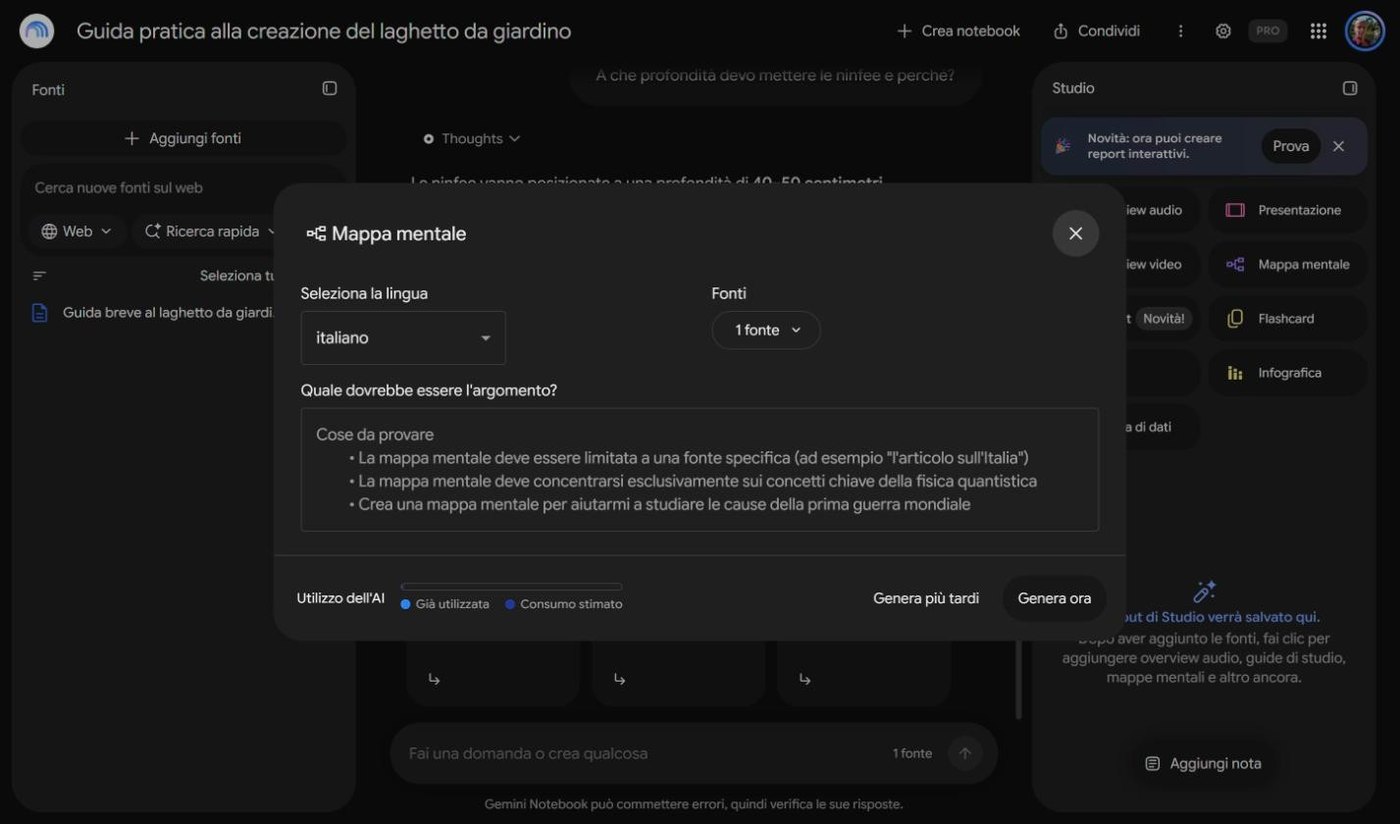
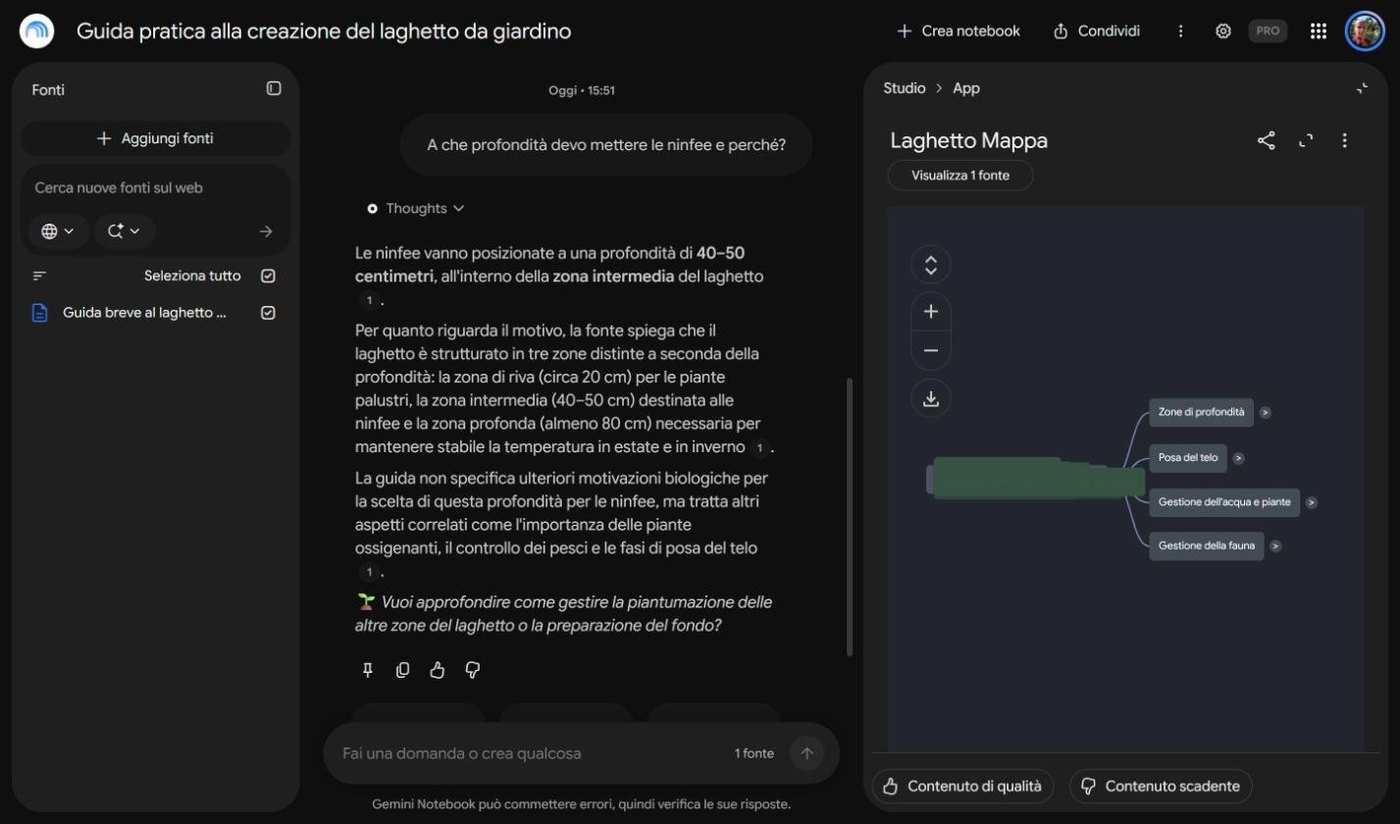
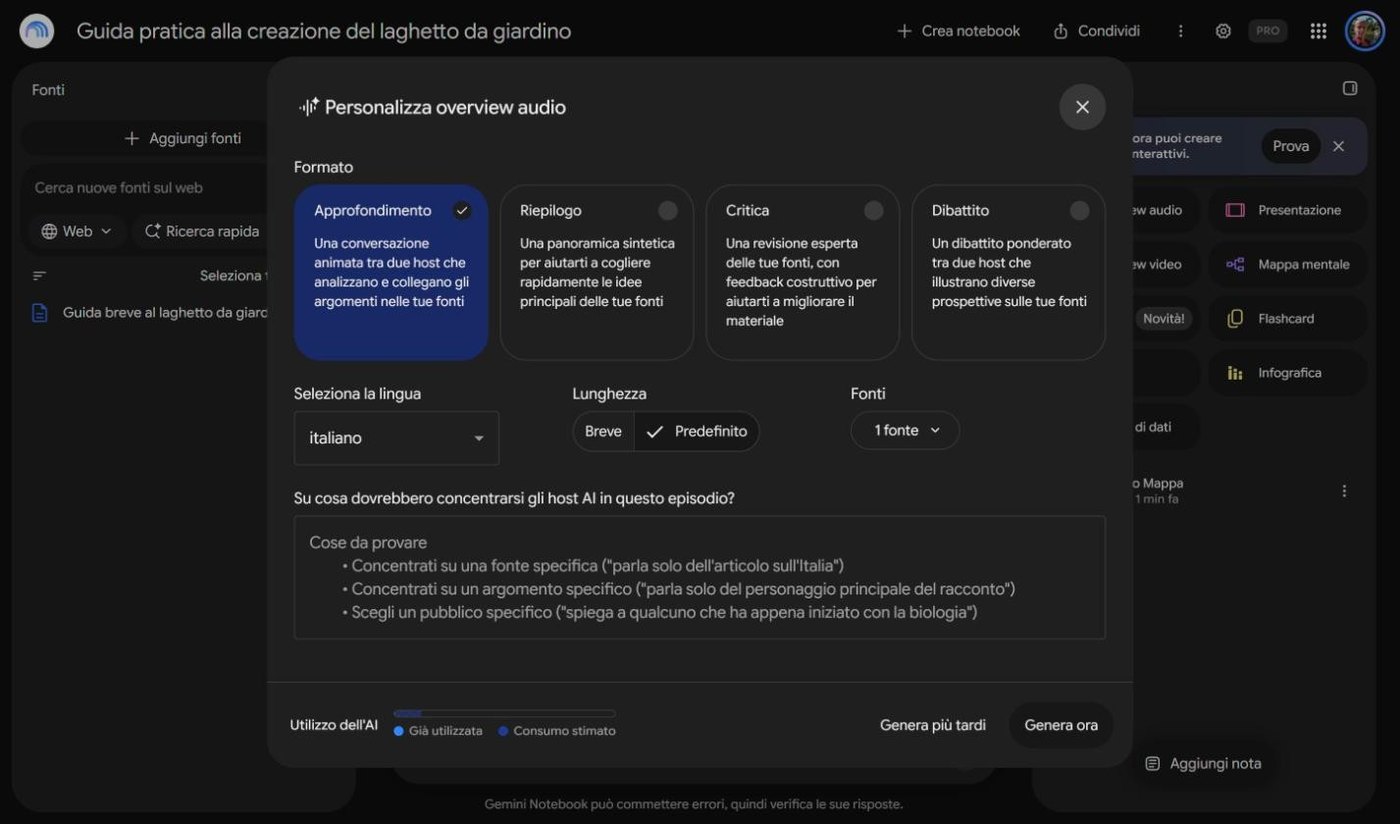
Creare un notebook, interrogare le fonti e generare mappe.
10
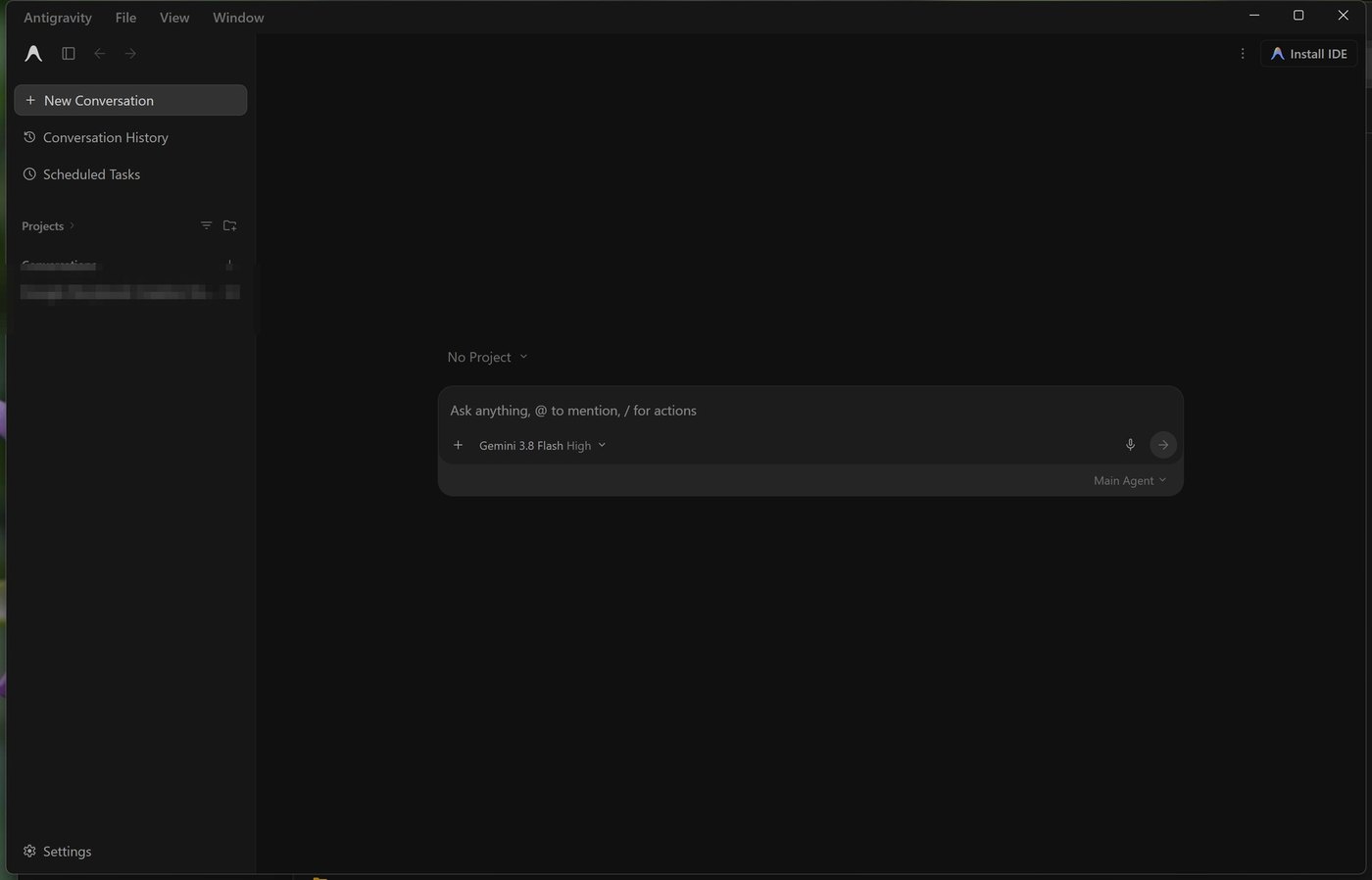
Antigravity: l'assistente che lavora sul tuo computer
60 min
Assegnare un compito a un agente, gestire i permessi e rivedere.
11
Gemma: l'intelligenza artificiale di Google sul tuo computer
45 min
Capire i modelli aperti e quando conviene l'IA in locale.
Diagramma
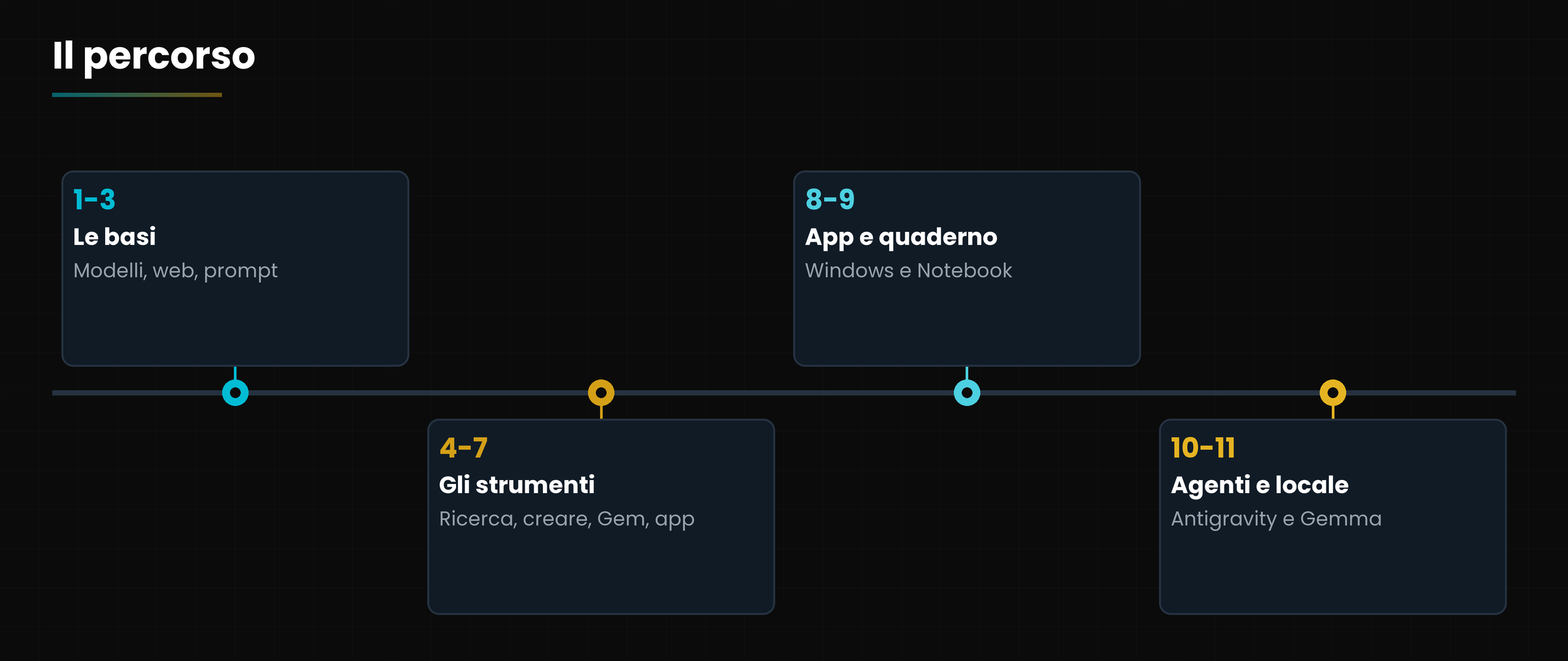
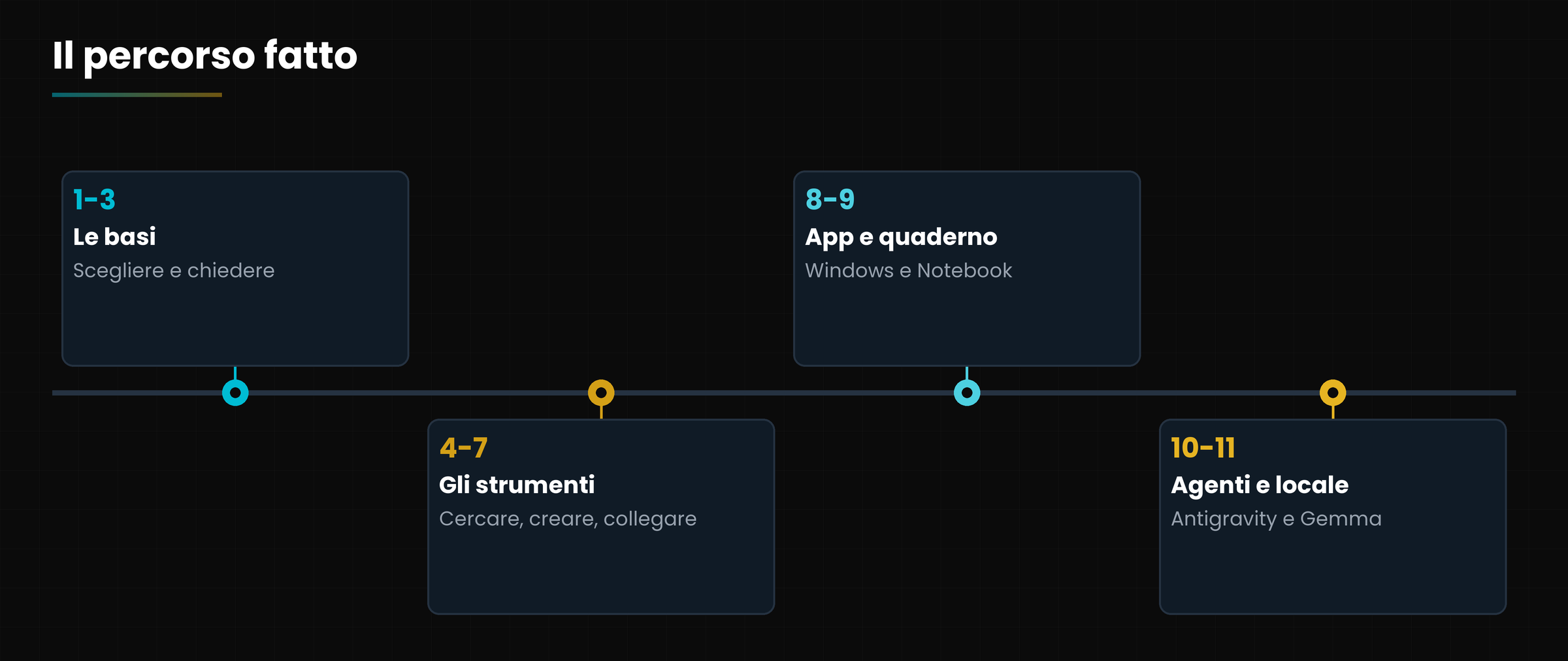
Il percorso del corso in quattro tappe
Il percorso del corso in quattro tappe
Il filo è questo: prima capiamo gli strumenti (lezioni 1-3), poi li usiamo per ricerca e creatività (4-5), li personalizziamo e li colleghiamo (6-7), usiamo l'app e il quaderno (8-9) e infine facciamo lavorare un agente e guardiamo i modelli aperti (10-11).
5. Come seguire il corso
Ogni lezione ha lo stesso formato, così sai sempre dove trovare le cose.
La dispensa (Word e PDF): la spiegazione completa, con le schermate. Leggila con il computer acceso.
Le slide, in versione scura e chiara, per ripassare o per spiegare ad altri.
Il video di cinque minuti circa, che riassume la lezione.
L'esercitazione alla fine della dispensa: 15-30 minuti per fare davvero quello che hai letto.
Le domande frequenti e il glossario, per i dubbi più comuni.
Ritmo consigliato: una lezione a settimana, oppure due se hai più tempo. Un'ora di lettura più un'ora di pratica.
Fai gli esercizi. Si impara più in venti minuti di prova che in due ore di lettura.
Usa un solo progetto per tutto il corso: i pezzi si incastrano e vedi il lavoro crescere.
Controlla sempre.Gemini può sbagliare: il quarto passo di ogni richiesta è la verifica.
Le schermate hanno una data
Tutte le schermate e i dati sono del 7 ottobre 2026, sull'interfaccia italiana e con un piano Google AI Pro. Se i tuoi menu sono diversi, non è un errore tuo: Gemini cambia in fretta. Segui il criterio, non il pixel.
6. Chi te lo racconta
Mi chiamo Gianluca Bonomo, sono docente e divulgatore di informatica e intelligenza artificiale. Su gianlu.it scrivo e insegno intelligenza artificiale, Excel e produttività, e ho scritto il libro *Niente paura è solo AI*. Come esempio fisso del corso ho scelto un caso semplice e concreto, la costruzione di un piccolo laghetto da giardino: serve solo a dare una storia vera ai passaggi, e puoi sostituirlo con il tuo progetto.
Preparazione
Venti minuti per partire con tutto pronto.
Apri gemini.google.com e accedi con il tuo account Google. Se non hai un account, creane uno personale.
Crea sul computer una cartella «Corso Gemini» in cui salvare appunti, risposte utili e documenti esportati.
Scegli il tuo progetto fisso per tutto il corso (un hobby, un lavoro, un viaggio) e scrivilo in una riga.
Apri il menu delle impostazioni e guarda Limiti di utilizzo e Gestisci abbonamento: annota il tuo piano.
Controlla se hai Windows 10 o 11, e se l'app Gemini e Antigravity sono installate (non è obbligatorio ora).
Se vuoi provare Antigravity, crea già una cartella nuova e vuota per i test, lontana dai tuoi documenti.
Attenzione
Hai scelto il progetto fisso del corso?
Sai quale piano Google AI hai?
Le domande che arrivano in aula
Devo pagare per seguire il corso?
No: quasi tutto si può seguire con il piano gratuito. Alcune funzioni richiedono un abbonamento a Google AI, e lo segnalo nelle lezioni.
Serve esperienza con l'intelligenza artificiale?
No, si parte da zero. L'unica cosa che serve è la voglia di provare e di controllare.
Posso seguire il corso su Mac o da telefono?
Quasi tutto sì, perché Gemini e Gemini Notebook funzionano nel browser. L'app (lezione 8) e Antigravity (lezione 10) sono mostrate su Windows.
Posso saltare una lezione?
Meglio di no, ma se conosci già il tema, leggi il riepilogo e fai l'esercitazione. Le lezioni 1-3 sono la base di tutte le altre.
Se la mia schermata è diversa da quella del corso?
Gemini cambia spesso. Cerca la funzione per nome e segui il criterio spiegato: le schermate servono come esempio.
Glossario della lezione
Le parole che incontri in questa lezione, spiegate in una riga.
Termine
Che cosa significa
Agente
Un assistente IA che agisce, per esempio sul tuo computer, come Antigravity.
Gemini
L'intelligenza artificiale di Google: i modelli, l'app e gli strumenti costruiti intorno.
Gemini Notebook
Il nuovo nome di NotebookLM: lo strumento per lavorare sui tuoi documenti.
Modello
Il «cervello» artificiale che genera le risposte.
Prompt
Il testo che scrivi per chiedere qualcosa a Gemini.
Per approfondire
Le fonti usate per costruire questa dispensa: se un dato ti interessa, vai alla fonte e verificalo.
Gemini, Gemini Notebook, app Gemini per Windows e Antigravity: prove e schermate dell'autore
7 ottobre 2026
Pagine ufficiali di Google su piani, app per Windows, Gemini Notebook, Antigravity e Gemma
consultate il 7 ottobre 2026
Attenzione
Corso verificato il 7 ottobre 2026. Funzioni, nomi e prezzi cambiano di frequente: le singole lezioni indicano le date e le fonti dei dati.
Capire chi è chi tra Flash, Pro e abbonamenti, prima di spendere un euro
Obiettivo della lezione
Capire che cosa si intende per Gemini, riconoscere i modelli nel selettore dell'app e scegliere il piano giusto senza farsi confondere dai numeri di versione.
Che cosa saprai fare alla fine
Spiegare con parole semplici la differenza tra Gemini come famiglia di modelli e Gemini come app.
Riconoscere nel selettore i modelli Flash-Lite, Flash, Pro e il ragionamento esteso, e dire a che cosa servono.
Confrontare i piani gratuito, Plus, Pro e Ultra e decidere da quale partire.
Leggere la pagina dei limiti di utilizzo per capire quanta «benzina» ti resta.
1. Che cos'è Gemini (e perché ha tanti nomi)
Gemini è una marca, non un singolo programma: come Fiat, che fa la Panda ma anche il furgone.
Se hai provato a capire cos'è Gemini leggendo le notizie, probabilmente ti sei confuso. Un giorno è «il chatbot di Google», il giorno dopo è «un modello», poi «un'app», poi «un abbonamento». Hanno ragione tutti, perché la parola si usa per tre cose diverse.
I modelli: i «cervelli» artificiali veri e propri, addestrati da Google (per esempio Flash e Pro).
L'app e il sito: la finestra in cui parli con quei cervelli, su gemini.google.com e nell'app per Windows.
Gli strumenti costruiti intorno: Gemini Notebook per studiare, Antigravity per far lavorare un agente sul computer, i modelli aperti Gemma.
In parole semplici
Il modello è il motore. L'app è il cruscotto. Gli abbonamenti decidono quanti chilometri puoi fare.
In questo corso vedremo tutti i pezzi, uno per volta. Oggi mettiamo ordine nel garage: quali motori esistono, quanto costano e quale ti serve davvero.
2. I modelli: leggero, equilibrato, potente
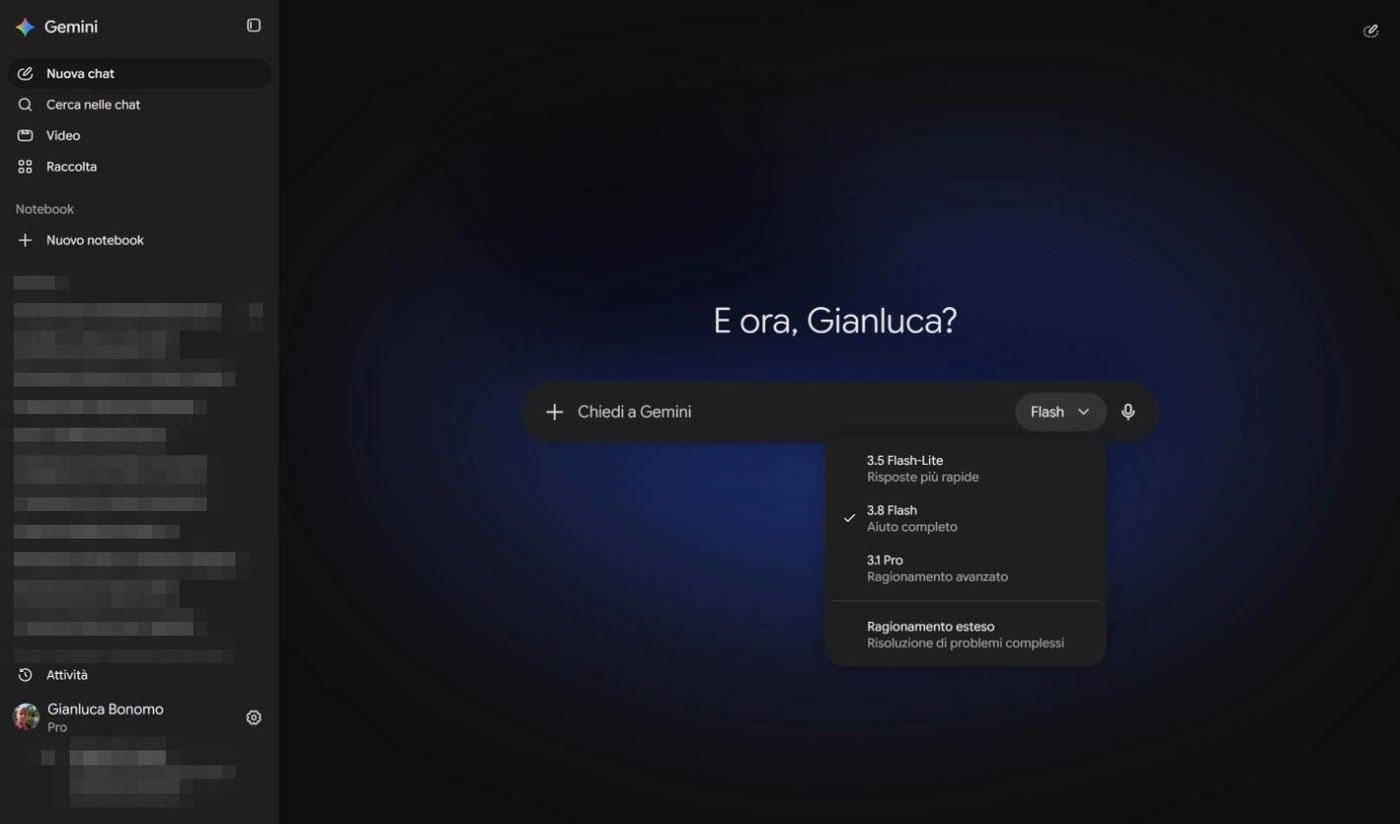
Quando apri Gemini sul sito, accanto alla casella di scrittura trovi una parola, per esempio Flash, con una freccina. È il selettore del modello. Cliccandoci si apre un piccolo menu: è la lista dei motori disponibili sul tuo account.
SCHERMATA
Menu a tendina dei modelli: 3.5 Flash-Lite, 3.8 Flash, 3.1 Pro e Ragionamento esteso
Il selettore dei modelli in Gemini sul web (7 ottobre 2026, piano Google AI Pro).
Sul mio account, quel giorno, la lista diceva questo. Ogni voce ha un nome e una breve descrizione scritta da Google.
I modelli visibili nel selettore. Le descrizioni sono quelle mostrate da Gemini.
Voce nel menu
Descrizione di Google
Paragone
3.5 Flash-Lite
Risposte più rapide
La bicicletta: veloce per le commissioni vicino a casa.
3.8 Flash
Aiuto completo
L'auto di famiglia: va bene quasi per tutto.
3.1 Pro
Ragionamento avanzato
Il camion: più lento, ma porta carichi pesanti.
Ragionamento esteso
Risoluzione di problemi complessi
Lo stesso camion, con un autista che si ferma a studiare la mappa.
2.1 Il numero non dice chi è il più bravo
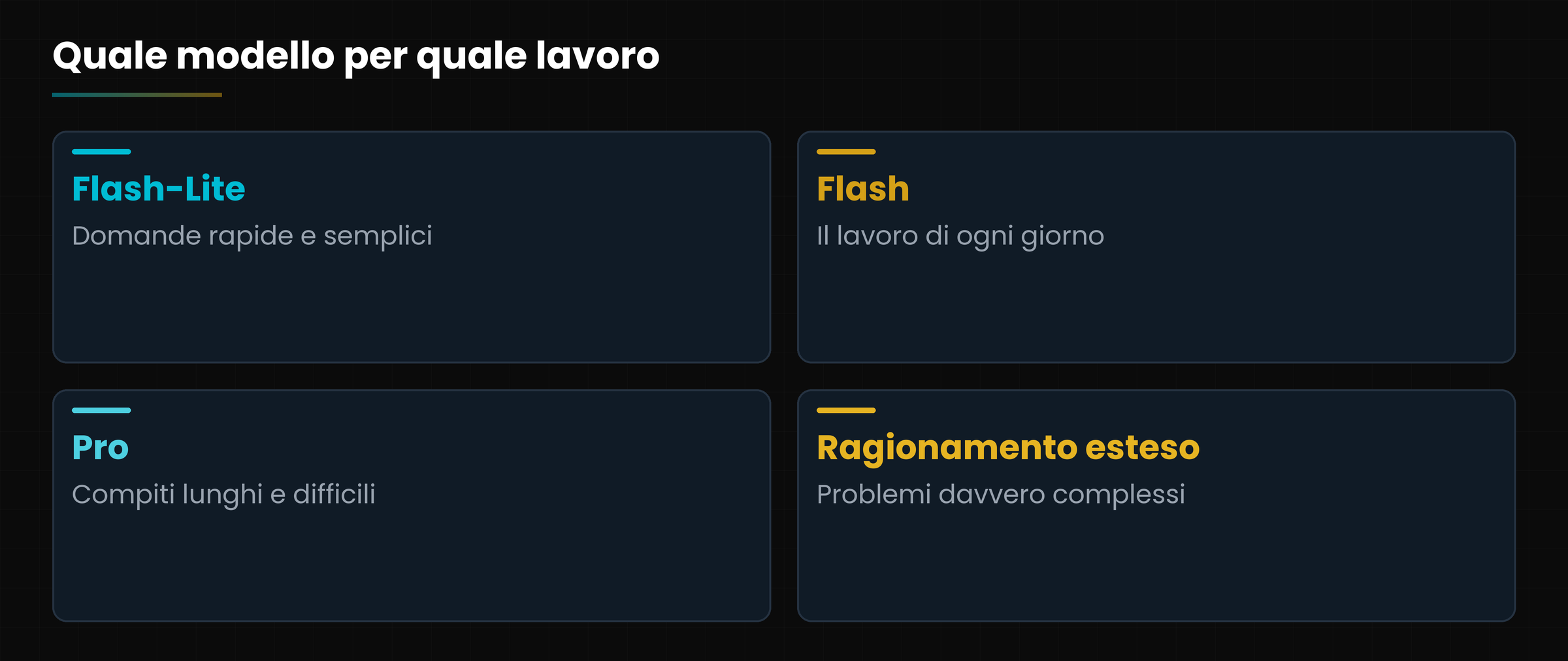
Guarda bene: c'è un 3.8 Flash e un 3.1 Pro. Il numero più alto non vuol dire «più potente»: indica la generazione. Il nome (Flash-Lite, Flash, Pro) dice invece il ruolo. Una Flash nuova può essere più aggiornata di una Pro più vecchia, ma resta pensata per essere agile, non per i ragionamenti più lunghi.
I nomi cambiano in fretta
I numeri di versione cambiano ogni pochi mesi, e Google ritira i modelli vecchi. Non imparare a memoria «3.8»: impara il criterio. Leggero per la velocità, equilibrato per il lavoro di ogni giorno, potente per i problemi difficili. Dati verificati il 7 ottobre 2026.
Diagramma
Quattro ruoli, quattro scelte
Quattro ruoli, quattro scelte
3. I piani: gratis, Plus, Pro e Ultra
Gemini si può usare gratis, ma i piani a pagamento allargano i limiti e aggiungono funzioni. Il modo più semplice di vederli è pensare a una tessera della palestra: con quella gratuita entri e usi gli attrezzi base; con quelle più care hai più ingressi, più corsi e la sala pesi.
Piani di Google AI, pagina italiana consultata il 7 ottobre 2026. Prezzi e limiti possono cambiare.
Piano
Prezzo indicativo in Italia
Che cosa cambia
Gratuito
0 euro
Gemini sul web e nell'app, con Flash e un accesso variabile al Pro. Immagini, Deep Research, Live, Canvas e Gem inclusi, con limiti più bassi.
Google AI Plus
circa 4,99 euro al mese
Limiti circa doppi rispetto al gratuito, generazione di video, più spazio di archiviazione.
Google AI Pro
circa 21,99 euro al mese
Limiti circa quadrupli rispetto al gratuito, il modello Pro e molto più spazio. È il piano che uso io.
Google AI Ultra
da circa 99,99 euro al mese
Limiti molto più alti e accesso anticipato alle novità, come Deep Think. Pensato per chi lavora tutto il giorno con l'IA.
Controlla sempre il prezzo ufficiale
Le cifre della tabella sono quelle viste sulla pagina ufficiale dei piani il 7 ottobre 2026. Prima di abbonarti apri gemini.google/subscriptions e leggi il prezzo aggiornato: cambiano spesso, soprattutto con le promozioni.
3.1 E se il lavoro è dell'azienda?
Se usi Gmail e Google Drive con un account di lavoro (Google Workspace), l'amministratore decide che cosa è attivo. In quel caso le regole su privacy e dati cambiano: chiedi a chi gestisce l'account prima di incollare documenti riservati.
4. I limiti di utilizzo: il serbatoio
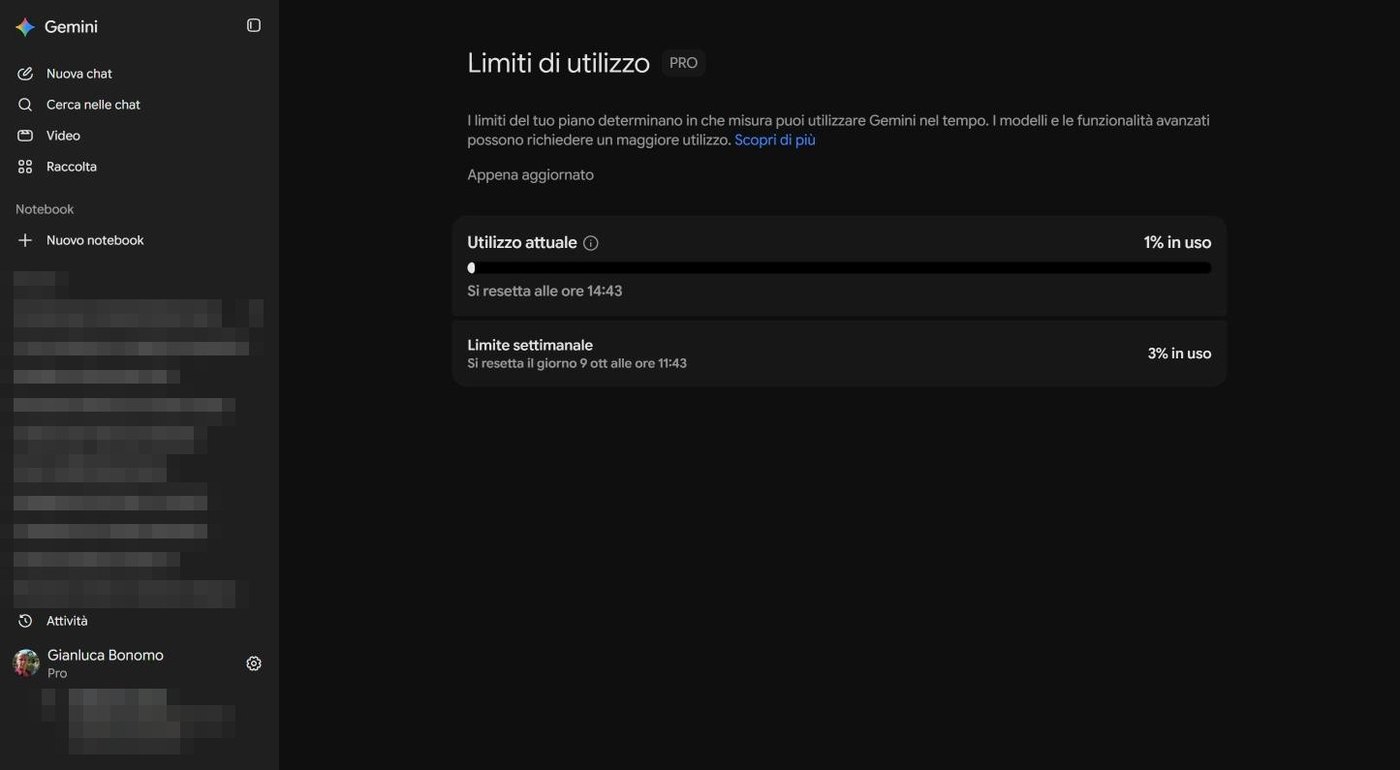
Ogni piano ha un serbatoio. Più chiedi e più il serbatoio si svuota; poi si ricarica da solo. Gemini te lo mostra in chiaro: dal menu delle impostazioni (la rotellina in basso a sinistra) scegli Limiti di utilizzo.
SCHERMATA
Pagina Limiti di utilizzo di Gemini con le barre di utilizzo attuale e limite settimanale
La pagina Limiti di utilizzo: utilizzo attuale, con l'ora della ricarica, e limite settimanale.
Nella pagina ci sono due barre. Utilizzo attuale è il serbatoio breve, con l'ora a cui si ricarica; Limite settimanale è quello lungo, con il giorno del reset. Il giorno in cui ho scattato la schermata ero all'uno per cento e al tre per cento: avevo appena iniziato.
Le richieste lunghe e i modelli più potenti consumano più di una domanda breve a Flash.
Immagini, video e Deep Research pesano più di una normale chiacchierata.
Se ti accorgi di finire sempre il serbatoio, è il segnale per valutare un piano superiore, non prima.
5. Come scegliere senza impazzire
Ti do una regola pratica: parti dal piano gratuito e cambia solo quando senti il bisogno. Un laghetto di tre metri per due non richiede una pompa da piscina olimpionica.
Usa Flash per scrivere, riassumere, tradurre, rispondere a domande di ogni giorno.
Passa a Pro quando il compito ha tanti pezzi da tenere insieme (un piano, un'analisi, un testo lungo).
Prova il ragionamento esteso quando la risposta di Pro ti sembra frettolosa su un problema davvero complicato.
Valuta Plus o Pro quando finisci spesso i limiti, ti servono i video o vuoi più spazio nel tuo Google Drive.
Lascia perdere Ultra a meno che l'IA non sia il tuo strumento di lavoro quotidiano.
Un caso concreto
Marta costruisce un laghetto. Con Flash chiede l'elenco dei materiali. Con Pro si fa preparare un piano di lavoro in tre fine settimana, con costi stimati. Il resto delle domande, mille piccole cose, le fa a Flash-Lite mentre ha le mani sporche di terra.
Esercitazione pratica
Quindici minuti, un account Google e il sito gemini.google.com.
Apri gemini.google.com e accedi. Clicca sul nome del modello accanto alla casella di scrittura e annota le voci che vedi, con la descrizione.
Scrivi la stessa domanda con due modelli diversi, per esempio Flash e Pro: «Spiega a un bambino perché l'acqua di un laghetto diventa verde in primavera».
Confronta le due risposte: lunghezza, chiarezza, tempo impiegato. Quale preferisci per questo compito?
Apri il menu delle impostazioni, entra in Limiti di utilizzo e annota la percentuale di utilizzo attuale e quella settimanale.
Scrivi in una riga quale piano hai (o quale ti sembra adatto a te) e perché.
Attenzione
Sai dire a che cosa serve ogni modello della lista?
Hai trovato la pagina dei limiti di utilizzo?
Le domande che arrivano in aula
Gemini è gratis?
Sì, c'è un piano gratuito con Gemini sul web e nell'app. I piani a pagamento aumentano i limiti e aggiungono funzioni, come la generazione di video.
Qual è la differenza tra Gemini e Google AI Pro?
Gemini è l'intelligenza artificiale; Google AI Pro è l'abbonamento che ti dà limiti più alti, più spazio e il modello più potente. È come la differenza tra il motore e la tessera della palestra.
Perché il 3.8 Flash esce più recente del 3.1 Pro?
Perché il numero indica la generazione, non la potenza. Flash e Pro sono due ruoli diversi: una versione di Flash può essere uscita dopo una versione di Pro.
Posso cambiare modello a metà conversazione?
Di solito sì: il selettore è sempre accanto alla casella di scrittura e vale per le richieste successive. Se la risposta cambia molto, ricordati che il nuovo modello può leggere in modo diverso la conversazione precedente.
Gemini Notebook è la stessa cosa di Gemini?
No: è il nuovo nome di NotebookLM, uno strumento per studiare i tuoi documenti. Lo vediamo nella lezione 9. Dall'app Gemini, però, lo apri dalla barra laterale.
Glossario della lezione
Le parole che incontri in questa lezione, spiegate in una riga.
Termine
Che cosa significa
Flash
La famiglia di modelli veloci e per tutti i giorni.
Limite di utilizzo
Il tetto di richieste che puoi fare in un certo periodo, che si ricarica da solo.
Modello
Il «cervello» artificiale addestrato da Google che genera le risposte.
Piano
L'abbonamento (gratuito o a pagamento) che decide limiti e funzioni.
Pro
La famiglia di modelli più potenti, pensati per i compiti difficili.
Ragionamento esteso
Una modalità in cui il modello si prende più tempo per pensare ai problemi complessi.
Per approfondire
Le fonti usate per costruire questa dispensa: se un dato ti interessa, vai alla fonte e verificalo.
Google, Piani di Google AI (gemini.google/subscriptions)
pagina italiana consultata il 7 ottobre 2026
App Gemini sul web, selettore dei modelli e pagina Limiti di utilizzo
schermate dell'autore, 7 ottobre 2026
Attenzione
Dati e prezzi verificati il 7 ottobre 2026. Nomi dei modelli, limiti e prezzi cambiano spesso: controlla sempre le pagine ufficiali di Google prima di abbonarti.
La prima conversazione, i menu, le chat da ritrovare e la privacy
Obiettivo della lezione
Aprire Gemini sul web, fare la prima conversazione, ritrovare e organizzare le chat e sapere che cosa c'è dietro ogni voce del menu delle impostazioni.
Che cosa saprai fare alla fine
Riconoscere le parti della schermata principale di Gemini.
Fare una domanda, leggere la risposta e continuare la conversazione con una domanda di approfondimento.
Cercare, fissare, rinominare, condividere ed eliminare una chat.
Sapere dove si trovano privacy, limiti, memoria, app connesse e abbonamento.
1. La porta d'ingresso
Per cominciare non devi installare niente: basta un browser e un account Google.
Apri il browser e vai su gemini.google.com. Se hai già Gmail o un telefono Android, sei già a posto: entri con lo stesso account. Da quel momento tutte le conversazioni sono legate all'account, non al computer. Se domani apri Gemini su un altro PC, o nell'app per Windows di cui parleremo nella lezione 8, ritrovi le stesse chat.
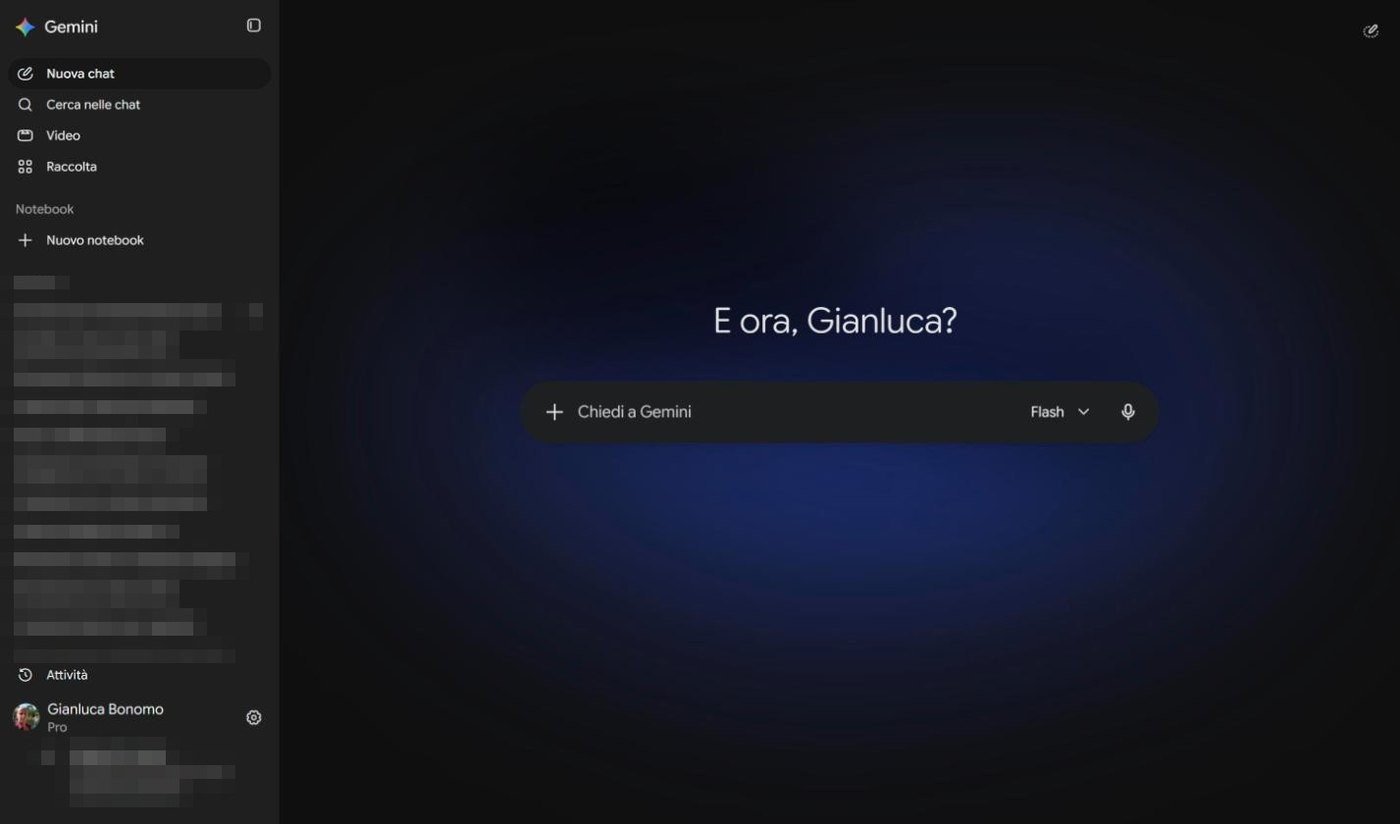
SCHERMATA
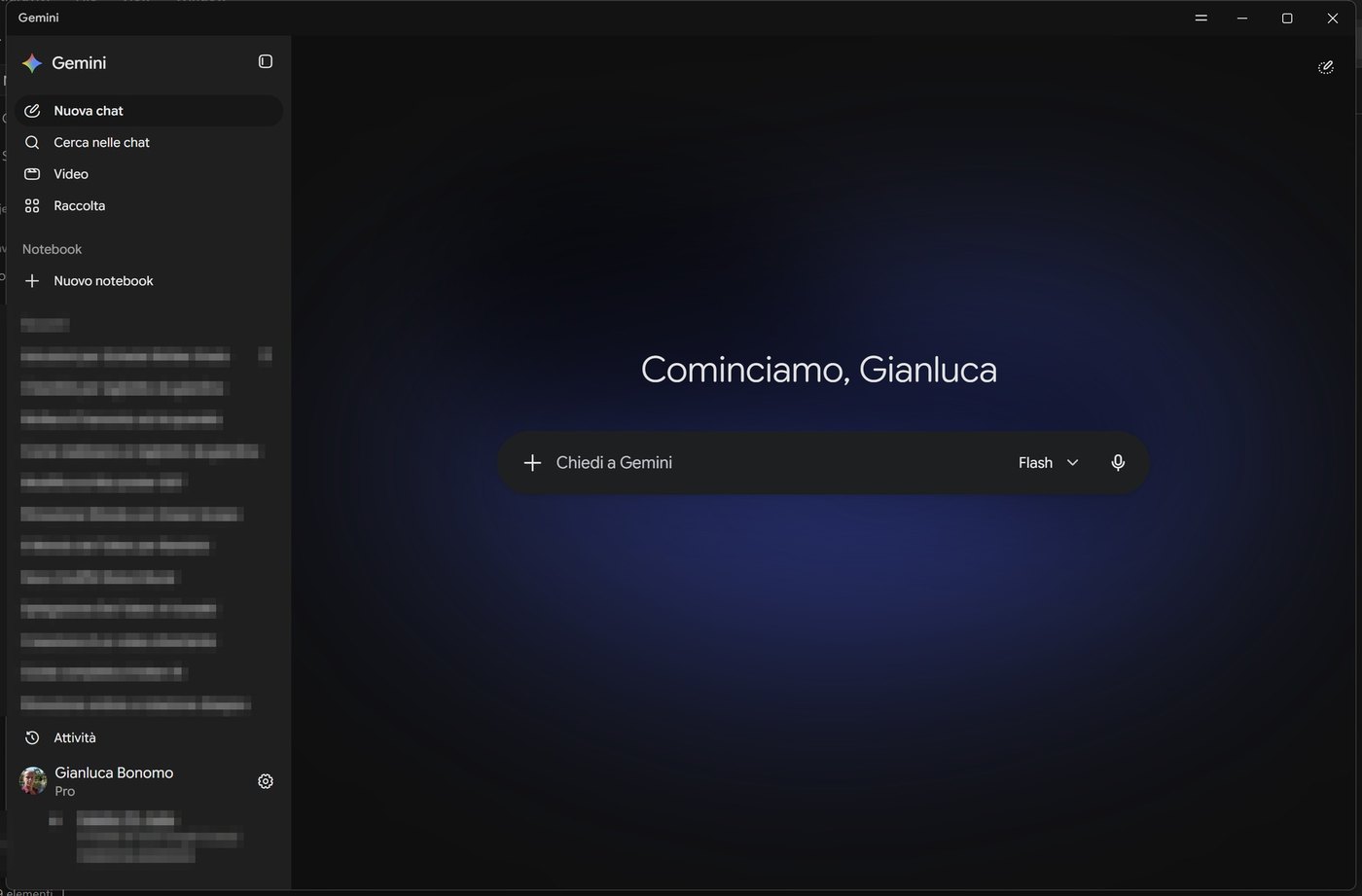
Home di Gemini con barra laterale, casella di scrittura e selettore del modello
La schermata iniziale di Gemini sul web. Le chat recenti nella barra laterale sono state oscurate.
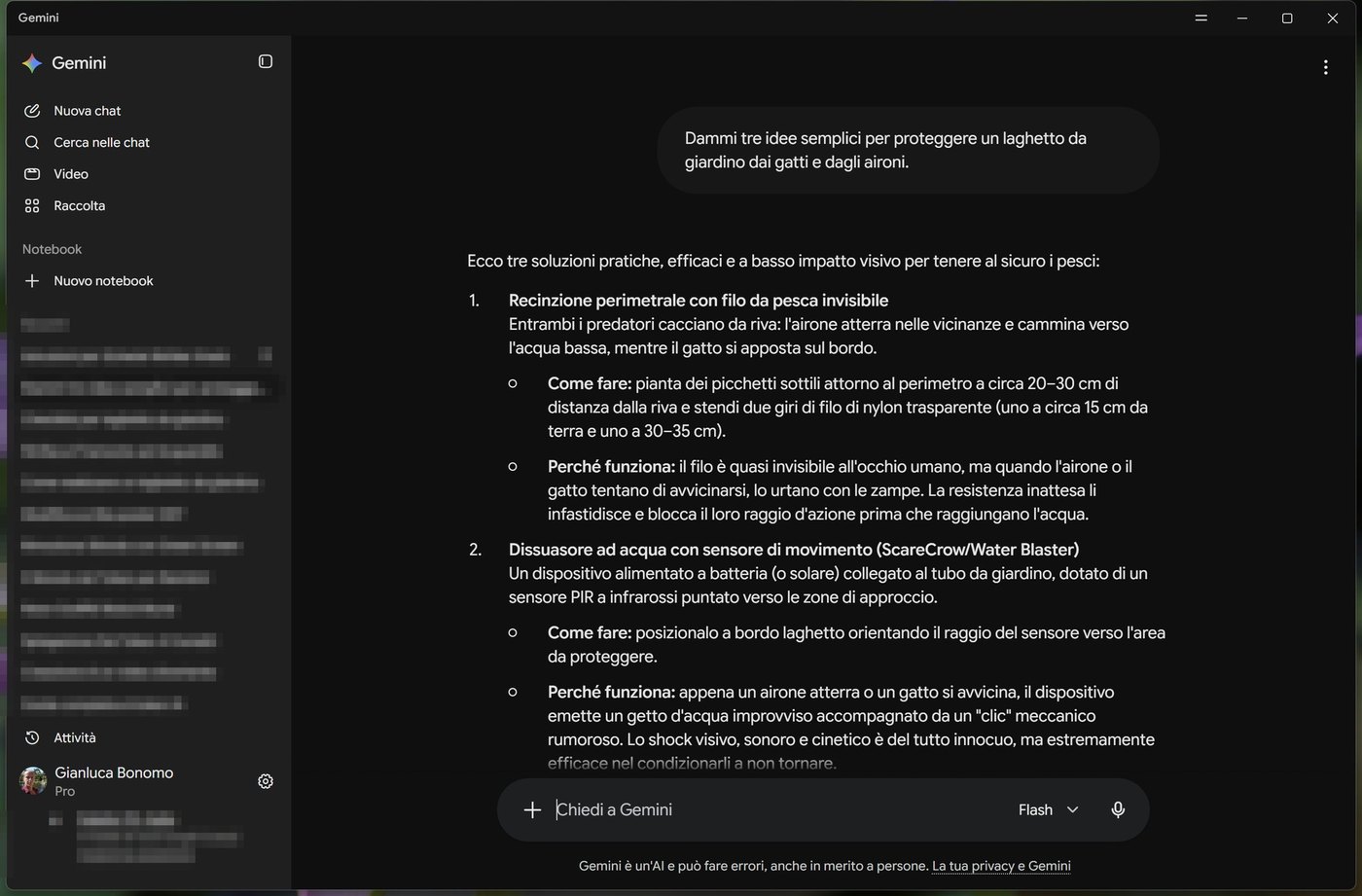
Ecco che cosa vedi, da sinistra a destra.
Barra laterale: Nuova chat, Cerca nelle chat, Video, Raccolta, la sezione Notebook, poi l'elenco delle chat recenti.
Attività e account in fondo alla barra, con la rotellina delle impostazioni.
Casella di scrittura al centro, con il pulsante + per allegare file e scegliere gli strumenti, il selettore del modello e il microfono.
Il saluto, che cambia ogni volta («E ora, Gianluca?», «Cominciamo»...). Non vuol dire niente: è solo cortesia.
In parole semplici
Gemini è una chat con un assistente che ha letto moltissimo. Tu scrivi, lui risponde, e la conversazione resta salvata.
2. La prima conversazione
Facciamo una prova con un caso vero. Immagina di voler scavare un piccolo laghetto da giardino di tre metri per due, e di non sapere da dove cominciare. Clicca nella casella e scrivi la richiesta con parole tue. Io ho scritto questa:
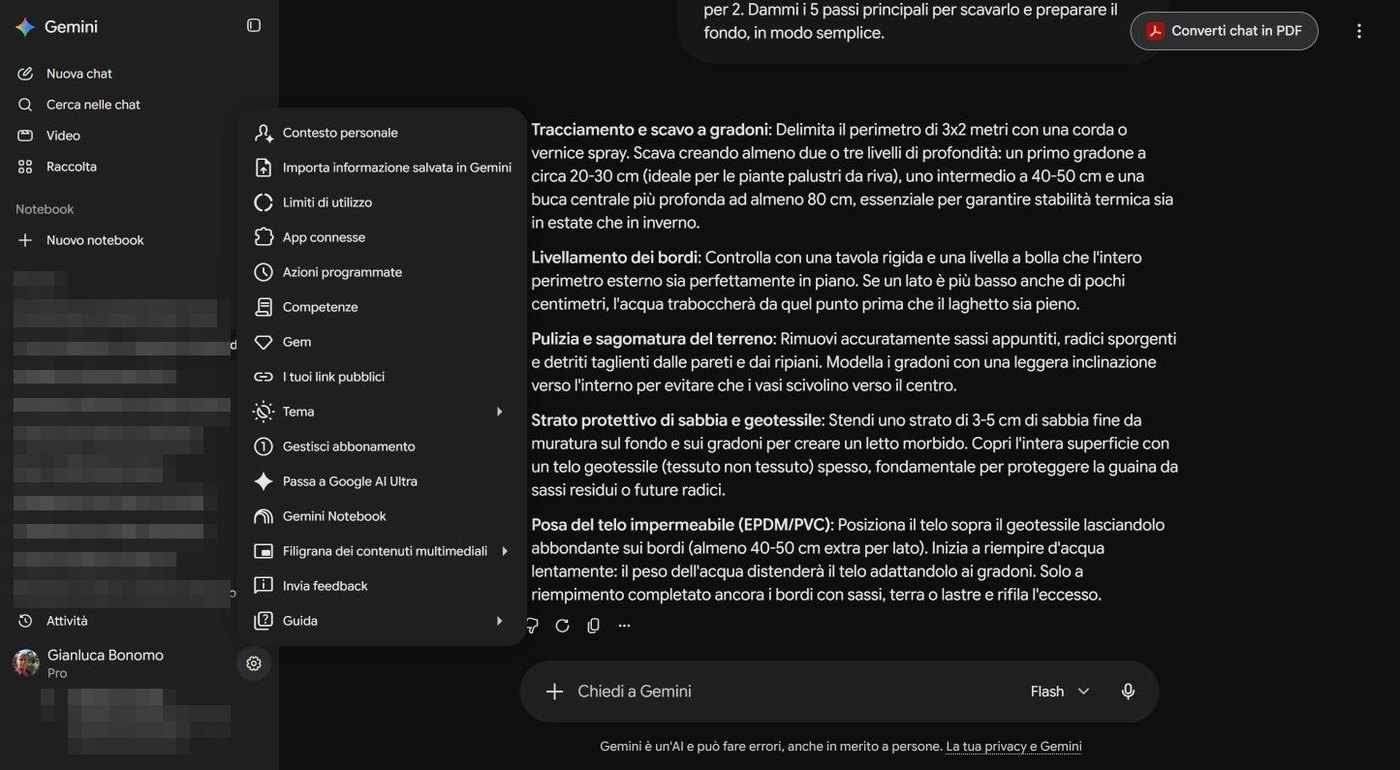
Sto progettando un piccolo laghetto da giardino di 3 metri per 2. Dammi i 5 passi principali per scavarlo e preparare il fondo, in modo semplice.
— Il prompt che ho usato
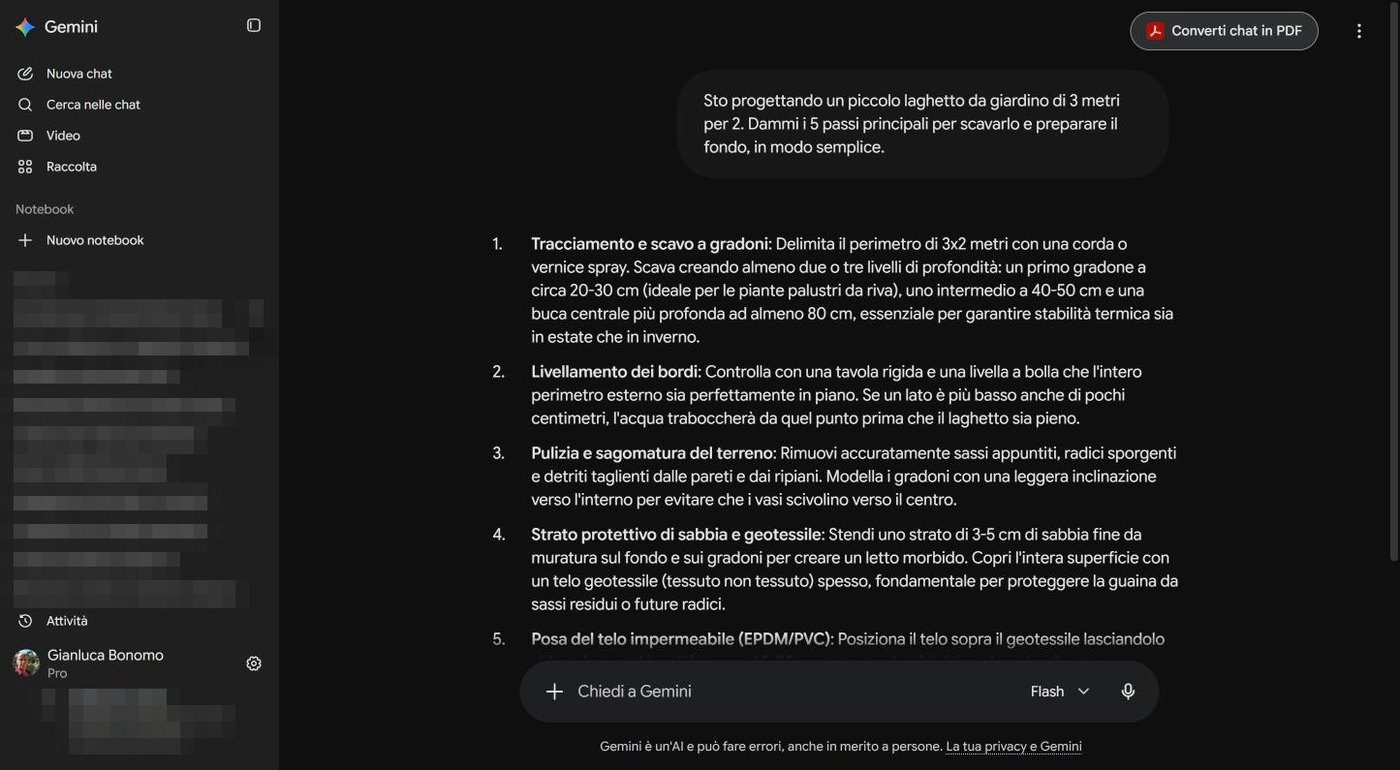
Premi Invio e aspetta qualche secondo. Gemini scrive la risposta man mano e dà un titolo alla chat (qui «Come realizzare un laghetto da giardino»), che compare subito tra i recenti.
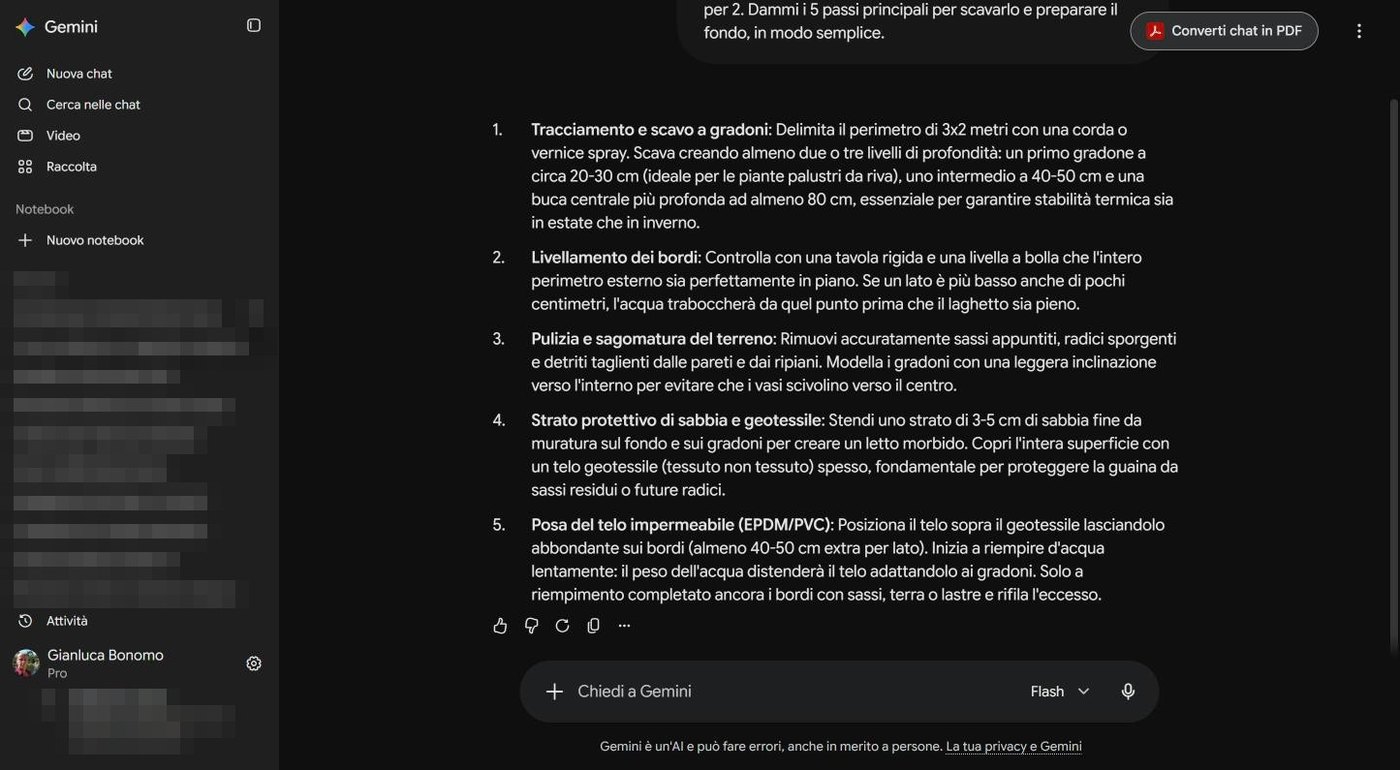
SCHERMATA
Chat con una risposta di cinque passi numerati sullo scavo di un laghetto
La prima risposta: cinque passi numerati, dalla traccia dello scavo alla posa del telo.
Nota la forma: elenco numerato, parole importanti in grassetto, indicazioni di misura (gradoni a 20-30 centimetri, 40-50, e una buca centrale di almeno 80). Perché? Perché io avevo chiesto «cinque passi» e «in modo semplice». La forma della risposta la decidi tu con la richiesta.
2.1 Continuare la conversazione
La parte bella è che Gemini ricorda quello che avete detto in quella chat. Puoi scrivere «Spiegami meglio il punto 3» oppure «Riscrivilo per un bambino di dieci anni» senza ripetere tutto. Se invece cambi argomento, apri una Nuova chat: tenere un argomento per chat rende tutto più ordinato e più preciso.
Gemini può sbagliare
In fondo alla pagina c'è una frase che è bene leggere ogni volta: «Gemini è un'AI e può fare errori, anche in merito a persone». Misure, prezzi, nomi di prodotti e norme vanno sempre controllati su una fonte affidabile prima di spendere soldi o scavare buche.
3. Le icone sotto la risposta
In fondo a ogni risposta compare una fila di piccole icone. Sono poche, ma fanno risparmiare molto tempo.
SCHERMATA
Fila di icone sotto la risposta: pollice su, pollice giù, rigenera, copia, altro
Le icone sotto la risposta: pollice su, pollice giù, rigenera, copia e altre azioni.
Le azioni sotto una risposta. Le voci nascoste dietro i tre puntini possono variare.
Icona
A che cosa serve
Pollice su / giù
Dici a Google se la risposta ti è stata utile. Aiuta a migliorare il servizio, non cambia la risposta che hai davanti.
Freccia circolare
Rigenera: chiede a Gemini di riprovare. Utile quando la prima risposta non ti convince.
Copia
Copia il testo negli appunti, pronto da incollare in Word, in una mail o in un file.
Tre puntini
Altre azioni, per esempio condividere o esportare. Cambiano a seconda del tipo di risposta.
In alto a destra trovi invece il pulsante Converti chat in PDF: trasforma l'intera conversazione in un documento, comodo per conservare una guida o mandarla a un amico.
4. Ritrovare e organizzare le chat
Dopo qualche settimana le chat sono decine. Per non perdere il filo hai tre strumenti. Il primo è Cerca nelle chat, nella barra laterale: scrivi una parola e Gemini la cerca tra le conversazioni.
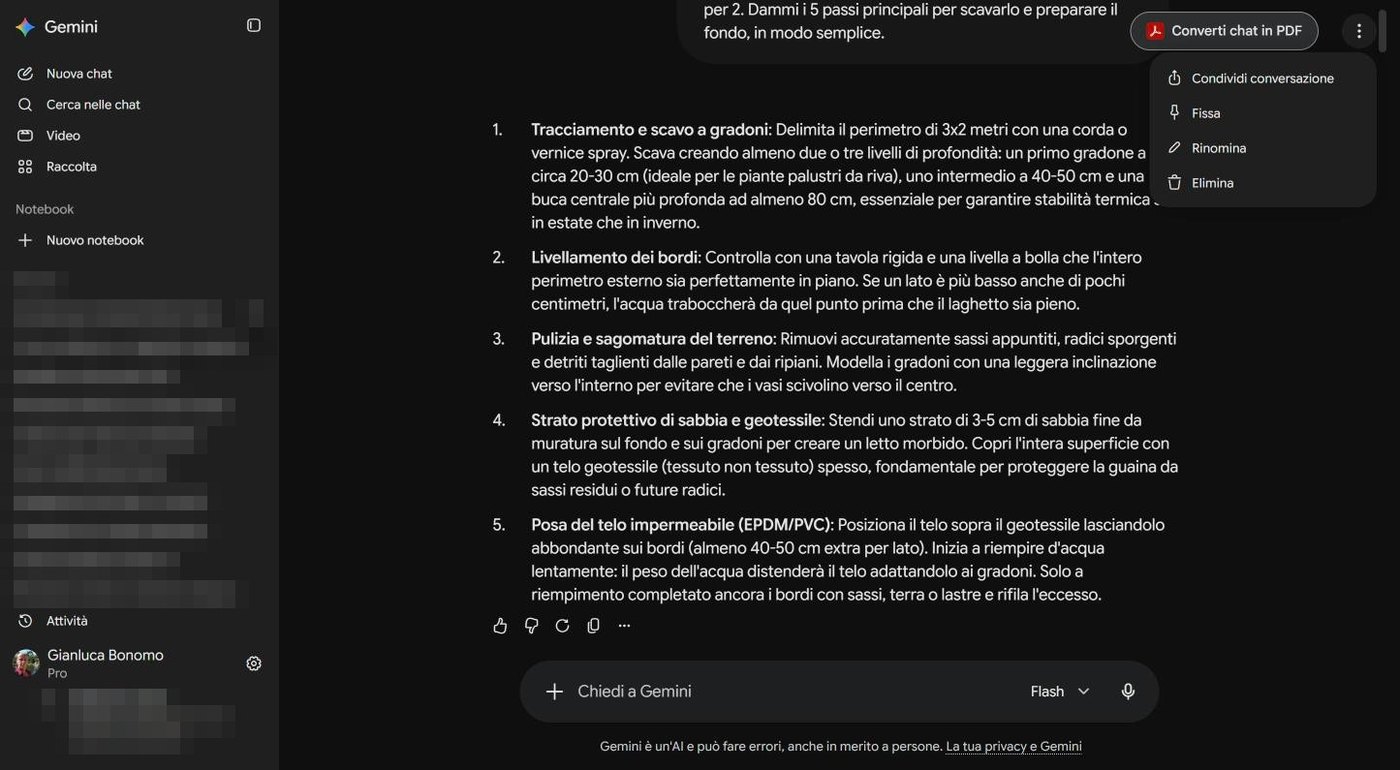
Gli altri due stanno nel menu a tre puntini in alto a destra, quando una chat è aperta.
SCHERMATA
Menu con Condividi conversazione, Fissa, Rinomina, Elimina
Il menu della chat: Condividi conversazione, Fissa, Rinomina, Elimina.
Fissa: la chat resta in cima all'elenco, come un post-it sul frigo. Ideale per le guide che consulti spesso.
Rinomina: Gemini sceglie un titolo, ma puoi darne uno tuo più chiaro.
Condividi conversazione: crea un link che puoi mandare a qualcuno. Chiunque ha il link può leggere.
Elimina: cancella la chat. Pensaci prima di confermare: non contare di poterla recuperare.
I link condivisi restano in giro
Quando condividi una chat con un link, quel link resta valido finché non lo togli. Nel menu delle impostazioni c'è la voce I tuoi link pubblici, dove vedi tutto quello che hai condiviso e puoi revocarlo. Fai un giro ogni tanto.
5. Il menu delle impostazioni, voce per voce
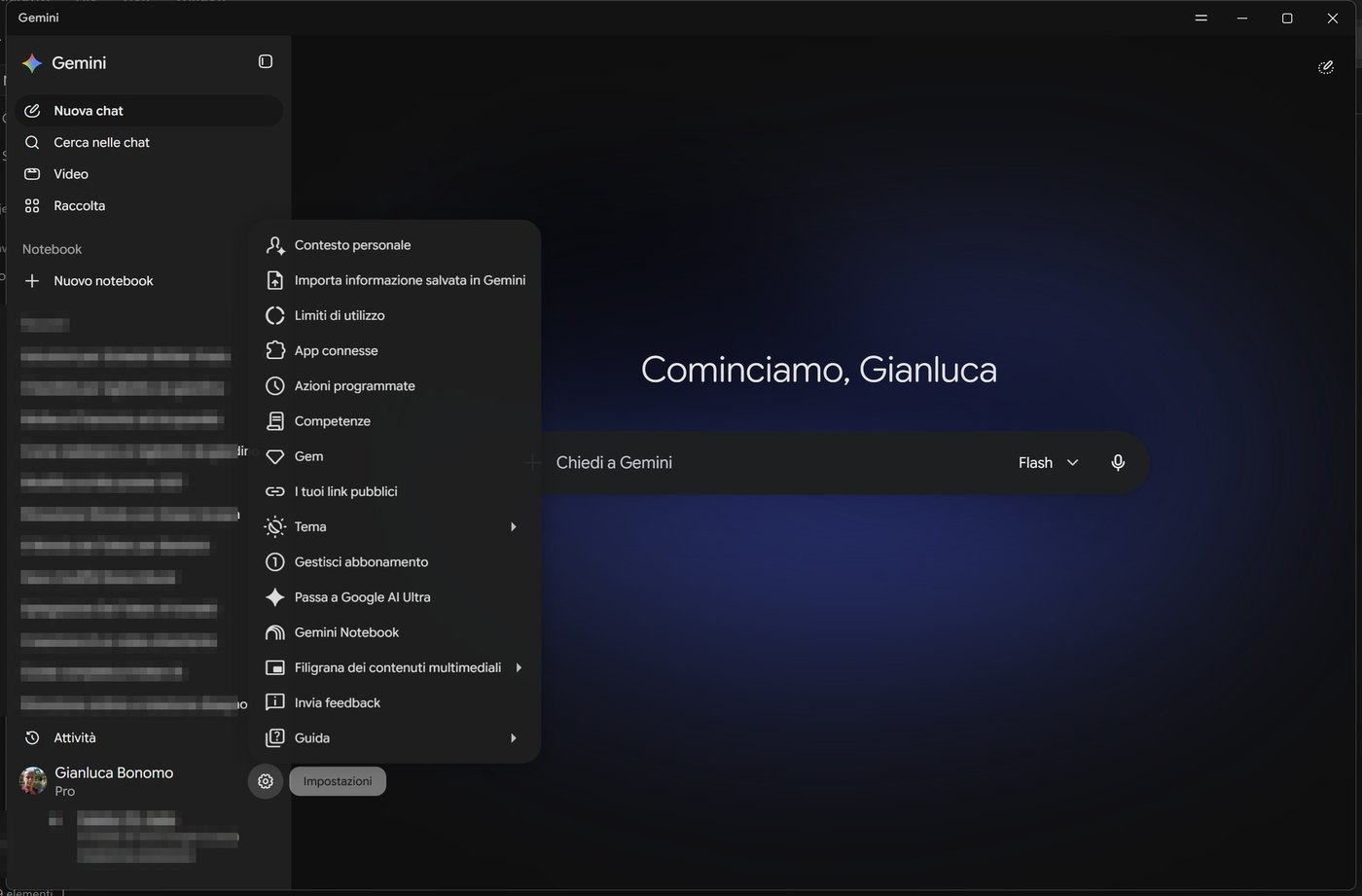
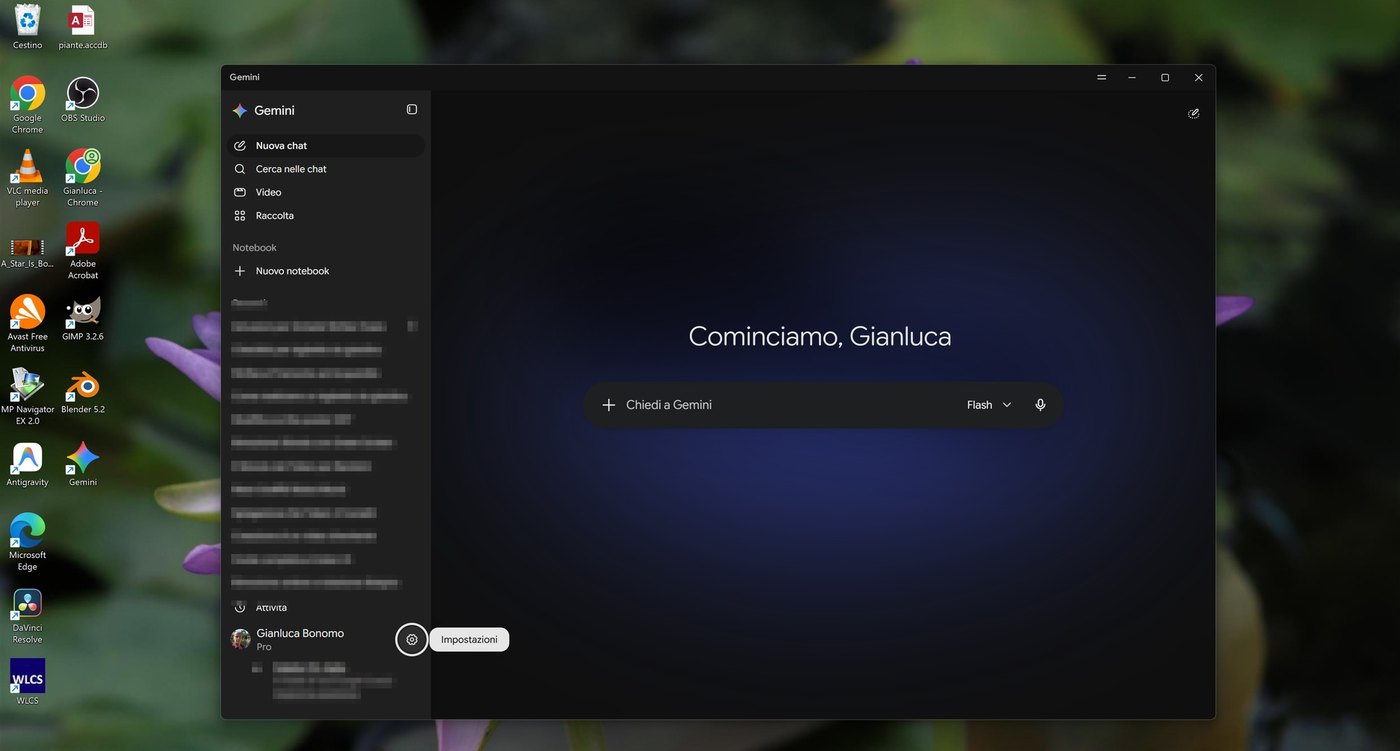
In basso a sinistra, accanto al tuo nome, c'è una rotellina. Cliccala: si apre un menu lungo. Sembra una giungla, ma ogni voce ha un posto preciso nel corso.
SCHERMATA
Menu delle impostazioni di Gemini con tutte le voci
Il menu delle impostazioni di Gemini, con le voci principali.
Le voci del menu delle impostazioni al 7 ottobre 2026. L'elenco può cambiare.
Voce
Che cosa trovi
Dove ne parliamo
Contesto personale
Memoria delle chat passate e istruzioni fisse per Gemini.
Lezione 6
Importa informazione salvata in Gemini
Per importare in Gemini informazioni e preferenze salvate altrove.
Lezione 6
Limiti di utilizzo
Il serbatoio breve e settimanale.
Lezione 1
App connesse
Gmail, Calendar, Drive e altre app a cui Gemini può accedere.
Lezione 7
Azioni programmate
Compiti che Gemini fa da solo a un orario stabilito.
Lezione 7
Competenze e Gem
Istruzioni riutilizzabili e assistenti su misura.
Lezione 6
I tuoi link pubblici
L'elenco delle chat che hai condiviso.
Questa lezione
Tema
Aspetto chiaro, scuro o automatico.
Questa lezione
Gestisci abbonamento
Il tuo piano Google AI.
Lezione 1
Gemini Notebook
L'accesso rapido al nuovo NotebookLM.
Lezione 9
Filigrana dei contenuti multimediali
Informazioni sulla filigrana che segnala i contenuti creati dall'IA.
Lezione 5
Invia feedback e Guida
Segnali un problema o leggi l'aiuto ufficiale.
Questa lezione
6. Privacy: cosa scrivere e cosa no
Tutto quello che scrivi lascia il tuo computer e viaggia fino ai server di Google. È normale, è così che funziona, ma ti chiede un po' di buon senso. La regola che dò ai miei corsisti è quella del cartellino sul recinto: se non lo appenderesti fuori casa, non incollarlo nel prompt.
Niente password, codici, numeri di carte o documenti d'identità.
Niente dati riservati di clienti o colleghi, se non sei autorizzato.
Prudenza con le informazioni mediche e legali di terze persone.
In fondo alla barra laterale c'è la voce Attività: ti porta alla pagina in cui Google mostra la cronologia delle tue richieste e le impostazioni su che cosa viene salvato e per quanto tempo. Aprila una volta, con calma, e decidi tu. Lì dentro compaiono anche i tuoi dati, quindi non condividerne le schermate.
L'idea in una riga
Gemini è come un collega bravissimo ma che parla con tutti: dagli le informazioni che daresti a uno sconosciuto simpatico.
Esercitazione pratica
Venti minuti per fare tutto il giro con una conversazione di prova.
Apri gemini.google.com e accedi con il tuo account Google.
Scrivi una richiesta su un tuo progetto vero, con il numero di punti e il tono che vuoi. Per esempio: «Dammi 5 passi per preparare l'orto in primavera, in modo semplice».
Fai una domanda di approfondimento sul punto che ti interessa di più, senza ripetere il contesto.
Clicca la freccia circolare per rigenerare la risposta e confronta le due versioni.
Rinomina la chat con un titolo tuo e fissala in cima all'elenco.
Apri il menu delle impostazioni e dai un'occhiata a I tuoi link pubblici e ad Attività, senza cambiare nulla.
Attenzione
La chat compare tra i recenti con il titolo che hai scelto?
Sai dire dove si cancella una conversazione?
Le domande che arrivano in aula
Serve per forza un account Google?
Sì, di norma serve un account Google per usare Gemini e salvare le chat. Va bene anche quello personale: non serve Workspace.
Le chat si ritrovano anche su un altro computer?
Sì: le conversazioni sono legate all'account. Le ho fatte sul web e le ho ritrovate identiche nell'app per Windows.
Posso cancellare una conversazione?
Sì, dal menu a tre puntini della chat con la voce Elimina. Per cancellare in blocco o decidere quanto a lungo si conservano, passa dalla pagina Attività.
Perché Gemini dice cose sbagliate con tanta sicurezza?
Perché costruisce il testo più probabile, non controlla i fatti come un enciclopedista. Per misure, prezzi e norme, verifica sempre.
Posso condividere una chat con un amico?
Sì, con Condividi conversazione: ottieni un link. Chiunque lo abbia può leggerla, quindi non usarlo per chat con dati personali.
Glossario della lezione
Le parole che incontri in questa lezione, spiegate in una riga.
Termine
Che cosa significa
Attività
La pagina in cui vedi e gestisci la cronologia delle tue richieste a Gemini.
Chat
Una conversazione con Gemini, salvata nell'elenco delle recenti.
Chat fissata
Una chat che resta in cima all'elenco.
Link pubblico
L'indirizzo con cui chiunque può leggere una chat che hai condiviso.
Prompt
Il messaggio che scrivi a Gemini: la tua richiesta.
Per approfondire
Le fonti usate per costruire questa dispensa: se un dato ti interessa, vai alla fonte e verificalo.
Gemini sul web (gemini.google.com)
schermate dell'autore, 7 ottobre 2026
Google, informativa sulla privacy delle app Gemini
da leggere nella versione aggiornata del tuo Paese
Attenzione
Interfaccia verificata il 7 ottobre 2026, in italiano e con piano Google AI Pro. Le voci dei menu possono cambiare con gli aggiornamenti e variare da un account all'altro.
Come scrivere richieste che funzionano e come far leggere a Gemini i tuoi file
Obiettivo della lezione
Imparare a scrivere una richiesta completa in quattro passi, allegare file e foto, scegliere il modello giusto e controllare le risposte prima di usarle.
Che cosa saprai fare alla fine
Riconoscere perché una richiesta vaga produce una risposta vaga.
Scrivere un prompt con contesto, obiettivo, formato e verifica.
Allegare un file, una foto o un documento di Drive e chiedere a Gemini di leggerlo.
Affinare una risposta con domande successive e controllarne l'affidabilità.
1. Perché la risposta è vaga
Gemini non legge nel pensiero: lavora solo con quello che scrivi.
Immagina di entrare in una trattoria e dire al cameriere: «Portami qualcosa di buono». Ti arriva il piatto più comune, che quasi mai è quello che avevi in mente. Con Gemini succede lo stesso: se scrivi «parlami dei laghetti», ottieni un riassunto generico, perché il sistema deve indovinare chi sei, che cosa ti serve e quanto lungo lo vuoi.
In parole semplici
Ogni informazione che non dai, Gemini la inventa. Meglio dargliela tu.
La buona notizia è che per scrivere una buona richiesta basta un metodo di quattro passi, che si impara in dieci minuti.
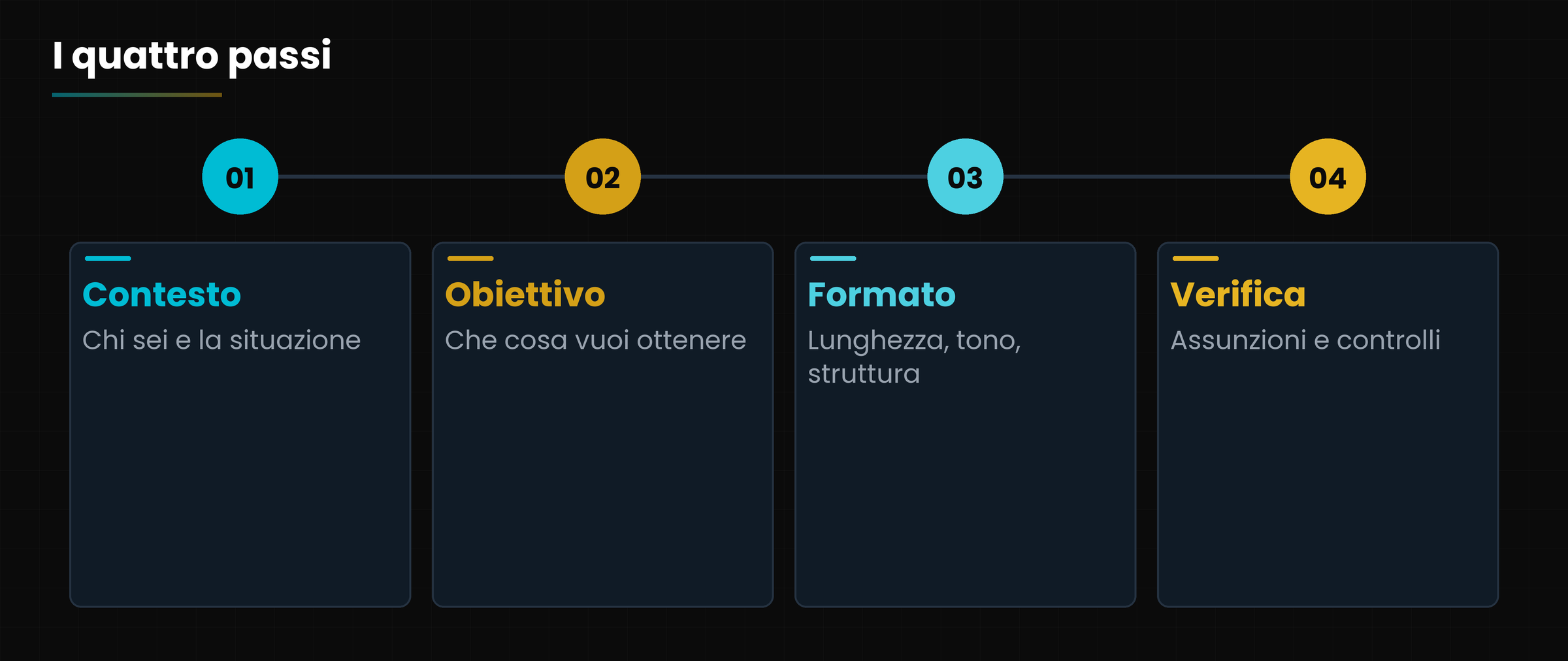
2. I quattro passi: contesto, obiettivo, formato, verifica
Diagramma
I quattro passi di un prompt efficace
I quattro passi di un prompt efficace
Il metodo in quattro passi, con un esempio per ciascuno.
Passo
Domanda a cui risponde
Esempio col laghetto
1. Contesto
Chi sei e qual è la situazione?
«Ho un giardino di 40 metri quadri in provincia di Torino, a mezz'ombra, e non ho mai fatto un laghetto.»
2. Obiettivo
Che cosa voglio ottenere?
«Voglio un piano per costruire un laghetto di 3 metri per 2 in due fine settimana.»
3. Formato
Come deve essere la risposta?
«Elenco numerato, massimo 10 punti, frasi brevi, con le parole difficili spiegate.»
4. Verifica
Come controllo il risultato?
«Alla fine elenca le assunzioni che hai fatto e le cose che devo controllare con un vivaista.»
Prima e dopo
Prima: «Come si fa un laghetto?»
Dopo: «Ho un giardino di 40 metri quadri in provincia di Torino, a mezz'ombra, e non ho mai fatto un laghetto. Voglio un piano per costruirne uno di 3 metri per 2 in due fine settimana. Rispondi con un elenco numerato di massimo 10 punti, frasi brevi, spiegando le parole difficili. Alla fine elenca le assunzioni che hai fatto e le cose da controllare con un vivaista.»
Nota che il «dopo» non è più difficile: è solo più completo. E il quarto passo, la verifica, è quello che quasi tutti saltano. Un testo che suona bene non è per forza un testo vero: chiedere a Gemini di dichiarare le sue assunzioni trasforma una risposta sicura di sé in una risposta controllabile.
3. Allegare file, foto e documenti
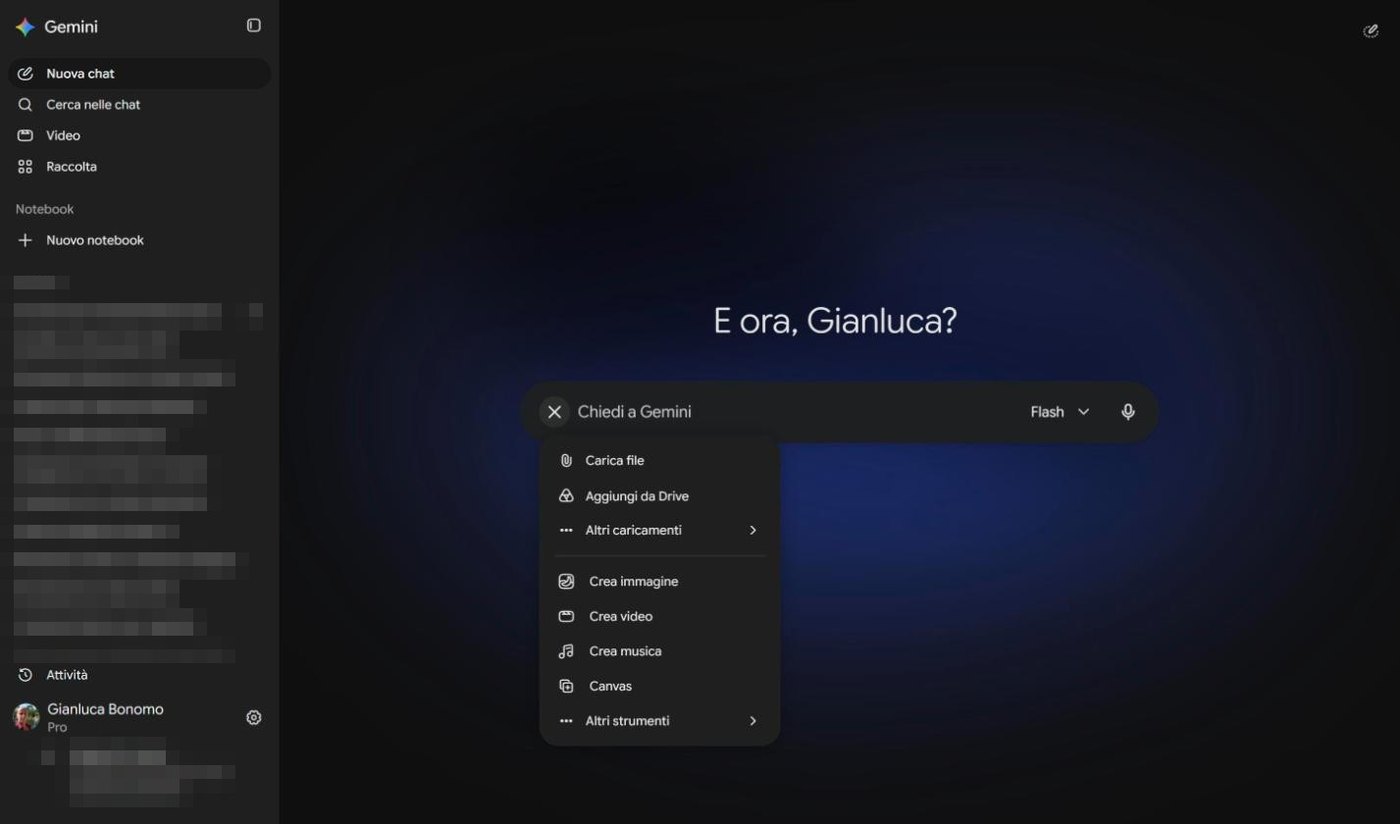
A volte il contesto non sta in due righe: è una foto del giardino, un preventivo in PDF, una tabella. Per questo accanto alla casella di scrittura c'è il pulsante +.
SCHERMATA
Menu con Carica file, Aggiungi da Drive, Altri caricamenti, Crea immagine, Crea video, Crea musica, Canvas e Altri strumenti
Il menu del pulsante +: allegati in alto, strumenti di creazione in basso.
Il menu ha due metà. In alto ci sono i modi per portare dentro i tuoi materiali; in basso gli strumenti per creare qualcosa (immagini, video, musica, Canvas), che vedremo nelle lezioni 4 e 5.
Carica file: scegli un file dal tuo computer, per esempio un PDF, una foto o un documento.
Aggiungi da Drive: prendi un file direttamente dal tuo Google Drive, senza scaricarlo.
Altri caricamenti: altre fonti da cui prendere il materiale.
3.1 Che cosa si può chiedere a un allegato
«Ti allego la foto del giardino: in quale angolo ha più senso mettere il laghetto e perché?»
«Riassumimi questo preventivo in cinque righe e dimmi quali voci mi sembrano più care.»
«Questa tabella è disordinata: riscrivila in modo pulito, con una colonna per ogni materiale.»
Attenzione a che cosa allegare
Un file allegatoparte dal tuo computer come qualunque testo. Non allegare documenti con dati personali o riservati di altri (contratti, buste paga, cartelle cliniche) se non sei autorizzato. Se hai dubbi, cancella i dati sensibili prima di caricare.
4. Scegliere il modello giusto per la richiesta
Nella lezione 1 abbiamo visto i modelli. Adesso li usiamo. Una regola pratica: non mandare il camion a comprare il pane.
Quale modello per quale compito.
Compito
Modello consigliato
Perché
Una domanda veloce, una definizione, una traduzione breve
Flash o Flash-Lite
Risposta rapida e consumo basso.
Riscrivere un testo, riassumere un documento, un piano di lavoro
Flash
Equilibrio tra qualità e velocità.
Un documento lungo con tanti pezzi da collegare, un'analisi
Pro
Tiene insieme più informazioni.
Un calcolo o un ragionamento con tanti passaggi
Ragionamento esteso
Si prende il tempo di verificare i passaggi.
Un caso concreto
Per calcolare quanto telo impermeabile compra un laghetto di 3 per 2 metri, profondo fino a 80 centimetri, con gradoni, un calcolo semplice ma pieno di insidie, io uso il ragionamento esteso e poi ricontrollo a mano con un metro e un foglio.
5. Conversare: la richiesta si affina strada facendo
Nessuno scrive la richiesta perfetta al primo colpo, nemmeno chi fa questo mestiere. Il trucco è considerare la prima risposta come una bozza. Poi si lavora con domande successive. Ecco cinque mosse che uso di continuo.
Fatti fare domande. Scrivi: «Prima di rispondere, fammi tre domande che ti servono per capire meglio il mio caso.» Gemini ti interroga e la risposta finale è molto più mirata.
Chiedi alternative. «Dammi tre versioni diverse, una più breve, una più tecnica, una più divertente.»
Mostra un esempio. «Scrivi nello stile di questo testo» e incolla un tuo paragrafo.
Restringi. «Ora riducilo a metà e togli ogni parola difficile.»
Chiedi cosa non sa. «Quali di queste informazioni non puoi sapere con certezza?»
Ricorda anche la freccia circolare di cui abbiamo parlato nella lezione 2: se una risposta non ti convince, a volte basta farla rigenerare. Ma se continua a non andar bene, non insistere: cambia la richiesta.
6. Il quarto passo: verificare
Gemini è bravissimo a scrivere frasi che suonano giuste. Questo è il suo pregio e il suo rischio: a volte inventa un dato con la stessa sicurezza con cui ne dice uno vero. Gli esperti lo chiamano allucinazione.
Chiedi sempre le assunzioni e le cose da controllare.
Per numeri, misure, prezzi, date e norme, cerca una seconda fonte (un sito ufficiale, un libro, un esperto).
Se la risposta riguarda salute, soldi o leggi, tratta Gemini come una prima bozza, mai come una decisione.
Chiedi di indicare le fonti, e poi aprile tu: un link che non esiste è un campanello d'allarme.
L'idea in una riga
Gemini ti fa risparmiare tempo a scrivere. Controllare resta un lavoro tuo.
Esercitazione pratica
Venti minuti, un compito reale del tuo lavoro o della tua casa e, se vuoi, un file da allegare.
Scegli un compito che fai spesso, per esempio rispondere a una mail, preparare un preventivo o organizzare un lavoro in giardino.
Scrivi la richiesta come la scriveresti oggi, in una riga. Salva la risposta.
Riscrivila con i quattro passi: contesto, obiettivo, formato, verifica. Confronta le due risposte.
Allega un file o una foto con il pulsante + (anche una foto scattata col telefono va bene) e chiedi un riassunto o un parere.
Chiedi: «Prima di rispondere, fammi tre domande» e rispondi. Nota quanto cambia la risposta.
Chiedi le assunzioni fatte e controlla almeno un dato su una seconda fonte.
Attenzione
Hai scritto il formato (lunghezza, tono, struttura)?
Hai verificato un dato fuori da Gemini?
Le domande che arrivano in aula
Più il prompt è lungo, meglio funziona?
No: conta la precisione. Cinque righe con le informazioni giuste battono una pagina di giri di parole.
Che tipo di file posso allegare?
Documenti, PDF, foto e altro: il menu del pulsante + mostra le possibilità sul tuo account. I formati supportati cambiano nel tempo e con il piano.
Gemini conserva i file che allego?
I file fanno parte della conversazione. Per sapere come vengono trattati e per quanto tempo, leggi l'informativa sulla privacy delle app Gemini e la pagina Attività.
Posso usare Gemini in italiano e in inglese insieme?
Sì, puoi scrivere in una lingua e chiedere la risposta in un'altra. Per testi importanti, fai rileggere a una persona.
E se la risposta continua a non convincermi?
Quasi sempre manca il formato, o è scritto in modo vago. Aggiungi un esempio del risultato che vuoi: è la tecnica più potente.
Glossario della lezione
Le parole che incontri in questa lezione, spiegate in una riga.
Termine
Che cosa significa
Allegato
Un file o una foto che aggiungi alla richiesta perché Gemini la legga.
Allucinazione
Una risposta che suona giusta ma contiene dati inventati.
Assunzione
Un'informazione che Gemini dà per vera senza che tu gliel'abbia detta.
Prompt
Il testo che scrivi a Gemini: la richiesta con il suo contesto.
Rigenerare
Chiedere a Gemini di rispondere di nuovo alla stessa richiesta.
Per approfondire
Le fonti usate per costruire questa dispensa: se un dato ti interessa, vai alla fonte e verificalo.
Gemini sul web, menu del pulsante + e selettore dei modelli
schermate dell'autore, 7 ottobre 2026
Google, guida all'uso di Gemini e informativa sulla privacy delle app Gemini
da consultare nella versione aggiornata
Attenzione
Interfaccia verificata il 7 ottobre 2026. I formati di file accettati e le voci del menu + possono cambiare con gli aggiornamenti.
Deep Research, Apprendimento guidato e Canvas: tre strumenti per tre lavori
Obiettivo della lezione
Sapere quando usare Deep Research, Apprendimento guidato e Canvas, avviarli dal menu degli strumenti e portare i risultati fuori da Gemini.
Che cosa saprai fare alla fine
Trovare Deep Research, Apprendimento guidato e Canvas nel menu degli strumenti.
Avviare una ricerca approfondita e valutarne il rapporto.
Usare Apprendimento guidato per imparare un argomento nuovo, non solo per averne un riassunto.
Creare un documento in Canvas, modificarlo ed esportarlo.
1. Dove si trovano gli strumenti
Una chat normale è un colloquio. Gli strumenti sono attrezzi diversi, uno per ogni lavoro.
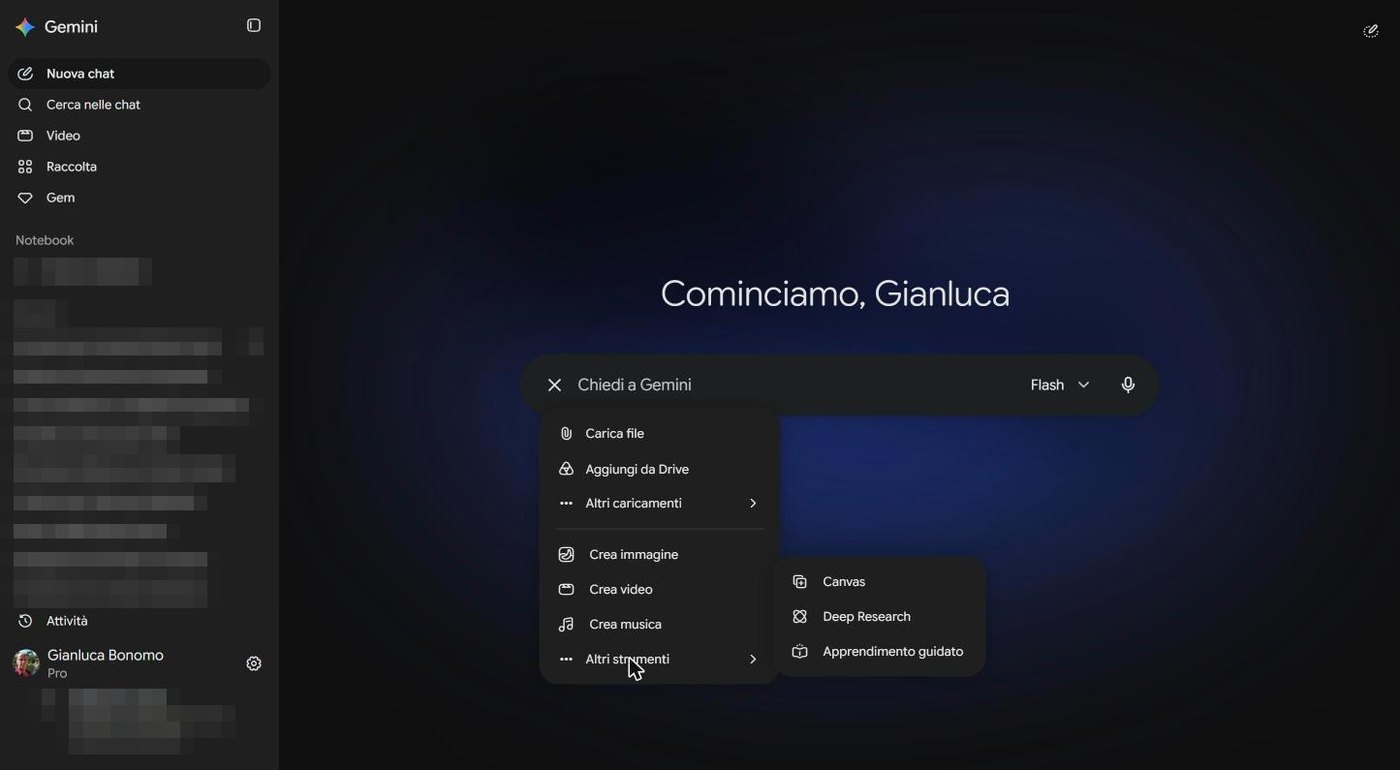
Clicca il pulsante + accanto alla casella di scrittura e poi Altri strumenti: si apre un secondo menu con Canvas, Deep Research e Apprendimento guidato.
SCHERMATA
Menu del pulsante più con il sottomenu Altri strumenti: Canvas, Deep Research, Apprendimento guidato
Il menu Altri strumenti con Canvas, Deep Research e Apprendimento guidato.
Il menu cambia con la finestra
A seconda dell'altezza della finestra del browser, Canvas compare a volte dentro Altri strumenti e a volte direttamente nel menu principale. Non ti spaventare: le voci sono sempre le stesse. Ho verificato il menu il 7 ottobre 2026.
Quando scegli uno strumento, nella casella compare un'etichetta (per esempio Deep Research), che resta finché non la togli. Per tornare alla chat normale basta cliccare sulla piccola croce.
2. Deep Research: il ricercatore che lavora per te
Quando fai una domanda normale, Gemini risponde in pochi secondi con quello che sa già. Con Deep Research succede un'altra cosa: Gemini prepara un piano di ricerca, legge molte pagine del web, confronta le informazioni e alla fine scrive un rapporto completo. Immagina di mandare in biblioteca un assistente instancabile e di ritrovarti sulla scrivania una relazione con le fonti.
SCHERMATA
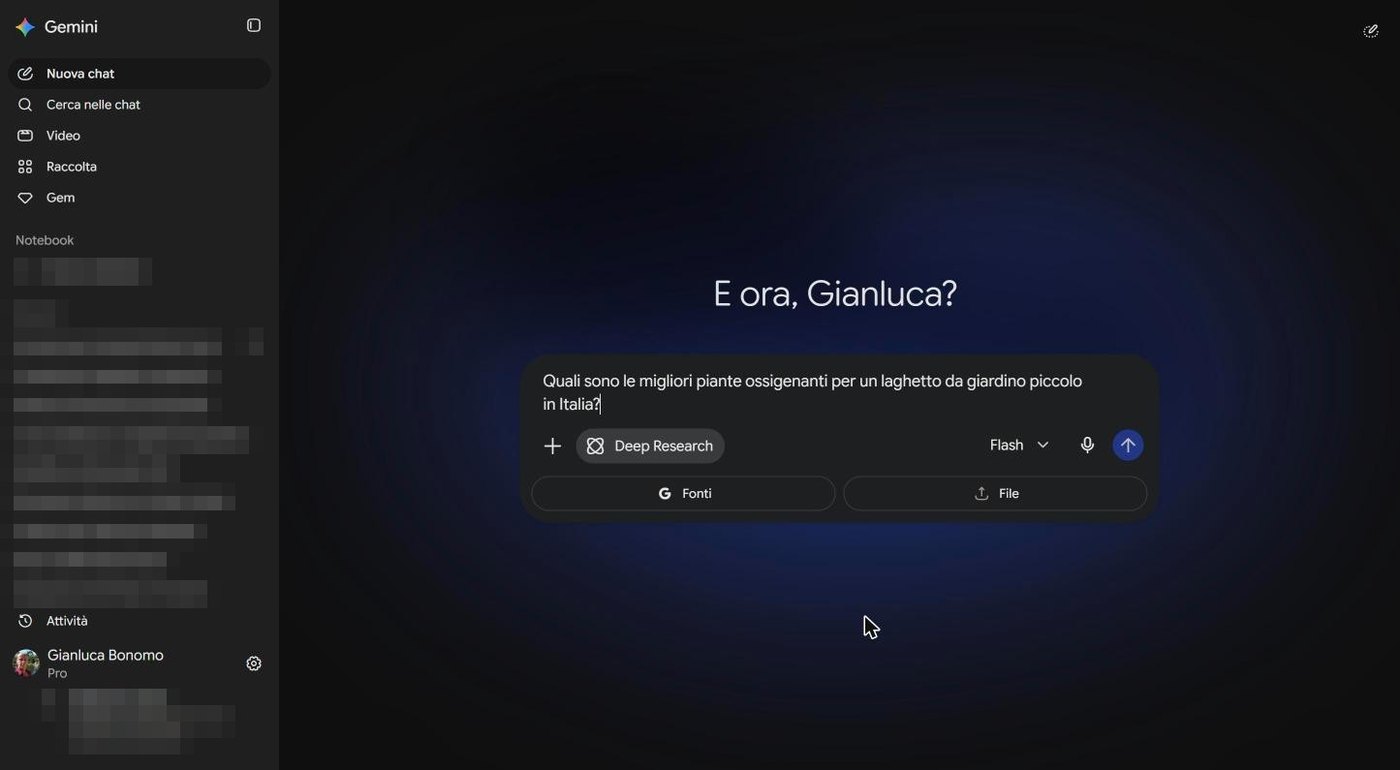
Casella di scrittura con l'etichetta Deep Research e i pulsanti Fonti e File
La casella di Deep Research: «Che cosa vuoi cercare?», con i pulsanti Fonti e File.
2.1 Come si usa, passo passo
Dal menu degli strumenti scegli Deep Research. La casella cambia e chiede: «Che cosa vuoi cercare?».
Con il pulsante Fonti scegli dove cercare. Google dice che di base c'è la ricerca sul web, e si possono aggiungere app come Gmail, Drive e Notebook. Con File puoi allegare i tuoi documenti.
Scrivi la domanda, con contesto e obiettivo (usa i quattro passi della lezione 3).
Gemini ti mostra un piano: puoi modificarlo, poi avvii la ricerca.
Aspetta. Secondo Google, di solito servono da cinque a dieci minuti, di più per temi complessi. Puoi lasciare la chat e tornare dopo.
Leggi il rapporto, apri le fonti e, se vuoi, esportalo in Documenti.
Una domanda adatta
«Quali sono le migliori piante ossigenanti per un laghetto da giardino piccolo, in Italia? Confronta almeno cinque specie e indicami quali si trovano facilmente nei vivai.»
Può incepparsi
Durante la prova per questo corso la ricerca è rimasta «in attesa», senza mostrare il piano. Capita: se dopo qualche minuto non succede niente, apri una nuova chat e ripeti la richiesta. Tieni presente che Deep Research consuma molto più di una domanda normale: guarda ogni tanto la pagina dei limiti (lezione 1).
E ricorda il quarto passo del metodo: verifica. Il rapporto sembra una tesi di laurea, ma resta un testo scritto da un'IA. Apri almeno due delle fonti citate e controlla che dicano davvero quello che il rapporto sostiene.
3. Apprendimento guidato: l'insegnante, non l'enciclopedia
C'è una differenza grande tra avere una risposta e imparare. Un'enciclopedia ti dà la risposta; un buon insegnante ti fa domande, parte da quello che sai e ti accompagna per gradi. Apprendimento guidato è la seconda cosa.
SCHERMATA
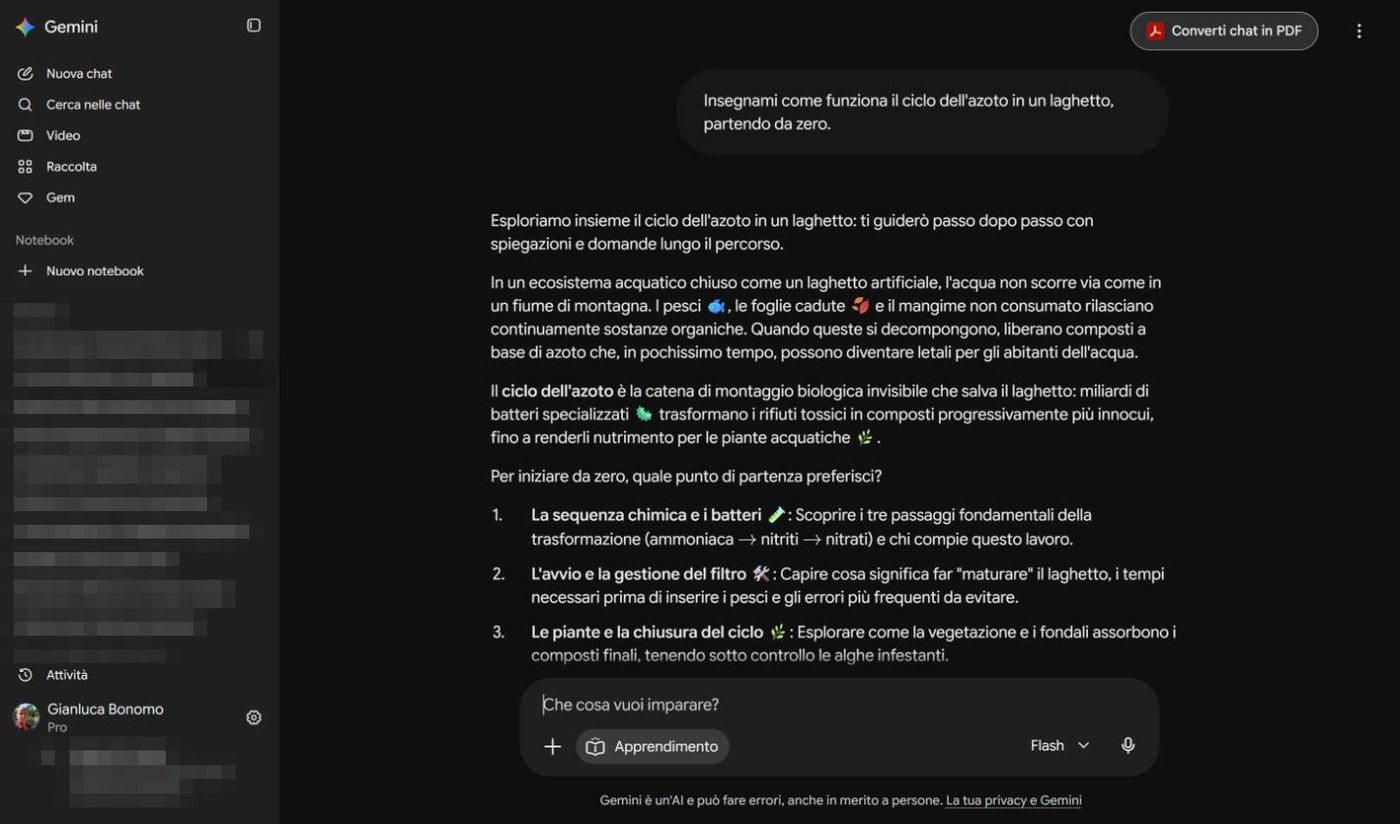
Risposta di Apprendimento guidato sul ciclo dell'azoto con tre percorsi numerati
Apprendimento guidato: invece di buttare giù tutto, Gemini propone tre strade e chiede da dove partire.
Ho scritto: «Insegnami come funziona il ciclo dell'azoto in un laghetto, partendo da zero». Gemini non mi ha rovesciato addosso una lezione. Mi ha spiegato in poche righe perché il problema esiste (i pesci, le foglie cadute e il mangime non consumato liberano sostanze che diventano pericolose) e poi mi ha chiesto da dove volevo partire, offrendo tre percorsi numerati: la sequenza chimica e i batteri, l'avvio e la gestione del filtro, le piante e la chiusura del ciclo.
Nella casella compare l'etichetta Apprendimento e la domanda «Che cosa vuoi imparare?».
Rispondi alle sue domande: è così che capisce il tuo livello.
Puoi chiedere in qualsiasi momento: «Interrogami» o «Fammi tre domande per vedere se ho capito».
Funziona per argomenti scolastici, per un hobby, per un nuovo programma da imparare.
L'idea in una riga
Con una chat normale ottieni risposte. Con Apprendimento guidato costruisci competenza, un gradino alla volta.
4. Canvas: il tavolo da lavoro accanto alla chat
Hai mai provato a rifinire un testo lungo dentro una chat? Ogni correzione è un nuovo messaggio, e il testo si perde in mezzo agli altri. Canvas risolve il problema: apre un foglio di lavoro accanto alla conversazione, dove il documento resta fermo e lo modifichi con calma.
SCHERMATA
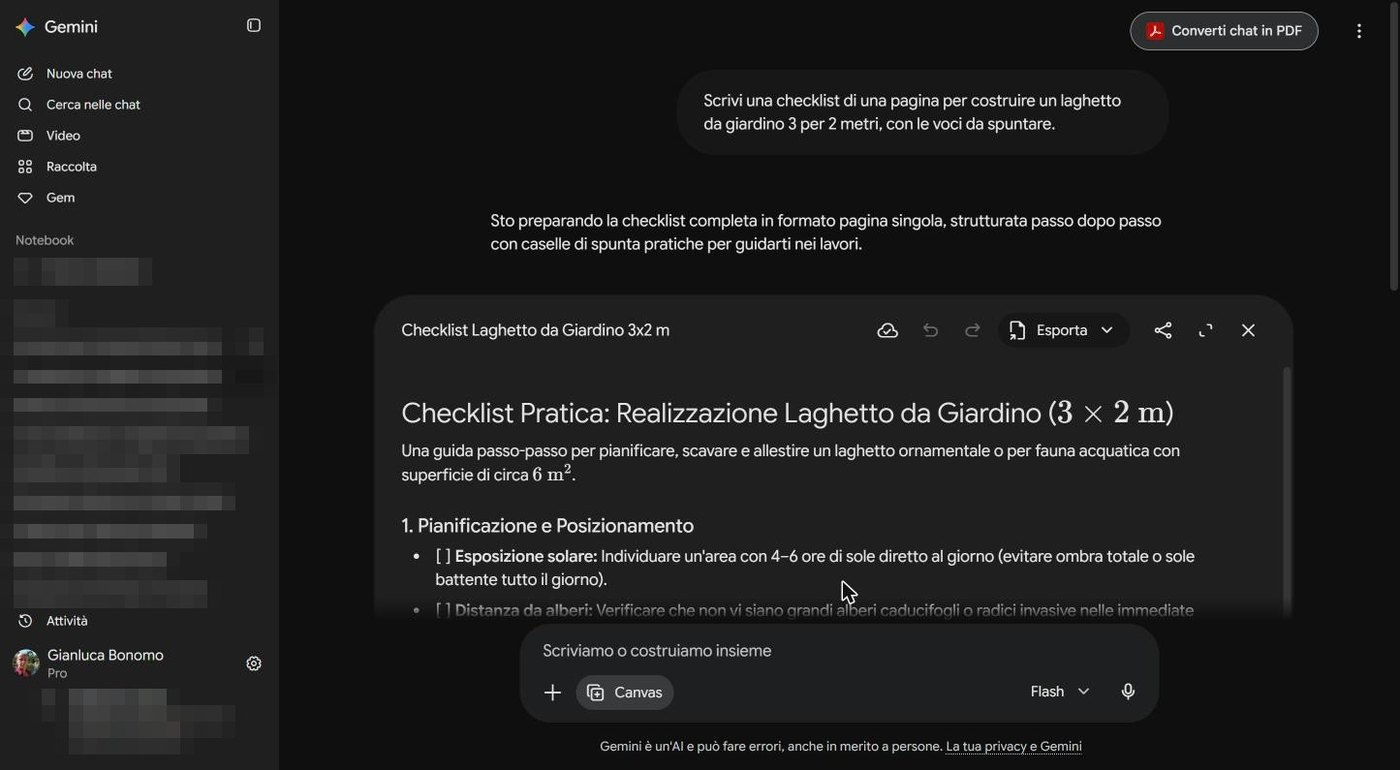
Canvas con documento Checklist Laghetto da Giardino 3x2 m
Canvas con la checklist per costruire un laghetto 3 per 2 metri, a sinistra la conversazione.
Ho scelto Canvas e ho chiesto: «Scrivi una checklist di una pagina per costruire un laghetto da giardino 3 per 2 metri, con le voci da spuntare». Dopo una decina di secondi il documento era pronto, con titolo, una breve introduzione e le sezioni numerate (pianificazione e posizionamento, poi le fasi successive).
4.1 Che cosa puoi fare nel foglio
Modificare a mano il testo, come in un editor, oppure chiedere a Gemini di cambiare un pezzo (per esempio: «Rendi più breve la sezione 2»).
Annullare e ripetere le modifiche con le frecce in alto.
Ingrandire il foglio a schermo intero o condividerlo.
Esportare il lavoro con il pulsante Esporta.
SCHERMATA
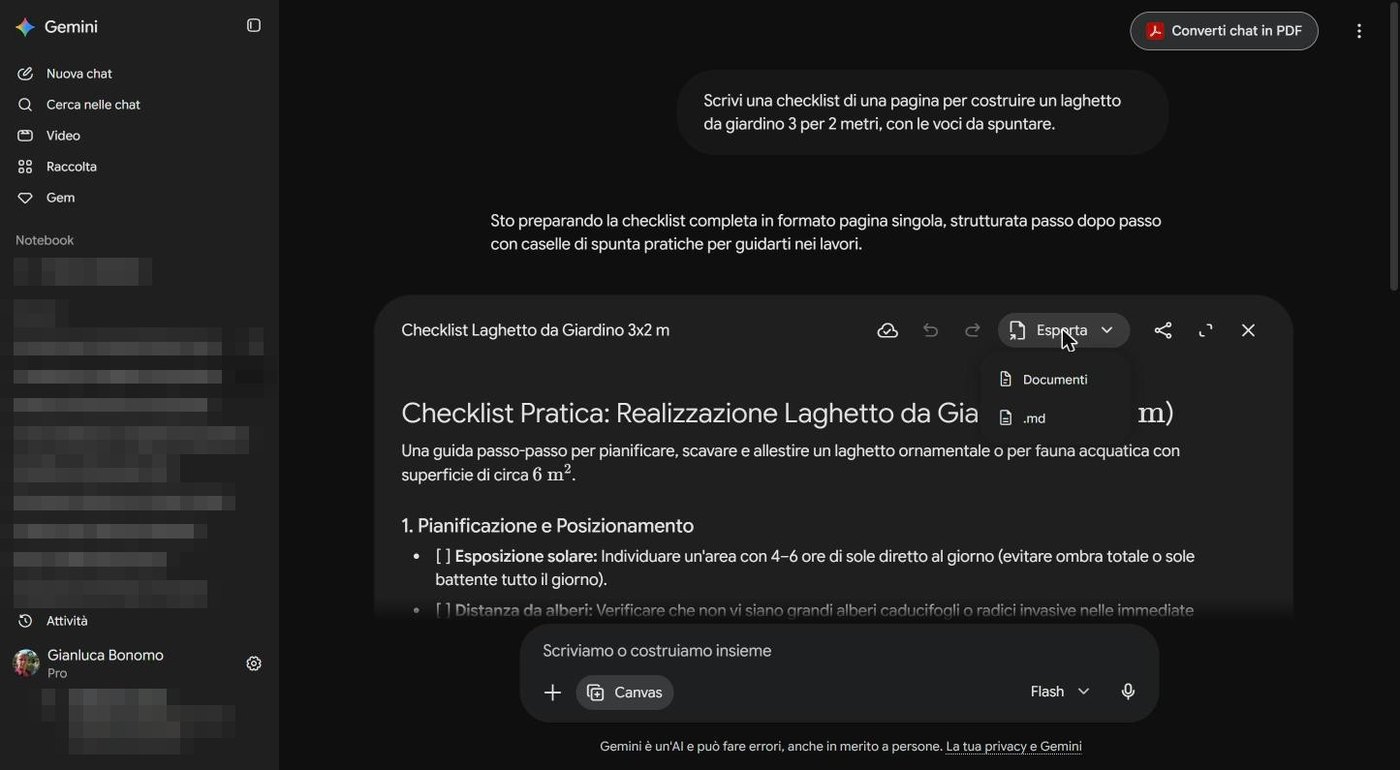
Menu Esporta di Canvas con Documenti e .md
Il pulsante Esporta: le due scelte sono Documenti (Google Documenti) e .md.
Le due strade sono Documenti, cioè Google Documenti nel tuo Drive, comodo se poi lavori con Word o con altre persone, e .md, un file di testo con una formattazione semplice, che vedi in programmi come i blocchi note evoluti. Per un documento da stampare o da mandare via mail, la prima è quasi sempre la scelta giusta.
Non solo testi
Secondo Google, Canvas serve anche per codice e piccole app. In questo corso lo usiamo per i documenti; per il codice vedremo uno strumento più adatto, Antigravity, nella lezione 10.
5. Quale strumento per quale lavoro
Come scegliere lo strumento giusto.
Ho bisogno di...
Uso
Perché
Una risposta veloce o un'idea
Chat normale
In pochi secondi, senza consumare molto.
Un rapporto con fonti su un tema ampio
Deep Research
Fa un piano, legge tanti siti e scrive la relazione.
Imparare un argomento da zero
Apprendimento guidato
Ti accompagna con domande e percorsi.
Scrivere e rifinire un documento
Canvas
Il testo resta fermo e lo modifichi con calma.
Lavorare solo sui miei documenti, con citazioni
Gemini Notebook
Risponde solo in base alle tue fonti (lezione 9).
In pratica un lavoro completo può usarli tutti, in sequenza. Per il laghetto di Marta: Deep Research per scegliere le piante, Apprendimento guidato per capire il filtro, Canvas per scrivere la checklist e portarla in Documenti.
Esercitazione pratica
Venticinque minuti, tre strumenti, un solo progetto.
Scegli un tema che ti interessa davvero (un hobby, un lavoro, un viaggio).
Apri Deep Research dal menu Altri strumenti e fai una domanda con contesto e obiettivo. Lascia lavorare e, quando è pronto, apri due fonti e controlla un dato.
Apri una nuova chat con Apprendimento guidato e chiedi di insegnarti qualcosa dello stesso tema partendo da zero. Rispondi alle sue domande e alla fine chiedigli di interrogarti.
Apri Canvas e chiedi una checklist o una scheda di una pagina sul tema.
Modifica una voce a mano e chiedi a Gemini di accorciare una sezione.
Esporta il documento in Documenti e aprilo nel tuo Drive.
Attenzione
Hai verificato almeno una fonte del rapporto?
Il documento esportato si apre in Google Documenti?
Le domande che arrivano in aula
Quanto ci mette Deep Research?
Secondo Google, di solito da cinque a dieci minuti, di più per temi complicati. Puoi lasciare la chat e tornare più tardi.
Posso fidarmi del rapporto di Deep Research?
È un ottimo punto di partenza, non un verdetto. Apri le fonti citate e controlla i dati importanti, soprattutto numeri, norme e prezzi.
Deep Research consuma molto dei miei limiti?
Sì, molto più di una domanda normale. Se hai un piano gratuito, mettilo da parte per le ricerche che contano davvero.
Apprendimento guidato è un modello diverso?
No: è una modalità, un modo diverso di condurre la conversazione, che usa i modelli di Gemini.
Dove finisce il documento che creo in Canvas?
Resta nella conversazione. Per averlo come file, usa Esporta e scegli Documenti oppure .md.
Glossario della lezione
Le parole che incontri in questa lezione, spiegate in una riga.
Termine
Che cosa significa
Apprendimento guidato
Una modalità in cui Gemini ti insegna per gradi, con domande e percorsi.
Canvas
Un foglio di lavoro accanto alla chat per creare e rifinire documenti.
Deep Research
Lo strumento che prepara un piano di ricerca, legge molte fonti e scrive un rapporto.
Esportare
Portare un documento fuori da Gemini, per esempio in Google Documenti.
Fonte
La pagina o il documento da cui un'informazione è stata presa.
Per approfondire
Le fonti usate per costruire questa dispensa: se un dato ti interessa, vai alla fonte e verificalo.
Google, Come funziona Deep Research nell'app Gemini
pagina di aiuto consultata il 7 ottobre 2026
Gemini sul web, menu degli strumenti, Canvas e Apprendimento guidato
prove e schermate dell'autore, 7 ottobre 2026
Attenzione
Interfaccia verificata il 7 ottobre 2026. Il tempo di Deep Research è quello indicato da Google. L'ordine delle voci del menu può cambiare con le dimensioni della finestra.
Dalla descrizione a parole al risultato: Nano Banana 2, Omni e Lyria 3.5 spiegati con esempi
Obiettivo della lezione
Creare immagini, video e musica con Gemini scrivendo descrizioni efficaci, scegliere formato e stile e usare i risultati in modo corretto e responsabile.
Che cosa saprai fare alla fine
Aprire gli strumenti Crea immagine, Crea video e Crea musica dal menu +.
Scrivere una descrizione con soggetto, stile, luce e inquadratura.
Regolare le proporzioni e le opzioni (orientamento del video, durata e genere della musica).
Conoscere i limiti di uso: persone reali, diritti d'autore, filigrana.
1. Tre studi creativi nello stesso posto
Immagini, video e musica: bastano le parole giuste, come quando racconti un'idea a un amico artista.
Nel menu + della casella di scrittura, sotto la riga degli allegati, trovi tre voci: Crea immagine, Crea video, Crea musica. Ognuna apre una pagina con esempi pronti e una casella in cui descrivi quello che vuoi. Nella barra laterale, sotto Cerca nelle chat, c'è anche la voce Video, un accesso diretto alla pagina di Crea video.
I nomi dei motori sono quelli mostrati da Gemini il 7 ottobre 2026 in cima a ogni pagina e possono cambiare.
Strumento
Nome del motore (come lo mostra Gemini)
Che cosa produce
Crea immagine
Nano Banana 2
Immagini e foto, anche modificando una tua foto.
Crea video
Omni
Brevi video a partire da una descrizione.
Crea musica
Lyria 3.5
Tracce musicali con o senza voce.
Video e abbonamento
Google ha annunciato che alcune funzioni, come la creazione di video con Omni, richiedono un abbonamento a Google AI. Controlla sul tuo account che cosa è incluso nel tuo piano (lezione 1).
2. Le immagini: la ricetta in cinque ingredienti
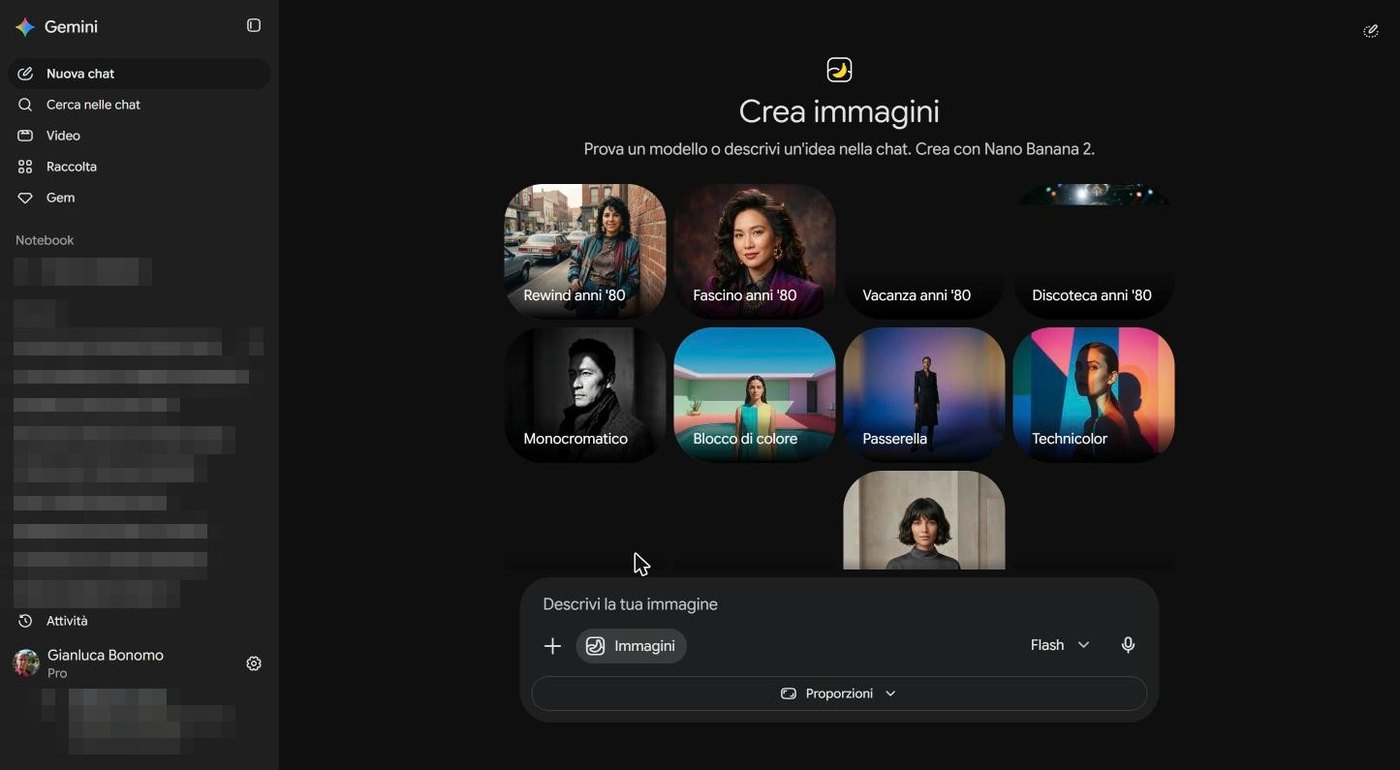
Apri Crea immagine. Sopra la casella trovi tante miniature di esempio (stili anni '80, monocromatico, passerella e altri): cliccandone una, Gemini la usa come punto di partenza. Se invece parti da zero, descrivi con parole tue.
SCHERMATA
Pagina Crea immagini di Gemini con stili d'esempio e pulsante Proporzioni
La pagina Crea immagini, con gli stili d'esempio e il pulsante Proporzioni.
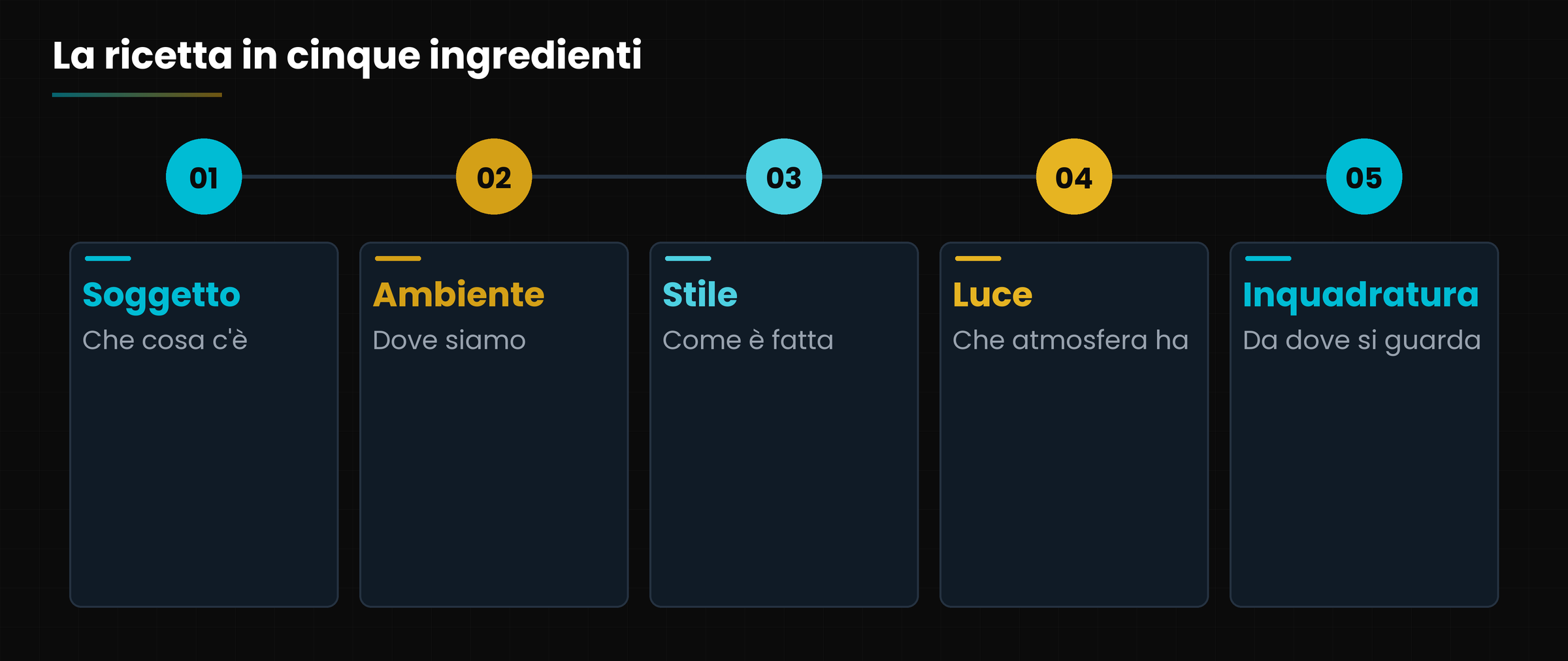
Una buona descrizione è come una ricetta. Gli ingredienti sono cinque: soggetto, ambiente, stile, luce e inquadratura. Non servono tutti ogni volta, ma più ne metti, meno Gemini deve indovinare.
I cinque ingredienti di una buona descrizione.
Ingrediente
Domanda
Esempio
Soggetto
Che cosa c'è nell'immagine?
«Un laghetto da giardino con ninfee rosa»
Ambiente
Dove siamo?
«in un giardino di campagna»
Stile
Come è fatta?
«stile acquerello»
Luce
Che atmosfera ha?
«luce calda del tramonto»
Inquadratura
Da dove si guarda?
«vista dall'alto, primo piano sulle ninfee»
Diagramma
I cinque ingredienti di una descrizione per un'immagine
I cinque ingredienti di una descrizione per un'immagine
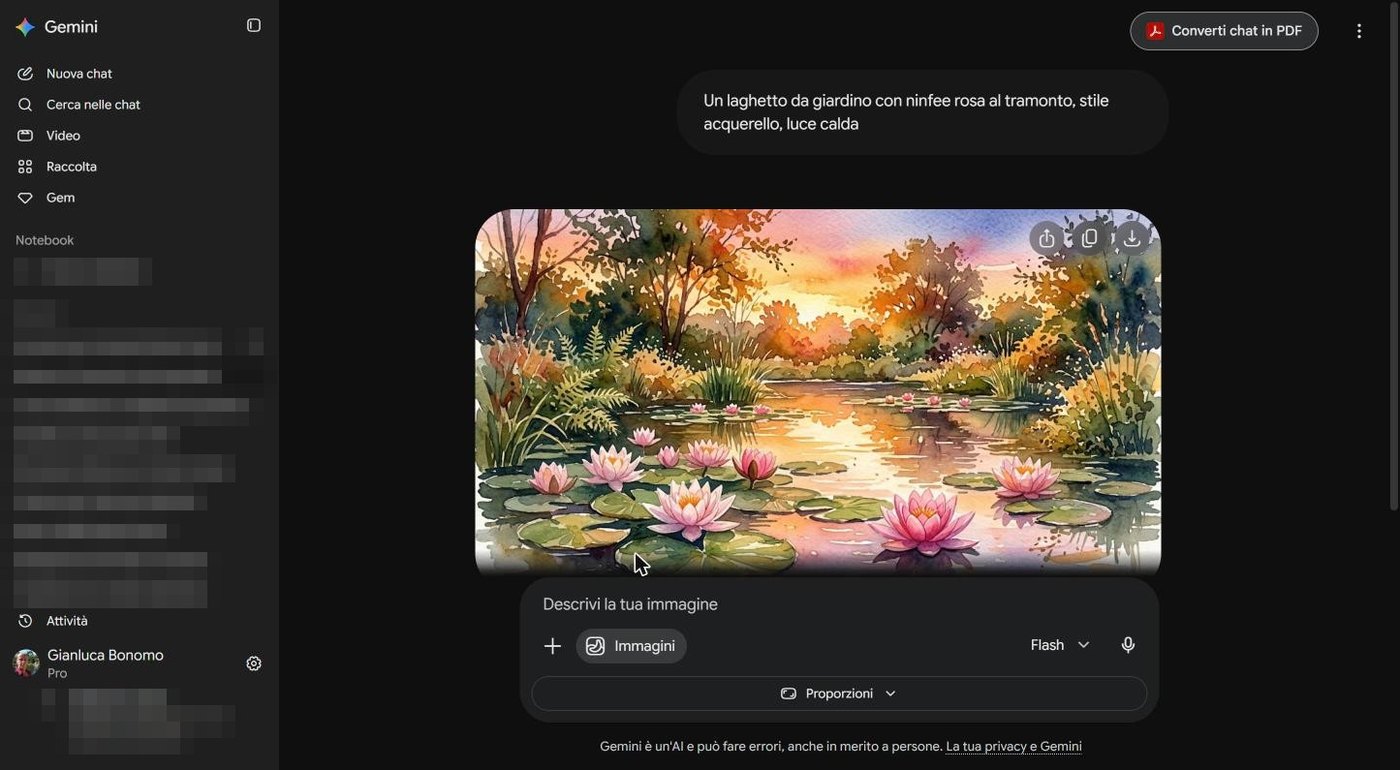
Io ho scritto una sola riga: «Un laghetto da giardino con ninfee rosa al tramonto, stile acquerello, luce calda». Dopo una ventina di secondi è comparsa questa immagine.
SCHERMATA
Chat con un acquerello di un laghetto con ninfee rosa al tramonto creato da Gemini
L'immagine creata da Gemini con la descrizione in alto. Sull'immagine compaiono le icone per condividere, copiare e scaricare.
2.1 Rifinire il risultato
Continua nella stessa chat: «Fai il cielo più viola», «Aggiungi una rana su una foglia», «Togli le persone».
Con il pulsante Proporzioni scegli la forma dell'immagine (per esempio più larga per un banner, più alta per una storia).
Puoi caricare una tua foto con il pulsante + e chiedere modifiche: cambiare lo sfondo, togliere un oggetto, trasformarla in un disegno.
Se non ti piace, non insistere sulla stessa frase: cambia stile o luce.
3. I video: qualche secondo, tante decisioni
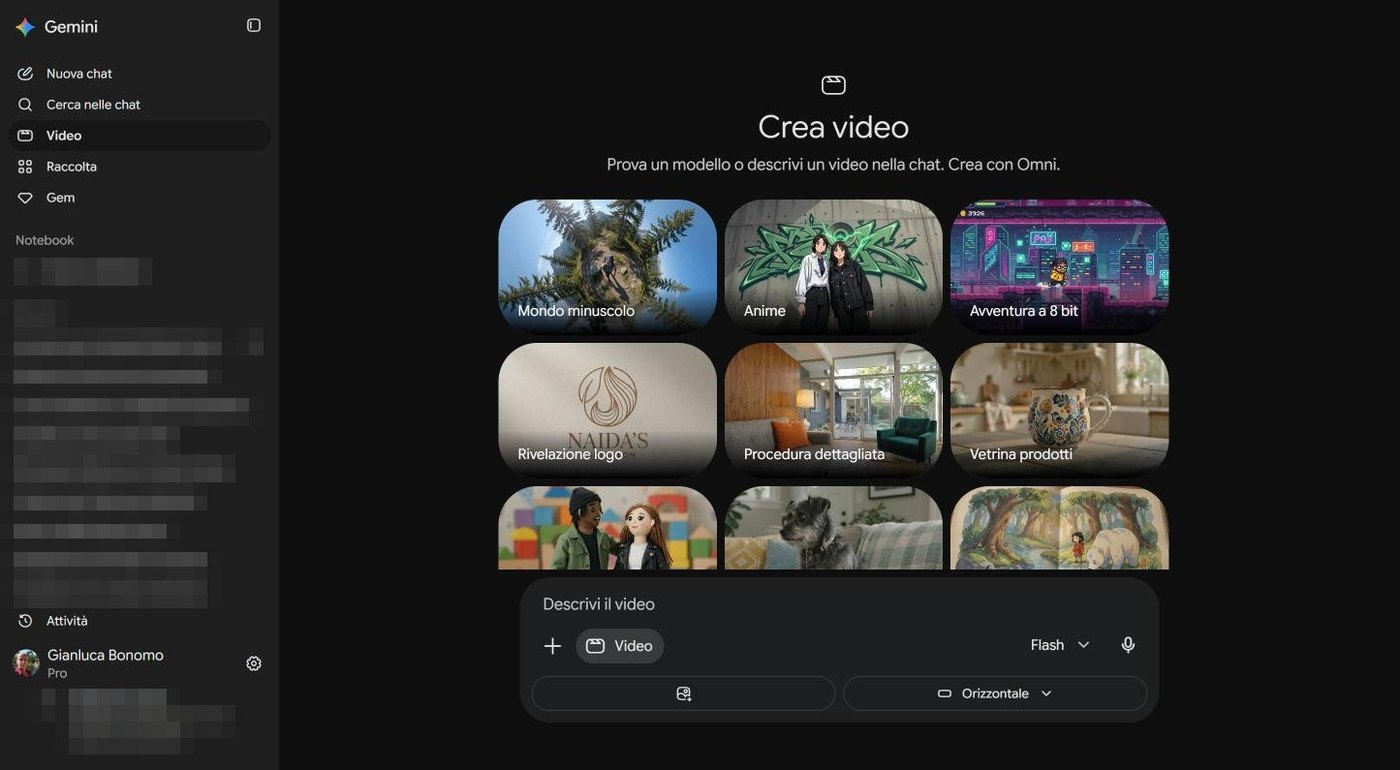
La pagina Crea video funziona come quella delle immagini: esempi pronti (come Mondo minuscolo, Anime, Avventura a 8 bit, Rivelazione logo, Vetrina prodotti) e una casella in cui descrivi la scena. Sotto la casella ci sono le opzioni, per esempio l'orientamento: Orizzontale per YouTube, o il formato verticale per i social.
SCHERMATA
Pagina Crea video di Gemini con gli esempi e l'opzione Orizzontale
La pagina Crea video, con gli esempi e l'opzione di orientamento.
Un video è un'immagine che si muove, quindi alla descrizione dell'immagine aggiungi il movimento e il ritmo: «la telecamera si abbassa lentamente verso l'acqua», «una libellula attraversa l'inquadratura da sinistra a destra».
Una descrizione per un video
«Un laghetto di giardino all'alba, nebbiolina sull'acqua, una ninfea che si apre lentamente. Inquadratura fissa, luce dorata, atmosfera calma. Durata breve.»
Non l'ho generato per te
Per non consumare i miei limiti, in questo corso ho mostrato la pagina ma non ho generato un video. Quando proverai tu, parti con descrizioni brevi: i video pesano molto più delle immagini sul serbatoio della lezione 1.
4. La musica: dal ronzio alla colonna sonora
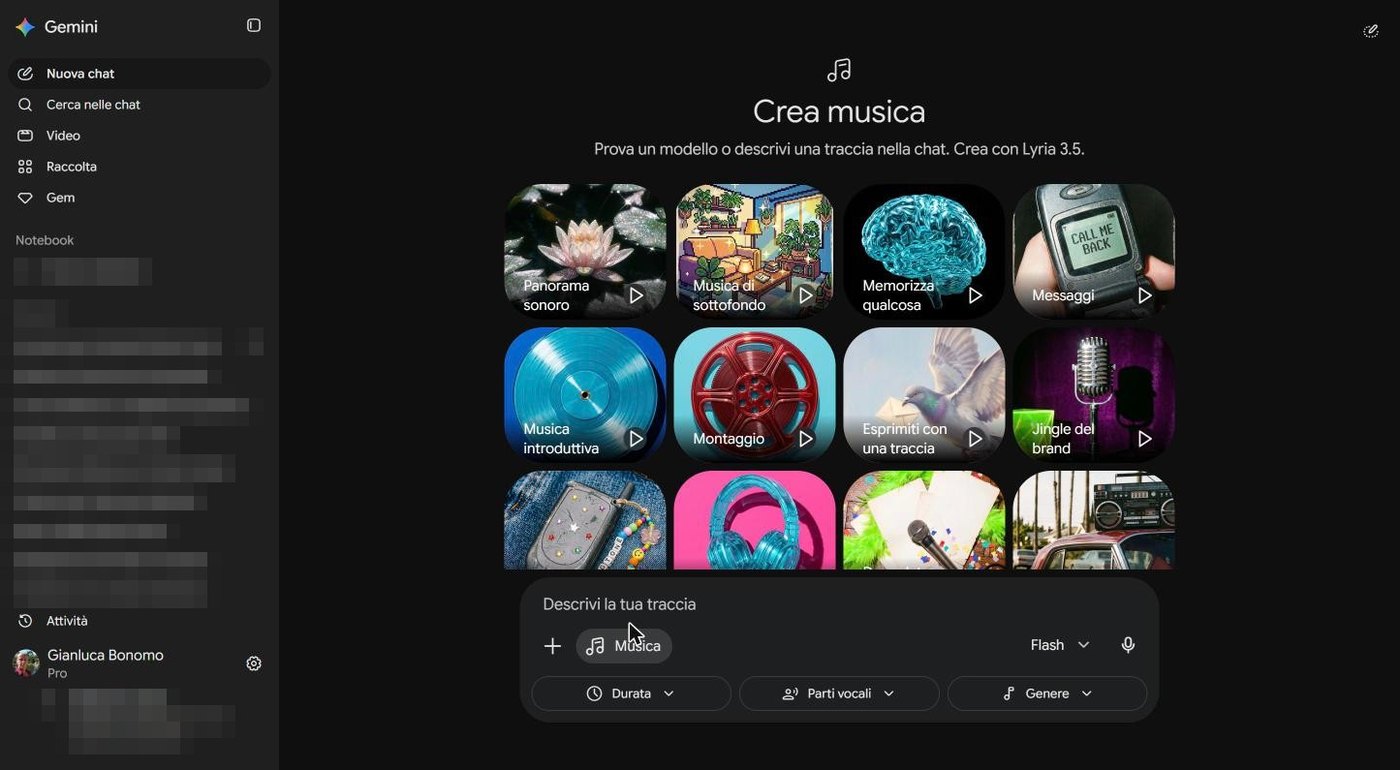
Crea musica è la sorpresa della famiglia. Descrivi una traccia a parole e Gemini la compone. La pagina offre esempi (musica di sottofondo, musica introduttiva, jingle del brand, panorama sonoro) e, sotto la casella, tre opzioni da regolare.
SCHERMATA
Pagina Crea musica di Gemini con le opzioni Durata, Parti vocali e Genere
La pagina Crea musica, con le opzioni Durata, Parti vocali e Genere.
Durata: quanto deve durare la traccia.
Parti vocali: con o senza voce.
Genere: lo stile musicale.
Per descrivere la musica pensa a tre cose: atmosfera («rilassante, da giardino al mattino»), strumenti («chitarra acustica e un po' di piano») e a che cosa serve («per un video di un minuto sul mio laghetto»). Un jingle di dieci secondi per il tuo canale è un ottimo primo esperimento.
5. Usarli bene: persone, diritti e filigrana
Creare è facile, ma usare con giudizio è un lavoro tuo. Qui ho tre raccomandazioni, da fratello maggiore.
Persone reali. Non chiedere immagini o video di persone vere (colleghi, parenti, personaggi pubblici) senza il loro permesso. Le immagini finte di persone vere possono fare danni, anche senza volerlo.
Diritti e marchi. Non chiedere di copiare l'opera di un artista o i loghi di un'azienda. Se usi i risultati per lavoro, leggi i termini di servizio di Google sull'uso commerciale.
Dichiara che è fatto con l'IA. Se pubblichi un'immagine creata da Gemini, dillo. Nel menu delle impostazioni c'è la voce Filigrana dei contenuti multimediali, che spiega come Google contrassegna i contenuti creati con l'IA.
L'idea in una riga
Gemini ti dà la tavolozza. La responsabilità di che cosa dipingere e pubblicare resta tua.
Esercitazione pratica
Venti minuti, la ricetta in cinque ingredienti e un tuo progetto.
Scegli un soggetto che ami (il tuo giardino, un piatto, il tuo negozio) e scrivi la descrizione con i cinque ingredienti.
Apri Crea immagine dal menu + e incolla la descrizione. Guarda il risultato e cambia solo la luce o lo stile, poi confronta.
Prova a cambiare le proporzioni con il pulsante Proporzioni per una versione da banner.
Carica una tua foto e chiedi una modifica semplice (per esempio, togliere un oggetto dallo sfondo).
Apri Crea musica e descrivi un jingle di pochi secondi per il tuo progetto: atmosfera, strumenti, a che cosa serve.
Prima di pubblicare qualsiasi cosa, rileggi le tre raccomandazioni: persone reali, diritti, dichiarazione.
Attenzione
Il risultato è cambiato davvero quando hai modificato luce o stile?
Hai deciso se dichiarare che l'immagine è fatta con l'IA?
Le domande che arrivano in aula
Posso usare le immagini create da Gemini per lavoro?
Dipende dai termini di servizio di Google e dal tuo caso. Per un uso commerciale (negozio, pubblicità, libri) leggi i termini aggiornati e, nei casi importanti, chiedi a un professionista.
Perché a volte l'immagine ha un dettaglio sbagliato?
Perché i generatori faticano con mani, testi lunghi e dettagli molto piccoli. Chiedi una correzione precisa nella stessa chat, oppure rigenera.
Quanto consumano immagini, video e musica?
Più di una domanda normale, e i video molto più delle immagini. La pagina Limiti di utilizzo (lezione 1) ti mostra il serbatoio.
Posso modificare una mia foto?
Sì: la carichi con il pulsante + e descrivi la modifica. Non caricare foto di altre persone senza il loro consenso.
I contenuti creati sono riconoscibili come generati dall'IA?
Google dichiara di contrassegnare i contenuti con una filigrana. Per i dettagli apri la voce Filigrana dei contenuti multimediali nelle impostazioni.
Glossario della lezione
Le parole che incontri in questa lezione, spiegate in una riga.
Termine
Che cosa significa
Filigrana
Un contrassegno, visibile o invisibile, che segnala un contenuto creato dall'IA.
Lyria 3.5
Il nome con cui Gemini mostra il motore che crea musica.
Nano Banana 2
Il nome con cui Gemini mostra il motore che crea e modifica le immagini.
Omni
Il nome con cui Gemini mostra il motore che crea video.
Proporzioni
La forma dell'immagine: larga, quadrata o alta.
Per approfondire
Le fonti usate per costruire questa dispensa: se un dato ti interessa, vai alla fonte e verificalo.
Gemini sul web, pagine Crea immagini, Crea video e Crea musica
schermate e prove dell'autore, 7 ottobre 2026
Google, L'app Gemini per Windows è disponibile (blog)
per l'indicazione che alcune funzioni video richiedono un abbonamento a Google AI
Attenzione
Interfaccia verificata il 7 ottobre 2026. I nomi dei motori (Nano Banana 2, Omni, Lyria 3.5) sono quelli mostrati da Gemini quel giorno e cambiano con gli aggiornamenti. Un video e una traccia musicale non sono stati generati per questo corso.
Insegna a Gemini come lavori e preparati al passaggio dei Gem alle skill del 17 novembre
Obiettivo della lezione
Distinguere contesto personale, Gem e competenze, creare un assistente su misura e una competenza riutilizzabile, e sapere che cosa cambia con il passaggio dei Gem alle skill.
Che cosa saprai fare alla fine
Impostare memoria e istruzioni personali nel Contesto personale.
Creare un Gem con nome, descrizione e istruzioni ben scritte.
Creare una competenza (skill) e richiamarla con la barra /.
Preparare i tuoi Gem al passaggio alle skill previsto dal 17 novembre 2026.
1. Tre modi per farti capire meglio
Ripetere a Gemini le stesse cose ogni giorno è come rispiegare al barista che vuoi il caffè macchiato. Meglio che lo sappia già.
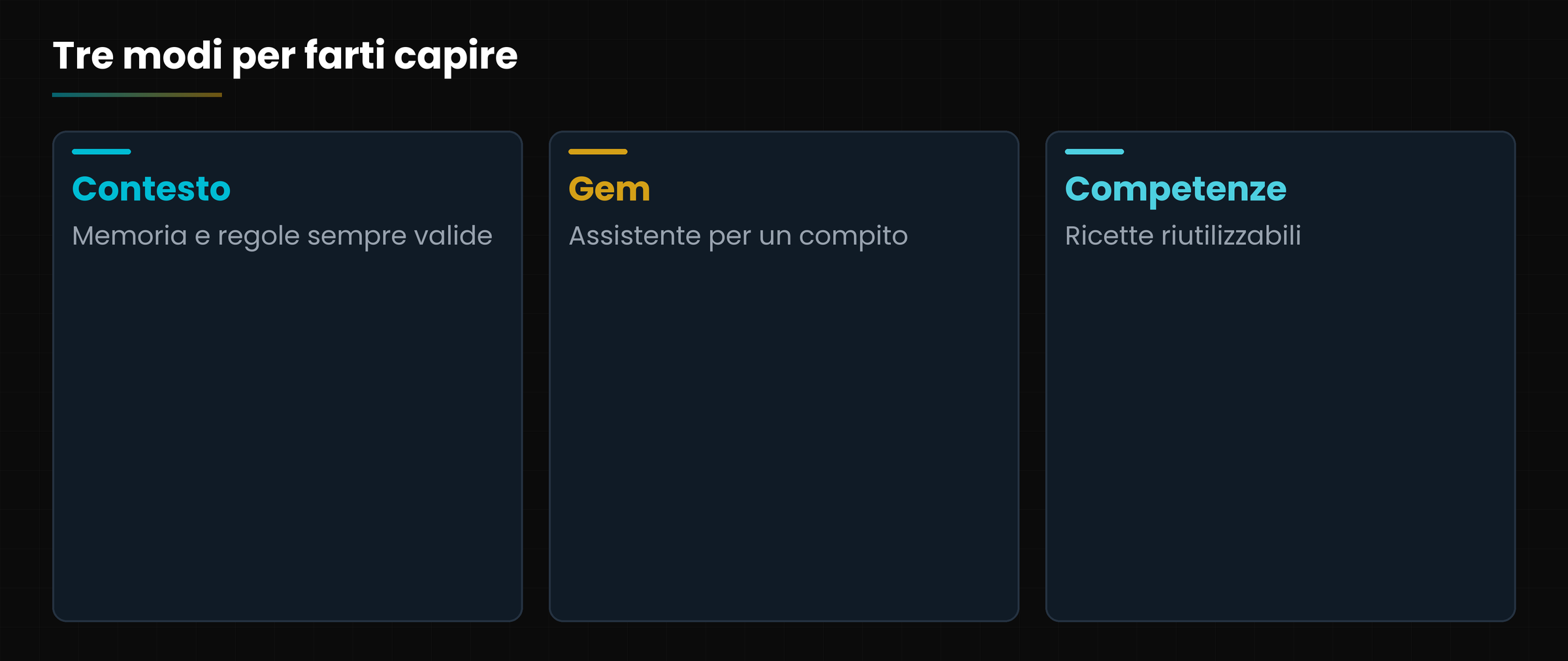
Gemini ha tre livelli di personalizzazione, ognuno con un compito diverso. Conviene capirli prima di usarli, perché a novembre qualcosa cambia.
I tre livelli di personalizzazione.
Livello
Che cos'è
Paragone
Contesto personale
Memoria delle tue chat e istruzioni fisse, valide in ogni conversazione.
Il barista che sa come ti piace il caffè.
Gem
Un assistente specializzato in un compito, con le sue istruzioni.
Un collaboratore esperto in una cosa sola.
Competenze (skill)
Istruzioni riutilizzabili che Gemini usa quando servono o che richiami tu.
Le ricette di un ricettario.
Diagramma
I tre livelli di personalizzazione
I tre livelli di personalizzazione
Il 17 novembre 2026
Google ha annunciato che dal 17 novembre 2026 i Gem iniziano a essere trasformati automaticamente in skill. Ne parliamo più avanti, con la schermata dell'avviso.
2. Il contesto personale: memoria e istruzioni
Dal menu delle impostazioni scegli Contesto personale. La pagina ha due blocchi, ognuno con il suo interruttore.
SCHERMATA
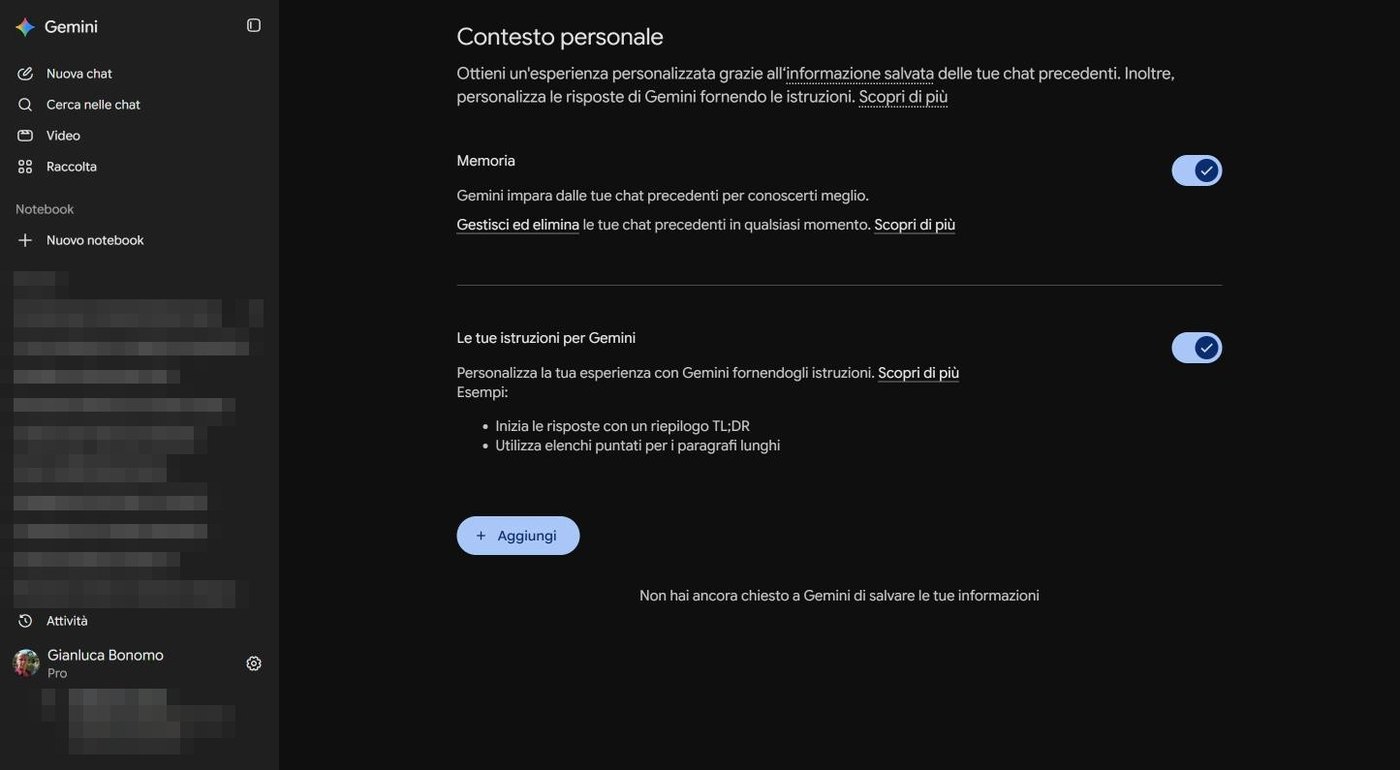
Pagina Contesto personale con Memoria e Le tue istruzioni per Gemini
La pagina Contesto personale: Memoria e Le tue istruzioni per Gemini.
Memoria: Gemini impara dalle tue chat precedenti per conoscerti meglio. Con il link Gestisci ed elimina puoi rivedere e cancellare le conversazioni passate.
Le tue istruzioni per Gemini: regole fisse che vuoi valere sempre. Per esempio, la pagina stessa suggerisce: «Inizia le risposte con un riepilogo TL;DR» oppure «Utilizza elenchi puntati per i paragrafi lunghi». Il pulsante Aggiungi serve a scriverne di nuove.
Istruzioni che uso io
«Rispondimi in italiano semplice, con frasi brevi. Spiega ogni parola difficile la prima volta che la usi. Se non sei sicuro di un dato, dimmelo invece di inventare.»
Pensaci prima di attivare la memoria
La memoria è comoda ma ricorda: se la usi per cose personali, ricordati che puoi spegnerla o cancellarla quando vuoi. Sul computer di lavoro, o con dati di altri, di solito è meglio tenerla spenta.
3. I Gem: assistenti su misura
Un Gem è una versione di Gemini con istruzioni già pronte per un compito. Invece di scrivere ogni volta «sei un vivaista, rispondi con passi numerati...», lo scrivi una volta sola e poi chiami il Gem.
SCHERMATA
Gestore dei Gem con avviso del 17 novembre, Gem predefiniti e I miei Gem
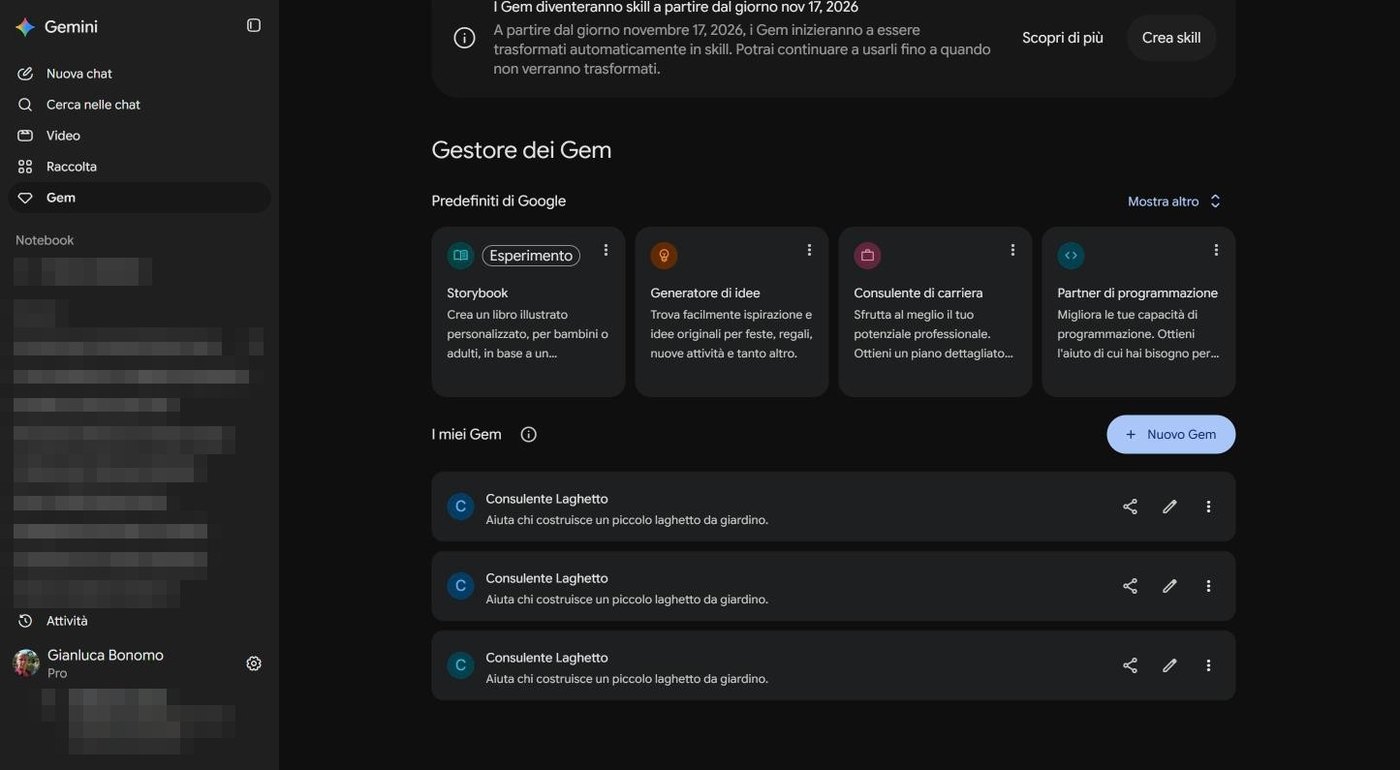
Il Gestore dei Gem, con l'avviso sul passaggio alle skill, i Gem predefiniti di Google e i miei Gem.
Nel Gestore dei Gem trovi due sezioni: quelli predefiniti di Google (Storybook, Generatore di idee, Consulente di carriera, Partner di programmazione e altri) e I miei Gem. Per crearne uno clicca Nuovo Gem.
SCHERMATA
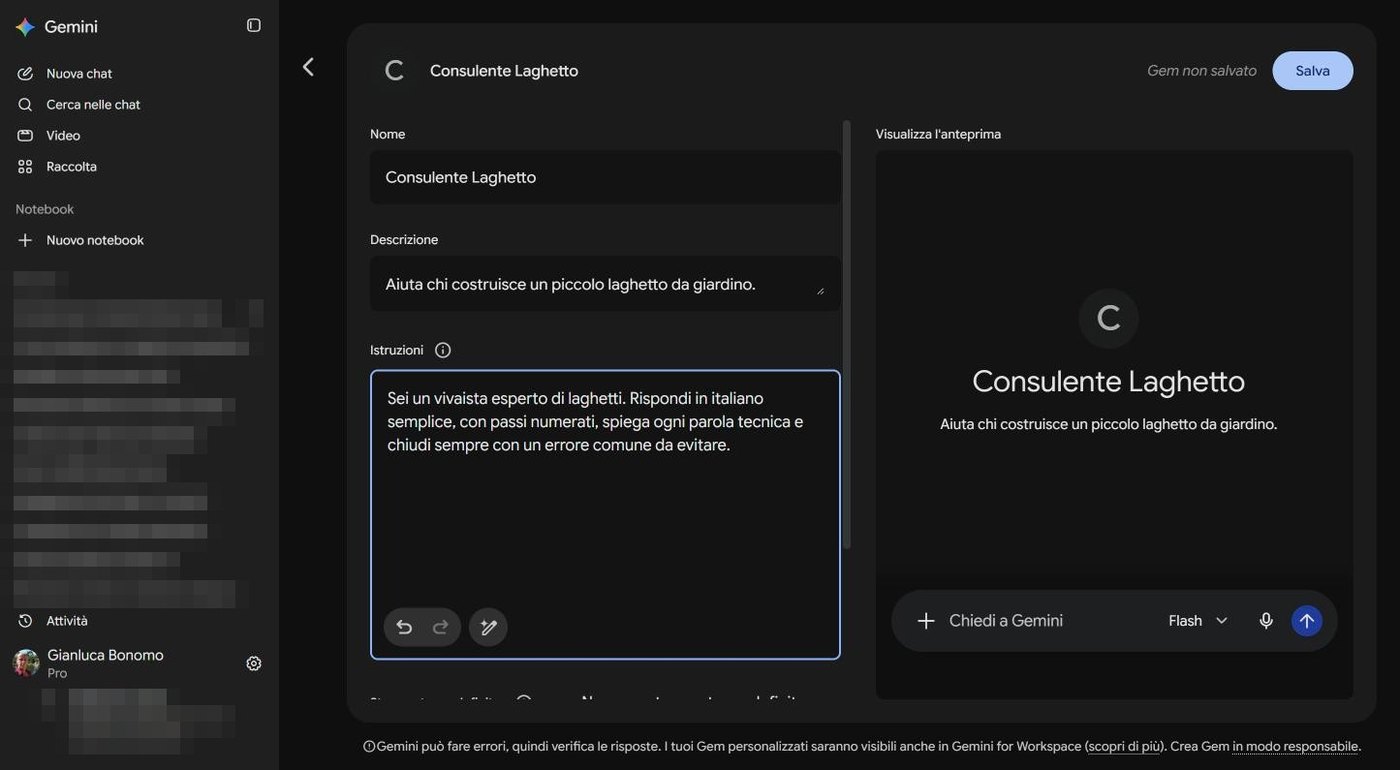
Editor del Gem Consulente Laghetto con nome, descrizione, istruzioni e anteprima
L'editor di un Gem: nome, descrizione, istruzioni e, a destra, l'anteprima.
3.1 I campi dell'editor
Nome e Descrizione: servono a te per riconoscerlo.
Istruzioni: il cuore del Gem. Sotto la casella ci sono i pulsanti per annullare e ripetere e un pulsante con una bacchetta, che serve a migliorare il testo.
Strumento predefinito: puoi associare uno strumento (per esempio immagini o Deep Research) oppure lasciare «Nessuno strumento predefinito».
Conoscenza: file a cui il Gem può fare riferimento, come un tuo manuale.
Anteprima: a destra una piccola chat per provare.
3.2 Come scrivere buone istruzioni
Le istruzioni migliori hanno quattro parti, che puoi ricordare come chi, che cosa, come, in che forma. Questo è il Gem che ho scritto per il corso:
Sei un vivaista esperto di laghetti. Rispondi in italiano semplice, con passi numerati, spiega ogni parola tecnica e chiudi sempre con un errore comune da evitare.
— Istruzioni del Gem «Consulente Laghetto»
Le quattro parti di buone istruzioni.
Parte
Nelle istruzioni di prima
Chi (ruolo)
«Sei un vivaista esperto di laghetti.»
Che cosa (compito)
Aiutare chi costruisce un laghetto (scritto anche nella descrizione).
Come (regole)
«Rispondi in italiano semplice, spiega ogni parola tecnica.»
In che forma
«Con passi numerati» e «chiudi con un errore comune da evitare».»
Provare nell'anteprima può salvare copie
Durante la prova per questo corso ho scoperto che, scrivendo nella chat di anteprima, il Gem veniva salvato più volte: a ogni invio ne nasceva una copia, e ho dovuto cancellarle a mano. Il consiglio: salva il Gem una volta, poi provalo con Avvia chat, e controlla ogni tanto il Gestore dei Gem per togliere i doppioni.
4. Dal 17 novembre i Gem diventano skill
In cima al Gestore dei Gem, dal 7 ottobre 2026 (il giorno in cui l'ho verificato), c'è un avviso che vale la pena leggere con calma.
I Gem diventeranno skill a partire dal giorno nov 17, 2026. A partire da novembre 17, 2026, i Gem inizieranno a essere trasformati automaticamente in skill. Potrai continuare a usarli fino a quando non verranno trasformati.
— Avviso nel Gestore dei Gem, 7 ottobre 2026
Che cosa significa? Che le istruzioni che hai scritto nei tuoi Gem non andranno perse, ma cambieranno casa: da assistenti separati a competenze che Gemini userà quando servono. Non conosco il dettaglio di ogni passaggio: la pagina dice che la trasformazione inizia dal 17 novembre e che fino ad allora puoi continuare a usare i Gem.
Copia le istruzioni dei tuoi Gem importanti in un documento tuo (per esempio in Google Documenti).
Prova subito le skill, perché non ci sia sorpresa a novembre: i pulsanti Scopri di più e Crea skill dell'avviso portano alla novità.
Dopo il 17 novembre apri il Gestore e la pagina Competenze e controlla che tutto funzioni come prima.
L'idea in una riga
Le istruzioni sono tue e non vanno perse: cambia solo il contenitore. Una copia in un documento ti mette al sicuro.
5. Le competenze (skill)
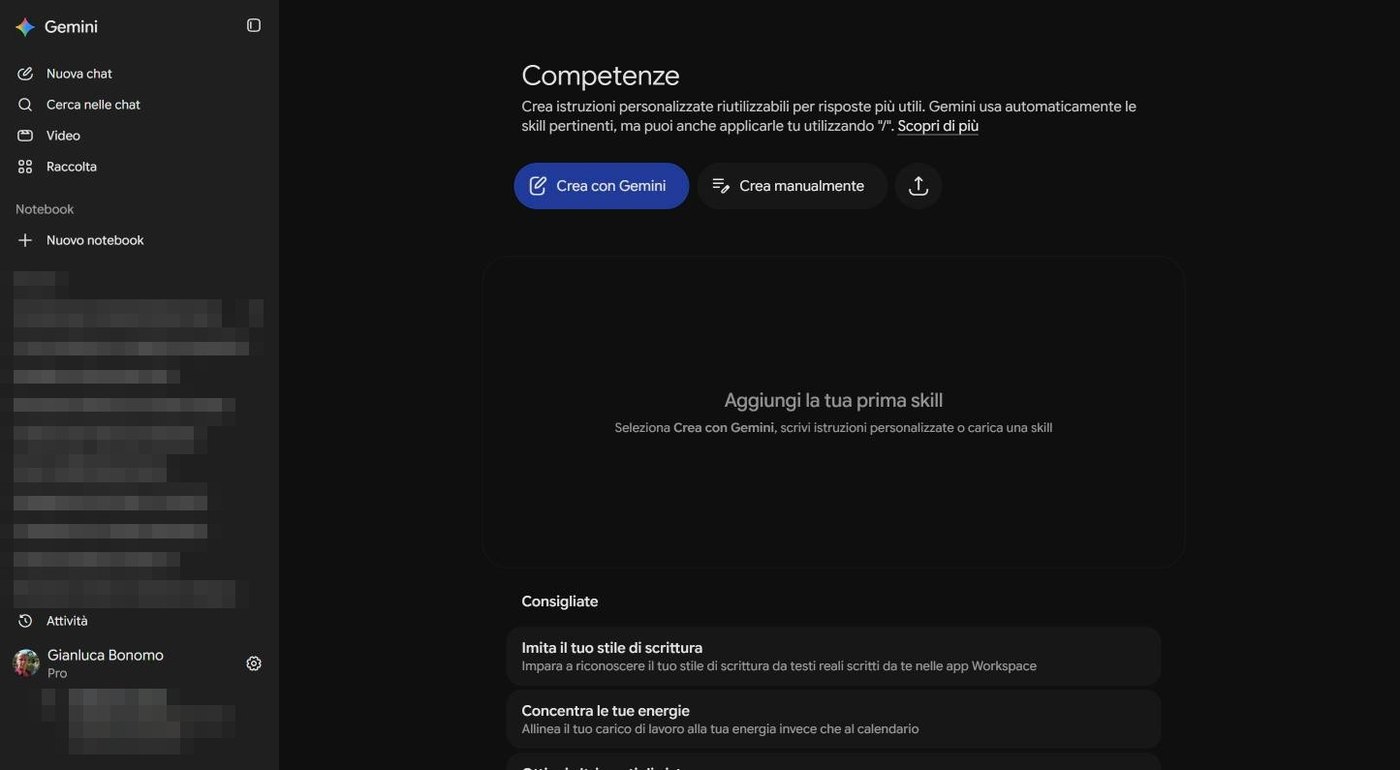
Dal menu delle impostazioni scegli Competenze. La pagina lo spiega così: puoi creare istruzioni personalizzate riutilizzabili per risposte più utili, Gemini usa automaticamente le skill pertinenti, ma puoi anche applicarle tu scrivendo / nella casella.
SCHERMATA
Pagina Competenze con Crea con Gemini, Crea manualmente e le skill consigliate
La pagina Competenze: Crea con Gemini, Crea manualmente, carica una skill, e quelle consigliate.
Crea con Gemini: descrivi a parole che cosa vuoi e Gemini scrive la skill.
Crea manualmente: scrivi tu le istruzioni.
Il pulsante di caricamento: importi una skill che hai già.
Consigliate: esempi pronti, come «Imita il tuo stile di scrittura» (impara dai testi che hai scritto nelle appWorkspace) e «Concentra le tue energie».
5.1 Come scrivere una buona skill
Una skill è come una ricetta: ha un titolo, dice quando va usata, i passaggi e il risultato. Per il laghetto potresti scrivere:
Skill «Scheda pianta acquatica»
Quando: quando ti chiedo informazioni su una pianta da laghetto.
Passi: 1) dai il nome comune e quello scientifico; 2) indica profondità, esposizione e rusticità; 3) elenca i tre errori più comuni.
Forma: una scheda di massimo 120 parole, con un titolo e tre punti.
Per richiamarla a mano basta scrivere / e scegliere il nome. Per il resto Gemini la usa da solo quando la richiesta somiglia al caso.
6. Quale scegliere
Come scegliere il livello giusto.
Se vuoi...
Usa
Che Gemini ti risponda sempre in un certo modo (semplice, in italiano, con riepilogo)
Istruzioni nel Contesto personale
Un assistente da richiamare per un compito preciso, finché i Gem restano attivi
Un Gem
Una procedura riutilizzabile che Gemini applica quando serve
Una competenza (skill)
Il consiglio pratico: scrivi le istruzioni una volta sola, in un documento tuo, e poi incollale dove servono. Se un giorno Google cambia il nome dei contenitori, tu hai già tutto in ordine.
Esercitazione pratica
Trenta minuti per costruire, in ordine, i tre livelli.
Apri Impostazioni, poi Contesto personale: leggi i due interruttori e scrivi una o due istruzioni fisse con il pulsante Aggiungi.
Apri il Gestore dei Gem e leggi l'avviso del 17 novembre 2026. Se hai già dei Gem, copia le loro istruzioni in un documento.
Crea un nuovo Gem su un compito che fai spesso: scrivi chi, che cosa, come, in che forma. Salvalo una volta sola e provalo con Avvia chat.
Apri Competenze e scegli Crea con Gemini: descrivi una procedura che ripeti spesso e lascia che Gemini scriva la skill.
In una nuova chat scrivi / e richiama la skill. Poi chiedi la stessa cosa senza il /: nota se Gemini la usa da solo.
Controlla il Gestore dei Gem per togliere eventuali doppioni.
Attenzione
Le istruzioni importanti sono salvate anche in un tuo documento?
Hai provato la skill sia con la / sia senza?
Le domande che arrivano in aula
Perdo i miei Gem il 17 novembre?
Secondo l'avviso di Google, i Gem iniziano a essere trasformati in skill da quel giorno e puoi usarli fino alla trasformazione. Per stare tranquillo, copia le istruzioni importanti in un tuo documento.
Qual è la differenza tra un Gem e una skill?
Un Gem è un assistente separato che richiami tu. Una skill è un'istruzione riutilizzabile che Gemini può usare da solo quando serve, o che richiami con la barra /.
La memoria è obbligatoria?
No: ha un interruttore. Puoi spegnerla e cancellare le chat passate dalla pagina Contesto personale.
Posso condividere un Gem?
Sì, dall'editor c'è il pulsante Condividi. Se hai allegato file come conoscenza, i loro titoli saranno visibili, e ti verrà chiesto separatamente se condividere i contenuti.
Quante istruzioni conviene scrivere?
Poche e chiare. Quattro o cinque righe ben scritte funzionano meglio di una pagina piena di regole in contraddizione.
Glossario della lezione
Le parole che incontri in questa lezione, spiegate in una riga.
Termine
Che cosa significa
Competenza (skill)
Un'istruzione riutilizzabile, usata da Gemini quando serve o richiamata con la barra /.
Conoscenza
I file a cui un Gem può fare riferimento.
Contesto personale
Memoria e istruzioni fisse che valgono in ogni conversazione.
Gem
Un assistente su misura, con istruzioni già pronte per un compito.
Istruzioni
Il testo che dice a un Gem o a una skill come comportarsi.
Per approfondire
Le fonti usate per costruire questa dispensa: se un dato ti interessa, vai alla fonte e verificalo.
Gemini sul web: Gestore dei Gem, editor, Competenze, Contesto personale
schermate e prove dell'autore, 7 ottobre 2026
Avviso di Google nel Gestore dei Gem sul passaggio dei Gem alle skill
visibile il 7 ottobre 2026, con data 17 novembre 2026
Attenzione
Dati verificati il 7 ottobre 2026. La data del 17 novembre 2026 è quella indicata da Google nell'avviso: dopo quel giorno, controlla come sono stati trasformati i tuoi Gem. Dettagli e voci possono cambiare.
Gmail, Calendar, Drive e le azioni programmate: l'assistente che conosce il tuo lavoro
Obiettivo della lezione
Collegare Gemini alle app Google con consapevolezza, richiamarle con la chiocciola, programmare azioni ripetute e sapere quali rischi di privacy tenere sotto controllo.
Che cosa saprai fare alla fine
Attivare e disattivare le app connesse dalla pagina App connesse.
Richiamare un'app in una richiesta con la chiocciola (@).
Creare un'azione programmata e leggerne il risultato.
Decidere con criterio quali app collegare e quali no.
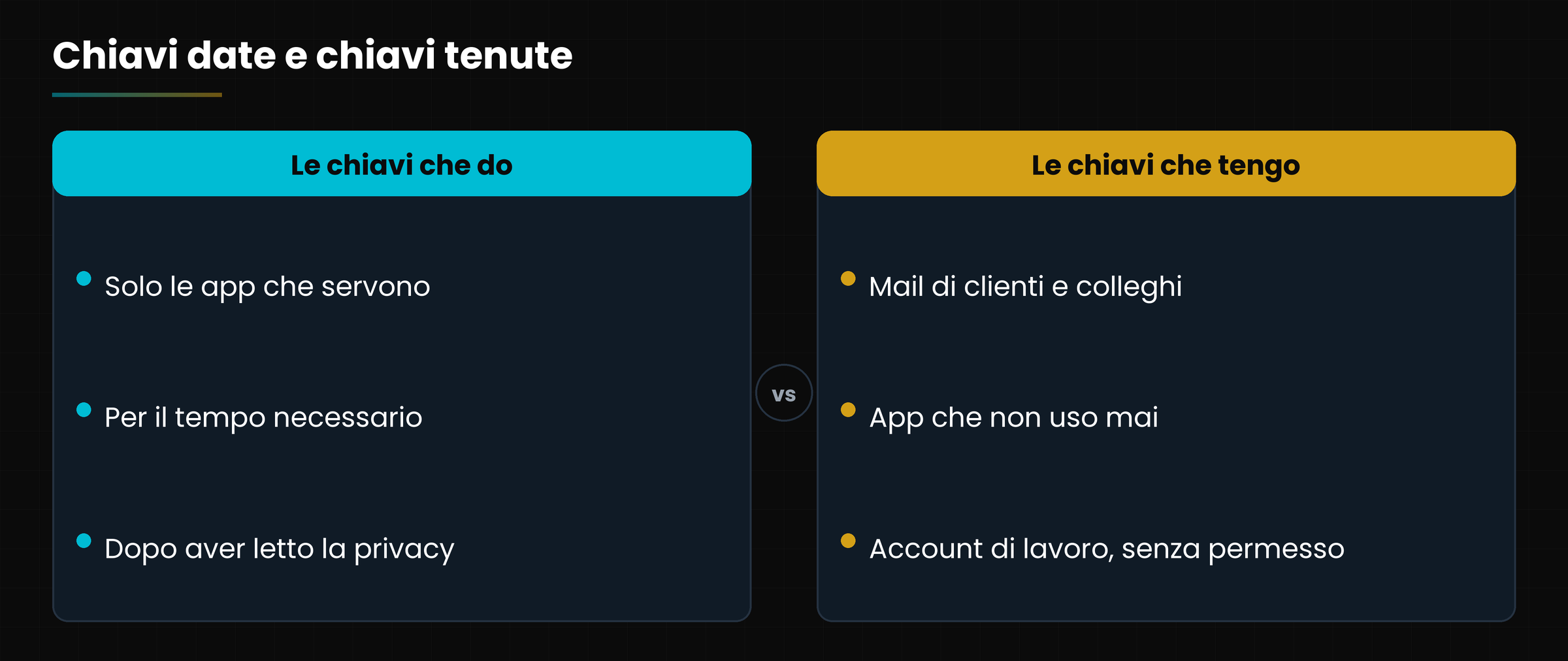
1. Le chiavi di alcune stanze
Finora Gemini sapeva solo quello che scrivevi tu. Con le app connesse può guardare nelle tue cose, ma solo se gli dai le chiavi.
Immagina un assistente nuovo in casa tua. All'inizio non sa dove sono le cose e ti chiede tutto. Se gli dai la chiave dello studio, trova da solo il preventivo. Se gli dai quella della camera da letto, vede cose che non gli servono. Le app connesse funzionano così: ogni app è una stanza, e decidi tu quali aprire.
L'idea in una riga
Più app colleghi, più Gemini è utile e più dati può vedere. Collega solo quelle che servono davvero al tuo lavoro.
2. La pagina App connesse
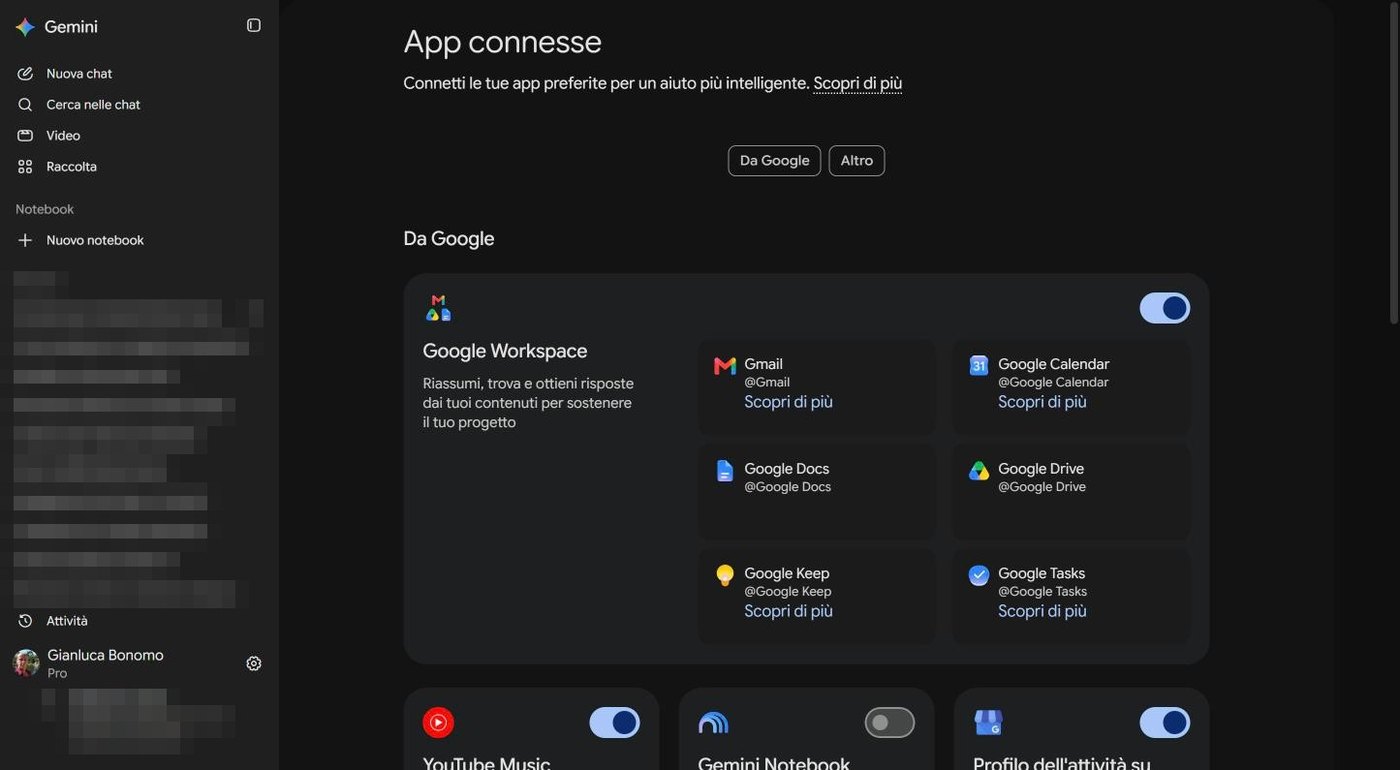
Dal menu delle impostazioni (la rotellina) scegli App connesse. In alto la pagina dice: «Connetti le tue app preferite per un aiuto più intelligente», e ha due schede, Da Google e Altro.
SCHERMATA
Pagina App connesse con Google Workspace, Gmail, Calendar, Docs, Drive, Keep e Tasks e altre integrazioni
La pagina App connesse: Google Workspace con sei app, e sotto altre integrazioni.
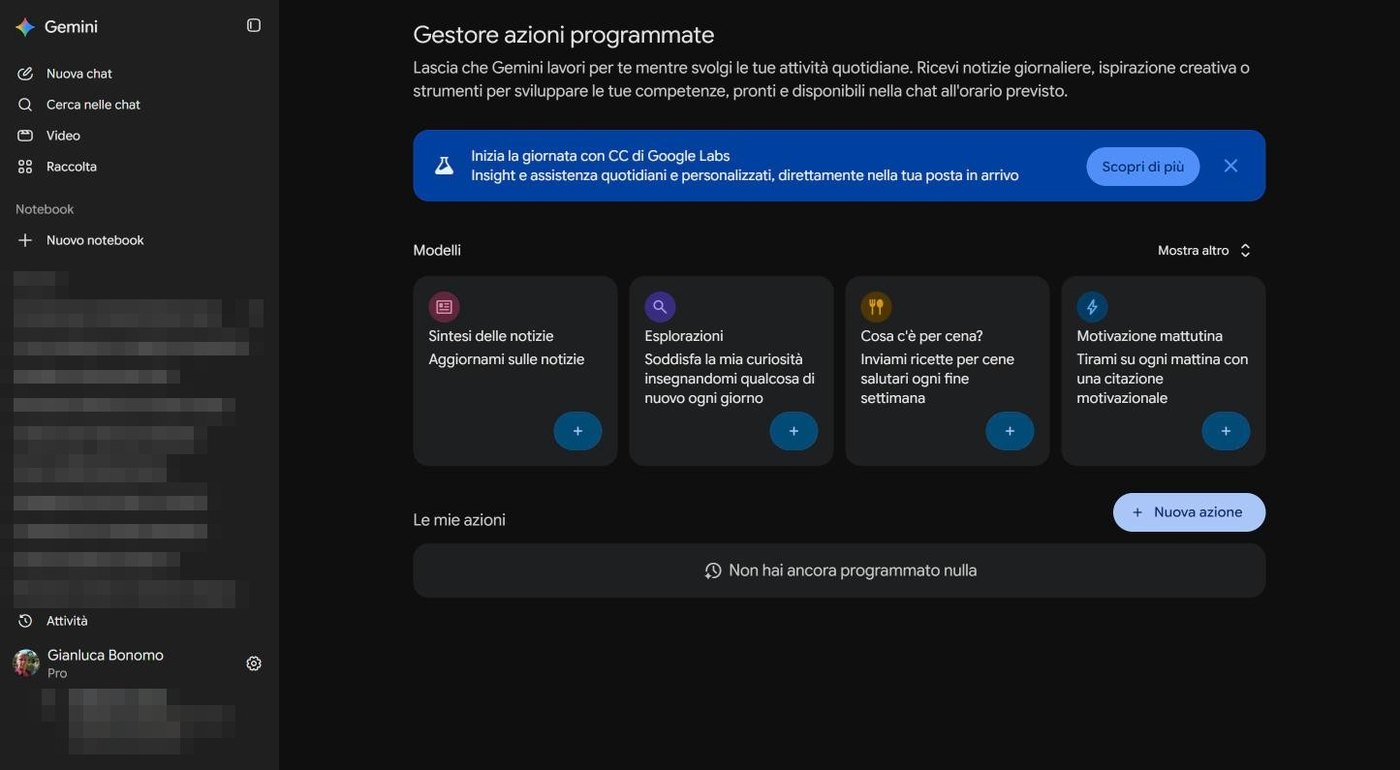
La prima scheda è Google Workspace, con un solo interruttore e la descrizione «Riassumi, trova e ottieni risposte dai tuoi contenuti per sostenere il tuo progetto». Dentro ci sono sei app, ognuna con il proprio nome da richiamare.
Le sei app di Google Workspace e il nome con cui richiamarle (come mostrati il 7 ottobre 2026).
App
Come si richiama
Che cosa può fare per te
Gmail
@Gmail
Cercare e riassumere le tue mail.
Google Calendar
@Google Calendar
Leggere gli appuntamenti e i giorni liberi.
Google Docs
@Google Docs
Leggere e riassumere i tuoi documenti.
Google Drive
@Google Drive
Cercare nei tuoi file e prenderne il contenuto.
Google Keep
@Google Keep
Leggere i tuoi appunti.
Google Tasks
@Google Tasks
Leggere e gestire le tue attività.
Più in basso trovi altre integrazioni, per esempio YouTube Music e Gemini Notebook, ciascuna con il suo interruttore. Sul mio account, quel giorno, YouTube Music era attiva e Gemini Notebook spenta: vedi quanto conta controllare di persona.
3. Come si usano: la chiocciola
Nel testo di una richiesta scrivi @ seguita dal nome dell'app. Gemini capisce che deve guardare lì. Ecco quattro esempi pensati per chi sta costruendo un laghetto. Non li ho eseguiti sulle mie mail e sul mio calendario, per non mostrare dati personali: provali tu sul tuo account.
«@Gmail trova la mail del vivaio con il preventivo per il telo EPDM e dimmi la cifra e la data di scadenza.»
«@Google Calendar dimmi in quali pomeriggi dei prossimi due fine settimana sono libero per scavare.»
«@Google Drive riassumi il file *Preventivo laghetto* in cinque righe.»
«@Google Tasks aggiungi l'attività *Ordinare la sabbia di letto* per venerdì.»
Per le azioni, chiedi conferma
Una cosa è leggere, un'altra è scrivere (creare un evento, aggiungere un'attività, inviare una mail). Prima di una scrittura, chiedi: «Dimmi che cosa farai e aspetta il mio sì». Poi controlla il risultato nell'app. Gemini può sbagliare data, ora o destinatario.
E ricorda il quarto passo del metodo della lezione 3: per i dati importanti (cifre, scadenze) verifica nell'app originale.
4. Privacy: che cosa collegare e che cosa no
Con una buona abitudine rischi poco. Prima di attivare un interruttore, fatti queste domande.
Mi serve davvero? Se non uso mai Keep, lascia spenta quella chiave.
Cosa c'è dentro? Una casella Gmail piena di mail di clienti e colleghi è una stanza molto delicata.
Account di lavoro? Se usi Google Workspace, regole e permessi sono decisi dall'amministratore: chiedi prima.
Posso togliere la chiave? Sì, in ogni momento, con l'interruttore. Per vedere che cosa è stato fatto, controlla la pagina Attività.
Diagramma
Quali stanze apri a Gemini
Quali stanze apri a Gemini
La mia regola
Collego un'app solo quando ho un compito preciso da affidarle, e la spengo quando ho finito. Meglio una chiave data per un'ora che dimenticata per un anno.
5. Le azioni programmate
Fin qui Gemini ha risposto quando glielo chiedevi tu. Con le azioni programmate lavora anche quando non ci sei: tu stabilisci un compito e un orario, e il risultato ti aspetta nella chat. È come la sveglia, ma al posto del suono trovi una risposta.
SCHERMATA
Gestore azioni programmate con i modelli e la sezione Le mie azioni
Il Gestore azioni programmate: esempi pronti e la lista delle tue azioni.
Dal menu delle impostazioni scegli Azioni programmate. La pagina spiega che puoi ricevere «notizie giornaliere, ispirazione creativa o strumenti per sviluppare le tue competenze», pronti nella chat all'orario previsto. Sotto, ci sono modelli già fatti, ciascuno con un pulsante +.
I modelli di azioni programmate visibili il 7 ottobre 2026.
Modello
Che cosa fa
Sintesi delle notizie
«Aggiornami sulle notizie.»
Esplorazioni
«Soddisfa la mia curiosità insegnandomi qualcosa di nuovo ogni giorno.»
Cosa c'è per cena?
«Inviami ricette per cene salutari ogni fine settimana.»
Motivazione mattutina
«Tirami su ogni mattina con una citazione motivazionale.»
Per creare la tua clicca Nuova azione e descrivi che cosa vuoi e quando. Nella sezione Le mie azioni compariranno tutte quelle attive; sul mio account, quel giorno, c'era scritto «Non hai ancora programmato nulla». Un'idea per chi ha un laghetto: «Ogni sabato mattina ricordami i lavori di stagione per il laghetto e controlla il meteo della mia zona.»
Non programmare troppo
Ogni azione consuma un po' del tuo serbatoio (lezione 1). Poche azioni, scelte bene: una al giorno al massimo. E se un'azione non ti serve più, eliminala.
6. Gemini Live: parlare invece di scrivere
L'ultimo pezzo è la voce. Gemini Live è la modalità in cui parli con Gemini come con una persona, a voce, senza scrivere. Google la presenta soprattutto per le app dei telefoni: puoi mostrare a Gemini l'inquadratura della fotocamera oppure condividere lo schermo, e fare domande su quello che vede.
Qui non l'ho provata
Per scrivere questa lezione ho usato Gemini sul computer e non ho attivato microfono e fotocamera, quindi non ti mostro una schermata di Live. Quello che dico viene dalla descrizione ufficiale di Google. Provala dal telefono e vedi tu come funziona nella tua versione.
Un uso tipico, per chi ha un giardino: inquadri una pianta del laghetto con le foglie macchiate e chiedi a voce «Che cos'è secondo te?». Anche qui valgono le regole di sempre: è un aiuto, non una diagnosi. Per una pianta malata, confronta con un vivaista.
Esercitazione pratica
Venti minuti, con la massima prudenza sui dati.
Apri Impostazioni, poi App connesse. Guarda quali interruttori sono accesi sul tuo account e chiediti se ti servono davvero.
Attiva una sola app, quella che ti sembra meno delicata (per esempio Google Calendar o Google Keep).
Scrivi una richiesta con la chiocciola e chiedi qualcosa di semplice (per esempio: «@Google Calendar quali impegni ho domani?»). Controlla nell'app che la risposta sia giusta.
Apri Azioni programmate e crea una nuova azione utile a te, con un orario che puoi rispettare.
Il giorno dopo leggi il risultato nella chat e decidi se tenerla.
Alla fine, spegni le app che non ti servono più.
Attenzione
Hai verificato nell'app una risposta di Gemini?
Sai dove si spegne un'app connessa e dove si elimina un'azione programmata?
Le domande che arrivano in aula
Gemini legge le mie mail anche se non gli chiedo niente?
Con l'interruttore acceso può usarle quando la richiesta le riguarda. Se hai dubbi, spegni l'app o non attivarla, e leggi l'informativa sulla privacy delle app Gemini e la pagina Attività.
Posso collegare anche app che non sono di Google?
La pagina ha una scheda Altro per le integrazioni diverse da quelle di Google. Cosa c'è dipende dal tuo account e cambia nel tempo.
Le azioni programmate sono gratuite?
Hanno un costo in termini di limiti d'uso e la loro disponibilità può dipendere dal piano. Controlla sul tuo account.
Cosa succede se Gemini sbaglia un evento o un'attività?
Va corretto nell'app originale. Per questo conviene far dire a Gemini che cosa farà e controllare dopo.
Gemini Live funziona sul computer?
Google la descrive soprattutto per i telefoni. Per sapere se è disponibile sul tuo computer, controlla le voci della casella di scrittura e la pagina di aiuto.
Glossario della lezione
Le parole che incontri in questa lezione, spiegate in una riga.
Termine
Che cosa significa
App connessa
Un'app (come Gmail o Calendar) a cui dai a Gemini il permesso di accedere.
Azione programmata
Un compito che Gemini svolge da solo a un orario stabilito.
Chiocciola (@)
Il simbolo con cui richiami un'app in una richiesta.
Gemini Live
La modalità di conversazione a voce, con camera e schermo condivisi.
Workspace
Il pacchetto di app di Google per il lavoro, gestito dall'amministratore.
Per approfondire
Le fonti usate per costruire questa dispensa: se un dato ti interessa, vai alla fonte e verificalo.
Gemini sul web: pagine App connesse e Azioni programmate
schermate dell'autore, 7 ottobre 2026
Google, guida a Gemini Live con fotocamera e condivisione dello schermo
descrizione ufficiale, non provata dall'autore per questo corso
Attenzione
Dati verificati il 7 ottobre 2026. Gmail, Calendar, Drive, Docs, Keep e Tasks sono stati mostrati senza eseguire richieste sui dati personali dell'autore. Gemini Live è descritta dalle fonti ufficiali e non è stata provata.
Installarla, aprirla con Alt+Spazio e capire quando conviene più del sito
Obiettivo della lezione
Scaricare e aprire l'appGemini per Windows, usare la scorciatoia Alt+Spazio, riconoscere le differenze rispetto al web e scegliere quando usare l'una o l'altro.
Che cosa saprai fare alla fine
Scaricare l'app solo dalla pagina ufficiale e accedere con il proprio account.
Aprire Gemini sopra qualsiasi programma con Alt+Spazio.
Riconoscere che chat, impostazioni e funzioni sono le stesse del web.
Scegliere con criterio tra app e sito.
1. Un'app o un sito?
Il sito è come andare in banca: apri il browser, cerchi l'indirizzo, entri. L'app è la banca sotto casa, sempre aperta.
Fino a ieri, per usare Gemini sul computer dovevi aprire il browser e andare su gemini.google.com. Dal 10 settembre 2026 Google ha reso disponibile in tutto il mondo un'app per Windows, per Windows 10 e 11. Il vantaggio è la comodità: un'icona sulla barra delle applicazioni, una finestra tutta sua e, soprattutto, una scorciatoia da tastiera che la apre in un attimo, ovunque tu sia.
In parole semplici
Non è un'altra Gemini. È la stessa, con una porta d'ingresso più comoda.
Nota importante: l'app era già installata sul PC che uso per questo corso, quindi la parte di installazione la descrivo dalla pagina ufficiale di Google e non da una prova mia. Tutto il resto, invece, l'ho visto con i miei occhi.
2. Installarla in sicurezza
L'app si scarica dalla pagina ufficiale gemini.google/desktop. È l'unico posto da cui scaricarla.
Apri la pagina gemini.google/desktop scrivendo tu l'indirizzo nel browser, senza cliccare su link ricevuti per mail o trovati in annunci.
Scarica il programma di installazione e avvialo. Windows può chiederti conferma: controlla che l'editore sia Google.
Al primo avvio accedi con il tuo account Google, lo stesso che usi sul web.
Se vuoi, fissa l'icona sulla barra delle applicazioni: clic destro sull'icona, poi Aggiungi alla barra delle applicazioni.
Attenzione ai falsi
Quando un programma diventa famoso, spuntano siti che lo imitano e distribuiscono versioni false, a volte con virus. Se un sito ti chiede di scaricare «Gemini» e non è google.com o gemini.google, non scaricare nulla. Nel dubbio, scrivi tu l'indirizzo.
Il programma funziona con Windows 10 e 11. Alcune funzioni più avanzate, come l'agenteSpark e il generatore di video Omni, secondo Google richiedono un abbonamento a Google AI e un account di età adeguata.
3. Il primo giro: è lo stesso Gemini
Apri l'app dalla barra delle applicazioni. Si apre una finestra con il titolo Gemini, e dentro trovi qualcosa di molto familiare.
SCHERMATA
Finestra dell'app Gemini con barra laterale e casella di scrittura
La finestra dell'app Gemini per Windows. Le chat recenti e i dati personali sono stati oscurati.
La barra laterale, la casella di scrittura, il selettore del modello, il microfono: è tutto uguale al sito. Anche l'elenco delle chat è lo stesso: le conversazioni che avevo fatto dal browser, con il laghetto, le ninfee e la checklist, erano già lì, perché le chat sono legate all'account e non al programma.
SCHERMATA
Menu delle impostazioni dell'app Gemini per Windows con Contesto personale, Limiti, App connesse e altre voci
Anche il menu delle impostazioni è lo stesso del web: Contesto personale, Limiti di utilizzo, App connesse, Gem, Gemini Notebook e così via.
Stesso account, stesse chat: quello che fai nell'app lo ritrovi sul sito e viceversa.
Stessi strumenti: il pulsante + con allegati, immagini, video, musica, Canvas e Deep Research.
4. Alt+Spazio: Gemini a portata di tasto
La vera novità dell'app è la scorciatoia. Secondo Google, premendo Alt+Spazio da qualsiasi schermata Gemini si apre sopra il programma che stai usando, che sia Word, un foglio di calcolo o il browser. Secondo le cronache del lancio, il tasto si può cambiare nelle impostazioni dell'app.
SCHERMATA
Desktop di Windows con la finestra di Gemini in primo piano
Dopo Alt+Spazio sul desktop: Gemini compare in primo piano sopra lo sfondo.
Sul mio PC, con l'app già in esecuzione, la pressione di Alt+Spazio dal desktop ha portato la finestra di Gemini in primo piano, come vedi nella schermata. Sul computer di qualcun altro, o con una versione diversa, l'aspetto del pannello può essere più compatto: segui quello che vedi.
Un trucchetto di Windows
In Windows, Alt+Spazio normalmente apre il piccolo menu di sistema della finestra (ridimensiona, sposta, chiudi). Se l'app prende per sé questa scorciatoia, quel menu non si apre più con quel tasto. Se ti dà fastidio, cambia la scorciatoia nelle impostazioni dell'app, se disponibile.
4.1 Quando è comoda
Stai scrivendo una mail e vuoi rifinire una frase: Alt+Spazio, incolli, chiedi «rendila più cordiale».
Hai un testo lungo e ti serve un riassunto in cinque righe.
Una domanda al volo che non vale la pena cercare su Google.
Ti serve un elenco di idee mentre sei in mezzo a un lavoro.
5. Una conversazione nell'app
Per provare l'app ho fatto la stessa cosa del sito: ho scritto una richiesta e ho aspettato la risposta.
Dammi tre idee semplici per proteggere un laghetto da giardino dai gatti e dagli aironi.
— Il prompt usato nell'app
SCHERMATA
Chat nell'app Gemini con la risposta su come proteggere un laghetto da gatti e aironi
La risposta nell'app: tre soluzioni, ognuna con «Come fare» e «Perché funziona».
Dopo circa quindici secondi la risposta era lì, con tre idee, ciascuna divisa in «Come fare» e «Perché funziona»: la recinzione con filo da pesca invisibile, il dissuasore ad acqua con sensore di movimento e una terza soluzione. Come sempre, tutto da verificare: sono suggerimenti, non garanzie, e il comportamento di aironi e gatti cambia da giardino a giardino.
6. Web o app? La scelta pratica
Quando scegliere l'app e quando il sito.
Se...
Conviene
Perché
Usi Gemini molte volte al giorno e vuoi la massima velocità
App
Un'icona e una scorciatoia sempre pronte.
Lavori in un programma e vuoi chiedere al volo
App
Alt+Spazio apre Gemini senza cambiare finestra.
Sei su un computer non tuo (ufficio, biblioteca, amici)
Sito
Niente da installare e basta uscire dall'account.
Hai molte schede aperte e ti piace tenere tutto nel browser
Sito
Una scheda in più e hai finito.
Vuoi le funzioni più recenti
Entrambi
Le novità possono arrivare in tempi diversi su app e sito: tieni l'app aggiornata.
Diagramma
Web e app a confronto
Web e app a confronto
In pratica non devi scegliere una volta per tutte: puoi avere l'app sul tuo PC e usare il sito quando sei altrove. Le chat ti seguono ovunque.
Esercitazione pratica
Quindici minuti. Se l'app non è installata, parti dal punto 1; altrimenti dal punto 3.
Scrivi nel browser l'indirizzo gemini.google/desktop e scarica il programma di installazione dalla pagina ufficiale.
Installa l'app e accedi con il tuo account Google.
Apri l'app e controlla che compaiano le chat che avevi fatto sul sito.
Apri un programma qualsiasi (per esempio un documento Word), premi Alt+Spazio e osserva che cosa succede.
Fai una domanda veloce da lì e poi chiudi la finestra.
Fissa l'icona sulla barra delle applicazioni e decidi per quali compiti userai l'app e per quali il sito.
Attenzione
Le chat sono le stesse del web?
Hai trovato come funziona la scorciatoia sul tuo computer?
Le domande che arrivano in aula
Devo pagare per usare l'app?
No per l'app in sé, che usa lo stesso account del sito. Alcune funzioni (come Spark e Omni) richiedono secondo Google un abbonamento a Google AI.
Posso usare l'app su Mac o Linux?
L'app di cui parlo è per Windows 10 e 11. Per altri sistemi usa il sito.
Cosa fa Spark?
Google lo presenta come un agente personale per compiti che richiedono più passaggi, collegato ad app come Gmail e Drive. Richiede un abbonamento: controlla sul tuo account se è disponibile.
L'app legge quello che c'è sul mio schermo?
Dalle fonti che ho consultato, Alt+Spazio apre Gemini sopra il programma attivo; non risulta una lettura automatica dello schermo. Controlla sempre le autorizzazioni che ti chiede l'app.
Posso cambiare la scorciatoia Alt+Spazio?
Secondo le cronache del lancio sì, dalle impostazioni dell'app. Se la voce non c'è, la tua versione potrebbe essere diversa.
Glossario della lezione
Le parole che incontri in questa lezione, spiegate in una riga.
Termine
Che cosa significa
Account
Il tuo profilo Google, che lega chat e impostazioni a te e non al computer.
App
Un programma che installi sul computer, a differenza di un sito che apri nel browser.
Omni
Il motore che crea video in Gemini.
Scorciatoia da tastiera
Una combinazione di tasti che esegue subito un'azione.
Spark
L'agente personale di Google annunciato con l'app per Windows.
Per approfondire
Le fonti usate per costruire questa dispensa: se un dato ti interessa, vai alla fonte e verificalo.
Google, L'app Gemini è ora disponibile per Windows (blog)
lancio del 10 settembre 2026; download da gemini.google/desktop
App Gemini per Windows in esecuzione sul PC dell'autore
schermate del 7 ottobre 2026
Attenzione
Dati verificati il 7 ottobre 2026. L'installazione è descritta dalla pagina ufficiale di Google e non è stata ripetuta dall'autore, perché l'app era già installata. Spark e Omni non sono stati provati.
Studiare e lavorare sui tuoi documenti, con risposte che citano le fonti
Obiettivo della lezione
Capire che cos'è Gemini Notebook, creare un notebook con le tue fonti, fare domande con citazioni e produrre mappe mentali, riassunti audio e altri materiali di studio.
Che cosa saprai fare alla fine
Spiegare che cos'è Gemini Notebook e perché è il nuovo nome di NotebookLM.
Creare un notebook e aggiungere fonti di tipi diversi.
Fare domande alle fonti e leggere le citazioni nelle risposte.
Generare una mappa mentale e conoscere le altre uscite dello Studio.
1. Un nome nuovo, la stessa idea
Se conoscevi NotebookLM, ti presento il suo nuovo nome: Gemini Notebook.
Il 16 luglio 2026 Google ha rinominato NotebookLM in Gemini Notebook. Il prodotto resta uno strumento a sé, pensato per la ricerca, ma il nuovo nome dice che è sempre più legato al resto di Gemini. I vecchi notebook e i vecchi link, secondo Google, vengono conservati con reindirizzamenti automatici: non devi rifare niente. Navigando su notebooklm.google.com, nel mio browser sono finito su notebook.google.com.
In parole semplici
Una chat normale risponde con quello che sa Gemini. Gemini Notebook risponde con quello che c'è nei tuoi documenti: è un quaderno con una bibliotecaria dentro, che ha letto solo i tuoi libri.
Google dice che oltre 30 milioni di persone e più di 600.000 organizzazioni lo usano già, per esempio per i materiali di formazione dei nuovi assunti o per trasformare appunti in audio e video.
Chat o Notebook? Cambia l'origine delle risposte.
Gemini (chat)
Gemini Notebook
Da dove prende le risposte
Da ciò che sa e dalla ricerca sul web.
Dalle fonti che hai caricato tu.
Citazioni
Non sempre.
Ogni risposta rimanda alle fonti.
Uso tipico
Idee, scrittura, domande generali.
Studiare, riassumere, confrontare i tuoi documenti.
2. La home di Gemini Notebook
Apri notebook.google.com (oppure, dall'appGemini, la voce Nuovo notebook nella barra laterale) ed entri nella home.
SCHERMATA
Home di Gemini Notebook con Notebook in primo piano e un pulsante Nuovo notebook
La home: Notebook in primo piano in alto; i notebook recenti (qui oscurati) più in basso.
In alto le schede Tutti, I miei notebook, Scopri e Raccolte, la ricerca, il passaggio tra griglia ed elenco e il badge del tuo piano (qui PRO).
Notebook in primo piano: esempi pubblici, preparati da autori e organizzazioni, che puoi sfogliare per ispirazione.
Notebook recenti: i tuoi, con data e numero di fonti.
Il pulsante Nuovo notebook per cominciare.
Occhio a che cosa mostri
I titoli dei tuoi notebook rivelano molto del tuo lavoro. Se fai una schermata o condividi lo schermo, copri la sezione dei notebook recenti. Io l'ho oscurata.
3. Il tuo primo notebook
Clicca Nuovo notebook. Si apre una schermata a tre pannelli, che resterà la stessa per ogni notebook.
SCHERMATA
Notebook senza titolo con pannelli Fonti, chat e Studio
Un notebook vuoto: a sinistra le Fonti, al centro la chat, a destra lo Studio.
I tre pannelli di Gemini Notebook.
Pannello
A che cosa serve
Fonti (sinistra)
L'elenco dei tuoi documenti. Con Aggiungi fonti ne carichi di nuovi; con il campo di ricerca cerchi fonti sul web.
Chat (centro)
Dove fai domande. Parte con «Iniziamo il tuo notebook...» e tre proposte per cominciare.
Studio (destra)
Le uscite che Gemini Notebook produce dalle tue fonti: audio, video, mappe mentali, quiz...
Diagramma
I tre pannelli di Gemini Notebook
I tre pannelli di Gemini Notebook
3.1 Aggiungere le fonti
SCHERMATA
Finestra con Carica file, Siti web, Libri, Drive, Testo copiato e ricerca sul web
La finestra Aggiungi fonti: carichi file, siti web, libri, documenti di Drive o testo incollato.
Carica file: PDF, immagini, documenti, audio e altri formati.
Siti web (anche video di YouTube): incolli un indirizzo.
Libri: aggiungi un libro dalla libreria collegata (l'icona è quella di Google Play Libri).
Drive: documenti che hai già nel tuo Google Drive.
Testo copiato: incolli direttamente un testo.
Ricerca sul web: scrivi che cosa cerchi e Gemini Notebook propone fonti, con le opzioni Web e Ricerca rapida.
Per questa lezione ho incollato come Testo copiato una piccola guida scritta da me su come si costruisce un laghetto da giardino: poche righe, ma con le tre zone di profondità, il telo, le piante ossigenanti e l'acqua verde.
SCHERMATA
Notebook con titolo Guida pratica alla creazione del laghetto da giardino e riepilogo
Appena inserita la fonte, Gemini Notebook ha dato un titolo al notebook, scelto un'icona e scritto un riepilogo.
Un notebook, un tema
Tieni un argomento per notebook: uno per il laghetto, uno per il corso che segui, uno per la causa legale. Fonti mescolate fanno risposte mescolate.
4. Chiedere alle fonti (con le citazioni)
Nella chat al centro puoi fare qualunque domanda sulle tue fonti. Io ho chiesto: «A che profondità devo mettere le ninfee e perché?».
SCHERMATA
Risposta di Gemini Notebook sulla profondità delle ninfee con numeri di citazione
La risposta con i numeretti di citazione: cliccandoli si vede il passaggio della fonte da cui è presa l'informazione.
La risposta era: le ninfee vanno a 40-50 centimetri, nella zona intermedia, con la spiegazione delle tre zone. Accanto alle frasi compaiono dei piccoli numeri (le citazioni): cliccandoli vai al passaggio esatto della fonte.
La parte che mi è piaciuta di più è la sincerità. La mia guida non spiegava il perché biologico della profondità per le ninfee, e Gemini Notebook lo ha detto: «La guida non specifica ulteriori motivazioni biologiche per la scelta di questa profondità». Non ha inventato niente: si è fermato dove finiva la fonte.
Sotto la risposta trovi Salva nella nota: conservi le risposte buone in una nota.
In fondo ci sono domande suggerite per continuare.
Il testo ricorda sempre: «Gemini Notebook può commettere errori, quindi verifica le risposte».
Citazione non vuol dire verità
Le citazioni dicono da dove viene la risposta, non che la fonte sia giusta. Se carichi un documento sbagliato, avrai risposte ben citate e sbagliate. La qualità delle fonti resta una responsabilità tua.
5. Lo Studio: dalle fonti ai materiali
Il pannello di destra, lo Studio, trasforma le tue fonti in altri materiali. Ogni voce è un pulsante.
Le uscite dello Studio al 7 ottobre 2026.
Uscita
Che cosa produce
Overview audio
Una conversazione tra due voci che parlano delle tue fonti, come un piccolo podcast.
Overview video
Una versione video con immagini e voce.
Presentazione
Una presentazione costruita a partire dalle fonti.
Mappa mentale
Uno schema ad albero dei concetti, con i rami da aprire e chiudere.
Report
Un documento riassuntivo, con novità recente: i report interattivi.
Flashcard
Schede domanda e risposta per ripassare.
Quiz
Domande a risposta multipla per verificare di avere capito.
Infografica
Un'infografica generata dall'IA sulle tue fonti.
Tabella di dati
Una tabella con i dati estratti dalle fonti.
5.1 Esempio: la mappa mentale
Ho cliccato Mappa mentale. Si apre una finestra in cui scegli la lingua, le fonti da usare e, se vuoi, un argomento specifico. In basso c'è anche il contatore Utilizzo dell'AI (quanto consuma) e due pulsanti: Genera più tardi e Genera ora.
SCHERMATA
Finestra Mappa mentale con lingua, fonti, argomento e utilizzo dell'AI
La finestra di creazione della mappa mentale: lingua, fonti, argomento, utilizzo dell'AI.
SCHERMATA
Mappa mentale Laghetto Mappa con quattro rami
La mappa generata, con i quattro rami: Zone di profondità, Posa del telo, Gestione dell'acqua e piante, Gestione della fauna.
In una decina di secondi la mappa era pronta, con il titolo del notebook al centro e quattro rami. Cliccando sulla freccia a destra di ogni nodo si aprono i sotto-argomenti; ci sono i pulsanti per ingrandire, ridurre e scaricare la mappa, e due pulsanti di valutazione («Contenuto di qualità» e «Contenuto scadente»).
5.2 Esempio: l'overview audio
SCHERMATA
Finestra con i formati Approfondimento, Riepilogo, Critica, Dibattito, lingua e lunghezza
La finestra Personalizza overview audio: quattro formati, lingua, lunghezza e indicazioni per gli host.
Approfondimento: una conversazione animata tra due host che analizzano e collegano gli argomenti delle tue fonti.
Riepilogo: una panoramica sintetica per cogliere subito le idee principali.
Critica: una revisione esperta delle tue fonti, con feedback costruttivo.
Dibattito: due host che mettono a confronto prospettive diverse.
Poi scegli la lingua, la lunghezza (Breve o Predefinito) e, se vuoi, su che cosa devono concentrarsi gli host.
Non ho generato audio e video
Per non consumare i limiti, in questo corso ho aperto la finestra dell'overview audio ma non ho generato l'audio né un video. Quando provi tu, ricordati che i tempi sono più lunghi di una mappa: l'app può avvisarti quando sono pronti, se attivi le notifiche del browser.
6. Gemini Notebook dentro Gemini
Il nuovo nome non è un caso. Ora Gemini Notebook e l'appGemini si parlano.
Nella barra laterale di Gemini c'è la sezione Notebook con Nuovo notebook, e nel menu delle impostazioni la voce Gemini Notebook.
Nella pagina App connesse c'è l'interruttore per Gemini Notebook (sul mio account, quel giorno, era spento).
Secondo Google, i notebook si sincronizzano tra l'app Gemini e Gemini Notebook, e l'integrazione con la ricerca di Google (la modalità AI) è stata annunciata, man mano che il lancio si estende.
Novità annunciata a luglio 2026: un computer nel cloud per ogni notebook, che esegue codice per analizzare dati e produrre grafici e fogli di calcolo. Era disponibile subito per Google AI Ultra e clienti Workspace, con l'arrivo ai piani Pro previsto nelle settimane successive. Non l'ho provato: controlla se è già nel tuo piano.
7. Idee, limiti e buon senso
Studiare: carichi dispense e articoli, generi una mappa mentale e un quiz, e ripassi.
Lavorare: carichi manuali o regolamenti e fai domande precise, con la citazione che ti dice dove guardare.
Confrontare: carichi tre preventivi e chiedi le differenze, con una tabella di dati.
Imparare in cammino: l'overview audio trasforma i tuoi appunti in un ascolto da fare in auto o in giardino.
Che cosa non caricare
Valgono le regole di privacy della lezione 2: non caricare documenti con dati riservati di terzi se non sei autorizzato, e leggi l'informativa di Google su come vengono trattati i contenuti. Per documenti legali o medici, Gemini Notebook aiuta a leggere e ordinare, ma non sostituisce un professionista.
Esercitazione pratica
Venticinque minuti, tre o quattro fonti su un tema che ti interessa.
Apri notebook.google.com (o clicca Nuovo notebook nella barra di Gemini) e crea un notebook.
Aggiungi tre fonti diverse sullo stesso tema: un testo incollato, un documento di Drive o un PDF, e una pagina web.
Leggi il riepilogo automatico e confrontalo con quello che sai già: ti sembra giusto?
Fai due domande sulle fonti e clicca almeno una citazione per verificare il passaggio originale.
Fai una domanda a cui le fonti non rispondono e osserva come reagisce Gemini Notebook.
Genera una mappa mentale e salvala. Se vuoi, apri anche la finestra dell'overview audio e prova i quattro formati.
Attenzione
Hai cliccato almeno una citazione?
Hai visto come Gemini Notebook risponde quando la fonte non basta?
Le domande che arrivano in aula
NotebookLM non esiste più?
Ha cambiato nome: dal 16 luglio 2026 si chiama Gemini Notebook. I vecchi notebook e i vecchi link, secondo Google, restano raggiungibili con reindirizzamenti automatici.
Perché usare Gemini Notebook invece della chat?
Quando vuoi risposte basate solo sui tuoi documenti, con le citazioni. La chat normale risponde anche con ciò che sa, e a volte inventa.
Quanti documenti posso caricare?
Dipende dal tuo piano e cambia nel tempo: controlla i limiti indicati da Google sul tuo account.
Posso condividere un notebook?
Sì, c'è il pulsante Condividi in alto. Valgono le stesse attenzioni dei link condivisi di Gemini: chi lo riceve vede le tue fonti.
L'overview audio è sempre corretta?
No: è un riassunto parlato prodotto dall'IA, che può semplificare o sbagliare. Ascoltalo come un'introduzione e controlla le fonti.
Glossario della lezione
Le parole che incontri in questa lezione, spiegate in una riga.
Termine
Che cosa significa
Citazione
Il numero accanto a una frase che rimanda al passaggio della fonte da cui viene.
Fonte
Un documento, una pagina web o un testo che aggiungi a un notebook.
Gemini Notebook
Il nuovo nome di NotebookLM: lo strumento per studiare e lavorare sui tuoi documenti.
Overview audio
Un riassunto parlato, a due voci, delle tue fonti.
Studio
Il pannello che trasforma le fonti in audio, video, mappe mentali, quiz e altro.
Per approfondire
Le fonti usate per costruire questa dispensa: se un dato ti interessa, vai alla fonte e verificalo.
Google, NotebookLM è ora Gemini Notebook (blog)
annuncio di luglio 2026; dati di utilizzo e cloud computer
Google Workspace Updates, NotebookLM is now Gemini Notebook
luglio 2026
Gemini Notebook, notebook.google.com
schermate e prove dell'autore, 7 ottobre 2026
Attenzione
Dati verificati il 7 ottobre 2026. Le uscite audio e video dello Studio sono descritte ma non generate per questo corso. Il computer nel cloud per l'analisi dei dati è stato annunciato da Google e non provato.
Antigravity: l'assistente che lavora sul tuo computer
Progetti, permessi, modelli e revisione: il primo lavoro vero, passo dopo passo
Obiettivo della lezione
Capire che cos'è Antigravity, creare un progetto in una cartella dedicata, assegnare un compito, gestire i permessi e rivedere il risultato in modo sicuro.
Che cosa saprai fare alla fine
Spiegare la differenza tra una chat e un agente che lavora sul computer.
Creare un progetto su una cartella dedicata e scegliere il modello.
Leggere e rispondere alle richieste di permesso dell'agente.
Rivedere le modifiche con il pannello Review e controllare impostazioni e limiti.
1. Dalla chat all'agente
Una chat ti dà un consiglio. Un agente, il lavoro fatto.
Finora Gemini ha scritto testi, creato immagini, risposto a domande. Ma se ti dice «crea una pagina web con la checklist del laghetto», il file dovevi crearlo tu. Antigravity fa un passo in più: è un agente, cioè un assistente che può agire sul tuo computer. Legge i file di una cartella, ne crea di nuovi, esegue comandi e ti riferisce che cosa ha fatto. Pensalo come un capocantiere: tu dici che cosa vuoi, lui organizza e lavora, e chiede il permesso prima di ogni cosa delicata.
SCHERMATA
Finestra di Antigravity con New Conversation, Conversation History, Scheduled Tasks e casella di scrittura
La schermata iniziale di Antigravity. Le conversazioni precedenti nella barra laterale sono state oscurate.
Secondo Google, Antigravity 2.0 è un'applicazione desktop indipendente, disponibile per macOS, Linux e Windows, nata per lavorare con gli agenti e senza i componenti di un editor di codice. Accanto all'app ci sono altri pezzi dello stesso mondo:
I pezzi della famiglia Antigravity secondo Google (maggio 2026). In questo corso usiamo solo l'app.
Pezzo
Che cos'è
App Antigravity 2.0
La finestra che vedi qui: conversazioni, progetti e agenti.
Antigravity IDE
Un editor di codice separato, per chi vuole scrivere programmi; dall'app si apre con il pulsante Install IDE in alto a destra.
Antigravity CLI
La versione da riga di comando, per chi usa il terminale.
Antigravity SDK
Gli strumenti per sviluppatori, per costruire i propri agenti.
In parole semplici
Una chat risponde. Un agente lavora. Per questo servono permessi e un po' di prudenza in più.
2. Il modello e il serbatoio
Sotto la casella di scrittura c'è il nome del modello, per esempio Gemini 3.8 Flash High. Cliccandolo (o con Ctrl+/) si apre l'elenco.
SCHERMATA
Elenco dei modelli: Gemini 3.8 Flash, 3.7 Flash, 3.6 Flash, 3.1 Pro, Claude Sonnet 4.6, Claude Opus 4.6, GPT-OSS 120B
La lista dei modelli di Antigravity, il 7 ottobre 2026.
Sul mio account, quel giorno, c'erano questi modelli. Nota che non ci sono solo modelli Google.
I modelli visibili nel selettore. L'elenco cambia di frequente.
Modello
Nota nell'elenco
Gemini 3.8 Flash (High)
Quello selezionato di base.
Gemini 3.7 Flash e 3.6 Flash (Medium)
Segnati come «Leaving Soon»: stanno per uscire.
Gemini 3.1 Pro (Low)
Il modello Pro della famiglia Gemini, con ragionamento impostato su Low.
Claude Sonnet 4.6 e Claude Opus 4.6 (Thinking)
Modelli di Anthropic, con la scritta «Notice».
GPT-OSS 120B (Medium)
Un modello aperto di OpenAI, con la scritta «Notice».
Il secondo nome (High, Medium, Low) indica quanto il modello si impegna a ragionare. Più è alto, più è accurato e più consuma. Per le prove di questo corso ho tenuto Flash High.
SCHERMATA
Pagina Models & Usage con piano, crediti e limiti
Impostazioni, Models & Usage: il piano, i crediti e i limiti di utilizzo.
Your Plan: il mio piano era Google AI Pro, con il pulsante Upgrade per passare a Ultra.
Gemini Models: due limiti, Five Hour (breve) e Weekly (settimanale), con la percentuale che resta e quando si ricarica. Quel giorno avevo il 98 per cento della settimana.
Claude and GPT models: hanno limiti separati.
Model Credits: l'interruttore *Enable AI Credit Overages* serve a usare crediti a pagamento quando finisce la quota. Era spento, e per un principiante è meglio lasciarlo così.
3. Progetti e ambiente: dove lavora l'agente
Prima di scrivere il compito devi dire dove può lavorare l'agente. Sopra la casella c'è il menu No Project.
SCHERMATA
Menu No Project con New Project, Quick Start e No Project
Il menu dei progetti: New Project, Quick Start, No Project.
No Project: nessuna cartella di lavoro. L'agente lavora in modo più limitato.
New Project: scegli una cartella del computer, che diventa il progetto.
Quick Start: un avvio rapido per partire senza configurare.
Io ho scelto New Project e ho indicato una cartella nuova e vuota, creata apposta e chiamata *demo-antigravity*. Si apre la normale finestra di Windows per scegliere una cartella.
SCHERMATA
Antigravity con il progetto demo-antigravity selezionato
Il progetto selezionato: in alto compare il nome della cartella, sotto la casella il menu dell'ambiente.
La regola della cartella dedicata
Un agente può leggere e scrivere nella cartella del progetto. Non indicare mai la cartella Documenti o il disco intero: crea una cartella apposta per ogni lavoro, meglio se vuota o con una copia dei file. È il recinto in cui l'agente può muoversi.
Sotto la casella compare anche il menu Local (Ctrl+.). Serve a scegliere l'ambiente.
SCHERMATA
Menu Local e New Worktree
L'ambiente: Local oppure New Worktree (solo per cartelle Git).
Local lavora direttamente nella cartella. New Worktree crea una copia di lavoro separata, ma è disponibile solo per i repository Git (la cronologia dei file di chi programma). Per i lavori normali va bene Local.
4. Il primo lavoro vero, passo dopo passo
Diagramma
Il ciclo di lavoro con un agente
Il ciclo di lavoro con un agente
Facciamo un compito semplice e riconoscibile. Ho scritto, in italiano:
Crea una pagina index.html con una checklist per costruire un laghetto da giardino 3 per 2 metri, con caselle da spuntare e uno stile semplice.
— Il prompt dato ad Antigravity
SCHERMATA
Casella di scrittura di Antigravity con la richiesta della checklist
La richiesta scritta nella casella, con il progetto selezionato.
Premo Invio. Antigravity dà un titolo alla conversazione (qui «Creazione Checklist Laghetto Giardino») e comincia.
4.1 Passo 1: la richiesta di permesso
Dopo pochi secondi l'agente vuole guardare che cosa c'è nella cartella. Prima di farlo si ferma e chiede.
SCHERMATA
Richiesta Allow listing directory contents con cinque opzioni
La richiesta di permesso: «Allow listing directory contents?» con il comando che vuole eseguire.
Le cinque risposte alla richiesta di permesso.
Opzione
Che cosa vuol dire
Quando sceglierla
1. Yes, allow this time
Sì, solo questa volta.
Quasi sempre, all'inizio.
2. Yes, and always allow ... in this conversation
Sì, e anche le prossime volte, in questa conversazione.
Per comandi innocui che si ripetono.
3. ... in this project
Sì, sempre in questo progetto.
Solo se ti fidi del progetto.
4. Yes, and always allow ...
Sì, sempre, ovunque.
Con grande cautela, mai per comandi che cancellano.
5. No (tell the agent what to do instead)
No, e dici all'agente cosa fare invece.
Quando il comando non ti convince.
Il comando qui era Get-ChildItem -Path ., cioè «elenca i file di questa cartella»: innocuo. Ho scelto 1.
4.2 Passo 2: il lavoro
SCHERMATA
Antigravity che mostra il ragionamento e i passaggi in corso
L'agente ragiona («Thinking for 12s») e mostra i passaggi che sta eseguendo.
Antigravity mostra che cosa sta facendo: «Ran Get-ChildItem», «Thinking...». Puoi aprire il suo ragionamento. Dopo circa un minuto il file era creato: index.html, circa 20 chilobyte, con quasi seicento righe.
SCHERMATA
Antigravity con Edited index.html e una seconda richiesta di permesso
L'agente ha scritto il file («Edited index.html +592 -0») e lo rilegge per controllarlo; poi chiede un secondo permesso.
Nota una cosa che mi è piaciuta: l'agente rilegge il suo stesso lavoro a pezzi («Analyzed index.html #L1-100») e fa una verifica con Test-Path, chiedendo di nuovo il permesso. Ho risposto ancora 1.
4.3 Passo 3: il risultato
SCHERMATA
Relazione finale dell'agente con 1 file changed e pulsante Review
Il riepilogo finale dell'agente, con il pulsante Review e «1 file changed +593 -0».
Alla fine l'agente scrive una relazione: che cosa ha fatto (checklist divisa in sei fasi, barra di avanzamento, salvataggio automatico delle caselle spuntate, pulsanti rapidi, stile verde e responsivo) e quante modifiche ha fatto: 1 file changed, +593 -0, cioè un file con 593 righe aggiunte e nessuna tolta.
RISULTATO
Pagina web Costruzione Laghetto da Giardino con barra di avanzamento e checklist
La pagina creata, aperta nel browser: titolo, barra di avanzamento e le prime voci con le caselle da spuntare.
5. Rivedere il lavoro: il pannello Review
Il pulsante Review apre a destra un pannello con le modifiche riga per riga: in verde ciò che è stato aggiunto, in rosso ciò che è stato tolto. È la tua rete di sicurezza.
SCHERMATA
Pannello Review con il codice di index.html
Il pannello Review: il codice del file index.html con i numeri di riga, tutto in verde perché è un file nuovo.
Leggi la relazione dell'agente: dice che cosa ha fatto?
Apri il risultato (qui, la pagina nel browser) e provalo davvero.
Controlla i numeri e i fatti. Nella mia pagina, per esempio, il calcolo del telo EPDM arriva a circa 5,6 metri: rifacendo il conto con la profondità che hai scelto tu il risultato cambia. Un'IA scrive bene, ma i conti vanno rifatti.
Chiedi correzioni nella stessa conversazione: «Aggiungi una sezione sui costi», «Cambia il verde in blu».
L'idea in una riga
L'agente lavora, tu controlli. Il bravo capocantiere non firma un lavoro senza guardarlo.
6. I comandi con la barra e la chiocciola
Nella casella di scrittura puoi digitare / per vedere i comandi, oppure @ per richiamare qualcosa. Sono scorciatoie per dire all'agente *come* lavorare.
I primi comandi dell'elenco il 7 ottobre 2026; la lista continua scorrendo.
Comando
Descrizione (come la mostra Antigravity)
A che cosa serve
/goal
Run until the specified goal is completely finished.
Dai un obiettivo e l'agente lavora fino a completarlo.
/schedule
Run an instruction on a recurring schedule or as a one-time timer.
Programma un compito ricorrente o con un timer.
/browser
Invoke a browser agent for web tasks.
Un agente che usa il browser per compiti sul web.
/plan
Plan carefully before executing a task.
Prima un piano, poi il lavoro: ideale per compiti grandi.
/grill-me
Interview me to align on a plan.
L'agente ti fa domande prima di cominciare.
/teamwork-preview
Invoke a team of agents to autonomously tackle large projects.
Una squadra di agenti per progetti grandi.
/learn
Reflect on recent successes or corrections to capture reusable skills or rules.
Impara dai tuoi apprezzamenti e correzioni.
/boost
Invoke the Boost multi-agent orchestrator for complex tasks.
Un coordinatore di più agenti per compiti complessi.
Il consiglio da principiante: per ogni compito che non sia banale, parti con /plan oppure /grill-me. Spendi due minuti a mettervi d'accordo e risparmi mezz'ora di correzioni.
SCHERMATA
Menu @ con Rules e Conversation
Digitando @ puoi richiamare le Rules (regole) o una Conversation precedente.
Con @ richiami le Rules, le tue regole di lavoro, oppure una Conversation, cioè una conversazione precedente da cui ripartire. In basso a destra della casella c'è anche il menu Main Agent.
SCHERMATA
Menu con Main Agent e altri due agenti
Il menu Agents: l'agente principale e, sul mio computer, due agenti specializzati.
Main Agent è l'agente di base. Nell'elenco possono comparire altri agenti specializzati (sul mio PC, due che avevo già installati): ognuno è un collaboratore con una competenza precisa, che l'agente principale può chiamare.
7. Attività programmate
Come in Gemini, anche in Antigravity esistono i compiti che partono da soli. Li trovi nella barra laterale con Scheduled Tasks (scorciatoia Ctrl+U).
SCHERMATA
Pagina Scheduled Tasks con nessun compito configurato
La pagina Scheduled Tasks: ricerca, pulsante New e, qui, nessun compito configurato.
Sul mio computer, quel giorno, c'era scritto «No scheduled tasks configured». Con New o con il comando /schedule ne crei uno, per esempio «ogni lunedì mattina controlla se nella cartella ci sono nuove checklist e riassumile». Sono compiti che consumano limiti: pochi e precisi.
8. Sicurezza: le impostazioni che contano
In basso a sinistra c'è Settings. La prima pagina, General, contiene le regole del gioco.
SCHERMATA
Impostazioni General di Antigravity con Security Preset e Plan Review Policy
Settings, General: esecuzione, permessi globali, comportamento dell'agente e permessi di rete. Nome e email dell'account sono oscurati.
Le impostazioni principali della pagina General.
Impostazione
Valore sul mio PC
Che cosa regola
Queued Messages
Queue
Se i messaggi inviati mentre l'agente lavora vengono messi in coda (Queue) o inviati subito (Send Immediately).
Security Preset
Default
Il livello generale di azioni che l'agente può fare.
Tool Permissions
7 regole
Permessi per strumenti di file, terminale e MCP.
Plan Review Policy
Always Ask
L'agente chiede sempre di rivedere i suoi documenti (piani).
Network Access Rules
Apri
Gli indirizzi web che può leggere o no.
Un'altra pagina utile è Customizations: mostra le tue skill, i subagenti e gli strumenti MCP, con un budget di token (qui 20.000). Se lo superi, Antigravity esclude automaticamente le personalizzazioni più grandi.
SCHERMATA
Pagina Customizations con budget di token e skill
Customizations: il budget di token e l'elenco delle skill. Un'avvertenza dice che il budget è stato superato.
La checklist della prudenza
1) Cartella dedicata per ogni progetto. 2) Preset di sicurezza Default e «Always Ask» finché non sai bene cosa fai. 3) Per i permessi, «allow this time», non «always». 4) Mai dati personali o riservati nella cartella. 5) Una copia di sicurezza dei file importanti prima di far lavorare l'agente. 6) Leggi il pannello Review prima di fidarti.
9. A che cosa serve davvero
Pagine e piccoli strumenti: una checklist interattiva, un calcolatore, una pagina per il tuo negozio.
Ordinare e trasformare file: riorganizzare una cartella di documenti, unire tabelle, rinominare file in blocco.
Controllare e riassumere: leggere una cartella di documenti e prepararti una sintesi.
Imparare a programmare: chiedere all'agente di spiegare riga per riga quello che ha scritto.
Non è lo strumento giusto per tutto: per scrivere un testo o una ricerca, la chat o Canvas bastano e consumano meno. Antigravity serve quando c'è un lavoro da fare sul computer.
Esercitazione pratica
Trenta minuti. Serve l'app Antigravity installata e una cartella vuota creata apposta.
Crea sul tuo PC una cartella nuova e vuota, per esempio *prova-antigravity*, lontano dai tuoi documenti.
Apri Antigravity, clicca No Project, scegli New Project e indica quella cartella.
Scrivi un compito semplice, per esempio: «Crea una pagina index.html con una checklist per il mio hobby, con caselle da spuntare».
Quando l'agente chiede un permesso, leggi il comando e rispondi 1, Yes allow this time.
Apri Review, guarda le righe aggiunte e poi apri index.html nel browser.
Chiedi una modifica nella stessa conversazione (un colore, una sezione in più) e controlla di nuovo.
Apri Settings, poi Models, e guarda il tuo piano e i limiti: quanto hai consumato?
Attenzione
Hai scelto «allow this time» per ogni permesso?
Hai aperto e provato il risultato prima di fidarti?
Le domande che arrivano in aula
Devo saper programmare per usare Antigravity?
No per i lavori semplici: descrivi cosa vuoi in italiano. Ma devi saper controllare il risultato, e per questo serve un po' di curiosità e molta prudenza.
Qual è la differenza tra l'app e l'IDE?
L'app Antigravity 2.0 è pensata per lavorare con gli agenti, senza editor di codice. L'IDE è un editor di codice separato, che installi dal pulsante Install IDE.
Posso usare modelli diversi da Gemini?
Nel mio elenco c'erano anche modelli di Anthropic (Claude) e un modello aperto di OpenAI. L'elenco dipende da piano e periodo.
L'agente può cancellare i miei file?
Se gliene dai il permesso, in teoria sì. Per questo si lavora in una cartella dedicata, con copie di sicurezza, rispondendo «allow this time» e leggendo ogni comando.
È gratuito?
Funziona entro i limiti del tuo piano Google AI (Five Hour e Weekly) e, se lo attivi, con crediti a pagamento. Controlla la pagina Models & Usage.
Glossario della lezione
Le parole che incontri in questa lezione, spiegate in una riga.
Termine
Che cosa significa
Agente
Un assistente IA che non si limita a rispondere: agisce, per esempio leggendo e scrivendo file sul tuo computer.
MCP
Un modo standard per collegare strumenti e servizi esterni a un agente.
Permesso
La conferma che l'agente ti chiede prima di eseguire un comando.
Progetto
La cartella del computer in cui l'agente può lavorare.
Review
Il pannello che mostra, riga per riga, ciò che l'agente ha cambiato.
Subagente
Un agente specializzato che l'agente principale può chiamare per un compito preciso.
Per approfondire
Le fonti usate per costruire questa dispensa: se un dato ti interessa, vai alla fonte e verificalo.
Google, Introducing Google Antigravity 2.0
annuncio di maggio 2026 (app desktop, IDE, CLI, SDK)
App Antigravity sul PC dell'autore: modelli, impostazioni, progetto di prova
schermate e prove del 7 ottobre 2026
Attenzione
Dati verificati il 7 ottobre 2026 sull'app Antigravity installata. L'elenco dei modelli e le voci dei menu cambiano con gli aggiornamenti. Il lavoro mostrato è stato eseguito in una cartella dedicata, vuota, creata apposta. I conti riportati nella pagina d'esempio non sono stati verificati e vanno rifatti.
Gemma: l'intelligenza artificiale di Google sul tuo computer
Un assaggio dei modelli aperti, che girano in locale, senza abbonamento e senza internet
Obiettivo della lezione
Capire la differenza tra Gemini e Gemma, che cosa significa far girare un modelloin locale e quando ha senso farlo, senza entrare nei dettagli dell'installazione.
Che cosa saprai fare alla fine
Spiegare la differenza tra Gemini (nel cloud) e Gemma (modelli aperti).
Elencare vantaggi e limiti di un modello che gira sul proprio computer.
Riconoscere le caratteristiche principali delle famiglie Gemma 3 e Gemma 4.
Sapere che cos'è Ollama e come si lancia un modello, a grandi linee.
1. Gemini o Gemma?
Gemini è un ristorante: ordini, ti servono, paghi (o no). Gemma è la ricetta: te la porti a casa e cucini tu.
Finora abbiamo parlato di Gemini, che vive nei computer di Google: tu scrivi, la richiesta parte via internet, la risposta torna. Gemma è un'altra famiglia di modelli di Google, con una differenza fondamentale: è a pesi aperti. I «pesi» sono il cuore numerico del modello, e quando sono aperti puoi scaricarli e farli girare sul tuo computer.
In parole semplici
Gemini lo usi dal cloud. Gemma lo porti in casa. Sono parenti, non la stessa cosa: Gemma non è «Gemini in versione locale».
Diagramma
Gemini e Gemma a confronto
Gemini e Gemma a confronto
2. Perché farlo girare in locale
Far girare un modello sul proprio computer si dice in locale. Ha vantaggi veri e limiti altrettanto veri.
In locale: che cosa guadagni e che cosa perdi.
Vantaggi
Limiti
Privacy: i testi non lasciano il computer.
Hardware: servono memoria e, meglio, una buona scheda video.
Funziona offline, dopo il download.
Qualità: un modello piccolo è meno capace di uno grande nel cloud.
Nessun abbonamento né limiti d'uso del piano.
Niente strumenti collegati: niente Gmail, Drive, ricerca web come in Gemini.
Libertà: puoi provarlo, adattarlo, usarlo in programmi tuoi.
Manutenzione: aggiornare, scaricare e gestire i file tocca a te.
Il peso dei file
I modelli sono file grandi: da qualche centinaio di megabyte a decine di gigabyte, secondo le dimensioni. Prima di scaricare, controlla lo spazio libero e la dimensione indicata sulla pagina ufficiale del modello.
3. Le funzionalità delle famiglie Gemma
Ti faccio un assaggio di che cosa offre la famiglia, senza entrare nei dettagli tecnici. I dati vengono dalle pagine ufficiali di Google e di Ollama consultate il 7 ottobre 2026.
3.1 Gemma 4 (aprile 2026)
Rilasciata il 2 aprile 2026, con licenza Apache 2.0 (molto libera, anche per usi commerciali).
Disponibile in più taglie: E2B e E4B (le più piccole), 26B a miscela di esperti e 31B densa. A giugno 2026 è stata aggiunta una versione da 12 miliardi di parametri.
È multimodale: capisce anche immagini e video, e le taglie piccole anche l'audio.
Contesto fino a 256 mila token nelle taglie più grandi (la «memoria» di una conversazione).
3.2 Gemma 3 (la generazione precedente)
Taglie molto piccole: 270 milioni, 1 miliardo, 4, 12 e 27 miliardi di parametri.
Supporta oltre 140 lingue.
Dalla taglia da 4 miliardi in su capisce anche le immagini.
Le versioni più piccole sono pensate proprio per computer con poche risorse: 815 MB il modello da 1 miliardo, 3,3 GB quello da 4 miliardi.
Diagramma
Le taglie di Gemma 3
Le taglie di Gemma 3
Che cosa sono i miliardi?
Il numero (1B, 4B, 27B...) conta i «parametri», le manopole interne del modello. Più sono, più il modello è capace, ma più grande, lento e affamato di memoria.
4. Come si lancia, a grandi linee
Il modo più semplice per far girare un modello aperto è un programma gratuito che si chiama Ollama. È un po' come un lettore di musica: installi il lettore una volta, poi scegli i brani, cioè i modelli.
Scarichi Ollama dal sito ufficiale e lo installi.
Scegli un modello dalla sua libreria online, guardando dimensione e requisiti.
Lo lanci con un comando, per esempio ollama run seguito dal nome del modello, e si apre una chat nel terminale oppure nella finestra dell'app.
Io ho Ollama sul computer che uso per questo corso, ma con modelli per il codice, non con Gemma, e non ho provato Gemma per la lezione: qui ti dico solo che cosa c'è e che cosa aspettarti. Se vuoi provare, parti dal modello più piccolo che trovi, e vedi come risponde sul tuo computer.
Scarica solo dai siti ufficiali
Come per l'app di Gemini, scarica Ollama e i modelli solo dai siti ufficiali (ollama.com). Occhio ai siti che offrono «Gemma gratis» con programmi strani: sono tentativi di truffa.
5. Quando ha senso (e quando no)
Come scegliere tra Gemini e Gemma.
Situazione
Meglio
Testi molto riservati che non possono uscire dal computer
Gemmain locale
Lavoro offline, in viaggio o senza connessione stabile
Gemma in locale
Voglio il modello più capace, ricerca web e app collegate
Gemini nel cloud
Ho un computer vecchio o poco potente
Gemini nel cloud
Voglio sperimentare, imparare come funziona un modello
Gemma in locale, partendo da una taglia piccola
Per la maggior parte delle persone, Gemini nel cloud resta la scelta più comoda e più capace. Gemma è affascinante per chi ha esigenze di privacy, per chi studia e per chi vuole costruire qualcosa di proprio.
Esercitazione pratica
Quindici minuti, senza scaricare nulla: solo leggere e decidere.
Apri la pagina ufficiale di Gemma e quella della libreria di Ollama e leggi le taglie disponibili con le dimensioni.
Controlla quanta memoria e che scheda video ha il tuo computer (in Windows: Gestione attività, scheda Prestazioni).
Scrivi tre cose che faresti volentieri in locale e tre che preferisci fare con Gemini nel cloud.
Decidi: provo Gemma, sì o no? Se sì, quale taglia e quando?
Se decidi di provare, scarica prima solo il modello più piccolo, e solo dai siti ufficiali.
Attenzione
Sai dire la differenza tra pesi aperti e modello nel cloud?
Hai controllato lo spazio libero prima di decidere?
Le domande che arrivano in aula
Gemma è gratis?
Sì, i modelli Gemma si possono scaricare e usare, e la licenza di Gemma 4 è Apache 2.0. Il costo reale è il tuo hardware e la corrente.
Gemma è la stessa cosa di Gemini?
No. Sono famiglie di modelli diverse di Google. Gemma è aperta e si scarica; Gemini è chiusa e si usa dal cloud.
Serve una scheda video potente?
Per i modelli piccoli basta meno, ma in generale più il modello è grande, più serve memoria e velocità. Parti dalle taglie piccole.
Funziona senza internet?
Sì, dopo aver scaricato il modello. Per scaricarlo la connessione serve.
Posso collegarla a Gmail o a Drive?
Non direttamente come Gemini. In locale hai il modello, non gli strumenti collegati di Google.
Glossario della lezione
Le parole che incontri in questa lezione, spiegate in una riga.
Termine
Che cosa significa
Gemma
La famiglia di modelli aperti di Google, che si possono scaricare e far girare in locale.
In locale
Sul tuo computer, senza mandare i testi a un servizio nel cloud.
Ollama
Un programma gratuito per scaricare e far girare modelli aperti sul proprio computer.
Parametri
Le manopole interne di un modello: il loro numero ne indica la taglia.
Pesi aperti
I numeri interni del modello, resi pubblici in modo da poterli scaricare e usare.
Per approfondire
Le fonti usate per costruire questa dispensa: se un dato ti interessa, vai alla fonte e verificalo.
Google, Gemma 4: Byte for byte, the most capable open models (blog)
annuncio del 2 aprile 2026
Google AI for Developers, Run Gemma with Ollama
pagina ufficiale
Ollama, libreria dei modelli gemma3 e gemma4
pagine consultate il 7 ottobre 2026 per taglie e dimensioni dei file
Attenzione
Dati verificati il 7 ottobre 2026 sulle pagine ufficiali. In questa lezione non è stato scaricato né provato alcun modello Gemma: le funzionalità sono descritte dalle fonti. Dimensioni dei file e versioni disponibili cambiano spesso.
Il percorso fatto, le idee che restano e i prossimi passi
Obiettivo della lezione
Ripercorrere le undici lezioni, fissare le idee che restano, riconoscere gli errori più comuni e scegliere un piano d'azione concreto per continuare.
Che cosa saprai fare alla fine
Riassumere con parole tue l'idea chiave di ogni lezione.
Riconoscere gli errori più comuni nell'uso di Gemini e degli strumenti collegati.
Costruire un mini-progetto che usa più strumenti del corso.
Pianificare i prossimi passi per la prima settimana e il primo mese.
1. Il percorso in breve
Sei arrivato fino in fondo. Ripercorriamo la strada: da «che cosa sono tutti questi nomi?» a un agente che costruisce una pagina nella tua cartella.
Il corso in una tabella: lezione per lezione.
Lezione
Idea chiave
Che cosa sai fare ora
1. Modelli e piani
Il numero dice la generazione, il nome dice il ruolo: leggero, equilibrato, potente.
Scegliere modello e piano, leggere i limiti.
2. Gemini sul web
Una chat per argomento; l'avviso «può fare errori» va letto sempre.
Conversare, gestire le chat, conoscere il menu.
3. Prompt e allegati
Contesto, obiettivo, formato, verifica.
Scrivere richieste efficaci e allegare file.
4. Ricerca e studio
Deep Research per cercare, Apprendimento guidato per imparare, Canvas per scrivere.
Scegliere lo strumento giusto per ogni lavoro.
5. Creare con Gemini
Cinque ingredienti per un'immagine; tre regole d'uso.
Creare immagini, video e musica con responsabilità.
6. Gem e competenze
Contesto, Gem, skill: le istruzioni vanno scritte una volta sola.
Creare un Gem e una skill, prepararsi al 17 novembre.
7. App Google
Ogni app è una stanza: apri solo quelle che servono.
Collegare le app, usare la @, programmare azioni.
8. App per Windows
È lo stesso Gemini, con una porta più comoda.
Aprire Gemini con Alt+Spazio e scegliere tra app e sito.
9. Gemini Notebook
Risposte solo dalle tue fonti, con le citazioni.
Creare un notebook e generare mappe e riassunti.
10. Antigravity
L'agente lavora, tu controlli: cartella dedicata, permessi, Review.
Assegnare un compito a un agente e rivederlo.
11. Gemmain locale
Gemini è il ristorante, Gemma la ricetta da cucinare a casa.
Capire quando conviene un modello aperto.
Il filo che lega tutto è semplice. Prima hai imparato a scegliere (modelli, piani, limiti) e a chiedere (quattro passi). Poi hai usato gli strumenti per cercare, studiare e creare. Poi hai personalizzato Gemini e l'hai collegato alle tue cose. Infine l'hai portato dentro il computer, con l'app, con il quaderno dei documenti e con un agente, e hai visto che esiste anche una strada in locale.
Diagramma
Il percorso fatto, in quattro tappe
Il percorso fatto, in quattro tappe
2. Le conclusioni: cinque idee che restano
Scegli lo strumento giusto per il lavoro. Non mandare il camion a comprare il pane: Flash per le cose di ogni giorno, Pro per i compiti difficili, Deep Research per le ricerche, Notebook per i tuoi documenti (lezioni 1, 4 e 9).
Scrivi bene e verifica sempre. Contesto, obiettivo, formato, verifica. Gemini scrive frasi che suonano giuste: controllare un dato su una seconda fonte resta un lavoro tuo (lezioni 2 e 3).
Dai le chiavi con criterio. Ogni app collegata e ogni permesso a un agente sono una stanza aperta: poche, per il tempo necessario, e sempre con «allow this time» all'inizio (lezioni 7 e 10).
Scrivi le istruzioni una volta sola, e tienile con te. Contesto, Gem e skill cambiano nome: una copia in un tuo documento ti mette al sicuro (lezione 6).
Parti piccolo e provalo davvero.Piano gratuito, taglia piccola, cartella vuota: si impara facendo, e si cresce solo quando serve (tutte le lezioni).
Se porti a casa un solo concetto
Gemini ti fa risparmiare tempo a scrivere e a cercare. Capire, decidere e controllare restano un lavoro tuo.
3. Gli errori più comuni da evitare
Li ho raccolti dalle domande frequenti delle lezioni, dal più grave al più innocuo.
Gli errori più comuni e come evitarli.
Errore
Come evitarlo
Lezione
Fidarsi senza controllare
Verifica numeri, norme, prezzi e fonti su una seconda fonte.
3, 4, 9
Dare permessi «always» a un agente
Cartella dedicata, «allow this time», letture della Review.
10
Collegare tutte le app «tanto per provare»
Poche app, per un compito preciso, poi spegni.
7
Incollare dati riservati nei prompt o nei file
La regola del cartellino sul recinto.
2, 3, 9
Condividere chat con un link senza pensarci
Controlla I tuoi link pubblici e revoca.
2
Perdere le istruzioni dei Gem il 17 novembre
Copia le istruzioni in un tuo documento prima.
6
Pubblicare immagini IA senza dirlo
Dichiara l'uso dell'IA; niente persone reali senza permesso.
5
Pagare un piano troppo grande
Parti dal gratuito e guarda i limiti d'uso.
1
4. E adesso? Un piano d'azione
4.1 La prima settimana
Rifai un'esercitazione a tua scelta, con il tuo progetto vero.
Scrivi in un tuo documento le tue istruzioni per Gemini (contesto, un Gem, una skill).
Apri la pagina Limiti di utilizzo e la pagina App connesse e controlla che tutto sia come lo vuoi.
4.2 Il primo mese
Porta a termine il mini-progetto qui sotto.
Dopo il 17 novembre 2026, riapri il Gestore dei Gem e la pagina Competenze e controlla che le tue istruzioni siano a posto.
Prova Gemini Notebook su un tema di studio o di lavoro vero.
Se ti interessa, fai il primo giro con Antigravity su una cartella dedicata.
4.3 Per continuare a imparare
Le pagine ufficiali di Google su Gemini, Gemini Notebook, Antigravity e Gemma: le novità arrivano lì per prime.
Il sito gianlu.it, dove trovi le altre dispense e i contatti.
Il corso quando cambia qualcosa: se un menu non c'è più, cerca la funzione per nome e segui il criterio.
Quando i menu cambiano
Succederà presto. Non è colpa tua e non è il momento di arrendersi: ricordati dei quattro passi, delle chiavi date con criterio e del controllo finale. Quelli non invecchiano.
Il mini-progetto finale
Un'ora, il tuo progetto fisso e quattro strumenti del corso.
Notebook. Crea un notebook su Gemini Notebook e aggiungi tre fonti sul tuo progetto. Genera una mappa mentale.
Deep Research. Fai una domanda con contesto, obiettivo e formato. Apri almeno due fonti e controlla un dato.
Gem o skill. Scrivi le istruzioni (chi, che cosa, come, in che forma) per un assistente o una procedura del tuo progetto, e salvale anche in un documento tuo.
Canvas. Crea un documento riassuntivo del progetto, modificalo ed esportalo in Documenti.
Facoltativo: Antigravity. In una cartella nuova e vuota, fai creare una pagina o una checklist del tuo progetto, con «allow this time» e Review.
Autovalutazione. Spunta le caselle qui sotto.
Attenzione
So scegliere modello e piano e leggere i limiti d'uso.
Scrivo i prompt con contesto, obiettivo, formato e verifica.
Controllo almeno un dato importante su una seconda fonte.
So quali app ho collegato e perché.
Ho una copia delle mie istruzioni fuori da Gemini.
So rispondere a un permesso di un agente con «allow this time».
Le domande che arrivano in aula
Da dove riparto se dopo qualche mese è cambiato tutto?
Dai quattro passi (contesto, obiettivo, formato, verifica) e dalla lezione 1: se hai chiara la differenza tra modello, app e piano, ritrovi la strada anche con nomi nuovi.
Qual è la cosa più importante di tutto il corso?
Verificare. Gemini ti fa risparmiare tempo a scrivere e cercare, ma decidere e controllare resta un lavoro tuo.
Dovrei passare a un piano a pagamento?
Solo se finisci spesso i limiti o ti servono funzioni specifiche, come i video. Guarda la pagina Limiti di utilizzo prima di decidere.
Le schermate resteranno valide?
Solo in parte: Gemini cambia in fretta. Ogni lezione indica la data di verifica; per i dati che invecchiano (piani, prezzi, modelli) controlla sempre le pagine ufficiali di Google.
Dove posso chiedere aiuto se mi blocco?
Riparti dalla lezione e dalla sua esercitazione; poi scrivi sul sito gianlu.it, dove puoi lasciare un commento o contattarmi.
Glossario della lezione
Le parole che incontri in questa lezione, spiegate in una riga.
Termine
Che cosa significa
Agente
Un assistente IA che agisce sul computer, come Antigravity.
Allucinazione
Una risposta che suona giusta ma contiene dati inventati.
App connessa
Un'app (Gmail, Calendar...) a cui dai a Gemini il permesso di accedere.
Canvas
Il foglio di lavoro accanto alla chat per scrivere e rifinire documenti.
Competenza (skill)
Un'istruzione riutilizzabile, usata da Gemini quando serve o richiamata con la barra /.
Deep Research
Lo strumento che prepara un piano, legge molte fonti e scrive un rapporto.
Gem
Un assistente su misura, con istruzioni già pronte; dal 17 novembre 2026 inizia a diventare skill.
Gemini Notebook
Il nuovo nome di NotebookLM: risposte sui tuoi documenti, con citazioni.
Gemma
La famiglia di modelli aperti di Google, che girano in locale.
Modello
Il «cervello» artificiale che genera le risposte; Flash e Pro sono due ruoli diversi.
Prompt
La richiesta che scrivi a Gemini, con il suo contesto.
Review
Il pannello di Antigravity con le modifiche riga per riga.
Per approfondire
Le fonti usate per costruire questa dispensa: se un dato ti interessa, vai alla fonte e verificalo.
Google, pagine ufficiali su Gemini, piani Google AI, app per Windows, Gemini Notebook e Antigravity
consultate il 7 ottobre 2026
Google, Gemma 4: Byte for byte, the most capable open models (blog)
annuncio del 2 aprile 2026
Prove e schermate dell'autore su Gemini, Gemini Notebook, app per Windows e Antigravity
7 ottobre 2026
Attenzione
Riepilogo basato sui dati verificati il 7 ottobre 2026. Funzioni, nomi e prezzi cambiano spesso: per i dettagli rimanda alle singole lezioni e alle pagine ufficiali.
Glossario unificato dei termini
Tutti i concetti chiave incontrati nel corso, in ordine alfabetico. Clicca su un termine per espandere la spiegazione, oppure filtra per lettera.
55 concetti visualizzati
AccountLezione 08
Il tuo profilo Google, che lega chat e impostazioni a te e non al computer.
AgenteIntroduzione
Un assistente IA che agisce, per esempio sul tuo computer, come Antigravity.
AllegatoLezione 03
Un file o una foto che aggiungi alla richiesta perché Gemini la legga.
AllucinazioneLezione 03
Una risposta che suona giusta ma contiene dati inventati.
AppLezione 08
Un programma che installi sul computer, a differenza di un sito che apri nel browser.
App connessaLezione 07
Un'app (come Gmail o Calendar) a cui dai a Gemini il permesso di accedere.
Apprendimento guidatoLezione 04
Una modalità in cui Gemini ti insegna per gradi, con domande e percorsi.
AssunzioneLezione 03
Un'informazione che Gemini dà per vera senza che tu gliel'abbia detta.
AttivitàLezione 02
La pagina in cui vedi e gestisci la cronologia delle tue richieste a Gemini.
Azione programmataLezione 07
Un compito che Gemini svolge da solo a un orario stabilito.
CanvasLezione 04
Un foglio di lavoro accanto alla chat per creare e rifinire documenti.
ChatLezione 02
Una conversazione con Gemini, salvata nell'elenco delle recenti.
Chat fissataLezione 02
Una chat che resta in cima all'elenco.
Chiocciola (@)Lezione 07
Il simbolo con cui richiami un'app in una richiesta.
CitazioneLezione 09
Il numero accanto a una frase che rimanda al passaggio della fonte da cui viene.
Competenza (skill)Lezione 06
Un'istruzione riutilizzabile, usata da Gemini quando serve o richiamata con la barra /.
ConoscenzaLezione 06
I file a cui un Gem può fare riferimento.
Contesto personaleLezione 06
Memoria e istruzioni fisse che valgono in ogni conversazione.
Deep ResearchLezione 04
Lo strumento che prepara un piano di ricerca, legge molte fonti e scrive un rapporto.
EsportareLezione 04
Portare un documento fuori da Gemini, per esempio in Google Documenti.
FiligranaLezione 05
Un contrassegno, visibile o invisibile, che segnala un contenuto creato dall'IA.
FlashLezione 01
La famiglia di modelli veloci e per tutti i giorni.
FonteLezione 04
La pagina o il documento da cui un'informazione è stata presa.
GemLezione 06
Un assistente su misura, con istruzioni già pronte per un compito.
GeminiIntroduzione
L'intelligenza artificiale di Google: i modelli, l'app e gli strumenti costruiti intorno.
Gemini LiveLezione 07
La modalità di conversazione a voce, con camera e schermo condivisi.
Gemini NotebookIntroduzione
Il nuovo nome di NotebookLM: lo strumento per lavorare sui tuoi documenti.
GemmaLezione 11
La famiglia di modelli aperti di Google, che si possono scaricare e far girare in locale.
In localeLezione 11
Sul tuo computer, senza mandare i testi a un servizio nel cloud.
IstruzioniLezione 06
Il testo che dice a un Gem o a una skill come comportarsi.
Limite di utilizzoLezione 01
Il tetto di richieste che puoi fare in un certo periodo, che si ricarica da solo.
Link pubblicoLezione 02
L'indirizzo con cui chiunque può leggere una chat che hai condiviso.
Lyria 3.5Lezione 05
Il nome con cui Gemini mostra il motore che crea musica.
MCPLezione 10
Un modo standard per collegare strumenti e servizi esterni a un agente.
ModelloIntroduzione
Il «cervello» artificiale che genera le risposte.
Nano Banana 2Lezione 05
Il nome con cui Gemini mostra il motore che crea e modifica le immagini.
OllamaLezione 11
Un programma gratuito per scaricare e far girare modelli aperti sul proprio computer.
OmniLezione 05
Il nome con cui Gemini mostra il motore che crea video.
Overview audioLezione 09
Un riassunto parlato, a due voci, delle tue fonti.
ParametriLezione 11
Le manopole interne di un modello: il loro numero ne indica la taglia.
PermessoLezione 10
La conferma che l'agente ti chiede prima di eseguire un comando.
Pesi apertiLezione 11
I numeri interni del modello, resi pubblici in modo da poterli scaricare e usare.
PianoLezione 01
L'abbonamento (gratuito o a pagamento) che decide limiti e funzioni.
ProLezione 01
La famiglia di modelli più potenti, pensati per i compiti difficili.
ProgettoLezione 10
La cartella del computer in cui l'agente può lavorare.
PromptIntroduzione
Il testo che scrivi per chiedere qualcosa a Gemini.
ProporzioniLezione 05
La forma dell'immagine: larga, quadrata o alta.
Ragionamento estesoLezione 01
Una modalità in cui il modello si prende più tempo per pensare ai problemi complessi.
ReviewLezione 10
Il pannello che mostra, riga per riga, ciò che l'agente ha cambiato.
RigenerareLezione 03
Chiedere a Gemini di rispondere di nuovo alla stessa richiesta.
Scorciatoia da tastieraLezione 08
Una combinazione di tasti che esegue subito un'azione.
SparkLezione 08
L'agente personale di Google annunciato con l'app per Windows.
StudioLezione 09
Il pannello che trasforma le fonti in audio, video, mappe mentali, quiz e altro.
SubagenteLezione 10
Un agente specializzato che l'agente principale può chiamare per un compito preciso.
WorkspaceLezione 07
Il pacchetto di app di Google per il lavoro, gestito dall'amministratore.