Apri Claude per la prima volta e trovi una casella e tanti pulsanti, senza istruzioni. Quasi tutto ciò che serve è già lì, ma bisogna sapere dove guardare.
In questa guida giri tutta l'interfaccia, sul sito e nell'app per computer, e scopri le impostazioni che contano davvero, a cominciare da quella sulla privacy.
Scarica la dispensaVersione PDF stampabile di questa lezione, con esercitazione e glossario.
Scarica la dispensa in PDFObiettivo
Orientarsi nell'interfaccia di Claude, sul sito e nell'app per computer, e impostare con consapevolezza privacy, modelli e permessi.
Che cosa saprai fare alla fine
- Riconoscere gli elementi della schermata e della barra laterale.
- Scegliere modello e impegno in base al lavoro.
- Cercare, organizzare ed eliminare le chat, e usare l'incognito.
- Usare progetti, artifact, competenze e connettori.
- Decidere le impostazioni di privacy e di sicurezza, compresa quella sull'addestramento.
Indice
- Che cos'è Claude e dove lo apri
- La schermata principale e la barra laterale
- La casella di scrittura: allegati, modelli, impegno e voce
- Conversare, cercare e lavorare in incognito
- Progetti, Artifact e Pianificate
- Personalizzazione, Cowork e Claude Code
- Solo desktop: menu, scorciatoie e finestre
- Privacy: l'impostazione che decide sull'addestramento
- Le altre Impostazioni, una per una
- Solo desktop: Claude Code, Cowork e Sistema
- Le impostazioni da controllare subito
- Un giro guidato dell'interfaccia
- Le domande che arrivano in aula
- Glossario
- Per approfondire
1. Che cos'è Claude e dove lo apri
Claude è un assistente di intelligenza artificiale: scrivi o parli, lui risponde. Prima di imparare i pulsanti, serve sapere dove si trovano.
Claude legge ciò che scrivi e i file che gli dai, ragiona sulla richiesta e produce un testo, un'analisi, un documento, del codice o una pagina web. Non servono comandi speciali: basta dire che cosa vuoi ottenere. Lo stesso account funziona ovunque: le chat, i progetti e le impostazioni sono gli stessi sul web e sull'app.
1.1 Due porte per lo stesso Claude
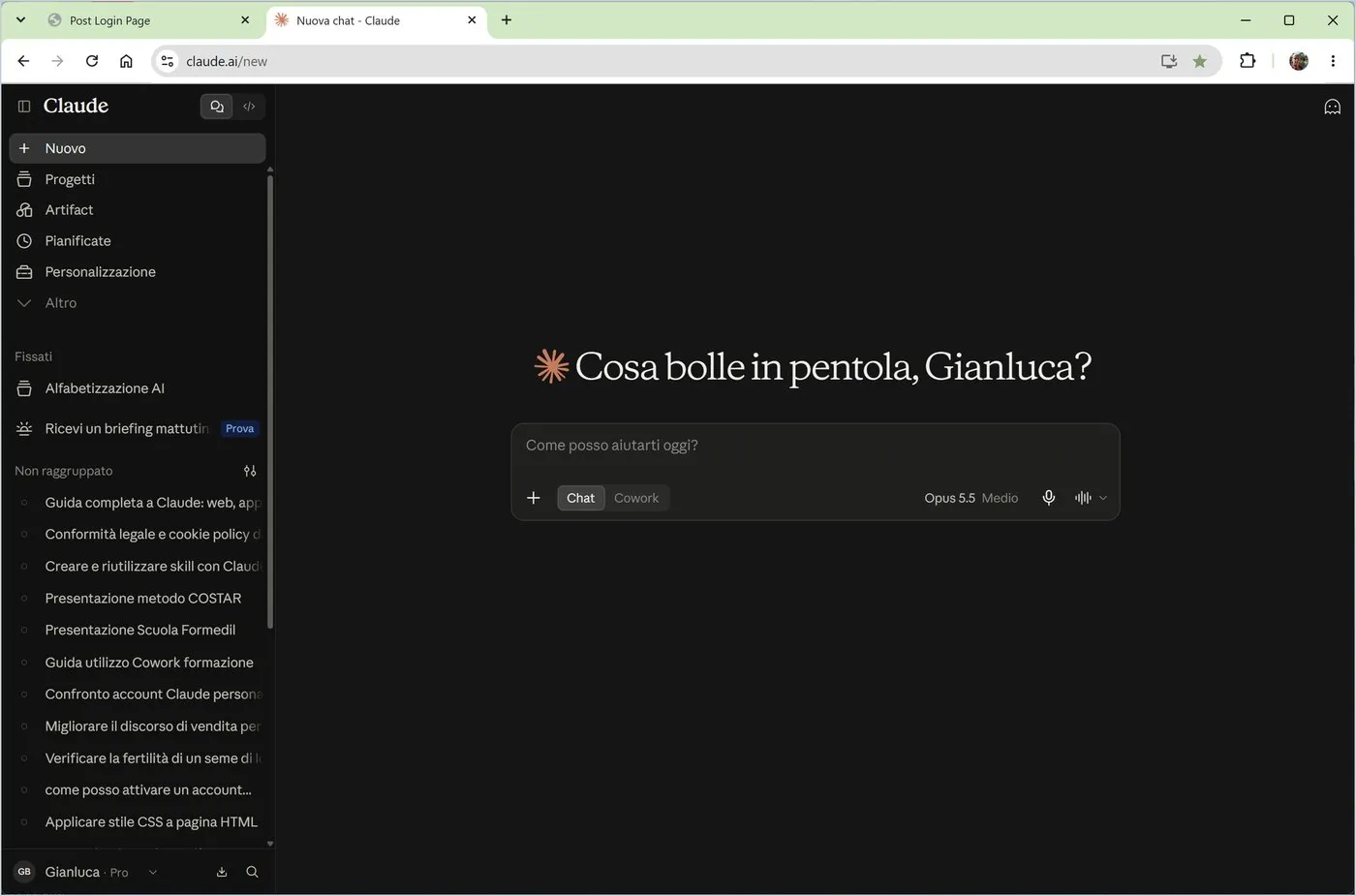
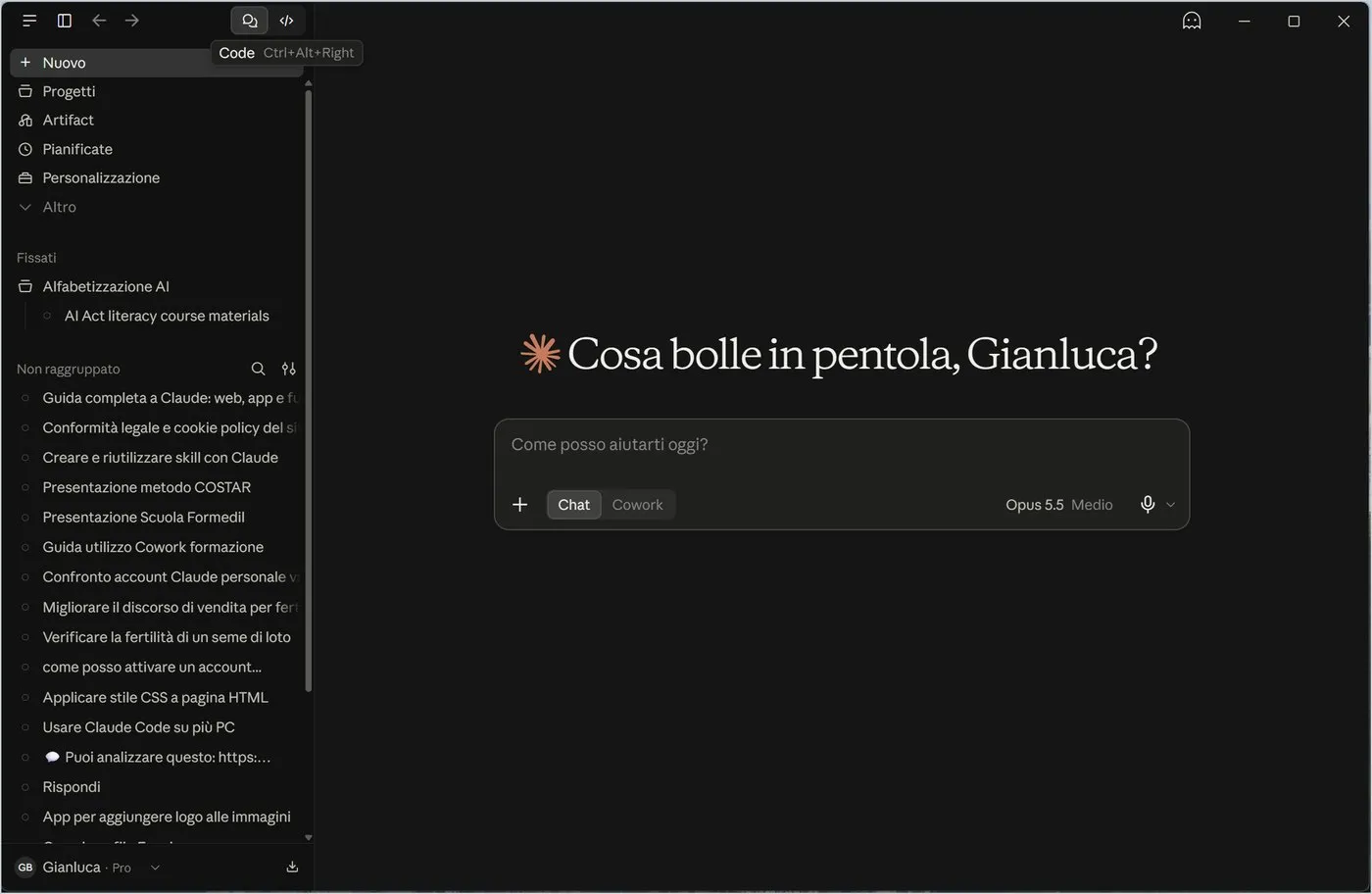
La versione web si apre in qualsiasi browser all'indirizzo claude.ai: nessuna installazione, ideale su un PC non tuo. L'app desktop è un programma da installare, con finestra propria, menu, scorciatoie da tastiera e accesso ai file del computer.
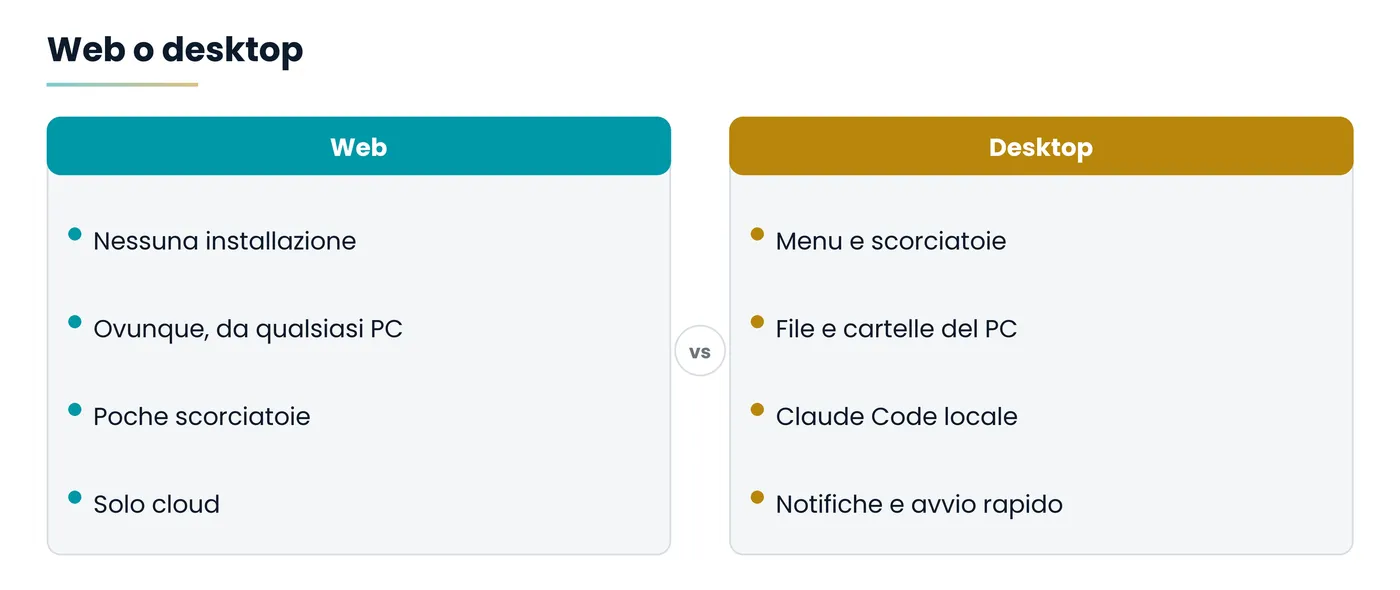
| Se vuoi... | Usa |
|---|---|
| Provare Claude senza installare nulla | Web |
| Lavorare con i file del tuo computer | Desktop |
| Usare Claude Code su un progetto sul tuo PC | Desktop |
| Aprire Claude da qualsiasi programma con una scorciatoia | Desktop |
| Controllare un'attività da un altro dispositivo | Web |
Lo dice la stessa interfaccia sotto la casella: «Claude è un'IA e può commettere errori. Verifica sempre le risposte». Date, numeri, norme e nomi vanno controllati.
2. La schermata principale e la barra laterale
Quindici elementi da riconoscere a colpo d'occhio: dopo questa sezione saprai dove si trova tutto.
La figura numera gli elementi dell'app desktop. La versione web è identica, senza la barra del titolo di Windows e con, in basso a sinistra, il pulsante per scaricare l'app e la lente di ricerca.
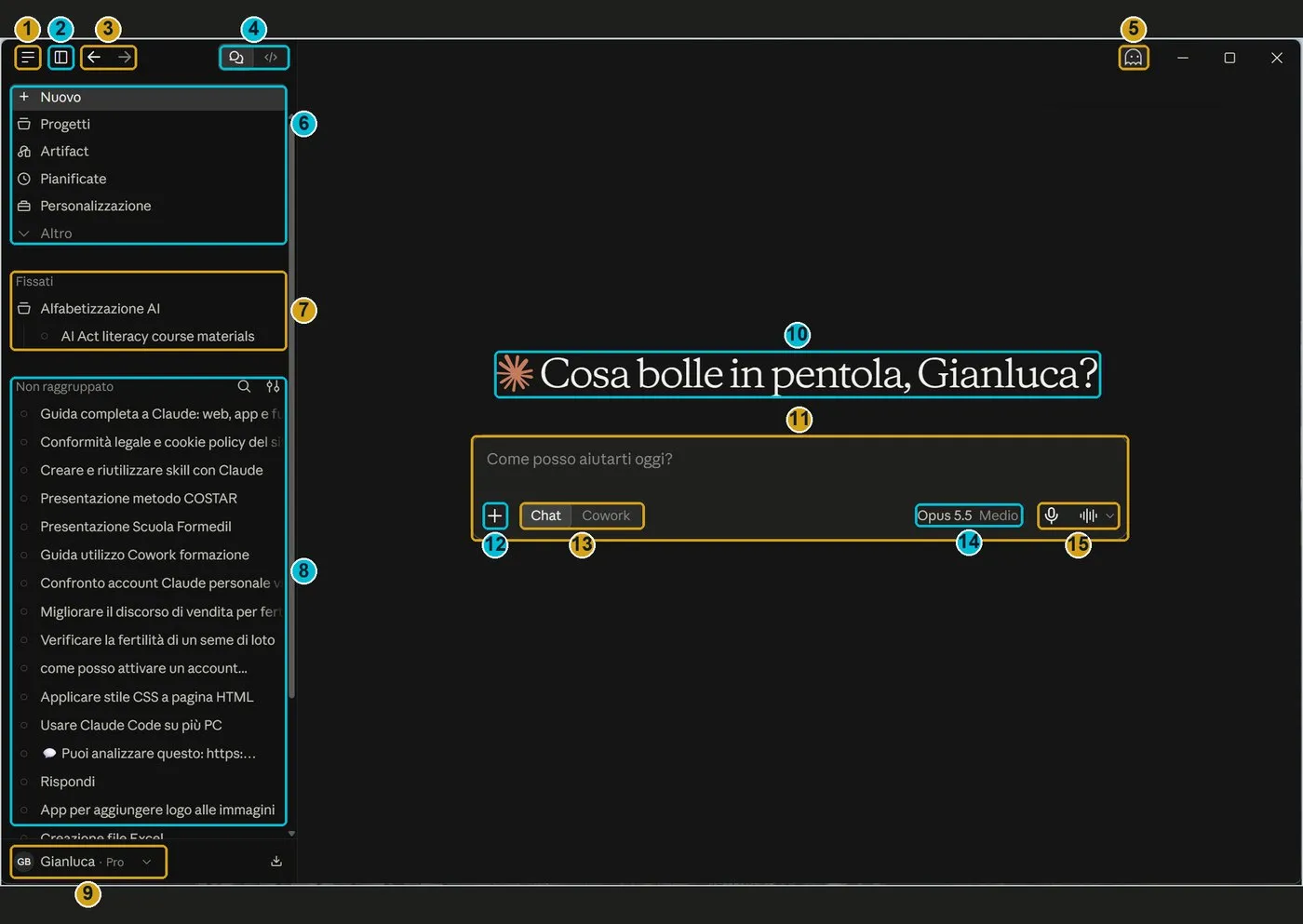
| Numero | Elemento | A che cosa serve |
|---|---|---|
| 1 | Menu di programma | Solo desktop: File, Modifica, Visualizza, Vai, Aiuto |
| 2 | Barra laterale | Mostra o nasconde l'elenco, con Ctrl+B |
| 3 | Indietro e Avanti | Solo desktop: come in un browser |
| 4 | Chat / Code | Passa tra chat e Claude Code |
| 5 | Incognito | Chat che non viene salvata né usata per l'addestramento |
| 6 | Voci principali | Nuovo, Progetti, Artifact, Pianificate, Personalizzazione, Altro |
| 7 | Fissati | Chat e progetti bloccati in alto |
| 8 | Elenco delle chat | Tutte le conversazioni, con ricerca e filtri |
| 9 | Il tuo account | Nome, piano e menu con Impostazioni |
| 10-15 | Area di lavoro | Saluto, casella di scrittura, +, Chat/Cowork, modello e voce |
2.1 Le voci in alto
- Nuovo: apre una chat vuota (Ctrl+N sull'app).
- Progetti: raccolte di chat, file e istruzioni su un tema.
- Artifact: tutto ciò che hai creato con Claude.
- Pianificate: attività eseguite da sole a orari stabiliti.
- Personalizzazione: competenze, connettori e plugin.
- Altro: nasconde le voci meno usate; qui scegli anche quali mostrare.
2.2 Gestire le chat
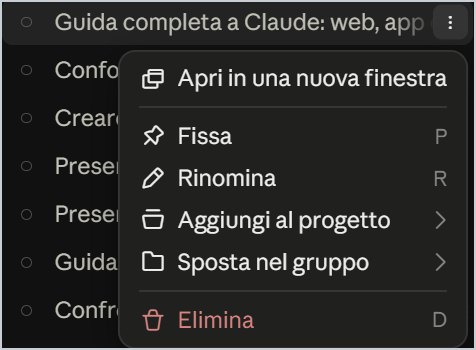
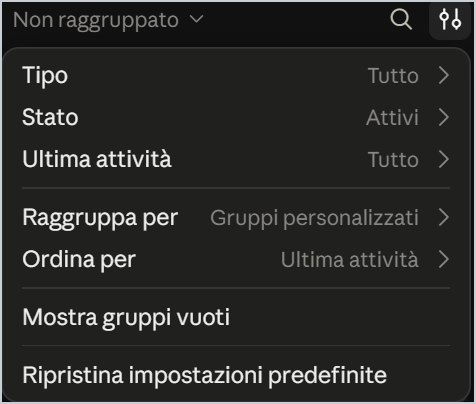
Passando il mouse su una chat compaiono i tre puntini: il menu permette di fissarla, rinominarla, metterla in un progetto, spostarla in un gruppo o eliminarla. Le lettere a destra (P, R, D) sono scorciatoie a menu aperto. Le due levette accanto alla lente aprono filtri e ordinamenti.
2.3 Il tuo account
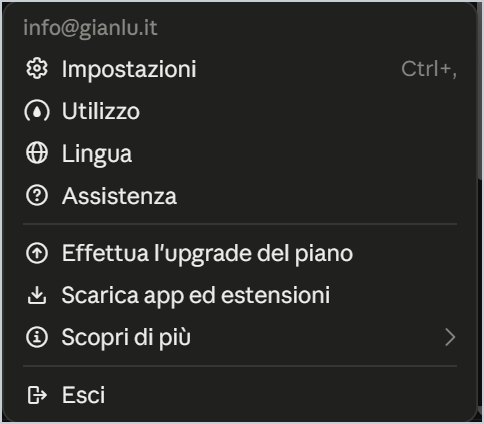
In basso a sinistra, il tuo nome apre il menu dell'account: Impostazioni (Ctrl+virgola sull'app), Utilizzo (quanto limite hai consumato), Lingua, Assistenza, l'upgrade del piano, il download dell'app e Esci.
3. La casella di scrittura: allegati, modelli, impegno e voce
Tutto parte da qui: un riquadro con pochi pulsanti, ciascuno con un compito preciso.
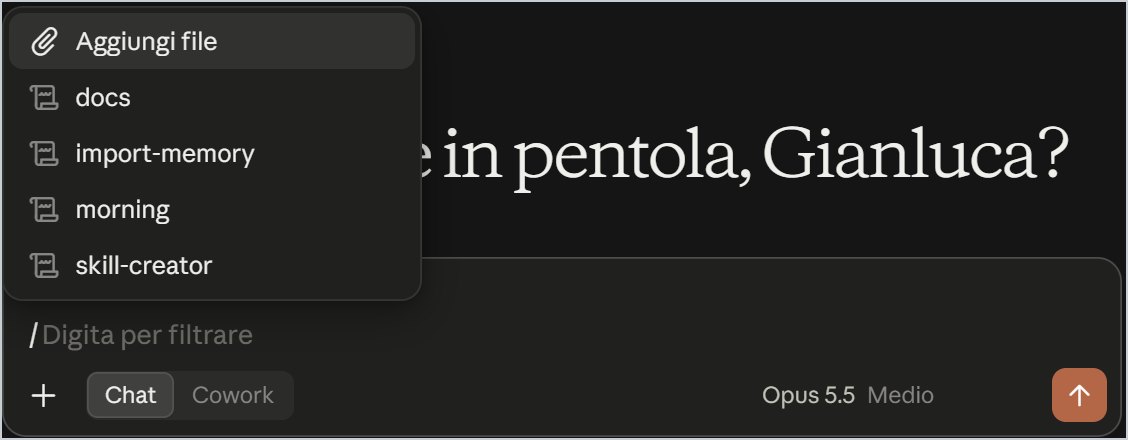
Scrivi la richiesta come la diresti a voce. Per andare a capo senza inviare usa Maiusc+Invio; per inviare, Invio. Se digiti una barra / si apre l'elenco delle competenze installate (le «ricette» di lavoro di Claude).
3.1 Il pulsante +
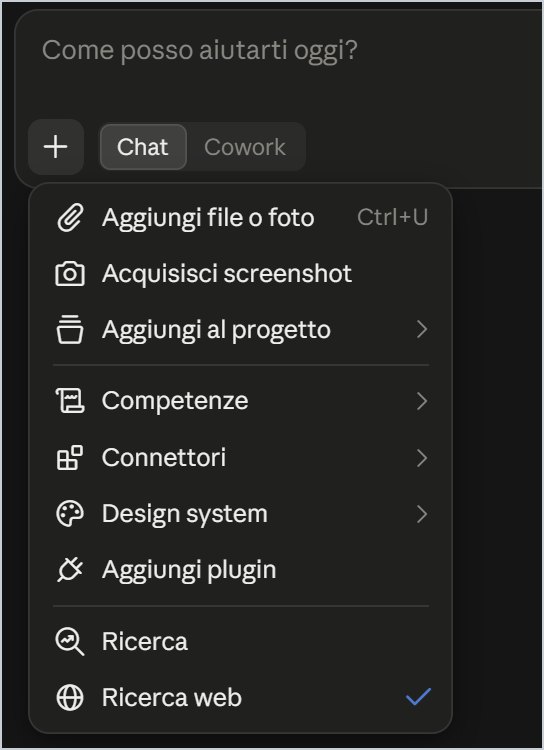
- Aggiungi file o foto (Ctrl+U): PDF, Word, Excel, immagini, testi; puoi anche trascinarli nella finestra.
- Acquisisci screenshot: cattura una parte dello schermo e la allega.
- Aggiungi al progetto: porta file e richiesta dentro un Progetto.
- Competenze, Connettori, Design system, Plugin: richiamano le funzioni di Personalizzazione.
- Ricerca e Ricerca web: con la spunta Claude consulta fonti aggiornate su Internet.
3.2 Il modello
Il pulsante con il nome del modello (per esempio «Opus 5.5, Medio») apre l'elenco. A ottobre 2026 trovi Fable 5.1 (le sfide più difficili, con crediti di utilizzo sul piano Pro), Opus 5.5 (lavori complessi e attività quotidiane), Sonnet 5.5 (più efficiente per attività semplici) e Haiku 4.5 (il più veloce). Sotto, Altri modelli raccoglie le versioni precedenti.
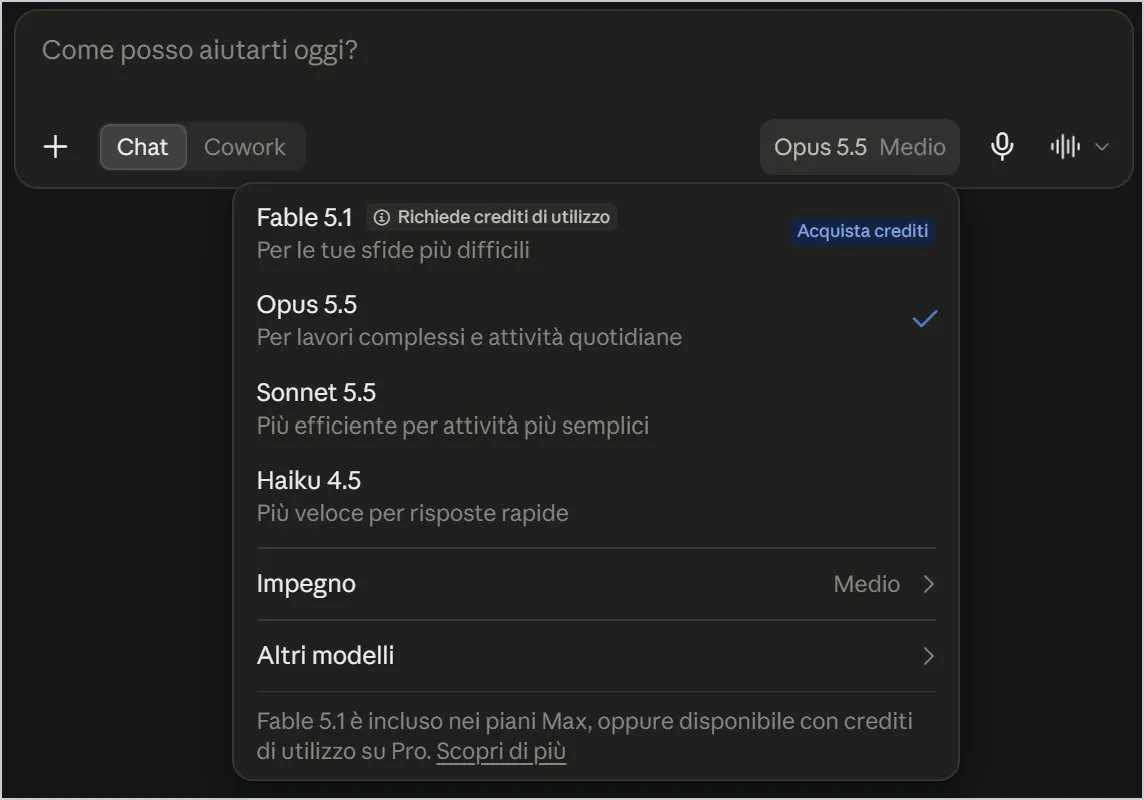
Il modello è quanto è bravo l'assistente; l'impegno è quanto ci pensa prima di rispondere. I nomi dei modelli cambiano in fretta: ricorda il criterio, leggero, equilibrato, potente.
3.3 L'impegno
La voce Impegno lo dice chiaramente: uno sforzo maggiore significa risposte più approfondite, ma richiede più tempo e consuma i tuoi limiti più velocemente. Il livello Max consuma cinque volte e mezza o più il normale.
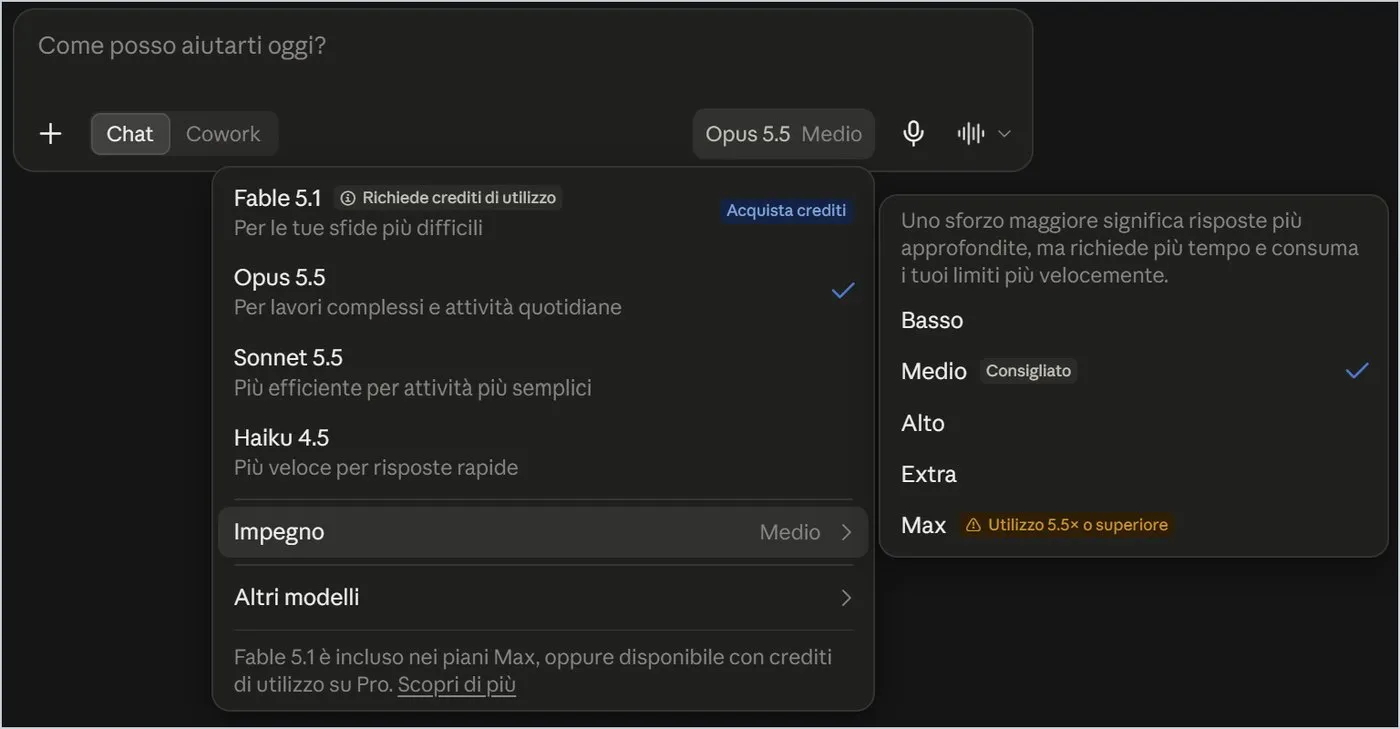
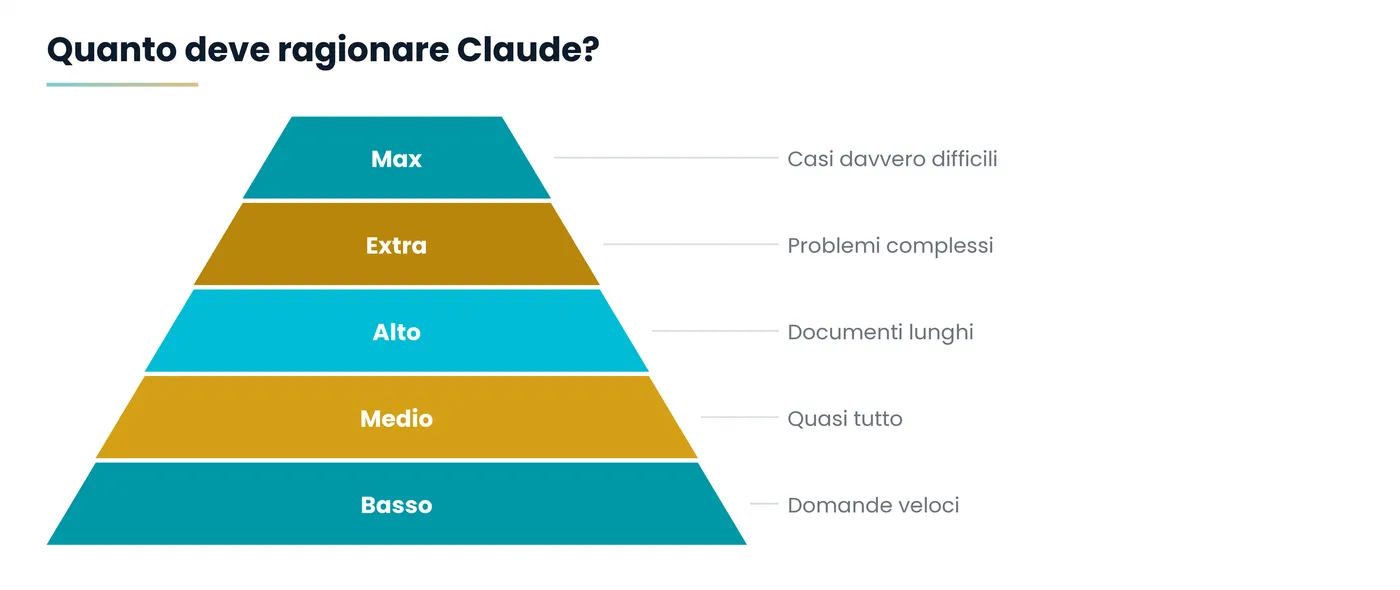
Per la quasi totalità dei lavori basta Medio, il livello consigliato. Alza l'impegno solo quando la risposta è superficiale, abbassalo per domande veloci.
3.4 La voce
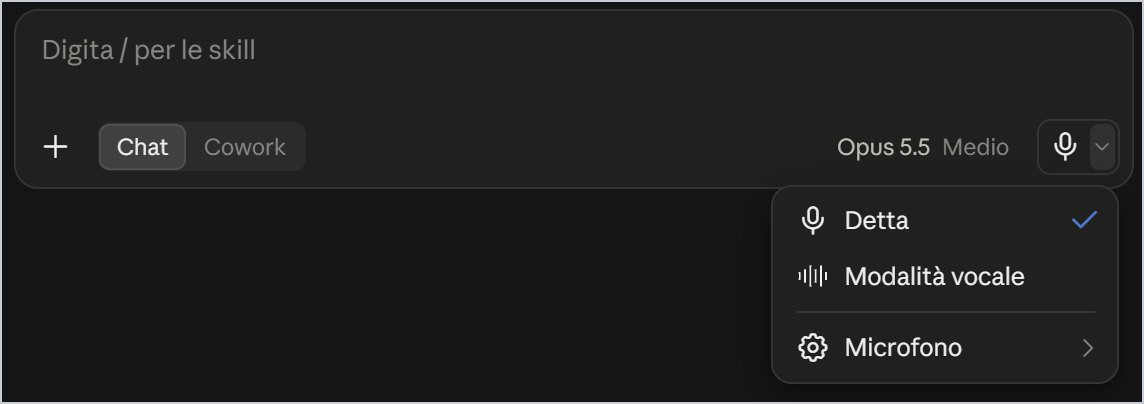
Il microfono a destra apre tre opzioni: Detta (la voce diventa testo, Ctrl+D sull'app), Modalità vocale (conversazione parlata) e Microfono (quale usare). Lingua, stile e velocità della voce si scelgono nelle Impostazioni.
4. Conversare, cercare e lavorare in incognito
Dopo il primo messaggio, la schermata diventa la chat vera e propria.
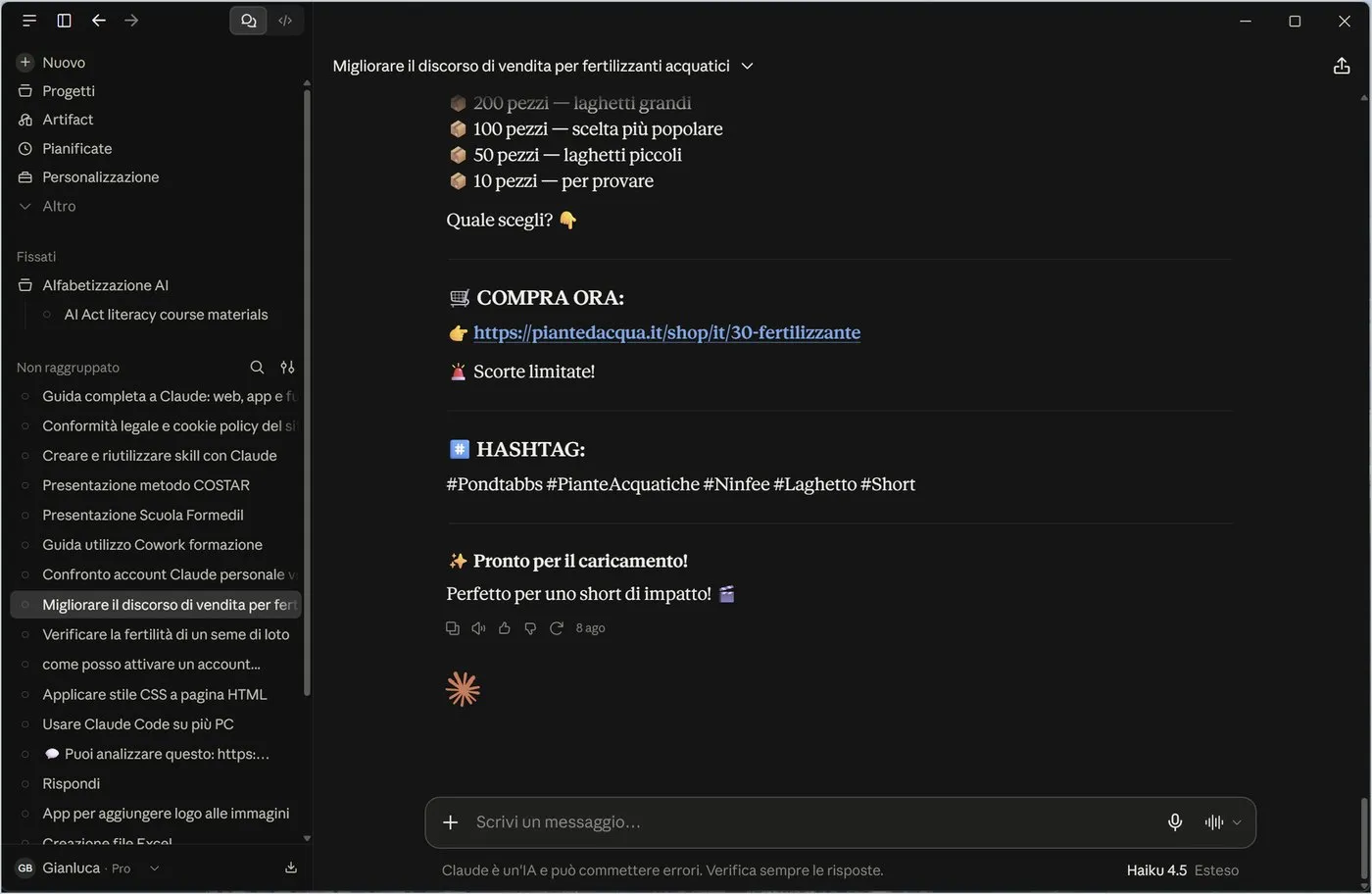
- Titolo della chat: in alto, lo propone Claude dopo il primo scambio; con la freccina apri le azioni sulla conversazione.
- Condividi: l'icona in alto a destra crea un link; i link creati si gestiscono in Impostazioni, Privacy.
- Barra sotto la risposta: copia il testo, leggilo ad alta voce, mi piace o non mi piace (feedback), rigenera.
- Casella in basso: per proseguire il dialogo; a destra vedi modello e ragionamento in uso.
Se la risposta non convince, scrivi che cosa cambiare («più breve», «più formale», «aggiungi un esempio»). Claude tiene conto di tutta la conversazione.
4.1 La ricerca
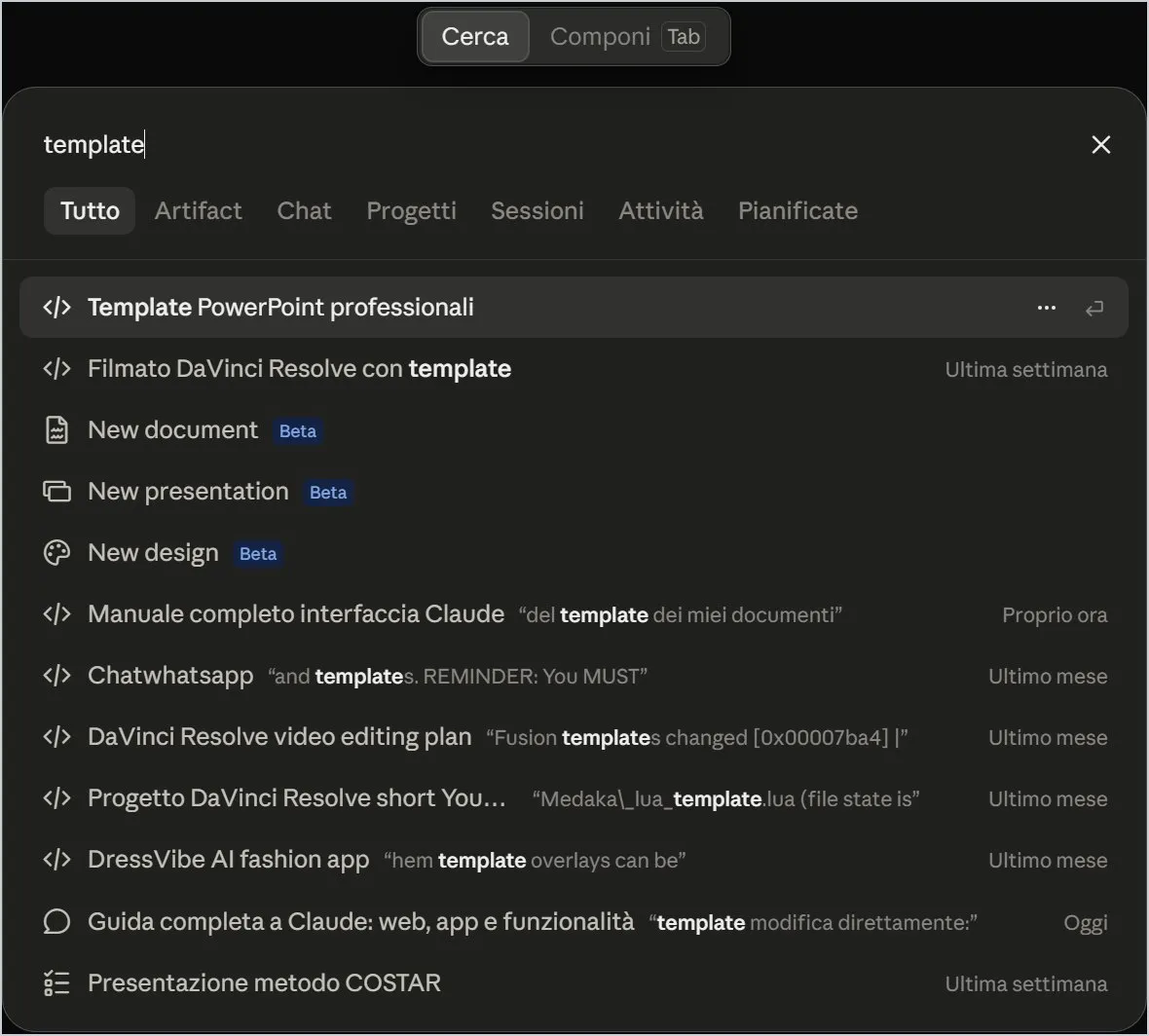
La lente (o Ctrl+Maiusc+K sull'app) apre una finestra che cerca in chat, Artifact, progetti, sessioni e attività. Sotto ogni titolo vedi il frammento con la parola trovata e la data. Con il tasto Tab passi da Cerca a Componi.
4.2 Chat in incognito
L'icona a fantasma in alto a destra (Ctrl+Maiusc+I sull'app, dove si apre una finestra separata) avvia una conversazione che non lascia traccia. La schermata lo dichiara: non compare nella cronologia né nella ricerca e non viene usata per addestrare Claude.
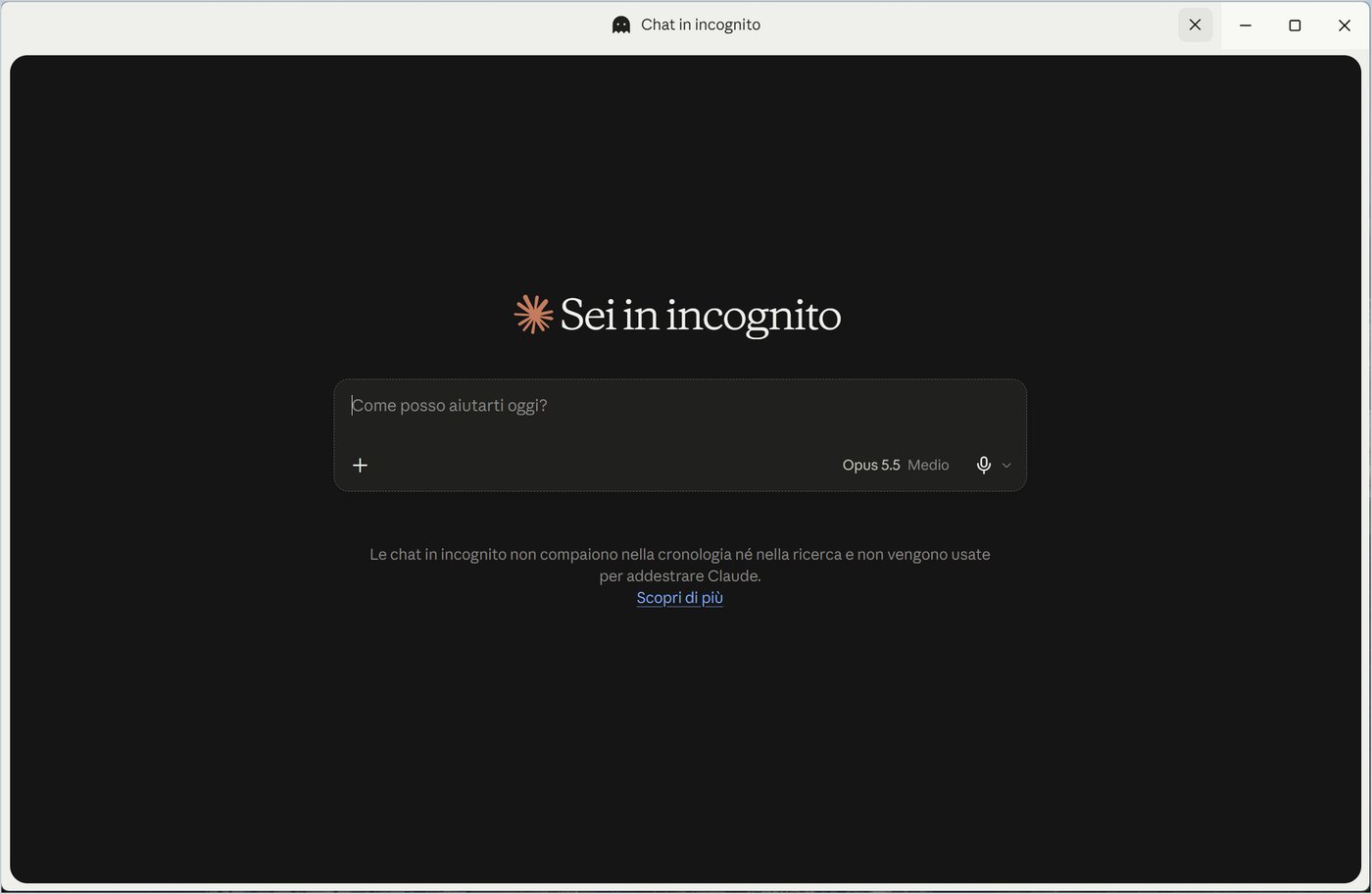
Chiudendo la finestra la conversazione sparisce: copia prima ciò che ti serve. Incognito non cambia le regole del tuo datore di lavoro o della tua scuola sull'uso dell'IA.
5. Progetti, Artifact e Pianificate
Tre sezioni per lavori che durano più di una chat: raccogliere il contesto, conservare ciò che crei, automatizzare ciò che ripeti.
5.1 Progetti
Un progetto è una cartella intelligente: istruzioni, file e chat su uno stesso tema, tutti visibili a Claude. Carichi i documenti una volta e ogni nuova chat li conosce già. Nell'app, la voce Cartella collega anche una cartella del tuo computer.
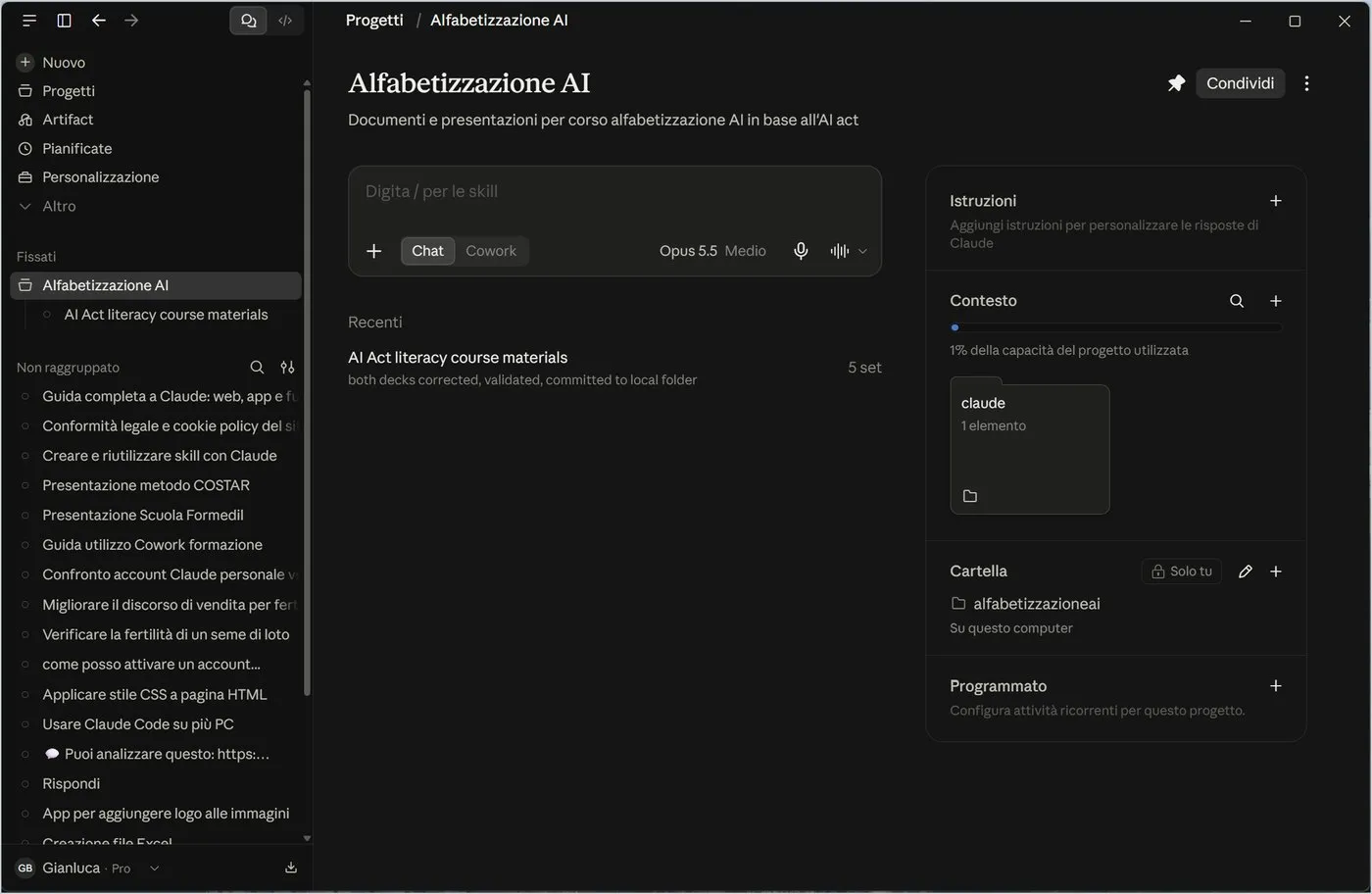
- Istruzioni: regole per tutte le chat del progetto (tono, formato, ruolo).
- Contesto: i file caricati; un indicatore mostra quanta capacità è usata.
- Programmato: attività ricorrenti legate al progetto.
- Fissa e Condividi: la puntina lo blocca in alto, Condividi invita altre persone.
5.2 Artifact
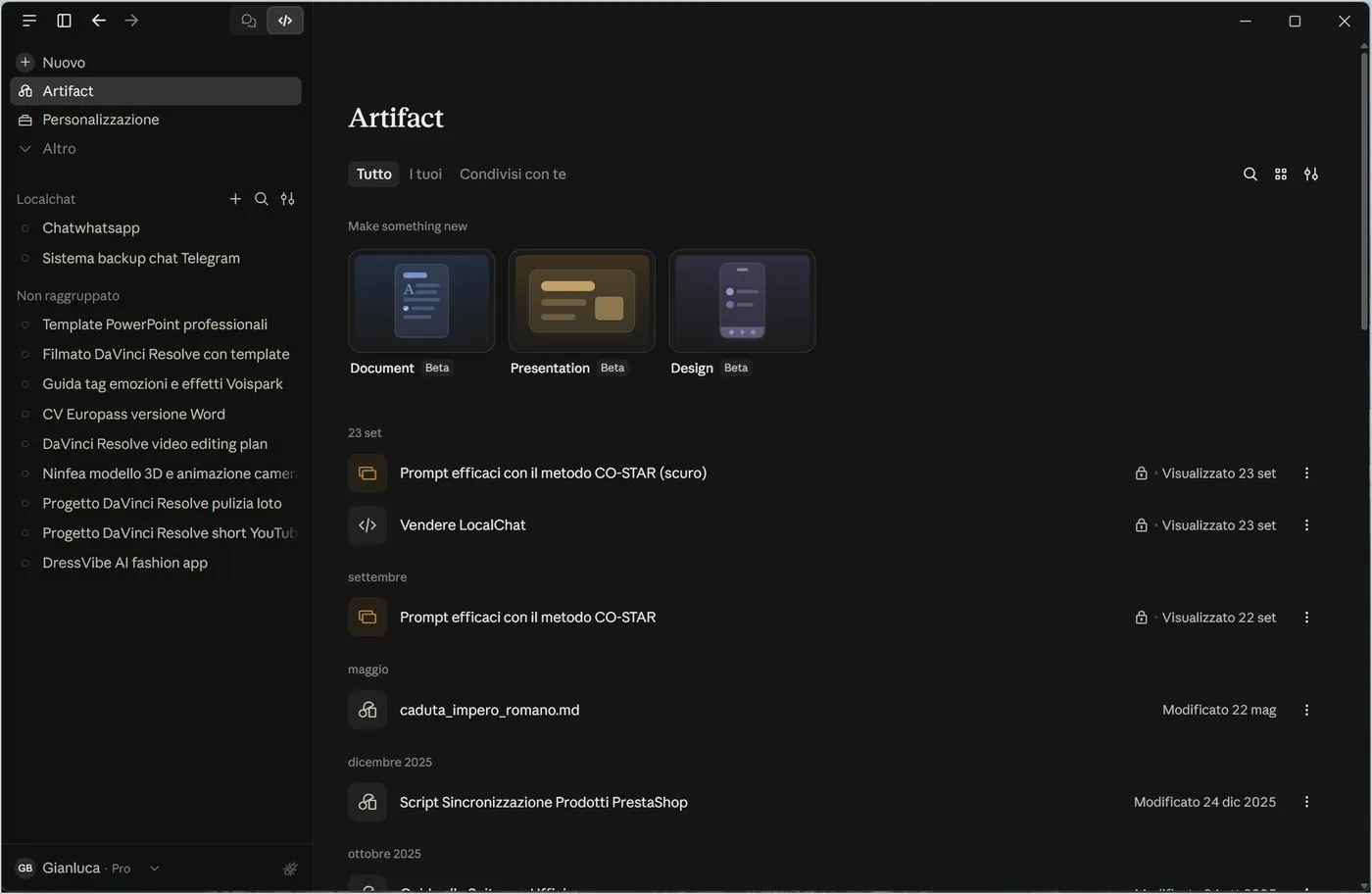
Quando Claude crea qualcosa di duraturo (un documento, una presentazione, un sito, una piccola app) lo mostra in una finestra a parte: l'Artifact. La pagina Artifact li raccoglie tutti, con tre punti di partenza (Document, Presentation, Design) e i filtri Tutto, I tuoi, Condivisi con te. Si attivano in Impostazioni, Funzionalità.
5.3 Pianificate
Le attività pianificate girano da sole all'orario che scegli, anche nel cloud: puoi crearle dal telefono, ma alcune richiedono il computer acceso. Quattro modelli di partenza: briefing giornaliero (giorni feriali, ore otto), triage della posta, preparazione riunione, riepilogo settimanale (venerdì, ore sedici).
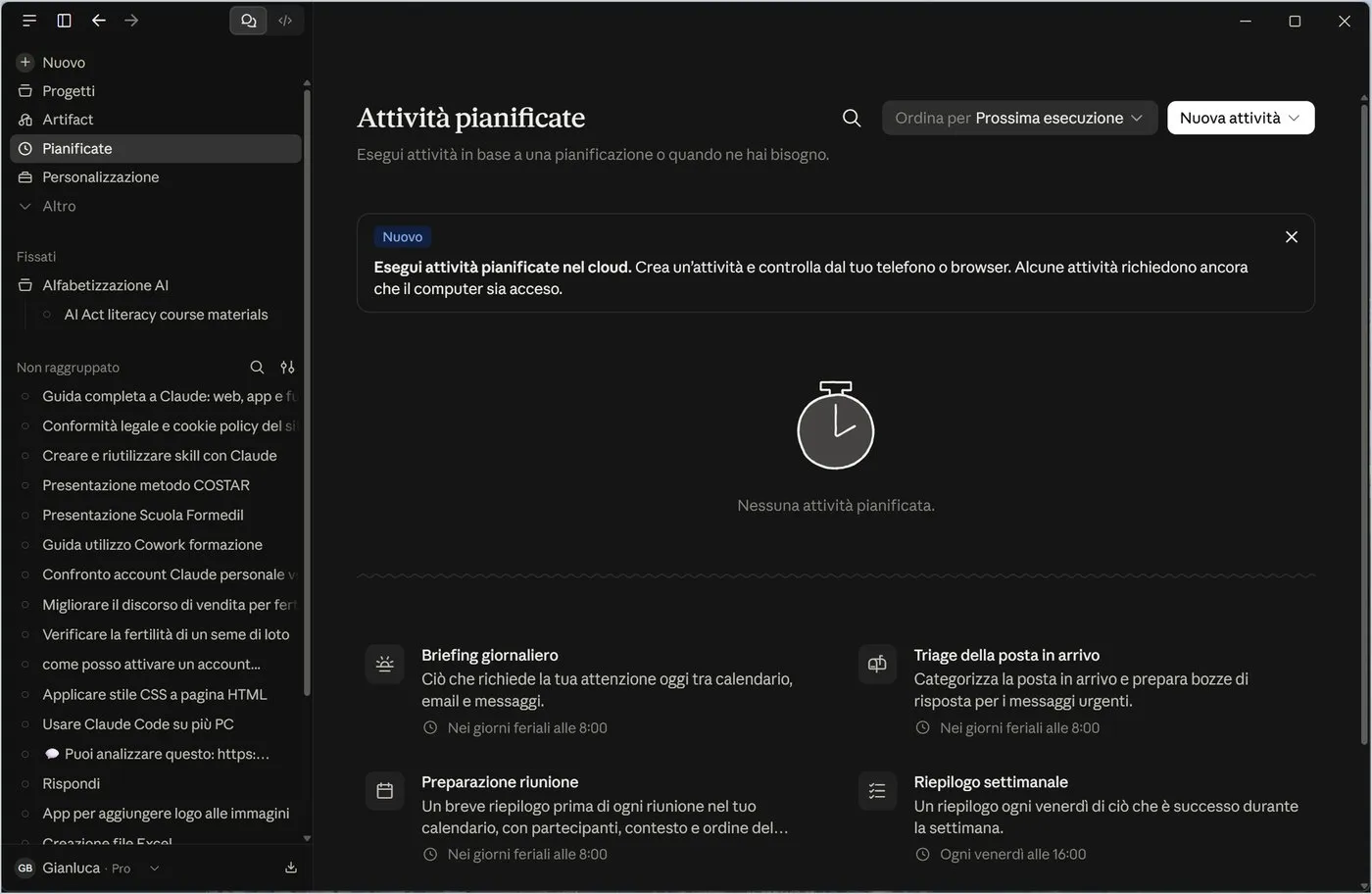
Ogni esecuzione conta come un uso normale: poche attività, istruzioni brevi e precise. Per quelle sul PC attiva Impostazioni, Sistema, Mantieni il computer attivo.
6. Personalizzazione, Cowork e Claude Code
Il modo per insegnare a Claude come lavori, collegarlo alle tue app e fargli eseguire compiti interi.
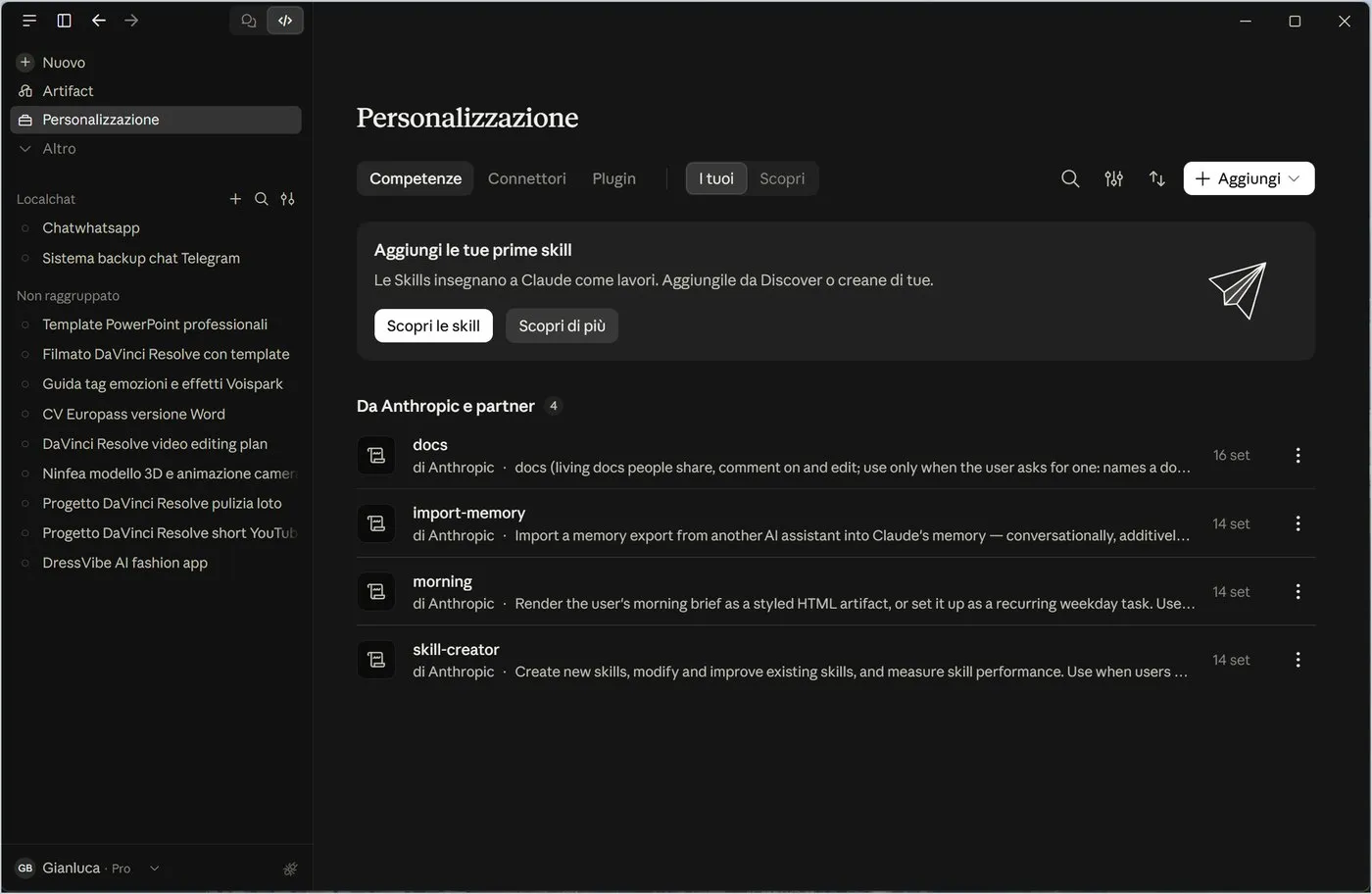
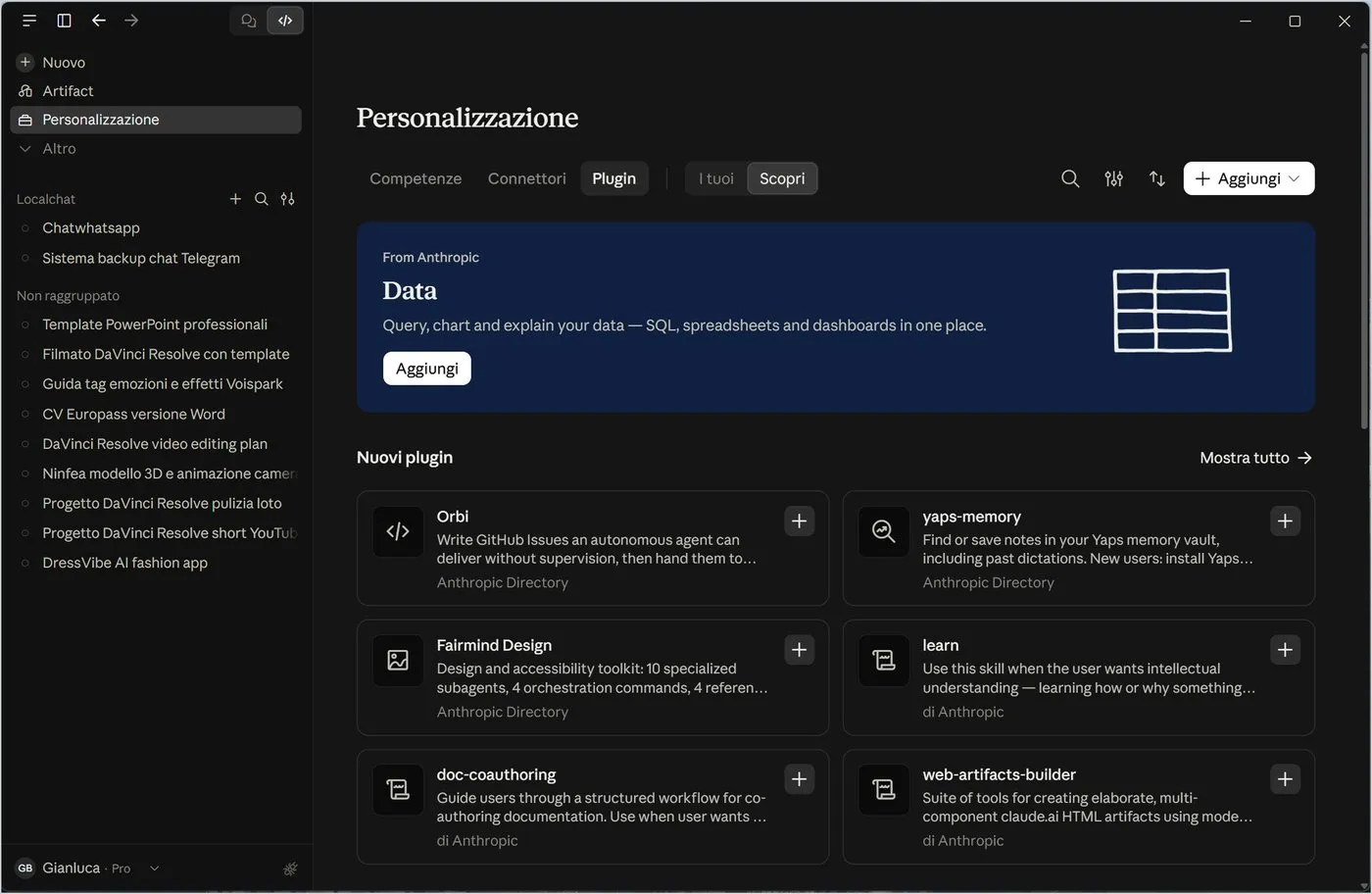
La pagina Personalizzazione ha tre schede, Competenze, Connettori e Plugin, e due livelli: I tuoi (ciò che hai installato) e Scopri (il catalogo). In alto a destra trovi lente, filtri, ordinamento e Aggiungi.
6.1 Competenze
Una competenza è un insieme di istruzioni riutilizzabili: come fare un certo tipo di lavoro. La richiami con la barra /. Con Aggiungi puoi caricarne una, crearne una tua, farla scrivere a Claude o registrare lo schermo mentre mostri il procedimento.
6.2 Connettori
I connettori collegano Claude a servizi esterni: Google Drive, Gmail, Google Calendar, Microsoft 365, Notion, Slack, GitHub e migliaia di altri. Una spunta indica un servizio collegato, il pulsante Collega uno ancora da collegare.
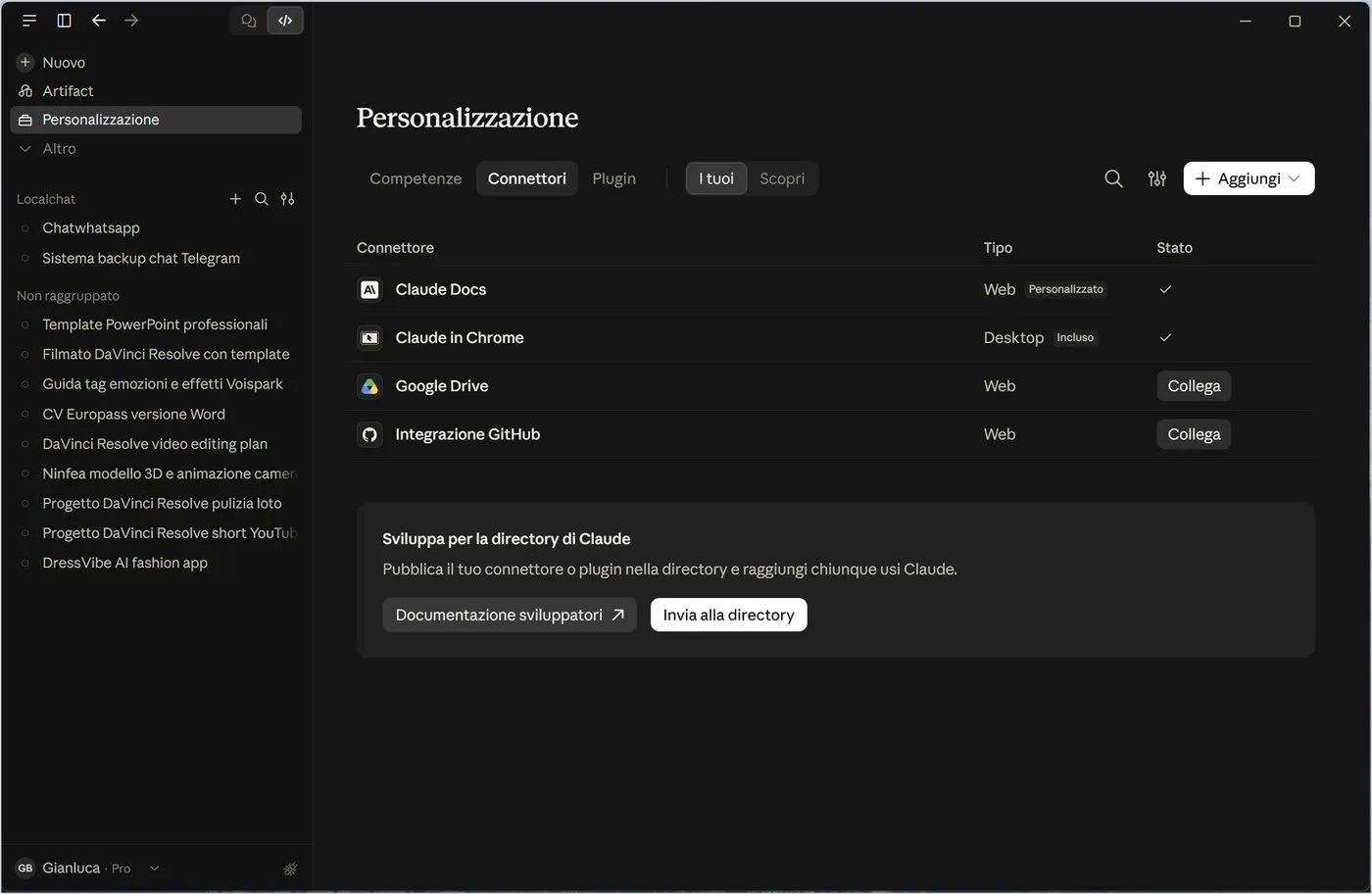
Collegare Gmail o Drive significa lasciare che Claude legga quei dati. Collega solo ciò che serve e scollega ciò che non usi più.
6.3 Plugin
Un plugin è un pacchetto di competenze, connettori e comandi per un mestiere: dati, ingegneria, finanza, design. Ogni scheda ha Prova (lo usi subito in una chat) e il pulsante + per installarlo.
6.4 Cowork
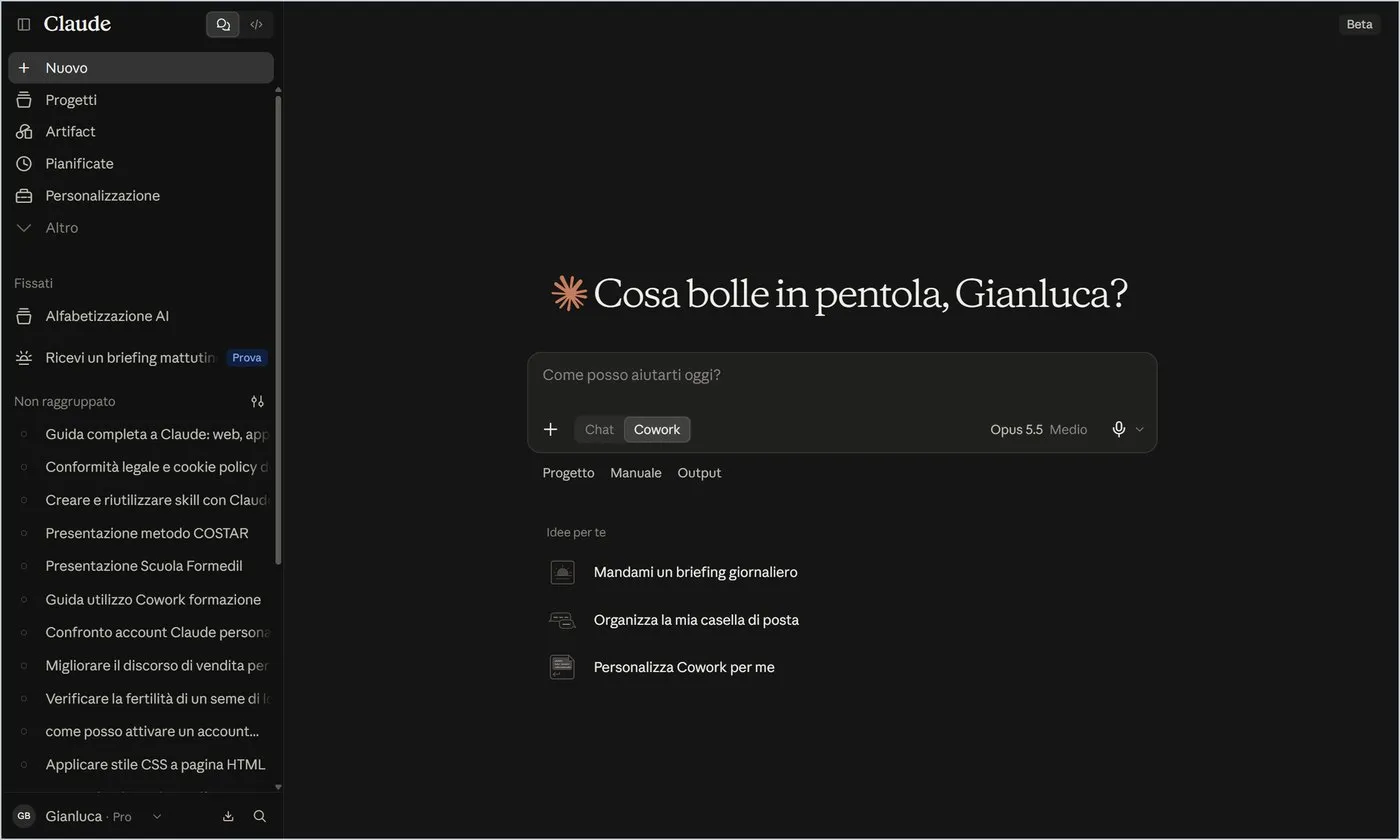
Con l'interruttore Chat, Cowork sotto la casella non fai più una domanda: assegni un compito, che Claude porta a termine usando file, browser e applicazioni. Le schede Progetto, Manuale (chiede conferma passo per passo) e Output guidano il lavoro. La funzione è in Beta.
6.5 Claude Code
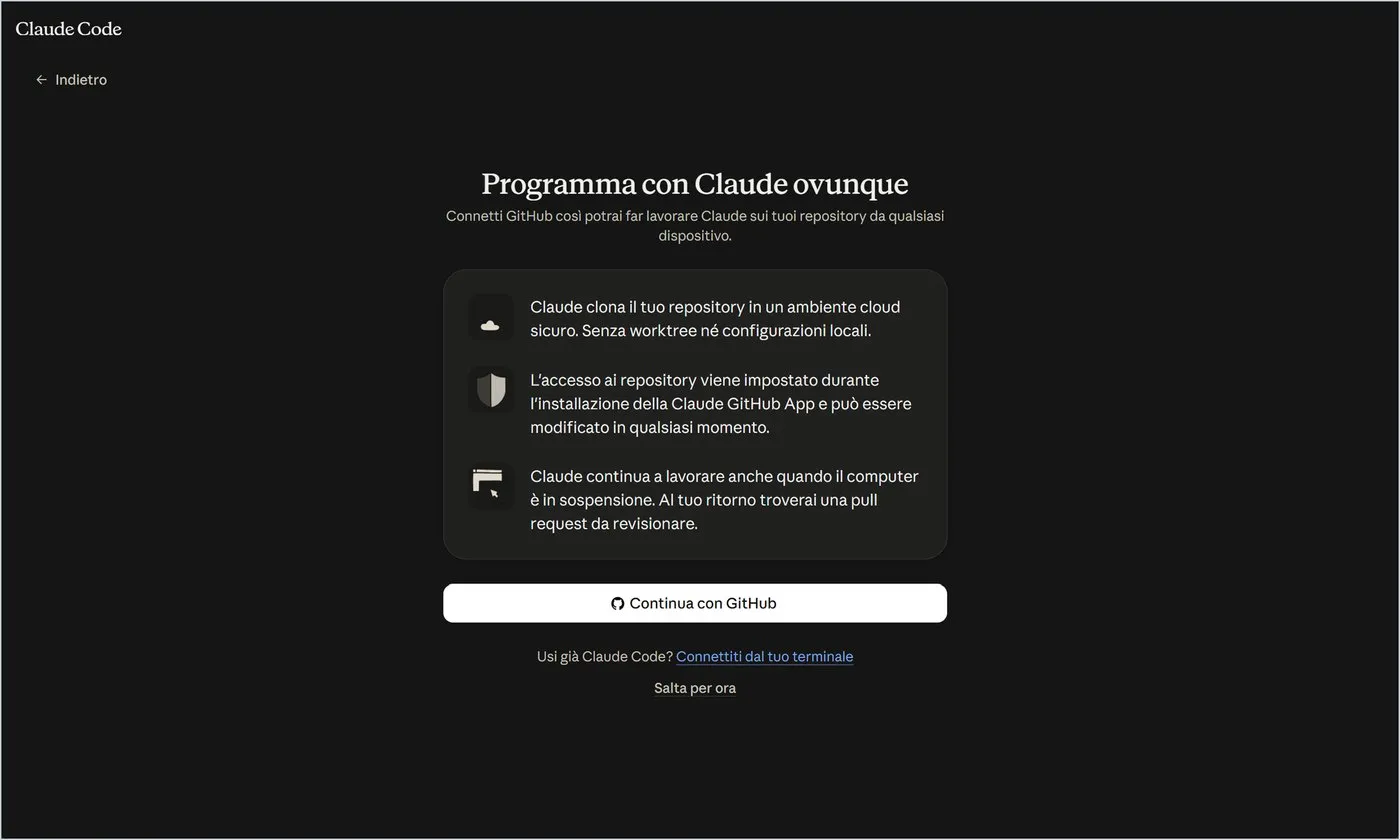
Il pulsante con il simbolo di codice, accanto al commutatore delle chat, apre Claude Code, l'assistente per programmare. Sul web si collega a GitHub: Claude lavora su una copia del repository in un ambiente cloud e ti lascia una pull request da revisionare. Nell'app lavora sulle cartelle del tuo PC.
7. Solo desktop: menu, scorciatoie e finestre
L'app aggiunge al sito un vero menu di programma, la tastiera e le finestre multiple.
Le tre lineette in alto a sinistra aprono cinque menu: File, Modifica, Visualizza, Vai e Aiuto. Passando il mouse sui pulsanti compare la loro descrizione con la scorciatoia.
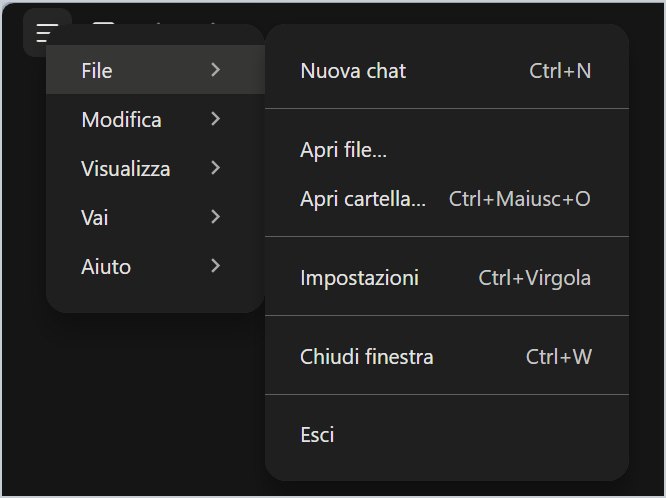
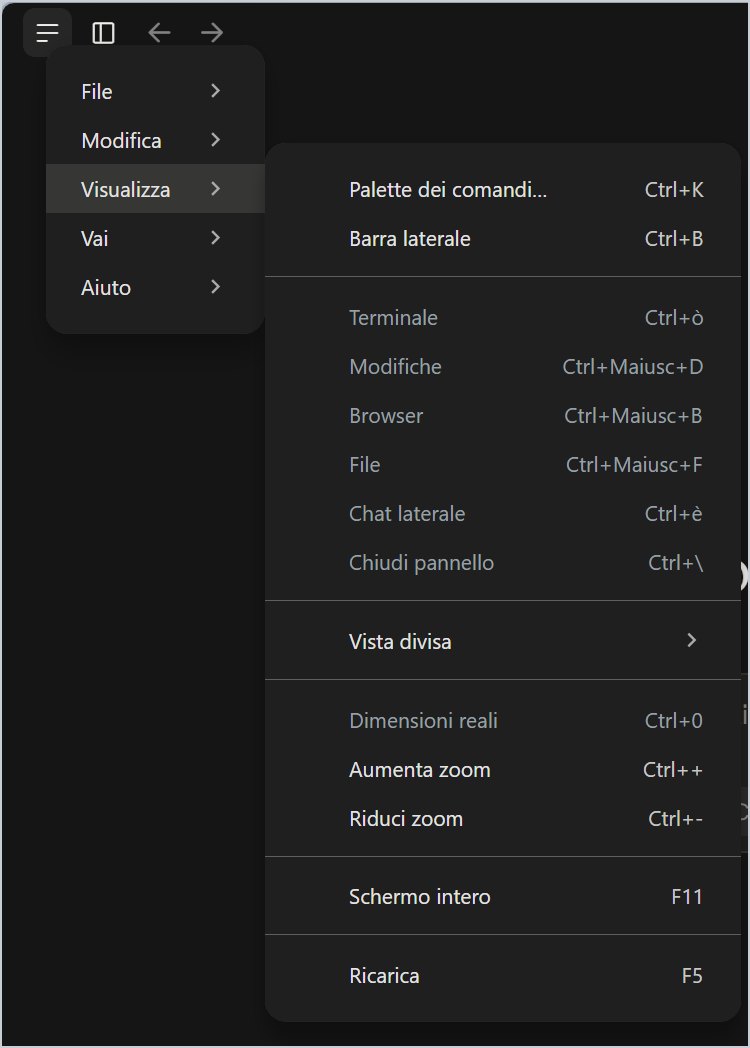
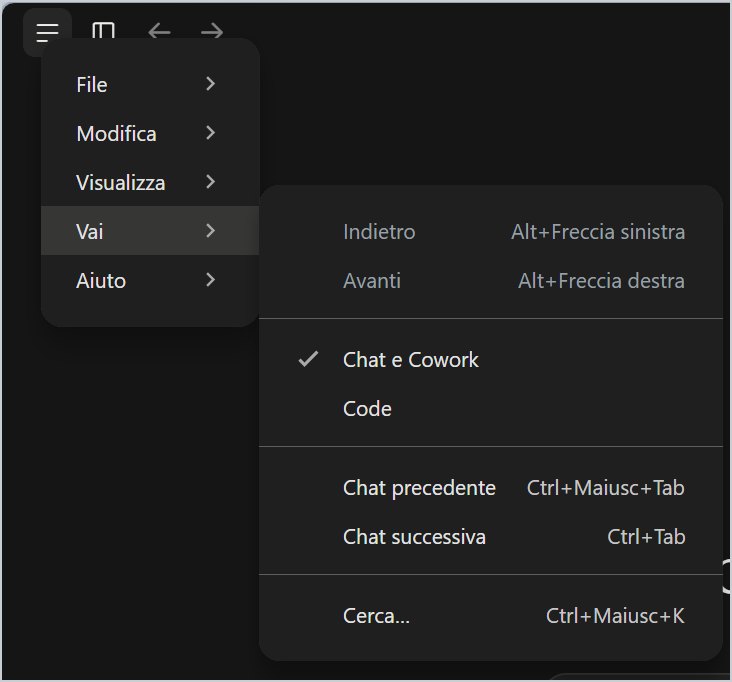
| Azione | Scorciatoia |
|---|---|
| Nuova chat | Ctrl+N |
| Cerca in tutto | Ctrl+Maiusc+K |
| Chat in incognito | Ctrl+Maiusc+I |
| Mostra o nascondi la barra laterale | Ctrl+B |
| Aggiungi file | Ctrl+U |
| Dettatura | Ctrl+D |
| Impostazioni | Ctrl+, |
| Palette dei comandi | Ctrl+K |
| Chat precedente e successiva | Ctrl+Maiusc+Tab, Ctrl+Tab |
| Apri Claude da qualsiasi programma | Ctrl+Alt+Spazio |
| Zoom | Ctrl++, Ctrl+-, Ctrl+0 |
- Palette dei comandi (Ctrl+K): una casella per cercare ed eseguire qualsiasi comando.
- Vista divisa: affianca due sessioni nella stessa finestra.
- Apri in una nuova finestra: dal menu di una chat; le chat in incognito si aprono già a parte.
- Aiuto: guida (F1), risoluzione problemi, supporto e controllo degli aggiornamenti.
8. Privacy: l'impostazione che decide sull'addestramento
Se lavori con dati di clienti, allievi o documenti riservati, questa è la prima impostazione da controllare.
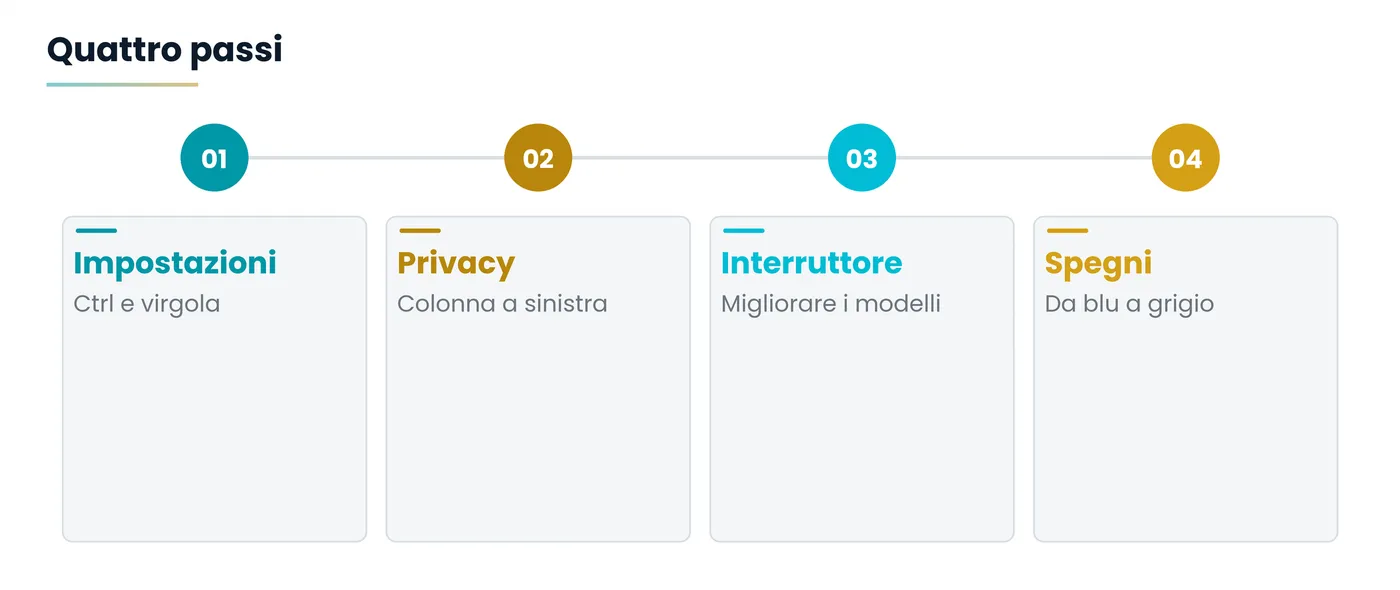
Si apre con Ctrl+virgola (o dal menu del tuo nome, Impostazioni) e si trova alla voce Privacy. Nella parte Preferenze ci sono due interruttori, nella parte I tuoi dati una serie di pulsanti di controllo.
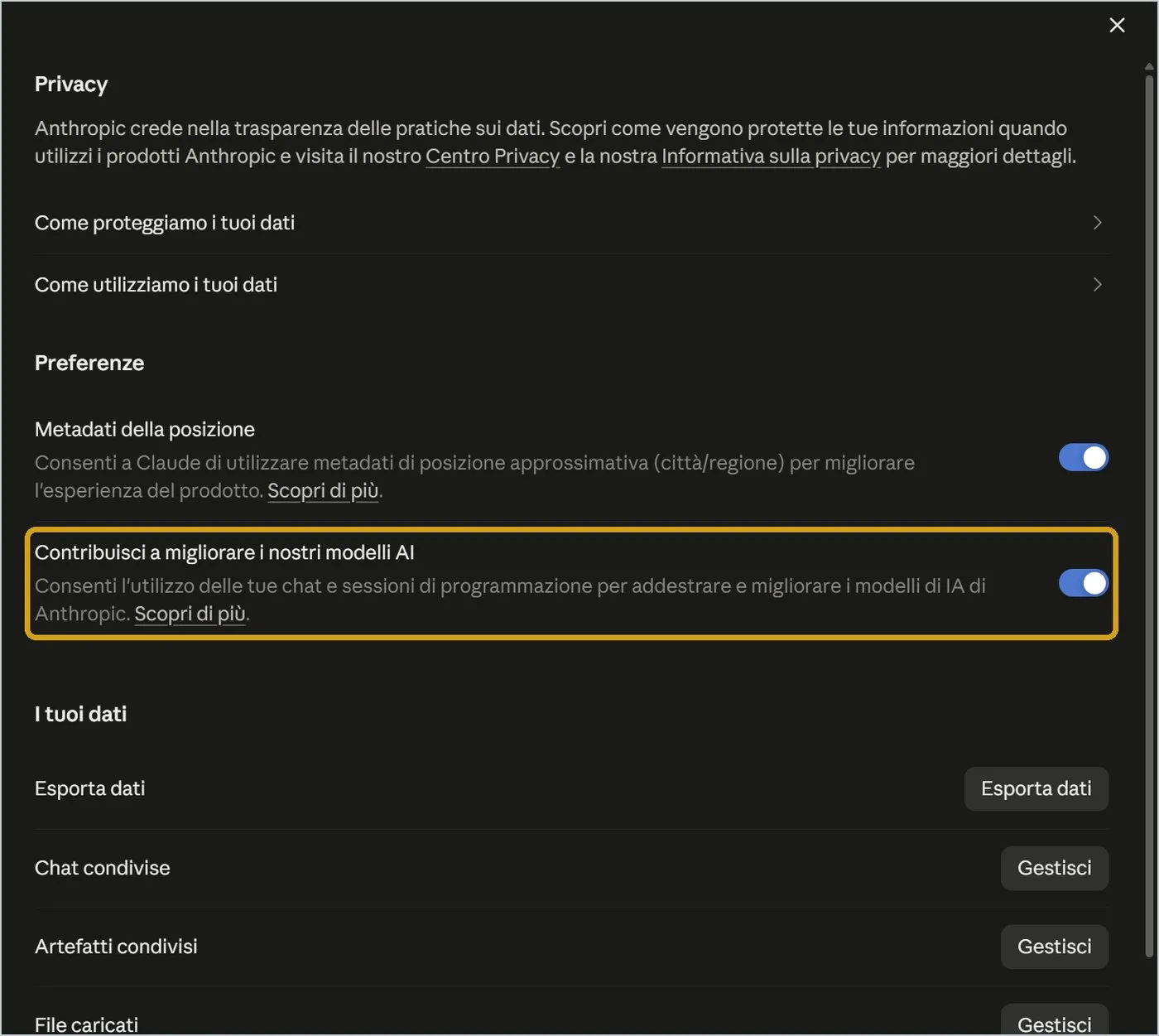
È l'interruttore che permette ad Anthropic di usare le tue chat e le tue sessioni di programmazione per addestrare e migliorare i modelli. Nella schermata di esempio è attivo (blu).
Se non vuoi che i tuoi contenuti servano ad addestrare il sistema, spegnilo: clicca finché diventa grigio, con la pallina a sinistra. Vale per le conversazioni future.
Le chat in incognito non vengono comunque mai usate per l'addestramento.
8.1 Le altre voci di Privacy
- Metadati della posizione: una posizione approssimativa (città o regione) per migliorare l'esperienza; spegnila se non ti serve.
- Esporta dati: scarica una copia di tutte le tue chat e dei tuoi dati.
- Chat condivise e Artefatti condivisi: i link pubblici che hai creato, da revocare qui.
- File caricati e Il tuo feedback: li vedi e li gestisci da qui.
- Preferenze di memoria: porta alle opzioni della Memoria.
Apri Impostazioni, Privacy. Guarda l'interruttore sull'addestramento. Se è blu e non vuoi contribuire, cliccalo. Per i lavori più delicati usa comunque l'incognito.
9. Le altre Impostazioni, una per una
Il resto delle Impostazioni, nell'ordine in cui compaiono nella colonna di sinistra.
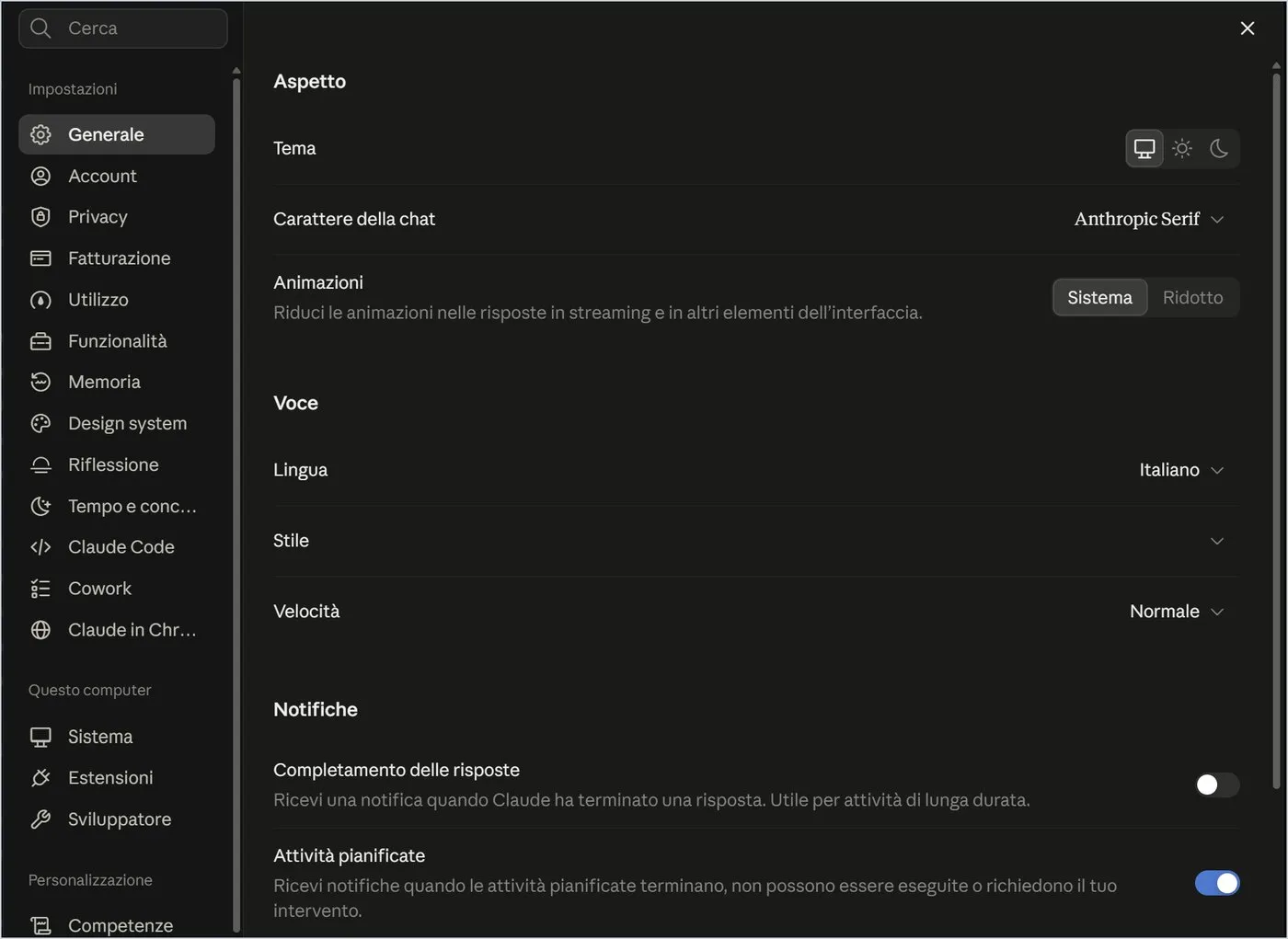
In alto c'è una casella Cerca per trovare un'opzione per nome. Le sezioni sono in tre blocchi: Impostazioni (Generale, Account, Privacy, Fatturazione, Utilizzo, Funzionalità, Memoria, Design system, Riflessione, Tempo e concentrazione, Claude Code, Cowork, Claude in Chrome), Questo computer (solo desktop: Sistema, Estensioni, Sviluppatore) e Personalizzazione.
| Sezione | Che cosa regola |
|---|---|
| Generale | Tema chiaro o scuro, carattere, animazioni, lingua e stile della voce, notifiche |
| Account | Nome, Istruzioni per Claude valide per tutte le chat, disconnessione da tutti i dispositivi, eliminazione dell'account |
| Fatturazione | Piano, metodo di pagamento, fatture, disdetta |
| Funzionalità | Strumenti dei connettori, Artifact, esecuzione di codice e creazione di file, traffico di rete in uscita |
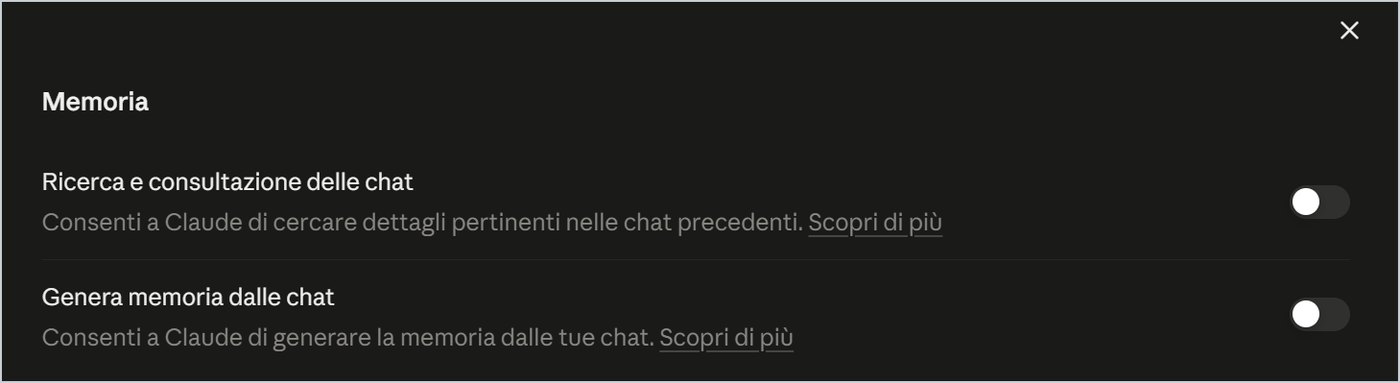
| Memoria | Consultare le chat passate; generare memoria da esse |
| Riflessione, Tempo e concentrazione | Riepilogo basato sulle chat (richiede la Memoria); promemoria pause e ore silenziose |
| Claude in Chrome | Estensione per il browser e permessi sui siti |
9.1 Utilizzo
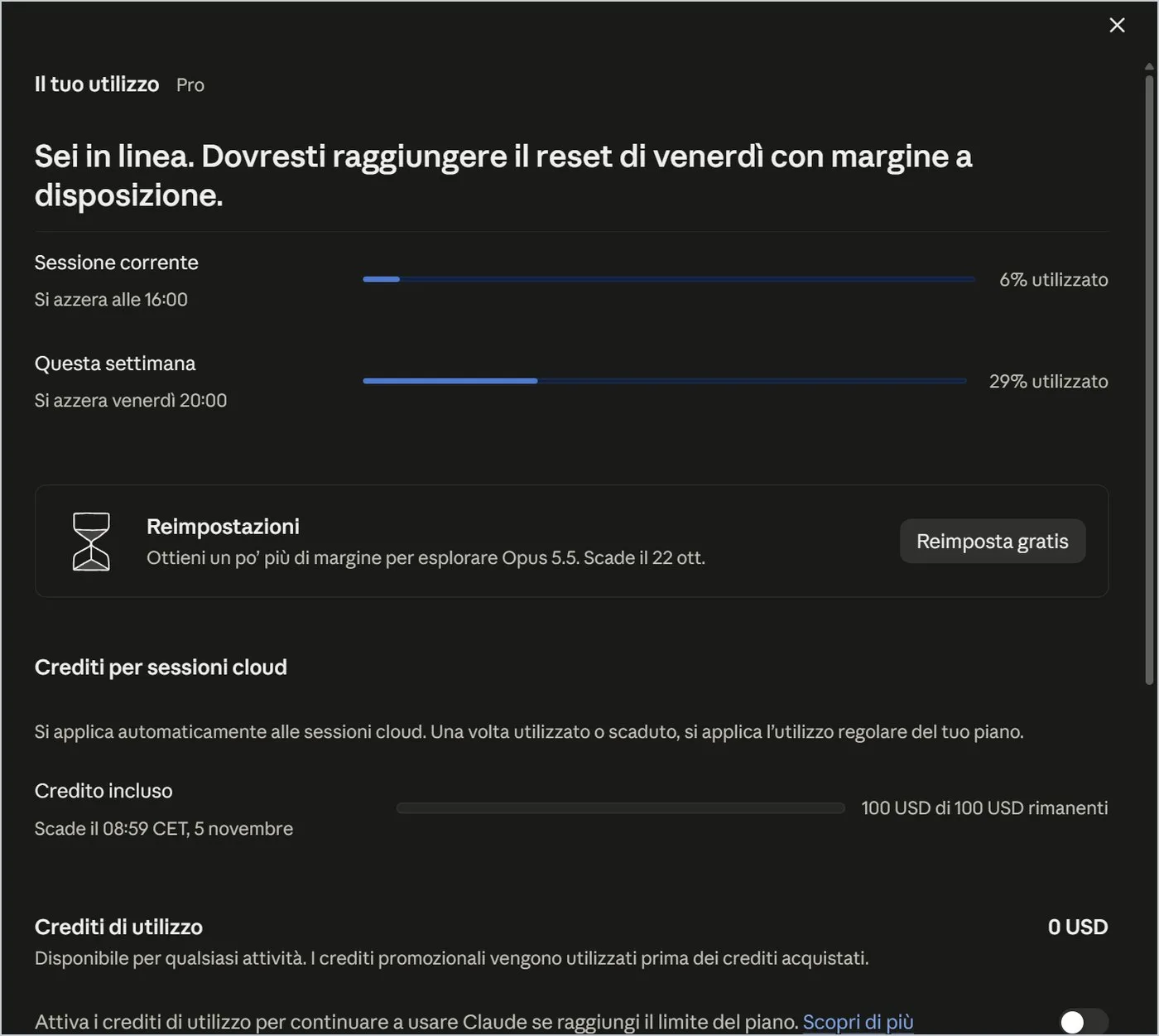
Mostra quanto del tuo limite hai consumato: la sessione corrente (con l'orario di azzeramento), il limite settimanale, i crediti e il consumo diviso tra Claude Code, Chat e Cowork. È la pagina da guardare se finisci i messaggi troppo presto.
9.2 Funzionalità e Memoria
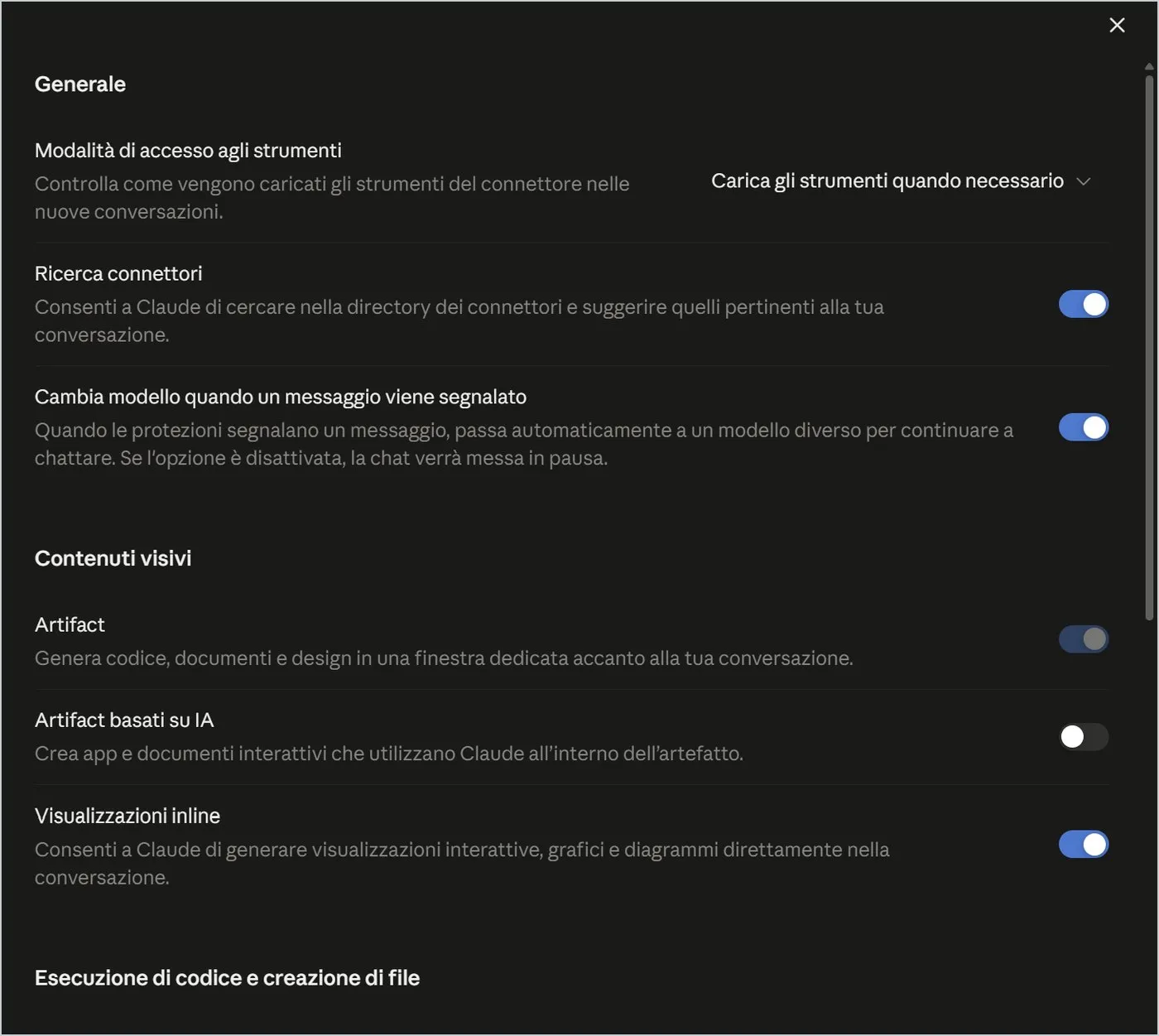
In Funzionalità vale la pena guardare due voci: Esecuzione di codice e creazione di file (serve per far creare a Claude documenti Word, Excel e PowerPoint) e Consenti traffico di rete in uscita, che la stessa pagina segnala come rischio di sicurezza: con documenti riservati lascialo limitato ai gestori di pacchetti. In Memoria due interruttori decidono se Claude consulta le chat passate e se genera memoria da esse.
10. Solo desktop: Claude Code, Cowork e Sistema
Le sezioni più «potenti» delle Impostazioni: qui un interruttore può dare a Claude più libertà. Leggile con calma.
10.1 Claude Code
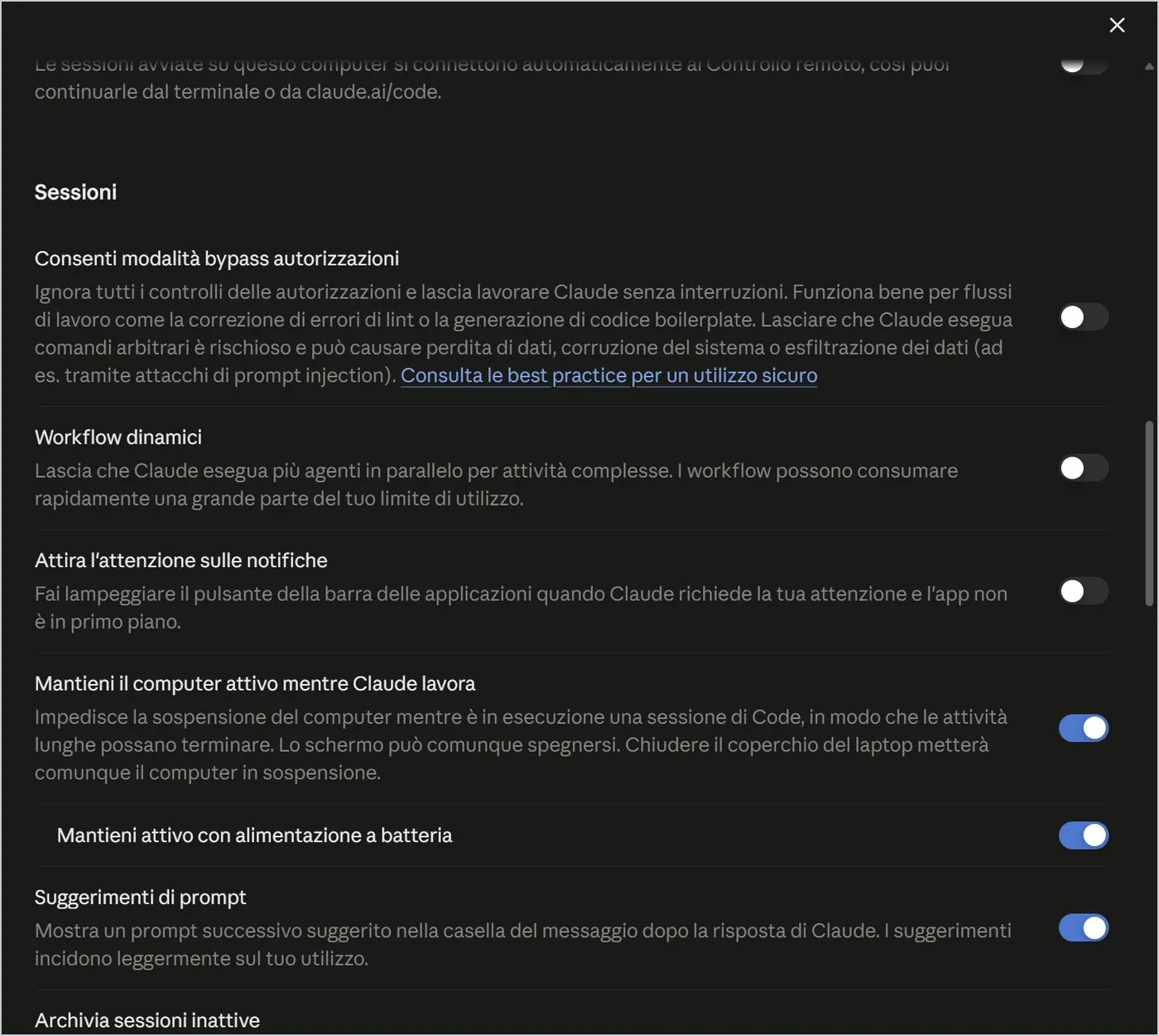
Regola aspetto del codice, caratteri e visualizzazione delle sessioni, i token dei dispositivi collegati e l'integrazione con GitHub. L'interruttore da conoscere è Consenti modalità bypass autorizzazioni: fa lavorare Claude senza chiedere permessi e può causare perdita di dati. Lasciala disattivata.
10.2 Cowork
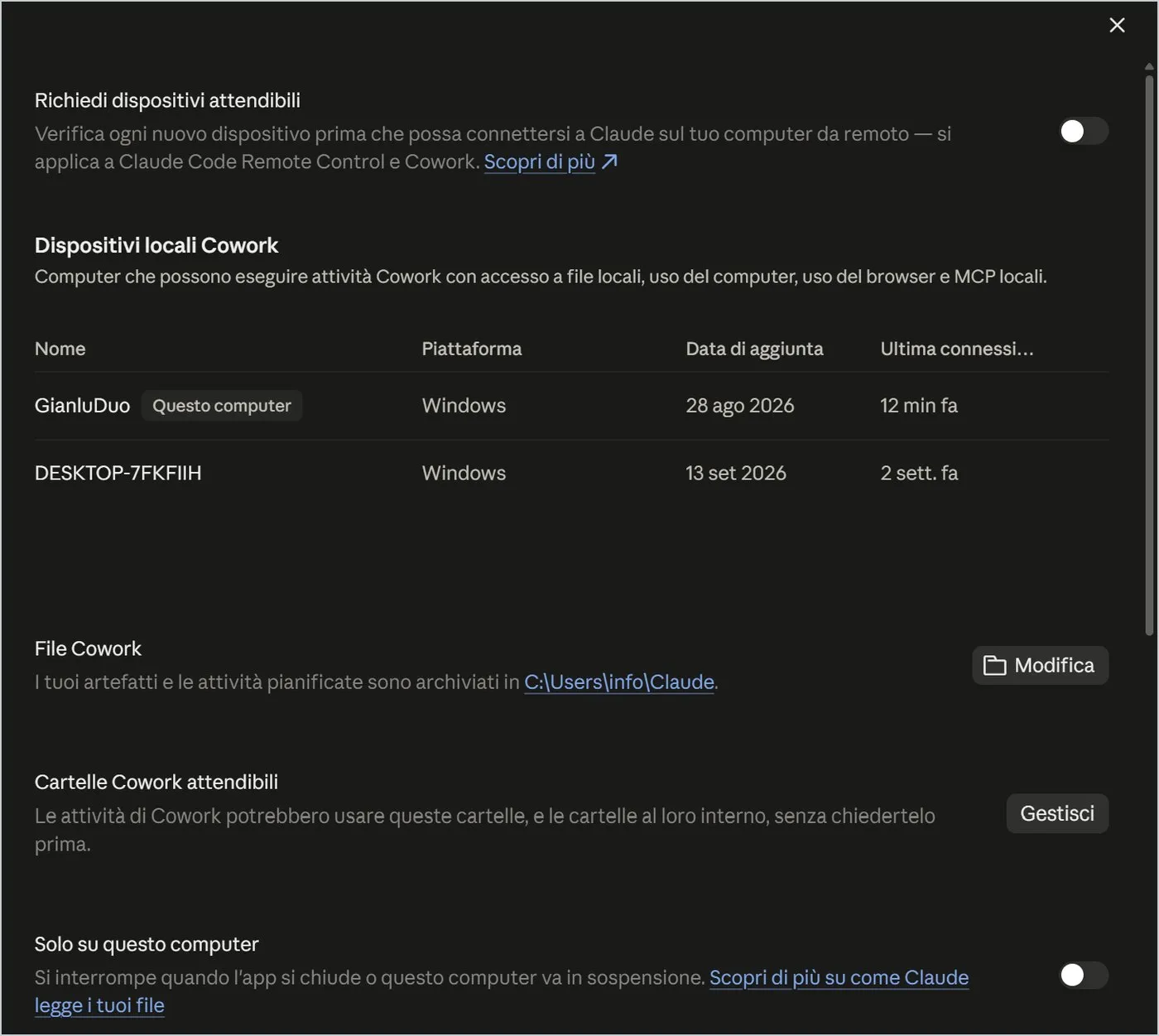
Qui scegli i dispositivi che possono eseguire attività Cowork, la cartella dove salvare gli artefatti e le cartelle attendibili, in cui Claude lavora senza chiedere ogni volta. Solo su questo computer ferma l'attività quando chiudi l'app. Aggiungi poche cartelle, e solo quelle che vuoi davvero.
10.3 Sistema
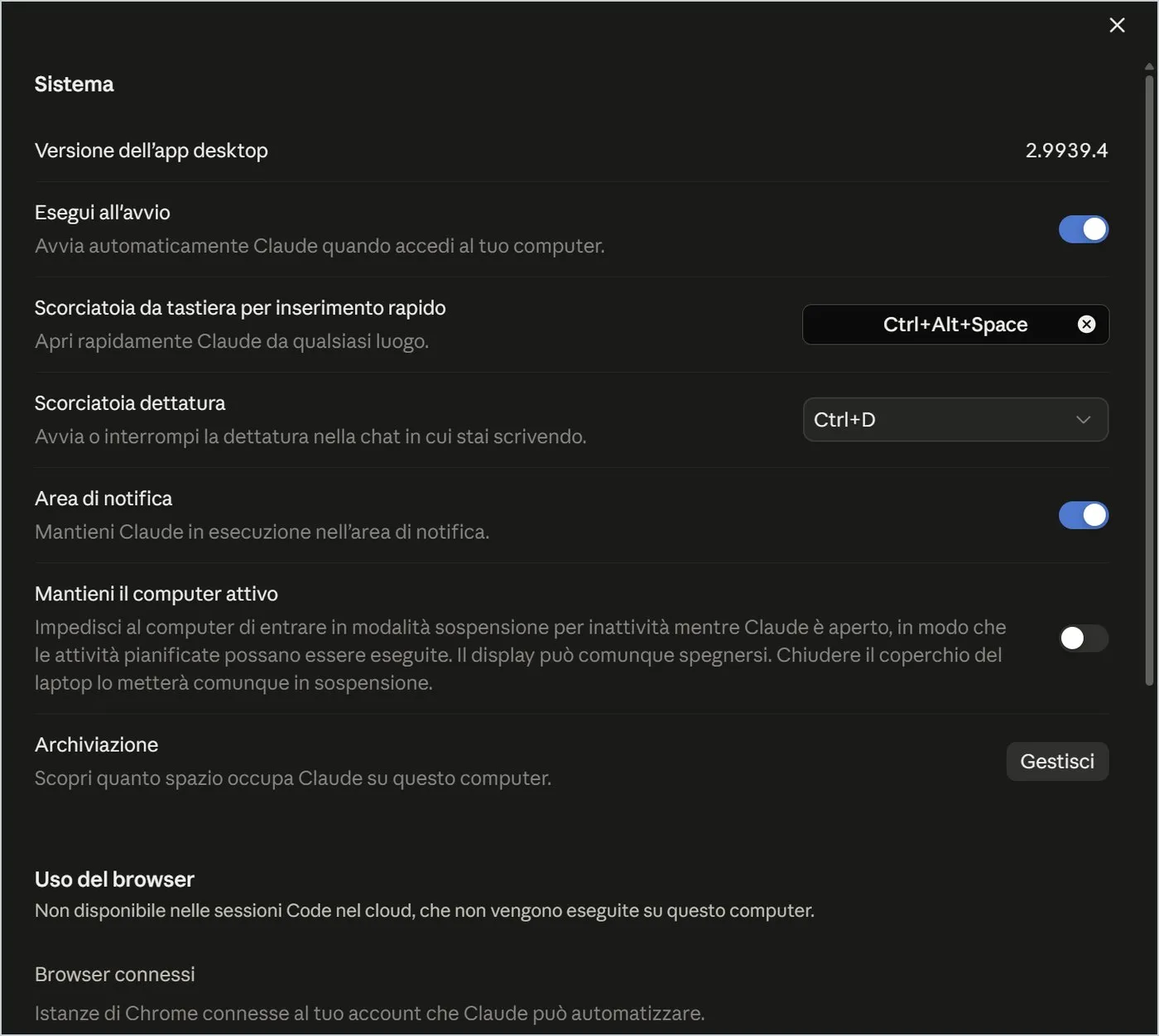
- Esegui all'avvio: Claude parte con Windows.
- Scorciatoia per inserimento rapido (Ctrl+Alt+Spazio) e scorciatoia dettatura (Ctrl+D): si possono cambiare.
- Area di notifica: tiene Claude in esecuzione anche a finestra chiusa.
- Mantieni il computer attivo: impedisce la sospensione così le attività pianificate possono girare.
- Uso del computer (Beta): lascia a Claude il controllo di schermo, mouse e tastiera nelle app che autorizzi. App negate elenca i programmi a cui non può mai accedere.
È l'impostazione con più potere: Claude può muovere il mouse e digitare al tuo posto. Tienila spenta finché non hai un compito preciso e metti tra le app negate banca, gestore di password e posta.
10.4 Estensioni e Sviluppatore
Estensioni permette di installare (anche trascinando file .MCPB o .DXT) strumenti che fanno interagire Claude con app del computer. Sviluppatore gestisce i server MCP locali e rimanda a Claude Platform per le chiavi API, che richiedono un altro account e sono fatturate a parte.
11. Le impostazioni da controllare subito
Otto controlli che richiedono meno di cinque minuti.
| Impostazione | Dove | Consiglio |
|---|---|---|
| Contribuisci a migliorare i nostri modelli AI | Privacy | Disattiva se non vuoi che le chat servano ad addestrare i modelli |
| Metadati della posizione | Privacy | Spegni se non ti serve |
| Istruzioni per Claude | Account | Scrivi lingua e stile preferiti una volta per tutte |
| Memoria | Memoria | Attiva solo se vuoi che Claude ti conosca |
| Traffico di rete in uscita | Funzionalità | Limita ai gestori di pacchetti con dati riservati |
| Modalità bypass autorizzazioni | Claude Code | Lascia disattivata |
| Cartelle attendibili | Cowork | Poche e specifiche |
| Uso del computer | Sistema | Attiva solo per compiti precisi |
Un buon uso di Claude comincia da due minuti nelle Impostazioni.
— Gianluca Bonomo
Un giro guidato dell'interfaccia
Venti minuti, con Claude aperto sul web o sull'app: alla fine saprai muoverti senza cercare i pulsanti.
- Apri Claude e, guardando la figura numerata, trova i quindici elementi della schermata.
- Avvia una chat con la richiesta «Spiegami in tre righe che cos'è un file PDF», poi rinominala e fissala dal menu dei tre puntini.
- Cambia modello e impegno dal pulsante in basso a destra e confronta la velocità di due risposte.
- Allega un file con il pulsante + e chiedi un riassunto in cinque punti.
- Cerca la chat appena creata con la lente, poi aprila e rileggila.
- Apri una chat in incognito, scrivi una domanda, chiudi la finestra e verifica che non resti traccia.
- Apri Impostazioni, Privacy, e controlla l'interruttore sull'addestramento; decidi se tenerlo acceso.
- Scrivi nelle Istruzioni per Claude la lingua e lo stile che preferisci.
Sai dove si apre il menu di una chat e che cosa contiene.
Hai visto la differenza tra chat normale e incognito.
Hai deciso consapevolmente l'impostazione sull'addestramento.
Sai dove guardare quanto limite hai consumato.
Le domande che arrivano in aula
Le chat sono le stesse sul web e sull'app?
Sì. Account, chat, progetti e impostazioni sono gli stessi: cambia solo il contenitore. L'app aggiunge menu, scorciatoie, file locali e Claude Code sul computer.
Devo installare l'app per usare Claude?
No. Il sito funziona in qualsiasi browser. L'app serve se vuoi lavorare con i file del tuo PC, usare le scorciatoie o aprire Claude da qualsiasi programma.
Una chat in incognito è davvero privata?
Non compare nella cronologia né nella ricerca e non viene usata per l'addestramento, ma chiudendo la finestra sparisce: copia prima ciò che ti serve. Non cambia le regole della tua organizzazione.
Se spengo l'interruttore sull'addestramento, Claude funziona peggio?
No: cambia solo l'uso dei tuoi contenuti per migliorare i modelli futuri. Vale per le conversazioni successive; per i dettagli aggiornati leggi il link «Scopri di più» accanto all'interruttore.
Perché finisco i messaggi così in fretta?
Il consumo cresce con la lunghezza della chat, con i file allegati e con l'impegno. Apri una chat nuova per ogni argomento e tieni l'impegno su Medio; la pagina Utilizzo mostra a che punto sei.
Eliminare una chat si può annullare?
No: dopo la conferma non si recupera. Se hai un dubbio, rinominala o spostala in un gruppo, oppure esporta i dati da Impostazioni, Privacy.
Glossario
| Termine | Che cosa significa |
|---|---|
| Addestramento | Uso di contenuti per migliorare i modelli futuri: in Privacy si decide se concederlo. |
| Artifact | Contenuto duraturo creato da Claude (documento, pagina, app) mostrato in una finestra a parte. |
| Claude Code | L'assistente di Claude per programmare, sul web in cloud o sull'app sulle cartelle del PC. |
| Competenza (skill) | Insieme di istruzioni riutilizzabili su come fare un tipo di lavoro, richiamabile con la barra. |
| Connettore | Collegamento di Claude a un servizio esterno, come Google Drive o Gmail. |
| Cowork | Modalità in cui assegni un compito a Claude invece di fare una domanda. |
| Impegno | Quanto Claude ragiona prima di rispondere: basso, medio, alto, extra, max. |
| MCP | Model Context Protocol: lo standard con cui Claude si collega a strumenti e dati esterni. |
| Modello | La versione del «cervello» di Claude in uso: più grande vuol dire più capace ma più lento e più costoso in limite. |
| Plugin | Pacchetto di competenze, connettori e comandi per un mestiere. |
| Progetto | Cartella con istruzioni, file e chat su un tema, visibile a Claude in ogni conversazione. |
Per approfondire
- Interfaccia di Claude, versione web e app desktop per Windows — osservata e fotografata a settembre 2026
- Pagine di assistenza e privacy di Anthropic — da consultare per le condizioni aggiornate sull'uso dei dati
Interfaccia osservata e fotografata a settembre 2026: nomi dei modelli, voci di menu e pulsanti cambiano spesso. Gli screenshot sono ritagliati dalle schermate originali.
Scarica la dispensaVersione PDF stampabile di questa lezione, con esercitazione e glossario.
Scarica la dispensa in PDF