Se hai già caricato i tuoi documenti in NotebookLM e hai iniziato a fare domande nella chat, la parte davvero interessante arriva quando apri l'area Studio. È qui che i materiali smettono di essere semplici fonti e iniziano a diventare contenuti utili da ascoltare, visualizzare e ripassare in modi molto più pratici.
Dentro questa sezione trovi diversi strumenti, ma quelli più immediati e sorprendenti sono tre: overview audio, overview video e mappa mentale. Ognuno parte dagli stessi documenti, ma li rielabora in una forma diversa a seconda di come vuoi studiare o lavorare.
Indice
- 🎧 Overview audio: i documenti diventano un podcast
- 🎬 Overview video: spiegazioni visive a partire dai tuoi documenti
- 🧠 Mappa mentale: la struttura degli argomenti sotto gli occhi
- ⏱️ Cosa conviene sapere prima di usarli
- 🚀 Perché questa parte di NotebookLM è così utile
- ❓ FAQ
🎧 Overview audio: i documenti diventano un podcast
L'overview audio è uno degli strumenti più comodi di NotebookLM. Con un clic puoi generare una spiegazione parlata costruita sulle fonti che hai selezionato. Il risultato assomiglia a una conversazione tra due voci, quindi non a una lettura piatta, ma a un contenuto più vicino a un piccolo podcast.
Se premi direttamente il pulsante, il sistema crea automaticamente un audio basato su tutte le fonti attive. Se invece apri le impostazioni con l'icona della matita, puoi guidare molto meglio il risultato.
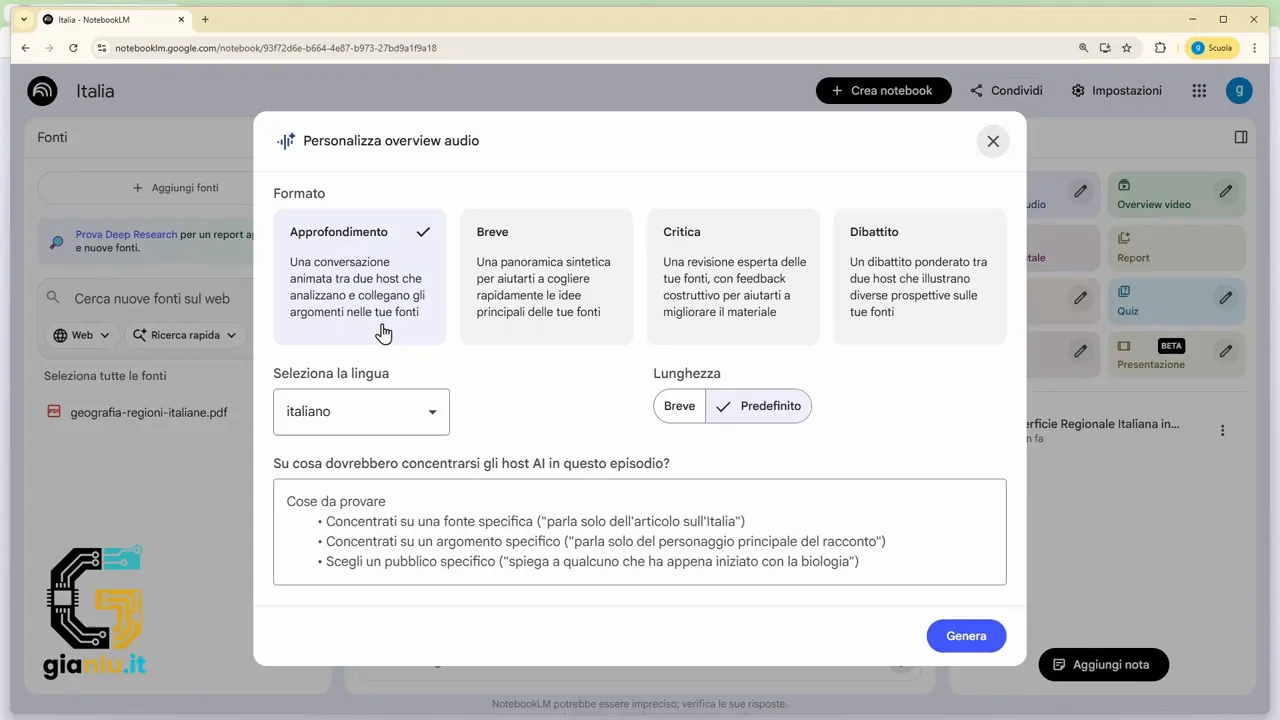
Le opzioni più utili sono queste:
- Approfondita, se vuoi un contenuto più lungo e ricco di dettagli.
- Breve, se ti serve un ripasso sintetico.
- Critica, per ottenere un tono più analitico e ragionato.
- Dibattito, per far emergere punti di vista diversi sul materiale.
- Lingua, per scegliere in quale idioma far generare l'audio.
- Prompt personalizzato, per dire con precisione di cosa deve parlare.
Questo ultimo punto fa davvero la differenza. Invece di chiedere un riepilogo generale, puoi restringere il campo a un argomento preciso. Per esempio, se il tuo materiale riguarda le regioni italiane, puoi chiedere un audio solo sulla Toscana, solo sul Piemonte oppure un confronto tra Nord e Sud Italia. In questo modo non ottieni un riassunto generico, ma un contenuto mirato su ciò che ti serve davvero.
Un dettaglio importante riguarda i tempi. L'audio non viene creato istantaneamente. Di solito servono alcuni minuti, quindi conviene avviarlo e nel frattempo continuare con altro.
Una volta generato, l'overview audio resta salvata nello studio e puoi:
- riprodurla direttamente;
- rinominarla;
- scaricarla in formato MP3;
- condividerla tramite link o altri canali;
- eliminarla se non ti serve più.
Se l'hai creata con un prompt personalizzato, compare anche l'opzione per rivedere la richiesta usata. È utile perché ti permette di ricordare come hai ottenuto quel risultato e, se vuoi, replicarlo con piccole variazioni.
In pratica, è uno strumento perfetto per il ripasso, per ascoltare i contenuti mentre fai altro o per trasformare materiali lunghi in una sintesi molto più digeribile.
🎬 Overview video: spiegazioni visive a partire dai tuoi documenti
L'overview video funziona con la stessa logica dell'audio, ma aggiunge la componente visiva. Anche qui puoi scegliere se generare automaticamente un video su tutte le fonti oppure intervenire con impostazioni più precise.
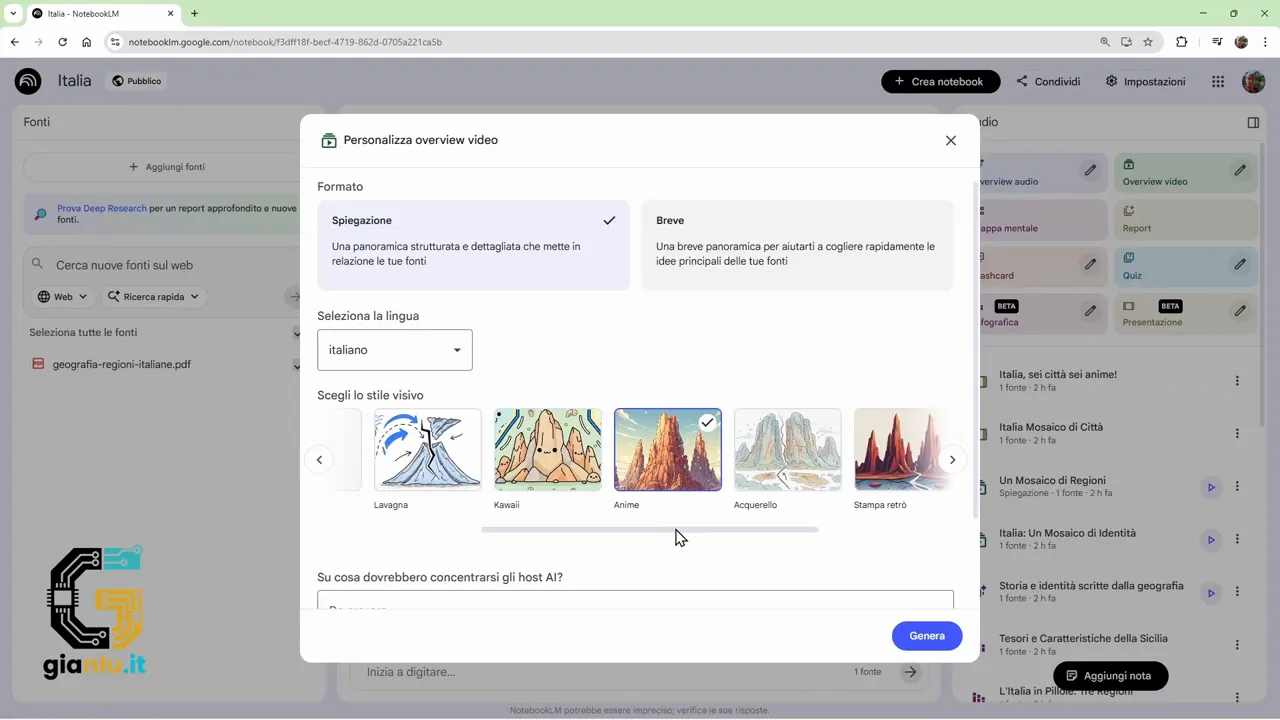
Le personalizzazioni disponibili sono interessanti, perché non riguardano solo il contenuto, ma anche il modo in cui viene presentato.
Puoi decidere:
- se fare un video più lungo o più breve;
- in quale lingua generarlo;
- quale argomento affrontare;
- quale stile visivo usare.
Sugli stili visivi NotebookLM offre diverse possibilità. Può gestire tutto in automatico oppure usare un'impostazione più specifica, come lavagna classica, stile kawaii, anime, acquarello e altre varianti grafiche. C'è anche la modalità personalizzata, dove puoi descrivere l'atmosfera narrativa che desideri.
Questa parte è molto potente, perché non ti limiti a dire cosa deve spiegare il video, ma anche come deve apparire. Per esempio, puoi chiedere un contenuto sulle isole italiane con un'impostazione visiva ispirata al periodo natalizio, con elementi come alberi, decorazioni e immagini a tema. Oppure puoi chiedere uno stile realistico, illustrato o da cartone animato.
Come per l'audio, anche qui il prompt personalizzato cambia tutto. Se non specifichi nulla, il video tende a coprire l'insieme dei contenuti. Se invece dai una direzione chiara, puoi ottenere un video centrato solo sugli elementi essenziali di una regione, di un gruppo di città o di un tema preciso.
Una volta creato, il video può essere gestito con le stesse azioni principali:
- riproduzione;
- rinomina;
- download;
- condivisione;
- eliminazione.
Se hai usato indicazioni specifiche, compare anche qui la voce per visualizzare il prompt personalizzato.
L'unica vera accortezza è avere pazienza. I video richiedono molto più tempo degli audio. In alcuni casi possono volerci anche 20, 30 o perfino 40 minuti. La buona notizia è che la generazione continua anche se chiudi e torni più tardi nel notebook. Quindi non serve restare fermo ad aspettare.
Quando il lavoro è completato, ti ritrovi una vera presentazione automatica costruita sui tuoi documenti. Per didattica, studio o sintesi professionale, è una funzione che può far risparmiare davvero molto tempo.
🧠 Mappa mentale: la struttura degli argomenti sotto gli occhi
Se audio e video servono soprattutto per l'esposizione, la mappa mentale è lo strumento più utile per capire la struttura di un argomento.
NotebookLM prende le fonti e le organizza in forma gerarchica. Se il tema è, per esempio, quello delle regioni italiane, al centro trovi l'argomento principale e da lì si aprono via via i rami collegati.
La parte bella è che la mappa non è statica. È navigabile. Cliccando sulle frecce puoi espandere i nodi e scendere di livello. Parti dalle regioni, poi arrivi alle singole caratteristiche, poi magari all'economia, e da lì ancora più in profondità su industria, agricoltura, turismo, artigianato e così via.
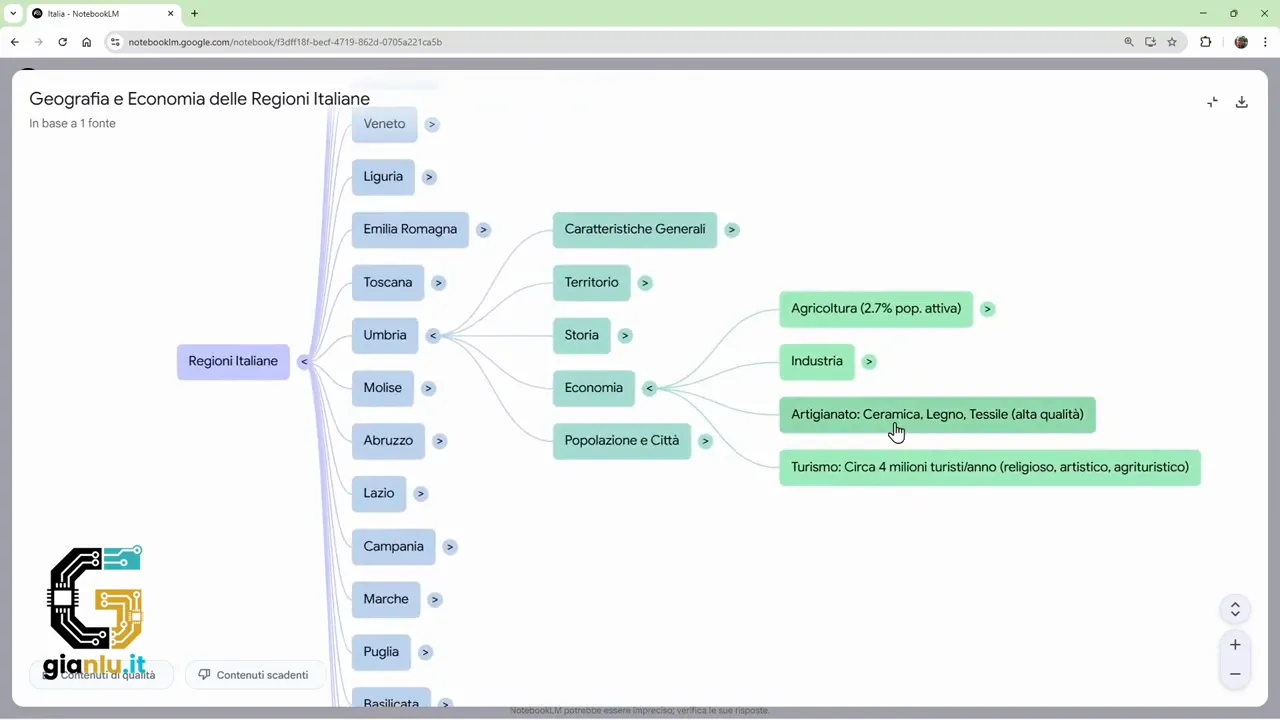
Un esempio molto chiaro è questo: entri in una regione come l'Umbria, apri il ramo dell'economia, poi quello dell'agricoltura, poi ancora quello dei prodotti speciali. A quel punto puoi arrivare a una voce molto specifica, come il tartufo nero.
E qui entra in gioco la funzione più intelligente della mappa: non si limita a mostrare i collegamenti, ma li rende interrogabili.
Se clicchi direttamente sul nome di un argomento, NotebookLM apre la chat e avvia una ricerca mirata su quel punto preciso, usando sempre le fonti caricate. Quindi dalla mappa passi subito all'approfondimento, senza dover riscrivere manualmente la domanda.
Questo significa che la mappa mentale diventa sia uno strumento di orientamento sia uno strumento operativo. Ti aiuta a:
- capire come è organizzato il contenuto;
- individuare i sottoargomenti importanti;
- passare rapidamente dalla visione generale al dettaglio;
- aprire ricerche mirate nella chat partendo dai nodi della mappa.
Per chi studia, è molto utile perché rende immediata la costruzione di collegamenti logici. Per chi lavora con documenti complessi, è un modo rapido per esplorare una base informativa senza perdersi.
⏱️ Cosa conviene sapere prima di usarli
Questi strumenti sono molto pratici, ma è bene avere aspettative realistiche sul loro funzionamento.
- La qualità del risultato dipende dalle fonti. Se i documenti sono chiari e ben organizzati, anche gli output saranno più utili.
- La personalizzazione migliora parecchio il risultato. Un prompt preciso porta quasi sempre a contenuti più centrati.
- I tempi di generazione non sono immediati. L'audio richiede alcuni minuti, il video molto di più.
- Non serve restare sulla schermata. Puoi avviare il processo e tornare più tardi.
- Ogni formato ha un uso diverso. L'audio è ottimo per il ripasso, il video per una spiegazione più guidata, la mappa per comprendere la struttura.
Il punto forte di NotebookLM non è soltanto riassumere, ma riorganizzare l'informazione in base a come ti serve usarla. E questa è una differenza enorme.
🚀 Perché questa parte di NotebookLM è così utile
Quando hai molti PDF, appunti o materiali di lavoro, il problema raramente è solo avere i documenti. Il problema vero è trasformarli in qualcosa di accessibile in tempi rapidi.
Con l'area Studio, NotebookLM fa proprio questo. Ti permette di passare da una raccolta di fonti a tre forme di contenuto molto più facili da utilizzare:
- un audio da ascoltare;
- un video da consultare;
- una mappa da esplorare.
Per studenti, docenti e professionisti è un cambio di passo notevole. Lo stesso materiale può diventare un supporto per il ripasso, una mini presentazione oppure una traccia concettuale per orientarsi meglio.
Se stai iniziando a usare NotebookLM, questa è una delle aree da provare subito, perché rende molto concreto il valore dello strumento. Non solo conservi i documenti, ma li trasformi in risorse davvero utili per studiare, spiegare e lavorare meglio.
❓ FAQ
NotebookLM può creare audio solo da tutte le fonti insieme?
No. Puoi anche indicare un argomento specifico con un prompt personalizzato, così l'audio si concentra solo su una regione, un tema o una domanda precisa.
In quale formato si possono salvare le overview audio?
Le overview audio possono essere scaricate come file MP3, quindi puoi ascoltarle anche offline.
Le overview video richiedono molto tempo?
Sì, in genere più dell'audio. Possono servire anche 20 o 30 minuti, e in alcuni casi di più. La generazione però continua anche se esci dal notebook.
Si può scegliere la lingua dell'audio e del video?
Sì. Sia per l'overview audio sia per l'overview video puoi selezionare la lingua in cui vuoi ottenere il contenuto.
A cosa serve la mappa mentale di NotebookLM?
Serve a visualizzare la struttura degli argomenti e le relazioni tra i vari livelli del contenuto. Inoltre, cliccando su un nodo, puoi aprire subito una ricerca mirata nella chat.