Benvenuti in questa guida completa dedicata a Microsoft Excel, pensata per chi si avvicina per la prima volta a questo potente strumento o per chi si è mai trovato perso davanti a tutte quelle barre, pulsanti e funzioni. Mi chiamo Gianluca e voglio accompagnarvi in un viaggio all’interno dell’interfaccia di Excel, spiegandovi a cosa servono tutte le componenti principali del programma. Dopo questa lettura, Excel non avrà più segreti per voi... o quasi!
Se siete curiosi di conoscere ogni dettaglio dell’ambiente di lavoro e volete utilizzare Excel con più sicurezza fin da subito, siete nel posto giusto. Partiamo subito!
Table of Contents
- 🔍 La schermata iniziale e la barra del titolo
- 📋 La barra multifunzione: il cuore dei comandi
- 📝 Casella del nome e barra della formula
- 📊 Il foglio di lavoro e le barre di scorrimento
- 🔎 La barra di stato e lo zoom 🔍
- ⚙️ Personalizzare la barra multifunzione: nascondere o mostrare le icone
- ⌨️ Tasti di scelta rapida per lavorare più velocemente
- 📌 Conclusione: padroneggiare l’interfaccia di Excel per lavorare meglio
- ❓ FAQ su Excel: Interfaccia e funzioni base
🔍 La schermata iniziale e la barra del titolo
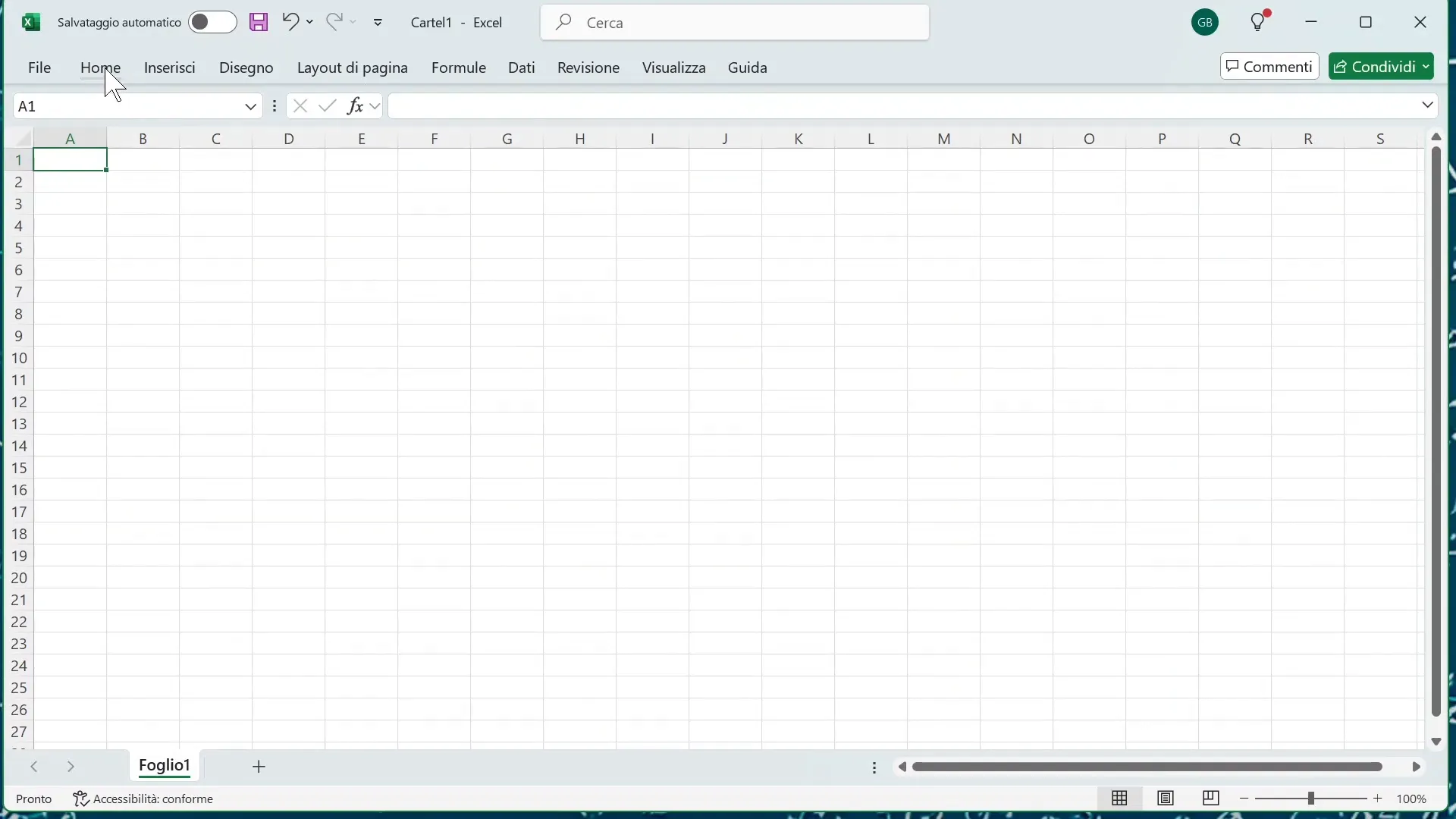
Quando apriamo Excel, ci troviamo davanti a una cartella di lavoro vuota, pronta per essere utilizzata. La prima cosa che salta all’occhio è la barra del titolo, posizionata nella parte alta della finestra. Questa barra può variare leggermente in base alla versione di Excel, ma in generale contiene una serie di elementi fondamentali:
- Salvataggio automatico: un pulsante sulla sinistra che permette di attivare o disattivare il salvataggio automatico dei file.
- Pulsante Salva: per salvare manualmente il documento.
- Freccette Annulla e Ripristina: per tornare indietro o ripristinare modifiche.
- Nome del file: inizialmente impostato come “Cartella1” o simile.
- Casella di ricerca Microsoft: per cercare rapidamente informazioni o funzioni all’interno del programma.
- Icona account Microsoft: per gestire l’accesso e le impostazioni del proprio profilo.
- Tre pulsanti sulla destra: riduci a icona, ingrandisci e chiudi il programma.
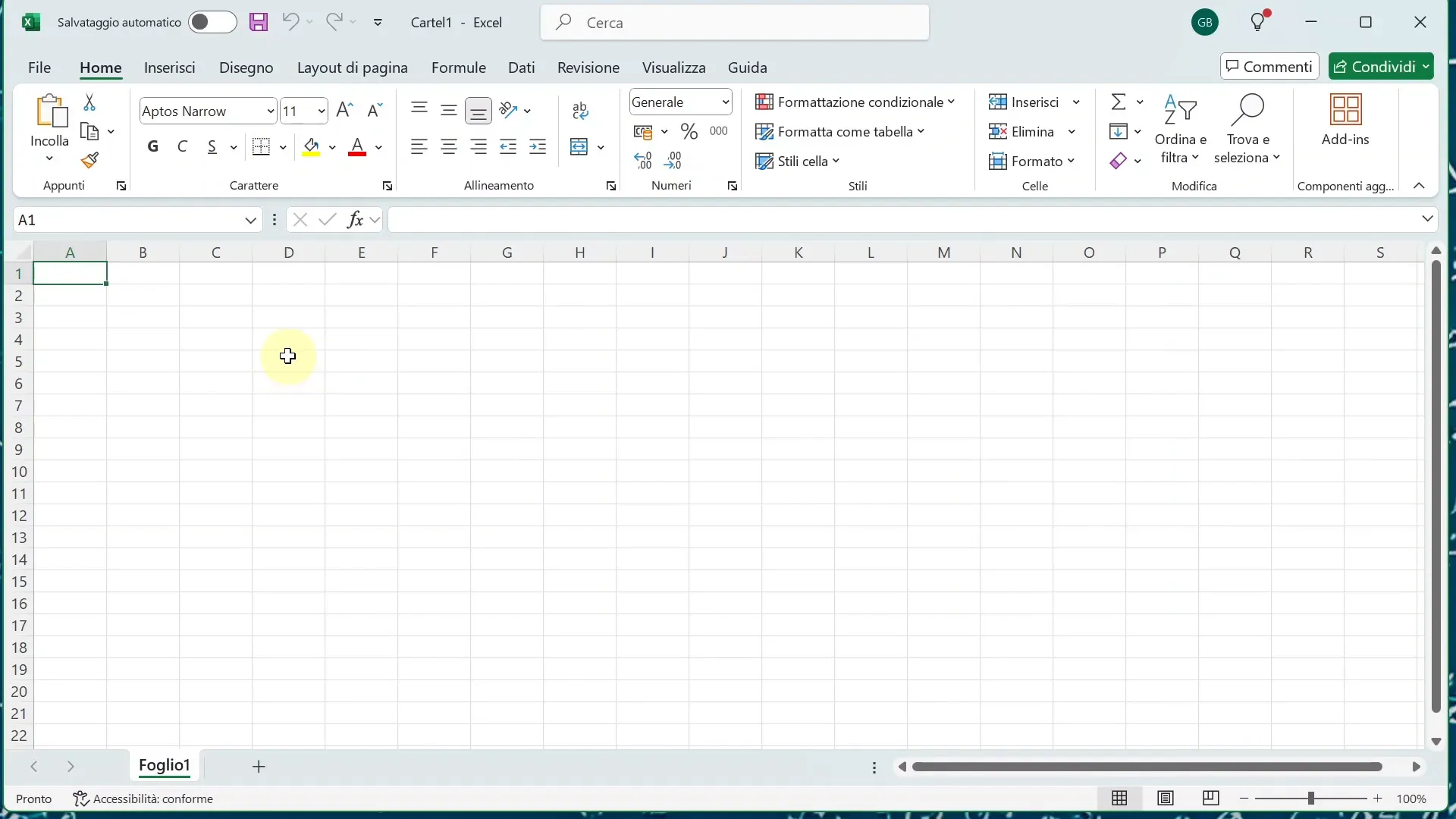
Questa barra è la prima cosa che vediamo e ci permette di gestire il file e il programma in modo rapido e intuitivo.
📋 La barra multifunzione: il cuore dei comandi
Sotto la barra del titolo troviamo la barra multifunzione, una delle novità più importanti introdotte nelle versioni recenti di Excel. Questa barra è organizzata in gruppi di icone e menu, suddivisi per argomenti, che permettono di accedere alle principali funzioni del programma.
I gruppi principali sono:
- Home: il primo gruppo che vediamo all’apertura, dove possiamo modificare le impostazioni delle celle, del carattere, l’allineamento e altri aspetti fondamentali della formattazione.
- Inserisci: per aggiungere tabelle, grafici, immagini e altri elementi al foglio di lavoro.
- Disegno: per utilizzare strumenti di disegno e annotazioni.
- Layout di pagina: per gestire margini, orientamento e altre impostazioni di stampa.
- Formule: per accedere alle funzioni matematiche, logiche e statistiche.
- Dati: per importare, ordinare e filtrare i dati.
- Revisione: per commenti, controllo ortografico e protezione del file.
- Visualizza: per modificare il modo in cui vediamo il foglio di lavoro.
- Guida: per accedere al supporto e alle risorse di aiuto.
È importante notare che la barra multifunzione può essere personalizzata in base alle vostre esigenze: potete aggiungere o rimuovere gruppi, così da avere sempre a portata di mano gli strumenti più utili per il vostro lavoro.
Un’eccezione importante è il gruppo File, che si trova a sinistra e non contiene icone ma apre una schermata dedicata alla gestione dei file: creazione di nuovi documenti, apertura, salvataggio, stampa e chiusura del programma.
📝 Casella del nome e barra della formula
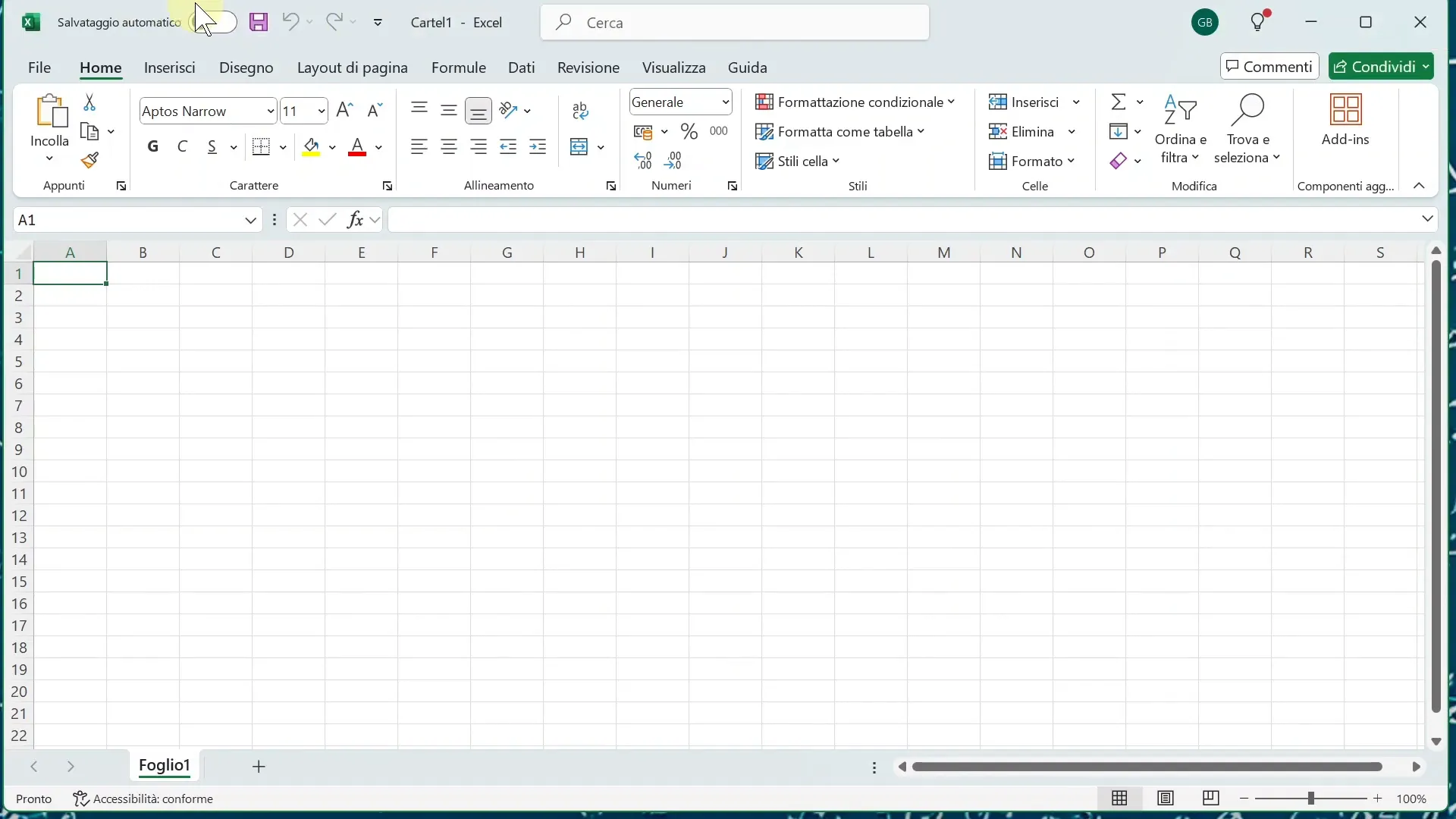
Immediatamente sotto la barra multifunzione troviamo due elementi fondamentali per lavorare efficacemente su Excel:
- Casella del nome: situata sulla sinistra, mostra il riferimento della cella attiva, ad esempio “A1”. Qui è possibile anche assegnare nomi personalizzati alle celle o agli intervalli per facilitare i riferimenti nelle formule.
- Barra della formula: la più lunga sulla destra, dove si visualizzano e si possono modificare i contenuti della cella selezionata, siano essi valori, testi o formule complesse.
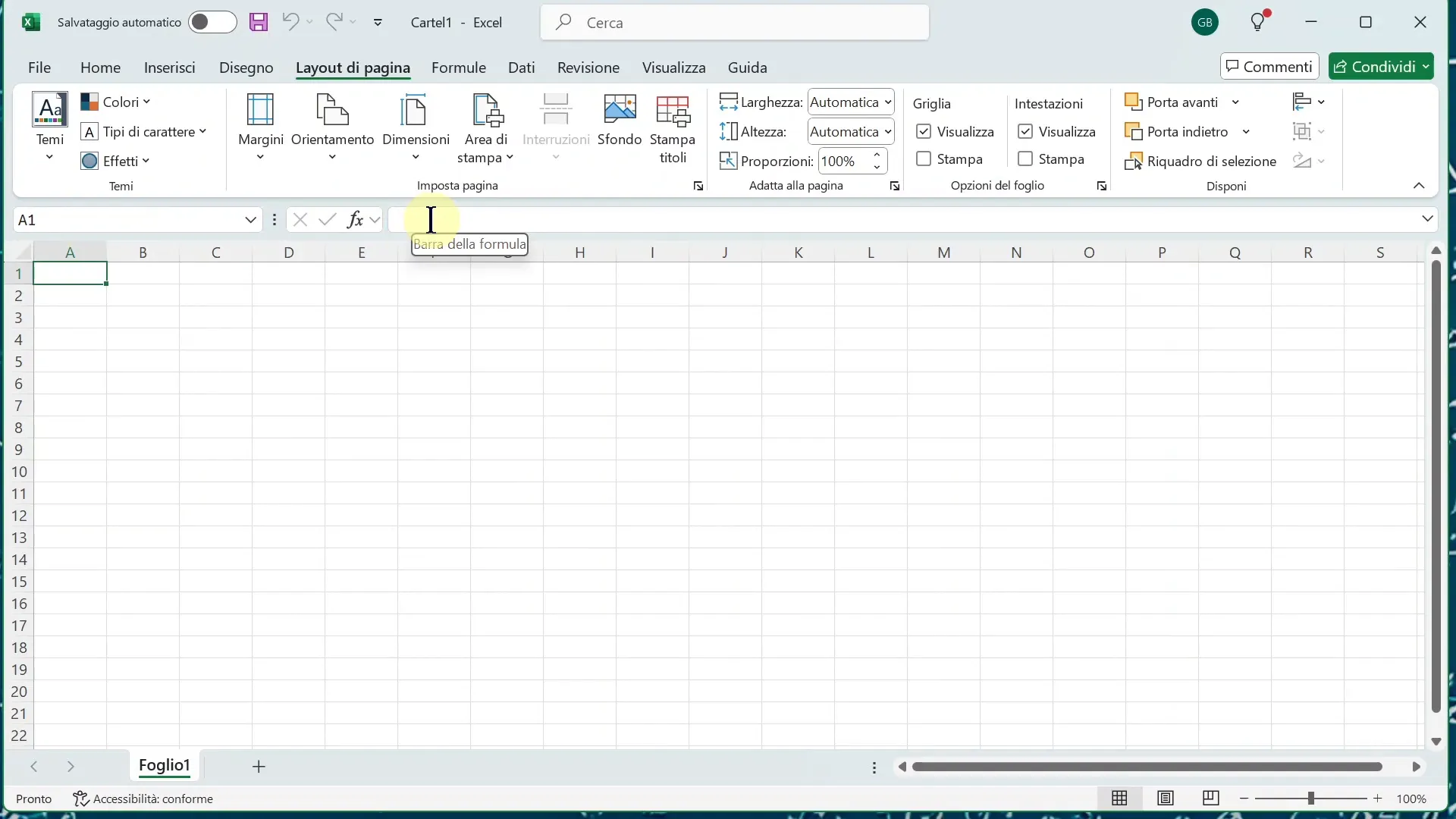
Questi due strumenti sono essenziali per gestire i dati e le funzioni all’interno del foglio di lavoro, soprattutto quando si lavora con formule o intervalli di celle specifici.
📊 Il foglio di lavoro e le barre di scorrimento
Al centro della schermata troviamo il vero cuore di Excel: il foglio di lavoro. È organizzato in colonne (indicate da lettere) e righe (indicate da numeri), creando una griglia di celle dove inserire dati, formule e grafici.
Ai lati e in basso del foglio sono presenti le barre di scorrimento:
- Barra di scorrimento verticale: sulla destra, per muoversi su e giù nel foglio.
- Barra di scorrimento orizzontale: in basso, per spostarsi a destra o sinistra.
In basso, vicino alla barra orizzontale, vediamo anche il nome del foglio attivo (ad esempio “Foglio1”), che possiamo rinominare o aggiungere altri fogli per organizzare meglio i dati.
🔎 La barra di stato e lo zoom 🔍
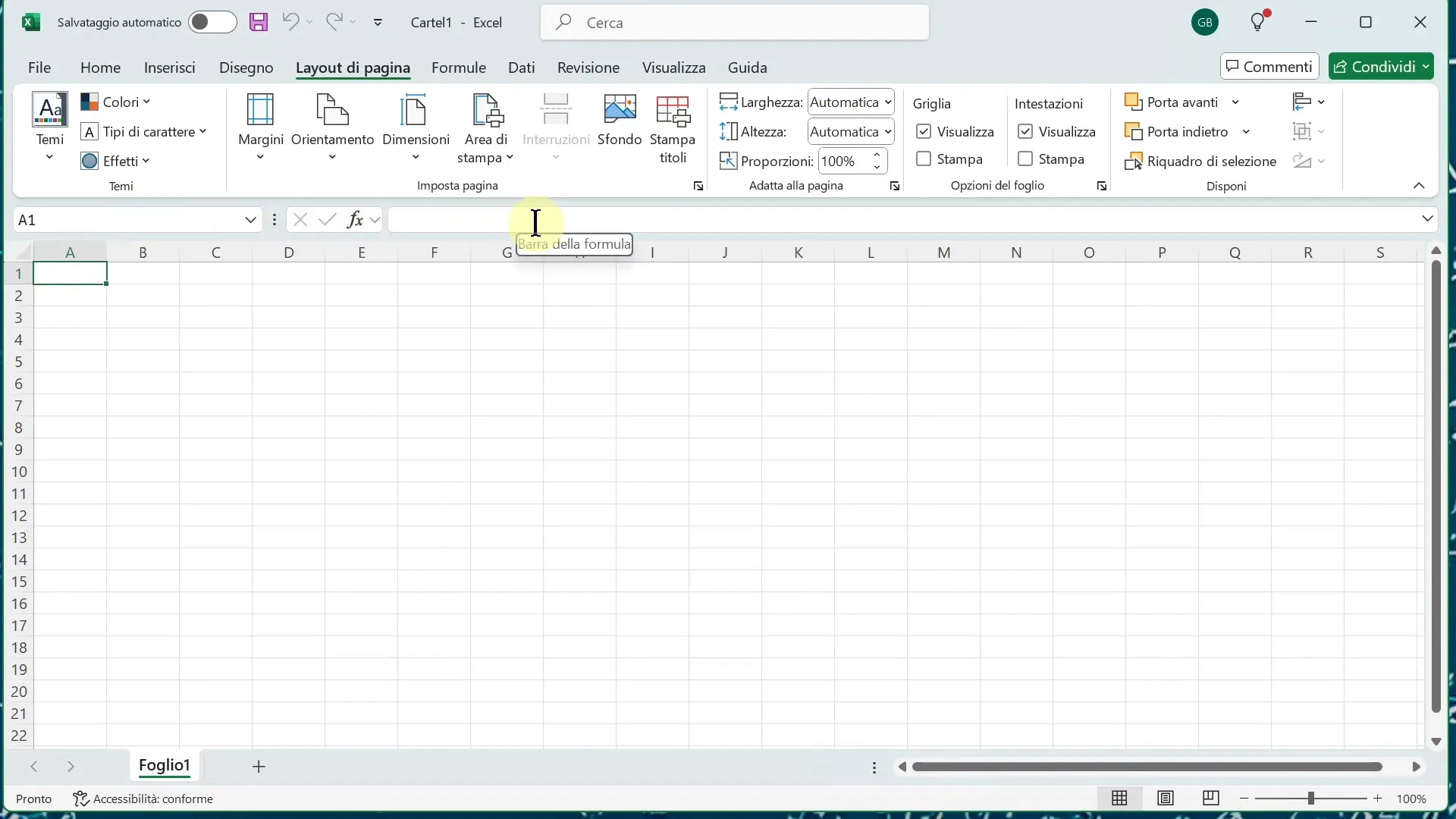
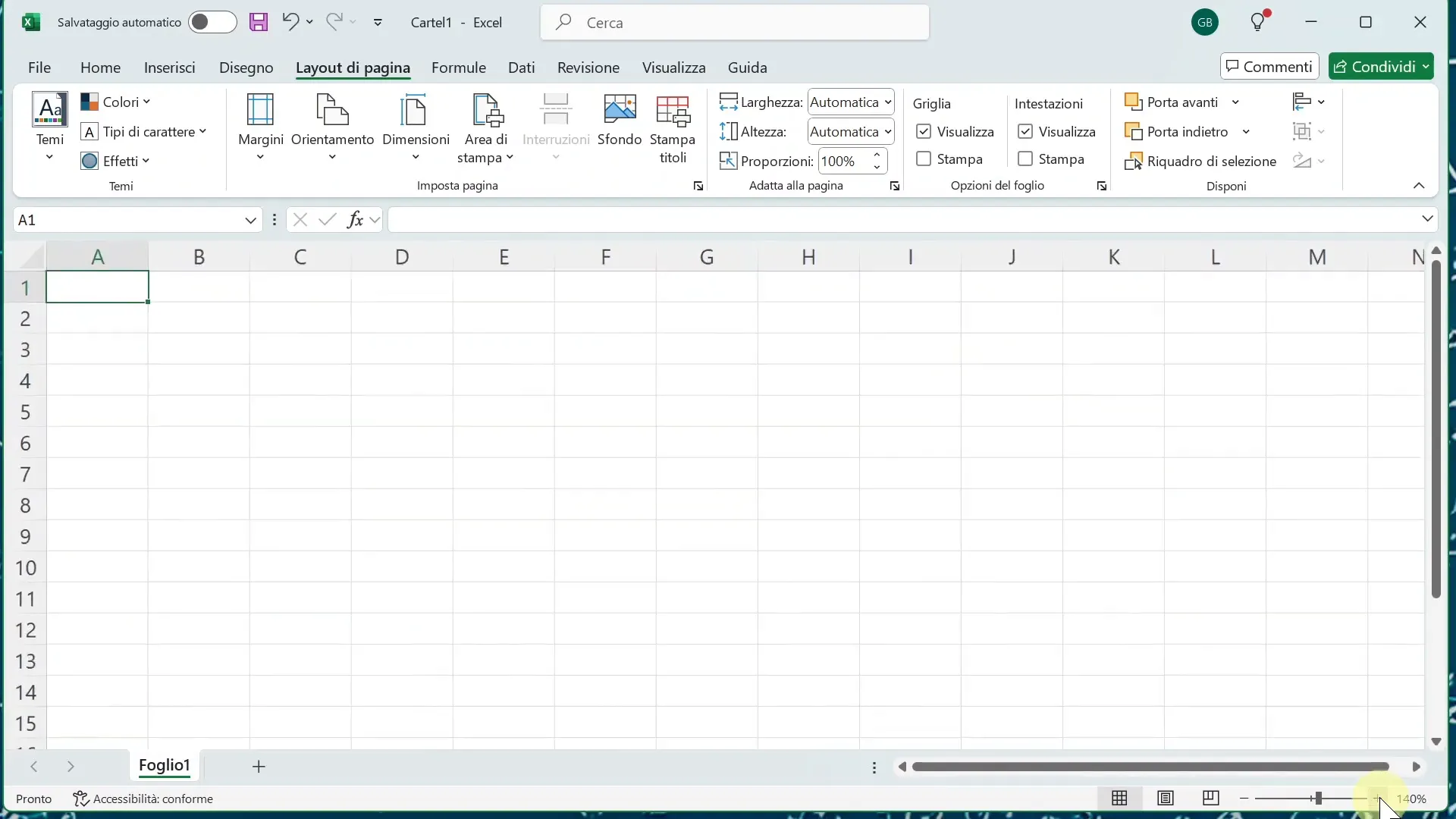
In fondo alla finestra di Excel si trova la barra di stato, che fornisce informazioni rapide e strumenti utili durante il lavoro. Tra le sue funzioni più importanti troviamo la possibilità di modificare lo zoom del foglio di lavoro.
Lo zoom permette di avvicinare o allontanare la visualizzazione del foglio, facilitando la lettura o la modifica anche su schermi più piccoli o con molti dati.
⚙️ Personalizzare la barra multifunzione: nascondere o mostrare le icone
Una delle funzionalità più pratiche di Excel riguarda la possibilità di personalizzare la barra multifunzione per adattarla alle vostre esigenze di spazio e di lavoro. Potete scegliere se visualizzare la barra con tutte le icone o solo con i nomi dei gruppi.
Per fare questo, basta cliccare sulla piccola freccia rivolta verso l’alto, posizionata in basso a destra della barra multifunzione, dove appare la scritta “Comprimi multifunzione”.
- Cliccando su questo pulsante, la barra multifunzione si riduce e mostra solo i nomi dei gruppi senza le icone.
- Per riattivarla, basta cliccare su un qualsiasi menu e poi sul pulsante che riappare in basso a destra oppure premere la combinazione di tasti CTRL + F1.
Questa scorciatoia è molto comoda per chi vuole più spazio sullo schermo o preferisce una visualizzazione più pulita.
⌨️ Tasti di scelta rapida per lavorare più velocemente
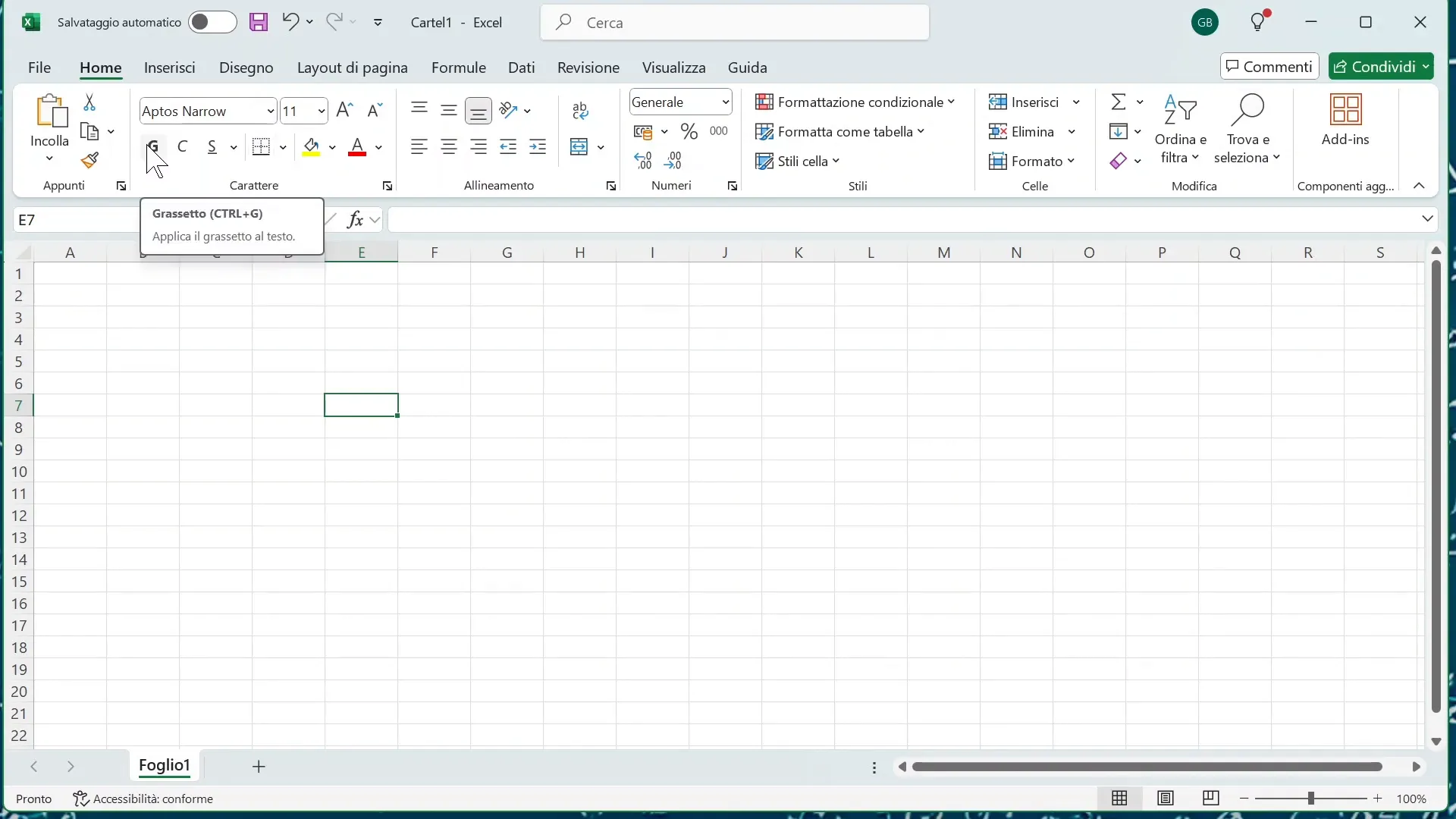
Un altro aspetto molto utile per migliorare la produttività è l’uso dei tasti di scelta rapida. Passando il cursore del mouse sopra le icone della barra multifunzione, Excel mostra spesso la combinazione di tasti da utilizzare per attivare rapidamente quel comando.
Ad esempio:
- Il grassetto si attiva con CTRL + G.
- Il corsivo con CTRL + I.
Non tutte le funzioni hanno una scorciatoia, ma molte sono disponibili e possono essere visualizzate semplicemente posizionandosi sull’icona con il mouse. Usare i tasti rapidi può farvi risparmiare molto tempo e rendere il lavoro più fluido.
📌 Conclusione: padroneggiare l’interfaccia di Excel per lavorare meglio
Questa panoramica completa vi ha mostrato tutti gli elementi principali dell’interfaccia di Excel, dagli strumenti di base come la barra del titolo e la barra multifunzione, fino agli strumenti più pratici come la barra di stato e i tasti di scelta rapida.
Ricordate che Excel è uno strumento molto versatile e potente, ma per sfruttarlo al massimo è importante conoscere bene l’ambiente di lavoro e saper personalizzare l’interfaccia in base alle proprie esigenze.
Se volete approfondire ancora di più, esistono corsi personalizzati che possono aiutarvi a raggiungere risultati concreti, studiati appositamente per voi o per la vostra azienda. Analizzare i vostri obiettivi e creare un percorso formativo su misura è la chiave per un apprendimento efficace e produttivo.
❓ FAQ su Excel: Interfaccia e funzioni base
Cos’è la barra multifunzione e come si usa?
La barra multifunzione è una barra in alto che raggruppa comandi e funzioni di Excel organizzati per categorie (Home, Inserisci, Formule, ecc.). Permette di accedere rapidamente agli strumenti necessari per lavorare con i dati e la formattazione.
Come posso nascondere o mostrare la barra multifunzione?
Puoi comprimere o espandere la barra multifunzione cliccando sulla freccia in basso a destra della barra o usando la combinazione di tasti CTRL + F1.
Che cos’è la casella del nome in Excel?
La casella del nome mostra il riferimento della cella attiva e permette anche di assegnare nomi personalizzati a celle o intervalli, facilitando la gestione delle formule.
Come posso usare i tasti di scelta rapida in Excel?
Molti comandi hanno scorciatoie da tastiera che appaiono passando il mouse sopra le icone nella barra multifunzione. Usare queste combinazioni di tasti velocizza il lavoro e migliora la produttività.
Qual è la funzione della barra di stato in Excel?
La barra di stato, situata in basso, fornisce informazioni rapide e strumenti come il controllo dello zoom, che permette di avvicinare o allontanare la visualizzazione del foglio di lavoro.
Se volete scoprire di più su Excel e migliorare le vostre competenze, non esitate a visitare www.gianlu.it o contattarmi direttamente per una consulenza personalizzata.