Benvenuti in questa guida completa sulle tecniche di selezione in Excel, pensata per chi desidera lavorare in modo più efficiente e professionale con questo potente strumento. In questo articolo vi spiegherò passo dopo passo come utilizzare al meglio il mouse e la tastiera per selezionare celle, righe e colonne, sfruttando i tasti CTRL e SHIFT per effettuare selezioni multiple e risparmiare tempo prezioso nelle vostre attività quotidiane.
La padronanza di queste tecniche vi permetterà di modificare, cancellare, formattare e elaborare i dati in Excel con facilità e precisione. Scopriremo insieme tutti i trucchi per muoverci in Excel come veri professionisti, migliorando la produttività e ottimizzando il flusso di lavoro.
Indice dei contenuti
- 📋 Selezione singola di celle: il primo passo
- 🖱️ Selezione multipla con il mouse: gruppi di celle, righe e colonne
- ↔️ Selezione di righe e colonne: come fare e a cosa serve
- 🖱️+⌨️ Selezione multipla con CTRL: come selezionare celle, righe e colonne non contigue
- ⌨️ Selezione da tastiera con SHIFT: muoversi e selezionare senza mouse
- 🔄 Riassunto finale: padroneggiare le selezioni in Excel
- ❓ FAQ – Domande frequenti sulle tecniche di selezione in Excel
- 📞 Corsi personalizzati per migliorare le tue competenze Excel
📋 Selezione singola di celle: il primo passo
Partiamo dalla base: come selezionare una singola cella in Excel. È semplicissimo, basta cliccare con il mouse sulla cella desiderata. Quando selezionate una cella, potete osservare nella casella del nome, situata in alto a sinistra nella finestra di Excel, il riferimento esatto della cella selezionata, ad esempio C3, I3 o C11.
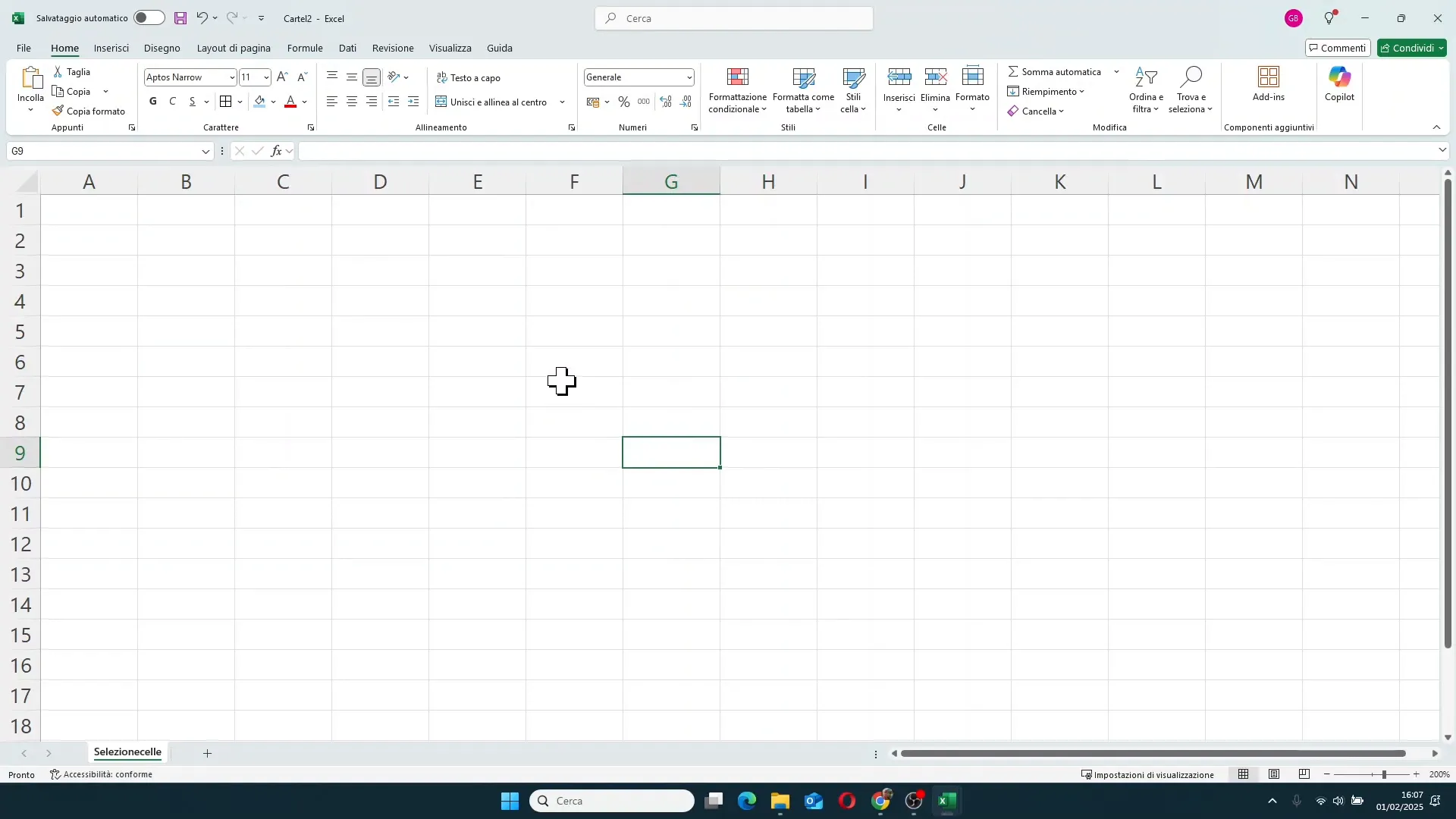
Questa funzionalità è molto utile per orientarsi rapidamente nel foglio di calcolo e confermare esattamente quale cella è attiva, soprattutto quando si lavora con fogli di grandi dimensioni.
🖱️ Selezione multipla con il mouse: gruppi di celle, righe e colonne
Oltre alla selezione singola, Excel consente di selezionare gruppi di celle in modo semplice ed intuitivo utilizzando il mouse. Per farlo, cliccate sulla cella di partenza, tenete premuto il tasto sinistro del mouse e trascinate il puntatore nella direzione desiderata — verso il basso, l'alto, la destra o la sinistra — fino a includere tutte le celle che vi interessano.
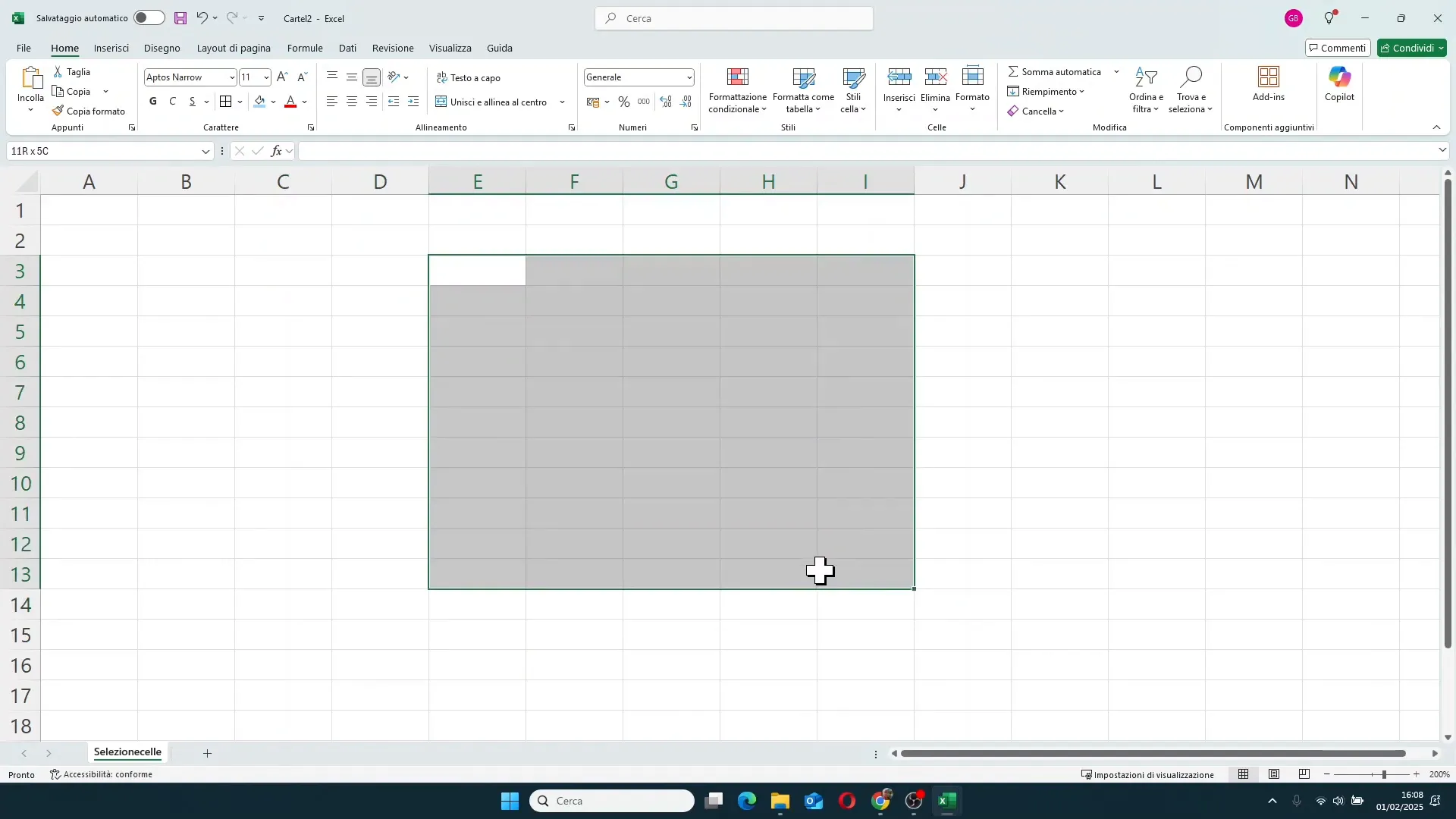
Durante la selezione, nella casella del nome apparirà un'indicazione che mostra quante righe e colonne sono state selezionate, ad esempio 10R x 5C significa 10 righe per 5 colonne.
Quando rilasciate il tasto del mouse, la selezione è confermata e potete notare un bordo nero attorno all'area selezionata, mentre la cella di partenza rimane evidenziata in modo diverso (non grigio) per indicare il punto di riferimento della selezione.
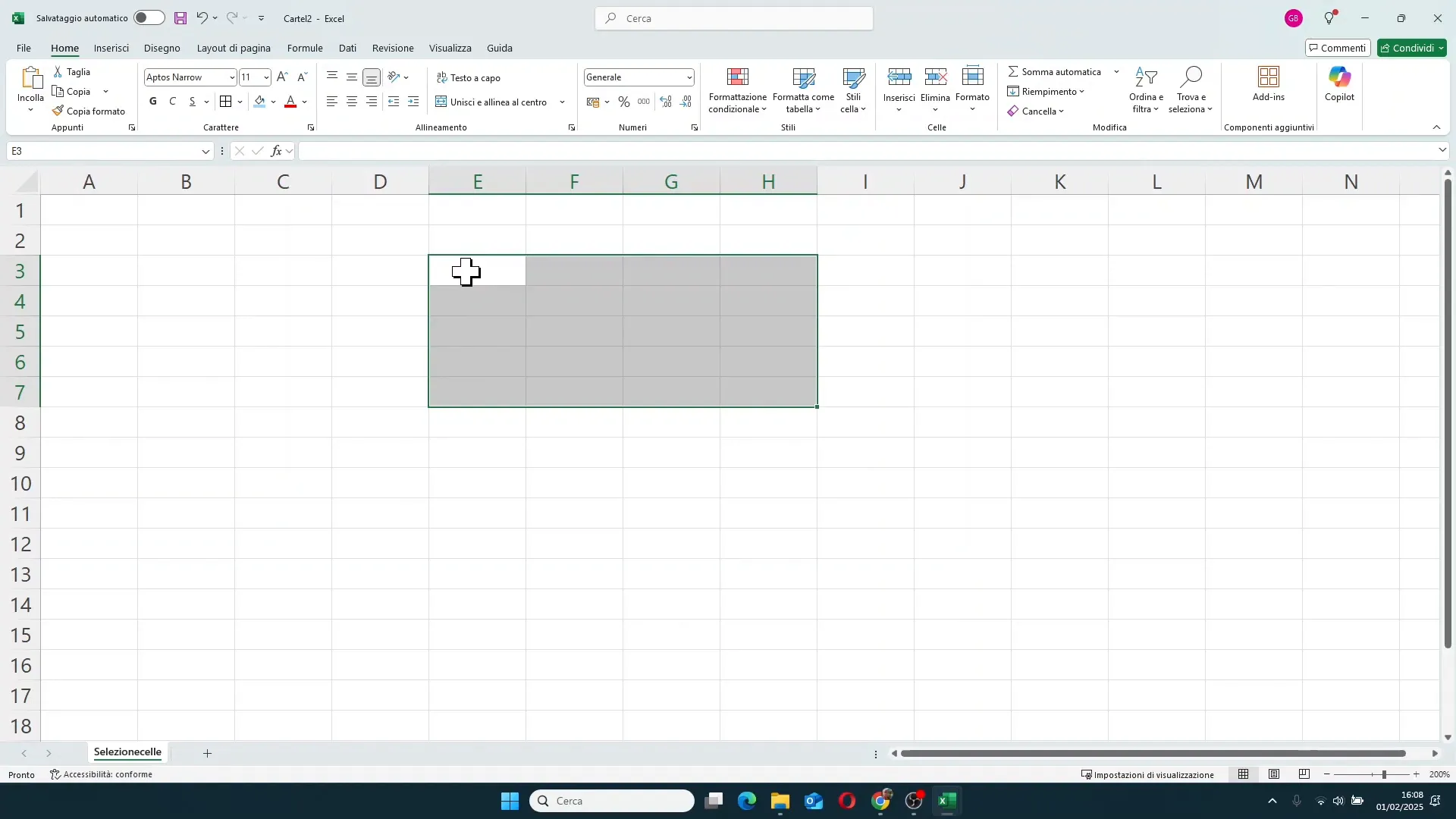
La selezione può essere effettuata in qualsiasi direzione, non è obbligatorio partire dall'alto verso il basso o da sinistra verso destra. Potete iniziare dal basso e salire, o spostarvi lateralmente, l'importante è che la selezione formi un rettangolo di celle contigue.
↔️ Selezione di righe e colonne: come fare e a cosa serve
Selezionare intere righe o colonne è una delle operazioni più frequenti in Excel. Per selezionare una colonna, posizionate il puntatore del mouse sulla lettera in cima alla colonna finché non appare una freccia nera che punta verso il basso. Cliccando una volta selezionerete l'intera colonna.
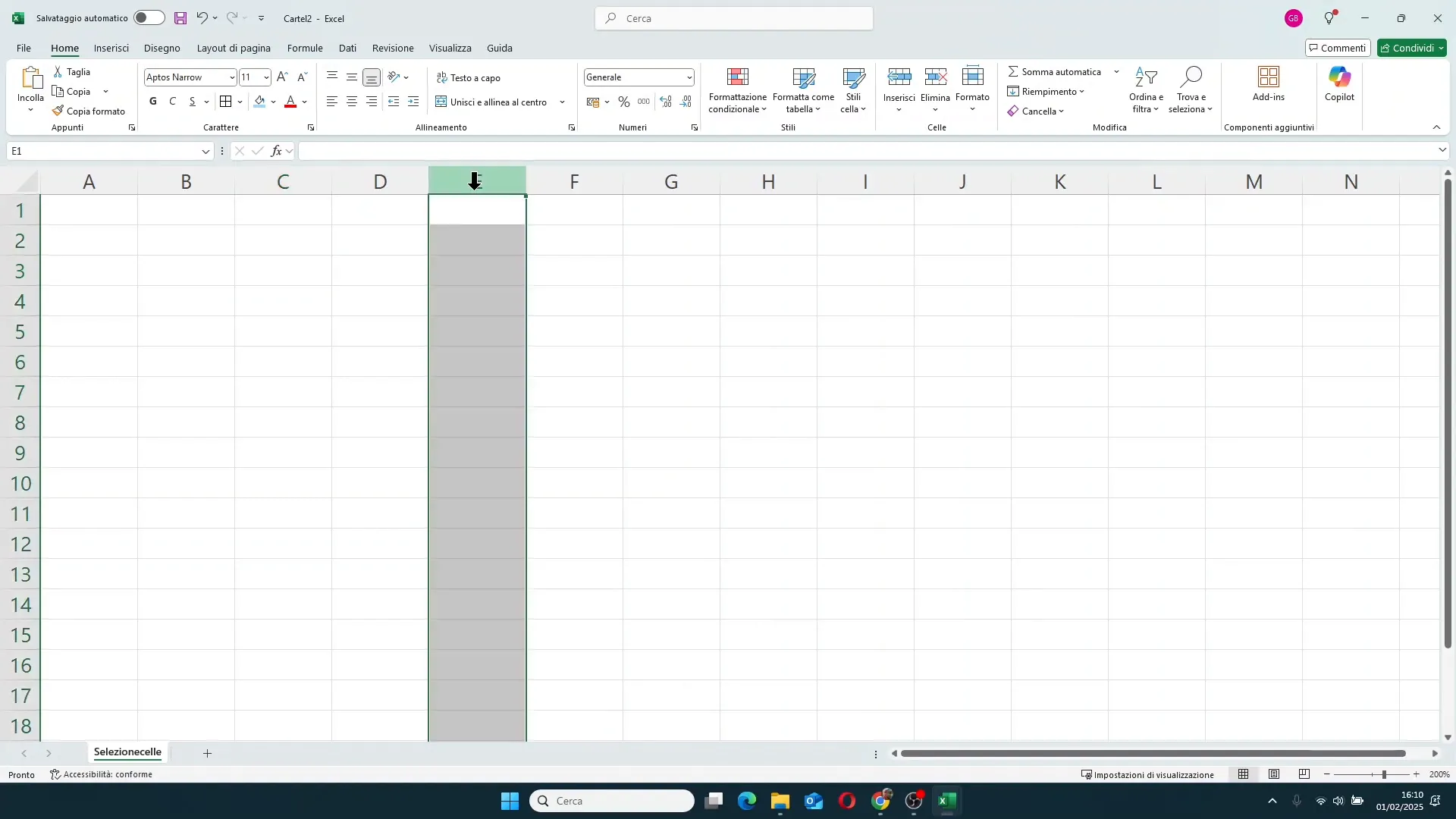
Analogamente, per selezionare una riga, posizionate il mouse sul numero a sinistra della riga finché non appare una freccia nera che punta verso destra e cliccate una volta.
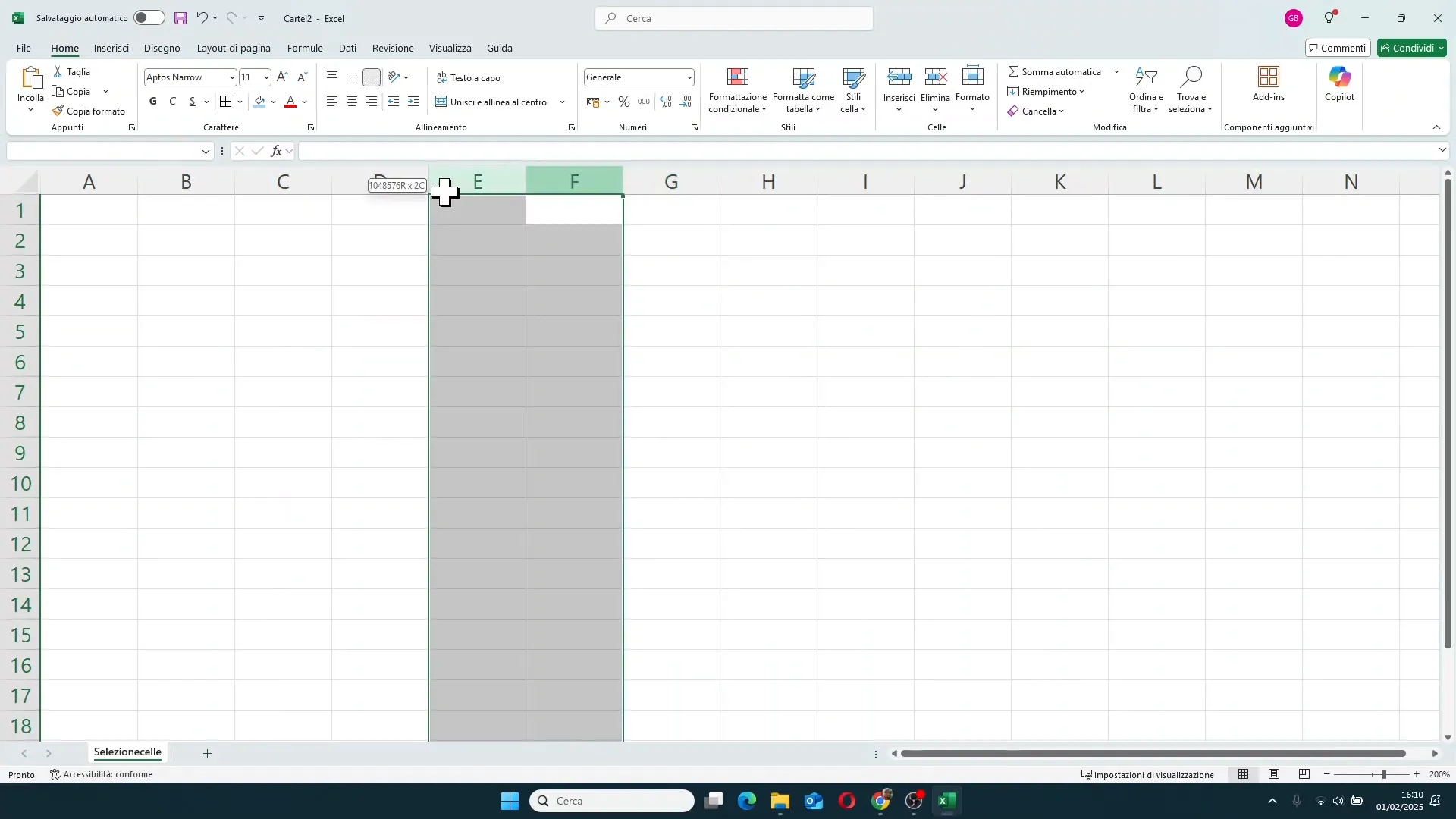
Per selezionare più colonne o righe contigue, cliccate e trascinate mantenendo premuto il tasto sinistro del mouse: spostandovi orizzontalmente selezionerete più colonne, spostandovi verticalmente selezionerete più righe.
Questa tecnica è molto utile non solo per modificare o cancellare dati, ma anche per regolare la dimensione di più colonne o righe contemporaneamente. Ad esempio, selezionando un gruppo di colonne, potete modificare la larghezza di una sola colonna e automaticamente tutte le colonne selezionate si adegueranno alla nuova dimensione.
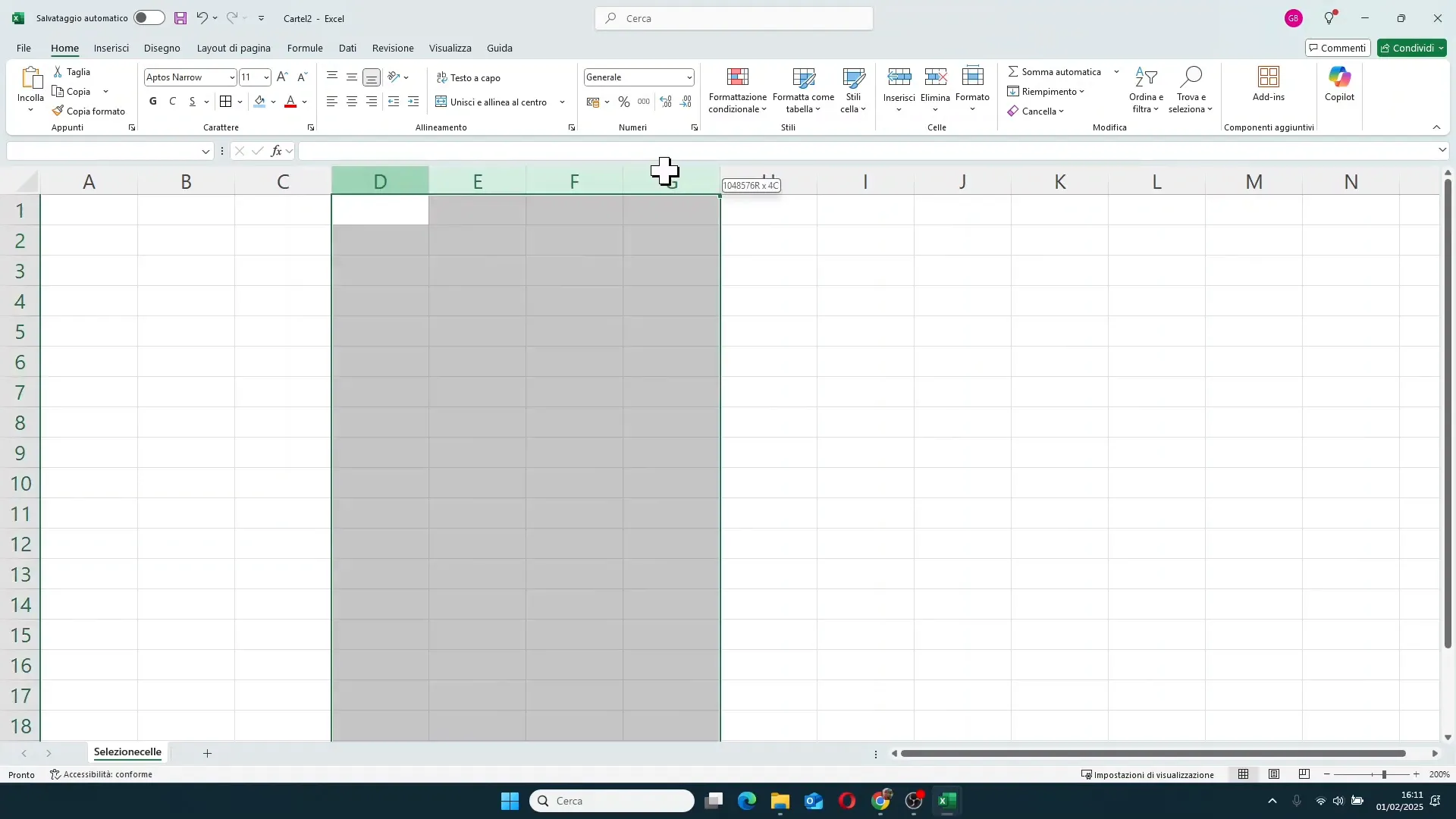
La stessa cosa vale per le righe: allargando o restringendo una riga selezionata, le altre righe del gruppo subiranno la stessa modifica. Questo permette di mantenere un aspetto uniforme e ordinato nel foglio di lavoro.
🖱️+⌨️ Selezione multipla con CTRL: come selezionare celle, righe e colonne non contigue
Molto spesso, quando lavoriamo su fogli complessi, abbiamo bisogno di selezionare più gruppi di celle, righe o colonne non adiacenti. Excel ci viene in aiuto con la funzione di selezione multipla tramite il tasto CTRL.
Per esempio, potete selezionare un gruppo di celle, poi tenere premuto il tasto CTRL e selezionare un altro gruppo in un punto diverso del foglio. In questo modo, entrambe le selezioni rimangono attive contemporaneamente.
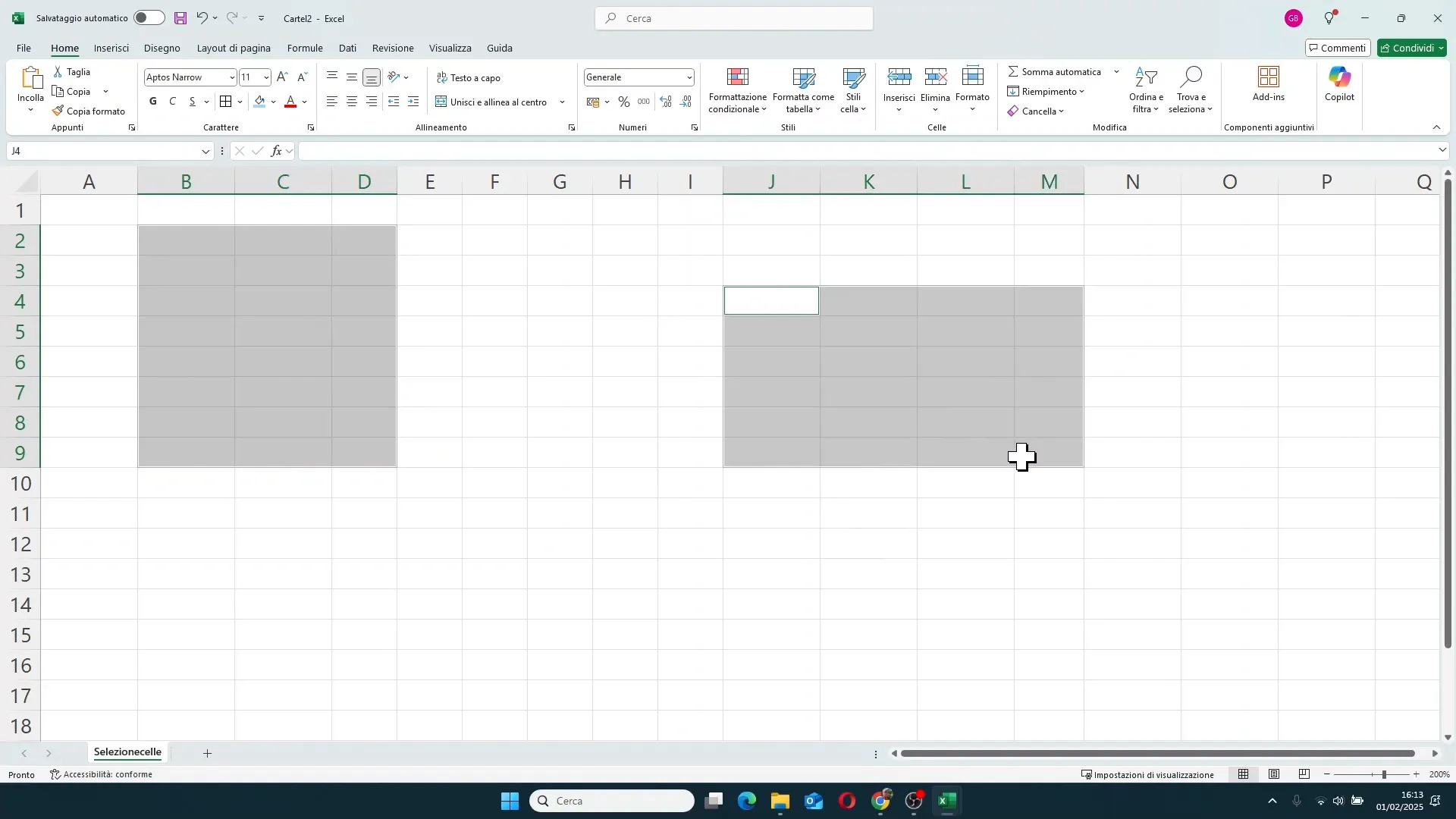
Potete anche aggiungere singole celle alla selezione tenendo premuto CTRL e cliccando sulle singole celle desiderate.
Questa funzionalità è estremamente pratica per applicare formattazioni, cancellare dati o impostare bordi su più aree sparse del foglio senza dover selezionare ogni volta un gruppo unico di celle.
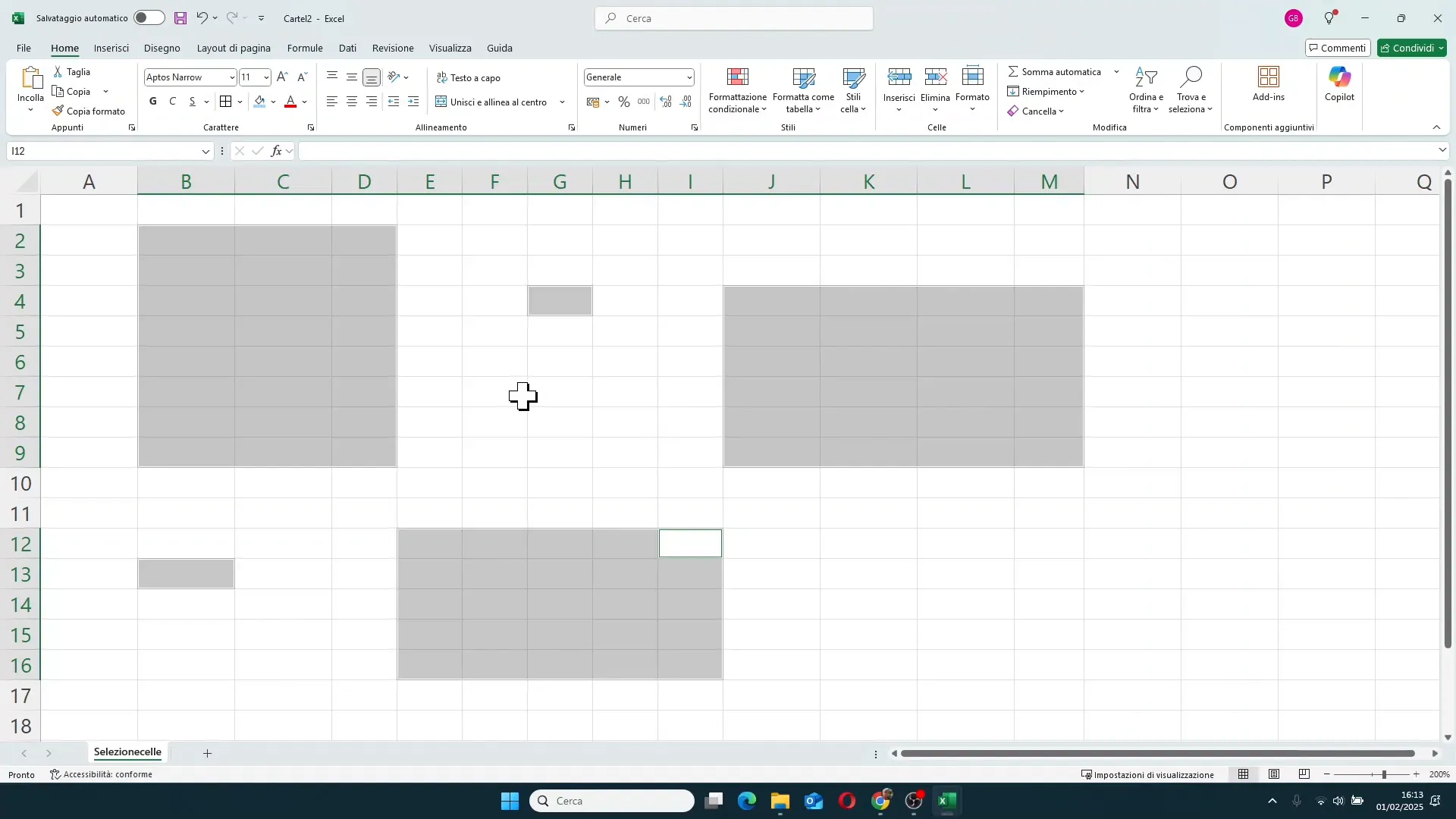
La stessa tecnica si applica a righe e colonne: tenendo premuto CTRL potete selezionare più righe o colonne non adiacenti, cosa che normalmente non sarebbe possibile con una selezione tradizionale.
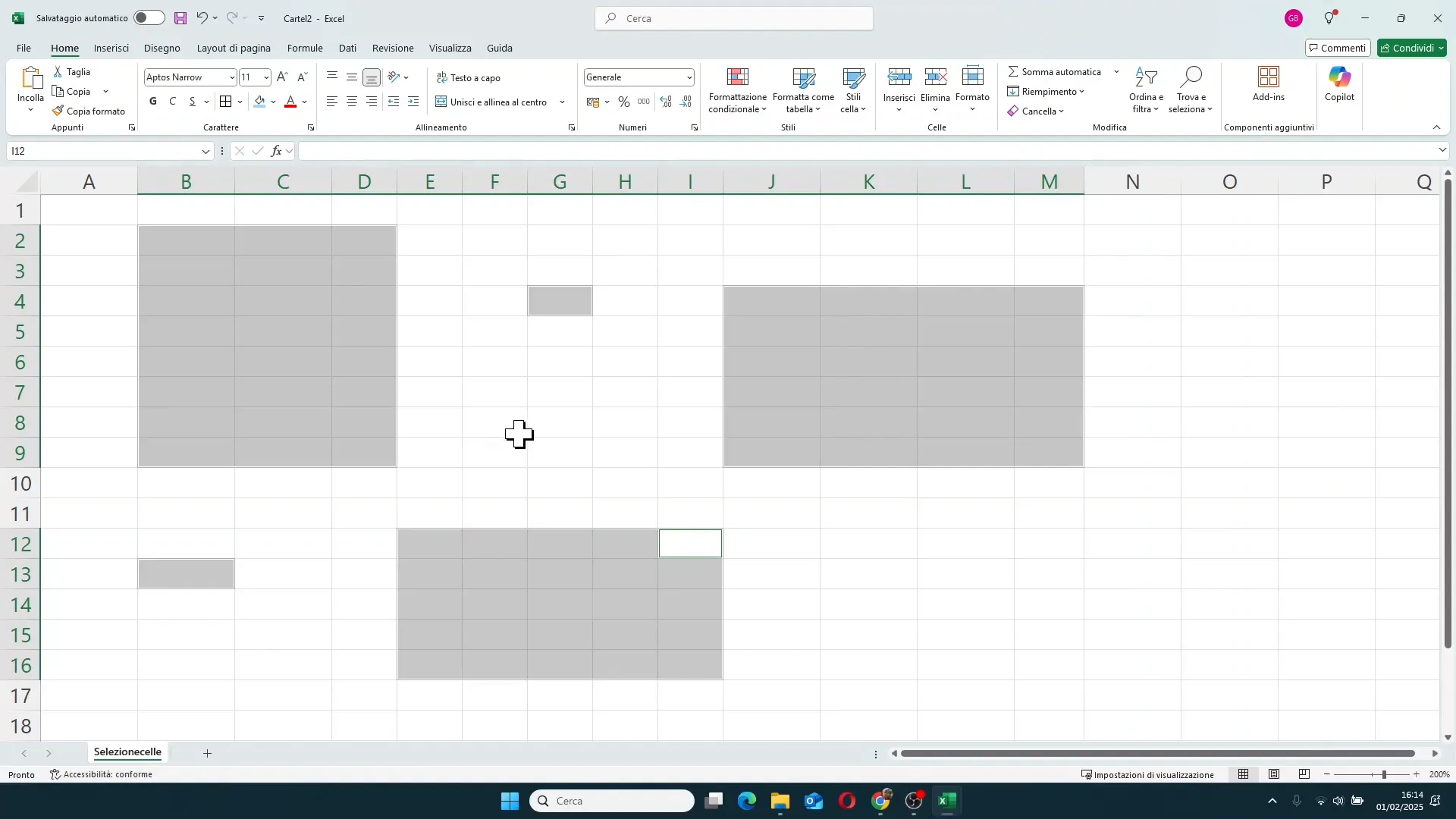
È importante ricordare che se rilasciate il tasto CTRL e tentate di selezionare un'altra area senza tenerlo premuto, la selezione precedente verrà persa. Quindi, per selezionare in modo multiplo, dovete tenere premuto CTRL durante tutta l'operazione.
⌨️ Selezione da tastiera con SHIFT: muoversi e selezionare senza mouse
Se preferite lavorare senza mouse o volete aumentare ulteriormente la velocità, Excel permette di effettuare selezioni anche solo con la tastiera. Per muovervi tra le celle usate le frecce direzionali (su, giù, destra, sinistra), spostandovi di una cella alla volta.
Per selezionare un intervallo di celle con la tastiera, mantenete premuto il tasto SHIFT mentre utilizzate le frecce. In questo modo, oltre a spostarvi, selezionerete tutte le celle tra la posizione di partenza e la nuova posizione.
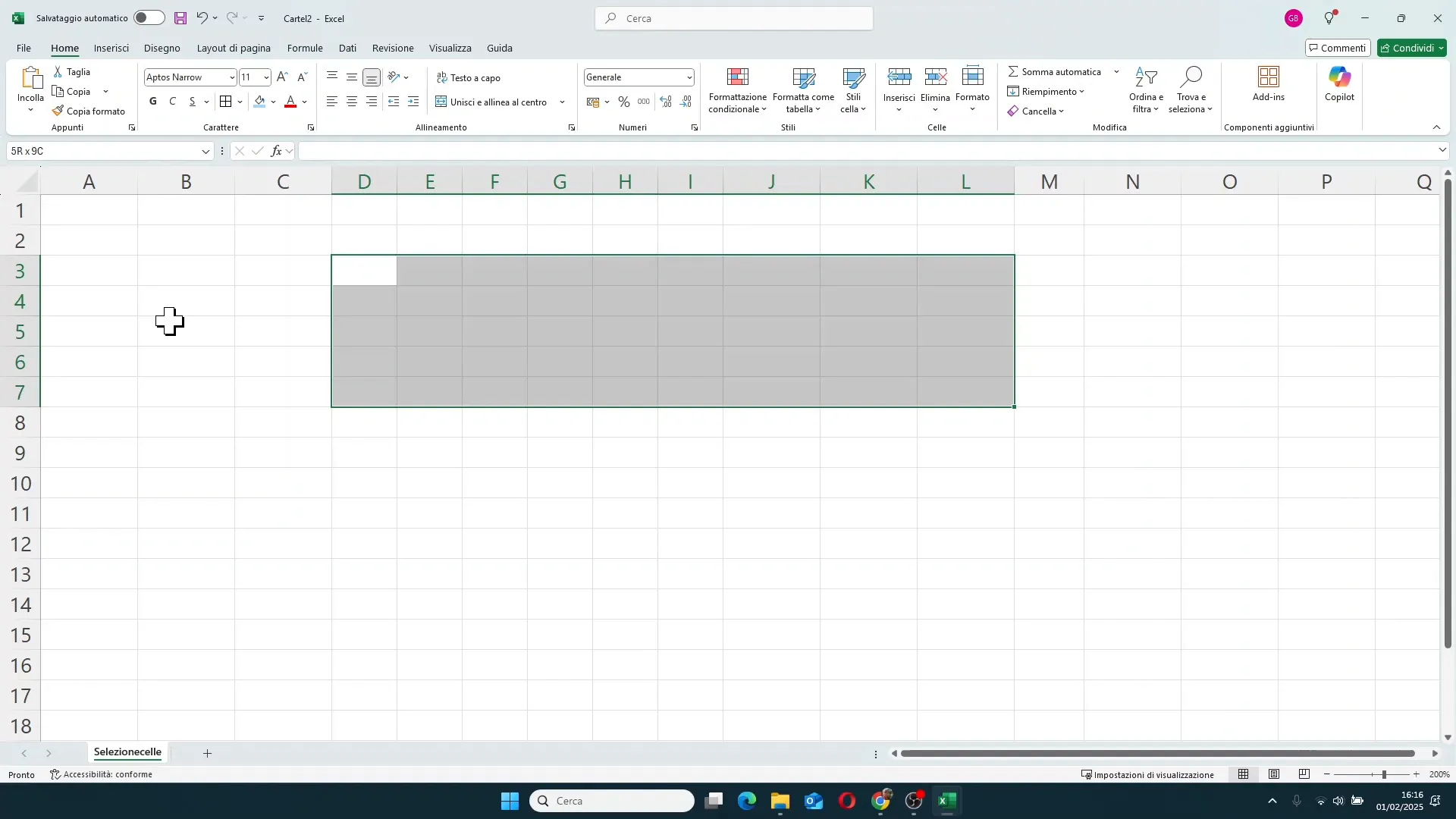
Questa tecnica è molto utile per chi preferisce non staccare le mani dalla tastiera o per selezioni precise in fogli di grandi dimensioni.
🔄 Riassunto finale: padroneggiare le selezioni in Excel
Riassumendo, ecco le tecniche fondamentali per selezionare celle, righe e colonne in Excel in modo rapido ed efficiente:
- Selezione singola: cliccare sulla cella desiderata con il mouse.
- Selezione multipla con mouse: cliccare e trascinare per selezionare gruppi contigui di celle, righe o colonne.
- Selezione multipla non contigua con CTRL: selezionare un gruppo, tenere premuto CTRL e selezionare altri gruppi o singole celle.
- Selezione da tastiera con SHIFT: spostarsi con le frecce tenendo premuto SHIFT per selezionare intervalli di celle.
- Modifica simultanea: selezionare più colonne o righe per modificarne larghezza o altezza tutte insieme.
Applicando queste tecniche nel vostro lavoro quotidiano, riuscirete a risparmiare tempo e a lavorare con maggiore precisione e professionalità in Excel.
❓ FAQ – Domande frequenti sulle tecniche di selezione in Excel
Come posso selezionare più celle non adiacenti in Excel?
Per selezionare celle non contigue, selezionate prima un gruppo di celle, poi tenete premuto il tasto CTRL e cliccate o trascinate per selezionare altre celle o gruppi di celle in posizioni diverse. Ricordate di mantenere premuto CTRL durante tutta l’operazione.
È possibile modificare la larghezza di più colonne contemporaneamente?
Sì, selezionate più colonne adiacenti cliccando e trascinando o usando CTRL per selezioni multiple. Poi posizionate il cursore sul bordo di una colonna selezionata e trascinate per regolare la larghezza: tutte le colonne selezionate si modificheranno simultaneamente.
Come faccio a selezionare un intervallo di celle usando solo la tastiera?
Posizionatevi sulla cella di partenza, poi tenete premuto il tasto SHIFT e usate le frecce direzionali per estendere la selezione alle celle vicine. Potete muovervi in tutte le direzioni (su, giù, destra, sinistra) per selezionare l’intervallo desiderato.
Posso selezionare righe e colonne insieme?
Sì, tenendo premuto il tasto CTRL, potete selezionare righe e colonne non contigue contemporaneamente, cliccando sulle intestazioni di righe e colonne. Questo vi permette di formattare o modificare più sezioni del foglio in modo rapido.
Come faccio a deselezionare una selezione multipla?
Per deselezionare, potete cliccare su una singola cella senza premere CTRL, oppure premere ESC per cancellare tutta la selezione attiva. Se rilasciate CTRL e cliccate altrove, la selezione multipla precedente viene persa.
📞 Corsi personalizzati per migliorare le tue competenze Excel
Non tutti hanno le stesse esigenze quando si tratta di Excel. Per questo motivo offro corsi personalizzati su Excel e altri applicativi, progettati su misura per te o per la tua azienda. Analizziamo insieme i tuoi obiettivi e creiamo un percorso formativo che ti permetta di raggiungere risultati concreti e misurabili.