Ciao a tutti! Sono Gianluca di La Formula Magica Excel e oggi voglio condividere con voi un trucco avanzato che vi farà risparmiare tantissimo tempo nella formattazione dei vostri fogli Excel: la formattazione multipla dei bordi delle celle utilizzando il tasto CTRL. Se vi siete mai trovati a dover applicare bordi sottili e spessi in modo complesso e professionale, questo articolo è quello che fa per voi. Imparerete come selezionare e formattare più celle contemporaneamente, ottenendo risultati ordinati e professionali in pochi secondi, dimezzando i tempi rispetto al metodo tradizionale.
Indice dei contenuti
- 🔍 Cos’è la formattazione multipla dei bordi in Excel?
- ⚙️ Come funziona la selezione multipla dei bordi con CTRL?
- 🚀 Passo dopo passo: applicare bordi sottili e spessi in modo efficiente
- 📋 Un secondo esempio pratico di selezione multipla
- 💡 Consigli pratici per una formattazione bordi avanzata
- ❓ FAQ: Domande frequenti sulla formattazione bordi multipla in Excel
- 🎯 Conclusione: il segreto per bordi professionali e risparmio di tempo
🔍 Cos’è la formattazione multipla dei bordi in Excel?
Quando lavoriamo con le tabelle in Excel, spesso abbiamo la necessità di impostare bordi diversi: bordi sottili per separare le celle interne e bordi spessi per evidenziare sezioni importanti o delimitare aree specifiche. Tuttavia, Excel di default permette di applicare un solo tipo di bordo per volta, quindi per ottenere un effetto complesso bisogna passare più volte sulla stessa tabella, selezionando e applicando bordi diversi.
Questo procedimento, oltre a essere lungo, può diventare noioso e soggetto a errori. Proprio per questo, l’uso della selezione multipla con il tasto CTRL diventa fondamentale: permette di selezionare più gruppi di celle contemporaneamente e applicare formattazioni diverse in modo rapido e preciso.
⚙️ Come funziona la selezione multipla dei bordi con CTRL?
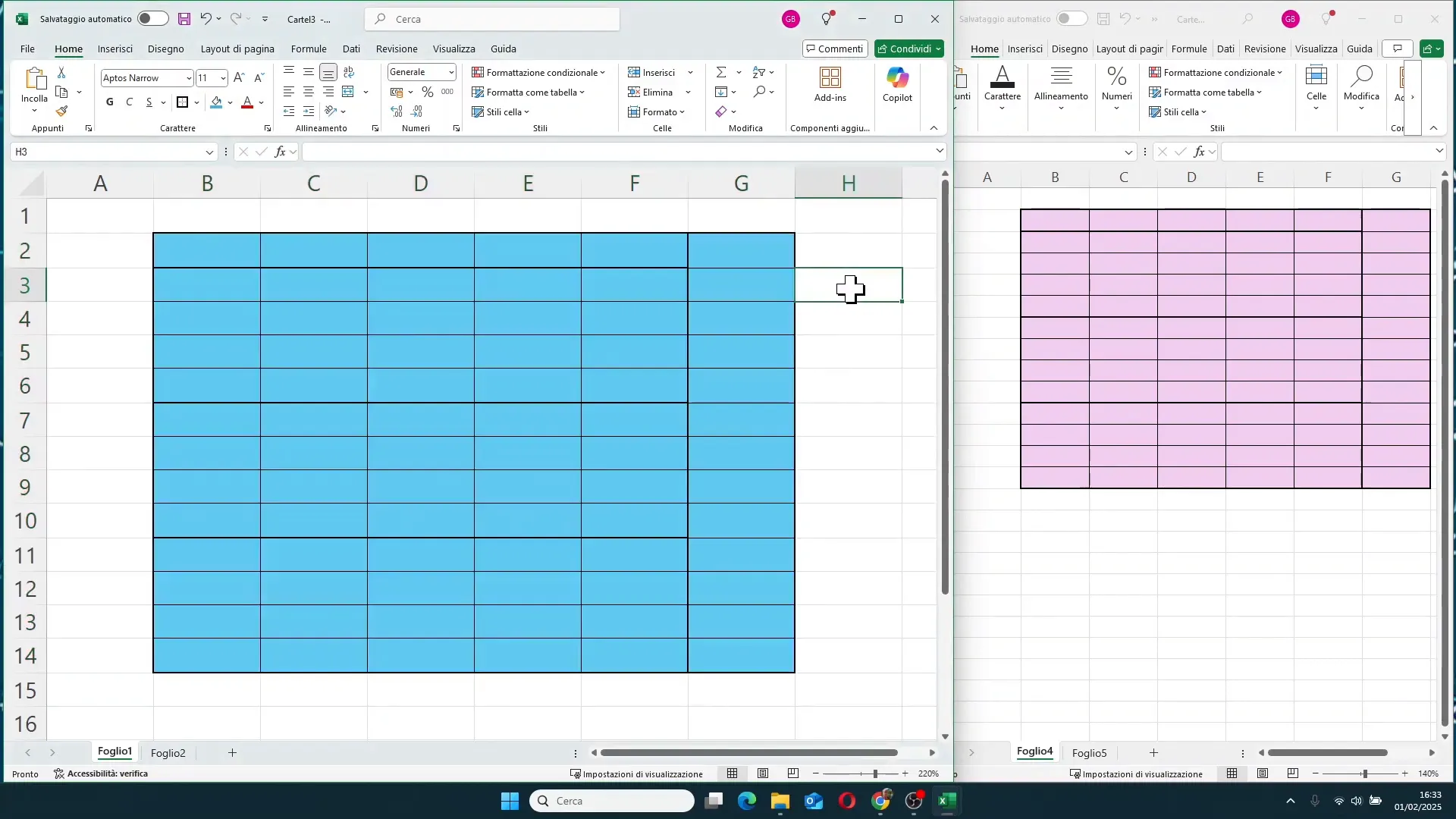
Per capire meglio, vediamo un esempio pratico. Immaginate di avere una tabella con varie aree da bordare: nella parte superiore cinque celle con bordo spesso, sotto gruppi di quattro righe con bordi spessi attorno, e sulla destra una colonna con bordi sottili interni e un bordo spesso esterno.
Il metodo tradizionale prevede di:
- Selezionare tutta la tabella e applicare i bordi sottili a tutte le celle.
- Selezionare nuovamente la tabella per applicare il bordo esterno spesso.
- Selezionare la colonna a destra per applicare il bordo spesso.
- Selezionare le prime cinque celle in alto e applicare il bordo spesso.
- Selezionare i gruppi di quattro righe e applicare il bordo spesso.
Come potete immaginare, anche se fatto velocemente, sono comunque molte operazioni di selezione e formattazione.
Con la selezione multipla, invece, basta tenere premuto il tasto CTRL e selezionare tutti i gruppi di celle che devono avere il bordo spesso. Una volta selezionati, si applicano i bordi spessi a tutte queste aree contemporaneamente, mentre il resto della tabella mantiene i bordi sottili.
🚀 Passo dopo passo: applicare bordi sottili e spessi in modo efficiente
Vediamo ora nel dettaglio come procedere per applicare bordi sottili e spessi utilizzando la selezione multipla:
- Ripristinare la tabella senza bordi: selezionate tutta la tabella e scegliete "Nessun bordo" per partire da una situazione pulita.
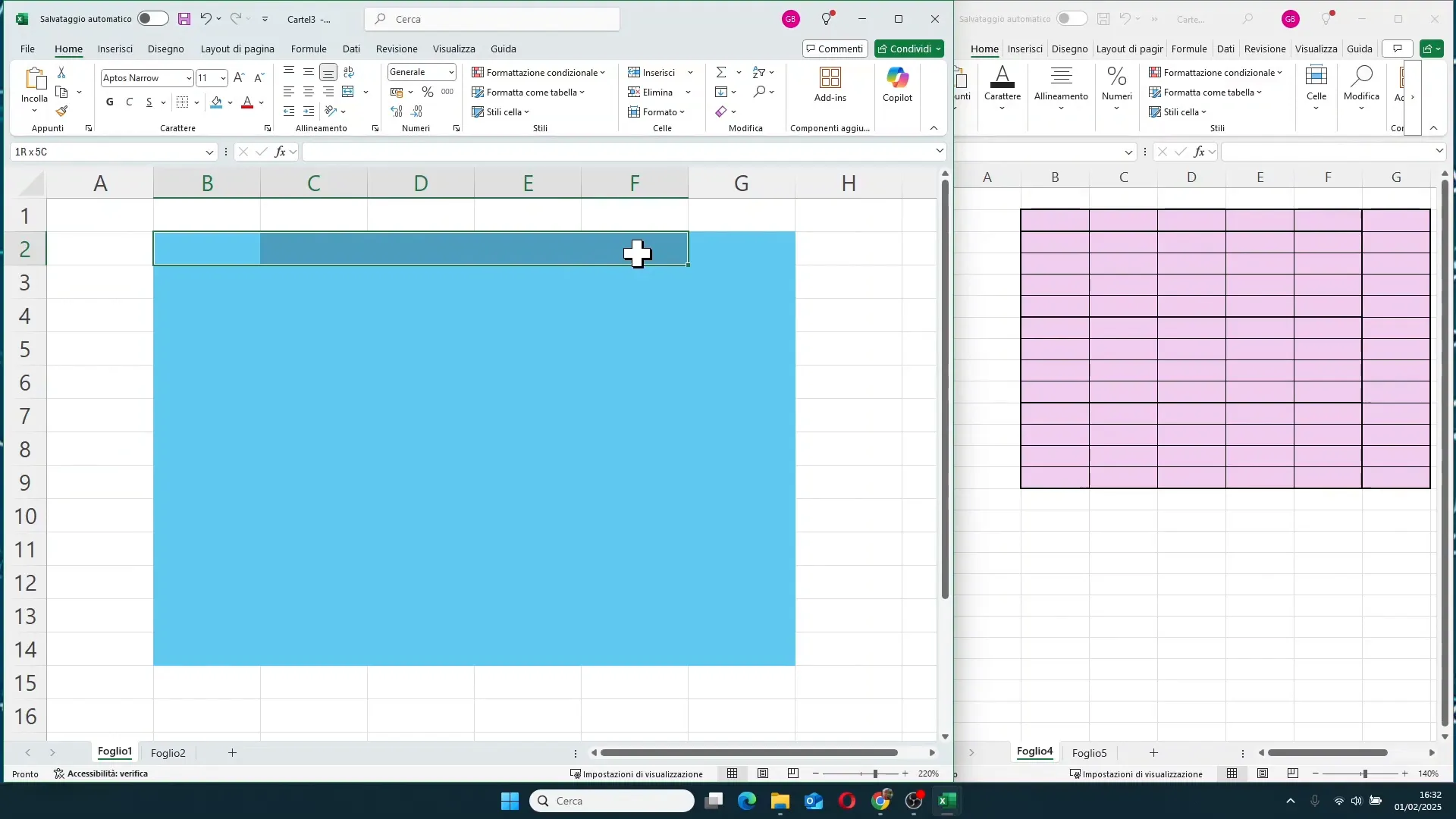
- Selezionare i gruppi di celle per i bordi spessi: selezionate normalmente il primo gruppo (es. le prime cinque celle in alto), poi tenete premuto CTRL e selezionate gli altri gruppi (es. blocchi di quattro righe per cinque colonne, la colonna di destra, ecc.).
- Applicare i bordi sottili: selezionate tutta la tabella e applicate i bordi sottili per delimitare tutte le celle.
- Applicare i bordi spessi: con la selezione multipla ancora attiva sui gruppi scelti, applicate i bordi esterni spessi. In questo modo i bordi spessi saranno visibili solo nelle aree selezionate.
Questo metodo riduce drasticamente i passaggi e vi dà un controllo molto più preciso sulla formattazione dei bordi, rendendo i vostri fogli Excel più professionali e ordinati.
📋 Un secondo esempio pratico di selezione multipla
Per farvi vedere come la tecnica si adatta anche a tabelle più complesse, consideriamo un altro esempio. Supponiamo di avere una tabella con:
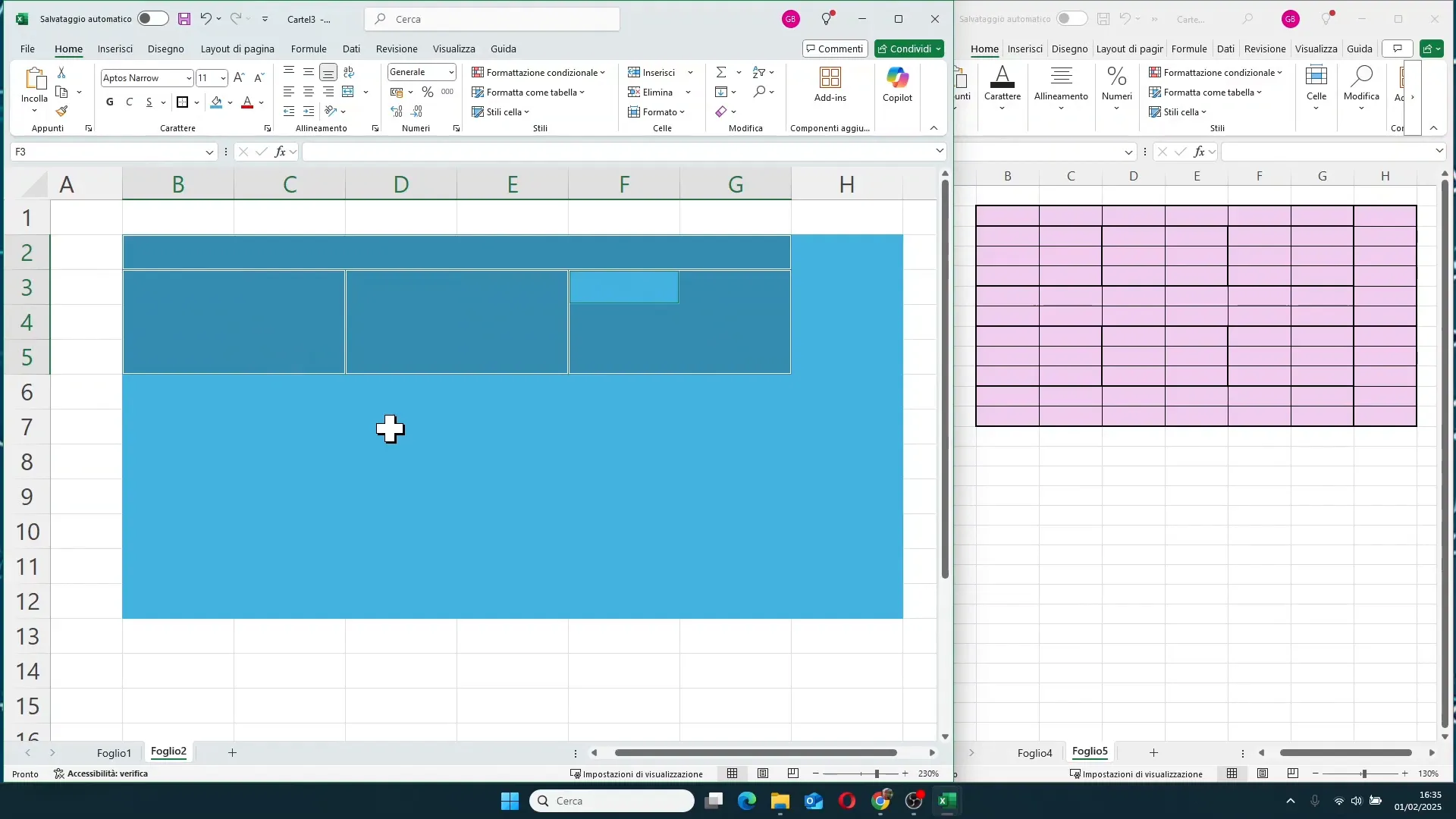
- Un’intestazione in alto con sei colonne con bordo spesso.
- Più gruppi di celle di dimensioni variabili da bordare con bordi spessi.
- Una colonna laterale da bordare con bordi spessi e sottili.
In questo caso, la procedura è simile:
- Selezionate la prima riga dell’intestazione.
- Tenendo premuto CTRL, selezionate i vari gruppi di celle sparsi nella tabella (ad esempio gruppi di due colonne per tre righe o gruppi di due righe per sei colonne).
- Continuate a selezionare le aree laterali o altre sezioni da bordare.
- Applicate i bordi sottili a tutta la tabella.
- Applicate i bordi spessi solo ai gruppi selezionati con CTRL.
Questa tecnica vi permette di avere bordi complessi e ben definiti in pochi passaggi, senza dover selezionare ogni area singolarmente e senza rischiare di dimenticare qualche bordo.
💡 Consigli pratici per una formattazione bordi avanzata
- Usate sempre il tasto CTRL per selezionare più aree: è la chiave per risparmiare tempo e aumentare la precisione.
- Partite da una tabella senza bordi: così evitate di sovrapporre formattazioni e confondervi.
- Applicate prima i bordi sottili: delimitano tutte le celle.
- Applicate poi i bordi spessi solo alle aree selezionate: così evidenziate sezioni importanti.
- Salvate i vostri modelli di formattazione: se usate spesso questo tipo di bordi, potete creare modelli Excel per velocizzare ulteriormente il lavoro.
❓ FAQ: Domande frequenti sulla formattazione bordi multipla in Excel
Come faccio a selezionare più gruppi di celle non contigue?
Tenete premuto il tasto CTRL mentre cliccate e trascinate per selezionare le varie aree di celle che volete formattare. Questo vi permette di selezionare più blocchi di celle non adiacenti contemporaneamente.
Posso applicare diversi tipi di bordo in un solo passaggio?
Non esattamente. Potete applicare un tipo di bordo per ogni selezione. Tuttavia, utilizzando la selezione multipla con CTRL, potete selezionare tutte le aree che devono avere lo stesso tipo di bordo e applicarlo in un solo passaggio per ciascun tipo.
Come rimuovo tutti i bordi da una tabella?
Selezionate tutta la tabella e scegliete l’opzione "Nessun bordo". Questo vi riporterà alla situazione di partenza senza alcun bordo applicato.
È possibile salvare le impostazioni di bordo per riutilizzarle?
Excel non permette di salvare direttamente le impostazioni di bordo come uno stile, ma potete creare modelli o utilizzare macro per automatizzare l’applicazione di bordi complessi.
La formattazione multipla funziona anche con altre formattazioni oltre ai bordi?
Sì, il tasto CTRL può essere usato per selezionare più aree e applicare formattazioni come colori di sfondo, font, allineamenti, ma per i bordi è particolarmente utile per definire aree ben delimitate.
🎯 Conclusione: il segreto per bordi professionali e risparmio di tempo
La formattazione multipla dei bordi con la selezione di celle multiple usando il tasto CTRL è una tecnica avanzata ma facile da imparare che può rivoluzionare il vostro modo di lavorare con Excel. Non solo vi farà risparmiare tempo prezioso, ma vi aiuterà anche a creare fogli di calcolo dall’aspetto professionale e ordinato.
Ricordate di partire sempre da una tabella senza bordi, selezionare con cura i gruppi di celle da bordare con CTRL e applicare prima i bordi sottili e poi quelli spessi. Con un po’ di pratica, questa tecnica diventerà una delle vostre preferite per la formattazione avanzata.
Se volete approfondire e personalizzare ulteriormente le vostre competenze su Excel, offro corsi personalizzati progettati su misura per voi o la vostra azienda. Analizziamo insieme i vostri obiettivi e creiamo un percorso formativo che vi permetta di raggiungere risultati concreti e duraturi.
Per maggiori informazioni, visitate il sito www.gianlu.it, inviate una email a info@gianlu.it o chiamate il numero +39 321 779 765 per una consulenza personalizzata.
Grazie per aver letto e buon lavoro con Excel!