Benvenuti, maghi delle tabelle! Se lavorate spesso con Excel, sapete quanto il modo in cui presentiamo il testo nei nostri fogli di calcolo possa fare la differenza tra dati anonimi e informazioni che comunicano davvero. Con questa guida completa, ispirata ai preziosi consigli di Gianluca di La Formula Magica Excel, scoprirete come trasformare il testo semplice in una vera e propria comunicazione visiva. Imparerete a usare font, dimensioni, stili, colori e molto altro per dare personalità ai vostri dati e rendere le vostre tabelle chiare, leggibili e accattivanti.

Indice dei contenuti
- 🔤 Perché formattare il testo in Excel?
- 🎨 Come iniziare a formattare il testo in Excel
- ✍️ Tipi di carattere e dimensioni: come scegliere
- 🖋️ Stili di testo: grassetto, corsivo e sottolineato
- 🌈 Colore del testo: come scegliere e applicare
- ⚙️ Impostazioni avanzate del formato del testo
- 📋 Riepilogo delle principali possibilità di formattazione del testo
- ❓ FAQ: Domande frequenti sulla formattazione del testo in Excel
- 🚀 Conclusione: porta la tua formattazione del testo a un livello superiore
🔤 Perché formattare il testo in Excel?
Spesso, quando inseriamo del testo in Excel, questo appare come semplice contenuto, senza alcuna distinzione o enfasi. Ma il testo può diventare molto di più: può guidare l’attenzione dell’utente, evidenziare informazioni chiave e rendere i dati più comprensibili. La formattazione del testo non è solo un abbellimento, è una vera formula magica per comunicare efficacemente attraverso i fogli di calcolo.
Immaginate di avere una tabella con molti numeri e parole: senza una buona formattazione, l’occhio si perde facilmente. Ma se utilizzate font diversi, dimensioni e colori, potete creare gerarchie visive, mettere in risalto i titoli, sottolineare i dati più importanti e rendere il tutto più leggibile.
🎨 Come iniziare a formattare il testo in Excel
La formattazione del testo in Excel si trova principalmente nella barra multifunzione, sotto il menu Home. Se vi trovate in un’altra scheda, basta cliccare su Home per accedere rapidamente a tutte le opzioni di formattazione del carattere.
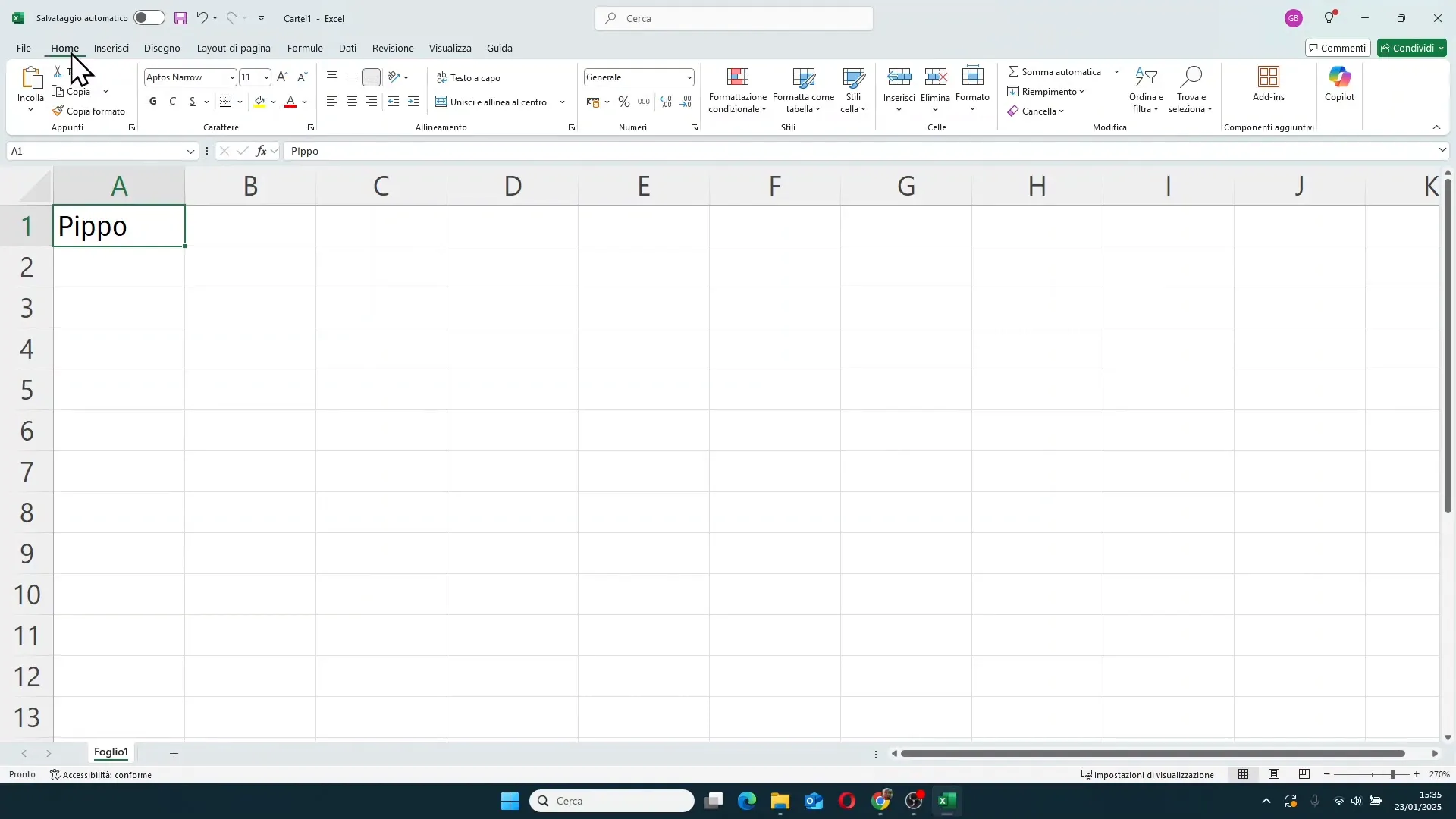
Quando selezionate una cella contenente testo, nella barra multifunzione vedrete:
- Il tipo di carattere (ad esempio Calibri, Arial, o altri font disponibili)
- La dimensione del testo
- I pulsanti per ingrandire o rimpicciolire la dimensione
- I pulsanti per attivare il grassetto, il corsivo e il sottolineato
- Il pulsante per il colore del carattere
Queste sono le impostazioni di base che vi permettono di iniziare a personalizzare il vostro testo.
✍️ Tipi di carattere e dimensioni: come scegliere
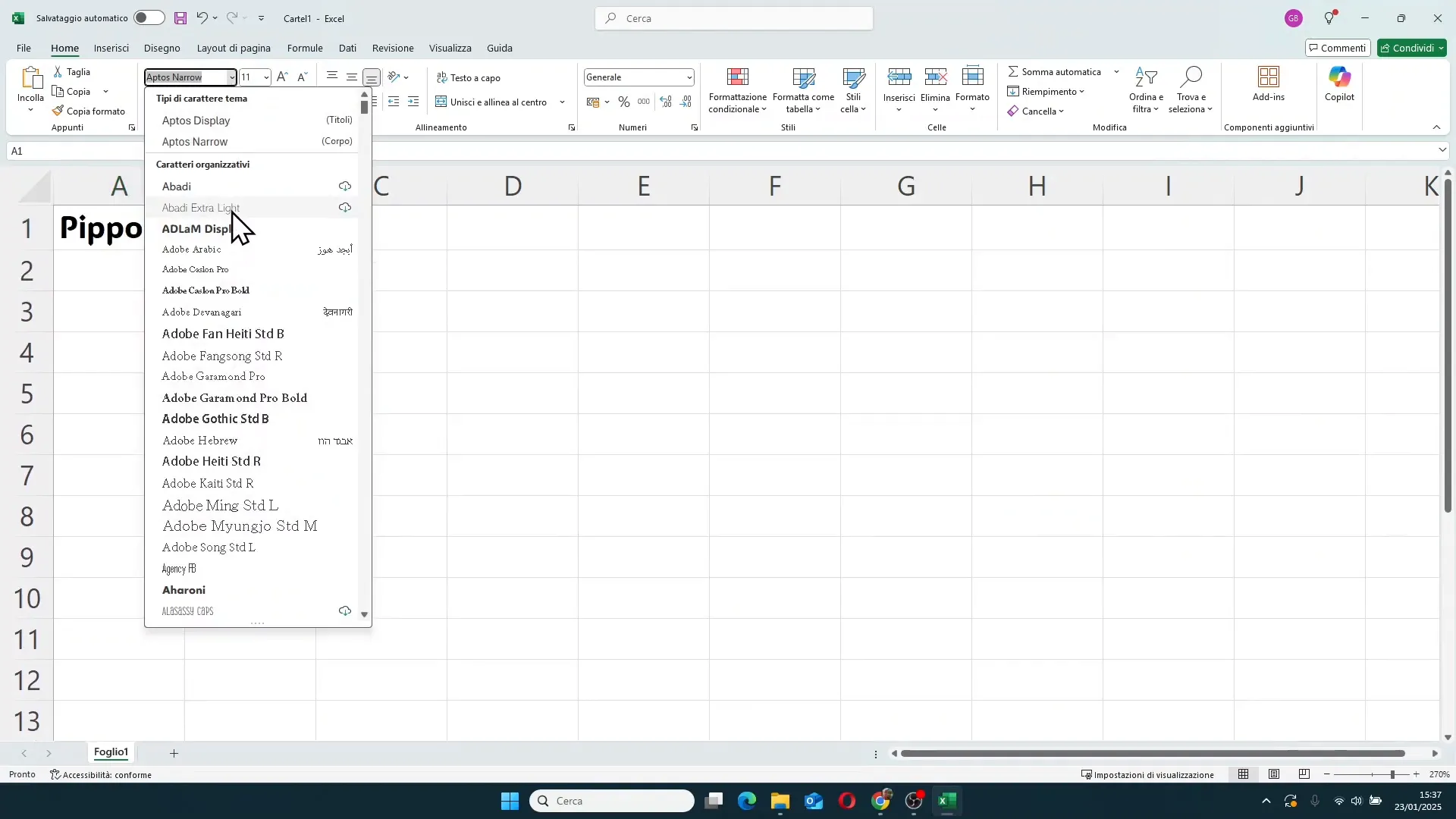
Il tipo di carattere è il primo elemento che dà personalità al testo. Excel offre una vasta gamma di font, e potete sceglierli cliccando sulla freccia accanto al nome del carattere nella barra multifunzione.
La dimensione del carattere è altrettanto importante. Potete modificarla manualmente inserendo un numero preciso o usando i pulsanti ingrandisci e rimpicciolisci per aumentare o ridurre la dimensione un passo alla volta.
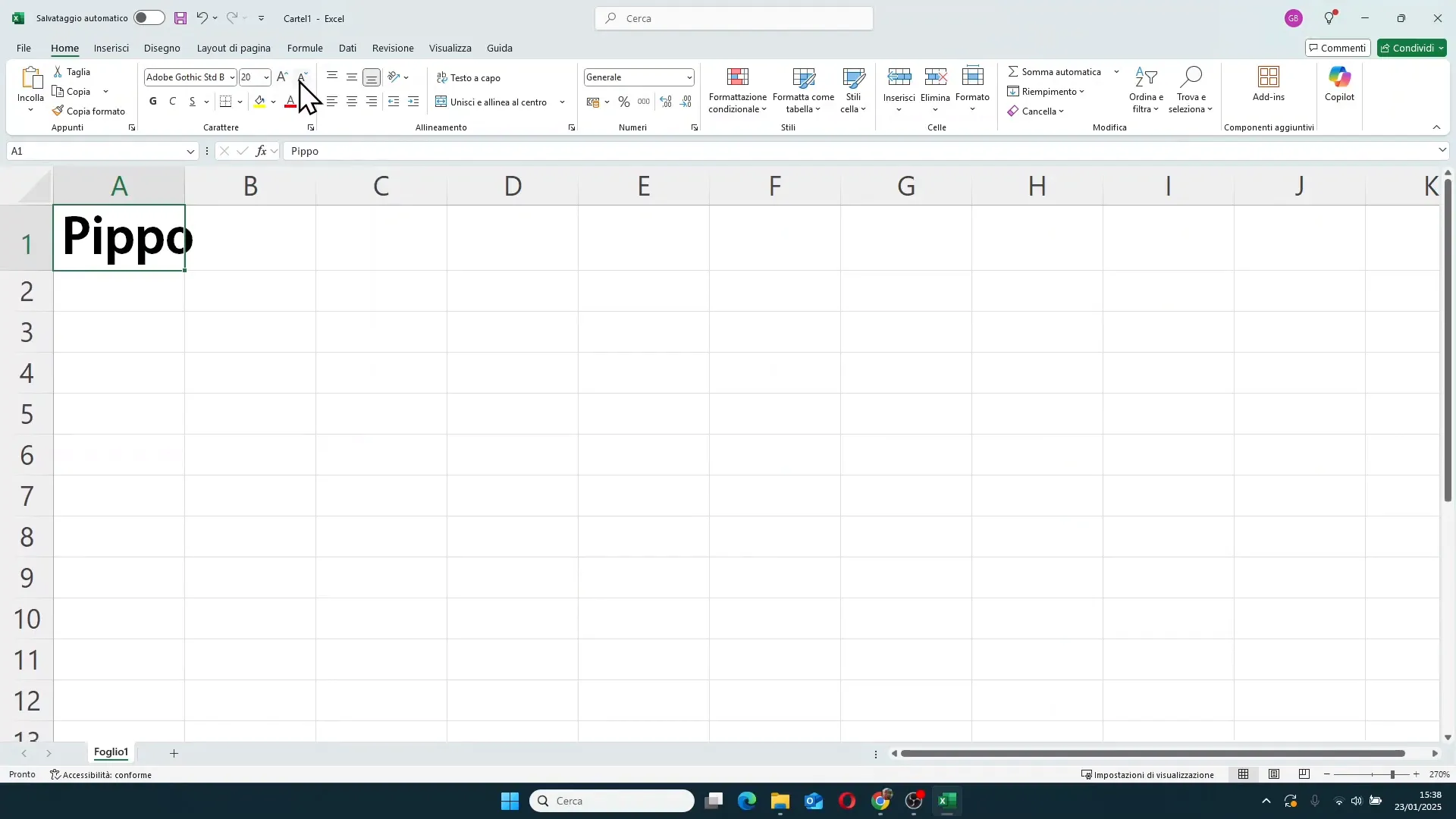
Una buona pratica è utilizzare dimensioni più grandi per i titoli e più piccole per il contenuto, creando così una gerarchia visiva chiara e immediata.
🖋️ Stili di testo: grassetto, corsivo e sottolineato
Per dare maggiore enfasi al testo, Excel permette di applicare facilmente i tre stili fondamentali:
- Grassetto: rende il testo più spesso e visibile.
- Corsivo: inclina il testo per dare un effetto di sottolineatura o enfasi diversa.
- Sottolineato: aggiunge una linea sotto il testo, con la possibilità di scegliere tra sottolineatura singola o doppia.
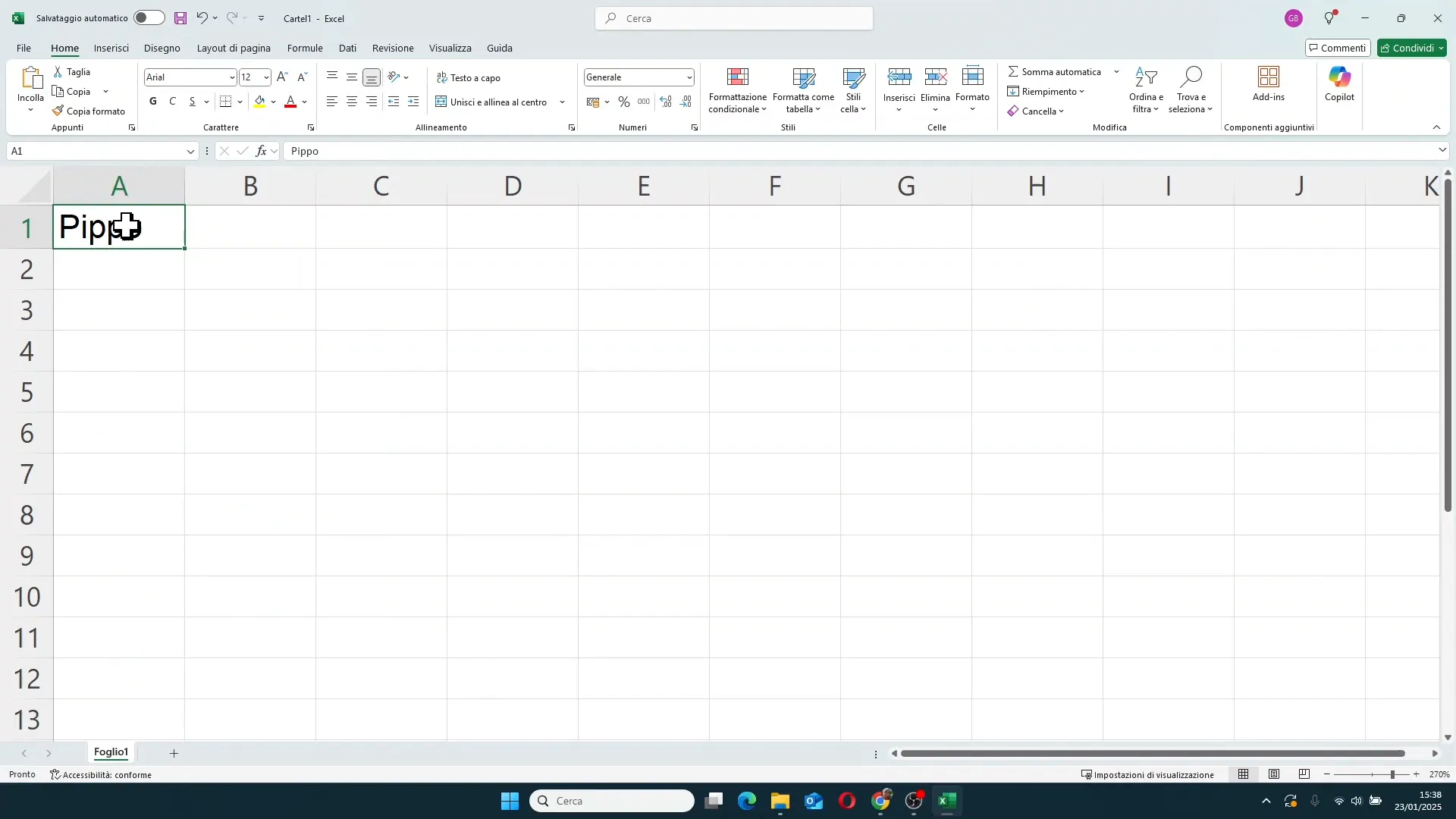
Questi stili possono essere attivati singolarmente o combinati per un effetto ancora più incisivo. Inoltre, esistono scorciatoie da tastiera molto comode:
- CTRL + G per attivare o disattivare il grassetto
- CTRL + S per attivare o disattivare la sottolineatura
Queste scorciatoie vi permettono di lavorare più velocemente senza dover usare il mouse.
🌈 Colore del testo: come scegliere e applicare
Il colore del carattere è uno strumento potente per evidenziare parti del testo o per creare un’identità visiva coerente con il vostro progetto o azienda. In Excel, potete cambiare il colore del testo in due modi:
- Cliccando direttamente sul pulsante del colore, che applica il colore visualizzato sotto la lettera.
- Cliccando sulla freccia accanto al pulsante per aprire la tavolozza dei colori e scegliere quello che preferite.
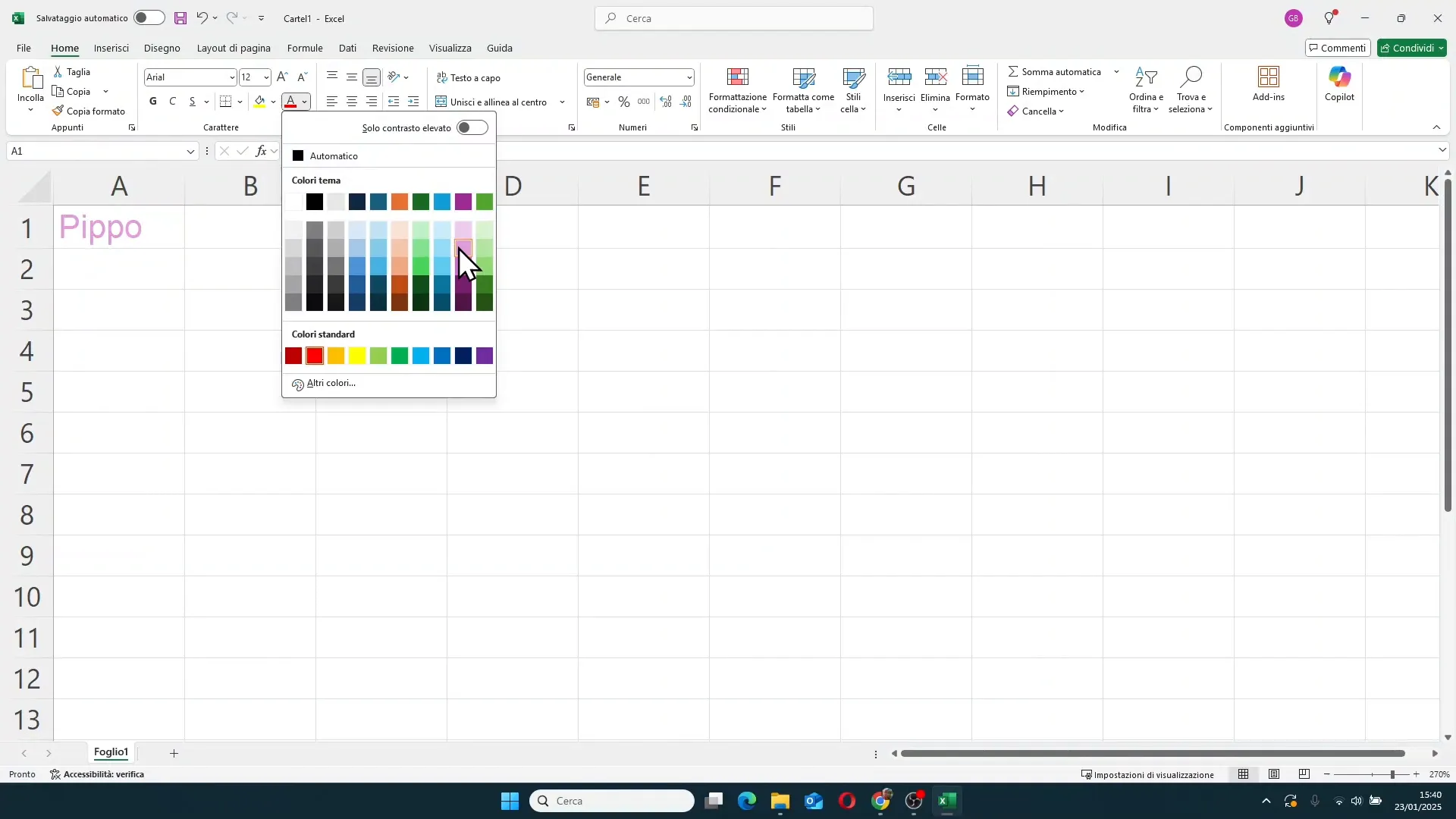
Utilizzare colori con criterio vi aiuterà a distinguere categorie, priorità o semplicemente a rendere il foglio più gradevole alla vista.
⚙️ Impostazioni avanzate del formato del testo
Oltre alle opzioni di base, Excel offre una finestra dedicata alle impostazioni avanzate del carattere. Potete accedervi cliccando sull’angolino in basso a destra della sezione Carattere nella barra multifunzione, oppure con la comoda scorciatoia da tastiera CTRL + 1.
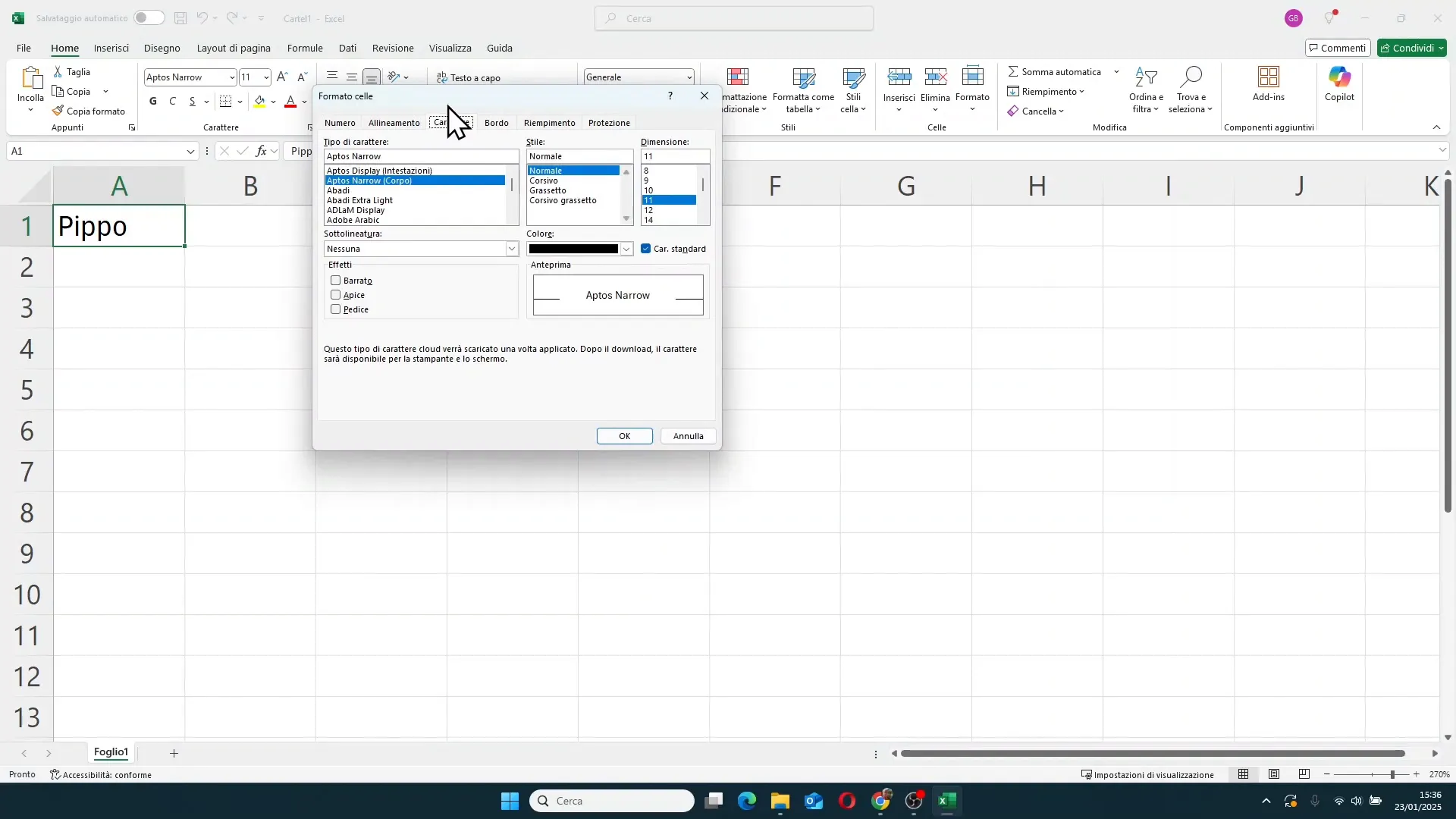
In questa finestra trovate tutte le opzioni viste prima, ma anche altre interessanti funzionalità:
- Effetto barrato: aggiunge una linea che attraversa il testo, utile per indicare dati cancellati o non più validi.
- Apice: rende il testo più piccolo e posizionato in alto, ideale per esponenti o note come "m²".
- Pedice: rende il testo più piccolo e posizionato in basso, spesso usato in formule chimiche o matematiche.
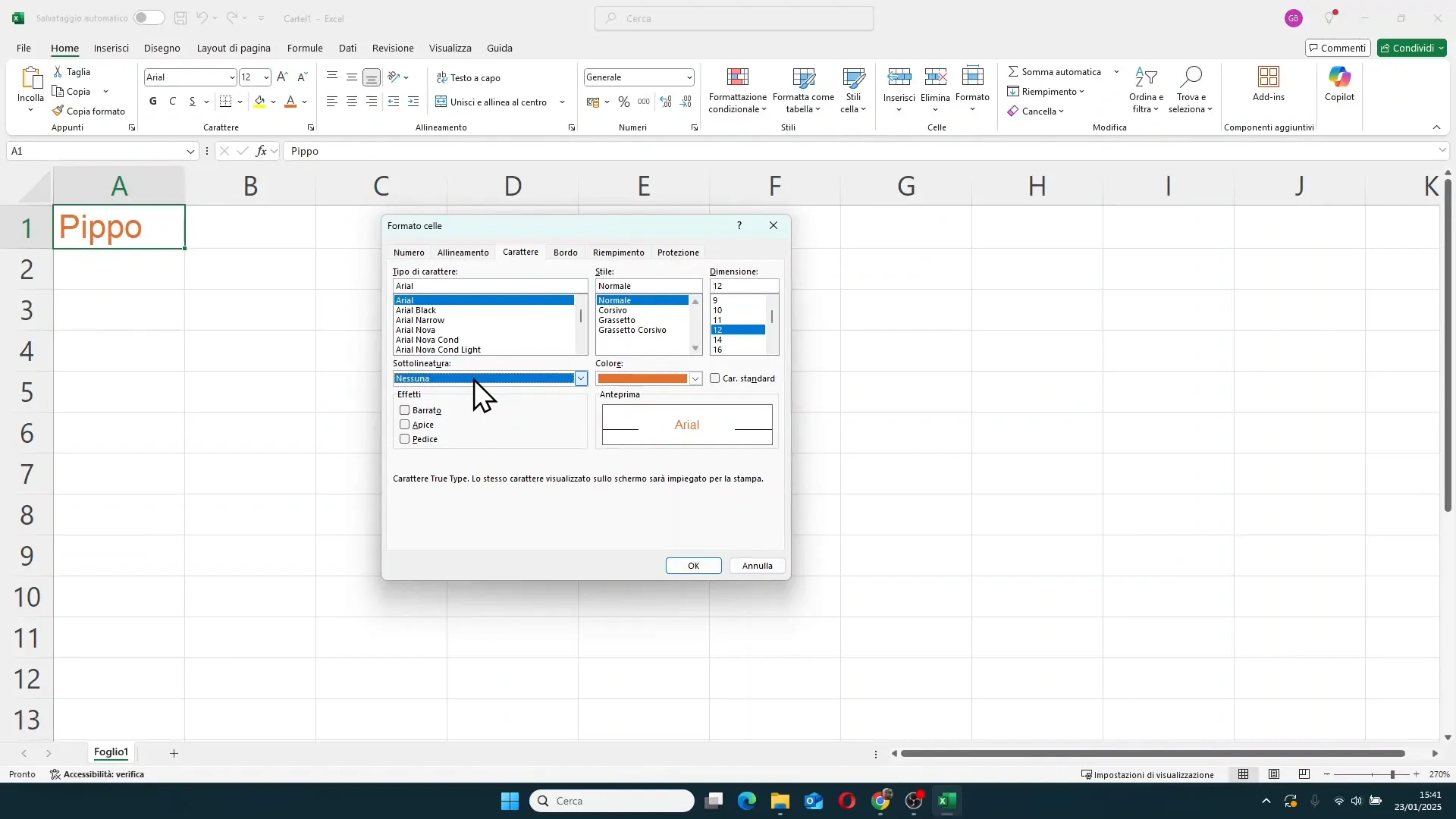
Ad esempio, se avete scritto Pippo2, potete selezionare il numero 2 e applicare l’apice per farlo apparire piccolo in alto, oppure il pedice per posizionarlo in basso. Questi dettagli possono migliorare notevolmente la leggibilità e la professionalità dei vostri fogli di calcolo.
📋 Riepilogo delle principali possibilità di formattazione del testo
Riassumendo, le principali opzioni di formattazione del testo in Excel sono:
- Tipo di carattere: scegliete il font più adatto ai vostri dati.
- Dimensione: regolate la grandezza del testo per creare gerarchie visive.
- Grassetto, corsivo e sottolineato: enfatizzate il testo con stili semplici ma efficaci.
- Colore del testo: utilizzate i colori per distinguere o evidenziare.
- Effetti speciali: barrato, apice e pedice per personalizzazioni avanzate.
Queste funzionalità, se usate con criterio, trasformano i vostri dati da semplici numeri o parole in una comunicazione visiva potente e chiara.
❓ FAQ: Domande frequenti sulla formattazione del testo in Excel
Come posso cambiare rapidamente il tipo di carattere in Excel?
Basta selezionare la cella o l’intervallo di celle, poi cliccare sulla freccia accanto al nome del carattere nella barra multifunzione sotto la scheda Home e scegliere il font desiderato dall’elenco.
Qual è la scorciatoia da tastiera per aprire la finestra di formato celle?
Premete CTRL + 1 per aprire direttamente la finestra di formato celle, da cui potete accedere alla scheda Carattere per personalizzazioni avanzate.
Posso applicare più stili (grassetto, corsivo, sottolineato) contemporaneamente?
Sì, i tre stili possono essere combinati liberamente per ottenere l’effetto desiderato. Potete attivarli singolarmente o in gruppo tramite i pulsanti o le scorciatoie da tastiera.
Come applico apice e pedice al testo in una cella?
Selezionate la parte di testo da modificare, aprite la finestra di formato celle (CTRL + 1), andate nella scheda Carattere e scegliete l’effetto apice o pedice. Confermate con OK.
È possibile cambiare il colore del testo in più celle contemporaneamente?
Sì, selezionate tutte le celle interessate e poi scegliete il colore del testo desiderato. La modifica sarà applicata a tutte le celle selezionate.
🚀 Conclusione: porta la tua formattazione del testo a un livello superiore
La formattazione del testo in Excel è molto più di una semplice questione estetica: è uno strumento fondamentale per comunicare chiaramente e con efficacia i vostri dati. Grazie a opzioni come la scelta del font, la dimensione, gli stili (grassetto, corsivo, sottolineato), il colore e gli effetti speciali come apice, pedice e barrato, potete trasformare qualsiasi tabella in una presentazione visiva d’impatto.
Non accontentatevi di tabelle anonime e difficili da leggere: con un po’ di pratica e le giuste conoscenze, potete diventare veri maghi di Excel, capaci di dare personalità e chiarezza ai vostri fogli di calcolo.
Se volete approfondire ulteriormente e personalizzare il vostro percorso di apprendimento su Excel, potete considerare corsi su misura come quelli offerti da Gianluca, che analizza i vostri obiettivi e crea un percorso formativo personalizzato per voi o la vostra azienda. Non esitate a visitare www.gianlu.it o a contattarlo direttamente via email o telefono per una consulenza personalizzata.
Grazie per aver letto questa guida completa alla formattazione del testo in Excel. Buon lavoro e al prossimo livello con i vostri fogli di calcolo!