Pubblicato il
Hai scritto una formula, premi Invio e al posto del risultato compare una strana scritta con il cancelletto. Excel si è rotto? No, semplicemente ti sta segnalando qualcosa che non riesce a fare.
Gli errori di Excel sono messaggi da interpretare: una colonna non ha abbastanza spazio, una divisione non è possibile, un riferimento non esiste oppure nella formula c’è una parola scritta male.
Vediamo i cinque casi più comuni con esempi pratici. Una volta capito il significato del messaggio, diventa molto più semplice individuare il problema e correggerlo senza rifare tutto il foglio.
Indice
- ##### in Excel: quando la colonna è troppo stretta
- #DIV/0!: stai dividendo per zero
- #RIF!: la formula ha perso un riferimento valido
- #NOME?: controlla come hai scritto la formula
- #VALORE!: quando provi a calcolare con dati incompatibili
- Il controllo giusto per ogni errore
##### in Excel: quando la colonna è troppo stretta
Partiamo dal caso più semplice: una sequenza di cancelletti, come #####, al posto di un numero o di una data.
Nell’esempio, il problema è la larghezza della colonna. Il dato è presente, ma Excel non ha abbastanza spazio per mostrarlo completamente. Può succedere con numeri, importi in euro e date, soprattutto quando il formato richiede più caratteri.
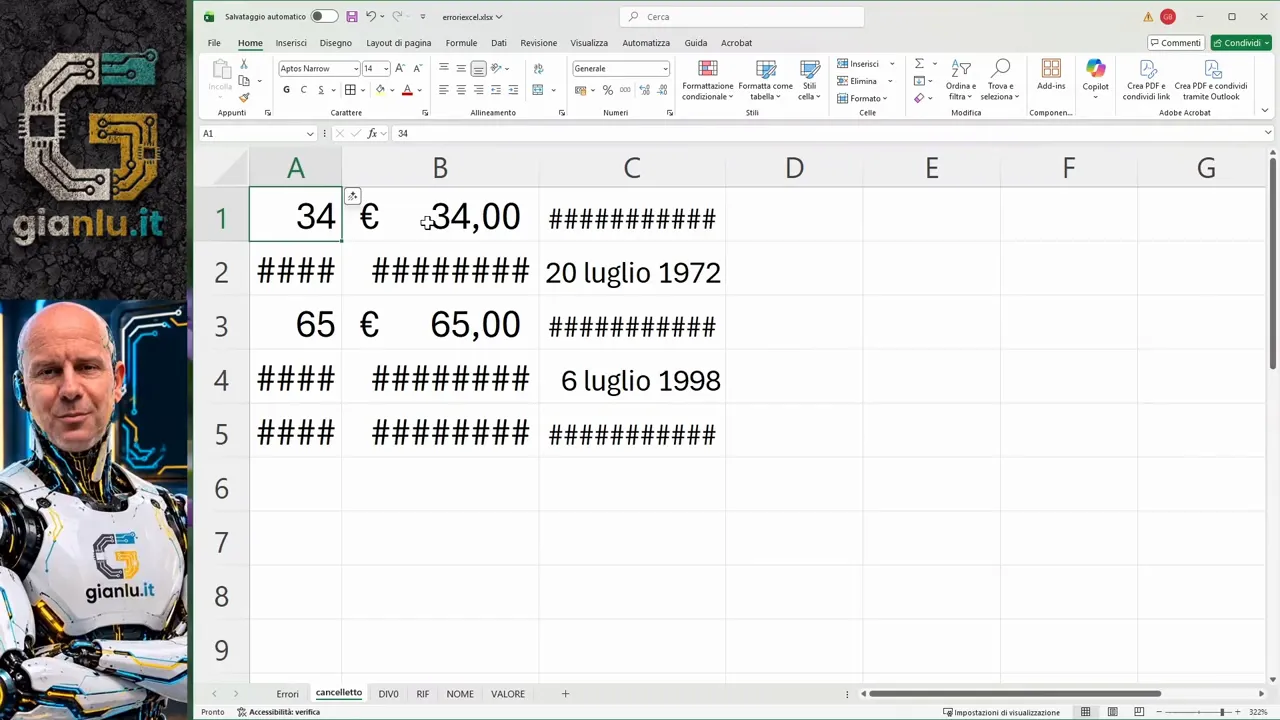
È come se Excel ti dicesse: qui dentro non ci sto, dammi un po’ di spazio.
Per sistemare la visualizzazione hai due possibilità:
- Allargamento manuale: posiziona il puntatore sul confine tra due intestazioni di colonna, tieni premuto il pulsante del mouse e trascina verso destra.
- Adattamento automatico: fai doppio clic sul bordo destro dell’intestazione della colonna interessata. Excel adatta la larghezza al contenuto.
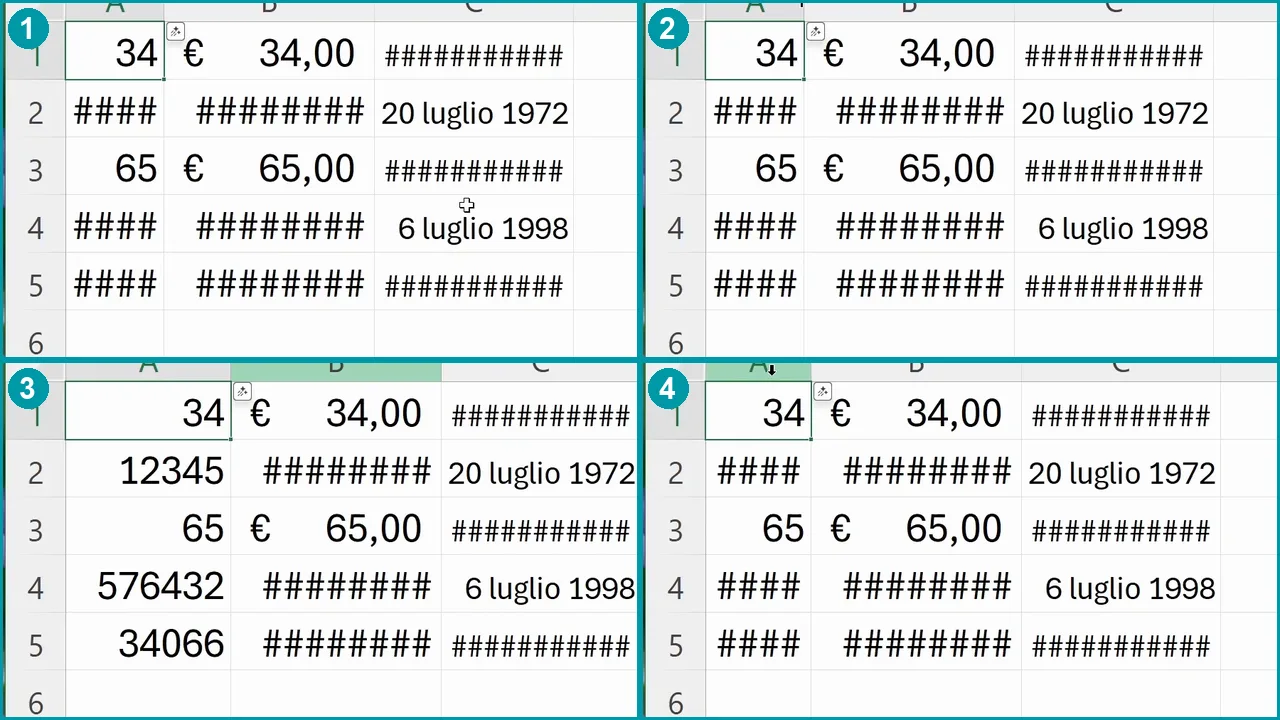
Per la colonna A, quindi, lavora sul confine tra A e B. Ripeti sulle altre colonne, se necessario. In questo caso non devi correggere formule o reinserire dati: devi soltanto renderli visibili.
#DIV/0!: stai dividendo per zero
L’errore #DIV/0! compare quando una formula tenta una divisione per zero.
Facciamo un esempio semplice. In B1 inserisci 6, in B2 inserisci 3 e in B3 scrivi =B1/B2. Il risultato è 2. Se cambi il valore di B2 in zero, Excel non può più completare il calcolo.
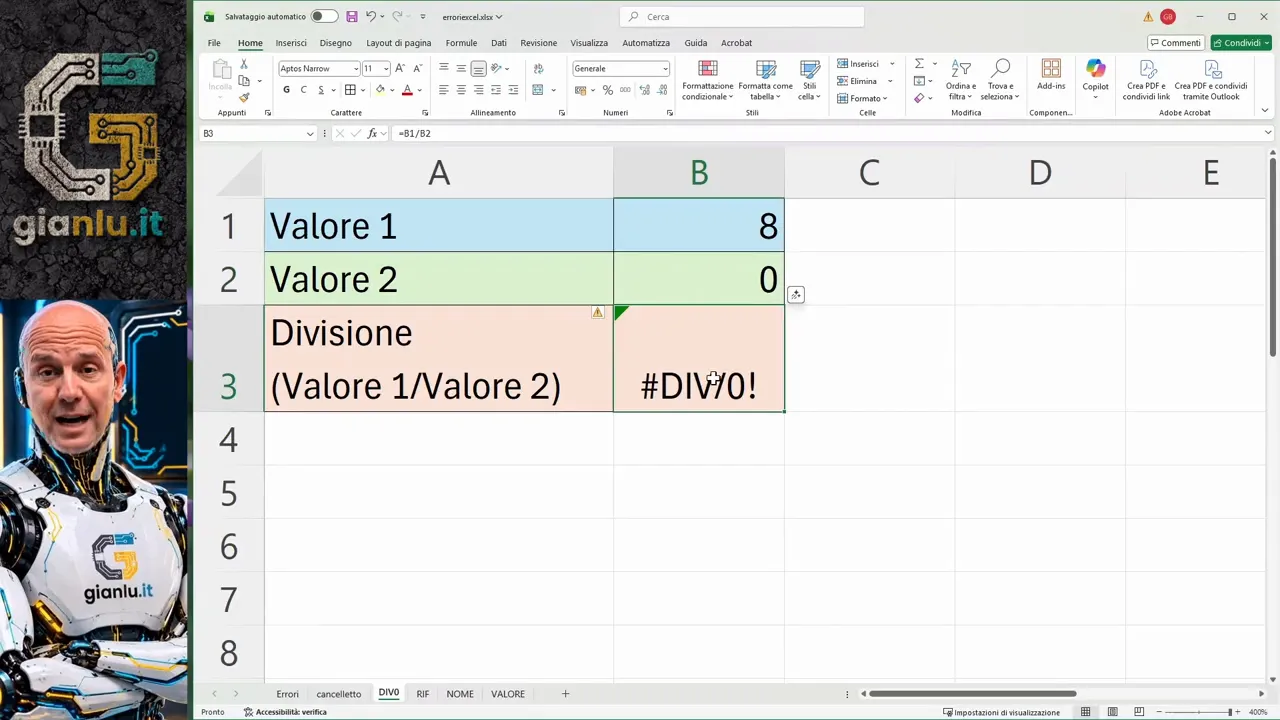
Attenzione all’ordine dei valori, perché fa tutta la differenza:
- 8 diviso 0: genera #DIV/0!.
- 0 diviso 8: restituisce 0.
- 0 diviso 0: genera ancora #DIV/0!.
Il controllo da fare è quindi sul divisore, cioè sul valore che compare dopo il simbolo della divisione. Nella formula =B1/B2, la cella da verificare è B2.
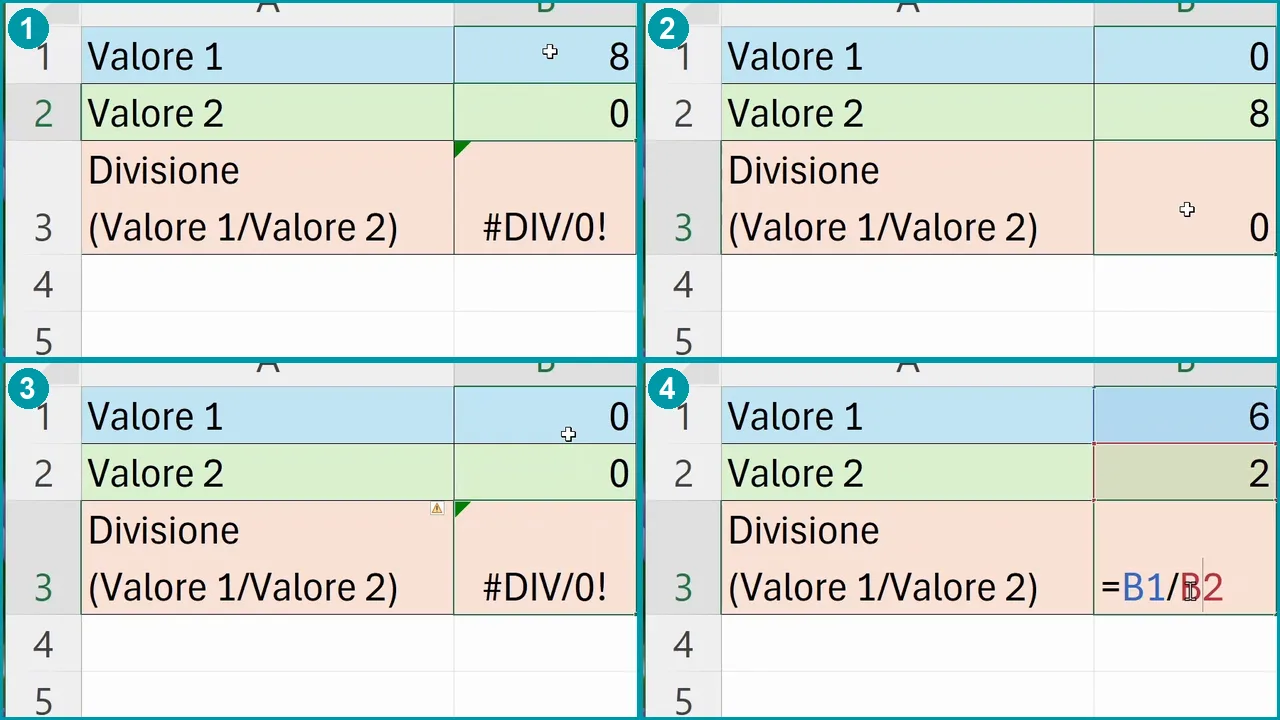
Correggi quel dato con il valore previsto dal tuo calcolo. Non basta sostituire lo zero con un numero qualsiasi per far sparire l’errore: il risultato deve anche avere senso.
#RIF!: la formula ha perso un riferimento valido
L’errore #RIF! indica che Excel non riesce a utilizzare uno dei riferimenti presenti nella formula. In pratica, gli stai chiedendo di lavorare con una cella che non esiste più o con una posizione non valida.
Quando copi una formula oltre i limiti del foglio
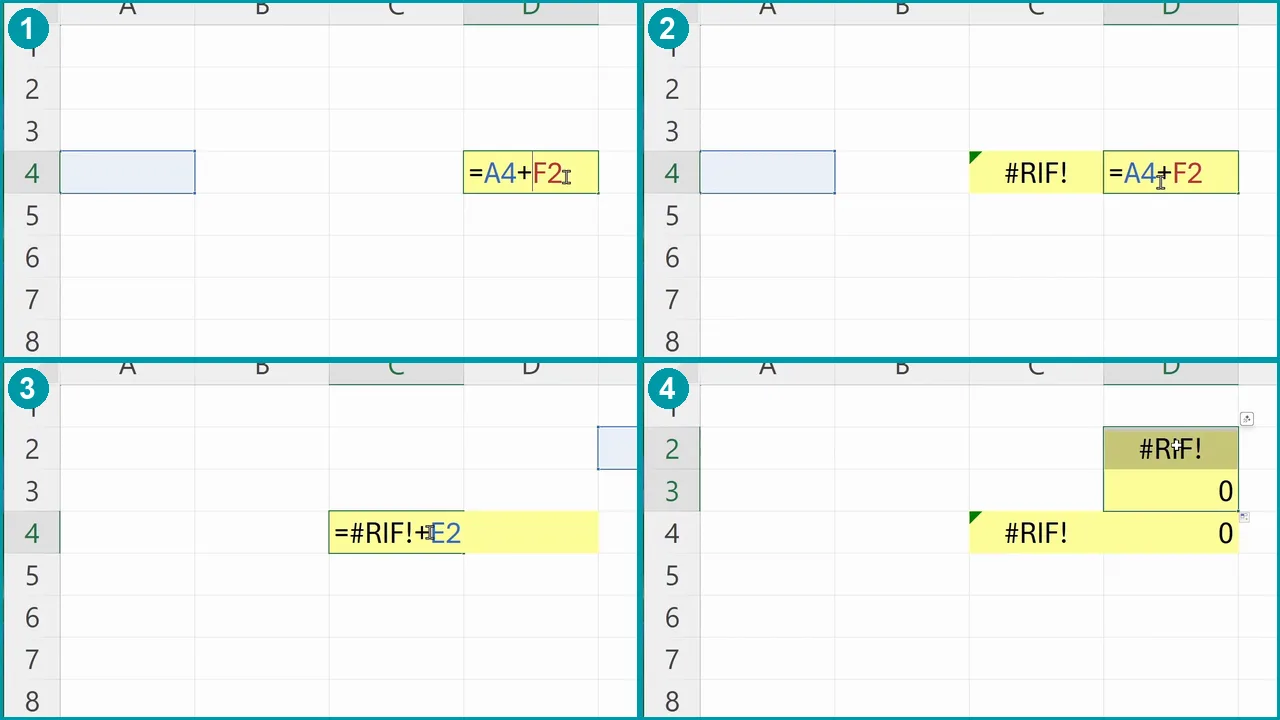
Consideriamo la formula =A4+F2. Copiandola di una colonna verso sinistra, i riferimenti relativi arretrano entrambi di una colonna.
F2 diventa E2, e fin qui tutto bene. Ma A4 dovrebbe spostarsi prima della colonna A. Quella colonna non esiste: ecco comparire #RIF!.
La stessa cosa può succedere verso l’alto. Copiando la formula una riga sopra, ottieni =A3+F1. Copiandola ancora più in alto, il riferimento F1 dovrebbe diventare F0. Ma in Excel la riga zero non esiste.
Quando elimini una riga o una colonna utilizzata
Un altro caso frequente è l’eliminazione di una riga o di una colonna richiamata dalla formula.
Se la formula usa A4 e cancelli l’intera colonna A, quel riferimento viene perso. Anche eliminando la riga 2 puoi interrompere il collegamento a F2. Il fatto che, dopo l’eliminazione, esista ancora una cella chiamata F2 non significa che sia il riferimento originale.
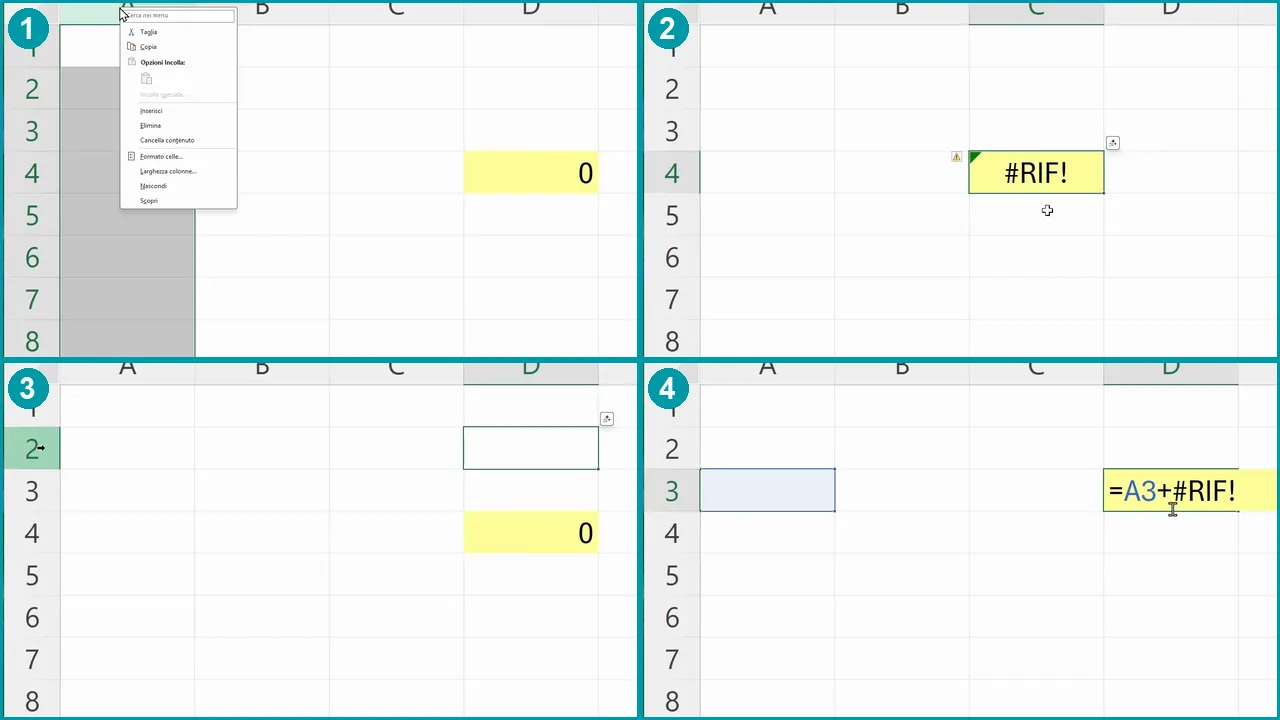
Se hai appena eseguito l’eliminazione per sbaglio, premi Ctrl+Z per annullarla. Altrimenti, apri la formula e verifica quale riferimento deve essere corretto. La domanda da farti è: a quali celle volevo collegare questo calcolo?
#NOME?: controlla come hai scritto la formula
L’errore #NOME? compare quando Excel non riconosce un nome inserito nella formula. Spesso la causa è semplicemente un errore di battitura.
Ecco tre esempi concreti:
=SOMA(A6:C6): manca una M. La funzione corretta è=SOMMA(A6:C6).=A+B6: se A non è un nome definito, non identifica una cella. Nell’esempio, il riferimento previsto è A6, quindi la formula corretta è=A6+B6.=MADIA(A6;C6): il nome corretto della funzione è MEDIA, quindi=MEDIA(A6;C6).
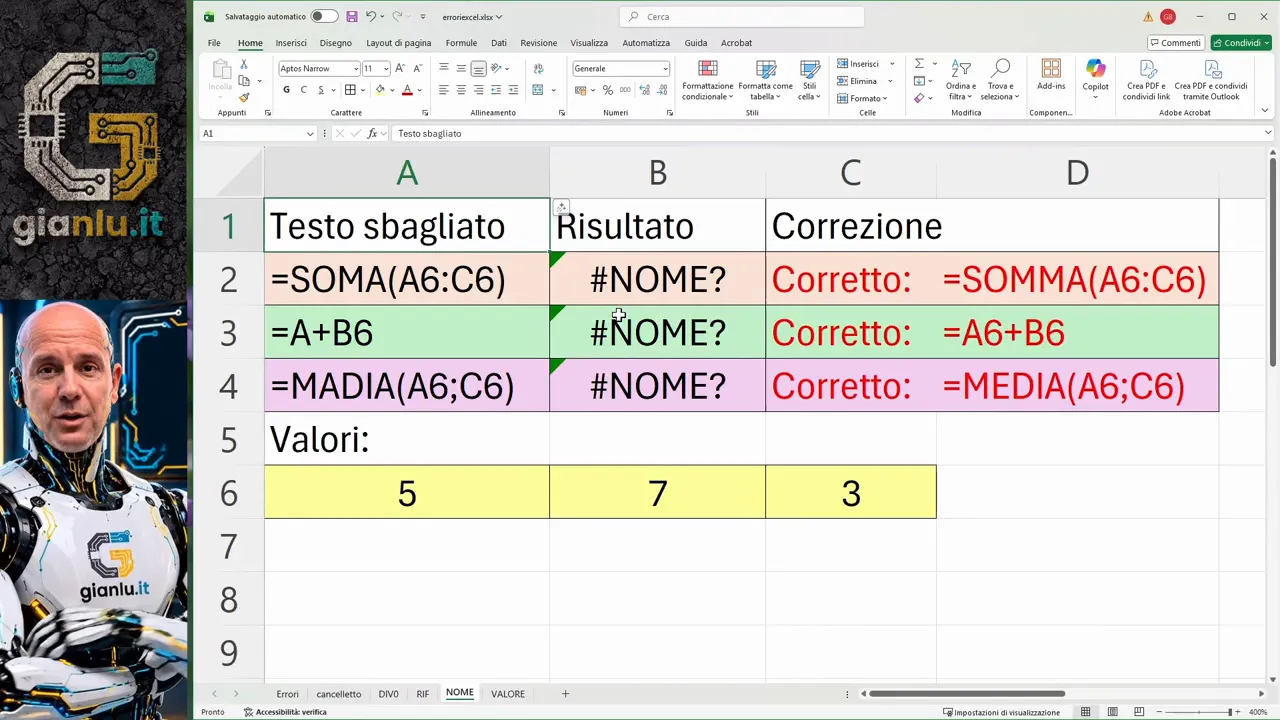
Per indicare una singola cella nel normale sistema di riferimenti servono la lettera della colonna e il numero della riga: A1, A6, B3 e così via.
Non occorre cancellare tutto per correggere una lettera. Puoi modificare la formula in tre modi:
- Fai doppio clic sulla cella che contiene l’errore.
- Seleziona la cella e premi F2.
- Seleziona la cella e clicca nella barra della formula, in alto.
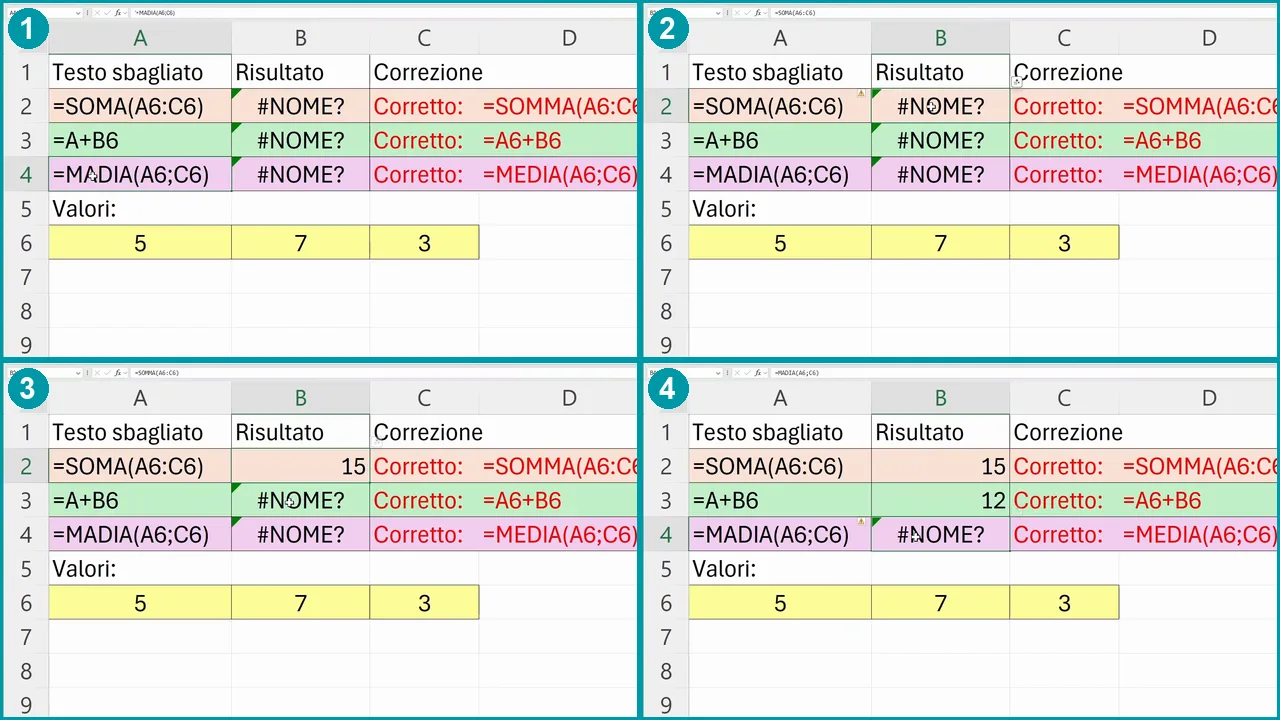
Sistema il testo e premi Invio. Se il problema era il nome sbagliato, Excel torna a calcolare il risultato.
#VALORE!: quando provi a calcolare con dati incompatibili
L’errore #VALORE! può comparire quando un’operazione coinvolge dati non compatibili. Il caso più immediato è un’addizione tra numeri e testo.
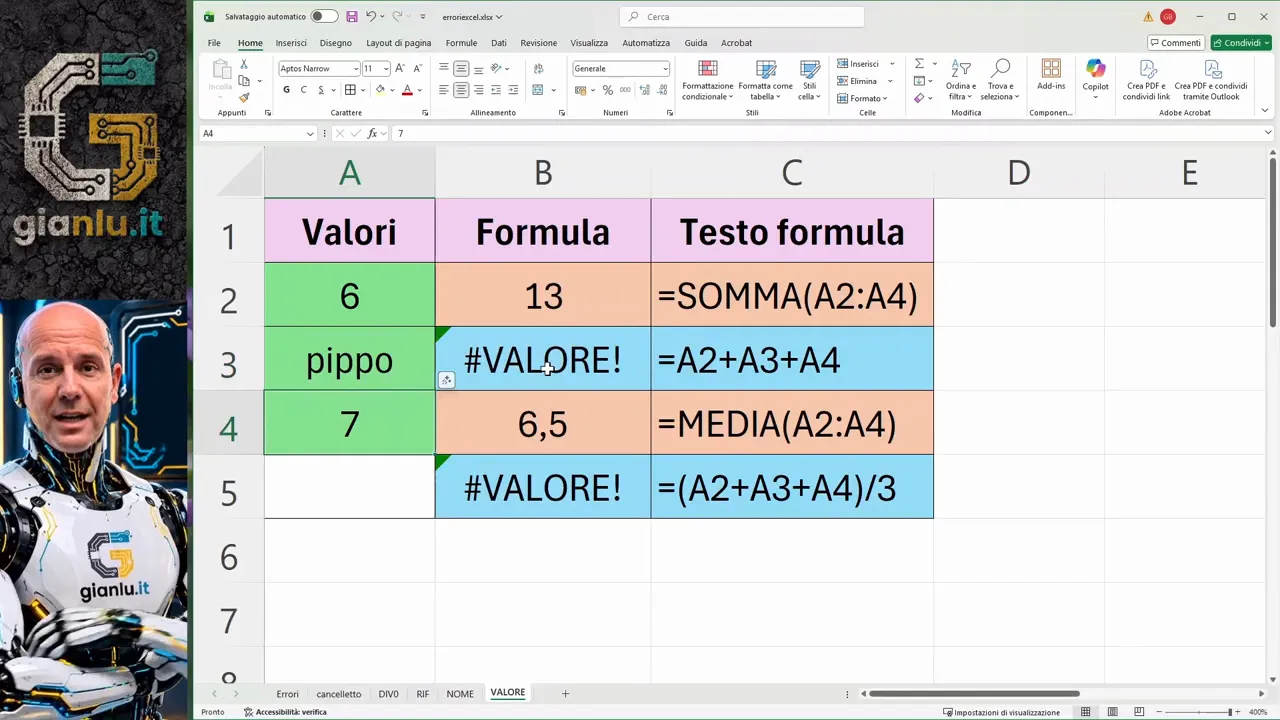
Inseriamo 6 in A2, 3 in A3 e 7 in A4. Con questi dati, sia =SOMMA(A2:A4) sia =A2+A3+A4 restituiscono 16.
Sembrano due modi equivalenti di fare lo stesso lavoro. Ma cosa succede se in A3, al posto di 3, scriviamo “Pippo”?
=A2+A3+A4restituisce #VALORE!, perché tenta di sommare direttamente un numero, un testo e un altro numero.=SOMMA(A2:A4)restituisce 13, perché ignora il testo presente nell’intervallo e somma 6 e 7.
Perché SOMMA e MEDIA si comportano diversamente dalle operazioni dirette
Nell’esempio, SOMMA e MEDIA applicate all’intervallo considerano soltanto le celle numeriche. Questo spiega perché =MEDIA(A2:A4) restituisce 6,5: somma 6 e 7 e divide per i due valori numerici presenti.
La formula =(A2+A3+A4)/3, invece, genera #VALORE! già durante l’addizione. Non arriva nemmeno alla divisione.
Questa distinzione è importante: non vedere un errore non significa necessariamente aver ottenuto il risultato desiderato. Se al posto di “Pippo” doveva esserci un numero, SOMMA continua a funzionare, ma quel dato manca comunque dal totale.
Se nell’intervallo ci sono soltanto testi
Sostituiamo ora tutti e tre i numeri con parole. I risultati cambiano ancora:
- SOMMA restituisce 0, perché non trova numeri da sommare.
- L’addizione diretta restituisce #VALORE!, perché tenta operazioni aritmetiche sui testi.
- MEDIA restituisce #DIV/0!, perché il numero di valori numerici su cui calcolare la media è zero.
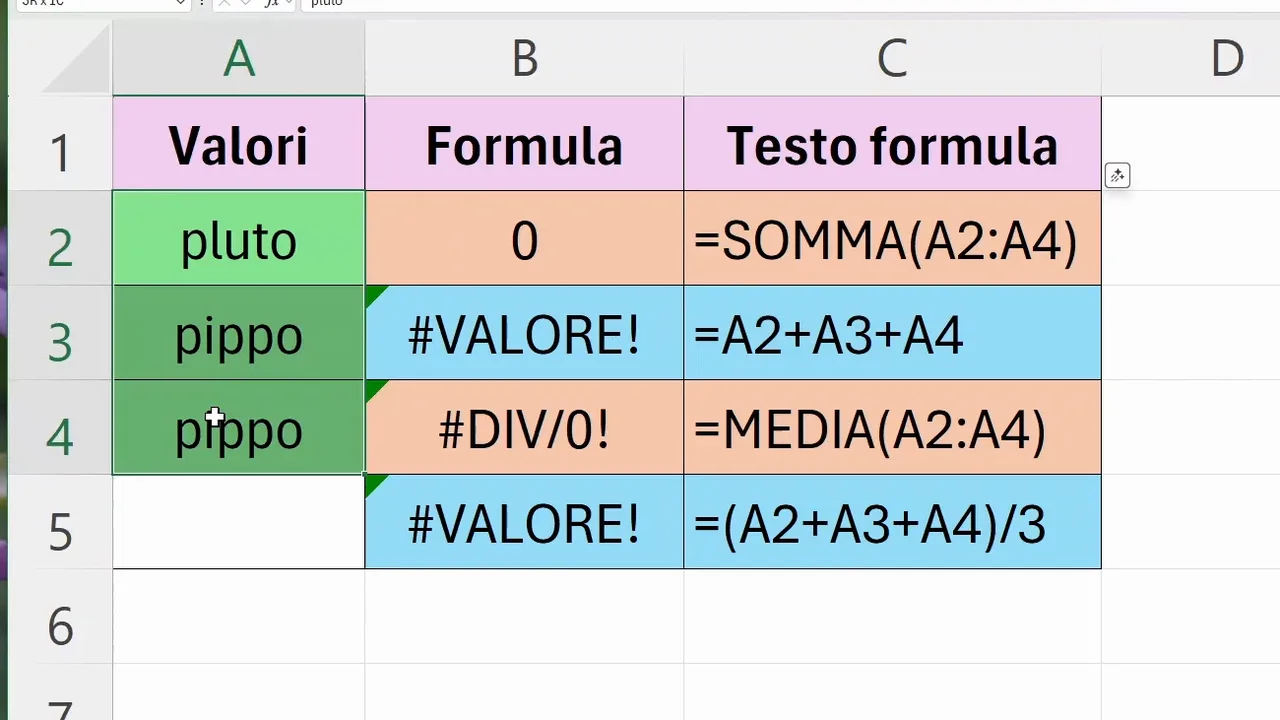
Per risolvere il problema, controlla dunque il contenuto delle celle richiamate, non soltanto la formula. Ripristinando i valori numerici corretti, anche i calcoli tornano a funzionare.
Il controllo giusto per ogni errore
Quando compare un messaggio, parti dal suo significato:
- #####: verifica lo spazio disponibile nella colonna.
- #DIV/0!: controlla il divisore.
- #RIF!: cerca riferimenti eliminati o non validi.
- #NOME?: rileggi nomi delle funzioni e riferimenti.
- #VALORE!: verifica che i dati siano compatibili con l’operazione.
Il punto non è far sparire una scritta, ma capire perché è comparsa. Con questo piccolo cambio di approccio, gli errori di Excel diventano indicazioni utili per rimettere in ordine il foglio, un controllo alla volta.