Pubblicato il
Basta un testo al posto di un numero per mandare in errore i calcoli di un foglio Excel. Oppure un valore fuori intervallo, inserito per distrazione, può produrre un risultato che sembra corretto ma non rispetta le nostre regole. Come possiamo evitare questi problemi prima di doverli rincorrere?
La convalida dati di Excel ci permette di decidere che cosa accettare nelle celle, guidare chi compila e creare menu a tendina. Possiamo bloccare un inserimento sbagliato, limitarci a segnalarlo oppure controllare i dati in un secondo momento. Vediamo come impostare tutto con esempi pratici.
Indice
- A cosa serve la convalida dati
- Come consentire soltanto numeri interi da 1 a 20
- Messaggio di input e messaggio di errore: due funzioni diverse
- Interruzione, Avviso o Informazione?
- Copiare la convalida senza ricrearla ogni volta
- Come creare un menu a tendina in Excel
- Controllare la lunghezza del testo e cerchiare gli errori
A cosa serve la convalida dati
Partiamo da un foglio dedicato al quadrato: nella cella A2 inseriamo il lato, mentre in A4 e B4 vengono calcolati perimetro e area. Cambiando il lato, cambiano anche i risultati.
Fin qui tutto bene. Ma se in A2 scriviamo “pippo” invece di un numero? Le formule non possono eseguire il calcolo e restituiscono un errore. Il problema nasce nella cella di inserimento, non in quelle che contengono le formule.
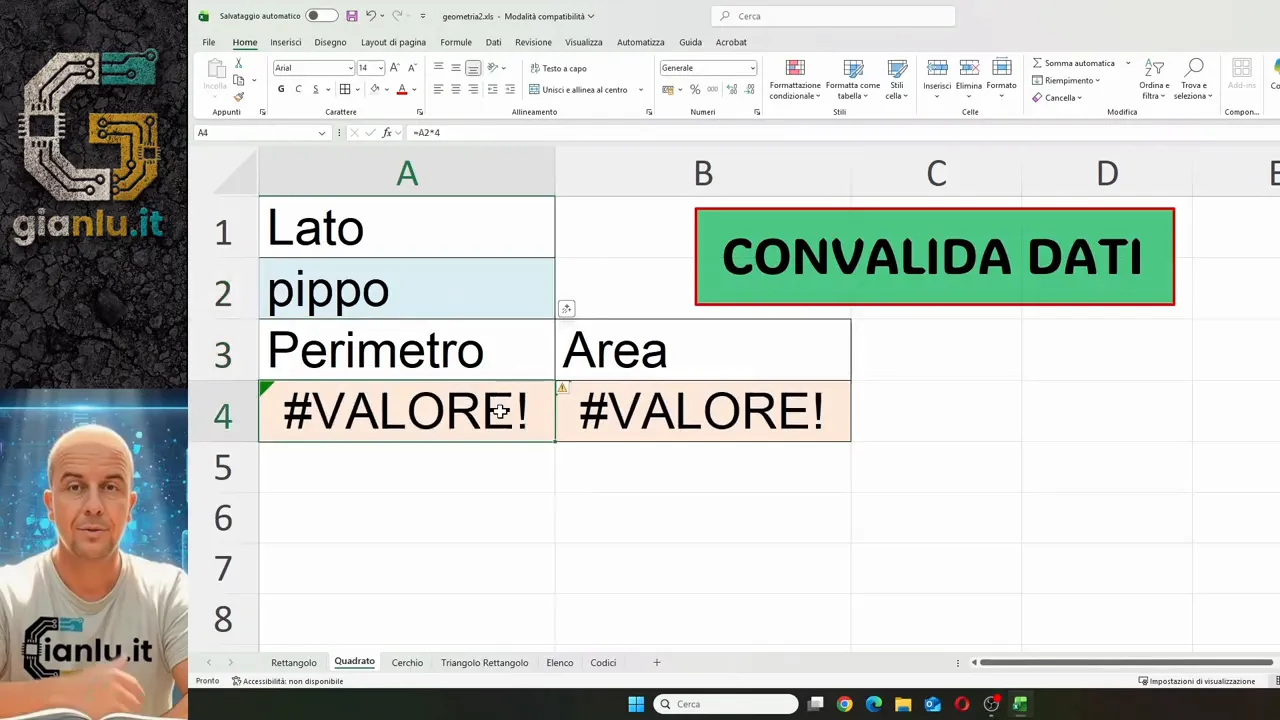
La convalida dati interviene proprio qui: definiamo una regola per il valore da inserire. È utile nei file condivisi, nei moduli e nei registri, ma anche nei fogli che utilizziamo soltanto noi. Le distrazioni, ovviamente, capitano a tutti.
Come consentire soltanto numeri interi da 1 a 20
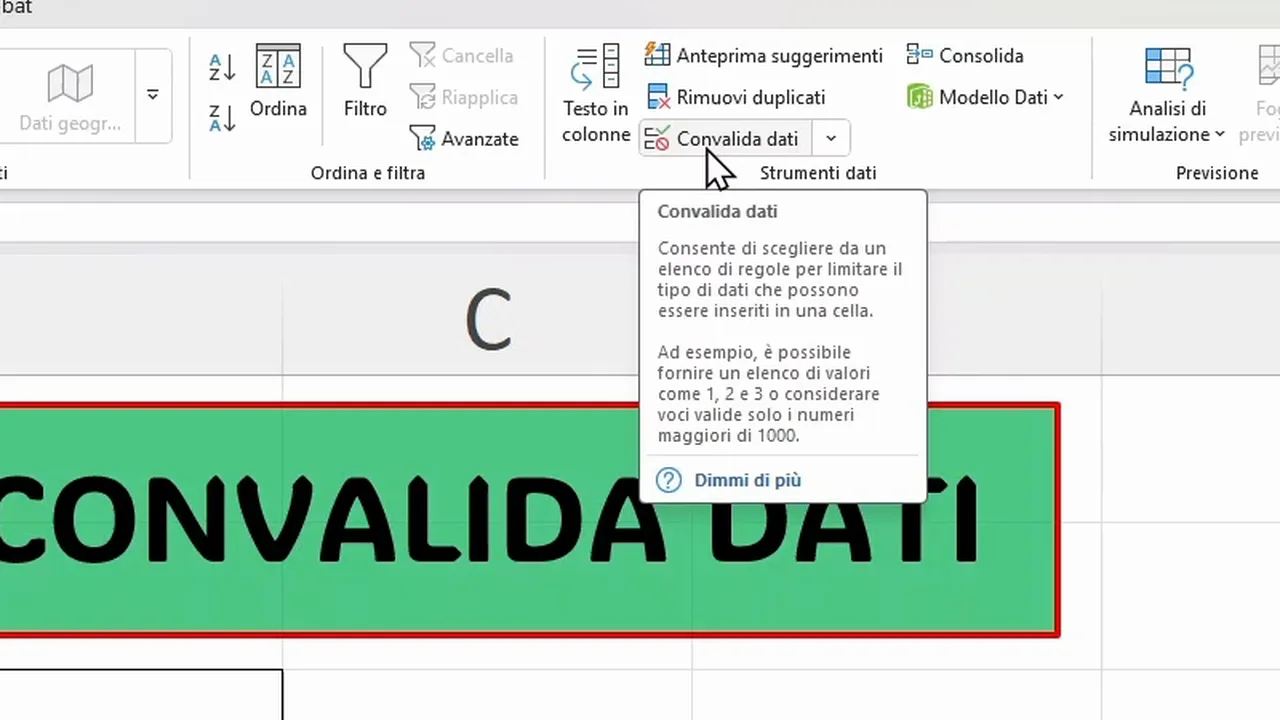
Selezioniamo A2 e apriamo la scheda Dati, quindi scegliamo Convalida dati. In base allo spazio disponibile nella barra dei comandi, potremmo vedere il nome completo oppure soltanto l’icona.
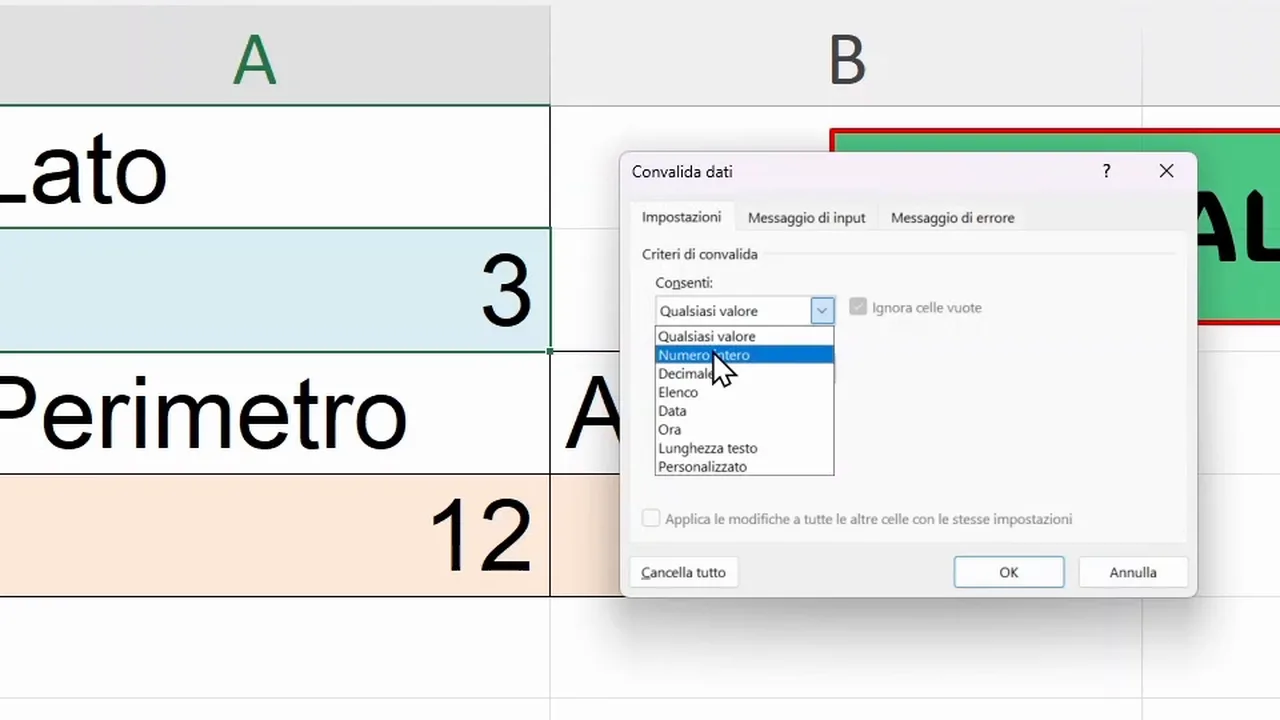
Nella finestra troviamo inizialmente Consenti: Qualsiasi valore. Aprendo questo menu possiamo scegliere Numero intero, Decimale, Elenco, Data, Ora, Lunghezza testo oppure Personalizzato.
Per il nostro esempio impostiamo questi parametri:
- In Consenti, selezioniamo Numero intero.
- In Dati, scegliamo tra.
- Come Minimo, inseriamo 1.
- Come Massimo, inseriamo 20.
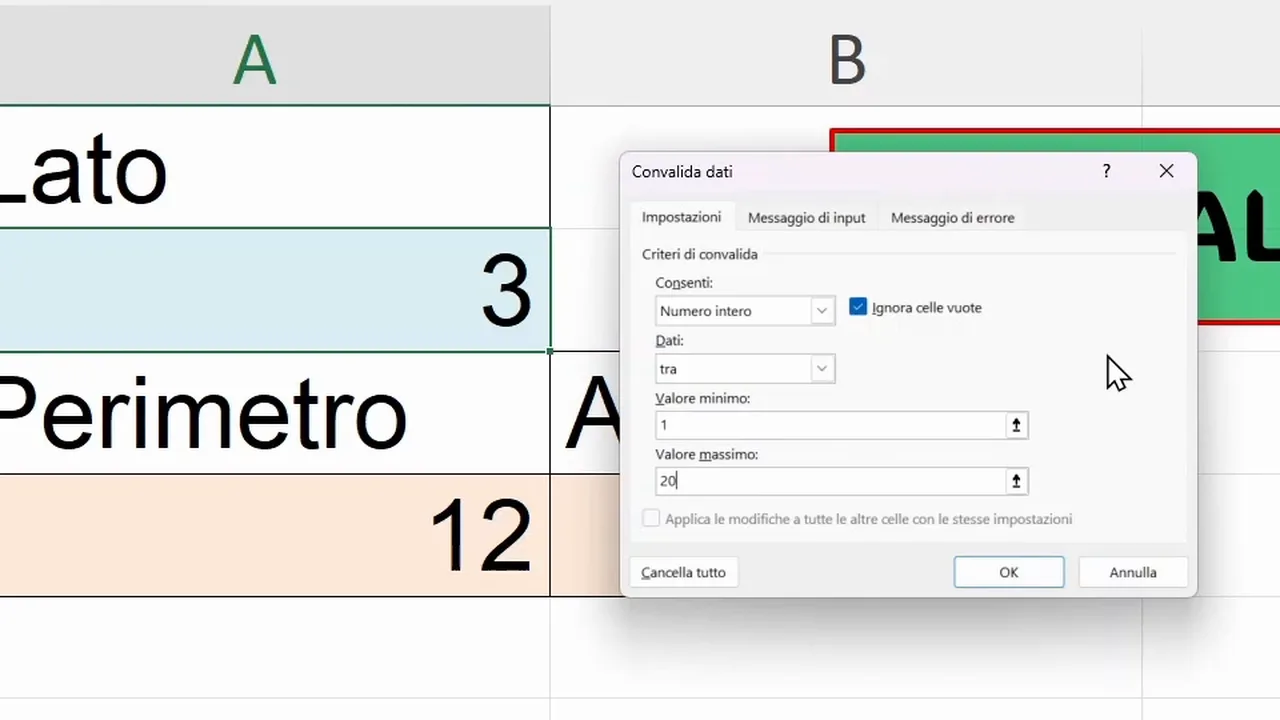
Abbiamo quindi stabilito che il lato deve essere un numero intero compreso fra 1 e 20, estremi inclusi. Non vanno bene né 21 né un numero decimale, anche se rientra nell’intervallo.
Il menu Dati permette anche altri confronti: uguale, diverso, maggiore, minore oppure non compreso tra due valori. La regola va scelta in base a ciò che serve al foglio.
Troviamo inoltre l’opzione Ignora celle vuote, da valutare in base alla gestione dei campi senza contenuto. Per numeri con la virgola, invece, il tipo da selezionare è Decimale. Le opzioni Data e Ora consentono di impostare controlli sui rispettivi valori temporali.
Messaggio di input e messaggio di errore: due funzioni diverse
Impostare una regola non basta: chi compila deve anche sapere che cosa gli stiamo chiedendo. Per questo abbiamo due schede dedicate ai messaggi.
Il messaggio di input guida prima dell’inserimento
Nella scheda Messaggio di input possiamo scrivere un titolo e un’istruzione. Ad esempio, usiamo “Attenzione” come titolo e indichiamo di inserire un numero intero da 1 a 20.
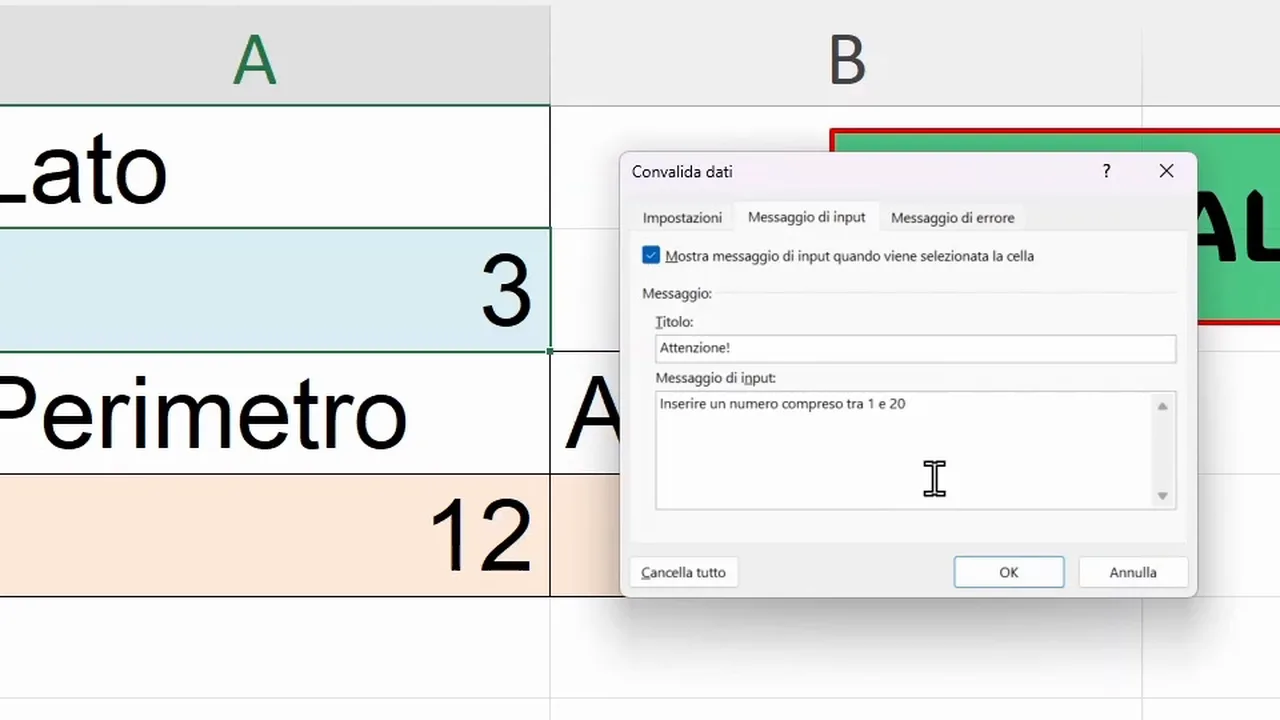
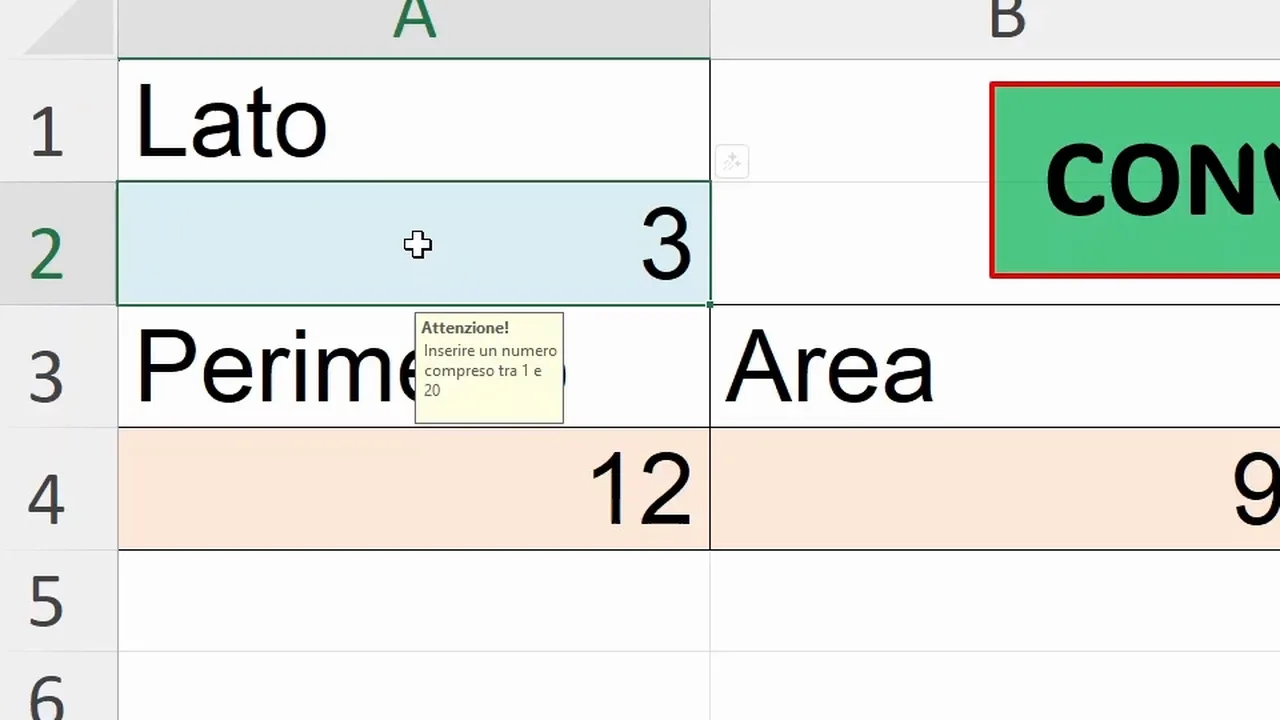
Con la visualizzazione del messaggio attiva, l’istruzione compare quando selezioniamo A2. Spostandoci su una cella senza quella convalida, il messaggio non compare. È un aiuto semplice per rendere comprensibile il foglio senza dover spiegare ogni campo a voce.
Il messaggio di errore interviene quando il dato non va bene
Nella scheda Messaggio di errore personalizziamo invece ciò che appare dopo un inserimento non conforme. Possiamo scegliere un titolo più scherzoso oppure uno più formale, ma il testo deve chiarire come correggere il problema.
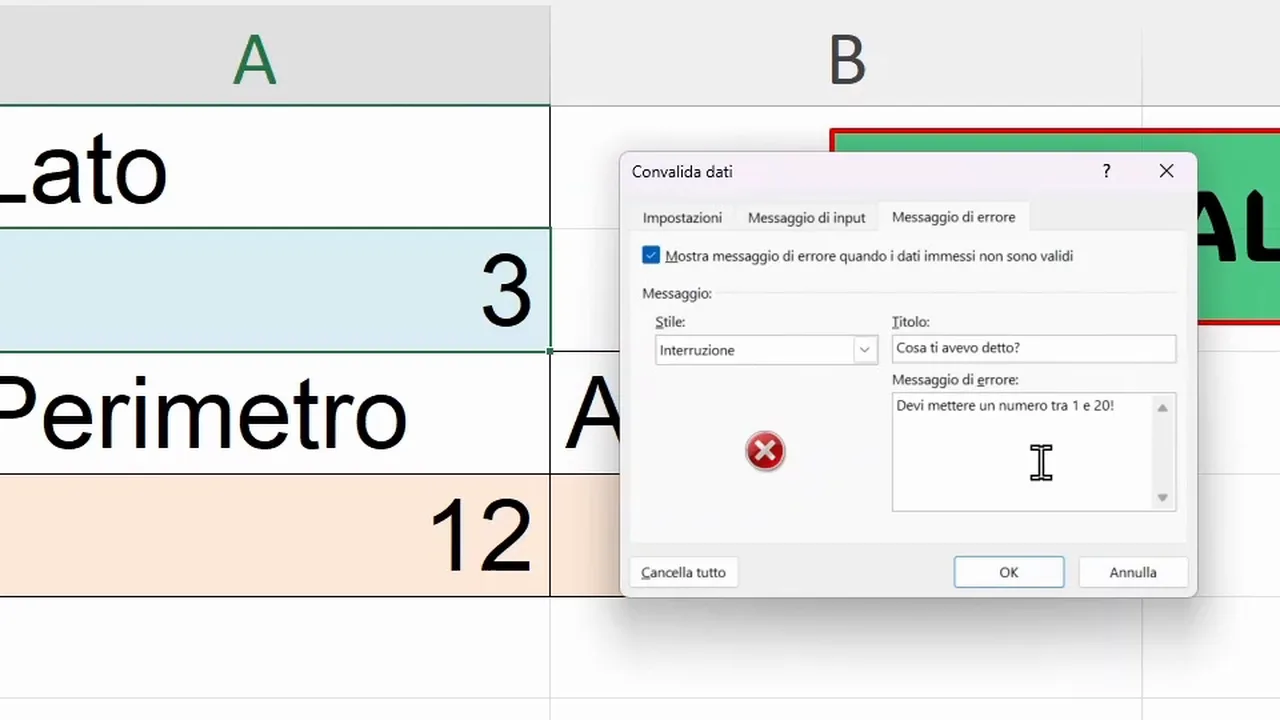
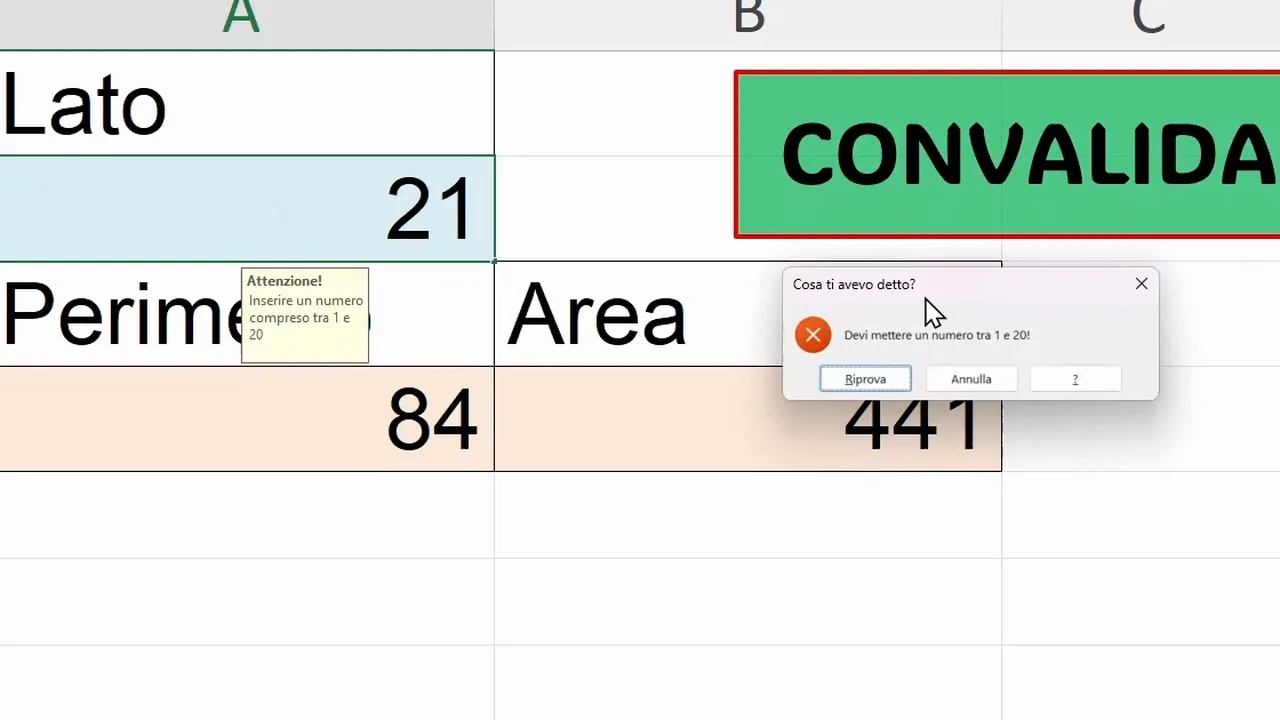
Con lo stile Interruzione, provando a digitare 21 o un testo, Excel propone Riprova e Annulla. Riprova riporta alla modifica della cella; Annulla scarta il nuovo inserimento.
Interruzione, Avviso o Informazione?
Attenzione a questa scelta, perché modifica il comportamento della convalida. Non tutti i messaggi di errore bloccano il dato sbagliato.
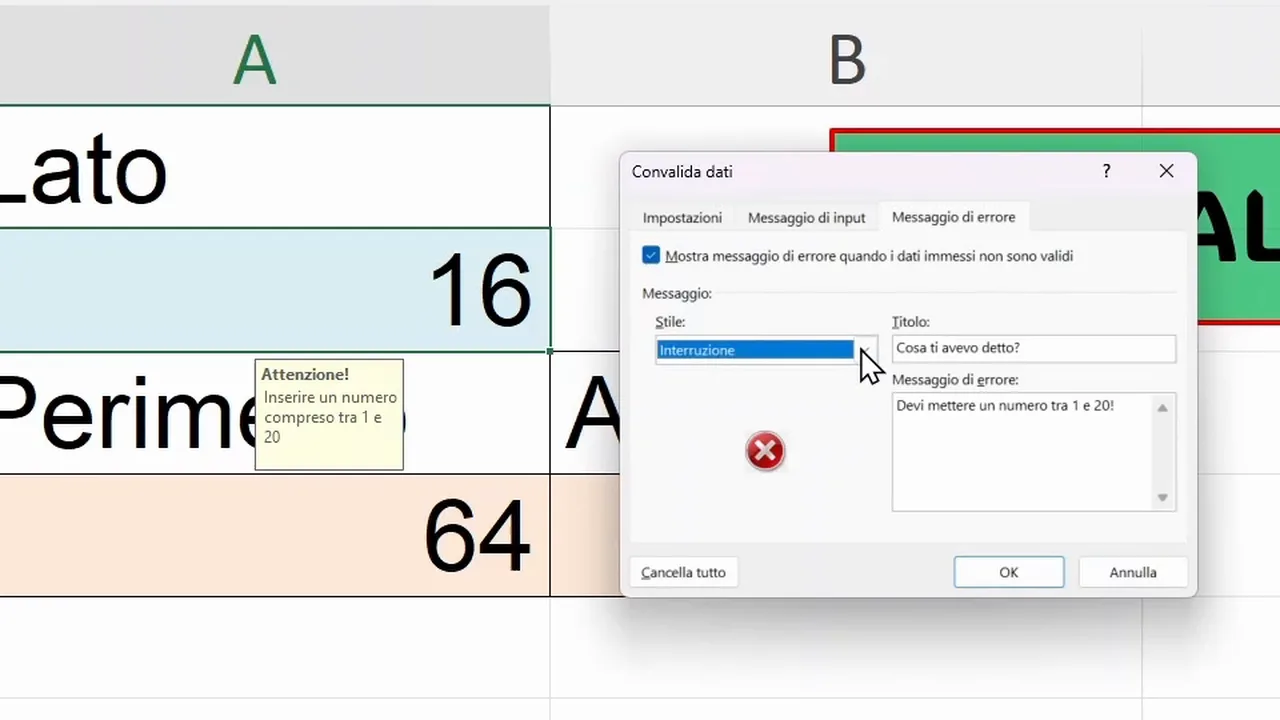
- Interruzione: impedisce di confermare l’inserimento non valido. È lo stile da scegliere se vogliamo far rispettare la regola durante la digitazione.
- Avviso: segnala il problema e chiede se continuare. Confermando, il valore viene accettato anche se non rispetta il criterio.
- Informazione: comunica che il valore non è conforme, ma permette comunque di mantenerlo premendo OK. Con Annulla si rinuncia alla modifica.
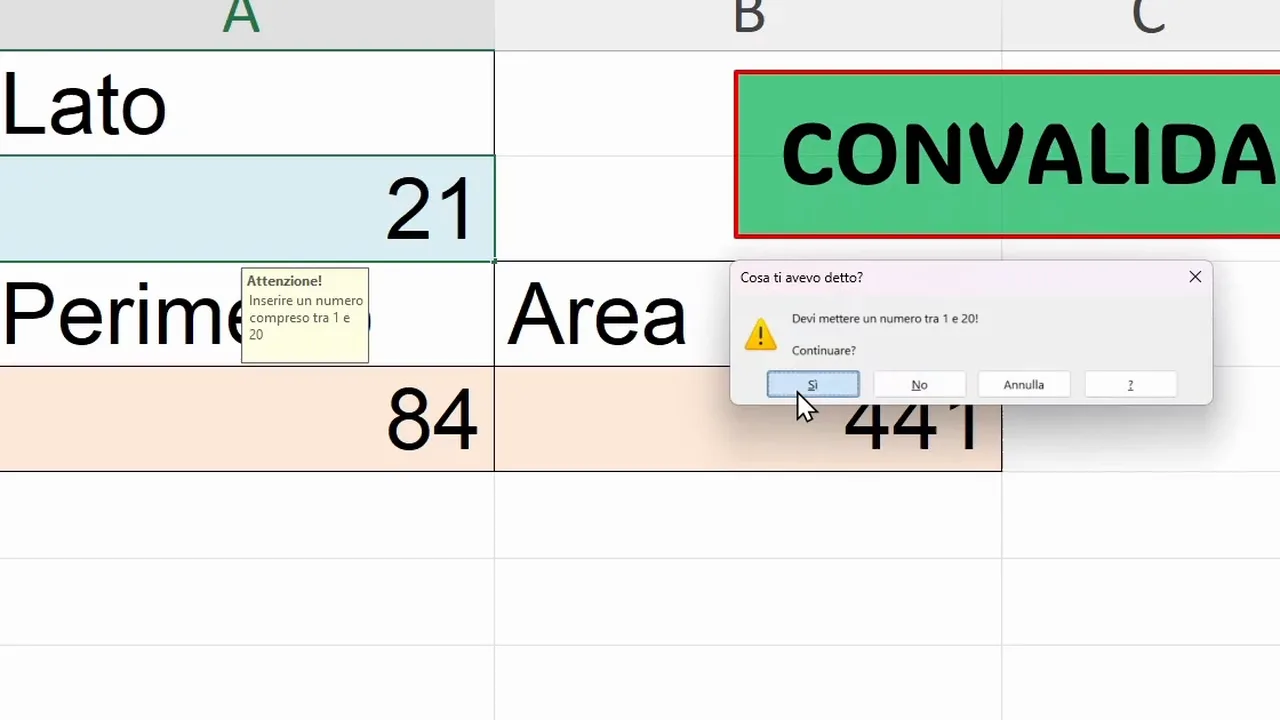
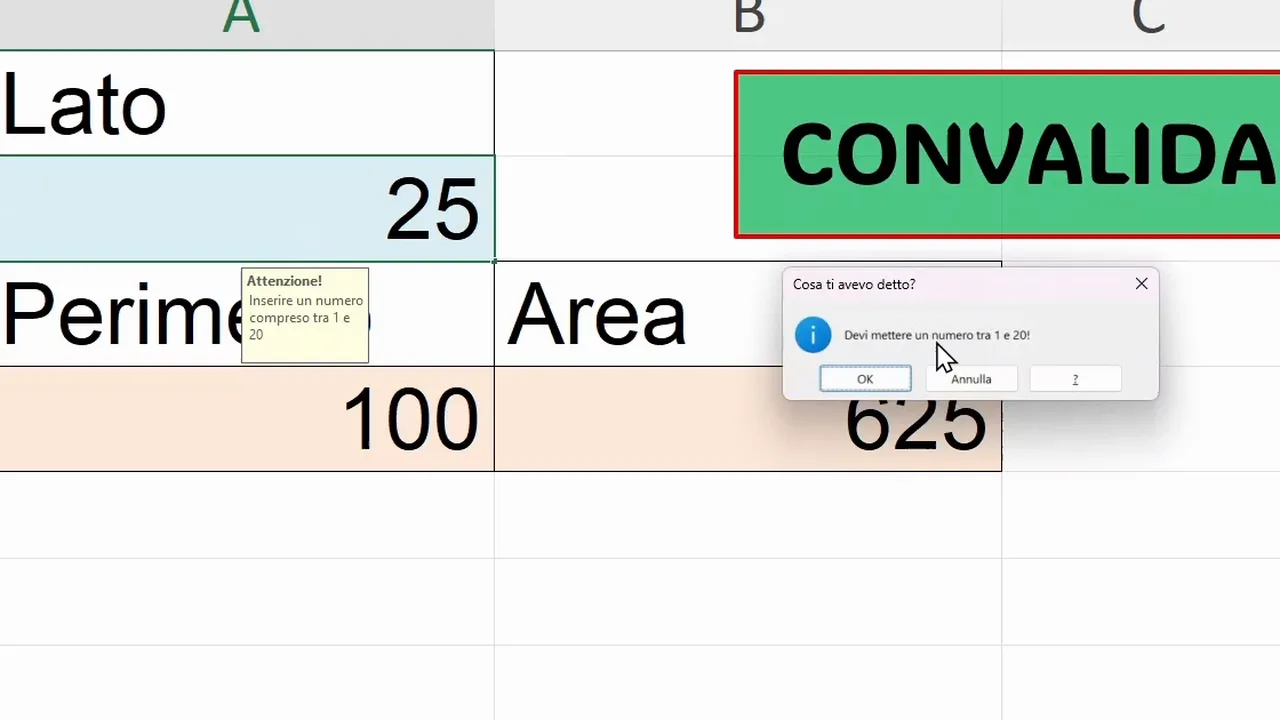
La domanda da farsi è quindi molto concreta: vogliamo impedire l’errore oppure lasciare la possibilità di fare un’eccezione? Nel foglio del quadrato rimettiamo Interruzione, così il controllo resta vincolante.
Copiare la convalida senza ricrearla ogni volta
Una volta configurata A2, possiamo applicare la stessa logica alle altre celle di inserimento. Nel nostro file servono controlli anche per base e altezza del rettangolo, raggio del cerchio e cateti del triangolo rettangolo.
Non occorre ripetere tutta la configurazione:
- Selezioniamo la cella che contiene la convalida e copiamola con Ctrl+C.
- Selezioniamo le celle di destinazione, ad esempio A2 e B2 del rettangolo.
- Apriamo Home > Incolla > Incolla speciale.
- Scegliamo Convalida e confermiamo.
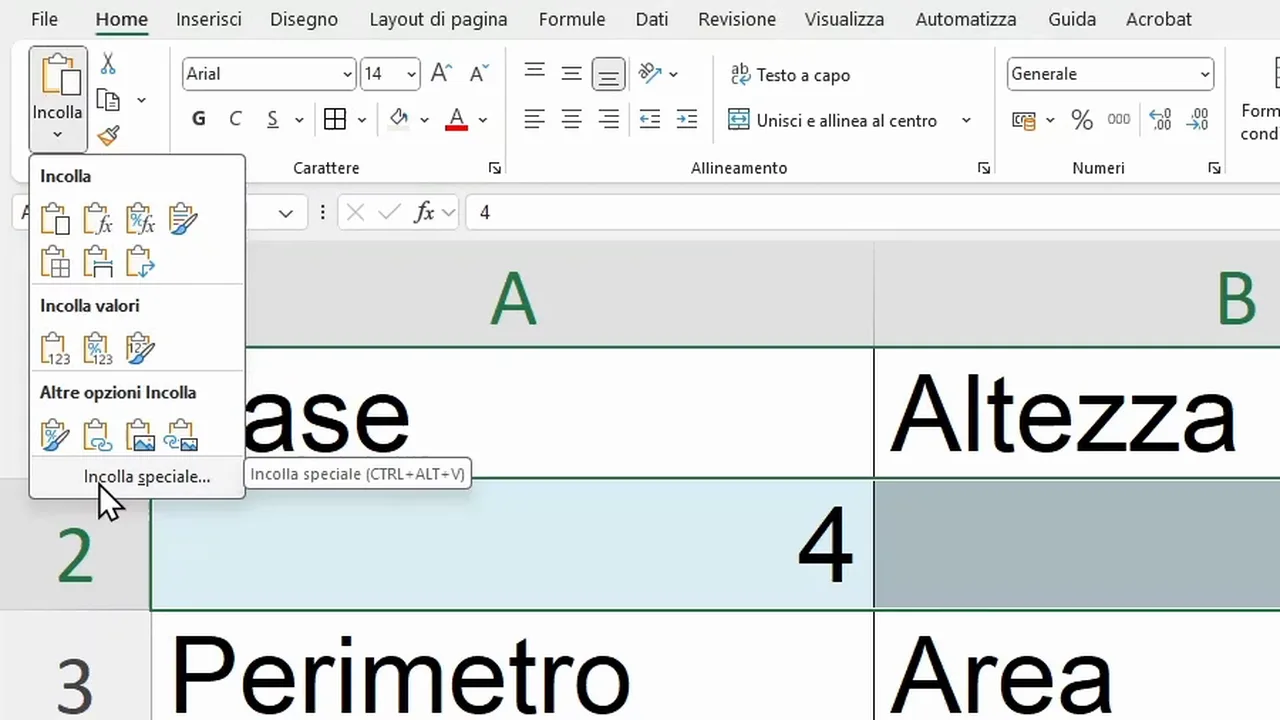
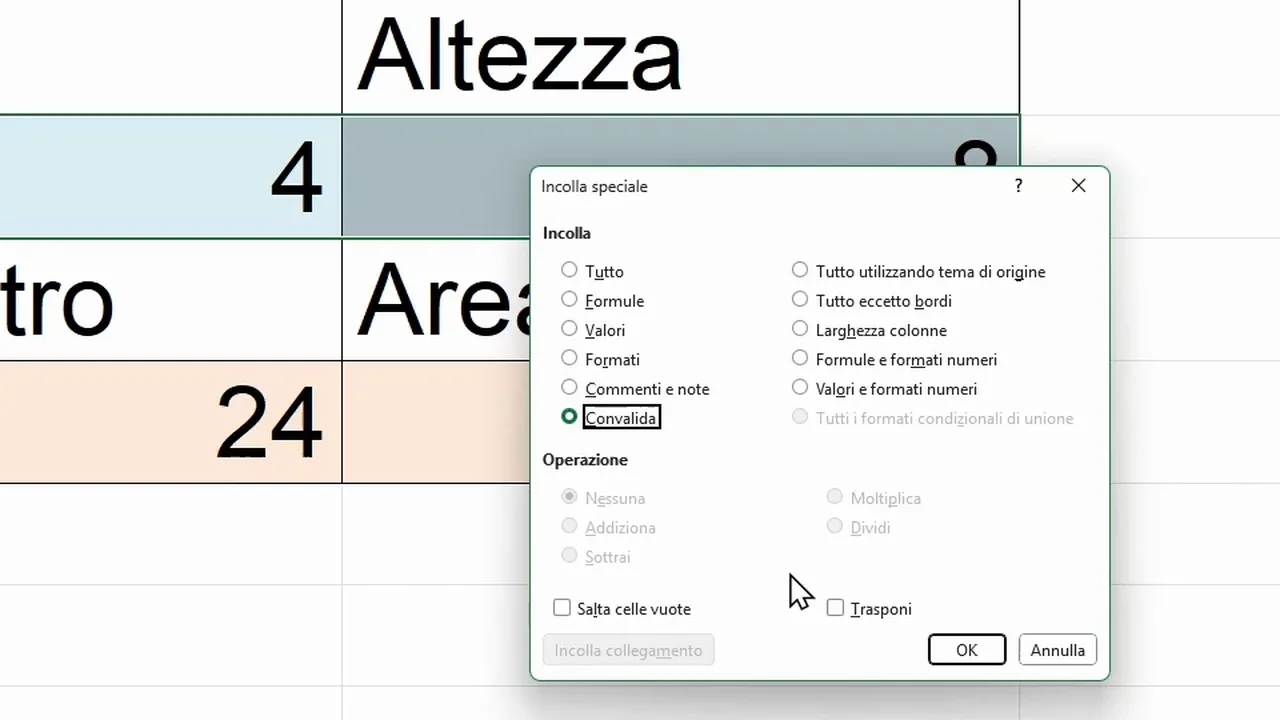
In questo modo trasferiamo soltanto le regole di convalida, senza usare un normale incolla dell’intera cella. Possiamo ripetere l’operazione sul raggio e sui due cateti, mantenendo coerenti i controlli nei diversi fogli.
Come creare un menu a tendina in Excel
Passiamo ora a una scelta fra valori prestabiliti. Abbiamo sette nomi nelle celle da C1 a C7 e vogliamo poterli selezionare nella cella A1.
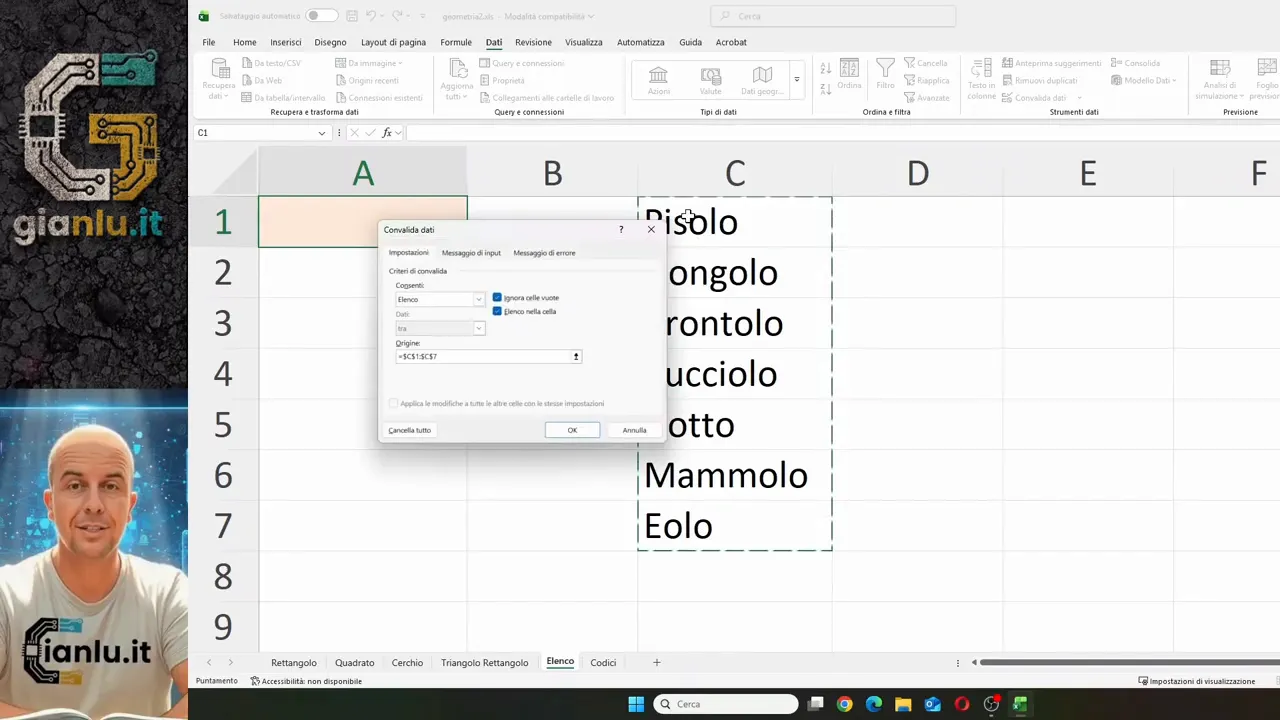
- Selezioniamo A1 e apriamo Convalida dati.
- In Consenti scegliamo Elenco.
- Nel campo Origine, selezioniamo l’intervallo C1:C7.
- Confermiamo con OK.
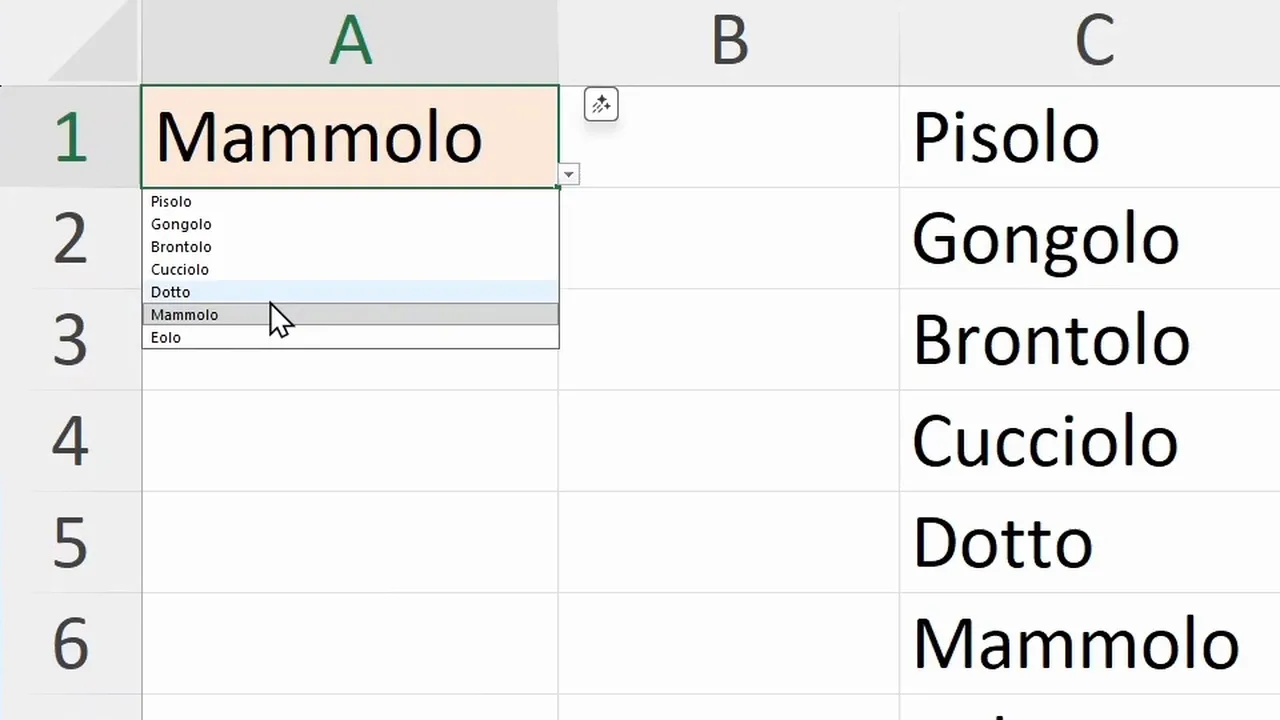
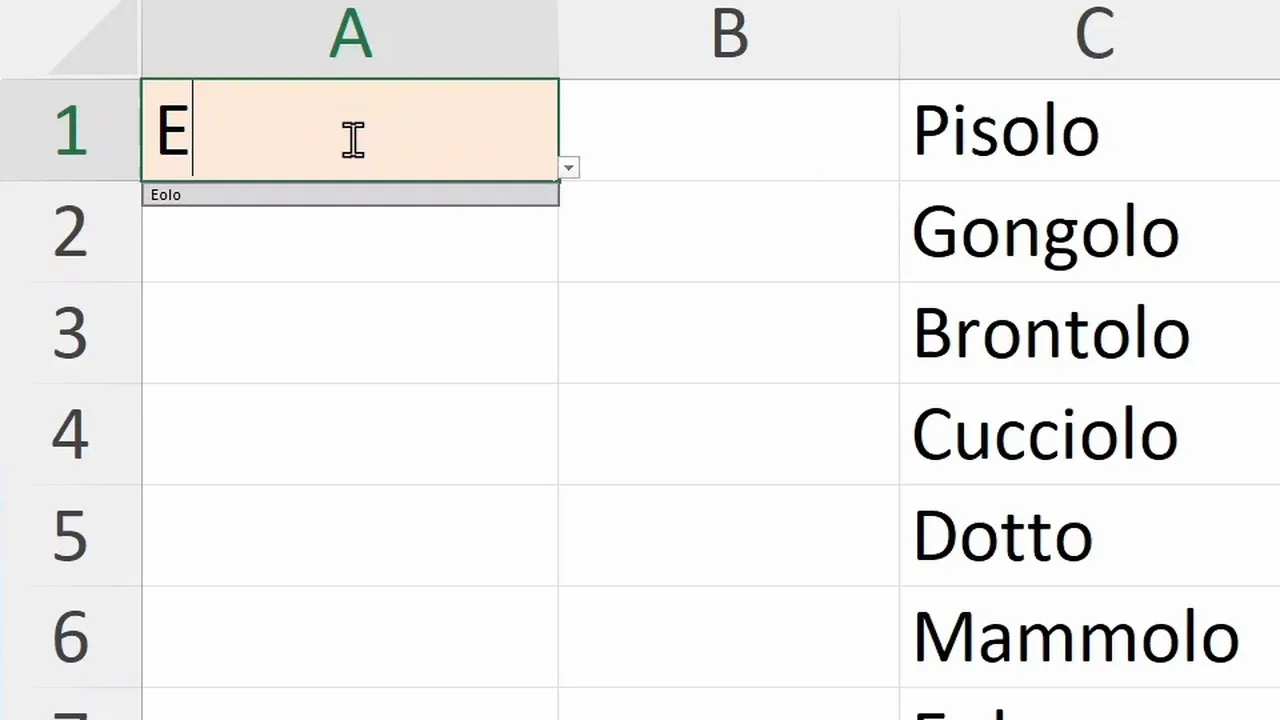
A questo punto nella cella compare una freccia: apriamo il menu e scegliamo il nome desiderato. Possiamo anche digitare direttamente una voce ammessa. Nell’esempio, iniziando a scrivere alcune lettere viene proposta la voce corrispondente, come Eolo o Gongolo.
Con il messaggio di errore attivo e lo stile Interruzione, un nome estraneo all’elenco viene rifiutato.
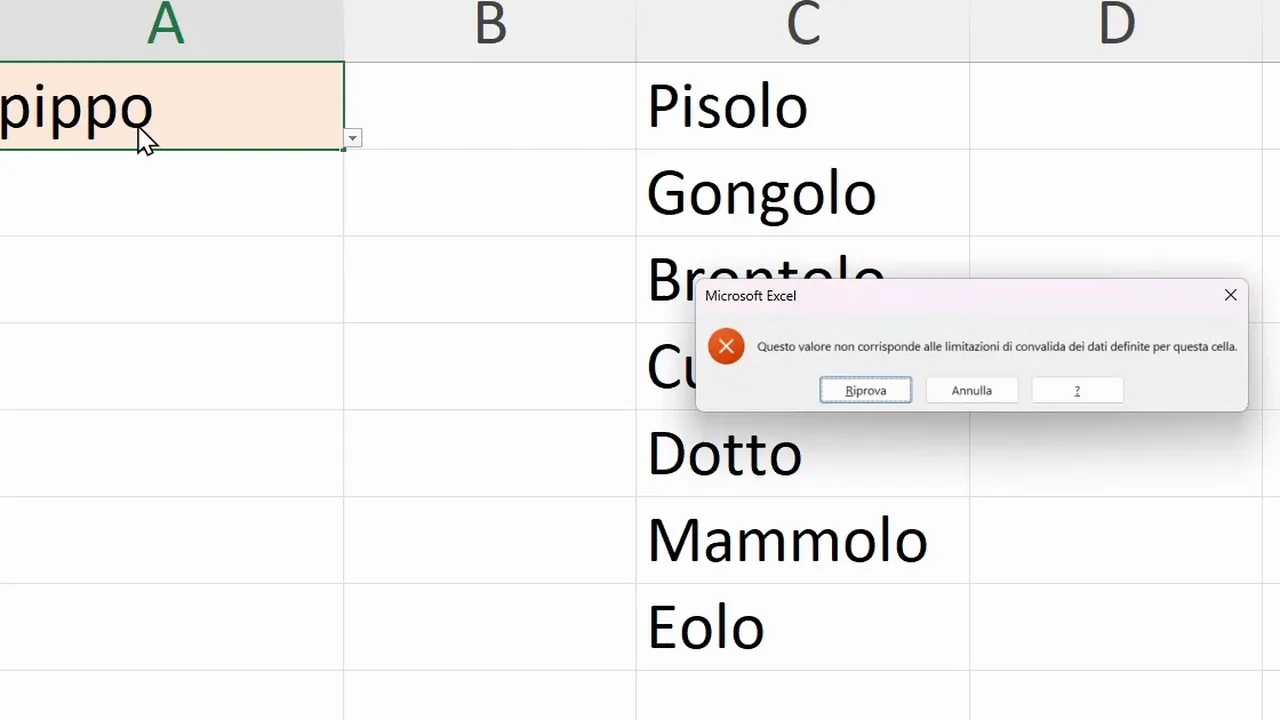
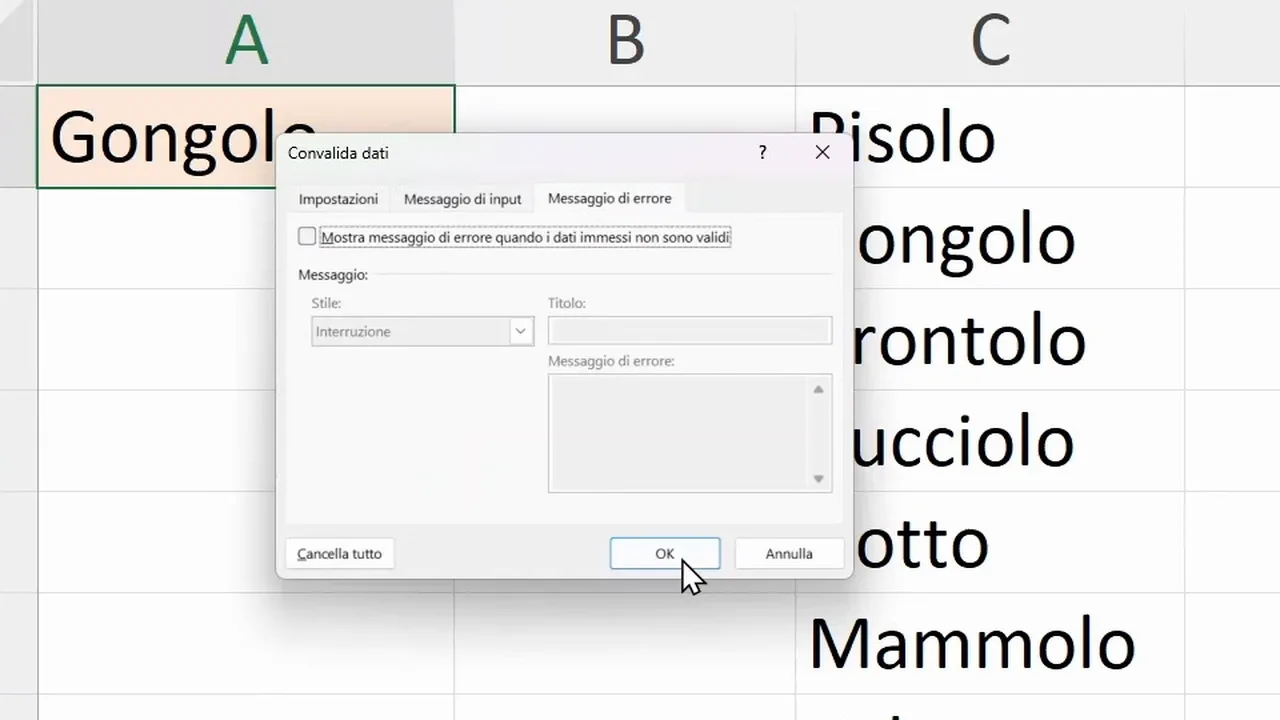
Vogliamo invece mantenere il menu come suggerimento, lasciando libertà di scrittura? Possiamo disattivare Mostra messaggio di errore. Il menu conserva le sette voci iniziali, ma la cella accetta anche altro. Il messaggio di input è indipendente: nasconderlo toglie le istruzioni, non il controllo sull’inserimento.
Controllare la lunghezza del testo e cerchiare gli errori
La convalida può servire anche per una verifica successiva. Selezioniamo, ad esempio, A1:A8 e impostiamo Lunghezza testo, criterio uguale a e valore 10. La regola richiede esattamente dieci caratteri, né più né meno.
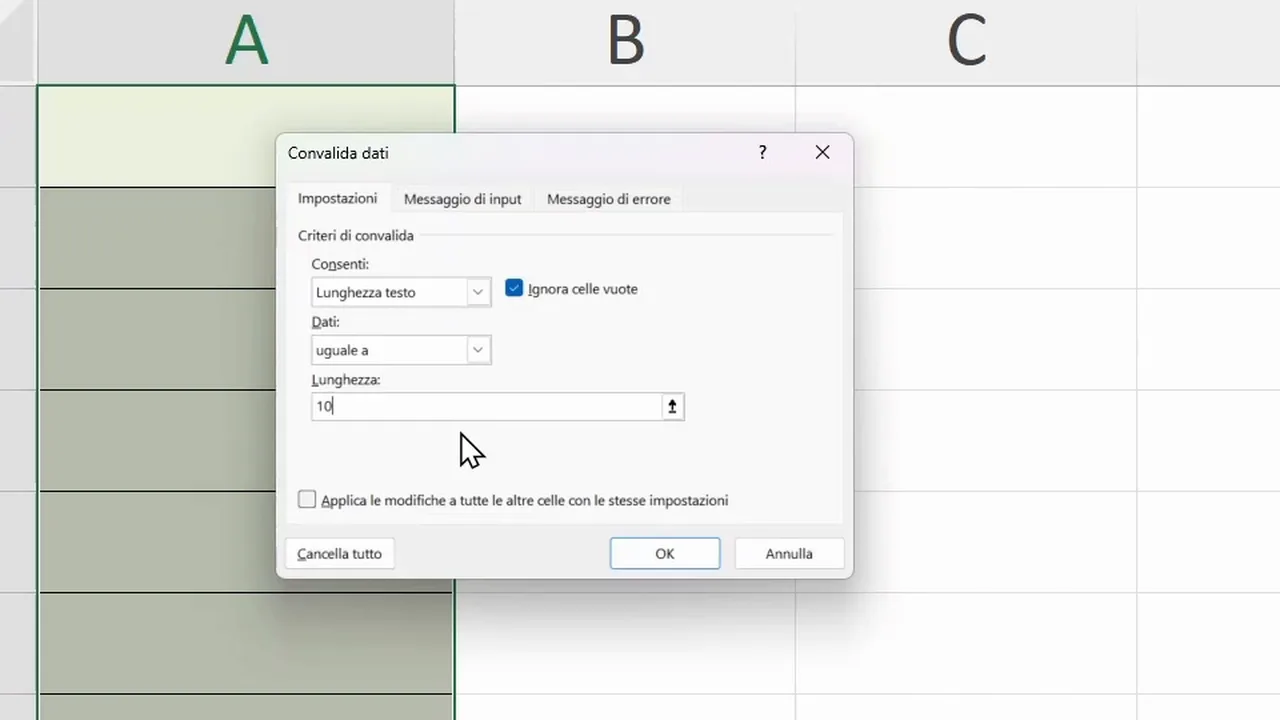
Disattivando il messaggio di errore possiamo inserire anche contenuti di lunghezza diversa senza essere interrotti. La regola, però, rimane disponibile per il controllo.
Apriamo la freccia accanto a Convalida dati e scegliamo Cerchia dati non validi: Excel evidenzia con cerchi rossi le celle che non rispettano il criterio.
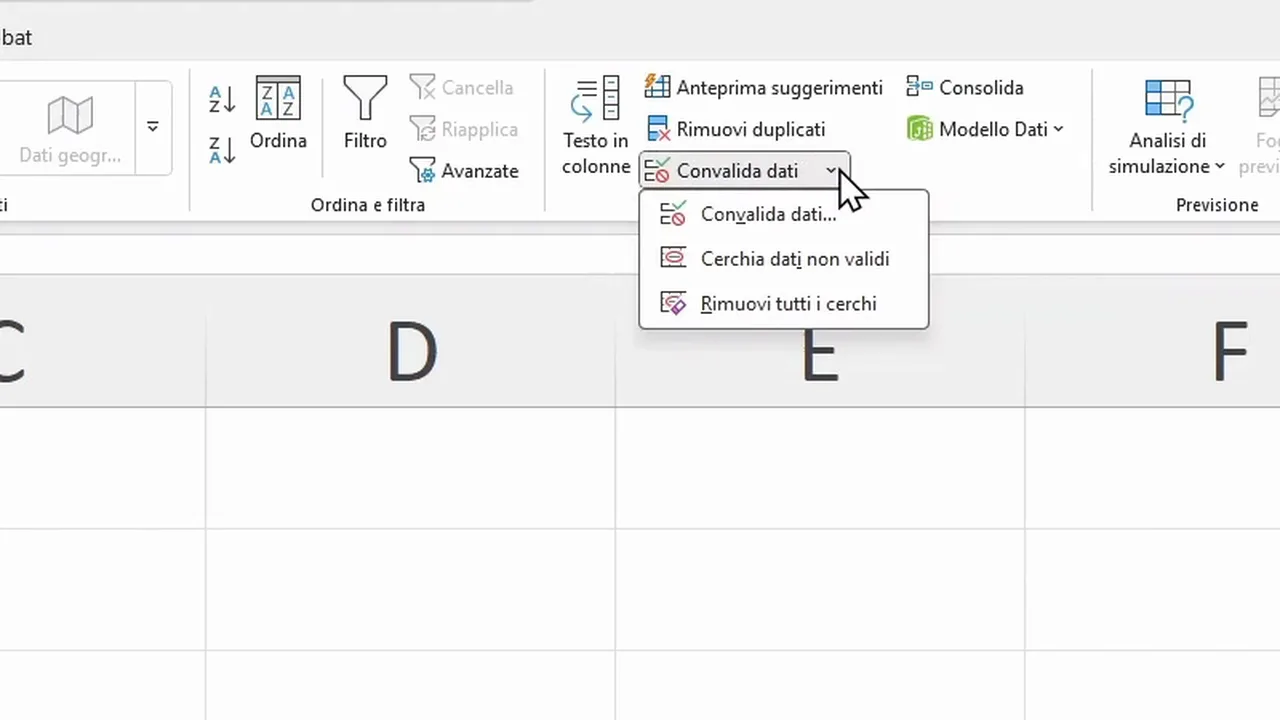
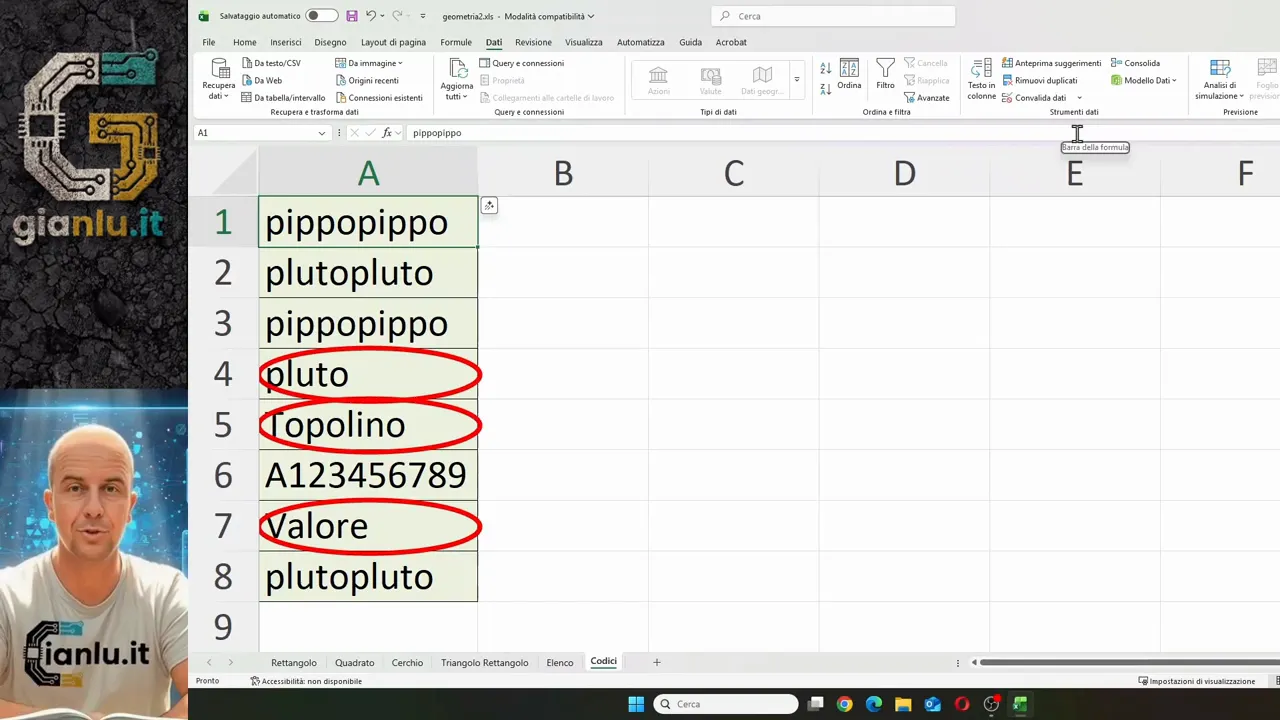
I cerchi non costituiscono un controllo visivo che si aggiorna continuamente. Dopo aver modificato i contenuti, eseguiamo nuovamente il comando per verificare la situazione aggiornata. Per eliminare le evidenziazioni utilizziamo Rimuovi tutti i cerchi.
Il punto è proprio questo: la convalida dati non serve soltanto a dire no. Può spiegare cosa inserire, offrire una scelta ordinata oppure aiutare a individuare ciò che va corretto. Scegliendo bene regole, messaggi e stile di errore, rendiamo il foglio più semplice da compilare e molto più controllato.