Ciao a tutti, sono Gianluca di La Formula Magica Excel e oggi voglio condividere con voi un tutorial completo e pratico su come trasformare un semplice foglio di calcolo in un documento professionale e accattivante utilizzando la formattazione delle celle in Excel. Se lavorate spesso con Excel, sia per motivi professionali sia per progetti personali, sapete quanto sia importante rendere i vostri fogli di lavoro non solo funzionali ma anche chiari e gradevoli alla vista.
In questo articolo vi spiegherò passo passo come utilizzare efficacemente colori e bordi per dare personalità ai vostri documenti, migliorandone la leggibilità e l’interpretazione. Vi guiderò attraverso gli strumenti di formattazione delle celle, illustrandovi come scegliere i colori, applicare bordi personalizzati e creare tabelle ben definite che catturano l’attenzione e facilitano la comprensione dei dati.

Indice dei contenuti
- Perché la formattazione delle celle è importante?
- Come applicare i colori alle celle in Excel
- Come formattare i bordi delle celle per una migliore definizione
- Utilizzare la finestra “Altri bordi” per una personalizzazione avanzata
- Come aprire la finestra di formattazione celle e personalizzare bordi e colori
- Conclusioni e suggerimenti finali
- FAQ: Domande frequenti sulla formattazione di celle in Excel
Perché la formattazione delle celle è importante?
Spesso, quando si pensa a Excel, si immagina solo un insieme di numeri e formule. Tuttavia, un foglio di calcolo ben formattato può fare la differenza tra un documento difficile da interpretare e uno chiaro e professionale. La formattazione delle celle aiuta a:
- Organizzare visivamente i dati: con colori e bordi ben scelti, è più facile distinguere gruppi di informazioni e categorie.
- Mettere in evidenza le informazioni chiave: grazie a sfondi colorati o bordi spessi si può attirare l’attenzione su dati importanti.
- Migliorare la leggibilità: un foglio con colori equilibrati e bordi chiari è più facile da leggere e interpretare.
- Dare un tocco professionale: la presentazione visiva dei dati è fondamentale in un contesto lavorativo o quando si presentano report a clienti o colleghi.
Come applicare i colori alle celle in Excel
Per iniziare a personalizzare il vostro foglio, la prima cosa da fare è selezionare la cella o l’intervallo di celle a cui volete applicare un colore di sfondo. In Excel, il comando per colorare una cella si trova nell’area di formattazione del carattere, rappresentato da un’icona a forma di secchiello.
Ci sono due modi per applicare il colore:
- Clic diretto sull’icona del secchiello: questo applica il colore predefinito che appare sotto l’icona.
- Clic sulla freccia accanto al secchiello: si apre un menu con una vasta selezione di colori, divisi in colori standard e colori sfumati che vanno dal più chiaro al più scuro. Basta selezionare il colore desiderato e verrà applicato alla cella.
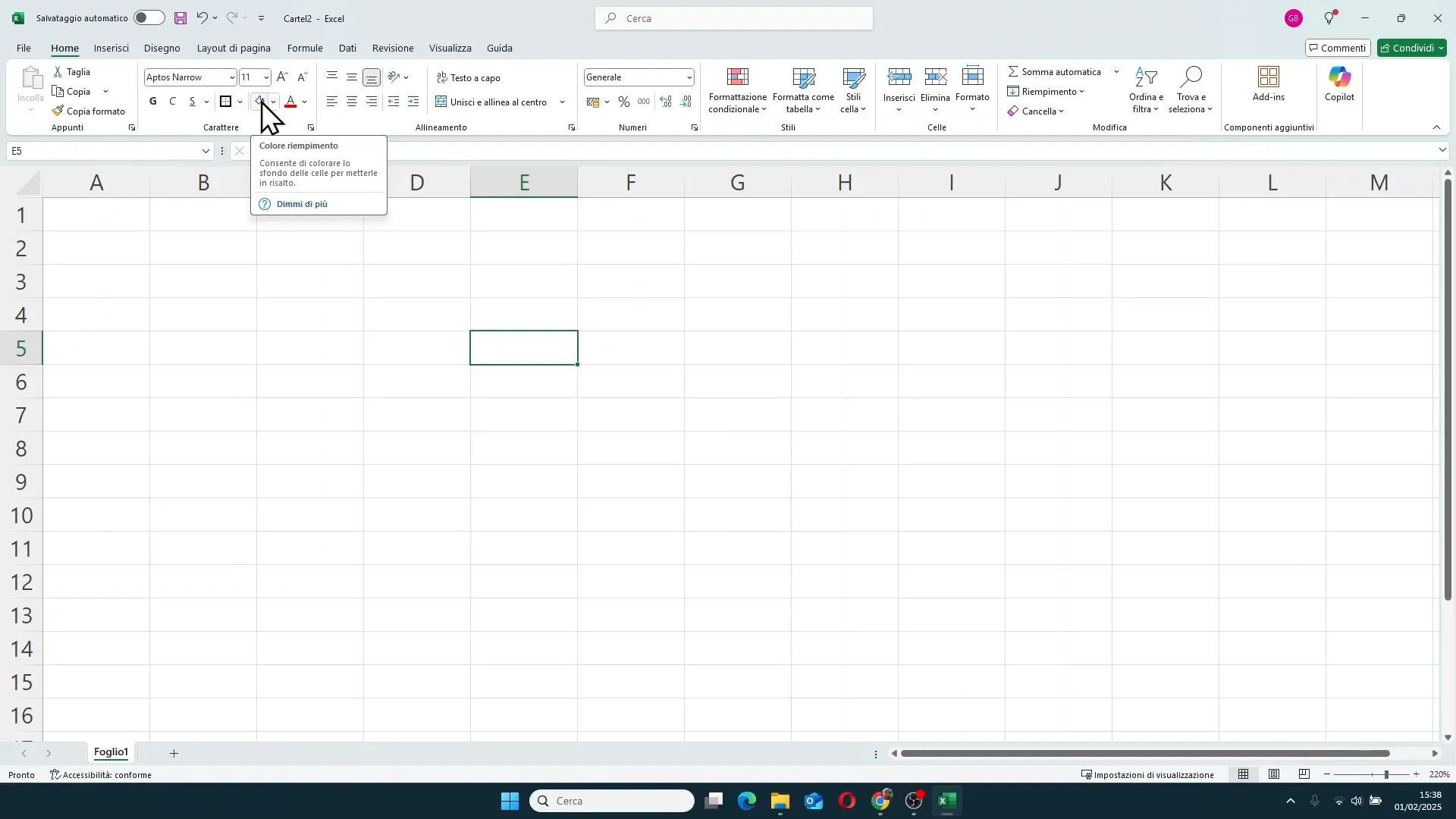
Un'altra funzione molto utile è la memoria del colore utilizzato più di recente: il colore rimane salvato sotto l’icona del secchiello, così da poterlo riapplicare rapidamente senza doverlo cercare di nuovo nel menu.
Colori personalizzati: come scegliere la tonalità perfetta
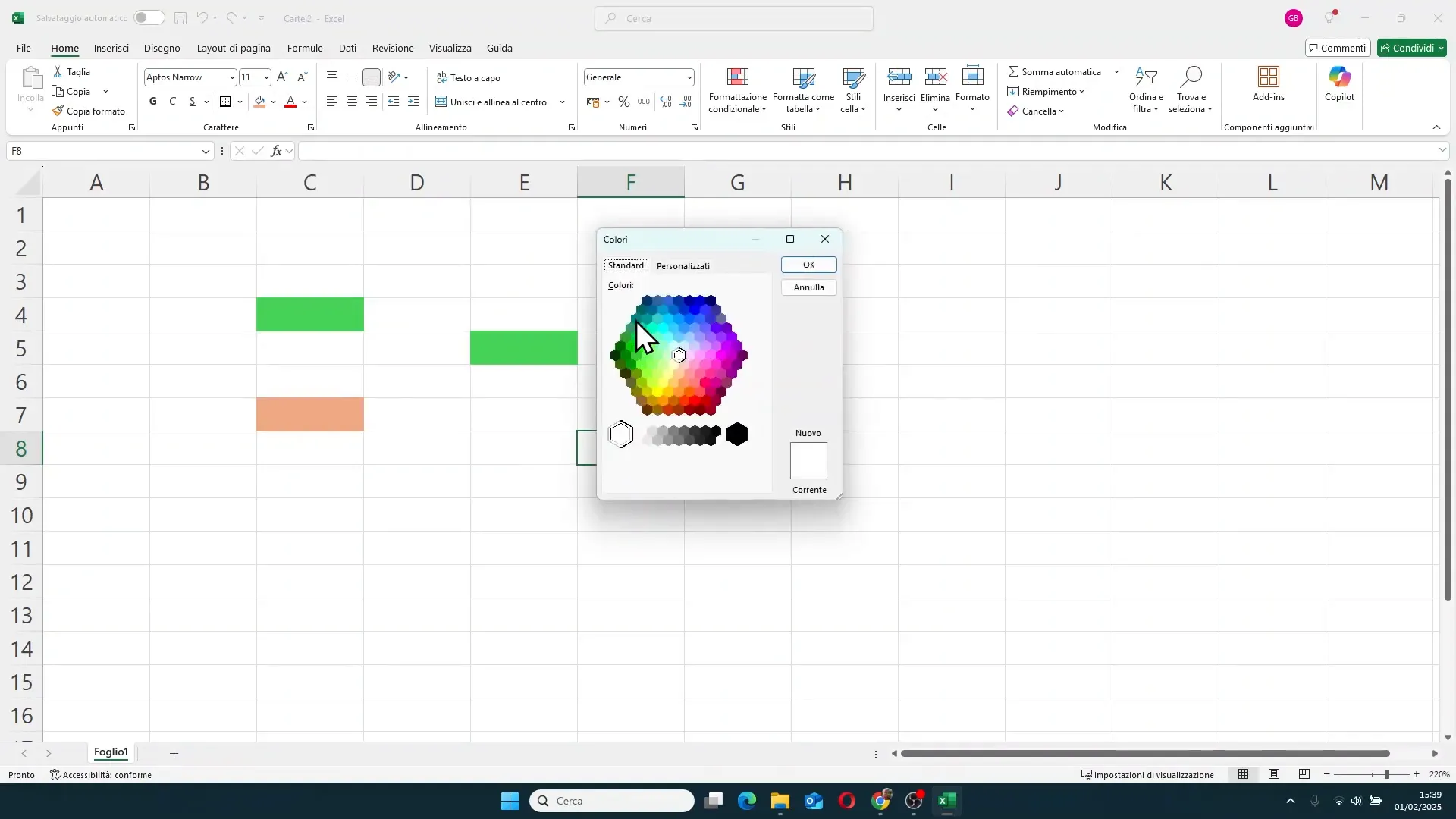
Se i colori predefiniti non bastano, Excel permette di accedere a una palette personalizzata cliccando su Altri colori. Qui potete scegliere un colore esatto utilizzando valori RGB (rosso, verde, blu) oppure selezionare manualmente un colore dalla tabella dei colori. Una volta scelto, basta confermare con “OK” e il colore sarà applicato alla cella.
Come formattare i bordi delle celle per una migliore definizione
Dopo aver imparato a colorare le celle, è fondamentale sapere come utilizzare i bordi per definire meglio i vostri dati, creando separazioni chiare e visivamente piacevoli. Il pulsante per i bordi si trova proprio accanto all’icona del secchiello.
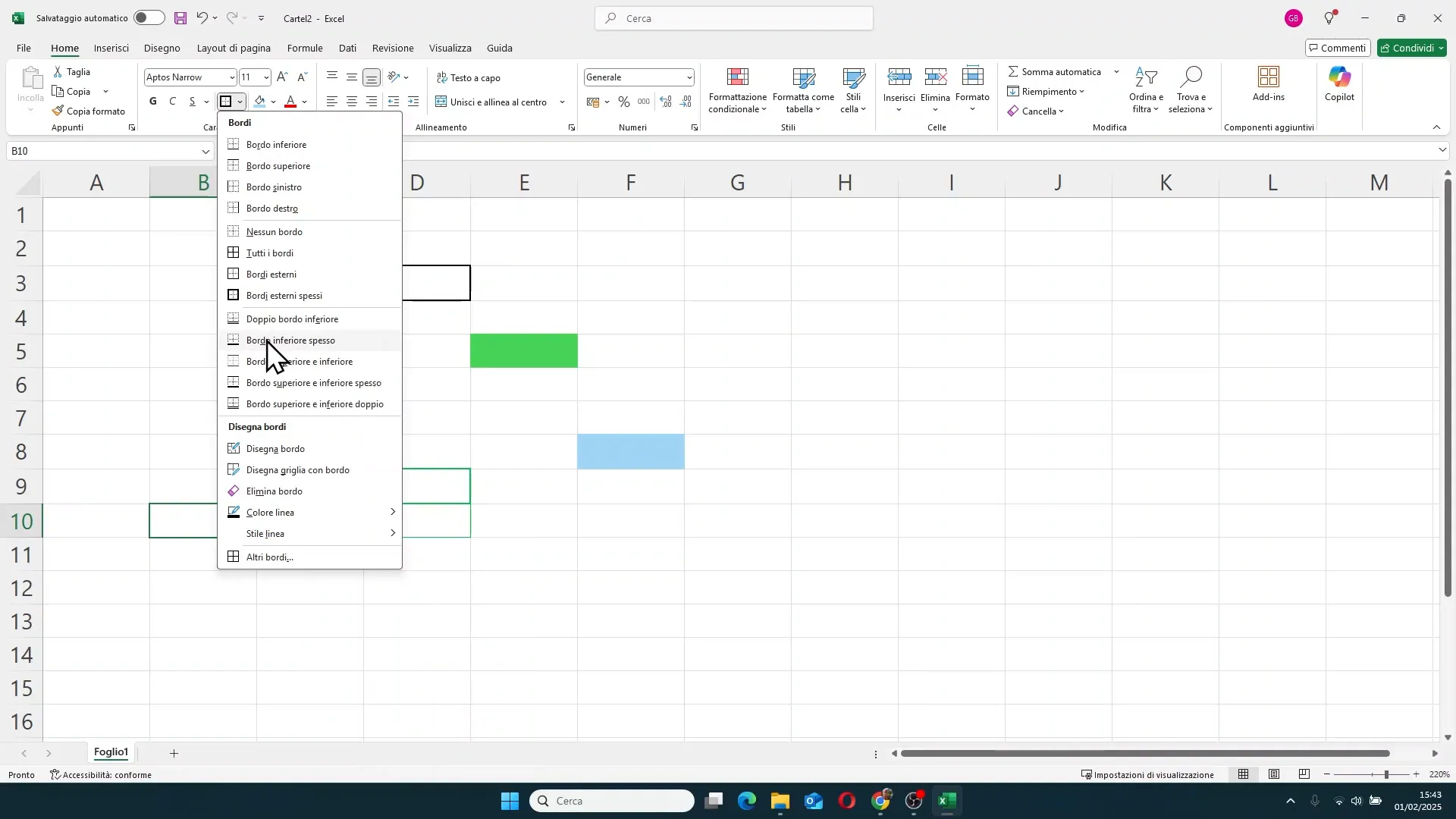
Facendo clic direttamente sul pulsante dei bordi, viene applicata l’ultima impostazione usata, mentre cliccando sulla freccia si apre un menu molto ricco di opzioni:
- Bordo inferiore, superiore, sinistro, destro
- Nessun bordo (per rimuovere i bordi esistenti)
- Tutti i bordi (applica bordi a tutte le celle selezionate)
- Bordi esterni (solo il contorno esterno)
- Bordi esterni spessi
- Bordi doppi, bordi spessi inferiori o superiori
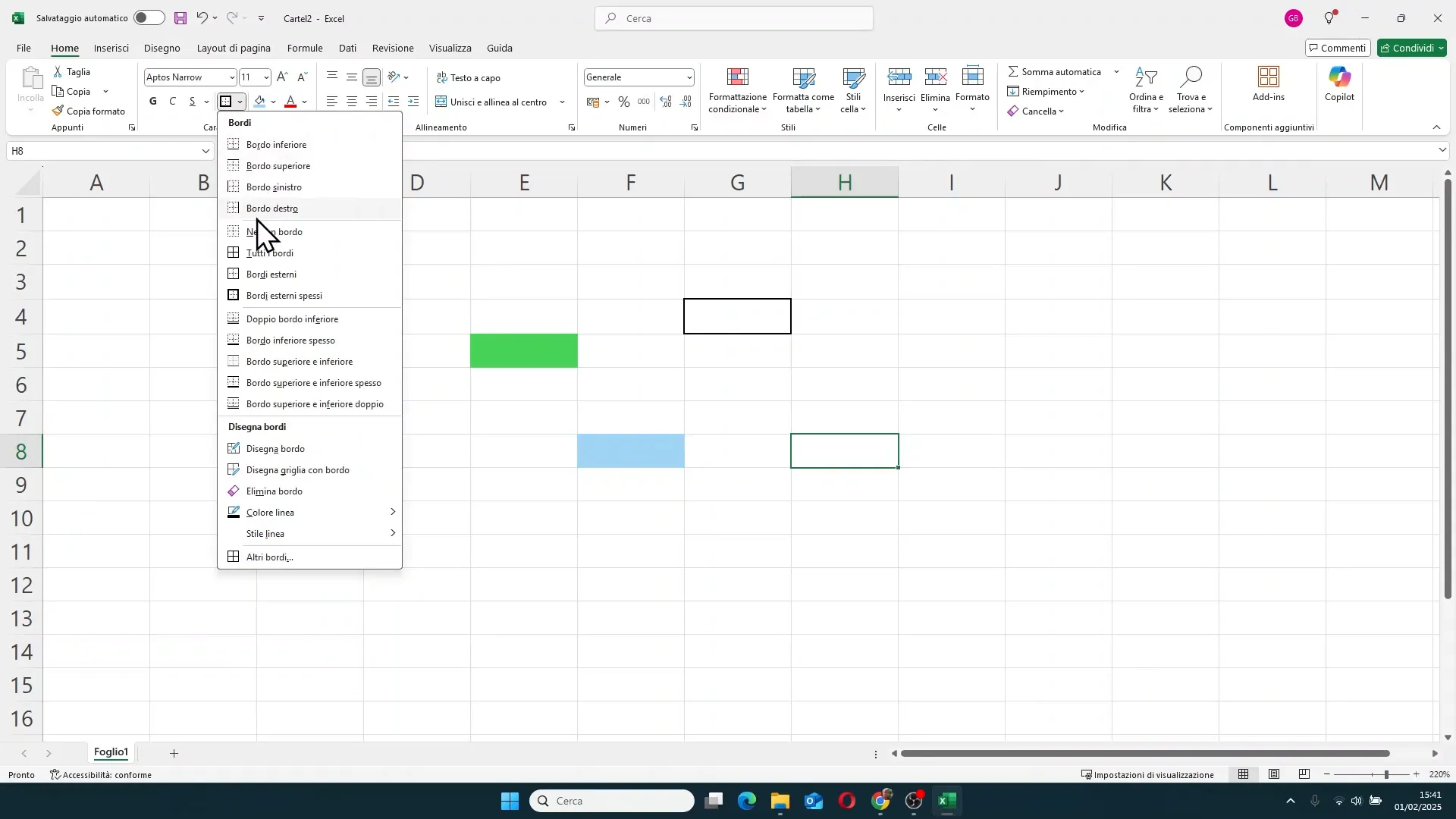
Un’altra caratteristica interessante è la possibilità di scegliere il colore e lo stile della linea del bordo. Di default, la linea è nera, ma potete cambiarla scegliendo colori diversi o stili come linee tratteggiate, punteggiate, più sottili o più spesse. Questo permette una personalizzazione molto dettagliata per adattarsi alle esigenze specifiche del vostro documento.
Applicare bordi a gruppi di celle
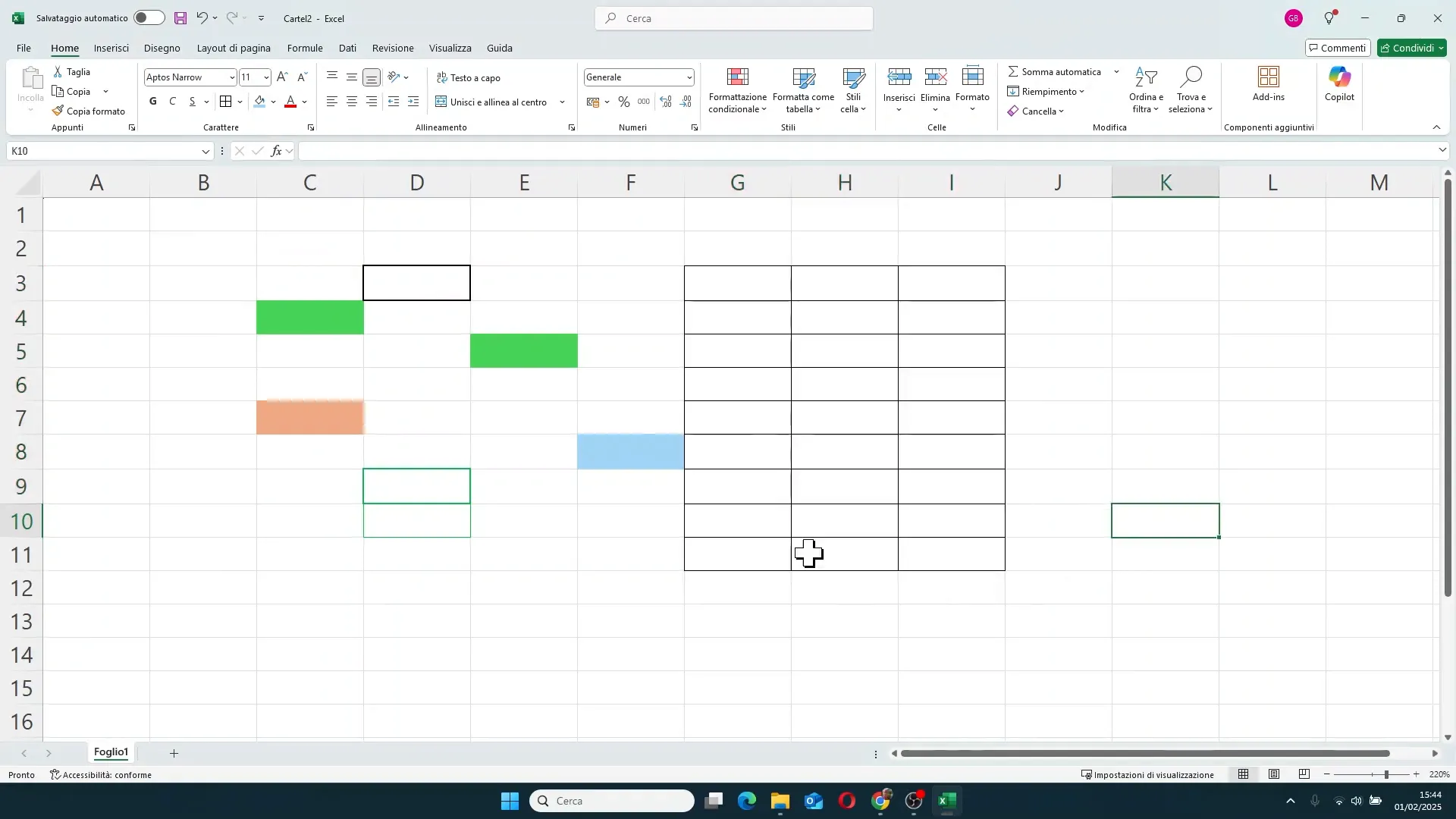
Quando lavorate con tabelle o gruppi di celle, potete selezionare più celle e applicare i bordi in modo uniforme. Ad esempio, scegliendo Tutti i bordi, Excel crea linee sottili tra tutte le celle selezionate, mentre con Bordi esterni spessi viene creato un bordo spesso solo attorno all’intero gruppo, senza linee interne.
Per ottenere un effetto professionale, spesso si usa una combinazione di bordi sottili interni e bordi esterni spessi, in modo da definire chiaramente i confini della tabella e mantenere la leggibilità all’interno.
Utilizzare la finestra “Altri bordi” per una personalizzazione avanzata
Per chi desidera un controllo ancora più preciso, Excel offre la finestra Altri bordi, accessibile dal menu dei bordi o tramite la scorciatoia da tastiera CTRL + 1 (che apre anche la finestra di formato celle). Qui è possibile definire esattamente quali bordi applicare, il colore, lo stile e la posizione (superiore, inferiore, sinistro, destro), sia per singole celle sia per gruppi di celle.
Questa finestra consente anche di aggiungere linee oblique all’interno delle celle, una funzione molto utile per creare divisioni particolari o evidenziare sezioni specifiche di dati.
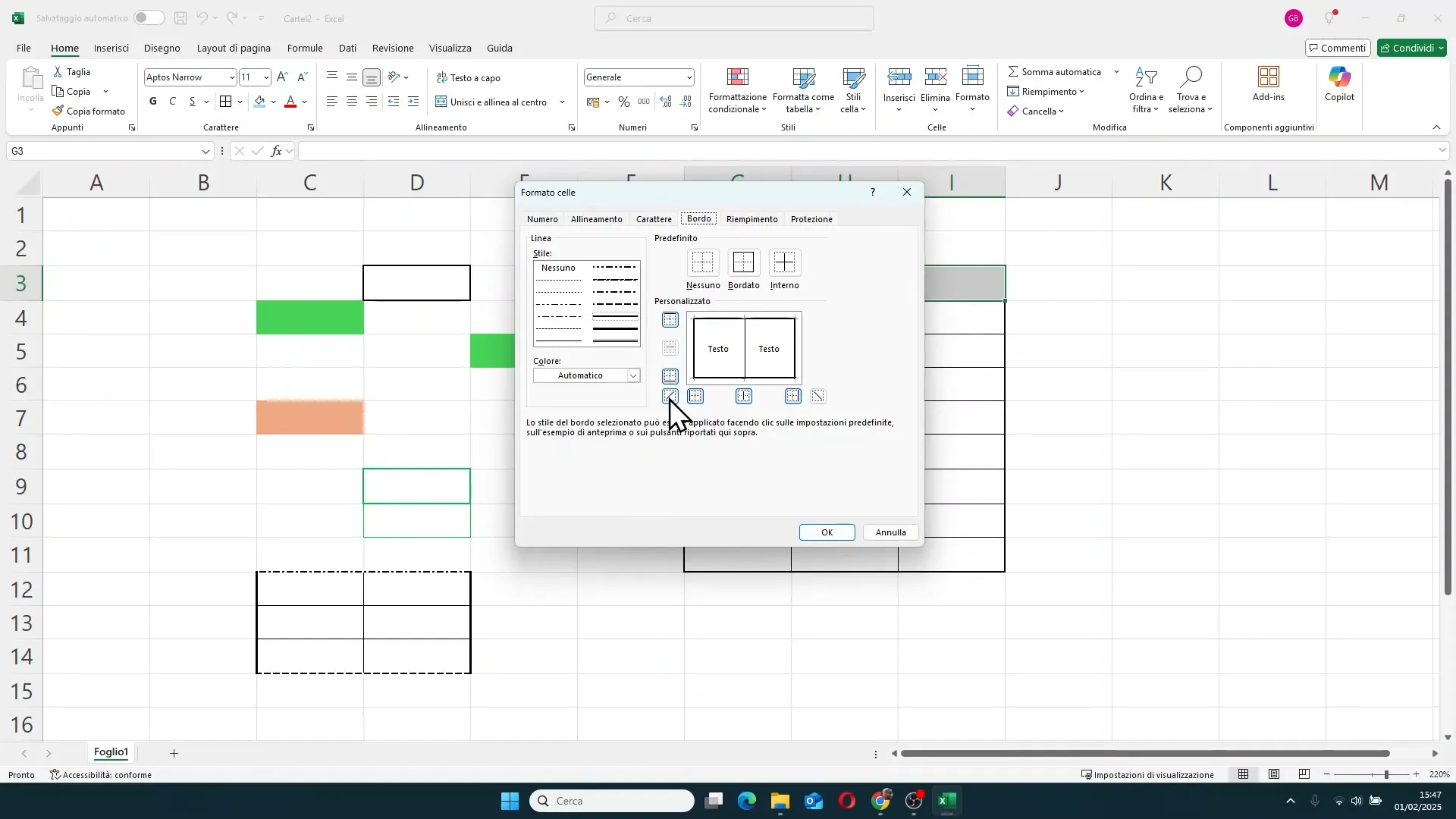
Ad esempio, potete impostare un bordo tratteggiato in basso, linee spesse ai lati e linee sottili interne, ottenendo un design unico e raffinato per le vostre tabelle. Dopo aver definito le impostazioni, cliccando su “OK” la tabella verrà aggiornata con i nuovi bordi personalizzati.
Come aprire la finestra di formattazione celle e personalizzare bordi e colori
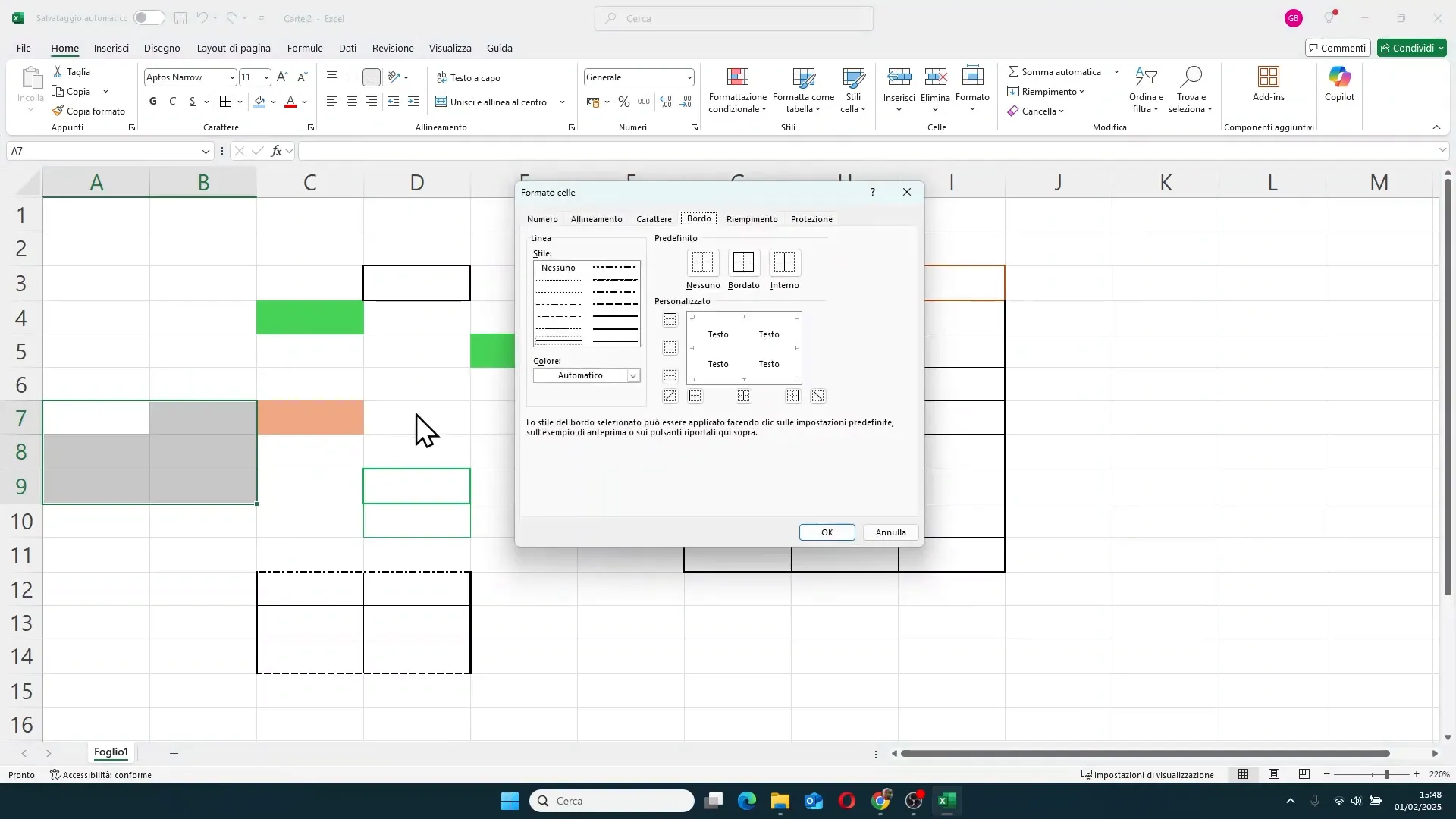
Un altro metodo per accedere a tutte le opzioni di formattazione è utilizzare la finestra Formato celle, che si apre con CTRL + 1 o dal menu contestuale. Qui trovate schede dedicate a Numero, Allineamento, Carattere, Bordo e altro ancora.
Nella scheda Bordo potete personalizzare ogni lato della cella, scegliere il colore e lo stile della linea, e applicare linee oblique. È lo strumento ideale per chi vuole una formattazione dettagliata e precisa.
Conclusioni e suggerimenti finali
La formattazione di colori e bordi in Excel è un’arte che può trasformare radicalmente la qualità visiva e funzionale dei vostri fogli di calcolo. Anche con pochi accorgimenti, come scegliere il colore giusto o applicare bordi spessi esterni e sottili interni, si possono creare documenti puliti, chiari e professionali.
Vi invito a sperimentare con le opzioni viste in questa guida, a provare diversi colori e stili di bordo, per trovare il design che meglio si adatta alle vostre esigenze. Ricordate che un foglio ben formattato non solo migliora la leggibilità, ma rende anche più semplice la presentazione dei dati a colleghi, clienti o superiori.
Nei prossimi approfondimenti vedremo come formattare intere tabelle, gestire il testo e i dati in modo ancora più efficace per rendere i vostri fogli Excel uno strumento potente e versatile.
Grazie per aver letto questa guida, vi auguro buon lavoro e una buona giornata!
FAQ: Domande frequenti sulla formattazione di celle in Excel
1. Come posso applicare rapidamente lo stesso colore a più celle in Excel?
Basta selezionare tutte le celle a cui volete applicare il colore, quindi cliccare sull’icona del secchiello e scegliere il colore desiderato dal menu. In alternativa, potete usare la funzione “Copia formato” per duplicare la formattazione da una cella a un’altra.
2. Posso usare colori personalizzati per le celle?
Sì, cliccando su “Altri colori” nel menu del secchiello potete creare colori personalizzati utilizzando valori RGB o scegliendo manualmente dalla tavolozza colori.
3. Come rimuovo i bordi da una cella o gruppo di celle?
Selezionate la cella o l’intervallo, cliccate sulla freccia accanto al pulsante bordi e scegliete “Nessun bordo”. Questo rimuoverà tutti i bordi applicati.
4. È possibile applicare linee oblique all’interno di una cella?
Sì, nella finestra “Altri bordi” o nella scheda “Bordo” della finestra “Formato celle” potete selezionare linee oblique per dividere la cella diagonalmente.
5. Come posso combinare bordi sottili interni con bordi esterni spessi?
Selezionate il gruppo di celle, applicate prima “Tutti i bordi” per i bordi sottili interni, poi applicate “Bordi esterni spessi” per il contorno esterno. In questo modo otterrete una tabella ben definita e professionale.