Pubblicato il
Hai eliminato una colonna per sbaglio? Hai cambiato il formato di una cella e adesso non ti piace più? Niente panico: prima di rifare tutto a mano, ricorda che Excel ti permette di tornare sui tuoi passi.
I comandi Annulla e Ripristina servono proprio a questo. Con il primo torni indietro nelle operazioni eseguite; con il secondo recuperi i passaggi che hai annullato. Sono due strumenti semplici, ma fondamentali per lavorare con più tranquillità.
Le scorciatoie da ricordare sono Ctrl + Z e Ctrl + Y. Il punto importante, però, non è soltanto conoscere i tasti: bisogna capire in quale ordine agiscono e cosa succede quando, dopo essere tornati indietro, si comincia a modificare nuovamente il foglio.
Indice
- Dove trovare Annulla e Ripristina in Excel
- Un esempio pratico: scrivere e formattare una cella
- Ctrl + Z: come tornare indietro un passaggio alla volta
- Ctrl + Y: come recuperare ciò che hai annullato
- Annullare più operazioni insieme con l’elenco
- Come recuperare una colonna eliminata per errore
- La regola fondamentale: una nuova modifica cambia il percorso
- Due scorciatoie da trasformare in abitudine
Dove trovare Annulla e Ripristina in Excel
Nella parte alta della finestra di Excel, nella barra del titolo dell’interfaccia mostrata, trovi due pulsanti riconoscibili dalla direzione delle frecce:
- Annulla, con la freccia rivolta verso sinistra, torna indietro di un’operazione.
- Ripristina, con la freccia rivolta verso destra, recupera un’operazione precedentemente annullata.
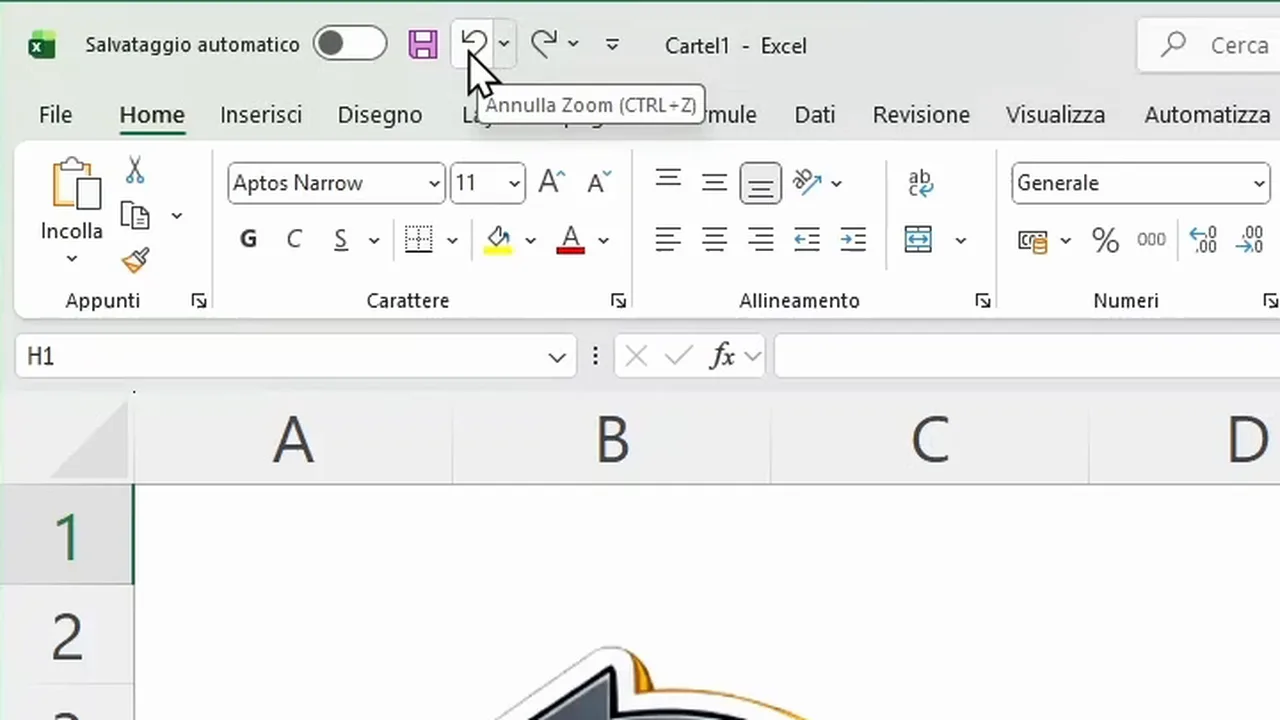
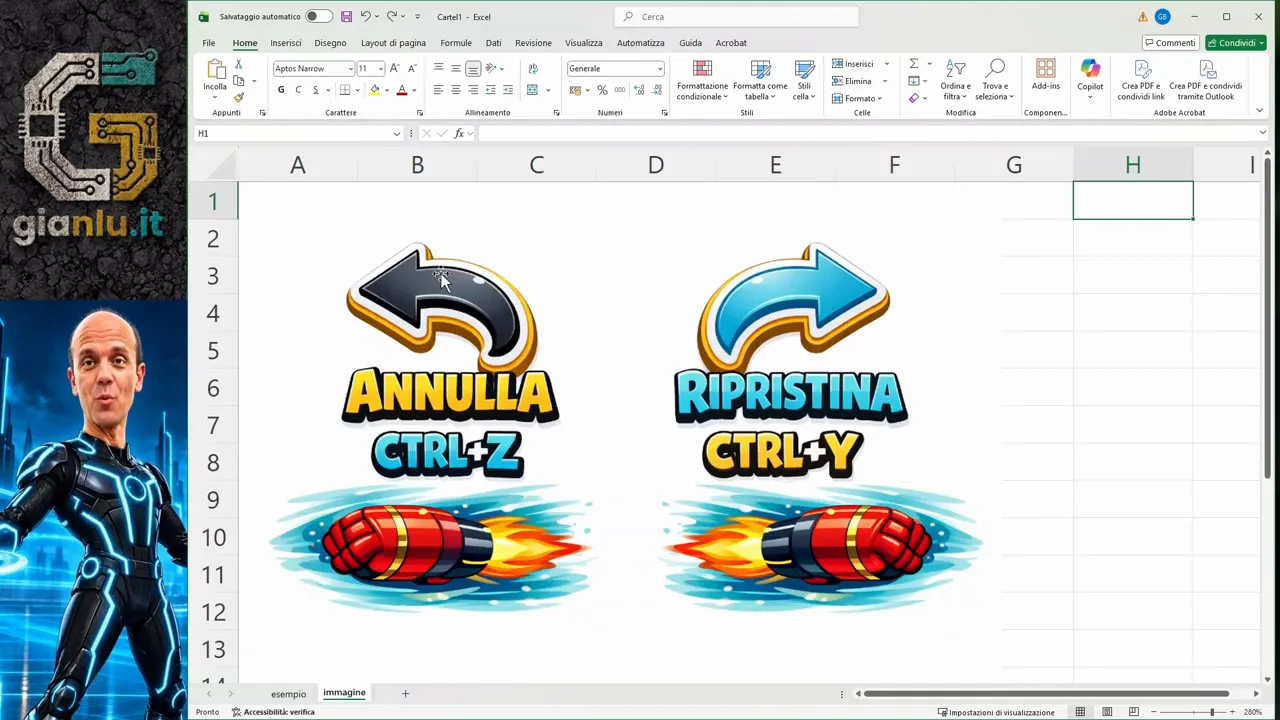
Puoi usare il mouse oppure la tastiera. Per me la tastiera è il sistema più comodo e rapido: tieni premuto Ctrl e premi Z per annullare, oppure Y per ripristinare.
Un clic sulla freccia o una pressione della scorciatoia agiscono su un passaggio alla volta. Non significa quindi cancellare tutto il lavoro insieme: puoi procedere gradualmente e fermarti quando il foglio torna nello stato che desideri.

Un esempio pratico: scrivere e formattare una cella
Per capire bene il funzionamento, partiamo da una cella vuota e scriviamo Pippo. Poi modifichiamo il suo aspetto con una serie di operazioni:
- Cambiamo il tipo di carattere.
- Aumentiamo la dimensione del testo.
- Allarghiamo la colonna.
- Aumentiamo l’altezza della riga.
- Applichiamo uno sfondo verde alla cella.
- Coloriamo il testo di rosso.
- Applichiamo il grassetto.
- Centriamo il testo in orizzontale e in verticale.
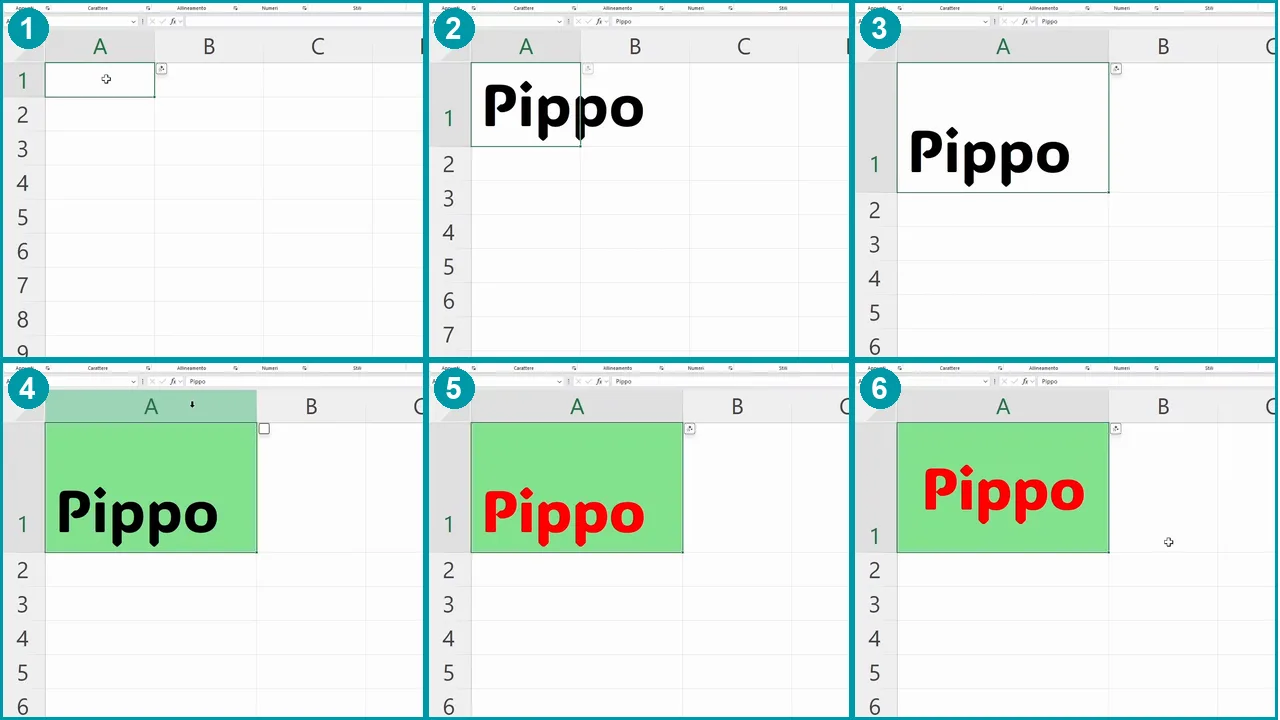
Alla fine abbiamo una scritta grande e colorata, sistemata al centro di una cella più ampia. Sembra un unico risultato, ma per arrivarci abbiamo compiuto diversi passaggi separati.
È questa la distinzione da tenere a mente: Annulla interviene sulle operazioni eseguite, non semplicemente sull’aspetto finale della cella. Possiamo quindi rimuovere le modifiche una dopo l’altra, senza dover ricostruire manualmente la situazione precedente.
Ctrl + Z: come tornare indietro un passaggio alla volta
Ora premiamo Ctrl + Z. Excel annulla l’ultima operazione. Premiamolo ancora e annullerà quella precedente, continuando a ritroso nell’ordine in cui abbiamo lavorato.
Nell’esempio, vengono progressivamente annullati gli allineamenti e le altre modifiche di formattazione. Il testo torna nero, lo sfondo viene rimosso e anche le dimensioni della riga, della colonna e del carattere tornano alle condizioni precedenti.
Continuando, ritroviamo la semplice scritta Pippo, senza tutte le modifiche aggiunte. Se premiamo ancora Ctrl + Z, annulliamo anche l’inserimento del testo: la cella torna vuota.

Quindi attenzione: Ctrl + Z non annulla soltanto gli errori. Annulla le operazioni, comprese quelle corrette. Per questo conviene controllare il risultato dopo ogni passaggio, soprattutto quando non ricordi esattamente quante modifiche hai fatto.
Ctrl + Y: come recuperare ciò che hai annullato
Se sei tornato troppo indietro, non devi rifare tutto da capo. Finché i passaggi annullati sono ancora disponibili, puoi usare Ctrl + Y per ripristinarli.
Riprendendo l’esempio dalla cella vuota, il primo passaggio recupera l’inserimento della scritta. Le pressioni successive ricostruiscono le modifiche al carattere, alle dimensioni, ai colori e agli allineamenti.

In pratica, Ctrl + Z percorre la sequenza all’indietro e Ctrl + Y la percorre in avanti. Anche qui, un passaggio alla volta.
Perché il pulsante Ripristina scompare?
Quando hai recuperato tutte le operazioni annullate, non ci sono altri passaggi da ripristinare. Nell’interfaccia mostrata, la freccia di Ripristina scompare proprio per questo motivo.
Non è un problema del foglio: hai semplicemente raggiunto l’ultimo punto disponibile. Se annulli nuovamente una o due operazioni, Ripristina torna disponibile e ti permette di recuperarle.
Annullare più operazioni insieme con l’elenco
Le scorciatoie sono praticissime quando devi correggere uno o pochi passaggi. Se invece vuoi tornare indietro di parecchie operazioni, puoi usare l’elenco delle azioni eseguite.
Accanto al pulsante Annulla trovi un piccolo comando a discesa. Aprendolo, puoi consultare le operazioni e scegliere fino a quale punto tornare indietro, senza premere Ctrl + Z tante volte.
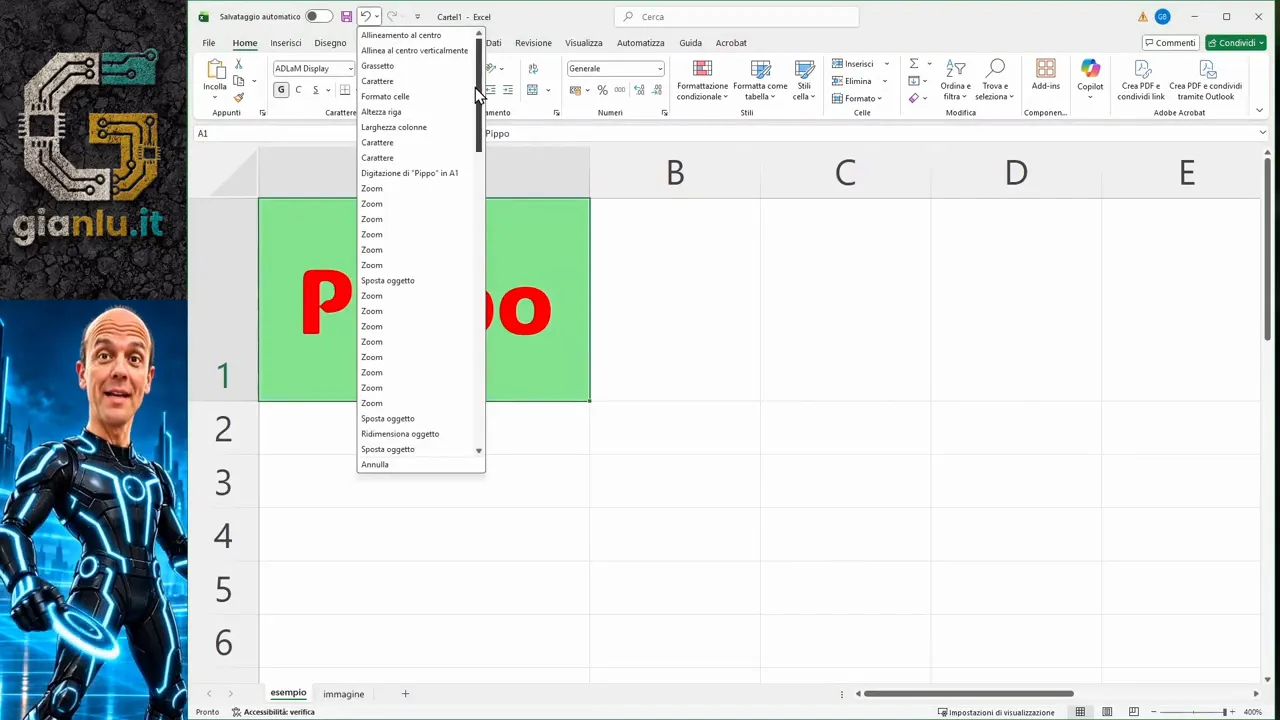
Il concetto resta lo stesso: stai tornando a un momento precedente del lavoro. Non stai scegliendo una singola modifica isolata da eliminare lasciando intatte tutte quelle successive.
Se sei partito da un file nuovo e vuoto, annullando i passaggi disponibili puoi tornare alla situazione iniziale vuota. Se invece hai aperto un file già preparato, il riferimento iniziale è lo stato in cui lo hai aperto: Annulla interviene sulle modifiche fatte da quel momento, non ricostruisce il lavoro precedente all’apertura.
Come recuperare una colonna eliminata per errore
Passiamo a un caso molto concreto. Selezioni una colonna, fai clic con il tasto destro e scegli Elimina. Subito dopo ti accorgi che non era quella giusta.
Non serve riscrivere il contenuto. Se l’eliminazione è l’ultima operazione eseguita, premi Ctrl + Z: Excel annulla quel passaggio e la colonna ricompare con ciò che conteneva.
La buona abitudine è fermarsi appena ci si accorge dell’errore. Se nel frattempo hai eseguito altre modifiche, per raggiungere l’eliminazione dovrai prima annullare i passaggi successivi.
Procedi quindi con calma: una pressione, un controllo del foglio, poi eventualmente un’altra pressione. Ti fermi quando ritrovi la situazione corretta.
La regola fondamentale: una nuova modifica cambia il percorso
Questo è il punto più importante. Se annulli delle operazioni e poi fai una nuova modifica, i vecchi passaggi annullati non sono più recuperabili con Ripristina.
Torniamo alla scritta Pippo, rossa e centrata. Usiamo Ctrl + Z alcune volte, fino a riportare il testo nero e annullare gli ultimi allineamenti. A questo punto, invece di ripristinare, cambiamo la parola Pippo in Pluto.
Abbiamo creato una nuova sequenza di lavoro. Se ora premiamo Ctrl + Z, annulliamo la sostituzione e ritroviamo Pippo. Se premiamo Ctrl + Y, recuperiamo Pluto.
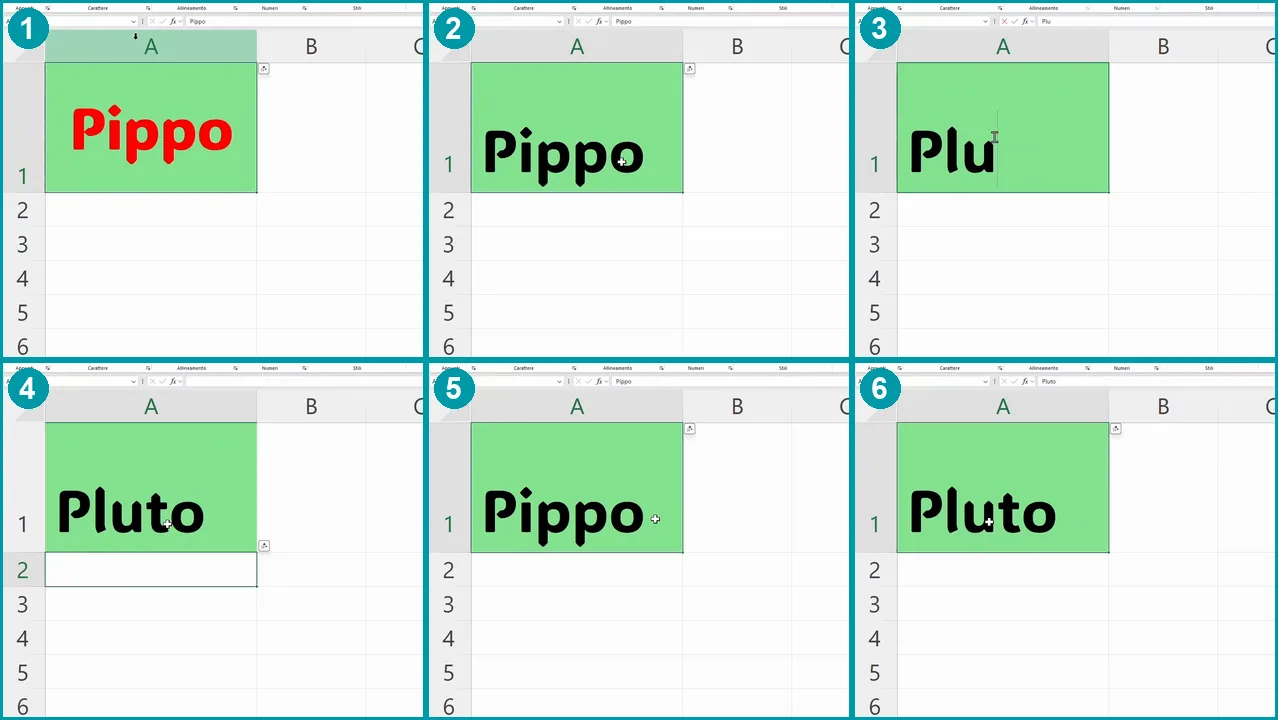
Non torniamo più, attraverso Ripristina, alla vecchia sequenza con il testo rosso e centrato. Quei passaggi erano stati annullati e la nuova modifica ha interrotto la possibilità di recuperarli.
Perciò, prima di ricominciare a scrivere o formattare dopo un annullamento, chiediti: voglio davvero ripartire da qui oppure voglio recuperare qualcosa? Se vuoi recuperarlo, usa prima Ripristina.
Due scorciatoie da trasformare in abitudine
Annulla e Ripristina sono fondamentali in Excel, ma il loro principio di funzionamento si ritrova anche in moltissimi altri programmi. Imparare a usarli bene è quindi un’abitudine utile ben oltre il foglio di calcolo.
Ricorda tre cose: Ctrl + Z torna indietro, Ctrl + Y recupera i passaggi annullati, una nuova modifica interrompe il vecchio percorso di ripristino.
Fai una prova con una semplice cella: scrivi un testo, cambia colori e dimensioni, poi torna indietro e avanti. Bastano pochi passaggi per prendere confidenza e lavorare con molta meno paura del clic sbagliato.