Un foglio di calcolo ordinato e ben allineato non è solo più bello da vedere, ma è anche più professionale e facile da consultare. In questo articolo vi guiderò alla scoperta di tutte le potenzialità dell'allineamento in Excel, svelando tutti gli strumenti e i trucchi per padroneggiare l'allineamento del testo nelle vostre celle, dalle funzioni base fino alle tecniche più avanzate. Che siate principianti o utenti esperti, alla fine di questa guida saprete come rendere i vostri fogli Excel impeccabili e professionali.

Indice dei contenuti
- Introduzione all'allineamento in Excel
- Allineamento orizzontale e verticale: le basi
- Gestione del rientro e dell'orientamento del testo
- Testo a capo e la gestione del testo lungo
- Unire celle: quando e come usarlo
- Impostazioni avanzate di allineamento
- Rotazione personalizzata del testo
- Conclusione
- FAQ - Domande frequenti sull'allineamento in Excel
Introduzione all'allineamento in Excel
Quando si lavora con Excel, la disposizione del testo e dei numeri all'interno delle celle è fondamentale per migliorare la leggibilità e la presentazione dei dati. L'allineamento non si limita solo a spostare il testo a sinistra, al centro o a destra, ma comprende anche l’allineamento verticale, l’orientamento del testo, la gestione del testo lungo e altre funzioni avanzate.
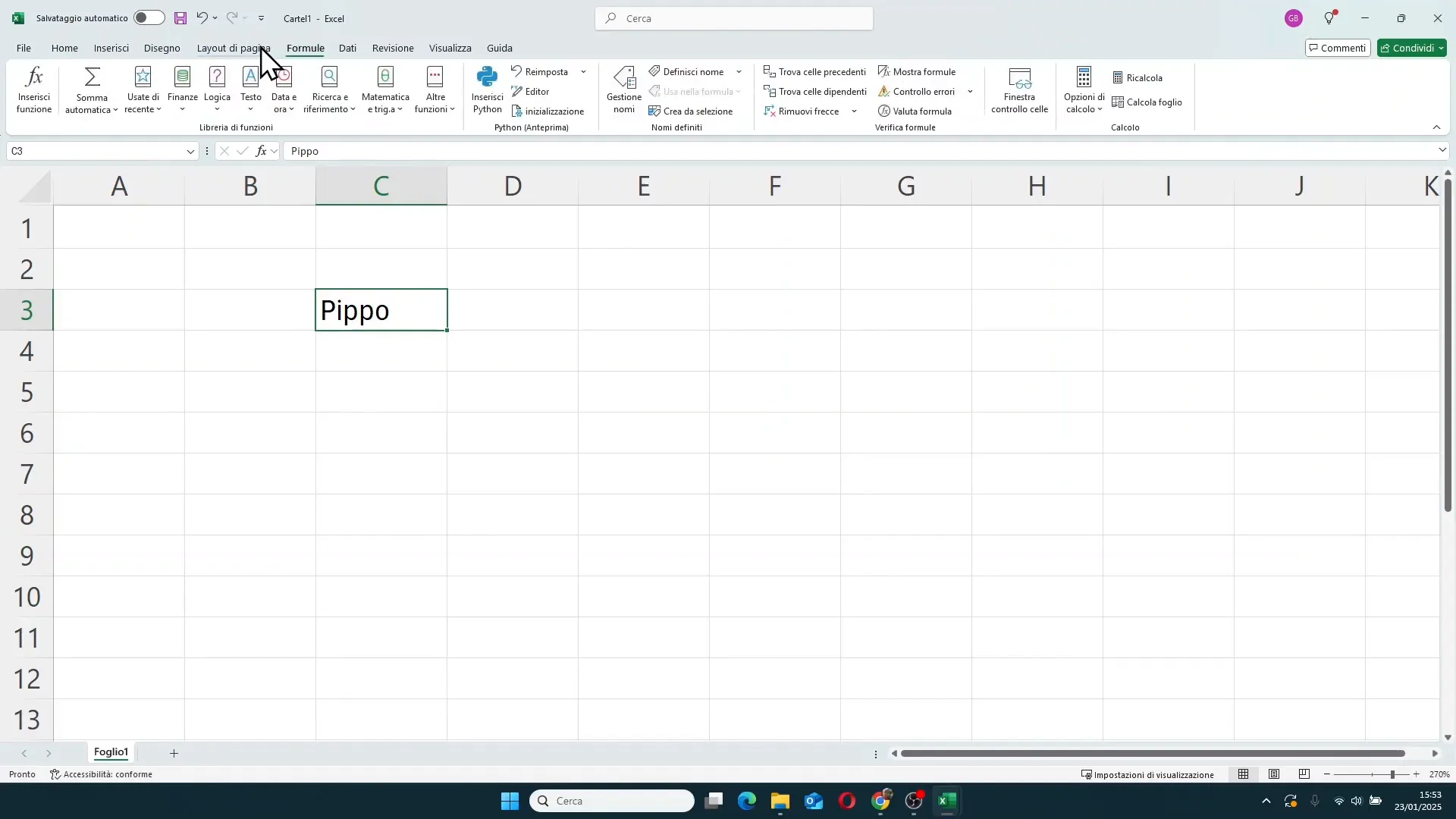
Il punto di partenza per gestire l'allineamento è la barra multifunzione, precisamente il gruppo “Allineamento” nella scheda Home. Se per qualche motivo non trovate questa sezione, potete anche usare la scorciatoia da tastiera CTRL + 1 per aprire la finestra di formattazione delle celle, dove troverete tutte le opzioni di allineamento.
Allineamento orizzontale e verticale: le basi
Excel applica di default un allineamento automatico: il testo viene posizionato in basso a sinistra della cella, mentre i numeri sono allineati in basso a destra. Tuttavia, potete modificare facilmente questa impostazione per adattarla alle vostre esigenze.
Nella barra Home, nel gruppo Allineamento, troverete due sezioni principali:
- Allineamento verticale: permette di posizionare il testo in alto, al centro o in basso della cella.
- Allineamento orizzontale: consente di spostare il testo a sinistra, al centro o a destra rispetto alla cella.
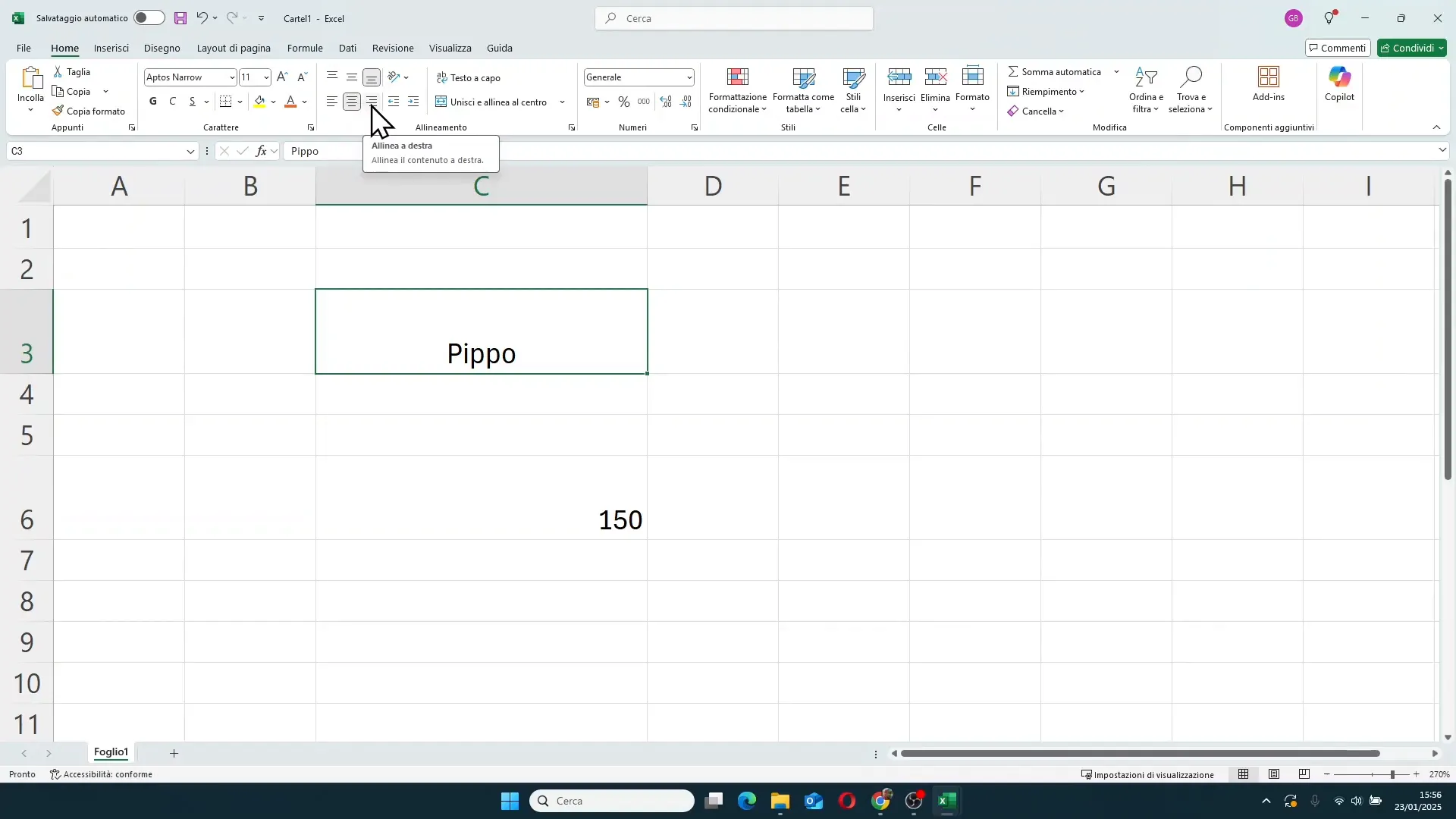
Ad esempio, cliccando su Allinea in alto, il testo si sposterà verso la parte superiore della cella, mentre con Allinea in centro il testo sarà perfettamente centrato verticalmente. Lo stesso vale per l’allineamento orizzontale: potete scegliere di posizionare il testo a sinistra, al centro o a destra.
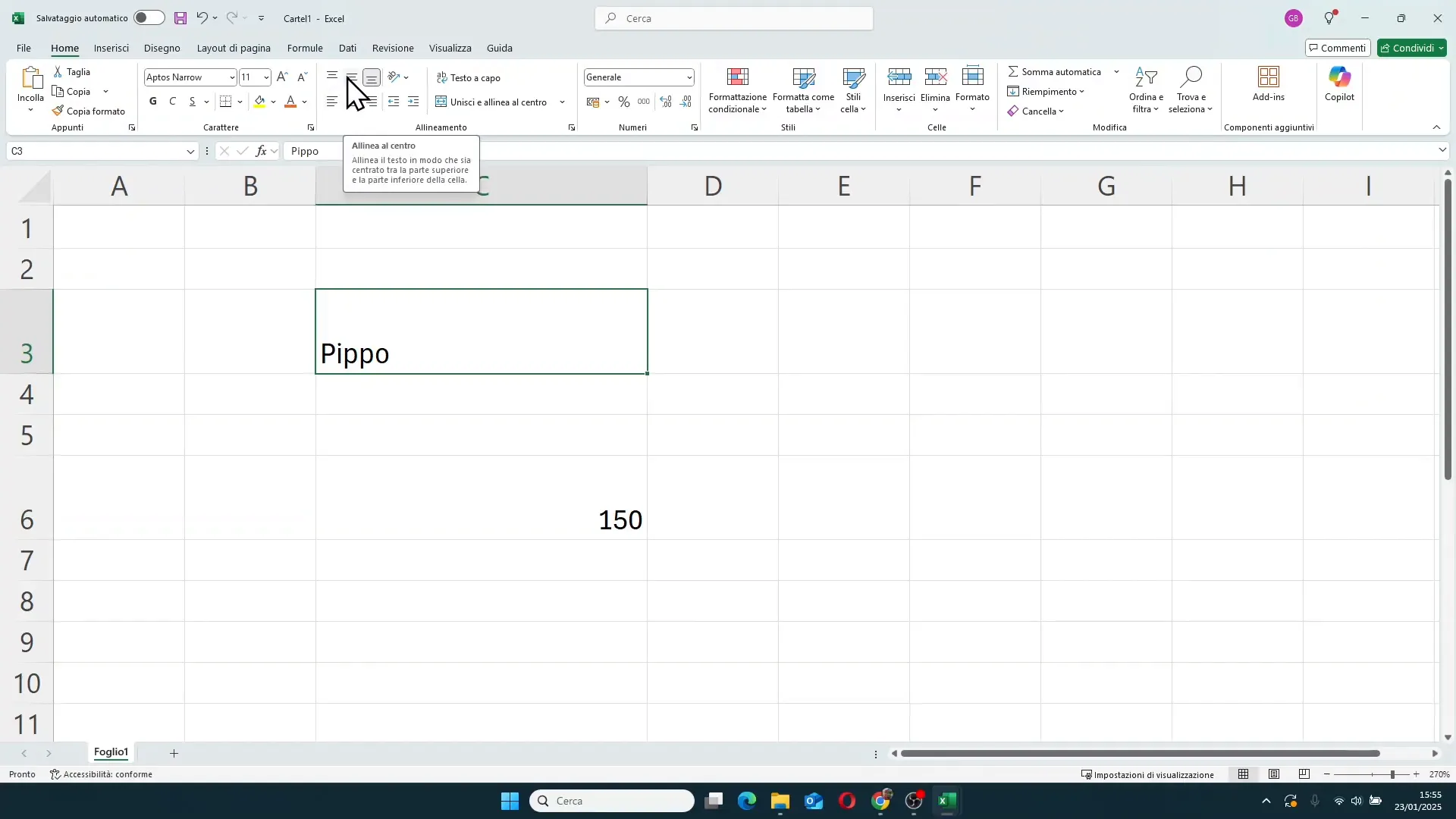
Questi allineamenti possono essere combinati per posizionare il testo esattamente dove volete. Ad esempio, potete centrare il testo sia orizzontalmente che verticalmente, ottenendo così un aspetto ordinato e bilanciato anche quando modificate la larghezza delle colonne o l'altezza delle righe.
Gestione del rientro e dell'orientamento del testo
Quando il testo è allineato a sinistra, accanto ai pulsanti dell'allineamento trovate anche le opzioni Aumenta rientro e Riduci rientro. Questi comandi permettono di spostare il testo più avanti o più vicino al bordo sinistro della cella, utili per creare un effetto di indentazione o per migliorare la leggibilità.
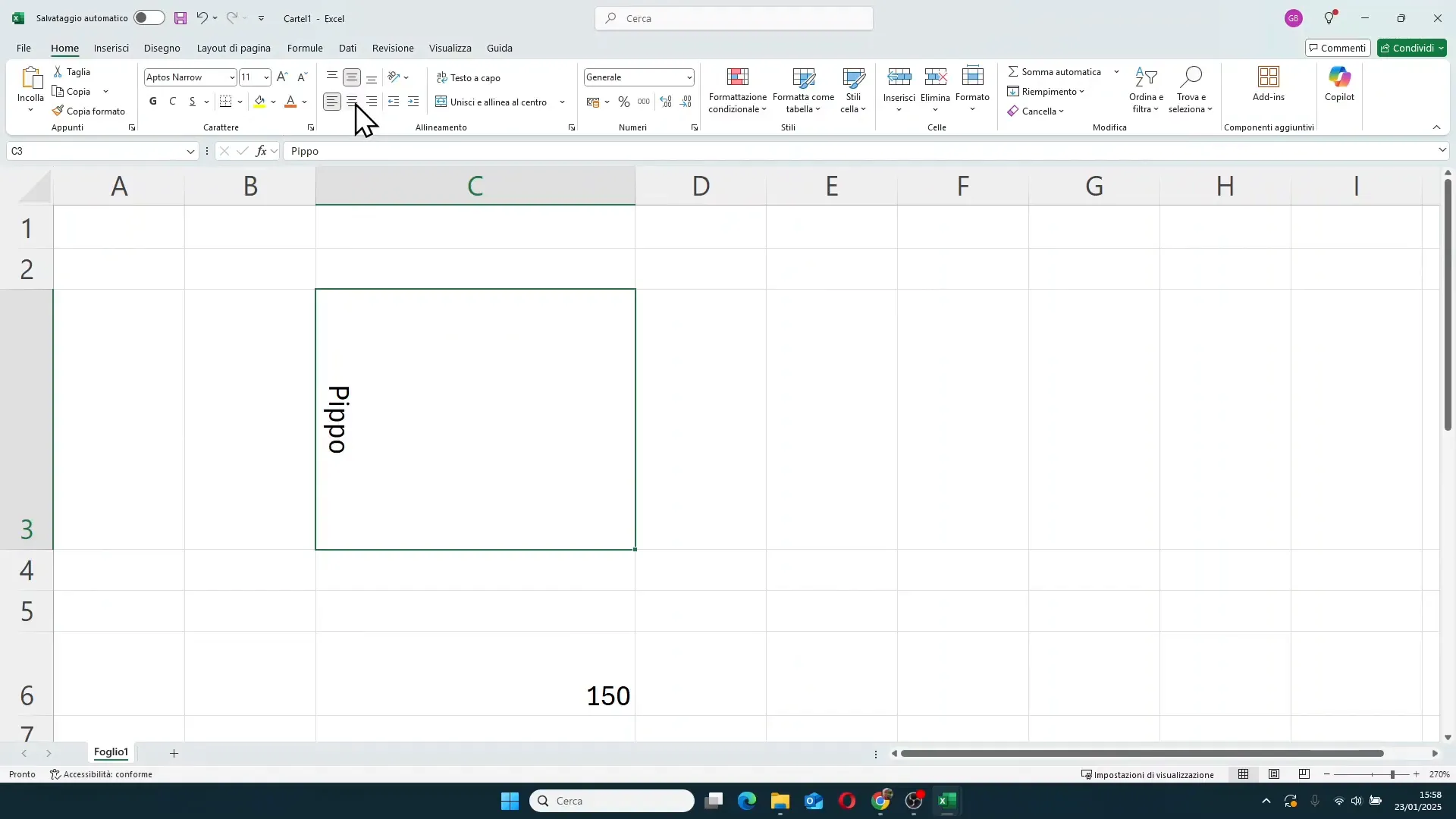
Un'altra funzione molto interessante è l'orientamento del testo, accessibile sempre nel gruppo allineamento. Qui potete ruotare il testo di 45 gradi in senso orario o antiorario, posizionarlo in verticale o addirittura scrivere le lettere una sotto l'altra, in modo verticale.
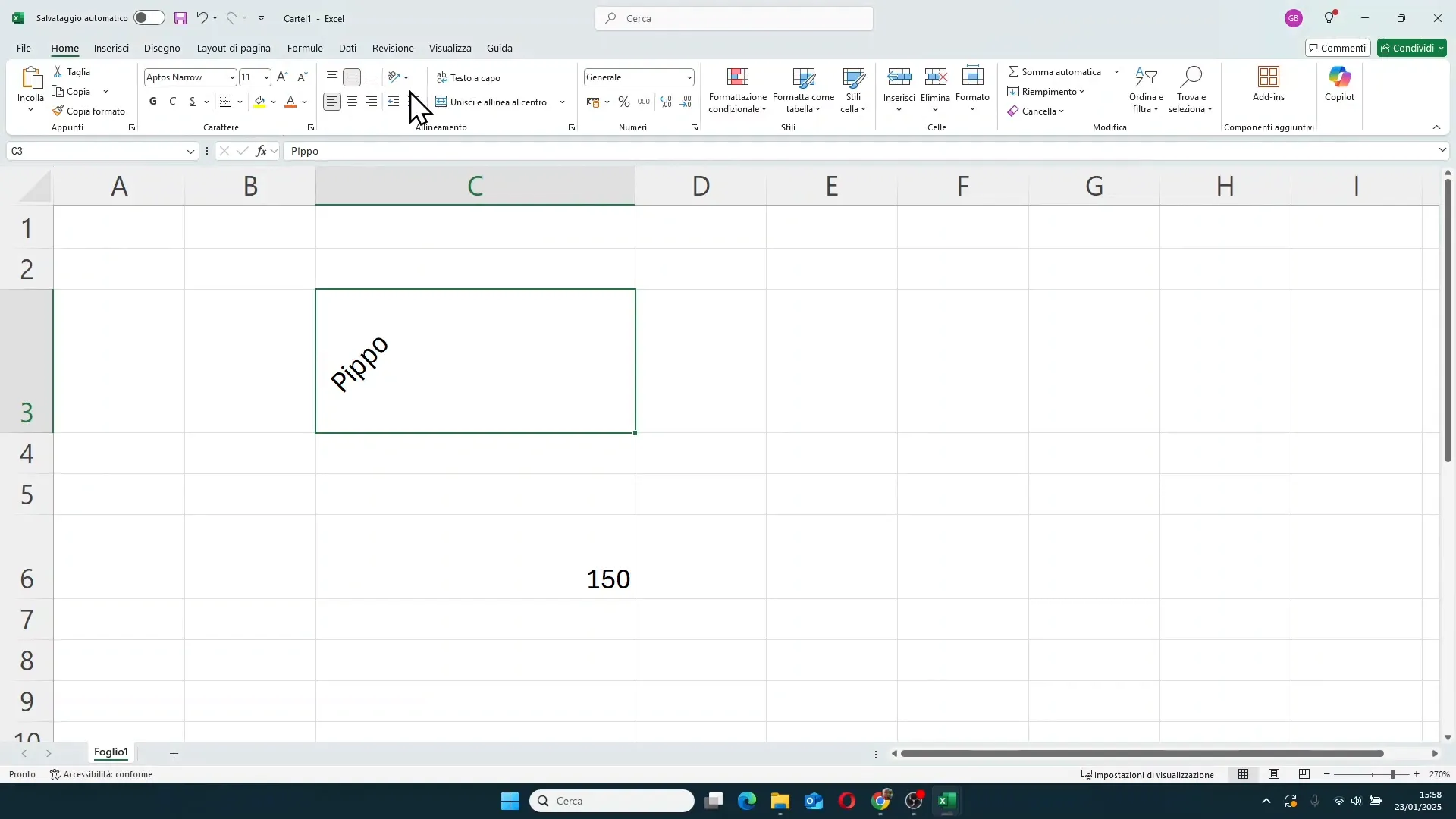
Questa funzione è particolarmente utile quando si hanno intestazioni di colonna strette o si vuole dare un tocco grafico particolare al foglio di calcolo.
Testo a capo e la gestione del testo lungo
Quando scrivete un testo che supera la larghezza della colonna, Excel lo visualizza oltre i confini della cella, sovrapponendolo alle celle adiacenti vuote. Questo può creare confusione e rendere poco chiara la lettura del foglio.
Per risolvere questo problema, potete utilizzare il pulsante Testo a capo. Attivandolo, Excel farà andare il testo a capo automaticamente in base alla larghezza della cella, adattando la visualizzazione su più righe all'interno della stessa cella.
Se la colonna è larga, il testo apparirà su una sola riga; se la colonna viene ristretta, il testo si distribuirà su più righe, mantenendo sempre tutto il contenuto visibile senza sovrapposizioni.
Disattivando il testo a capo, il testo tornerà alla visualizzazione originale, estendendosi oltre i confini della cella.
Unire celle: quando e come usarlo
Un'altra funzione legata all'allineamento è l'unione delle celle. Se avete un testo lungo che visivamente occupa più celle, potete selezionare queste celle e cliccare su Unisci e allinea al centro. Così facendo, le celle selezionate diventeranno un'unica cella più ampia, con il testo centrato rispetto a tutta la nuova area.
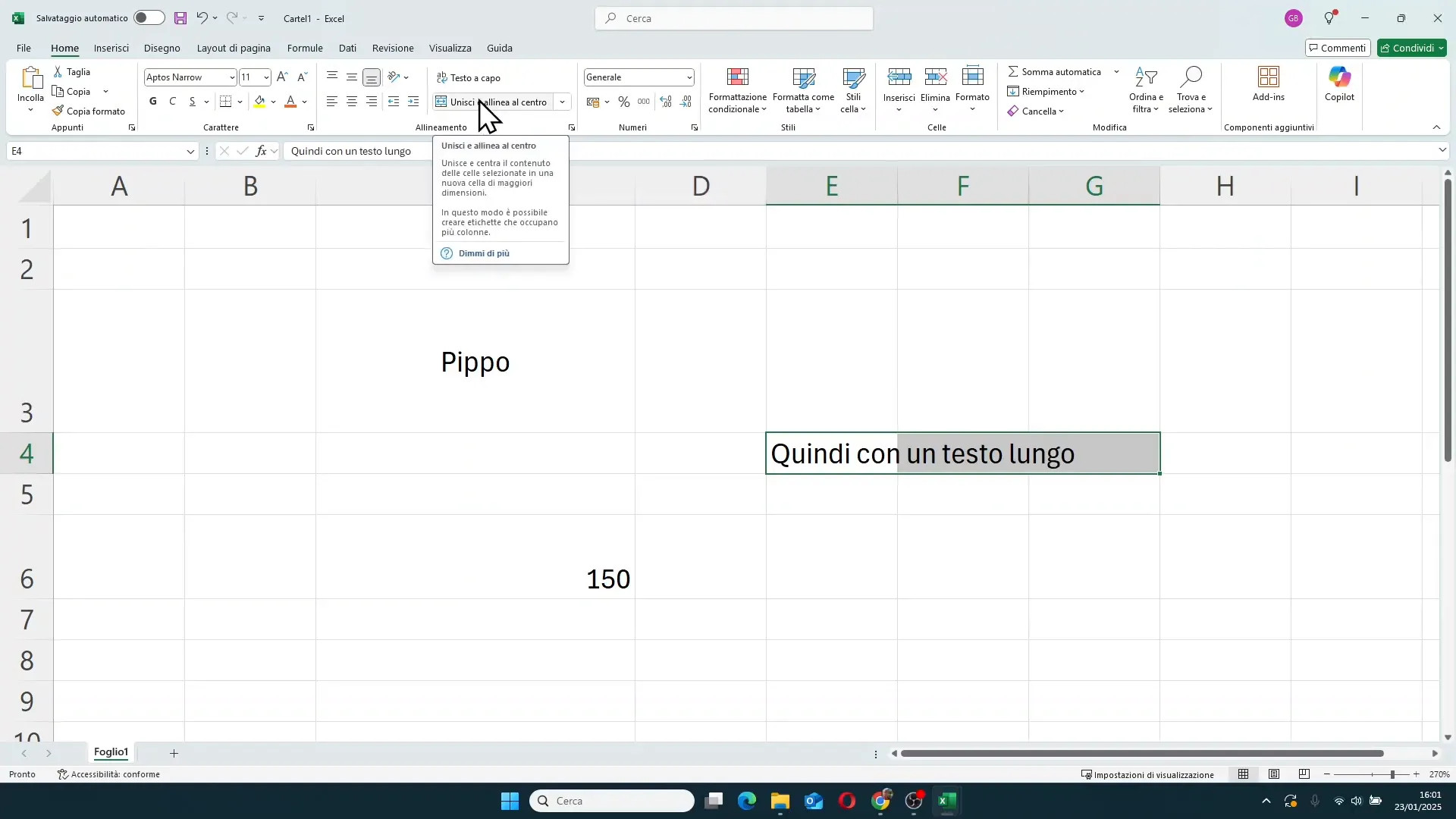
Personalmente, sconsiglio spesso l'uso di questa funzione perché può complicare operazioni come il filtraggio o il riordino dei dati, ma in alcuni casi specifici può migliorare l'estetica del foglio.
Per disattivare l'unione, basta selezionare la cella unita e cliccare di nuovo su Unisci e allinea al centro.
Impostazioni avanzate di allineamento
Per accedere a impostazioni più dettagliate sull'allineamento, potete aprire la finestra di Formato celle con la scorciatoia CTRL + 1 o cliccando con il tasto destro sulla cella e selezionando Formato celle.
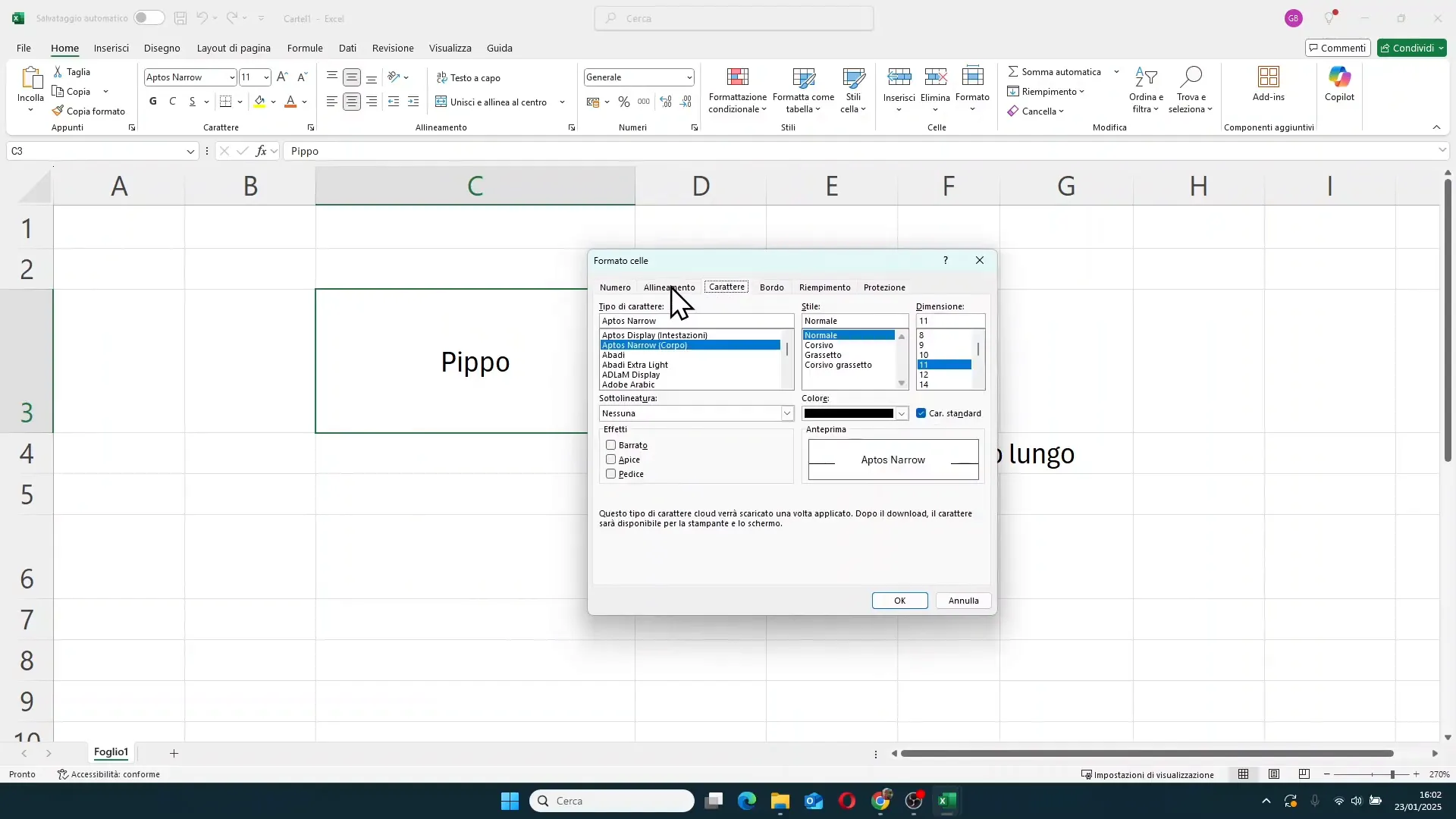
Qui trovate molte opzioni aggiuntive:
- Allineamento orizzontale: oltre alle classiche opzioni (sinistra, centro, destra), potete scegliere riempi, giustifica o allinea al centro nelle colonne.
- Allineamento verticale: oltre a in alto, centro e in basso, potete usare giustifica e distribuito, che distribuiscono il testo in modo più uniforme all'interno della cella.
- Testo a capo: attivabile anche da qui.
- Unione celle: opzione per unire celle selezionate.
- Riduci adatta: funzione che riduce automaticamente la dimensione del testo per adattarlo alla larghezza della cella.
Riduci adatta: il trucco per il testo lungo
La funzione Riduci adatta è molto utile quando avete un testo lungo e non volete allargare la colonna. Attivandola, Excel riduce automaticamente la dimensione del carattere finché il testo entra nella cella senza andare a capo o sovrapporsi alle celle vicine.
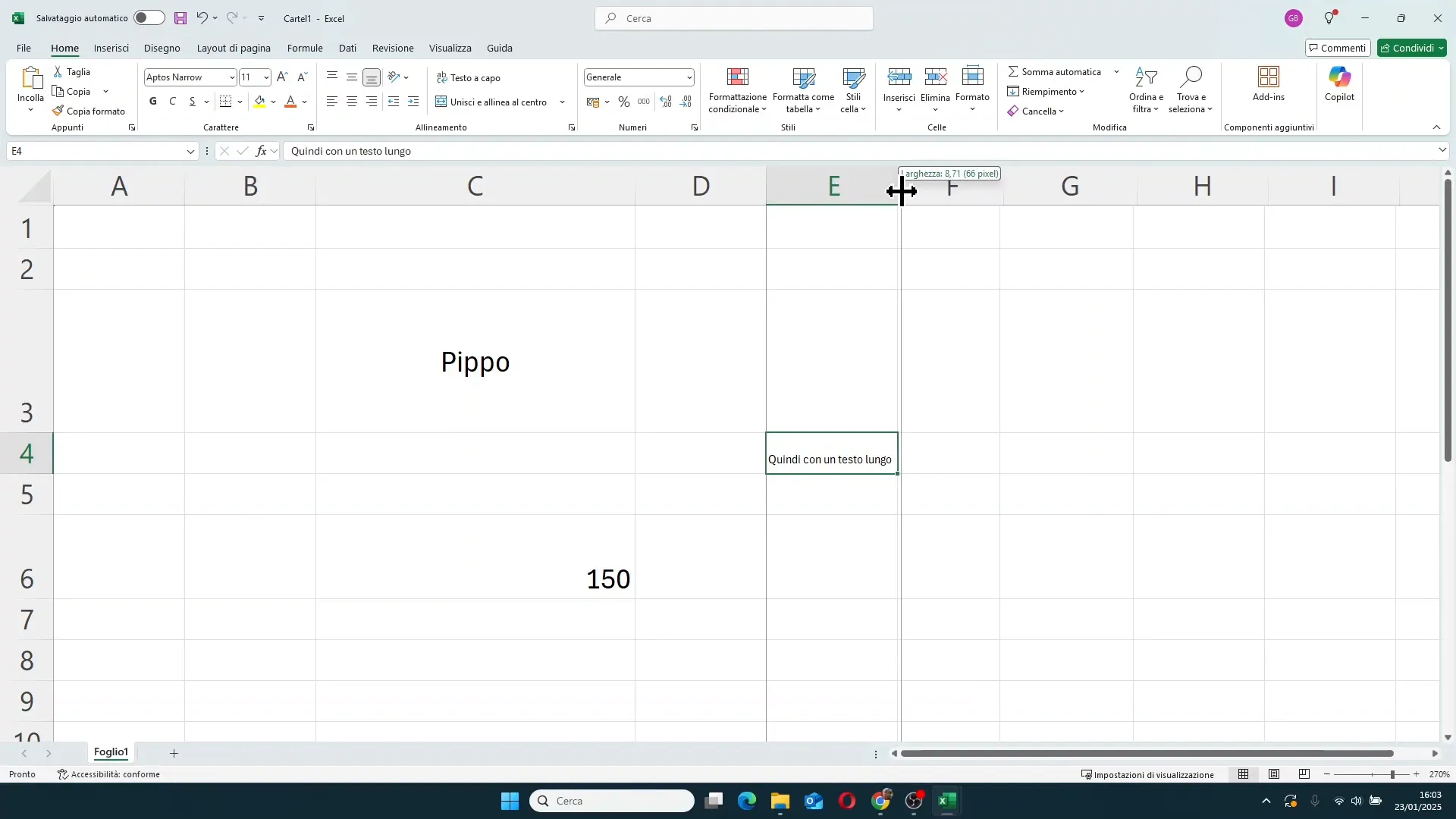
Ad esempio, se impostate una dimensione del carattere massima (ad esempio 36), il testo si ingrandirà fino a quel limite quando allargherete la colonna, ma si ridurrà automaticamente se restringete la colonna, mantenendo tutto visibile.
È una soluzione elegante per mantenere i fogli ordinati senza dover modificare manualmente la larghezza delle colonne o la dimensione del testo.
Rotazione personalizzata del testo
Oltre alle rotazioni predefinite di 45 gradi o verticale, nella finestra di Formato celle - Allineamento potete impostare una rotazione personalizzata del testo, da -90 a +90 gradi.
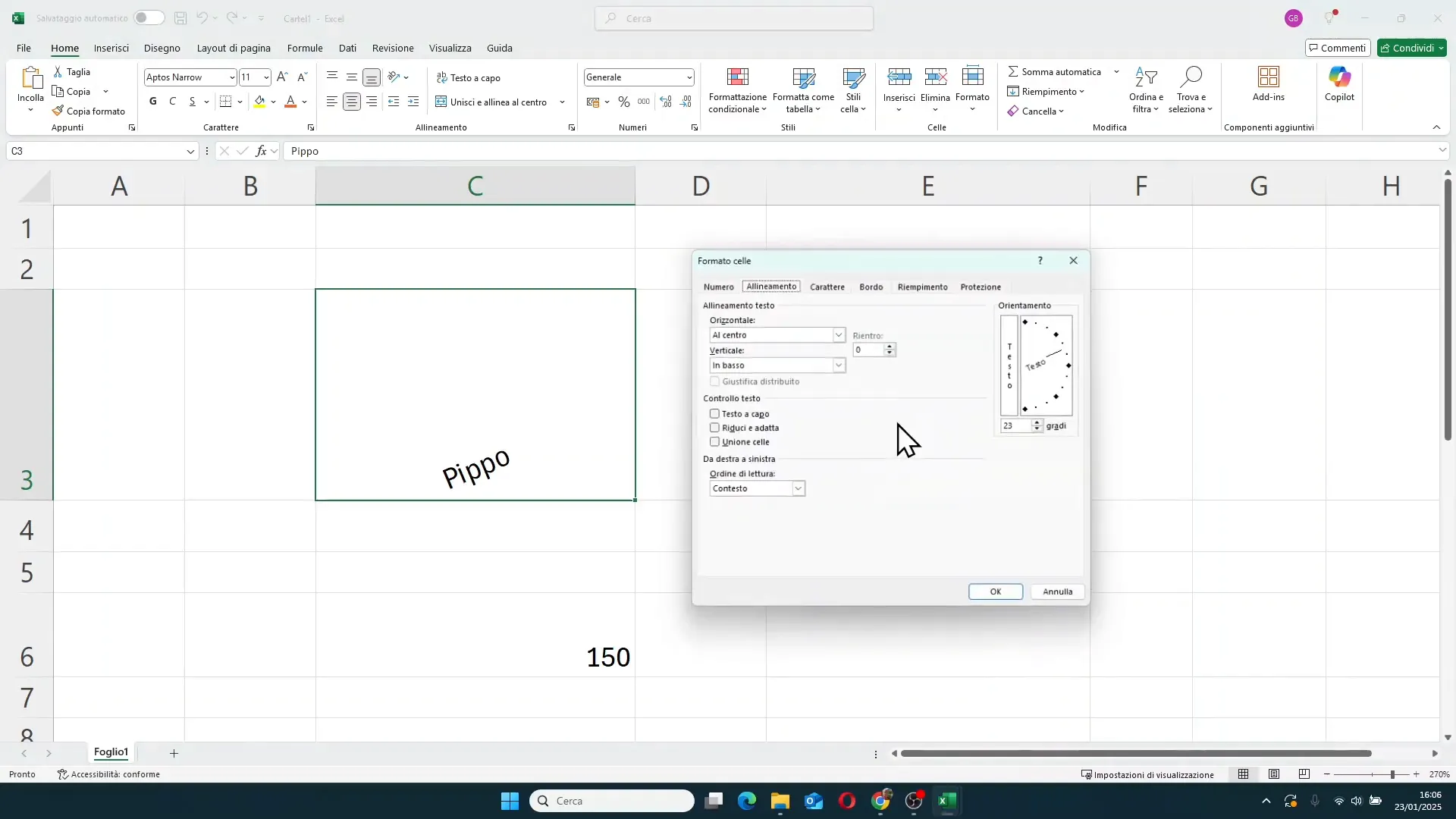
Questo vi permette di scrivere il testo in qualsiasi inclinazione desideriate, ad esempio per intestazioni di colonna molto strette o per effetti grafici particolari.
Conclusione
Come avete visto, l'allineamento in Excel è molto più di una semplice funzione estetica: è uno strumento fondamentale per migliorare la leggibilità, l’ordine e la professionalità dei vostri fogli di calcolo.
Conoscere e saper usare tutte le opzioni di allineamento, dall'orientamento del testo, al testo a capo, fino a funzioni più avanzate come riduci adatta e l'unione delle celle, vi permetterà di creare documenti impeccabili, chiari e facili da consultare, indipendentemente dal tipo di dati che gestite.
Non esitate a sperimentare queste funzioni e a personalizzare i vostri fogli Excel per ottenere il massimo dal vostro lavoro.
FAQ - Domande frequenti sull'allineamento in Excel
1. Come posso centrare il testo sia verticalmente che orizzontalmente in una cella?
Selezionate la cella o le celle interessate, poi nella scheda Home, nel gruppo Allineamento, cliccate su Allinea in centro per l'allineamento orizzontale e su Allinea in centro verticale per posizionare il testo esattamente al centro della cella.
2. Come faccio a far andare il testo a capo automaticamente in una cella?
Selezionate la cella, poi cliccate sul pulsante Testo a capo nel gruppo allineamento della scheda Home. Il testo si adatterà automaticamente alla larghezza della cella andando su più righe.
3. Quando conviene usare la funzione "Unisci celle"?
L'unione delle celle è utile quando volete che un testo lungo occupi visivamente più celle unite in una sola, ad esempio per titoli o intestazioni. Tuttavia, è consigliabile usarla con cautela perché può complicare alcune operazioni di gestione dati.
4. Che cosa fa la funzione "Riduci adatta"?
Questa funzione riduce automaticamente la dimensione del testo affinché rientri nella larghezza della cella senza andare a capo o sovrapporsi ad altre celle. È ideale per testi lunghi in colonne strette.
5. Come posso ruotare il testo in modo personalizzato?
Selezionate la cella, premete CTRL + 1 per aprire il formato celle, poi nella scheda Allineamento usate il selettore di orientamento per impostare l'angolo di rotazione desiderato tra -90 e +90 gradi.
Per ulteriori approfondimenti e corsi personalizzati su Excel, potete visitare il sito ufficiale www.gianlu.it.