Pubblicato il
In questo esercizio costruiamo la tabella delle vendite di nove modelli di automobili e la formattiamo con gli strumenti principali di Excel: il formato contabilità con il simbolo dell'euro a sinistra, il testo inclinato a 45 gradi, gli allineamenti, i colori e i bordi sottili e spessi.
Lungo la strada calcoliamo l'IVA al 22% e il totale con due formule, la seconda con le parentesi, e le copiamo con il quadratino di riempimento. Ogni passaggio è mostrato anche nel video.
Scarica la dispensaVersione PDF stampabile di questa lezione, con esercitazione e glossario.
Scarica la dispensa in PDFObiettivo
Costruire la tabella delle vendite di automobili e formattarla: formato contabilità con l'euro a sinistra, formule dell'IVA e del totale, testo inclinato, allineamenti, colori e bordi.
Che cosa saprai fare alla fine
- Rinominare un foglio e inserire titolo, intestazioni e dati di una tabella.
- Dare ai prezzi il formato contabilità con il simbolo dell'euro a sinistra del numero.
- Calcolare l'IVA al 22% e il totale con una formula con le parentesi, e copiarle con il quadratino di riempimento.
- Inclinare il testo delle intestazioni a 45 gradi e usare gli allineamenti orizzontali e verticali.
- Colorare zone non vicine con il tasto Ctrl e mettere bordi sottili e bordi esterni spessi.
Indice
- Che cosa costruiamo
- Il foglio, il titolo e le intestazioni
- Modelli, prezzi e quantità
- Il formato contabilità con l'euro a sinistra
- Le formule dell'IVA e del totale
- Grassetto, corsivo e allineamenti
- Le intestazioni inclinate a 45 gradi
- Colonne grigie e bordi
- Salvare il file venditaauto
- Rifai l'esercizio da solo
- Le domande che arrivano in aula
- Glossario
- Per approfondire
1. Che cosa costruiamo
Una sola tabella, ma con quasi tutti gli strumenti di formattazione delle celle: formato dei numeri, testo inclinato, allineamenti, colori e bordi.
Nel foglio gennaio costruiamo la tabella delle vendite di nove modelli di automobili: per ogni modello il prezzo, l'IVA al 22%, la quantità venduta e il totale. I prezzi si scrivono come numeri normali e prendono poi il formato contabilità; IVA e totale si calcolano con le formule. Il file finale si chiama venditaauto.
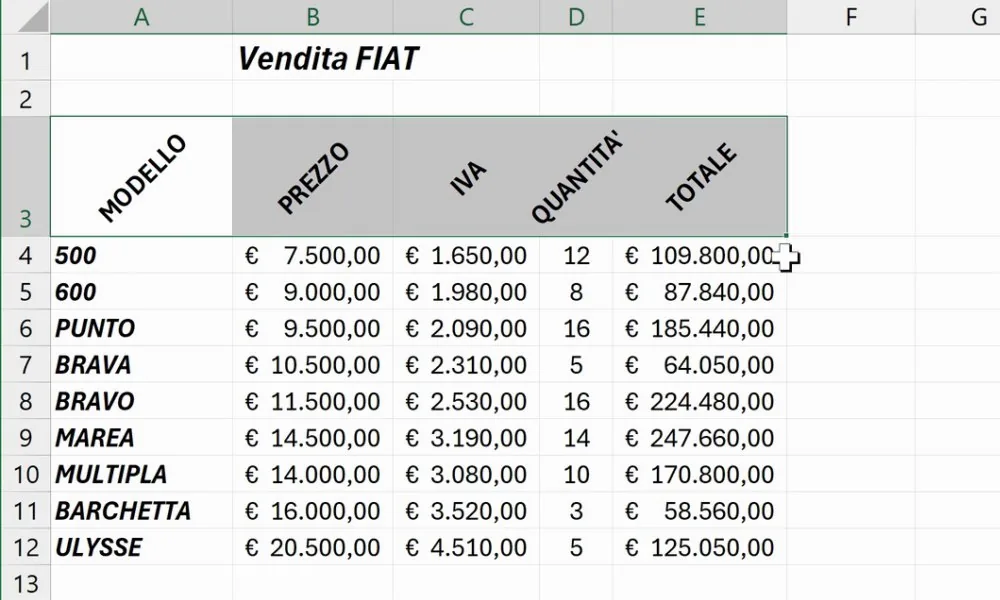
Ecco la tabella come deve risultare alla fine dell'esercizio: usala come modello per i dati da inserire e per la formattazione.
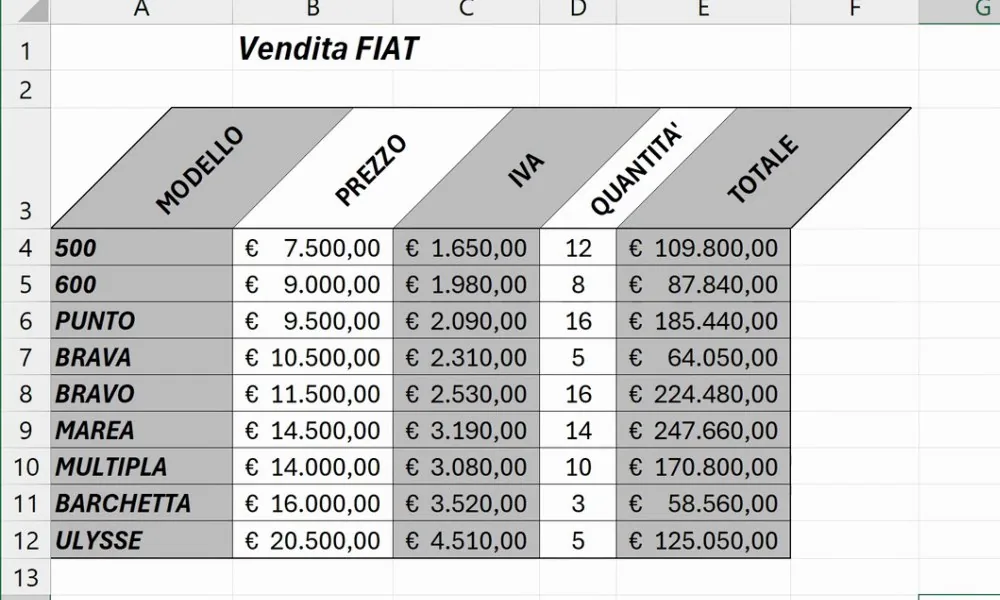
Prima i dati, poi il formato dei numeri e le formule, alla fine la formattazione: testo, allineamenti, colori e bordi.
2. Il foglio, il titolo e le intestazioni
- Fai doppio clic sulla linguetta Foglio1 in basso, scrivi gennaio e premi Invio.
- Clicca sulla cella B1, scrivi il titolo Vendita FIAT e premi Invio.
- Premi il tasto Blocco maiuscole: le intestazioni e i modelli sono tutti in maiuscolo.
- Dalla cella A3 scrivi le intestazioni MODELLO, PREZZO, IVA, QUANTITA' e TOTALE, passando da una cella all'altra con il tasto Tab.
Sulla tastiera italiana la À maiuscola non c'è: si scrive QUANTITA' con l'apostrofo al posto dell'accento, come nell'esercizio originale.

3. Modelli, prezzi e quantità
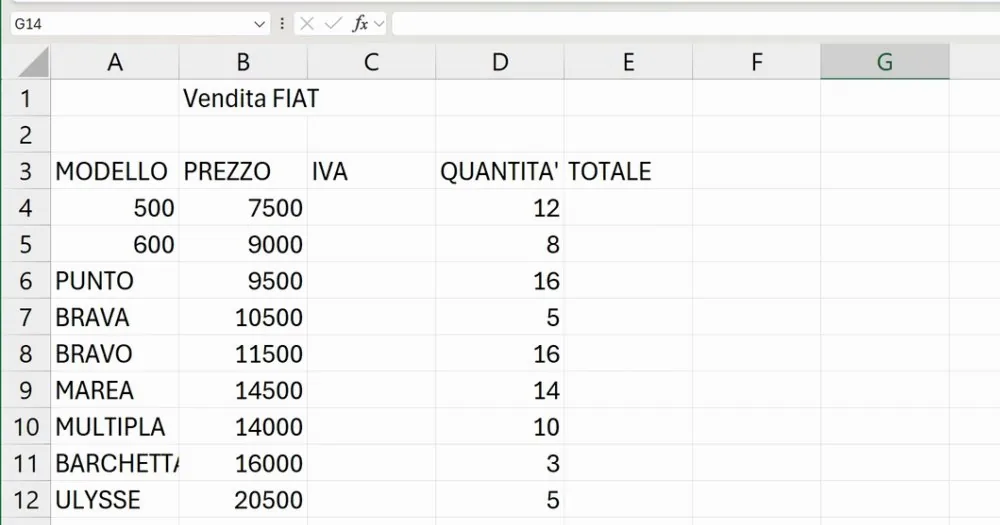
Nella colonna A, dalla cella A4, scrivi i modelli premendo Invio dopo ciascuno: Excel scende da solo nella cella sotto. Notate che 500 e 600 sono numeri, e Excel li allinea a destra, mentre i nomi stanno a sinistra: lo sistemeremo con gli allineamenti. Alla fine disattiva il blocco maiuscole.
I prezzi, dalla cella B4, si scrivono come numeri normali, senza il simbolo dell'euro e senza il punto delle migliaia: per esempio 7500. Le quantità vanno nella colonna D, dalla cella D4. Le colonne IVA e TOTALE restano vuote: le calcoleremo con le formule.
| Modello | Prezzo | Quantità |
|---|---|---|
| 500 | 7500 | 12 |
| 600 | 9000 | 8 |
| PUNTO | 9500 | 16 |
| BRAVA | 10500 | 5 |
| BRAVO | 11500 | 16 |
| MAREA | 14500 | 14 |
| MULTIPLA | 14000 | 10 |
| BARCHETTA | 16000 | 3 |
| ULYSSE | 20500 | 5 |
4. Il formato contabilità con l'euro a sinistra
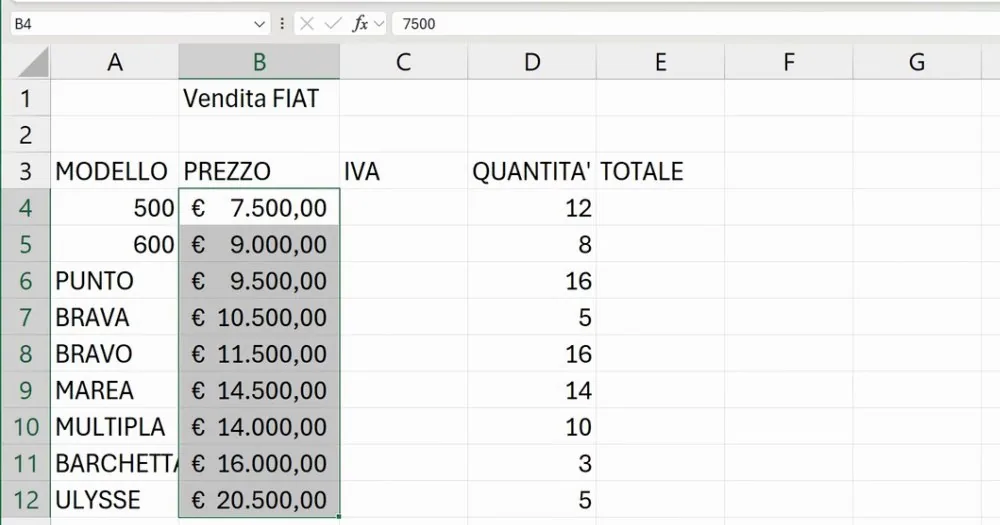
Il pulsante del formato contabilità mette l'euro a destra del numero: per averlo a sinistra si sceglie il simbolo giusto nella finestra Formato celle.
- Seleziona i prezzi trascinando da B4 a B12.
- Nella scheda Home, gruppo Numeri, clicca sulla freccetta accanto al pulsante Formato numeri contabilità e scegli Altri formati contabilità.
- Nella finestra Formato celle, con la categoria Contabilità già selezionata, apri l'elenco Simbolo e scorri fino alla voce € Euro (€ 123): è quella con il simbolo prima del numero.
- Controlla nel riquadro Esempio che l'euro sia a sinistra e clicca su OK.
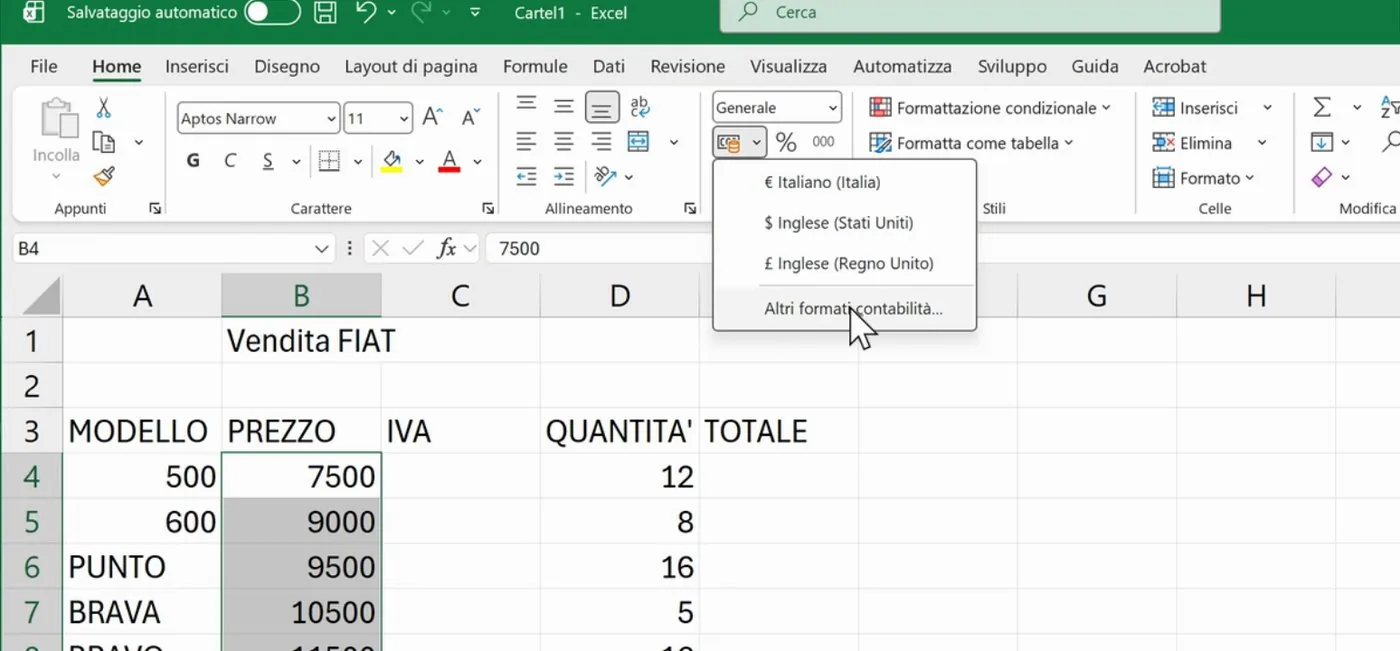
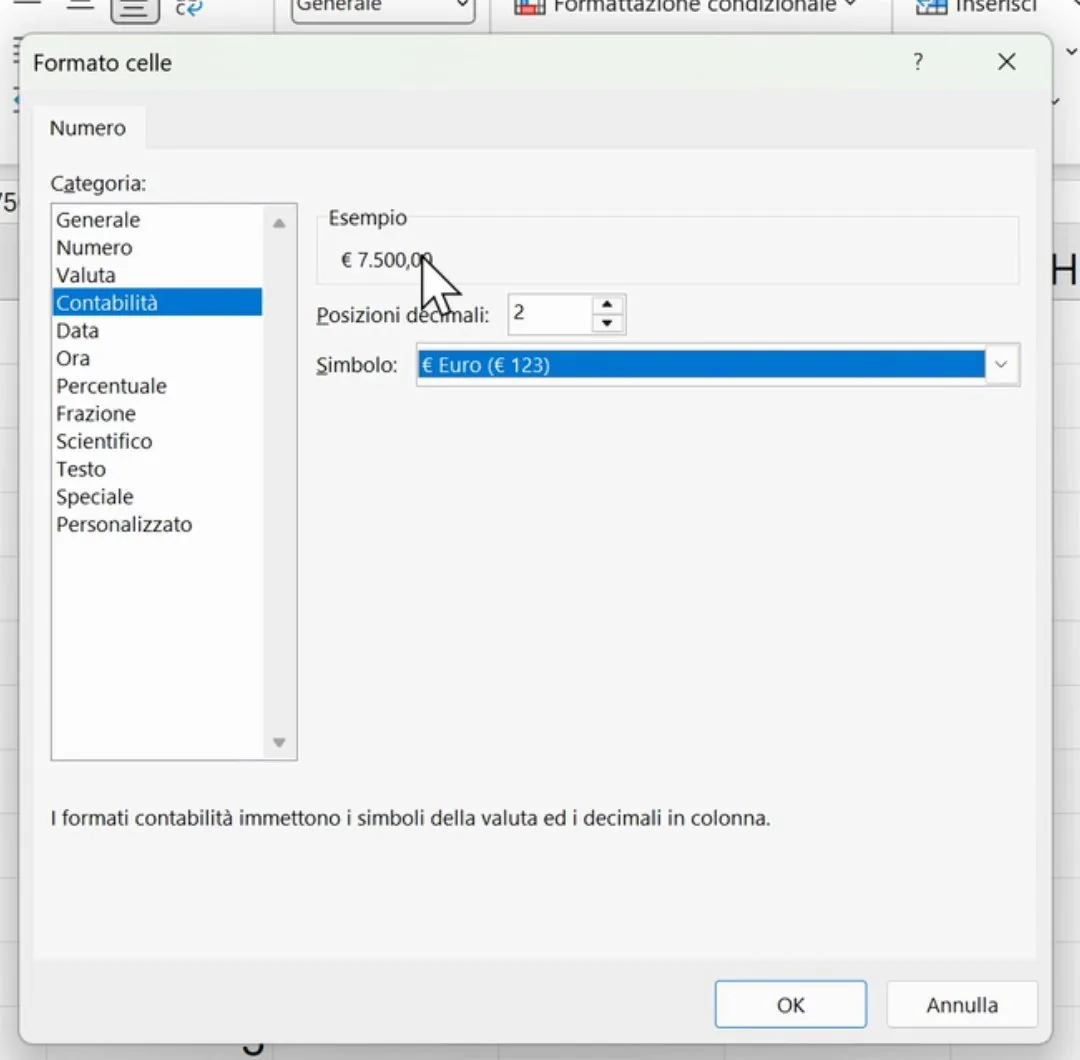
Nell'elenco ci sono molte voci con il simbolo €, una per ogni paese (per esempio € Estone o € Italiano): quasi tutte mettono l'euro dopo il numero. Quella giusta è € Euro (€ 123).
Ora i prezzi hanno l'euro a sinistra, il punto delle migliaia e due decimali, e la colonna si allarga da sola per farli stare.
5. Le formule dell'IVA e del totale
5.1 L'IVA al 22%
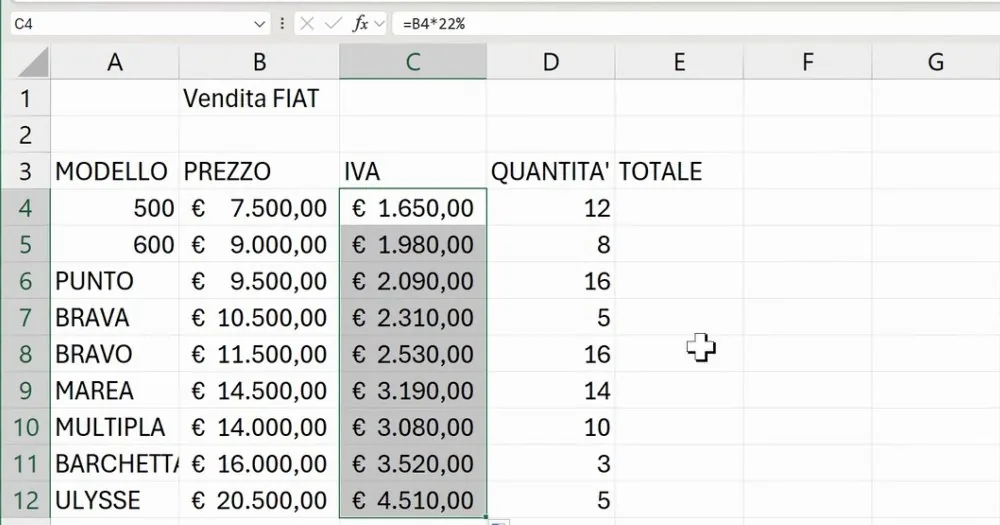
Clicca sulla cella C4, scrivi =, clicca sulla cella B4, scrivi l'asterisco e 22% e premi Invio: la formula è =B4*22% e per la 500 dà € 1.650,00. L'asterisco è il segno della moltiplicazione. Poiché la formula usa un prezzo in formato contabilità, Excel dà lo stesso formato anche al risultato.
Per copiarla nelle altre righe clicca di nuovo su C4 e fai doppio clic sul quadratino di riempimento, il piccolo quadrato nell'angolo in basso a destra della cella: la formula si copia fino alla riga 12, cioè fin dove ci sono dati nella colonna accanto.
5.2 Il totale con le parentesi
Il totale è il prezzo più l'IVA, moltiplicato per la quantità. Nella cella E4 scrivi =(B4+C4)*D4 e premi Invio, poi copia la formula con il doppio clic sul quadratino di riempimento. Cliccando per esempio su E7 vedi nella barra della formula che i riferimenti sono diventati B7, C7 e D7.
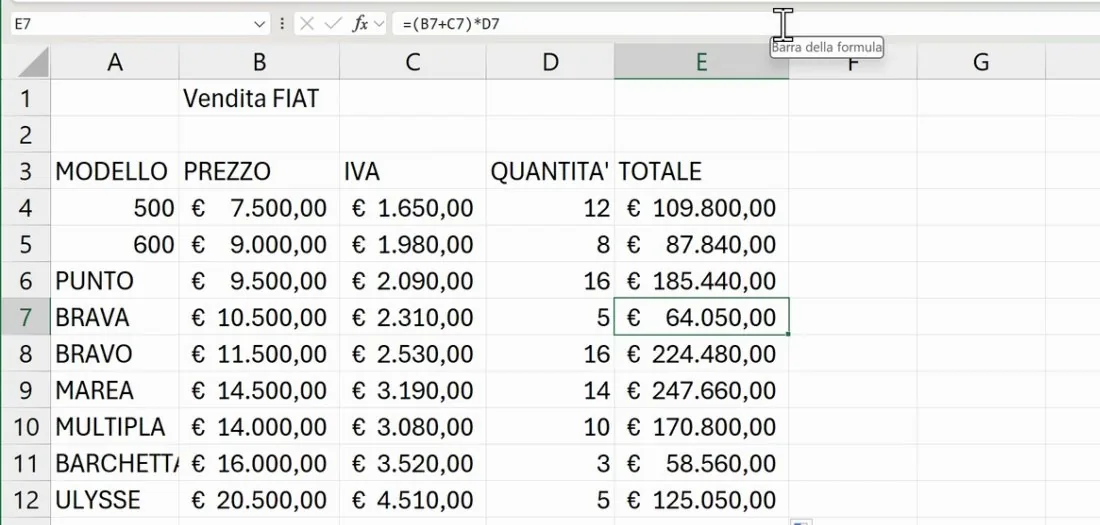
Senza parentesi, =B4+C4*D4, Excel farebbe prima la moltiplicazione e poi la somma: per la 500 verrebbe 7.500 + 1.650 × 12 = 27.300 invece di 109.800.
6. Grassetto, corsivo e allineamenti
| Celle | Carattere | Allineamento |
|---|---|---|
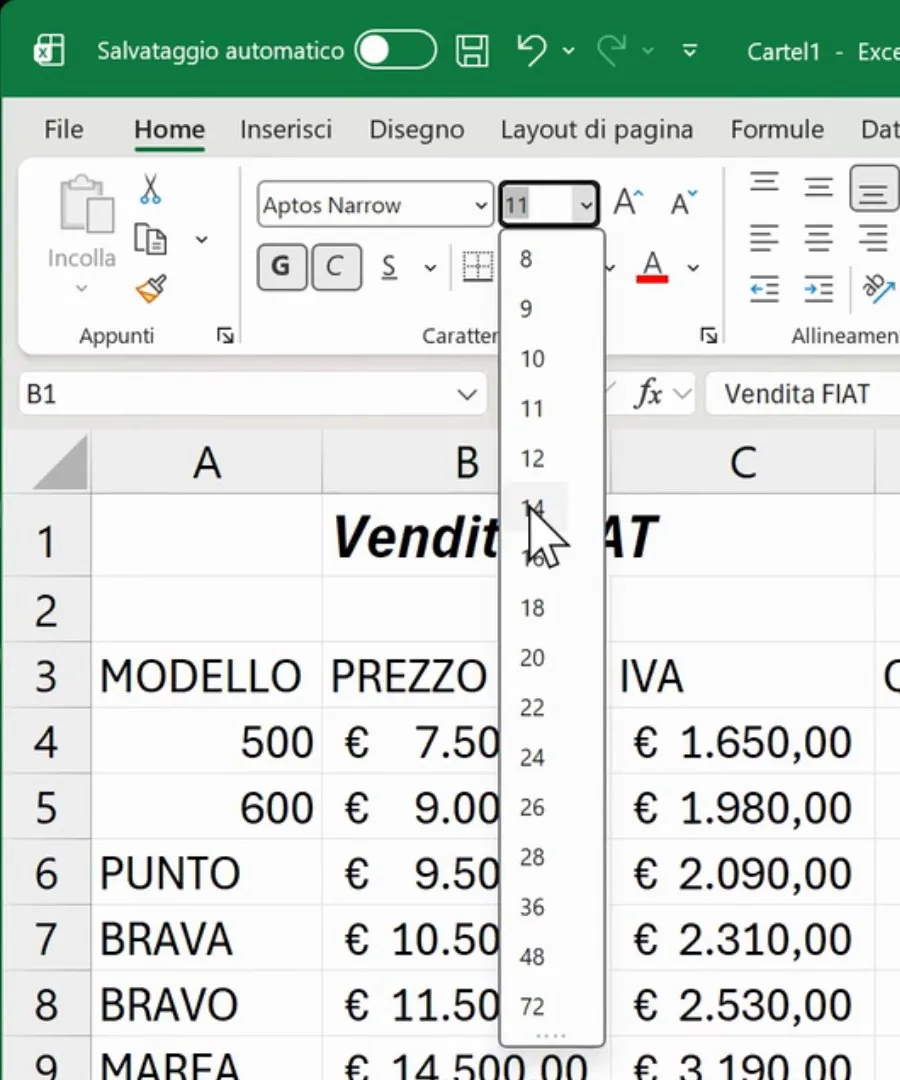
| B1 titolo | Grassetto, corsivo, dimensione 14 | - |
| A3:E3 intestazioni | Grassetto | Centra e Allinea al centro |
| A4:A12 modelli | Grassetto e corsivo | Allinea a sinistra |
| D4:D12 quantità | - | Centra |
La dimensione del carattere si sceglie dall'elenco accanto al nome del carattere, nella scheda Home. Allineando a sinistra i modelli, anche 500 e 600, che sono numeri, si mettono a sinistra come gli altri nomi. Se dopo il grassetto corsivo un nome lungo come BARCHETTA non entra più, allarga un po' la colonna A.
7. Le intestazioni inclinate a 45 gradi
- Seleziona le intestazioni, da A3 a E3.
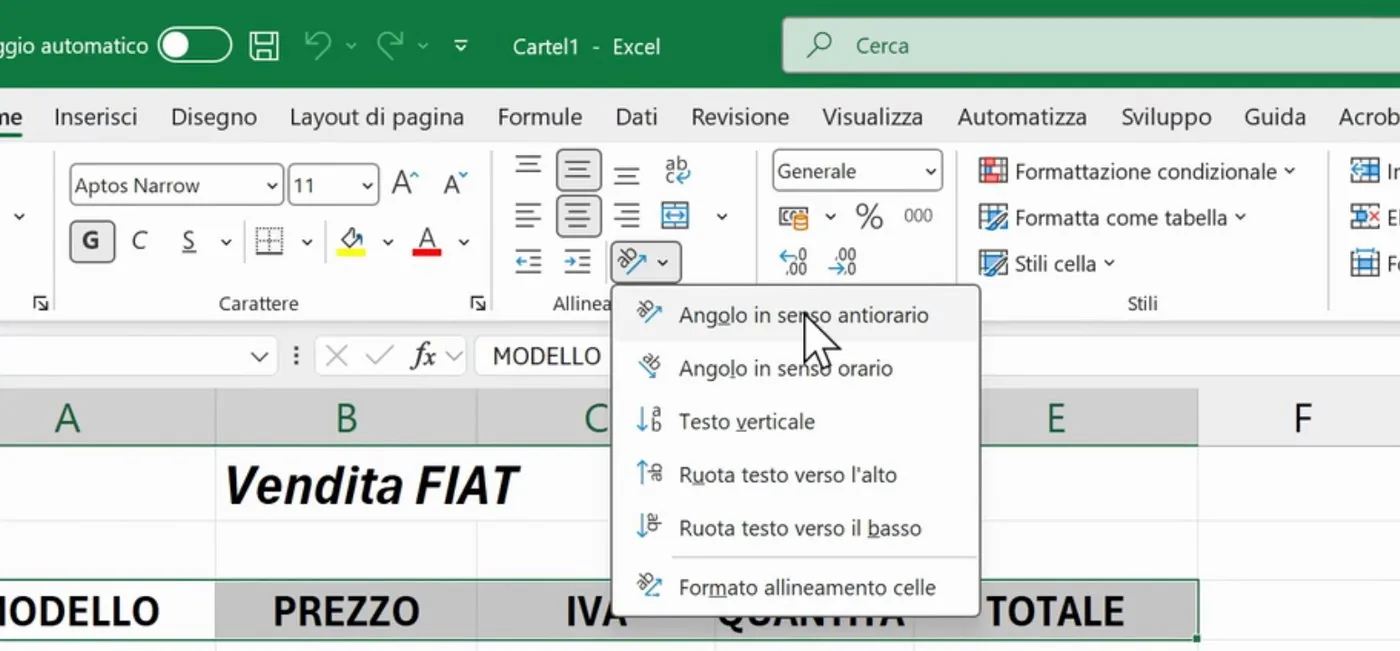
- Nel gruppo Allineamento clicca sul pulsante Orientamento e scegli Angolo in senso antiorario.
- Excel alza da solo la riga 3, così i titoli inclinati entrano per intero: non devi fare nulla.
- Ora che i titoli sono inclinati, la colonna QUANTITA' può essere più stretta: trascina verso sinistra il bordo tra le colonne D ed E.
8. Colonne grigie e bordi
8.1 Colorare zone non vicine con Ctrl
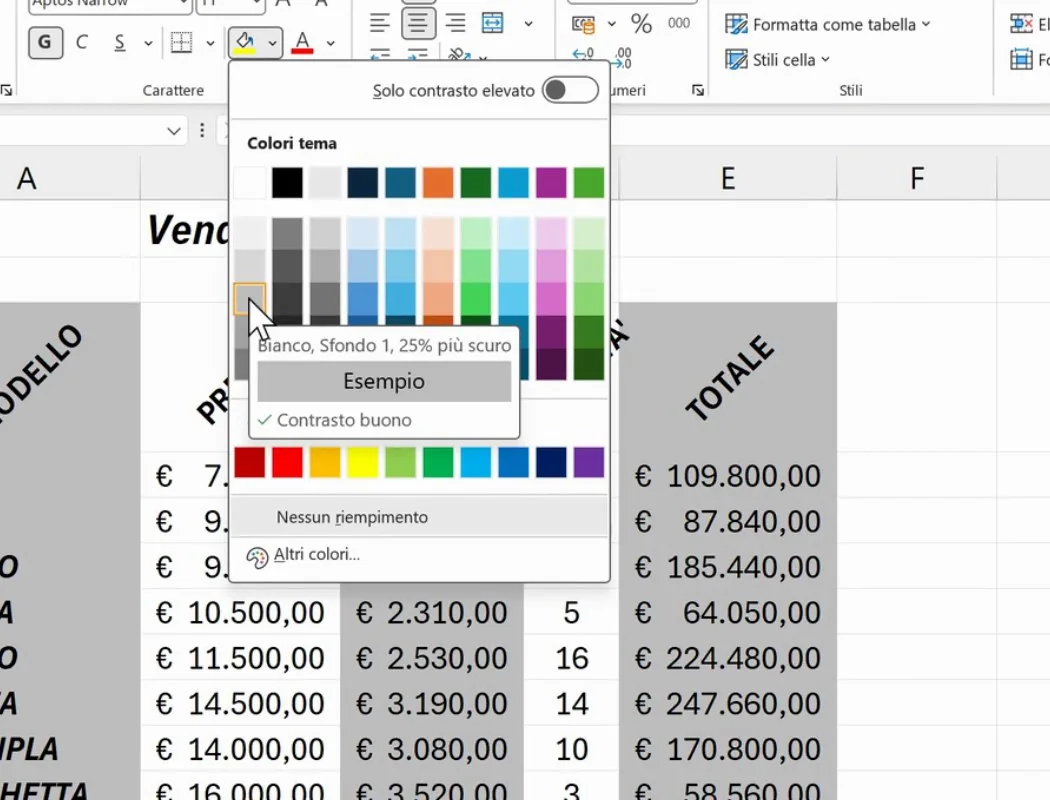
Le colonne MODELLO, IVA e TOTALE sono grigie. Seleziona da A3 ad A12, poi tieni premuto Ctrl e seleziona anche da C3 a C12 e da E3 a E12. Apri la freccia del pulsante Colore riempimento e scegli il grigio chiaro Bianco, Sfondo 1, 25% più scuro: le tre colonne si colorano insieme.
8.2 Bordi sottili e bordi spessi
- Seleziona tutta la tabella, da A3 a E12, apri la freccia del pulsante Bordi e scegli Tutti i bordi: ogni cella ha un bordo sottile.
- Seleziona solo le intestazioni, da A3 a E3, e scegli Bordi esterni spessi.
- Seleziona di nuovo tutta la tabella, da A3 a E12, e scegli ancora Bordi esterni spessi.
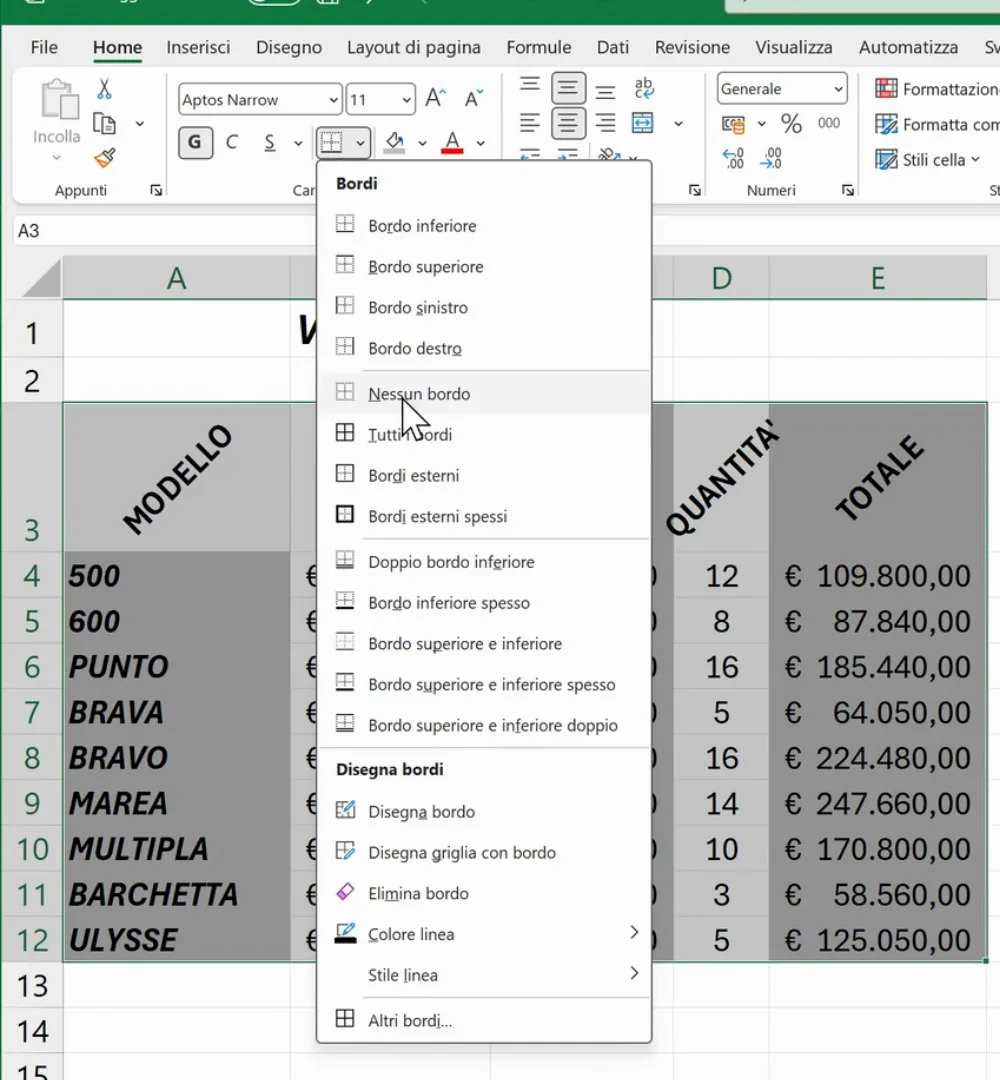
I bordi delle intestazioni si inclinano insieme al testo: è il comportamento normale di Excel con il testo inclinato.
9. Salvare il file venditaauto
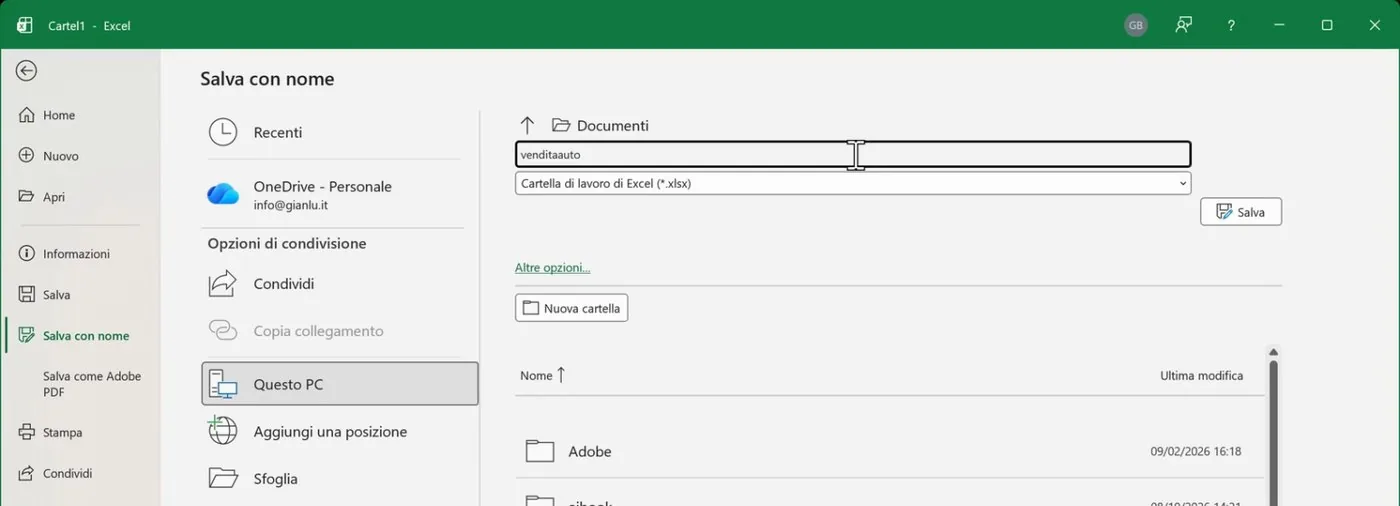
Clicca su File, poi su Salva con nome, scegli Questo PC (oppure la cartella che preferisci), scrivi venditaauto, tutto attaccato, nella casella del nome e clicca su Salva. Il nome nella barra del titolo cambia da Cartel1 a venditaauto.
Rifai l'esercizio da solo
Apri una cartella di lavoro vuota e ripeti tutti i passaggi senza guardare il video, poi confronta i risultati con i valori di controllo.
- Rinomina Foglio1 in gennaio e scrivi il titolo Vendita FIAT in B1.
- Dalla cella A3 inserisci intestazioni, modelli, prezzi come numeri normali e quantità.
- Dai ai prezzi il formato contabilità con il simbolo € Euro (€ 123).
- Calcola l'IVA al 22% in C4 e il totale in E4, poi copia le formule fino alla riga 12.
- Formatta titolo, intestazioni e modelli, imposta gli allineamenti e inclina le intestazioni a 45 gradi.
- Colora di grigio le colonne A, C ed E con Ctrl e metti i bordi sottili e spessi.
- Salva il file con il nome venditaauto.
IVA, dalla 500 alla Ulysse: € 1.650, 1.980, 2.090, 2.310, 2.530, 3.190, 3.080, 3.520 e 4.510.
Totali: € 109.800, 87.840, 185.440, 64.050, 224.480, 247.660, 170.800, 58.560 e 125.050.
Il prezzo in B4 si legge € 7.500,00, con l'euro prima del numero.
In E7 la formula è =(B7+C7)*D7.
Le domande che arrivano in aula
Perché il pulsante del formato contabilità mette l'euro a destra?
Perché usa il formato della lingua italiana, che scrive 7.500,00 €. Per avere € 7.500,00 si apre Altri formati contabilità e si sceglie il simbolo € Euro (€ 123).
Nell'elenco Simbolo ci sono tante voci con l'euro: quale scelgo?
€ Euro (€ 123). Le altre, come € Estone o € Italiano, sono i formati dei diversi paesi e quasi tutte mettono l'euro dopo il numero. Il riquadro Esempio mostra subito il risultato.
Perché anche IVA e totale hanno il formato con l'euro, se non l'abbiamo impostato?
Quando una formula usa una cella in formato contabilità, Excel dà lo stesso formato anche al risultato.
Perché con il testo inclinato la riga si alza da sola?
Excel adatta da solo l'altezza della riga al testo inclinato, se non l'hai già impostata a mano. Se la riga resta bassa, trascina verso il basso il bordo sotto il numero della riga.
Perché i bordi delle intestazioni sono storti?
Con il testo inclinato Excel inclina anche i bordi verticali delle celle: è normale ed è proprio l'effetto dell'esercizio originale.
Glossario
| Termine | Che cosa significa |
|---|---|
| Bordi esterni spessi | Comando del menu Bordi che traccia un bordo spesso intorno alla zona selezionata. |
| Formato contabilità | Formato dei numeri con il simbolo della valuta, il punto delle migliaia e due decimali, allineati in colonna. |
| Orientamento | Pulsante del gruppo Allineamento che inclina o ruota il testo nella cella. |
| Precedenza degli operatori | L'ordine dei calcoli: prima moltiplicazioni e divisioni, poi somme e sottrazioni, salvo le parentesi. |
| Quadratino di riempimento | Il piccolo quadrato nell'angolo in basso a destra della cella selezionata: trascinato o con un doppio clic copia il contenuto. |
| Riferimento relativo | Un indirizzo di cella, come B4, che si adatta quando la formula viene copiata. |
Per approfondire
- Esercizio originale 004-VENDITA_AUTO — Materiale del corso di gianlu.it da cui sono presi dati e richieste; l'IVA è aggiornata al 22%.
- Supporto Microsoft: formati numerici, orientamento del testo e bordi in Excel — support.microsoft.com, pagine di guida di Excel (verificato a novembre 2026).
I comandi e le immagini si riferiscono a Excel di Microsoft 365 in italiano, novembre 2026. In altre versioni la posizione dei pulsanti e l'elenco dei simboli possono cambiare leggermente.
Scarica la dispensaVersione PDF stampabile di questa lezione, con esercitazione e glossario.
Scarica la dispensa in PDF