Sei mai rimasto a guardare la tua tastiera chiedendoti cosa significano tutti quei tasti strani e quei simboli misteriosi? Ti sei mai chiesto come sfruttare al massimo quei tasti che sembrano solo complicare la scrittura? Sono Gianluca di La Formula Magica di Excel, e oggi ti guiderò in un viaggio alla scoperta dei tasti speciali della tastiera, quei veri e propri alleati che, se usati correttamente, possono trasformarti in un vero ninja della produttività al computer.
In questa guida dettagliata, ti spiegherò a cosa servono i tasti modificatori come Shift, Ctrl, Alt, i tasti funzione da F1 a F12, i tasti di navigazione come Home, End, Pag Su, Pag Giù e molti altri ancora. Imparerai come usarli per velocizzare il tuo lavoro, migliorare la gestione di Excel e tanto altro. Pronto a scoprire tutti i segreti? Iniziamo subito!
Indice dei contenuti
- 🔑 I tasti modificatori: la chiave delle scorciatoie
- 🖥️ Tasti speciali e di navigazione: muoviti con agilità
- 🔢 Tastierino numerico e blocco numeri: precisione e velocità
- 🎛️ I tasti funzione: personalizza la tua esperienza
- 📸 Il tasto Stamp (Print Screen): cattura lo schermo in un click
- 📝 Riepilogo dei tasti speciali e come usarli al meglio
- 🎯 Conclusione: diventa un vero ninja della tastiera
- ❓ FAQ: Domande frequenti sui tasti speciali della tastiera
🔑 I tasti modificatori: la chiave delle scorciatoie
I tasti modificatori sono quelli che, premuti in combinazione con altri tasti, ti permettono di eseguire comandi rapidi e potenti. Vediamo insieme i principali:
- Shift: Serve per scrivere lettere maiuscole singolarmente e per accedere ai simboli superiori sui tasti numerici. È fondamentale per scrivere correttamente e per molte scorciatoie.
- Ctrl: Il tasto più usato per le scorciatoie da tastiera. Ad esempio, Ctrl + C per copiare, Ctrl + V per incollare, e tante altre combinazioni che velocizzano il lavoro.
- Alt: Utilizzato in combinazione con altri tasti per eseguire operazioni specifiche o richiamare menu particolari nei programmi.
- AltGr: Permette di digitare il terzo simbolo presente su molti tasti, come la chiocciolina (@), il cancelletto (#), e le parentesi quadre. Tenendo premuto AltGr e premendo il tasto corrispondente, inserirai il simbolo desiderato.
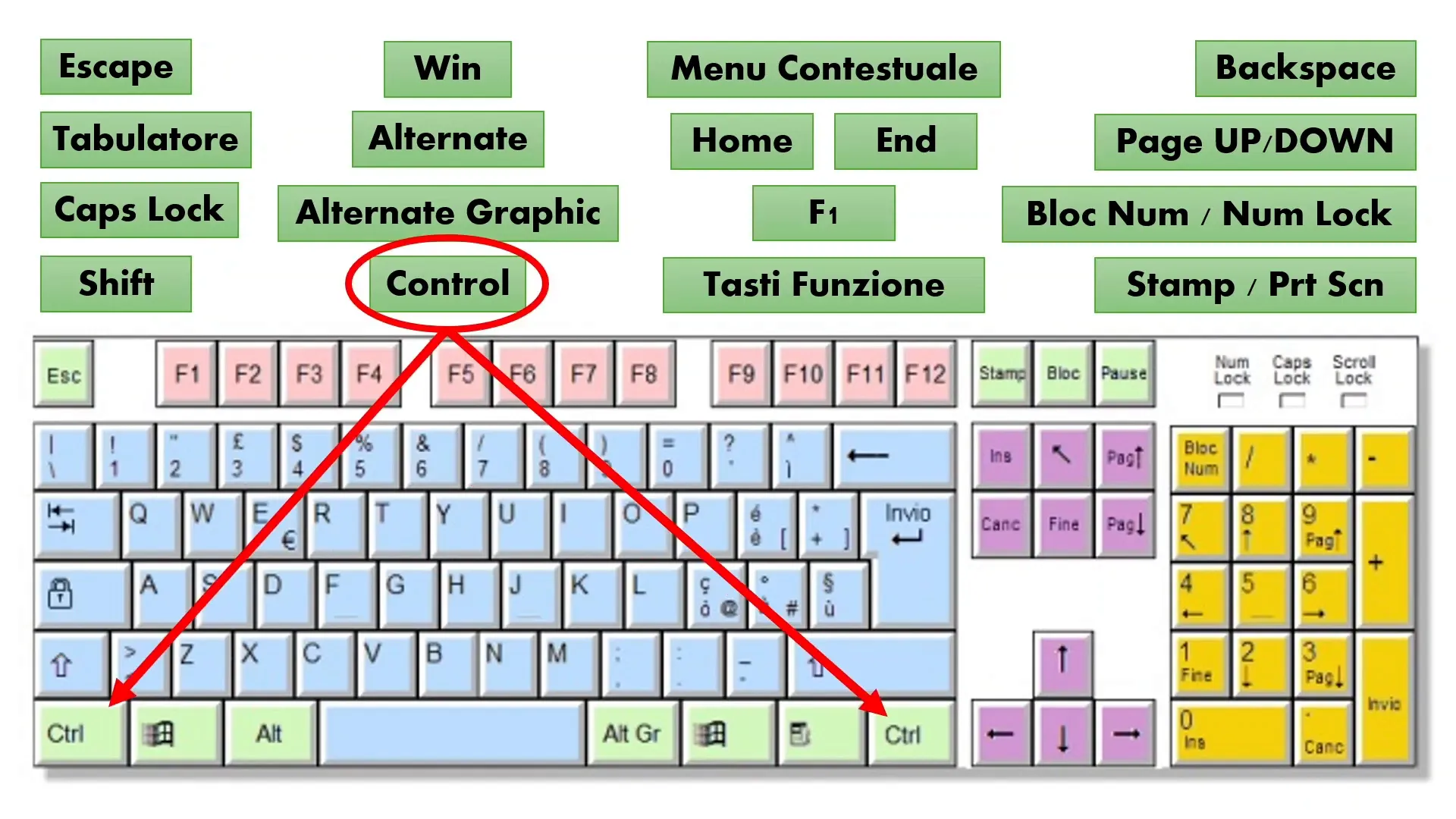
Questi tasti sono fondamentali per diventare più veloci e produttivi. Ad esempio, se usi Excel, molte delle funzioni più utili si attivano proprio con combinazioni di questi tasti. Imparare a usarli è come avere una bacchetta magica per il computer!
🖥️ Tasti speciali e di navigazione: muoviti con agilità
Oltre ai tasti modificatori, la tastiera è dotata di tasti speciali che facilitano la navigazione e la gestione delle finestre o del testo. Ecco una panoramica:
- ESC (Escape): Serve per annullare operazioni o chiudere finestre. È il tasto "via di fuga" quando qualcosa non va come previsto.
- Tab (Tabulatore): Utilizzato per spostarsi tra campi o elementi interattivi, e per creare indentazioni nel testo.
- Caps Lock: Blocca le lettere in maiuscolo. Quando è attivo, un LED sulla tastiera si illumina per avvisarti.
- Backspace: Cancella il carattere alla sinistra del cursore nel testo, utile per correggere errori rapidamente.
- Delete (Canc): Cancella il carattere alla destra del cursore, completando così la gestione della cancellazione.
- Home e End: Spostano il cursore rispettivamente all'inizio o alla fine di una riga di testo.
- Page Up e Page Down: Servono per scorrere su o giù di una schermata intera, molto utili per navigare documenti lunghi o pagine web.
- Tasti freccia: Permettono di muovere il cursore di un carattere o di una riga alla volta, o di spostarsi tra le celle in Excel.
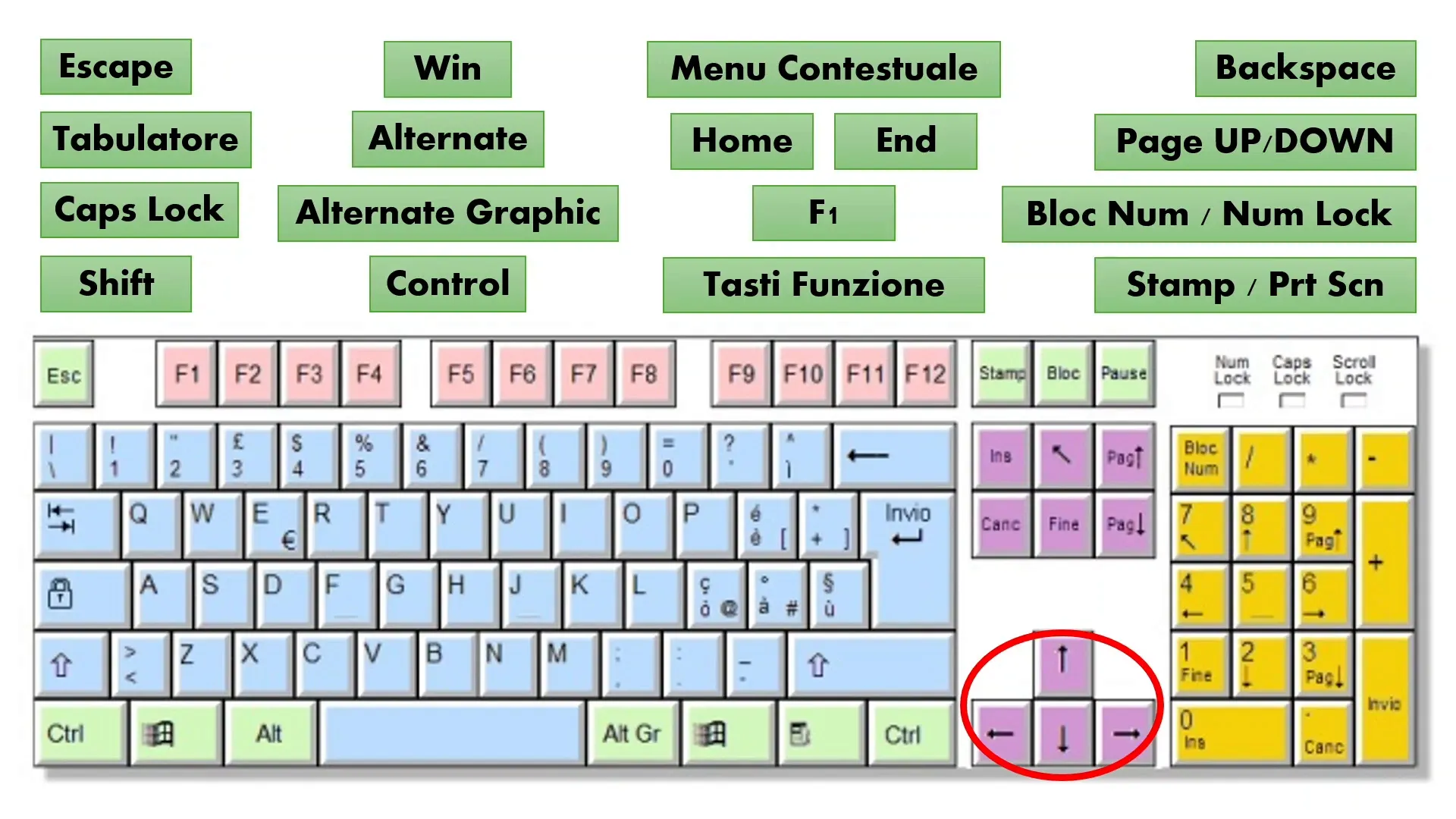
Questi tasti sono spesso trascurati, ma una volta che impari ad usarli con destrezza, lavorare al computer diventa molto più fluido e piacevole.
🔢 Tastierino numerico e blocco numeri: precisione e velocità
Il tastierino numerico, situato sulla destra della tastiera, è un vero alleato per chi lavora con i numeri, come nel caso di Excel o di calcoli veloci.
- Permette di digitare i numeri in modo rapido e comodo.
- Include anche i tasti per le quattro operazioni aritmetiche di base (+, -, *, /).
- Il funzionamento del tastierino è regolato dal tasto Bloc Num (Num Lock). Quando attivo, i tasti funzionano come numeri. Quando disattivato, alcuni tasti possono assumere funzioni alternative come le frecce direzionali o i tasti Home e End.
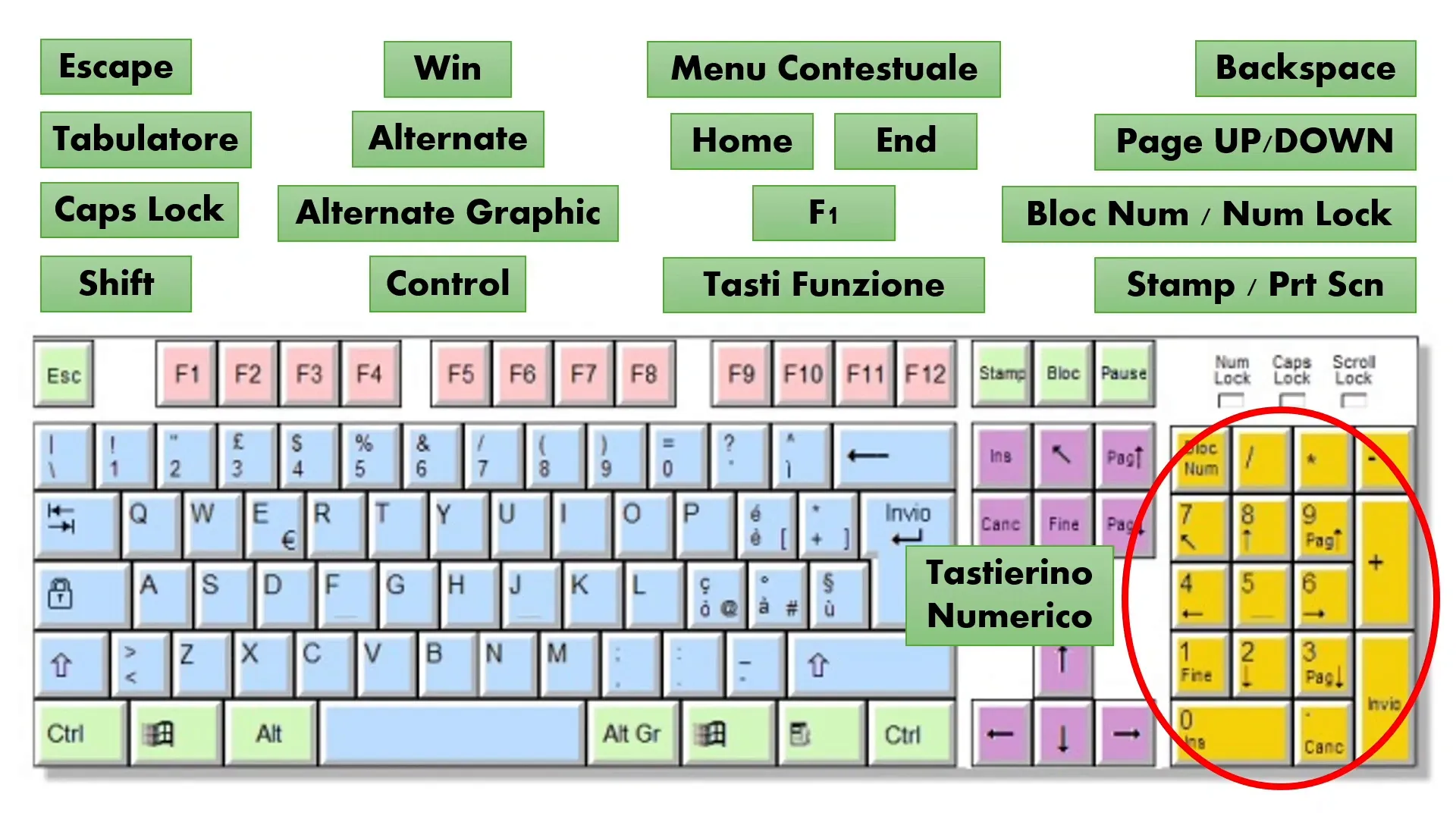
Se usi Excel o lavori spesso con numeri, è importante conoscere bene il tastierino numerico e il tasto Bloc Num per evitare errori e ottimizzare la digitazione.
🎛️ I tasti funzione: personalizza la tua esperienza
I tasti funzione, da F1 a F12, sono spesso sottovalutati ma possono diventare potenti strumenti, soprattutto se conosci il loro utilizzo specifico nei vari programmi.
- F1: Il tasto più conosciuto, apre la guida in linea del programma che stai utilizzando, un aiuto prezioso per risolvere dubbi o problemi.
- Gli altri tasti funzione (F2, F3,... F12) possono avere funzioni diverse a seconda del software in uso e spesso possono essere personalizzati per eseguire comandi rapidi.
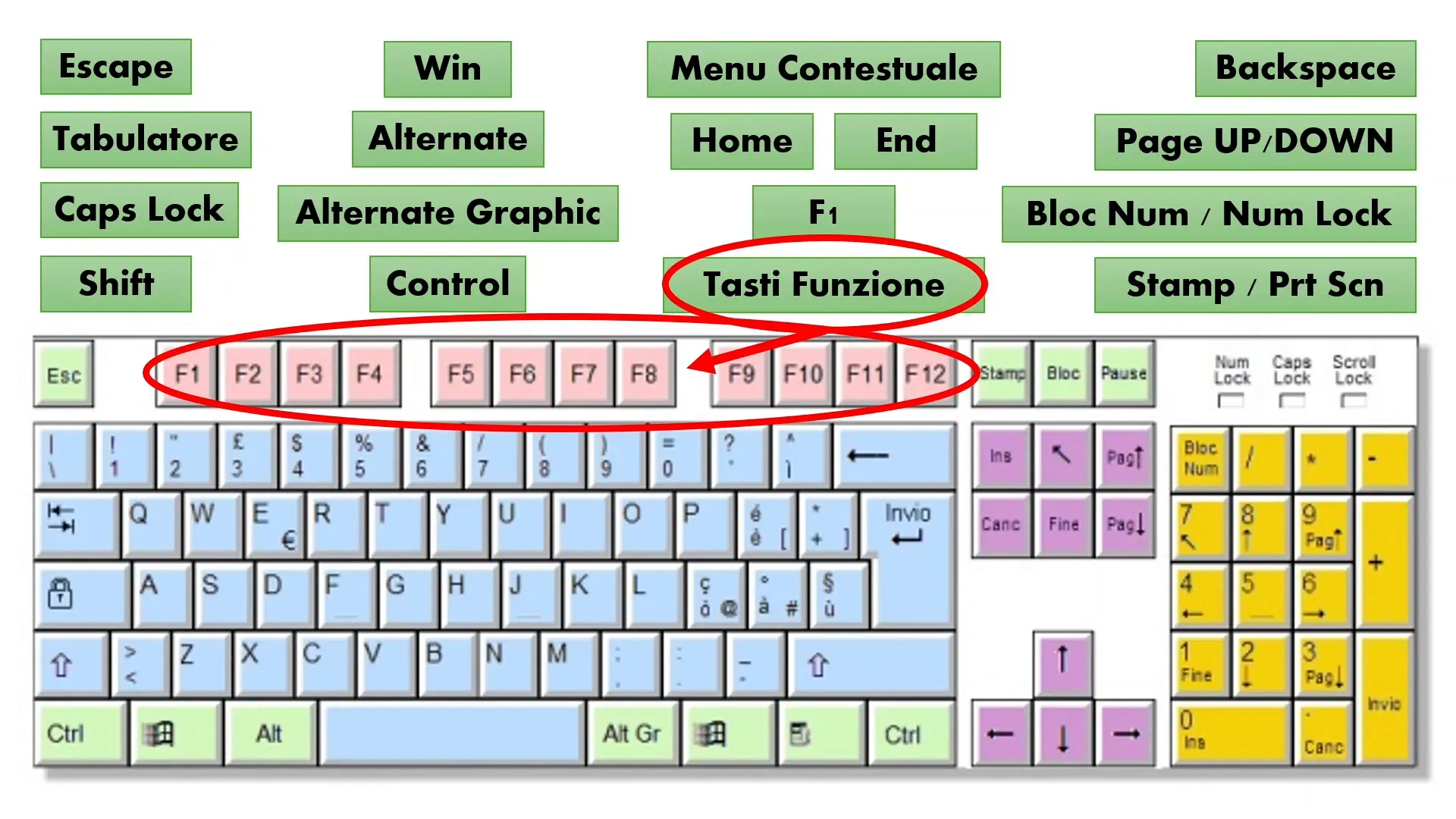
Imparare a conoscere e utilizzare i tasti funzione ti permette di risparmiare tempo prezioso e di lavorare con maggiore efficacia, soprattutto in applicazioni come Excel, dove molte operazioni si possono velocizzare.
📸 Il tasto Stamp (Print Screen): cattura lo schermo in un click
Un altro tasto molto utile è il Stamp o Print Screen, che ti permette di fare uno screenshot, ovvero una fotografia della schermata del tuo computer.
Questa funzione è particolarmente utile quando vuoi salvare o condividere ciò che vedi sullo schermo, per esempio per creare documenti, tutorial o semplicemente per memorizzare informazioni.
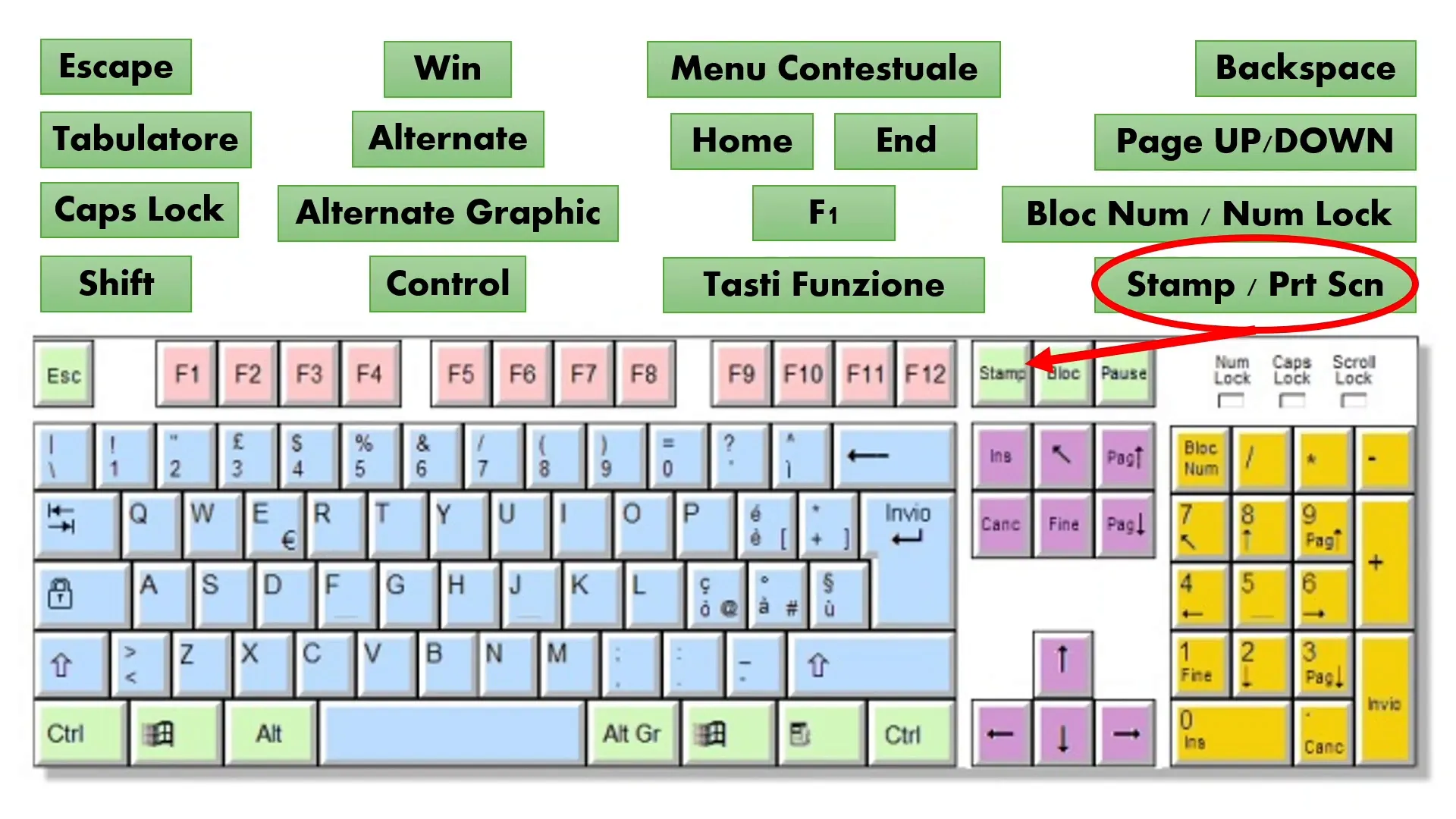
Dopo aver premuto Stamp, puoi incollare l'immagine in un editor di immagini o in un documento usando Ctrl + V. Un modo semplice e immediato per catturare e condividere contenuti visivi.
📝 Riepilogo dei tasti speciali e come usarli al meglio
Abbiamo visto insieme i tasti più importanti e come possono aiutarti a diventare più veloce, preciso e produttivo nel tuo lavoro al computer, in particolare con Excel. Ecco un breve riepilogo:
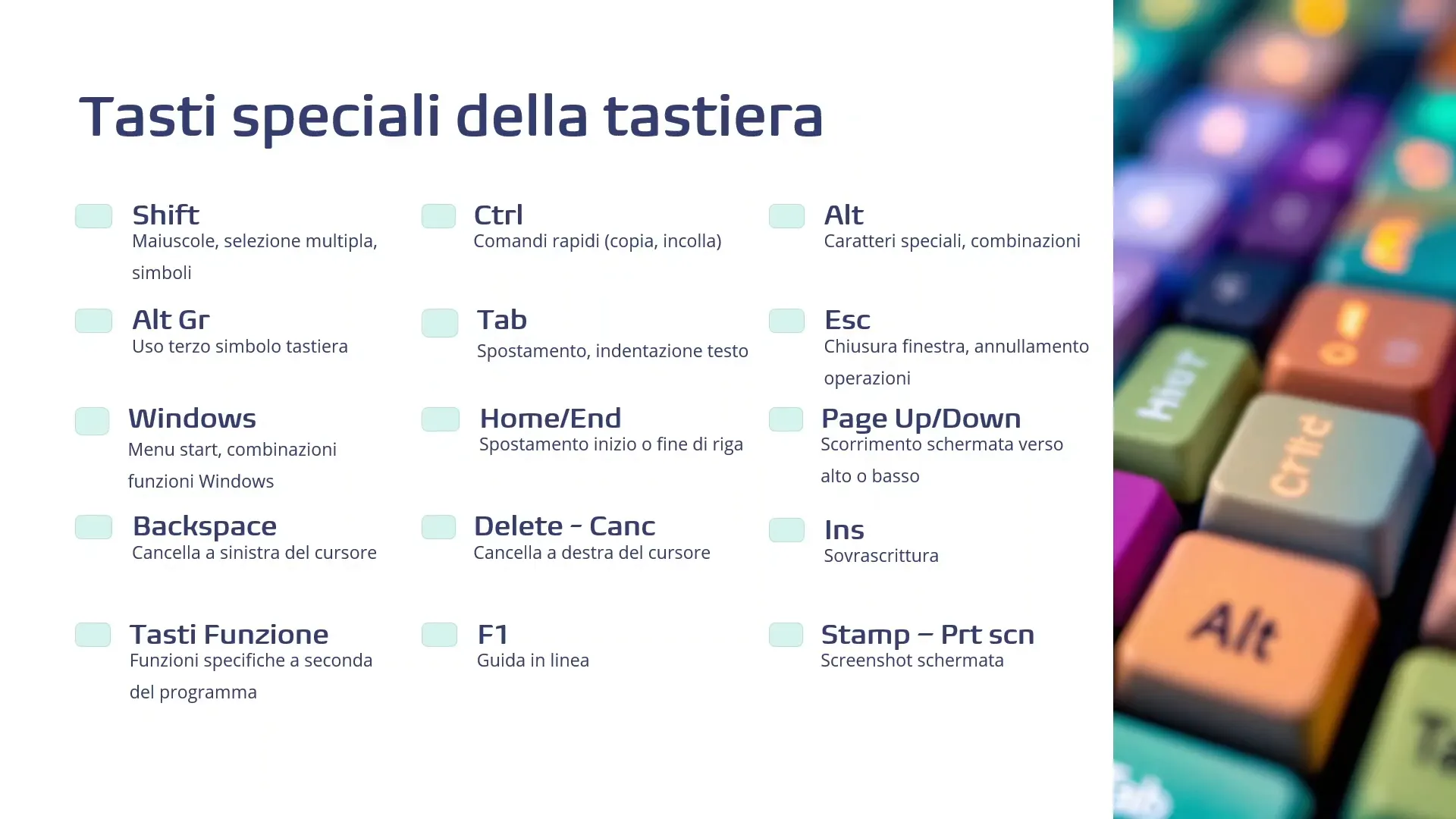
- ESC: Annulla operazioni e chiude finestre.
- Tab: Sposta il cursore tra campi o crea indentazioni.
- Caps Lock: Blocca le lettere in maiuscolo.
- Shift, Ctrl, Alt, AltGr: Tasti modificatori fondamentali per scorciatoie e simboli speciali.
- Backspace e Canc: Cancellano testo a sinistra e destra del cursore.
- Home, End: Muovono il cursore all'inizio o alla fine della riga.
- Page Up, Page Down: Scorrono la schermata su e giù.
- Tasti freccia: Movimenti precisi del cursore o selezione in Excel.
- Tastierino numerico: Digitazione rapida dei numeri e operazioni matematiche.
- Tasti funzione F1-F12: Comandi rapidi e personalizzabili in base al programma.
- Stamp/Print Screen: Cattura screenshot della schermata.
🎯 Conclusione: diventa un vero ninja della tastiera
La conoscenza approfondita della tastiera e dei suoi tasti speciali è una competenza essenziale per chiunque voglia migliorare la propria produttività al computer. Non si tratta solo di digitare, ma di saper usare gli strumenti giusti per lavorare in modo più efficiente e professionale.
Se vuoi approfondire ancora di più e personalizzare il tuo apprendimento, offro corsi su misura per Excel e altri applicativi, pensati per aiutarti a raggiungere i tuoi obiettivi con percorsi formativi concreti e pratici.
Visita il mio sito www.gianlu.it, scrivimi a info@gianlu.it o chiamami al +39 3392219765 per una consulenza personalizzata. Inizia oggi il tuo percorso di crescita professionale e trasforma la tua esperienza digitale!
❓ FAQ: Domande frequenti sui tasti speciali della tastiera
Qual è la differenza tra Backspace e Canc?
Backspace cancella il carattere alla sinistra del cursore, mentre Canc (Delete) cancella il carattere alla destra del cursore. Entrambi sono utili per correggere errori nel testo.
Come si usa il tasto AltGr?
AltGr serve per digitare il terzo simbolo presente su alcuni tasti della tastiera, come @, #, e parentesi quadre. Basta tenerlo premuto mentre si preme il tasto corrispondente al simbolo desiderato.
Cosa fa il tasto Windows?
Il tasto Windows apre il menu Start di Windows. Può anche essere usato in combinazione con altri tasti per attivare scorciatoie di sistema.
Come posso usare i tasti funzione in Excel?
I tasti funzione da F1 a F12 hanno funzioni specifiche in Excel, come aprire la guida (F1), modificare celle (F2) e altro. Possono anche essere personalizzati per eseguire macro o comandi rapidi.
Perché il tastierino numerico non digita numeri?
Se il tastierino numerico non digita numeri, è probabile che il tasto Bloc Num (Num Lock) sia disattivato. Attivalo per usare il tastierino come tastierino numerico.