Pubblicato il
Nell'articolo precedente abbiamo visto cos'è un second brain e come funziona. Ora si passa alla pratica: mani sui file, e un'intelligenza artificiale che li legge e ti risponde.
Ti accompagno passo passo, con tre punti di partenza (cartella sul computer, Google Drive, OneDrive) e quattro percorsi. Per ognuno ti dico con chiarezza cosa è gratis e cosa richiede un abbonamento, così non ti trovi a metà strada con un muro davanti.
Scarica la dispensaVersione PDF stampabile di questa lezione, con esercitazione e glossario.
Scarica la dispensa in PDFObiettivo
Costruire un second brain funzionante, scegliendo tra cartella locale, Google Drive e OneDrive, e collegarlo a un'intelligenza artificiale sapendo in anticipo quali strumenti sono gratuiti e quali richiedono un abbonamento.
Che cosa saprai fare alla fine
- Creare una struttura di cartelle in stile PARA, uguale per qualsiasi strumento.
- Scegliere tra cartella locale, Google Drive e OneDrive in base a privacy e comodità.
- Collegare il proprio archivio a NotebookLM, Claude, ChatGPT, Gemini o Copilot.
- Sapere quando serve un account a pagamento e quando basta il piano gratuito.
- Impostare una routine settimanale e fare domande efficaci al proprio archivio.
Indice
- Prima di scegliere lo strumento: la struttura
- Dove tenerlo: sul computer o nella nuvola
- Gli strumenti IA: cosa è gratis e cosa no
- Percorso 1: gratuito, cartella sul computer
- Percorso 2: Google Drive
- Percorso 3: OneDrive e Microsoft
- Percorso 4: il più potente, cartella locale e agente
- Le domande giuste da fare al tuo archivio
- La routine che lo tiene in vita
- Riservatezza: cosa non mettere
- Quale scegliere? Il riepilogo
- Esercitazione pratica: il tuo primo second brain
- Le domande che arrivano in aula
- Glossario
- Per approfondire
1. Prima di scegliere lo strumento: la struttura
Il segreto di un second brain non è il programma: sono le cartelle e la costanza.
Quasi tutti sbagliano l'ordine: prima scelgono l'app, poi pensano a cosa metterci. Facciamo il contrario. La struttura di cartelle è uguale per tutti gli strumenti, e puoi spostarla da un posto all'altro come si sposta una scatola di scarpe.
Le cartelle (metodo PARA)
Crea una cartella principale chiamata Second Brain e dentro quattro sottocartelle. I numeri davanti servono a tenerle in ordine.
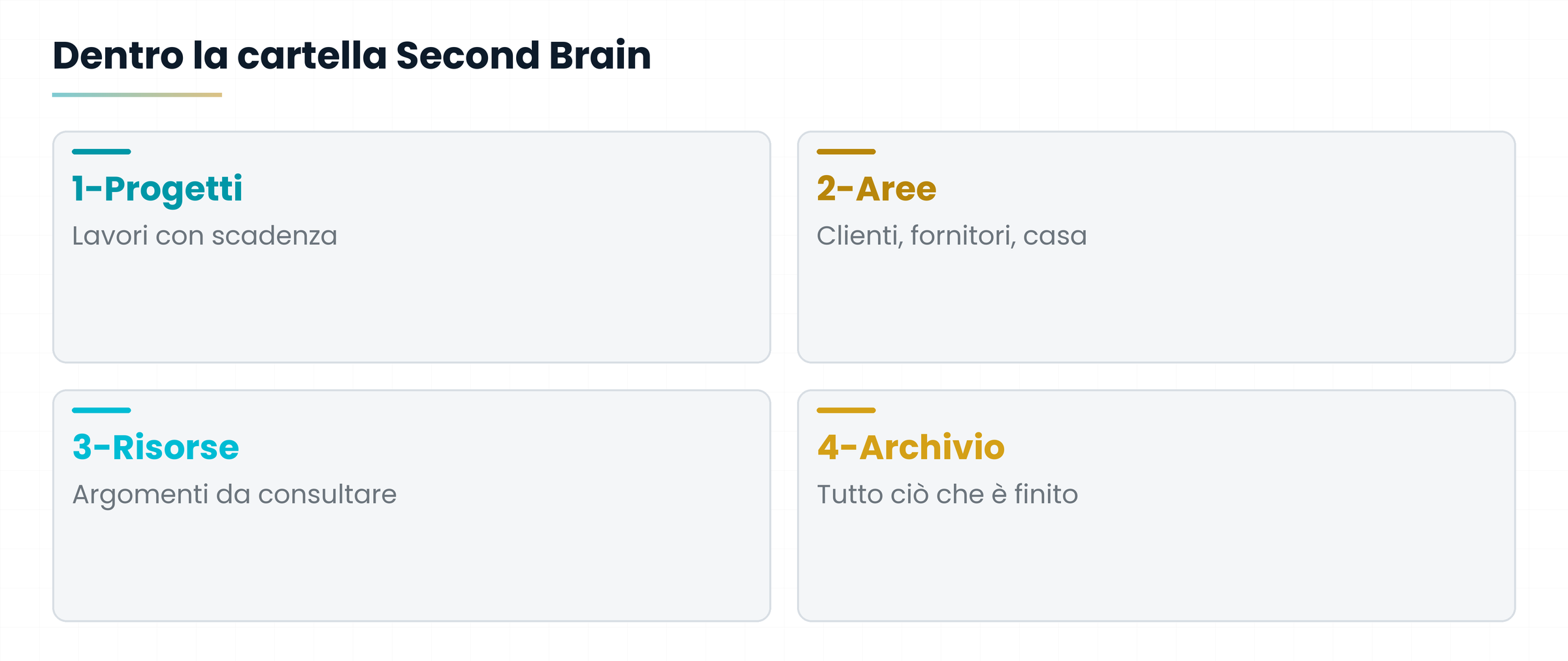
- 1-Progetti: una cartella per ogni lavoro con scadenza, per esempio «Vetrina di primavera».
- 2-Aree: cartelle che durano per sempre: «Clienti», «Fornitori», «Salute», «Casa».
- 3-Risorse: argomenti da consultare, per esempio «Ninfee», «Excel», «Fiscale».
- 4-Archivio: quello che è finito. Niente si butta, tutto si sposta qui.
Il file più importante: «Chi sono»
Nella cartella principale crea un file di testo chiamato 00-Chi-sono. Mezza pagina in cui scrivi chi sei, che lavoro fai, che cosa stai facendo ora, come ti piace che ti si risponda. L'IA lo leggerà per prima, ed è come presentarsi a un nuovo collaboratore: da quel momento risponde meglio.
Mi chiamo Marta, ho un negozio di piante a Bergamo con due dipendenti. Questa primavera preparo una nuova vetrina e un'offerta per i clienti. Scrivi in italiano semplice, con frasi corte, e quando non sai una cosa dimmelo invece di inventarla.
Regole per i nomi dei file
- Un nome che dica cosa c'è dentro: Fornitore-Rossi-prezzi-2026.pdf, non «scansione12».
- La data in testa (2026-10-12-riunione-Rossi) tiene i file in ordine di tempo.
- Un file, un argomento. Meglio dieci pagine chiare che una enorme confusa.
Per l'IA vanno benissimo `.txt`, `.md` (Markdown, testo semplice con pochi simboli), Word e PDF con testo vero. Una foto di un foglio scritto a mano non sempre viene letta bene: meglio scriverlo a computer.
2. Dove tenerlo: sul computer o nella nuvola
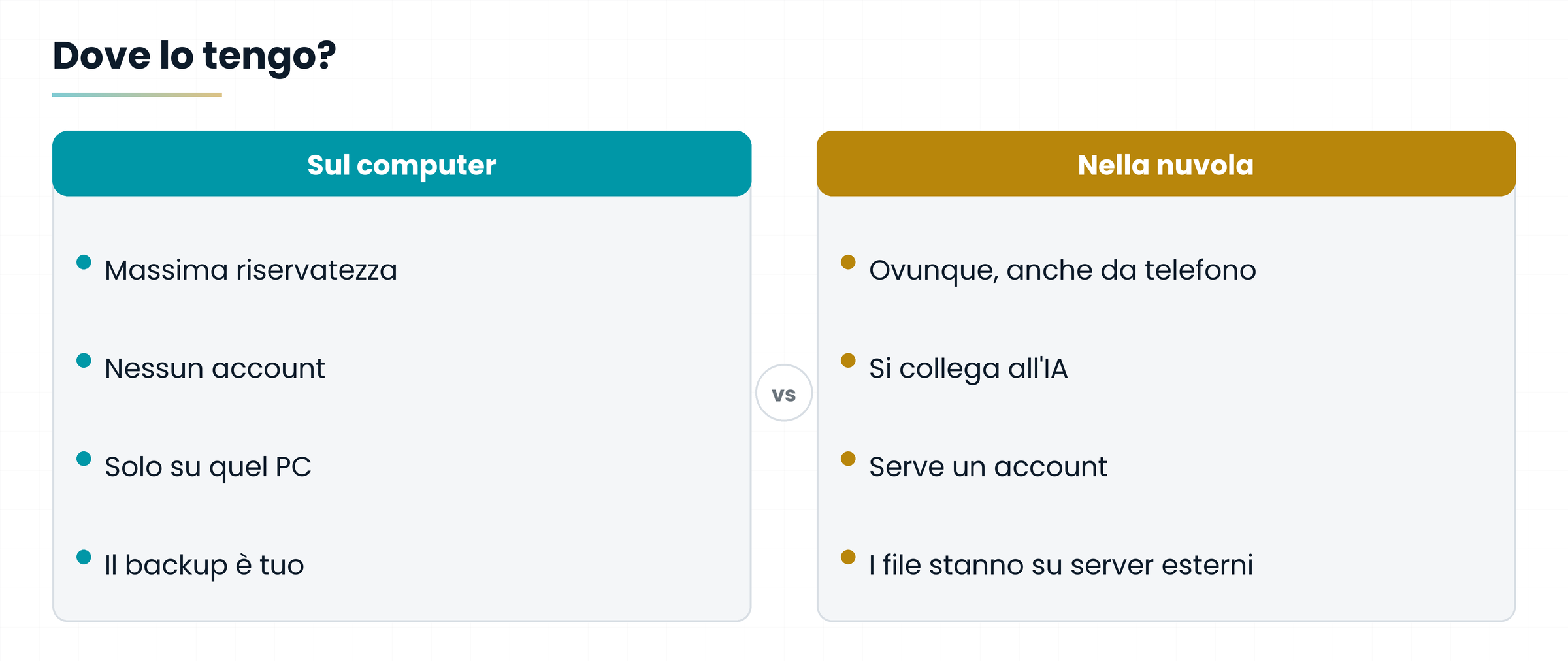
Hai tre posti possibili. La nuvola (cloud) è semplicemente il computer di qualcun altro, dove i tuoi file restano a disposizione da qualsiasi dispositivo. Ognuno ha pregi e difetti.
| Dove | Pro | Contro | Costo |
|---|---|---|---|
| Cartella sul computer | Massima riservatezza, nessun account, funziona anche offline | Solo su quel computer; il backup è affar tuo | Gratis |
| Google Drive | Accessibile ovunque, si collega bene a Gemini e NotebookLM | Serve un account Google; i file stanno nei server Google | 15 GB gratis; più spazio a pagamento |
| OneDrive | Già dentro Windows e Office, ottimo se usi Word ed Excel | Lo spazio gratuito è poco; l'IA di Microsoft sui tuoi file è a pagamento | Spazio gratuito limitato; più spazio a pagamento |
Se tieni file semplici (testo, Word, PDF) puoi cambiare idea in qualsiasi momento: basta copiare la cartella da un posto all'altro. Non esiste una scelta definitiva.
3. Gli strumenti IA: cosa è gratis e cosa no
Ecco la mappa. Prezzi e limiti sono quelli che ho verificato nelle pagine ufficiali a ottobre 2026: cambiano spesso, quindi prima di pagare dai sempre un'occhiata al sito.
| Strumento | Cosa fa con i tuoi file | Gratis | A pagamento |
|---|---|---|---|
| NotebookLM (Google) | Legge le fonti che gli dai e risponde citandole | Sì. Fino a 50 fonti per taccuino | Più fonti sui piani Google AI a pagamento (100 con Plus, 300 con Pro) |
| Claude (Anthropic) | Progetti con file di riferimento; sui piani a pagamento anche Drive e cartelle locali | Sì, con file caricati a mano nei Progetti (fino a 5 progetti) | Pro: 17 dollari al mese con pagamento annuale, 20 al mese. Serve per il collegamento a Google Drive, per Cowork e per Claude Code |
| ChatGPT (OpenAI) | Progetti con file e istruzioni | Sì, con pochi file per progetto | Plus: circa 20 dollari al mese, più file e più funzioni (verifica il prezzo in euro) |
| Gemini (Google) | Gems con file da computer o da Drive | Sì, con limiti più bassi | Google AI Plus 4,99 euro e AI Pro 21,99 euro al mese in Italia; più limiti e Gemini dentro Gmail e Drive |
| Copilot (Microsoft) | Con la versione gratuita legge solo i file che carichi tu | Sì, ma non vede OneDrive da solo | Microsoft 365 Copilot: circa 30 dollari al mese per utente (piani aziendali). Esiste anche un piano personale Microsoft 365 Premium: verifica prezzo e funzioni |
| Obsidian | Programma per le note: apre la tua cartella, non è un'IA | Sì, anche per uso personale | Sync (4 dollari al mese con pagamento annuale) per sincronizzare; licenza commerciale facoltativa (50 dollari all'anno) |
I fornitori cambiano spesso nomi e piani (Google ha già ribattezzato più volte il suo abbonamento, Microsoft ha ritirato il vecchio Copilot Pro). Se il nome che leggi qui non coincide con il sito, cerca la funzione, non il nome: «collegare Google Drive», «progetti con file», «cartella locale».
4. Percorso 1: gratuito, cartella sul computer
È il più semplice e non costa nulla. Funziona con NotebookLM (richiede solo un account Google, gratuito) o con i Progetti di Claude e ChatGPT nella versione gratuita. Il compromesso: i file li carichi a mano.
Passo dopo passo con NotebookLM
- Crea la cartella Second Brain con le quattro sottocartelle e il file 00-Chi-sono.
- Metti in 1-Progetti un progetto vero con tre o quattro file (appunti, preventivo, PDF).
- Apri NotebookLM con il tuo account Google e crea un nuovo taccuino (così si chiama un contenitore di fonti).
- Clicca su Aggiungi fonti e carica i file del progetto, compreso «Chi sono».
- Fai la prima domanda: «Riassumi lo stato di questo progetto e dimmi cosa manca». Controlla che indichi da quali fonti prende le risposte.
Non mettere tutto in un taccuino solo. Fanne uno per progetto o per argomento: le risposte restano a fuoco e non superi il limite di fonti del piano gratuito.
Con Claude o ChatGPT gratuiti
Crea un Progetto, scrivi nelle istruzioni «Rispondi usando solo i file del progetto e dimmi da quale file viene ogni informazione», e carica i file. Nel piano gratuito il numero di file e le conversazioni sono limitati: per un progetto piccolo vanno benissimo.
No. Questo percorso è gratuito. Il limite è la comodità: ogni volta che cambi un file devi ricaricarlo, e i piani gratuiti hanno meno file e meno messaggi al giorno.
5. Percorso 2: Google Drive
Se usi già Gmail o Google Docs, questo è il percorso più naturale: i file stanno sulla nuvola di Google e gli strumenti di Google li leggono senza che tu li carichi a mano.
Passo dopo passo
- Su Google Drive crea la cartella Second Brain e le quattro sottocartelle. Se hai già una cartella sul computer, trascinala dentro Drive.
- Per i documenti nuovi scrivi in Google Documenti: sono leggibili da NotebookLM e Gemini senza conversioni.
- Apri NotebookLM, crea un taccuino e in Aggiungi fonti scegli Google Drive: seleziona i documenti del progetto.
- In alternativa, apri Gemini, crea un Gem (un assistente personalizzato) e aggiungi i file da Drive: le modifiche ai file si riflettono nel Gem.
- Chiedi: «Cosa ho deciso con il fornitore Rossi?» e controlla la risposta.
NotebookLM e i Gems si possono usare gratis, con limiti. Con un piano Google AI a pagamento hai più limiti e Gemini integrato dentro Gmail e Drive. Per Gemini serve inoltre attivare la «Cronologia attività» e collegare Google Workspace alle app Gemini.
Variante con Claude
Claude, sui piani a pagamento, ha un connettore per Google Drive: lo attivi dalle impostazioni, dai l'autorizzazione e poi, nei Progetti, scegli «Aggiungi contenuti > Google Drive». Gratuito invece non è: serve il piano Pro (17 dollari al mese con pagamento annuale o 20 al mese).
Luca, il barista che studia da sommelier, tiene un Google Documento per ogni lezione. In NotebookLM ha un taccuino «Esame sommelier» con tutti i documenti. Ogni sera aggiunge la lezione nuova e si fa interrogare. Spesa: zero euro.
6. Percorso 3: OneDrive e Microsoft
Se lavori con Word ed Excel e la tua cartella sta già su OneDrive (la nuvola di Microsoft), conviene restarci. Qui però devo essere molto chiaro su un punto: l'IA di Microsoft che legge da sola i tuoi file è a pagamento.
| Cosa vuoi fare | Come | Costo |
|---|---|---|
| Far leggere l'archivio a Copilot dentro Word, Excel e OneDrive | Microsoft 365 Copilot | A pagamento (circa 30 dollari al mese per utente nei piani aziendali; verifica il piano personale) |
| Fare domande a Copilot su singoli file | Copilot Chat: carichi o trascini i file nella chat | Gratis |
| Far leggere la cartella a un'altra IA | Scarichi o sincronizzi la cartella sul computer e poi usi uno dei percorsi 1 o 4 | Dipende dallo strumento scelto |
Passo dopo passo (versione gratuita)
- Crea la cartella Second Brain dentro OneDrive, con le quattro sottocartelle.
- Attiva la sincronizzazione di OneDrive sul computer: la cartella compare in Esplora file come una cartella normale.
- Apri Copilot Chat con il tuo account Microsoft e trascina nella chat i file che servono per la domanda.
- Per un archivio più grande usa il percorso 4, che legge direttamente la cartella sincronizzata.
Per far leggere tutto OneDrive a Copilot sì, serve una licenza Microsoft 365 Copilot. Per iniziare no: con Copilot Chat gratuito carichi tu i file, e con la cartella sincronizzata puoi usare gli altri percorsi.
7. Percorso 4: il più potente, cartella locale e agente
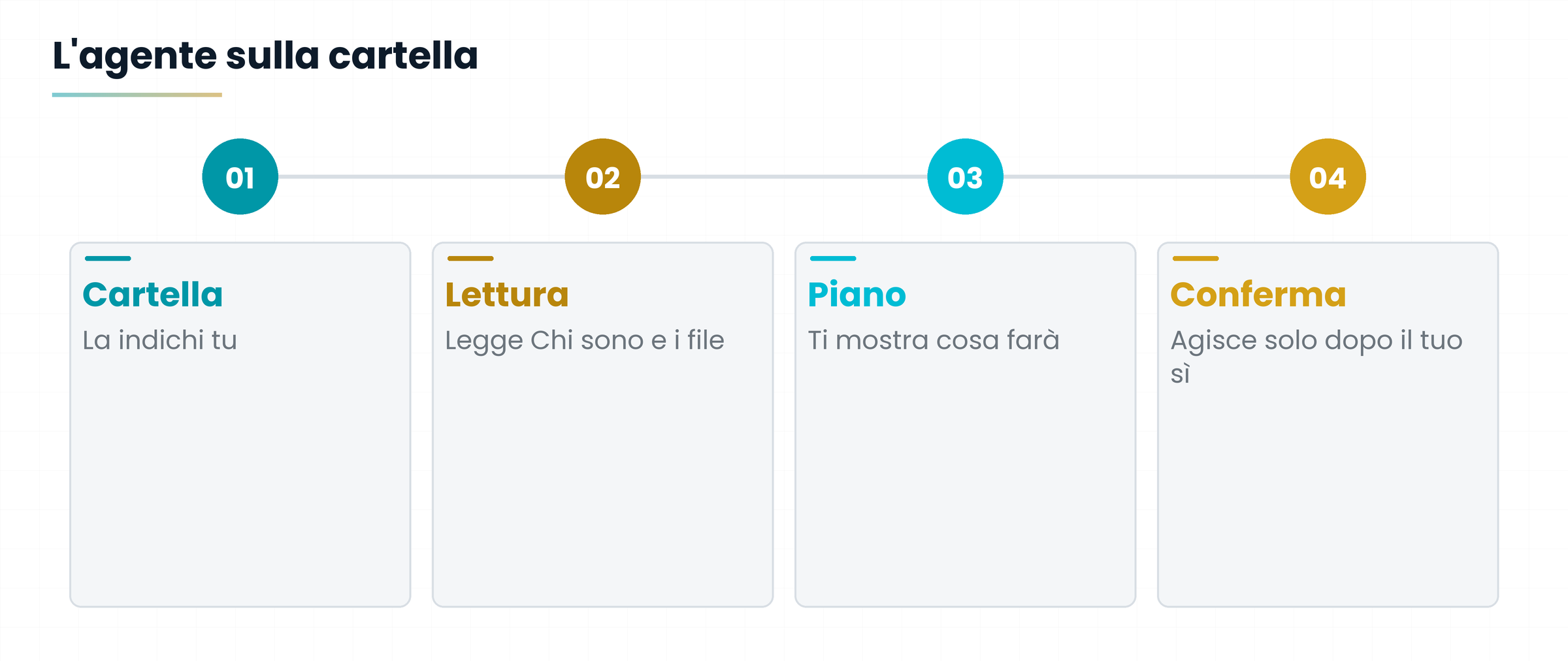
Fin qui l'IA ha letto i tuoi file. In questo percorso li può anche scrivere: smista le note nuove nelle cartelle giuste, aggiorna le schede dei clienti, ti prepara il riassunto della settimana. Lo fanno strumenti come Claude Cowork e Claude Code, che lavorano direttamente su una cartella del tuo computer.
Passo dopo passo
- Tieni la cartella Second Brain sul computer (anche sincronizzata con Drive o OneDrive).
- Installa l'app desktop di Claude e accedi con un piano Pro o superiore.
- Apri Cowork (o Claude Code, se ti trovi a tuo agio con il terminale) e indica la cartella Second Brain come cartella di lavoro.
- Chiedi: «Leggi 00-Chi-sono, poi metti in ordine i file nella cartella Inbox spostandoli in Progetti, Aree, Risorse o Archivio. Prima mostrami il piano e aspetta la mia conferma.»
- Controlla il piano, conferma, e verifica il risultato aprendo le cartelle.
Sì. Cowork e Claude Code sono inclusi nei piani Pro, Max, Team ed Enterprise di Claude (Pro: 17 dollari al mese con pagamento annuale, 20 al mese). Esiste anche un modo gratuito di dare a Claude l'accesso ai file del computer, con le estensioni del programma desktop, ma è più limitato.
Un compagno gratuito: Obsidian
Obsidian è un programma gratuito per uso personale che apre la tua cartella di file `.md` e li mostra come un quaderno collegato, con link tra le note e una mappa delle relazioni. Non è un'IA, ma si abbina benissimo: Obsidian per leggere e scrivere comodo, l'IA per smistare e rispondere. Sincronizzare le note tra più dispositivi costa 4 dollari al mese con pagamento annuale (Sync), ma puoi farlo gratis usando Drive o OneDrive.
Un assistente che sposta e modifica file può sbagliare. Lavora sempre su una copia di prova la prima volta, fai fare un backup della cartella e chiedi sempre di mostrare il piano prima di agire.
8. Le domande giuste da fare al tuo archivio
Un archivio ottimo con domande vaghe dà risposte vaghe. Ecco quattro modelli da copiare, uno per ogni compito. Cambia solo le parole tra parentesi quadre.
| Compito | Modello di domanda |
|---|---|
| Ritrovare | Cerca nei miei file tutto ciò che riguarda [argomento]. Elenca per ogni punto il nome del file da cui lo hai preso. |
| Riassumere | Riassumi in dieci righe lo stato del progetto [nome], elencando cosa è deciso, cosa è aperto e chi deve fare cosa. |
| Collegare | Ci sono idee nei miei appunti su [argomento A] e [argomento B] che potrei mettere insieme? Proponi tre collegamenti. |
| Produrre | Usando solo i miei file, scrivi una bozza di [documento] per [persona]. Segna con un asterisco ciò che hai dedotto e non è scritto. |
Chiedi sempre da quale file viene la risposta. Se l'IA non sa indicarlo, probabilmente se l'è inventata: ricontrolla.
9. La routine che lo tiene in vita
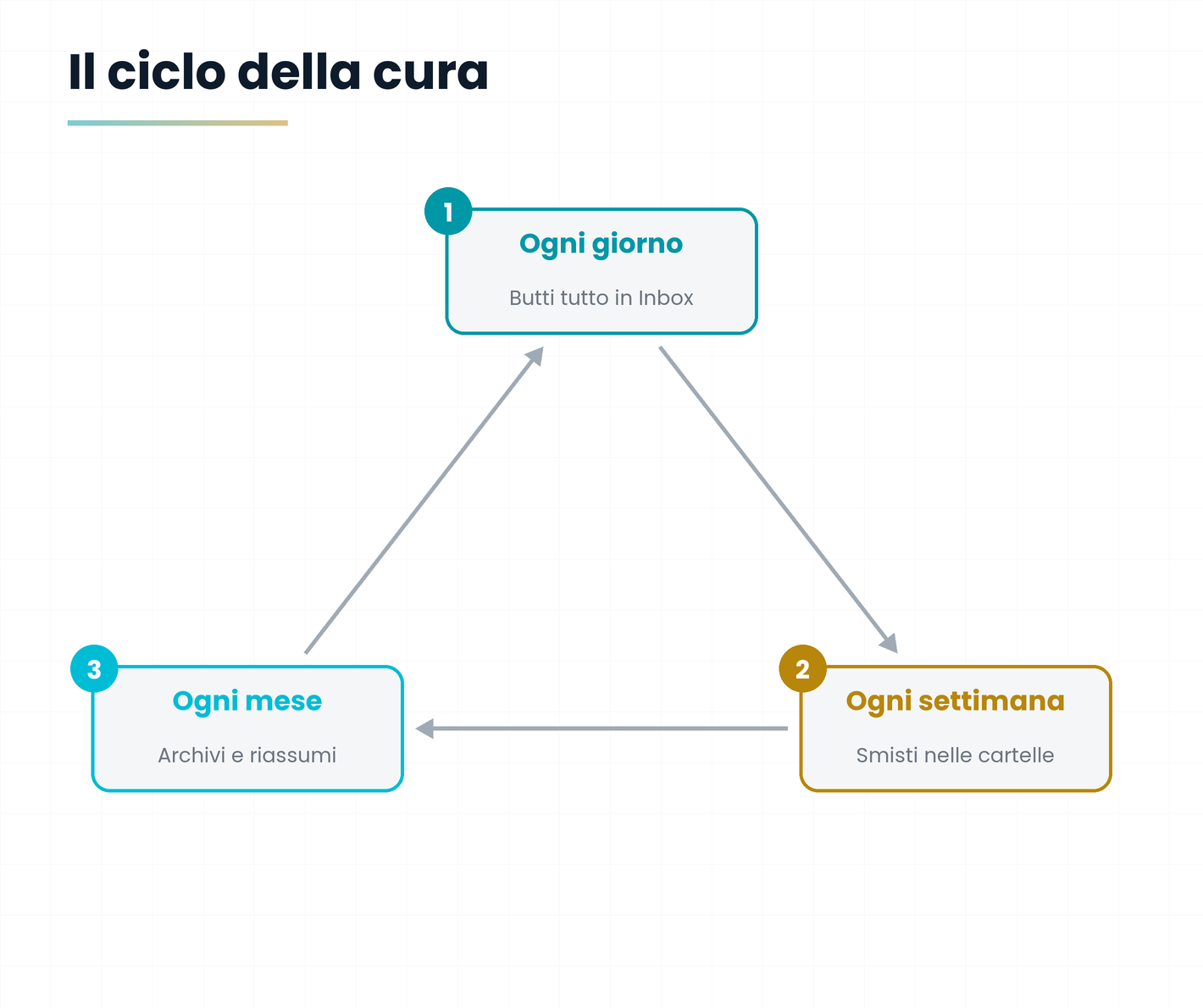
Un second brain muore per abbandono, non per errori di strumento. La cura è una routine piccolissima, come annaffiare le piante: poco, ma regolare.
| Quando | Cosa fai | Quanto tempo |
|---|---|---|
| Ogni giorno | Butti in una cartella Inbox quello che serve: foto, appunti, PDF, senza ordinarli | 5 minuti |
| Una volta a settimana | Smisti l'Inbox nelle cartelle PARA (da solo o con l'IA), aggiorni «Chi sono» se è cambiato qualcosa | 15 minuti |
| Una volta al mese | Sposti in Archivio i progetti conclusi e chiedi all'IA un riassunto del mese | 20 minuti |
10. Riservatezza: cosa non mettere
Tutto ciò che carichi su un servizio online lascia il tuo computer. Non è un dramma, ma va gestito con testa.
Mai password, codici di carte o conti correnti, documenti d'identità.
Dati di clienti, pazienti, dipendenti: solo se hai il permesso e hai controllato come il servizio li tratta (in Europa conta il GDPR, il regolamento sulla protezione dei dati).
Nelle impostazioni di ogni servizio c'è di solito una voce sull'uso dei tuoi dati per addestrare i modelli: leggila e imposta la scelta che preferisci. I piani aziendali spesso hanno regole più rigide di quelli personali.
Se un file è delicato, lascialo fuori dal second brain collegato all'IA, in una cartella a parte che nessuno strumento legge.
Il percorso più riservato è quello solo sul computer, senza nuvola e senza IA collegata. Ma anche lì puoi scegliere: usare l'IA solo su una cartella di materiale non delicato.
11. Quale scegliere? Il riepilogo
Se hai fretta, ecco la bussola. Parti dal gratuito: se ti accorgi che ti manca qualcosa, allora passi al piano a pagamento, non prima.
| Se... | Parti da | Serve pagare? |
|---|---|---|
| Vuoi provare senza spendere | Percorso 1: cartella locale + NotebookLM | No |
| Usi già Gmail e Google Docs | Percorso 2: Drive + NotebookLM o Gemini | No per iniziare; sì per più limiti |
| Lavori con Word, Excel e OneDrive | Percorso 3: OneDrive + Copilot Chat | No per iniziare; sì per far leggere tutto OneDrive |
| Vuoi che l'IA riordini e scriva nelle cartelle | Percorso 4: Claude Cowork o Code | Sì (Claude Pro o superiore) |
| Vuoi un quaderno comodo da consultare | Obsidian sulla tua cartella | No (Sync solo se serve) |
Prima la struttura, poi lo strumento. Con una cartella ordinata, un file «Chi sono» e quindici minuti a settimana hai già un second brain: l'IA è solo la bacchetta che lo fa muovere.
Esercitazione pratica: il tuo primo second brain
Un'ora, un account Google gratuito e un progetto vero. Non spendi nulla.
- Crea la cartella Second Brain con le quattro sottocartelle numerate e una cartella Inbox.
- Scrivi il file 00-Chi-sono di mezza pagina con chi sei, cosa fai e cosa stai facendo adesso.
- Scegli un progetto reale e metti nella cartella Progetti tre o quattro file che lo riguardano.
- Apri NotebookLM, crea un taccuino per quel progetto e carica i file, compreso «Chi sono».
- Fai le quattro domande modello (ritrovare, riassumere, collegare, produrre) e annota da quali file arrivano le risposte.
- Metti nel calendario un appuntamento fisso di quindici minuti ogni settimana per smistare l'Inbox.
Le risposte indicano da quale file arrivano?
Hai controllato almeno un dato importante sul file originale?
Hai scritto nel file «Chi sono» come vuoi le risposte?
Hai lasciato fuori password e dati delicati?
Le domande che arrivano in aula
Mi serve per forza un abbonamento?
No. Puoi partire gratis con una cartella e NotebookLM, oppure con i Progetti di Claude o ChatGPT. L'abbonamento serve quando vuoi più file, collegamenti automatici a Drive o OneDrive, oppure un assistente che lavori sulla cartella del tuo computer.
Quale IA è la migliore per un second brain?
Non esiste la migliore in assoluto. NotebookLM è comodo per fare domande sulle fonti, Claude e ChatGPT per scrivere e ragionare, Gemini se vivi dentro Google, Copilot se vivi dentro Microsoft. Prova due strumenti sullo stesso progetto e tieni quello che ti dà risposte più utili.
Posso usare più strumenti insieme?
Sì, ed è consigliato: la cartella è una sola e ogni strumento la guarda a modo suo. Basta non duplicare i file in più posti.
E se cambio strumento o il fornitore chiude?
Per questo conviene tenere i file in formati semplici, come testo, Word e PDF. La cartella la porti dove vuoi: gli strumenti sono sostituibili.
L'IA può cancellare o rovinare i miei file?
Se la usi solo per leggere e rispondere, no. Se le dai il permesso di scrivere (percorso 4), può sbagliare: fai sempre un backup e chiedi di mostrare il piano prima di agire.
Quanto costa in tutto, se voglio il massimo?
Dipende dalle scelte, ma un piano Pro di Claude o di ChatGPT costa circa venti dollari al mese e uno spazio cloud aggiuntivo pochi euro. Parti gratis e paga solo ciò che usi davvero.
Glossario
| Termine | Che cosa significa |
|---|---|
| Agente | Un'IA che non si limita a rispondere ma compie azioni, come spostare e scrivere file. |
| Cloud (nuvola) | Spazio su server di un fornitore, dove i file sono accessibili da qualsiasi dispositivo, come Google Drive o OneDrive. |
| Connettore | Il collegamento autorizzato tra un'IA e un servizio esterno, come Google Drive. |
| Gem | In Gemini, un assistente personalizzato con istruzioni e file. |
| Inbox | La cartella di ingresso dove butti tutto senza ordinare; la smisti una volta a settimana. |
| Progetto | In Claude e ChatGPT, uno spazio con istruzioni e file di riferimento che l'IA usa in tutte le conversazioni dentro quel progetto. |
| Sincronizzazione | Il meccanismo che mantiene identica la cartella sul computer e quella nella nuvola. |
| Taccuino | In NotebookLM, il contenitore in cui metti le fonti da far leggere all'IA. |
Per approfondire
- Pagina prezzi di Claude (claude.com/pricing) e guida ufficiale ai Progetti — piani Free, Pro, Max; progetti; connettori; consultate a ottobre 2026
- Guida ufficiale di Claude all'app desktop — accesso ai file locali, Cowork, Claude Code; consultata a ottobre 2026
- Pagina Gemini Plans (Italia) e guida ufficiale ai Gems — prezzi AI Plus e AI Pro; Gems con file da Drive; consultate a ottobre 2026
- Guida ufficiale di NotebookLM — limiti di fonti per piano; consultata a ottobre 2026
- Pagina prezzi di Obsidian (obsidian.md/pricing) — app gratuita, Sync, licenza commerciale; consultata a ottobre 2026
- Documentazione Microsoft su Copilot Chat e Microsoft 365 Copilot — consultata tramite fonti secondarie: ricontrollare prima dell'acquisto
- Pagine di ChatGPT sui Progetti e sui piani — consultate tramite fonti secondarie: ricontrollare prima dell'acquisto
- Tiago Forte, Building a Second Brain, 2022 — metodi CODE e PARA
Prezzi e funzioni verificati a ottobre 2026 sulle pagine ufficiali dove indicato; per ChatGPT e Microsoft Copilot le informazioni vengono da fonti secondarie e vanno ricontrollate. Piani, nomi e limiti degli strumenti cambiano in fretta: prima di sottoscrivere un abbonamento leggi sempre le condizioni attuali.
Scarica la dispensaVersione PDF stampabile di questa lezione, con esercitazione e glossario.
Scarica la dispensa in PDF