Dopo qualche mese di Claude le chat sono centinaia e i prompt sempre uguali. Con pochi gesti si lavora molto meglio.
In questa guida passi dalla teoria alla pratica: cerchi, ordini, scrivi richieste che funzionano e decidi le impostazioni di privacy.
Scarica la dispensaVersione PDF stampabile di questa lezione, con esercitazione e glossario.
Scarica la dispensa in PDFObiettivo
Usare Claude ogni giorno con metodo: ritrovare e ordinare le chat, scrivere prompt efficaci, lavorare con file e progetti e decidere la privacy.
Che cosa saprai fare alla fine
- Creare, cercare, rinominare ed eliminare le chat.
- Scrivere un prompt con il metodo CO-STAR e migliorarlo senza ricominciare.
- Allegare file, usare la ricerca web e la dettatura.
- Impostare progetti, istruzioni, competenze e connettori.
- Decidere privacy, memoria e consumo del limite.
Indice
- Creare una nuova chat e riprendere le vecchie
- Cercare, organizzare ed eliminare le chat
- Scrivere buoni prompt
- File, foto, screenshot, ricerca web e voce
- Progetti, documenti, competenze e connettori
- Attività pianificate e Cowork
- Privacy, memoria e limite d'uso
- Non finire il limite di utilizzo
- Cinque scenari e un ricettario di prompt
- Un pomeriggio da utente esperto
- Le domande che arrivano in aula
- Glossario
- Per approfondire
1. Creare una nuova chat e riprendere le vecchie
Ogni argomento merita la sua chat: è il gesto che userai più spesso.
1.1 Come si fa
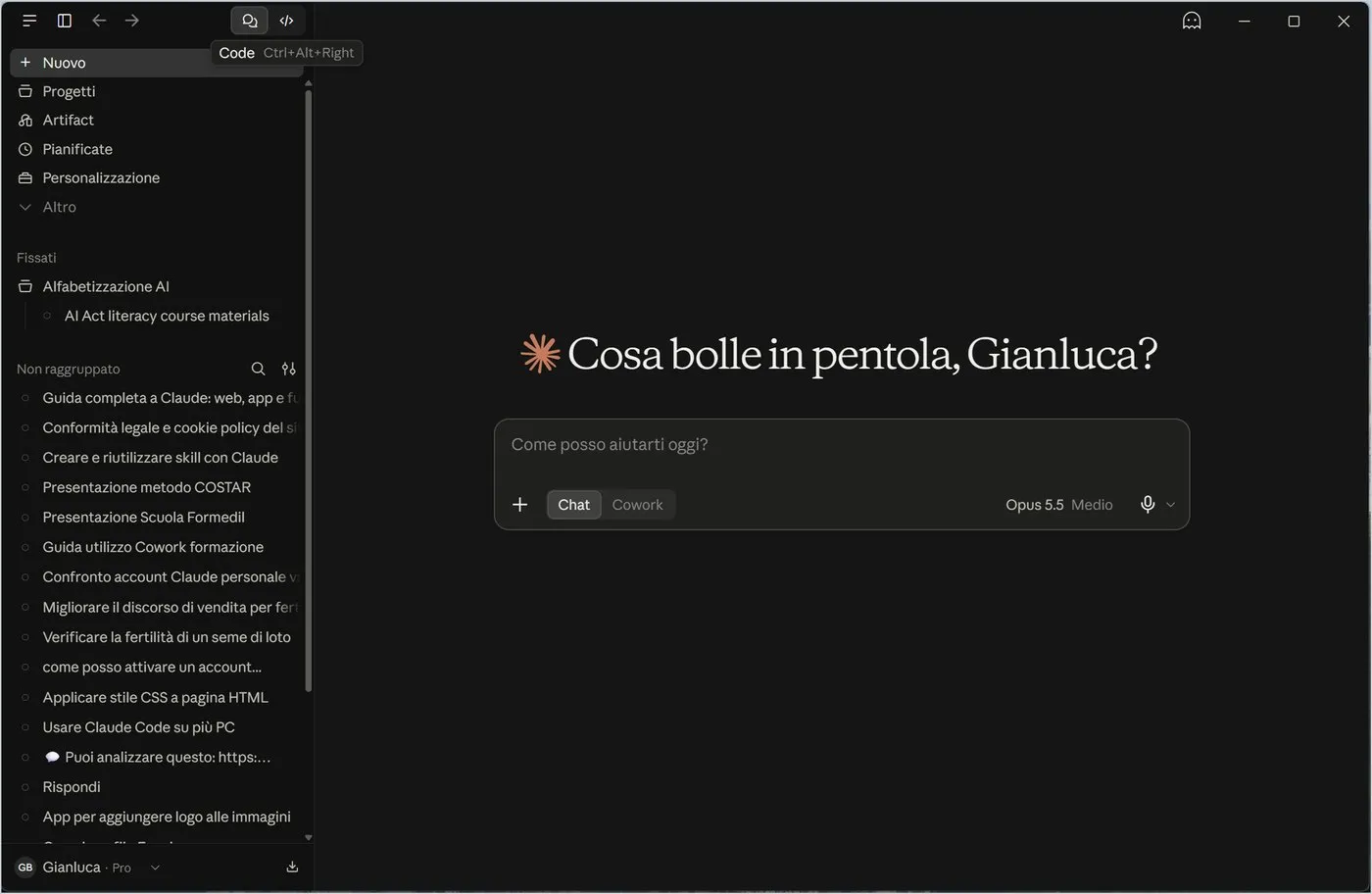
- Clicca Nuovo in alto nella barra laterale (sull'app anche Ctrl+N, oppure File, Nuova chat).
- Compare la casella «Come posso aiutarti oggi?»: controlla in basso a destra modello e impegno (per iniziare va bene «Opus 5.5, Medio»).
- Scrivi la richiesta e premi Invio. Per andare a capo senza inviare usa Maiusc+Invio.
«Spiegami in tre righe, come a un principiante, che cos'è un file PDF e quando conviene usarlo al posto di Word.»
1.2 Nuova chat o continuare?
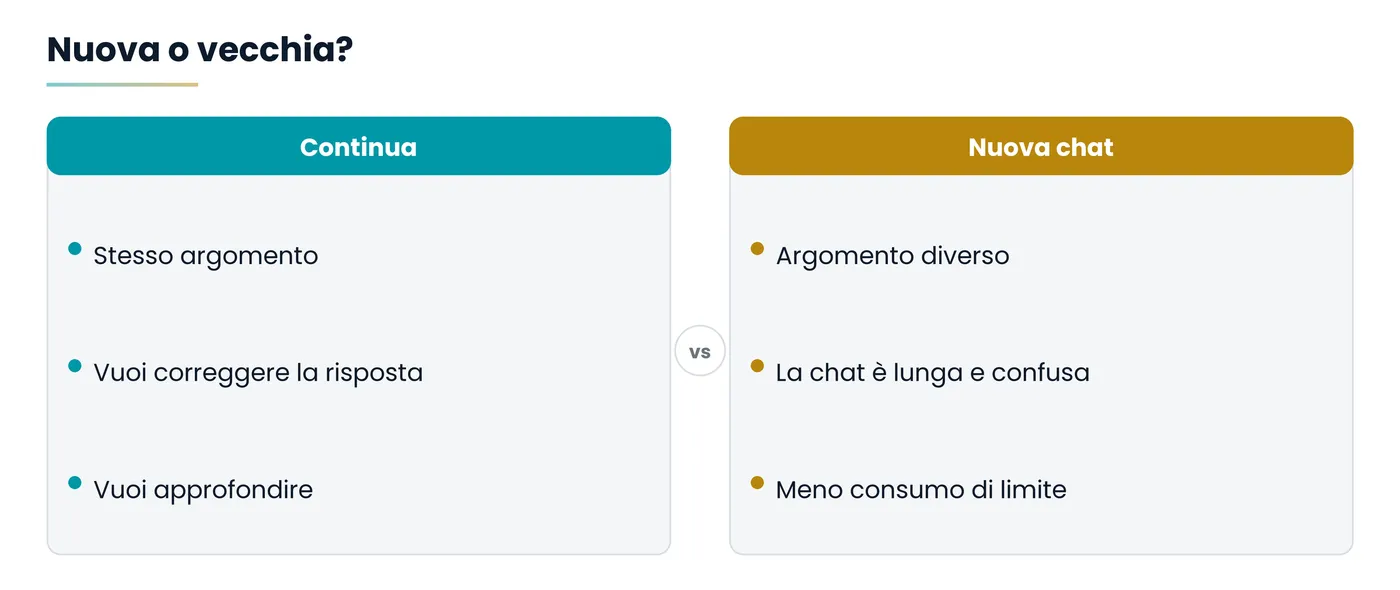
Claude ricorda tutto ciò che è stato detto dentro quella chat, ma non nelle altre. Se l'argomento è lo stesso, continua dove sei: puoi correggere, approfondire, chiedere una versione diversa. Se cambia argomento, apri una chat nuova: le risposte sono più precise e consumi meno del tuo limite.
1.3 Riaprire una vecchia chat
- Nella barra laterale scorri l'elenco sotto Non raggruppato, dalla più recente alla più vecchia.
- Clicca il titolo: la conversazione si apre con tutto lo scambio.
- Scrivi nella casella in basso per riprendere da dove eri rimasto.
Sull'app desktop ti muovi anche con la tastiera: Ctrl+Tab va alla chat successiva, Ctrl+Maiusc+Tab alla precedente, Alt+freccia sinistra torna indietro, Ctrl+B nasconde la barra laterale.
2. Cercare, organizzare ed eliminare le chat
Quando le conversazioni diventano centinaia, servono tre abilità: cercare, ordinare, fare pulizia.
2.1 Cercare
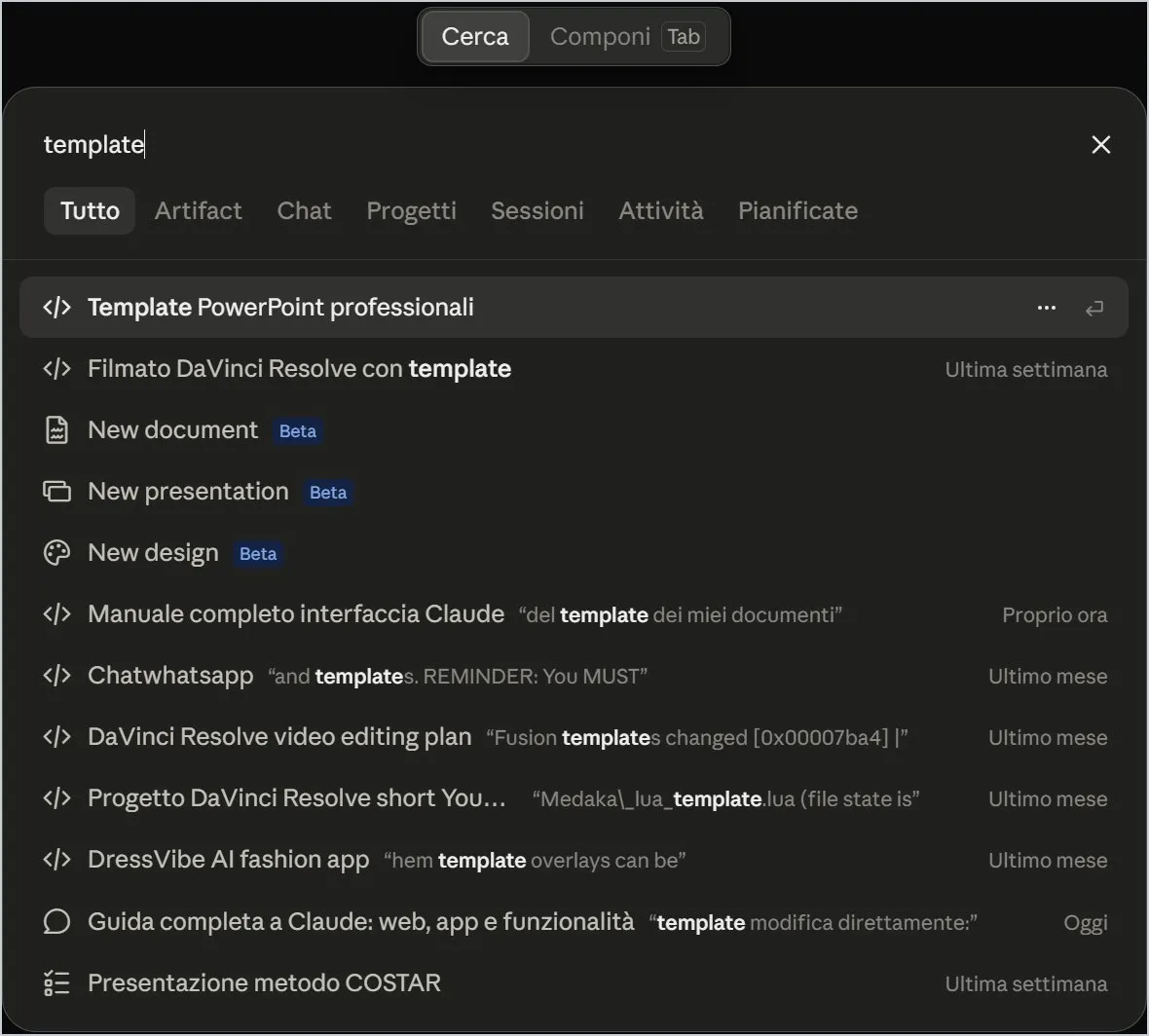
- Clicca la lente vicino all'elenco (sul web in basso a sinistra); sull'app premi Ctrl+Maiusc+K.
- Scrivi una o due parole caratteristiche: un nome, un argomento, una frase.
- Restringi con i filtri: Tutto, Artifact, Chat, Progetti, Sessioni, Attività, Pianificate.
- Guarda il frammento sotto ogni titolo: mostra la parola trovata e quando; poi premi Invio per aprire.
Cerca una parola rara (il nome di un cliente) invece di una comune («documento»). Per un file creato con Claude usa il filtro Artifact; se non trovi nulla, prova un sinonimo.
2.2 Rinominare, fissare, spostare
Passa il mouse sul titolo e clicca i tre puntini. Un buon titolo contiene una parola che ricorderai (il nome del cliente, del corso, del progetto): così la ricerca lo trova subito.
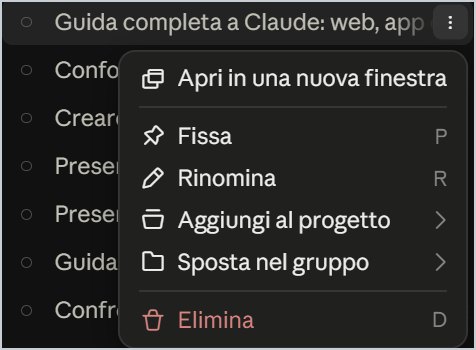
- Rinomina (R): cambia il titolo che Claude ha dato.
- Fissa (P): la mette in cima, sotto Fissati.
- Aggiungi al progetto: la chat vedrà file e istruzioni del progetto.
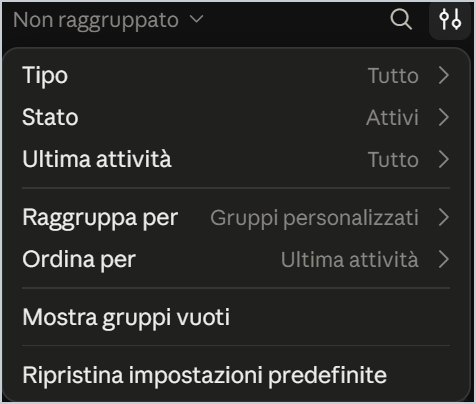
- Sposta nel gruppo: la assegna a un gruppo che crei con Raggruppa per.
- Apri in una nuova finestra: solo desktop, per confrontare due chat.
2.3 Eliminare una chat
- Apri il menu dei tre puntini e scegli Elimina (tasto D a menu aperto), in rosso in fondo.
- Compare «Eliminare la chat? Vuoi davvero eliminare questa chat?».
- Clicca Annulla se hai un dubbio, Elimina per confermare.
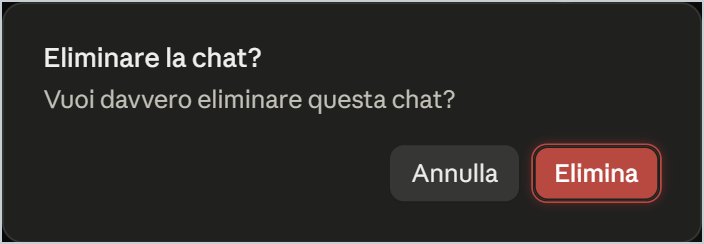
Dopo la conferma la chat non si recupera. Prima copia i testi importanti, oppure esporta tutto da Impostazioni, Privacy, Esporta dati.
| Che cosa | Dove si elimina |
|---|---|
| Link di una chat condivisa | Impostazioni, Privacy, Chat condivise, Gestisci |
| File che hai allegato | Impostazioni, Privacy, File caricati, Gestisci |
| Sessioni di Claude Code archiviate | Impostazioni, Claude Code, Elimina le sessioni archiviate |
| Il tuo account | Impostazioni, Account, dopo aver annullato l'abbonamento |
3. Scrivere buoni prompt
Un prompt è la richiesta che scrivi a Claude. Più è chiara, meno tempo perdi a correggere la risposta.
3.1 Le quattro regole
- Dì che cosa vuoi ottenere: non «parlami di email», ma «scrivi un'e-mail di sollecito di pagamento».
- Dai il contesto: chi sei, a chi scrivi, che cosa è già successo.
- Indica forma e lunghezza: elenco o testo, quante righe, che tono, che lingua.
- Allega il materiale: se Claude deve lavorare su un documento, allegalo invece di riassumerlo.
3.2 Il metodo CO-STAR
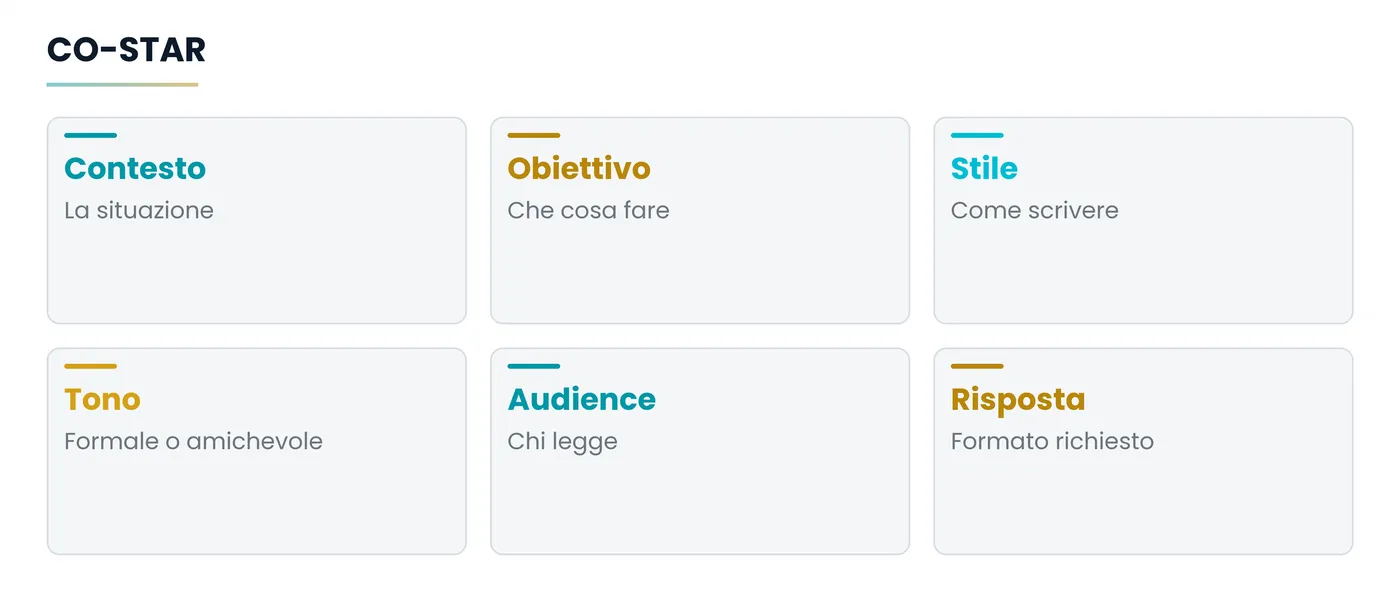
Una scaletta facile da ricordare per le richieste importanti: ogni lettera è una riga del prompt.
Debole: «Scrivimi un'e-mail per un cliente.»
Con CO-STAR: Contesto: sono titolare di uno studio di consulenza e il cliente ha pagato la fattura con quattordici giorni di ritardo. Obiettivo: scrivi un messaggio che lo inviti a rispettare i termini senza rovinare il rapporto. Stile: sintetico. Tono: cordiale ma fermo. Audience: un imprenditore che non ama la burocrazia. Risposta: oggetto e corpo, massimo centoventi parole.
3.3 Migliorare senza ricominciare
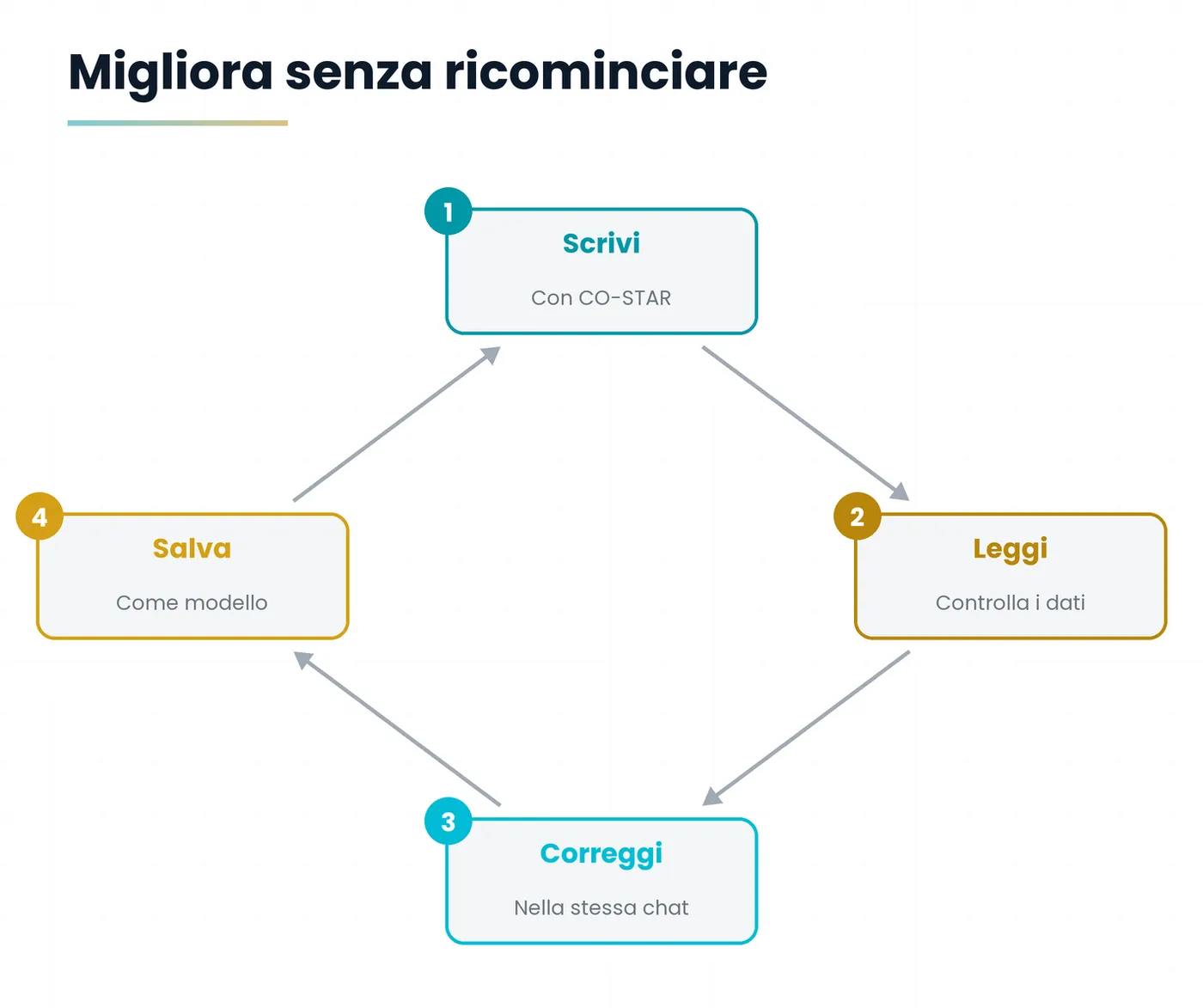
| Se la risposta è... | Scrivi |
|---|---|
| troppo lunga | «Riducila alla metà, tieni solo i punti essenziali.» |
| troppo generica | «Aggiungi due esempi concreti dal settore [nome settore].» |
| nel tono sbagliato | «Riscrivila in tono più formale (o diretto, o caloroso).» |
| poco chiara | «Spiegalo come se parlassi a un ragazzo di quattordici anni.» |
| poco affidabile | «Indica per ogni dato la fonte e segnala ciò di cui non sei sicuro.» |
«Devo preparare [una presentazione per il consiglio di classe]. Prima di scrivere, fammi le domande che ti servono, una alla volta, poi proponi una scaletta.»
3.4 Salvare i prompt che funzionano
- Istruzioni per Claude (Impostazioni, Account): regole valide sempre, come lingua, tono e formato.
- Istruzioni del progetto: regole valide solo nelle chat di quel progetto.
- Competenze: procedure complete da richiamare con la barra /.
«Rispondi sempre in italiano. Sii sintetico. Se non sei sicuro di un dato, dillo invece di inventarlo. Prima di un lavoro lungo, fammi una domanda di chiarimento se serve.»
4. File, foto, screenshot, ricerca web e voce
Claude legge PDF, Word, Excel, testi e immagini: lo mostri, non lo racconti.
4.1 Allegare un file
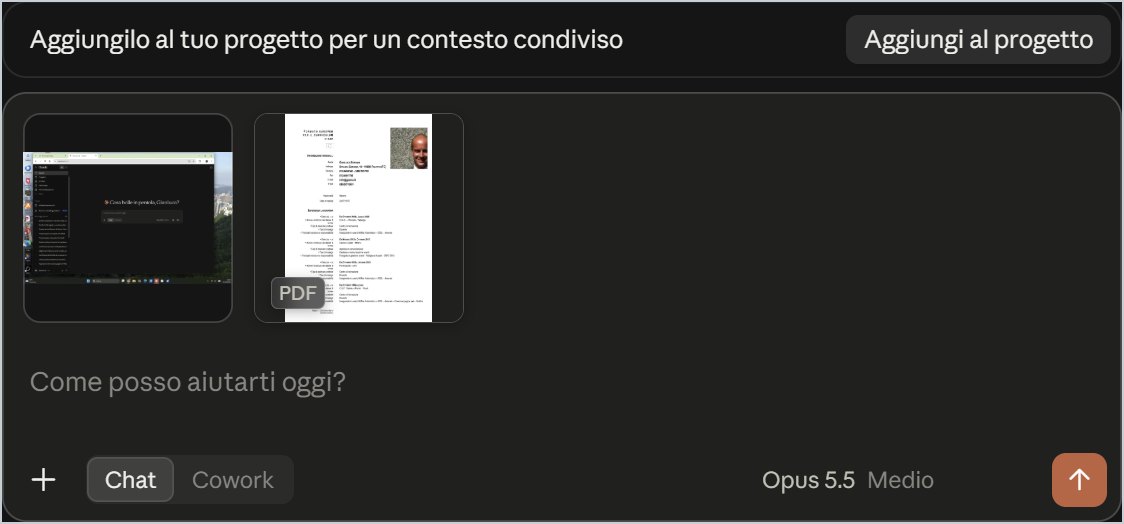
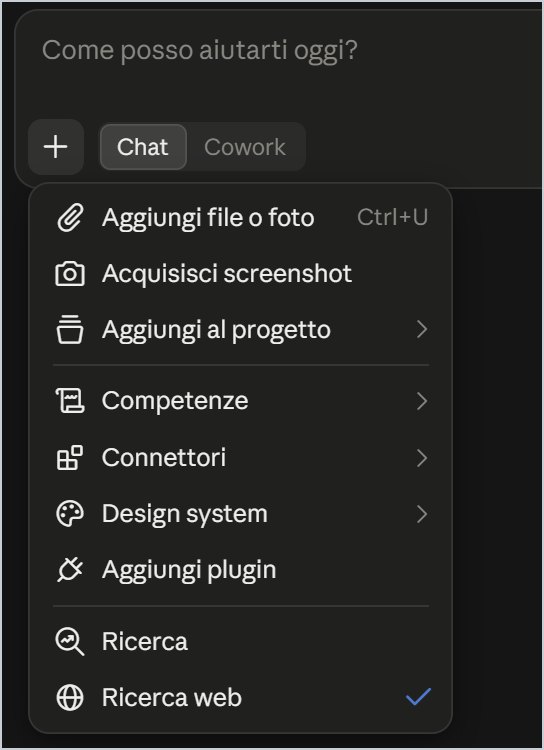
- Clicca il + a sinistra della casella e scegli Aggiungi file o foto (Ctrl+U), oppure trascina il file nella finestra.
- Il file compare come miniatura sopra il testo; puoi allegarne più di uno.
- Scrivi che cosa vuoi: «Riassumi in dieci punti», «Confronta questi due contratti».
- Premi Invio. Per togliere un allegato prima dell'invio usa la piccola x sulla miniatura.
4.2 Catturare lo schermo
Dal menu + scegli Acquisisci screenshot: selezioni una parte dello schermo e Claude la riceve come immagine. È il modo più veloce per chiedere aiuto su un errore, un modulo o un grafico.
| Con questo materiale | Prova a chiedere |
|---|---|
| PDF di un contratto | «Elenca scadenze, penali e clausole di recesso. Segna con un punto esclamativo ciò che devo far controllare a un legale.» |
| Foto di un documento | «Trascrivi il testo e correggi gli errori di lettura.» |
| Screenshot di un errore | «Che cosa significa e come lo risolvo, passo per passo?» |
| Foglio Excel | «Trova le righe anomale e proponi un grafico delle vendite per mese.» |
Non allegare documenti con dati personali di terzi, dati sanitari o segreti aziendali senza aver controllato Impostazioni, Privacy. Per prova usa una chat in incognito.
4.3 Informazioni aggiornate: la ricerca web
Nel menu + controlla che Ricerca web abbia la spunta, poi fai una domanda che richiede dati recenti e chiedi le fonti. Claude cerca in rete e le riporta: apri sempre i link per verificare. La voce Ricerca, sopra, attiva la modalità più approfondita su più fonti.
4.4 Dettare invece di scrivere
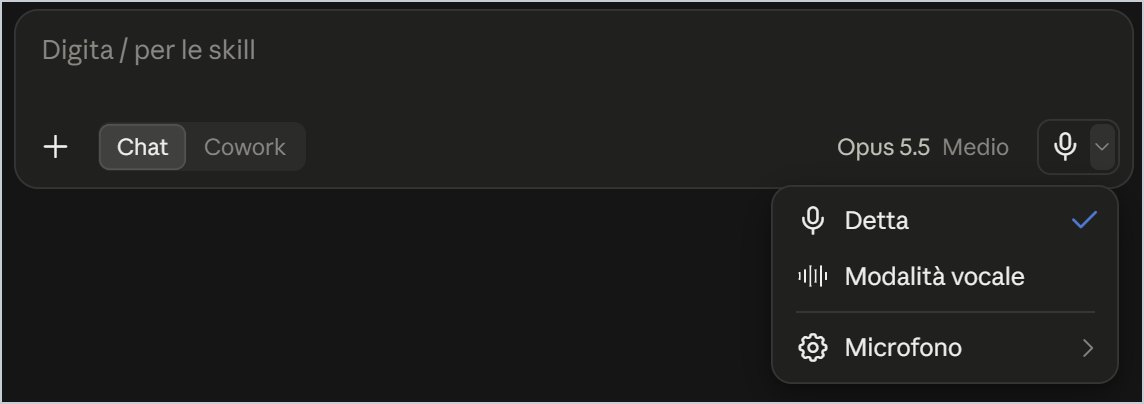
Premi il microfono (o Ctrl+D sull'app), parla normalmente, ripremi per fermarti, rileggi e invia. Per appunti a caldo dopo una riunione: detta in disordine e poi scrivi «Metti in ordine questi appunti in un elenco di decisioni e cose da fare». La Modalità vocale permette una vera conversazione parlata.
5. Progetti, documenti, competenze e connettori
Quattro strumenti per smettere di rispiegare tutto ogni volta.
5.1 Creare un progetto
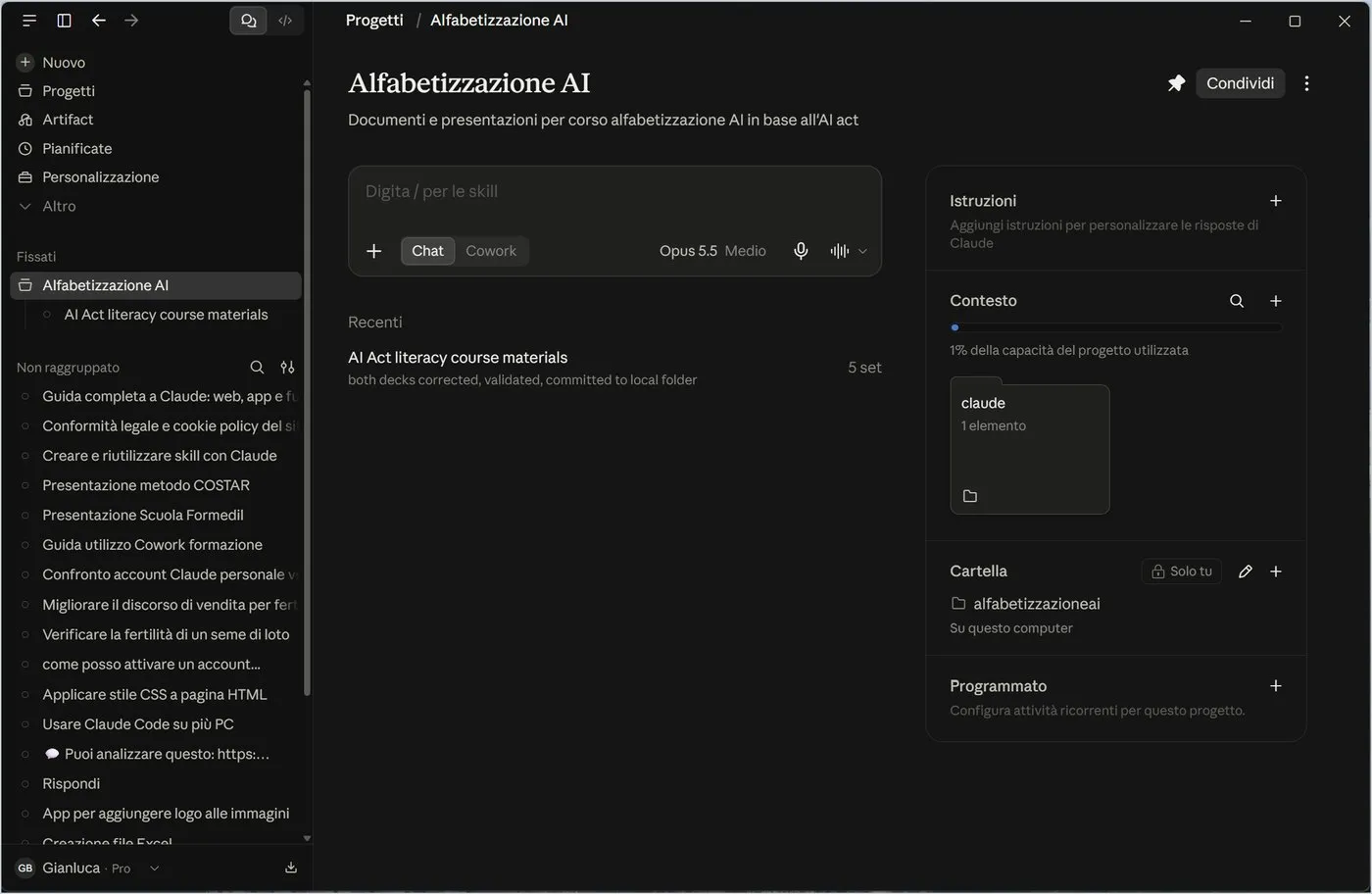
- Nella barra laterale clicca Progetti, poi Nuovo progetto.
- Dai un nome e una descrizione brevi.
- Con il + accanto a Istruzioni scrivi come Claude deve comportarsi in questo progetto.
- Con il + accanto a Contesto carica i file di riferimento.
- Scrivi la prima richiesta nella casella del progetto: la chat nasce con tutto il contesto.
«Sei il mio assistente per un corso sull'intelligenza artificiale rivolto a lavoratori adulti. Usa un linguaggio semplice, esempi dal lavoro d'ufficio e non superare le tre pagine. Se chiedo una presentazione, proponi prima la scaletta.»
Hai già iniziato una chat fuori dal progetto? Dal menu dei tre puntini scegli Aggiungi al progetto. Nell'app, la voce Cartella collega anche una cartella del PC.
5.2 Creare documenti, presentazioni e pagine
Descrivi ciò che ti serve: «Crea una locandina per un corso serale di informatica, formato A4, colori blu e arancio». Claude prepara il contenuto in una finestra a destra (l'Artifact) e puoi chiedere modifiche nella chat. Per un file Word, Excel, PowerPoint o PDF chiedi il formato: serve l'opzione Esecuzione di codice e creazione di file in Impostazioni, Funzionalità. Tutto si ritrova nella pagina Artifact.
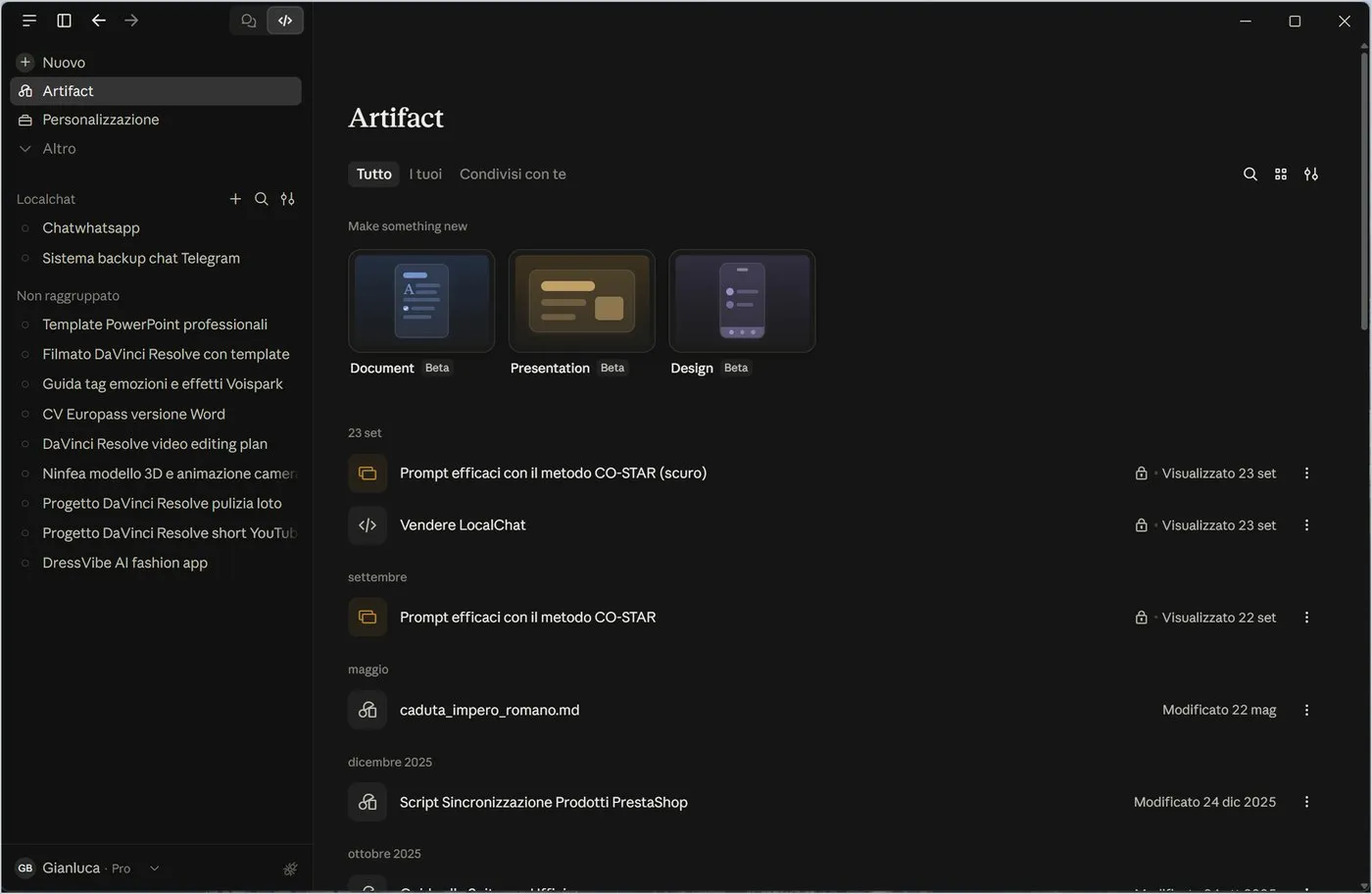
5.3 Competenze e connettori
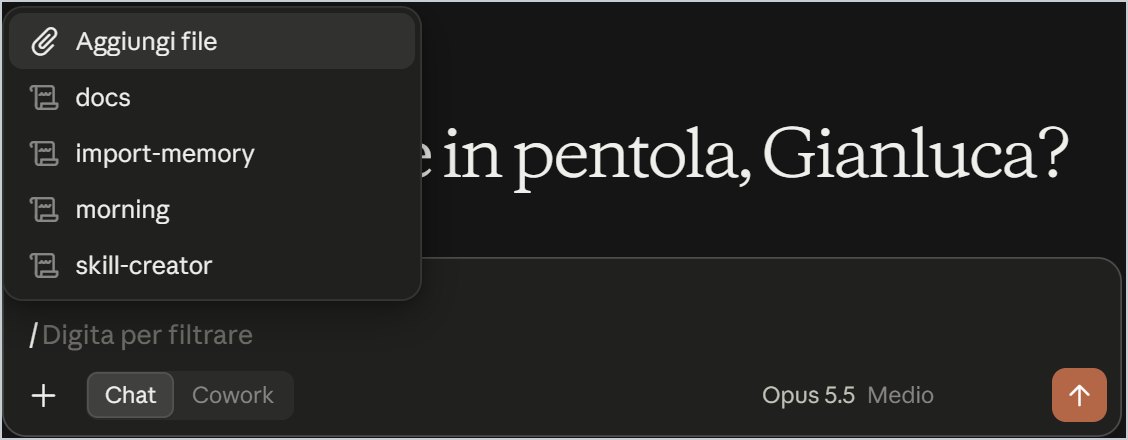
Scrivi / nella casella: si apre l'elenco delle competenze. Se ripeti spesso lo stesso compito, trasformalo in competenza da Personalizzazione, Competenze, Aggiungi, Crea con Claude: «Quando ti do un verbale, restituisci decisioni, responsabili e scadenze in tabella».
Per collegare Google Drive, Gmail o il Calendario vai in Personalizzazione, Connettori, cerca il servizio in Scopri e clicca +, oppure Collega in I tuoi. Poi chiedi: «Cerca nella mia posta le fatture di agosto e riassumile in una tabella».
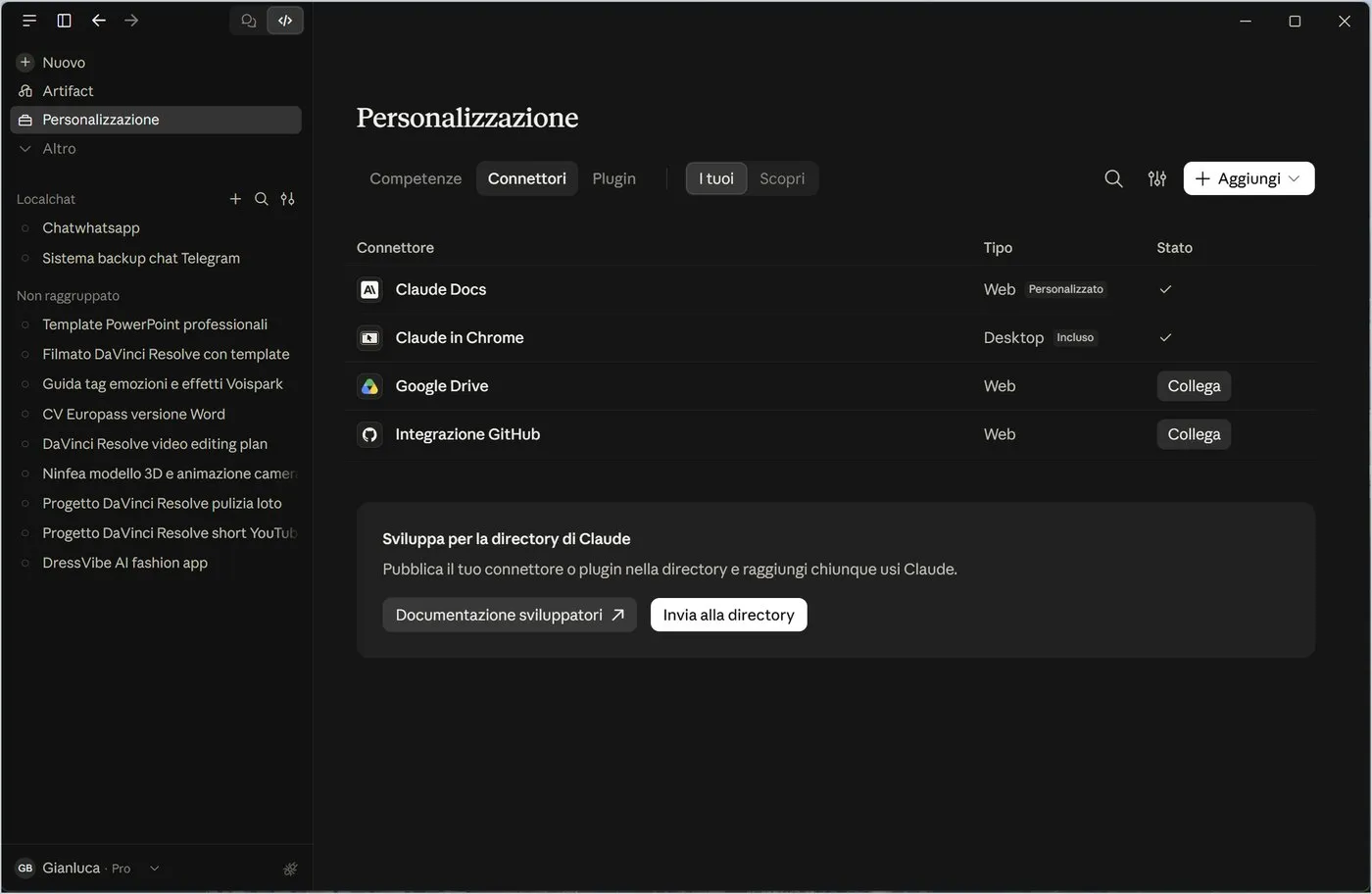
Ogni connettore dà a Claude accesso a dati veri. Se non ti serve più, scollegalo; prima di collegare la posta di lavoro verifica le regole della tua organizzazione.
6. Attività pianificate e Cowork
Fai fare a Claude lo stesso lavoro ogni giorno, o assegnagli un compito intero.
6.1 Creare un'attività pianificata
- Clicca Pianificate nella barra laterale.
- Scegli uno dei modelli in fondo (per esempio Briefing giornaliero) oppure Nuova attività.
- Descrivi che cosa deve fare e quando: giorni e ora.
- Salva: l'attività compare nell'elenco con la data della prossima esecuzione.
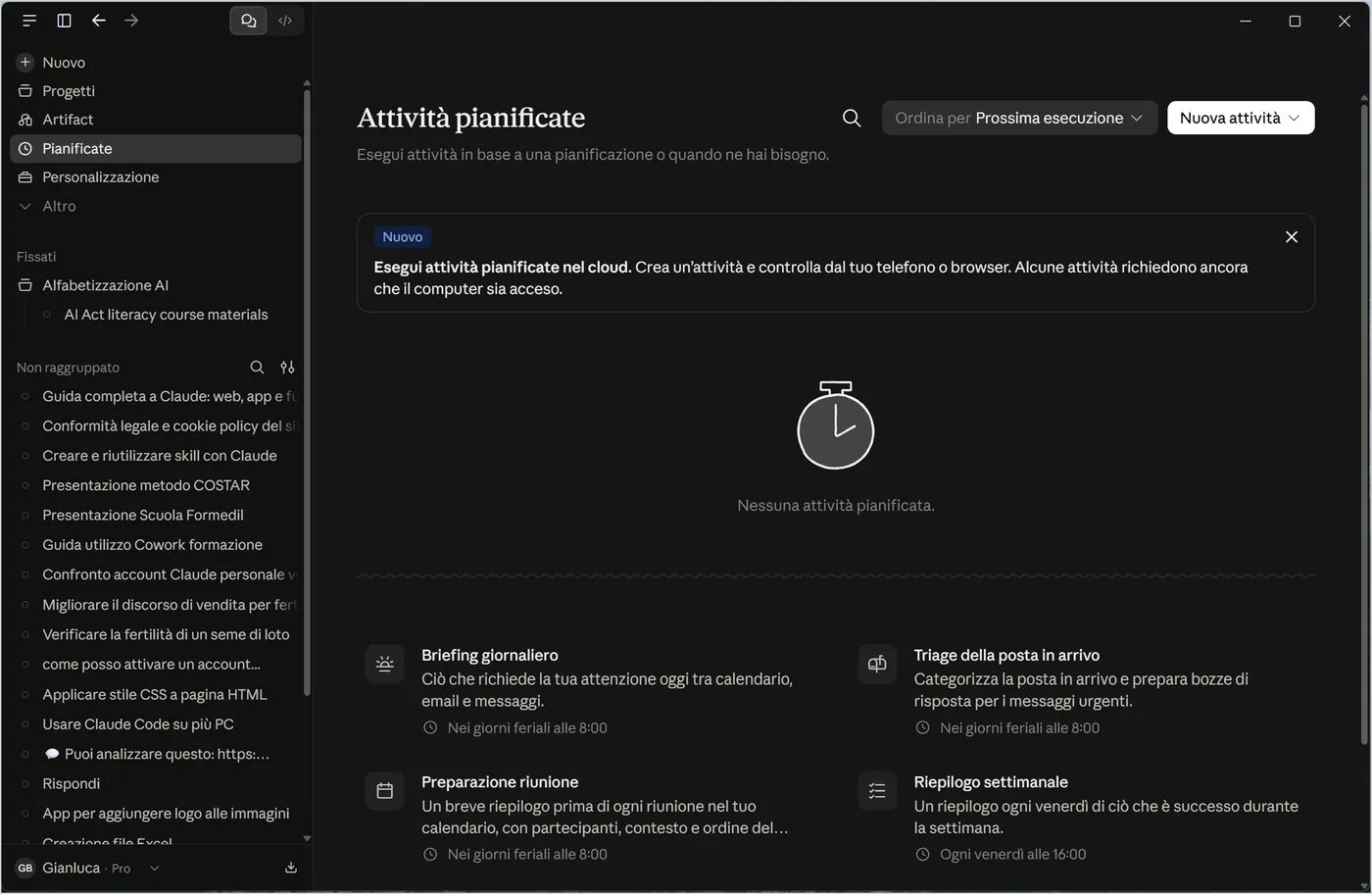
| Attività | Quando | Che cosa produce |
|---|---|---|
| Briefing giornaliero | giorni feriali, ore otto | ciò che richiede attenzione tra calendario, e-mail e messaggi |
| Triage della posta | ogni mattina | posta classificata e bozze di risposta per le urgenti |
| Preparazione riunione | prima di ogni riunione | riepilogo con partecipanti, contesto e ordine del giorno |
| Riepilogo settimanale | venerdì, ore sedici | che cosa è successo nella settimana |
Alcune attività richiedono il computer acceso. Sull'app attiva Impostazioni, Sistema, Mantieni il computer attivo e lascia Claude nell'area di notifica. Ogni esecuzione consuma il tuo limite: poche attività, ben scritte.
6.2 Cowork
- Sotto la casella sposta l'interruttore da Chat a Cowork.
- Scegli il Progetto e, se vuoi, la modalità Manuale (Claude chiede conferma passo per passo).
- Descrivi il compito: «Leggi i PDF nella cartella Fatture, estrai data e importo e prepara un foglio Excel riepilogativo».
- Controlla i risultati nella scheda Output o nella cartella indicata.
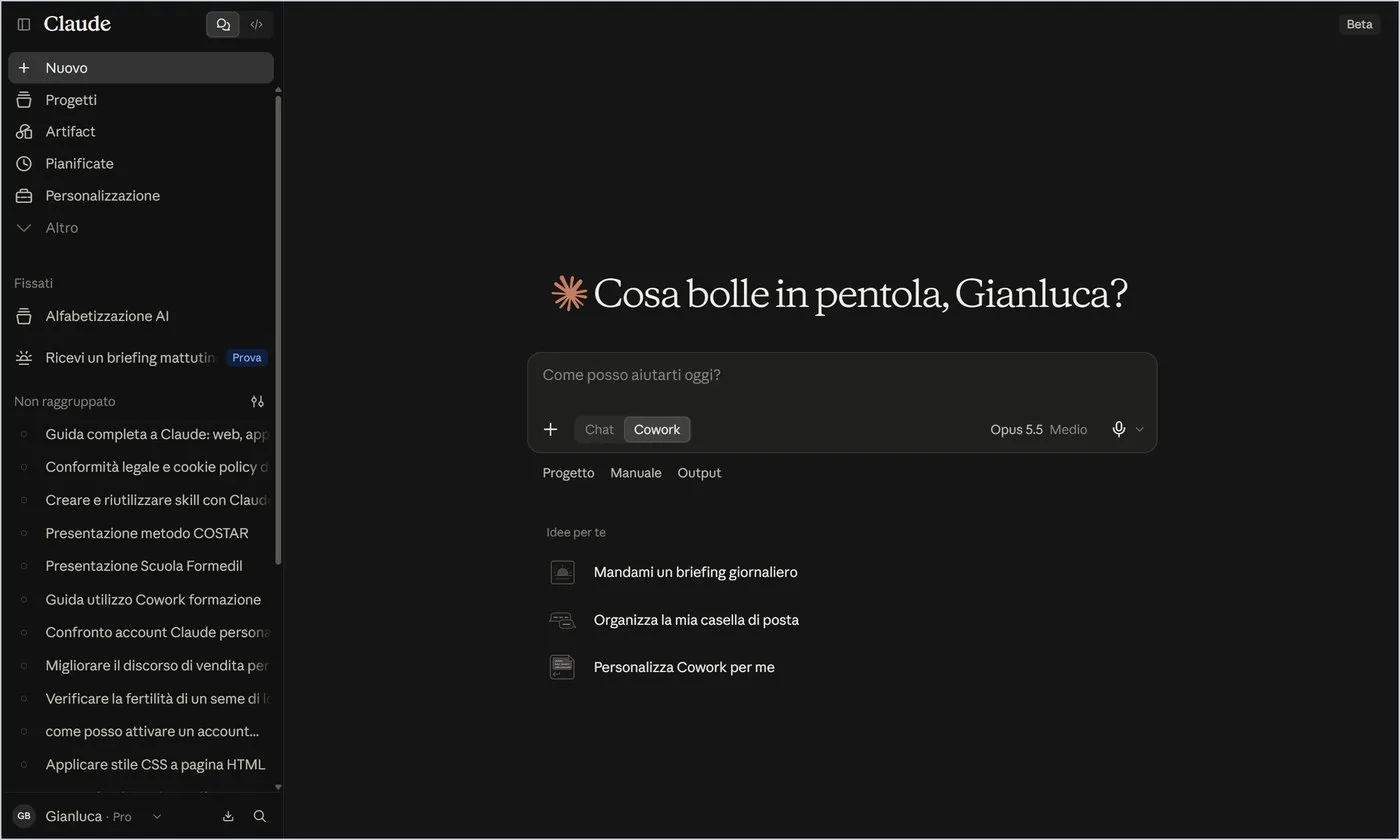
Per lavorare sui file del computer, in Impostazioni, Cowork indica le cartelle attendibili. Comincia con una sola cartella di prova: più permessi dai, più attenzione serve.
7. Privacy, memoria e limite d'uso
Cinque azioni per usare Claude con tranquillità, in ordine di importanza.
7.1 Decidi se i tuoi dati servono ad addestrare Claude
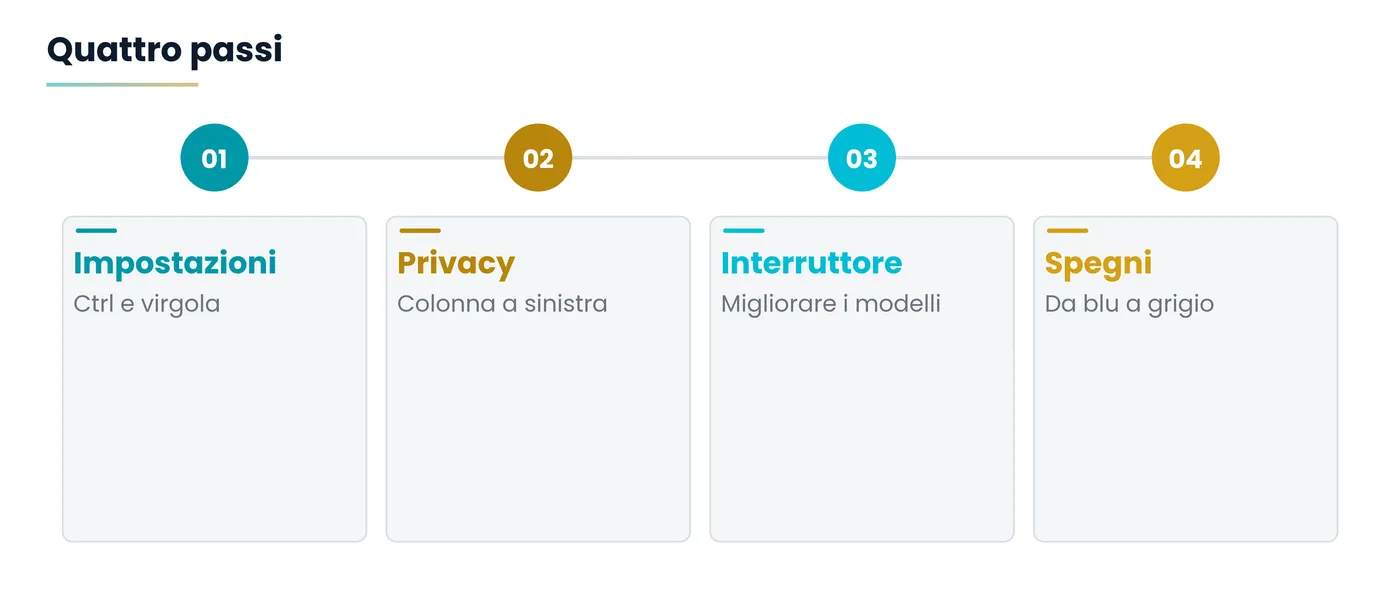
- Apri Impostazioni (Ctrl+virgola, oppure menu del tuo nome, Impostazioni).
- Vai a Privacy e cerca l'interruttore Contribuisci a migliorare i nostri modelli AI.
- Se è blu (attivo) e non vuoi che le tue chat e sessioni di programmazione servano ad addestrare i modelli, cliccalo per disattivarlo.
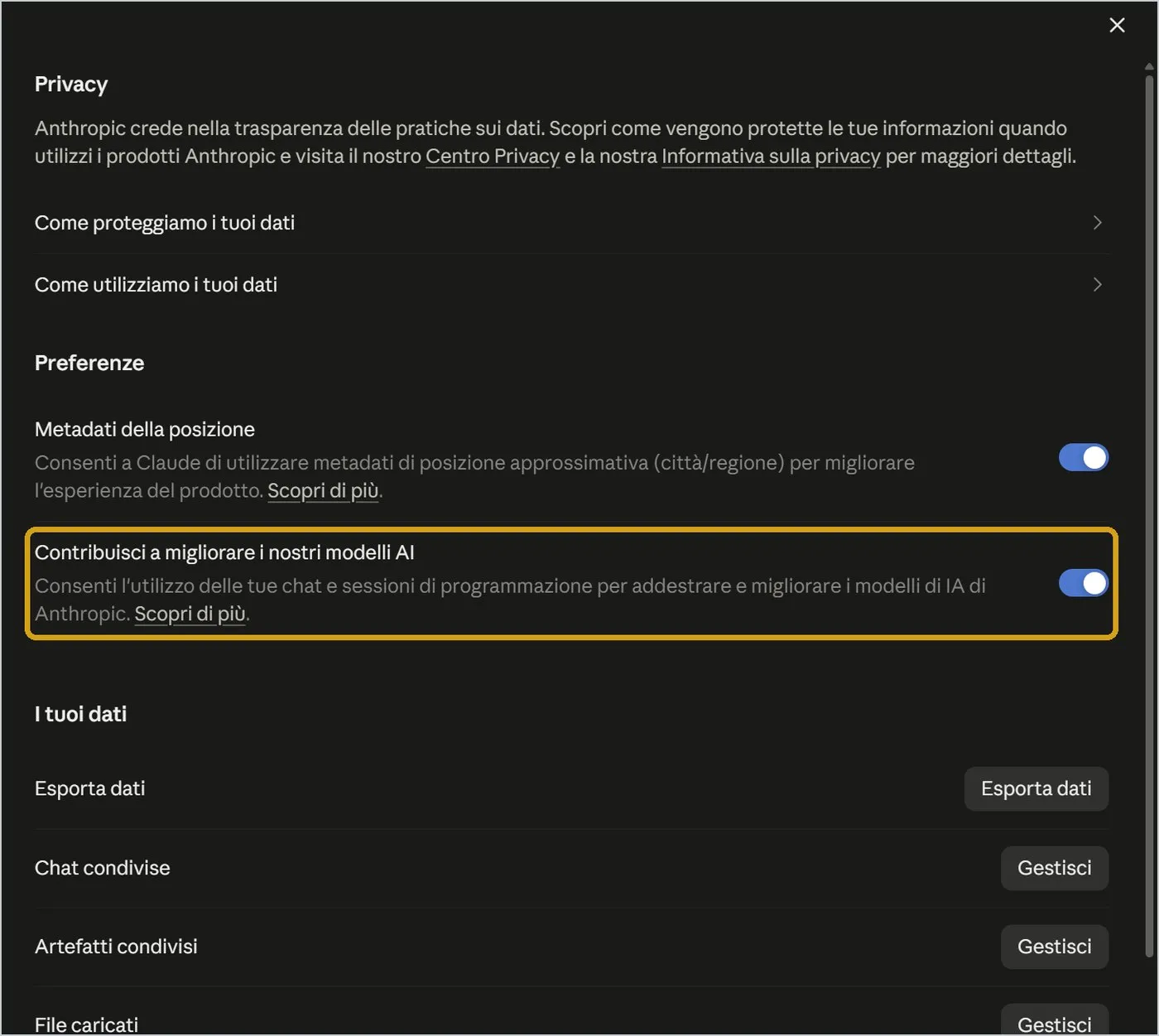
Se lavori con dati di clienti, allievi, pazienti o documenti riservati, disattivalo prima di iniziare. Vale per le conversazioni future; le chat in incognito non sono comunque mai usate per l'addestramento.
7.2 Usa l'incognito per le cose delicate
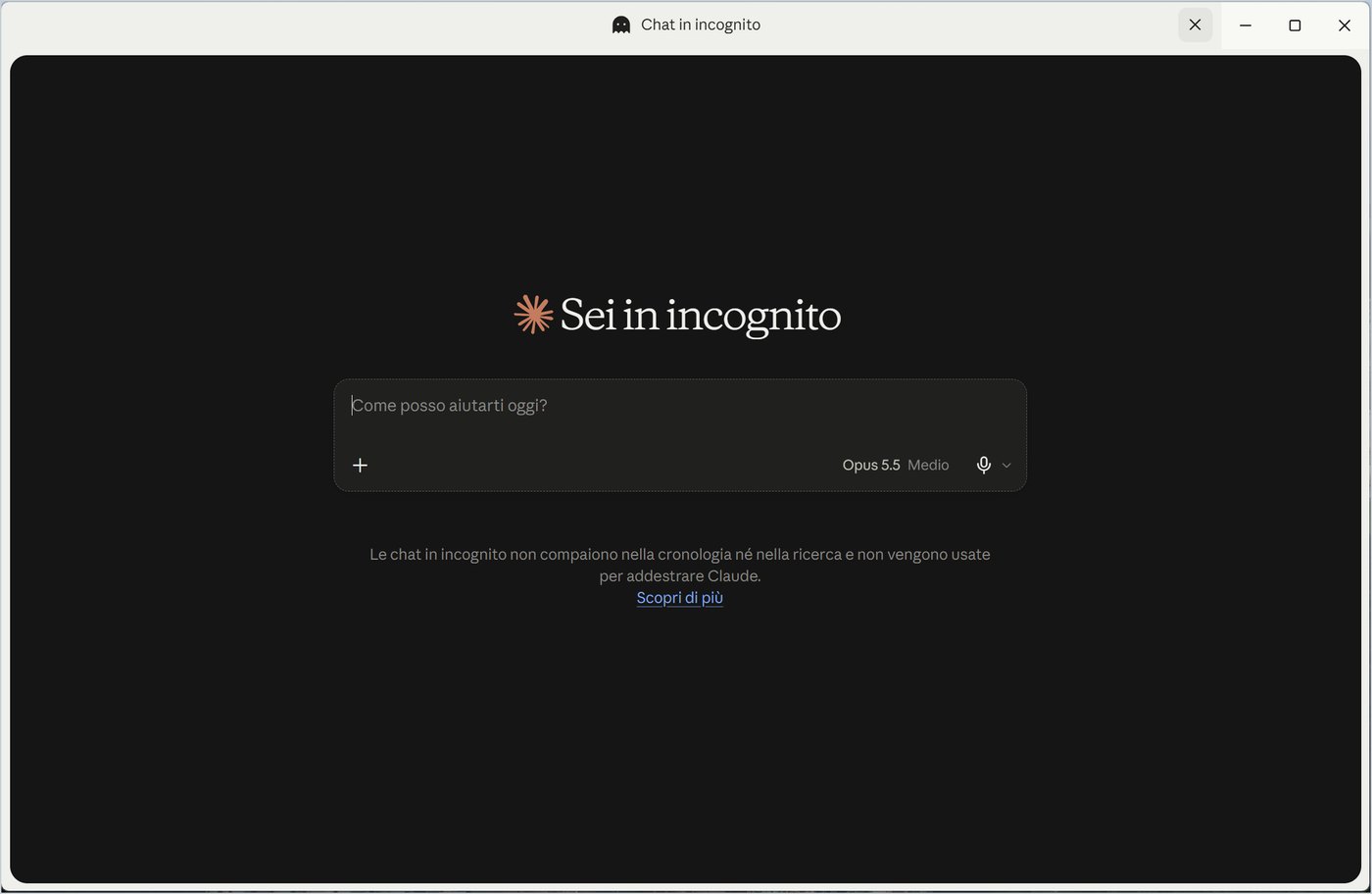
Clicca l'icona a fantasma in alto a destra (Ctrl+Maiusc+I sull'app): la chat non compare in cronologia né nella ricerca. Se ti serve il testo, copialo prima di chiudere.
7.3 Scarica una copia e controlla ciò che hai condiviso
In Privacy, I tuoi dati: Esporta dati prepara un archivio di ciò che Claude conserva su di te; Chat condivise, Artefatti condivisi e File caricati ti fanno vedere e revocare i link pubblici e cancellare i file allegati.
7.4 Decidi quanto Claude deve ricordare
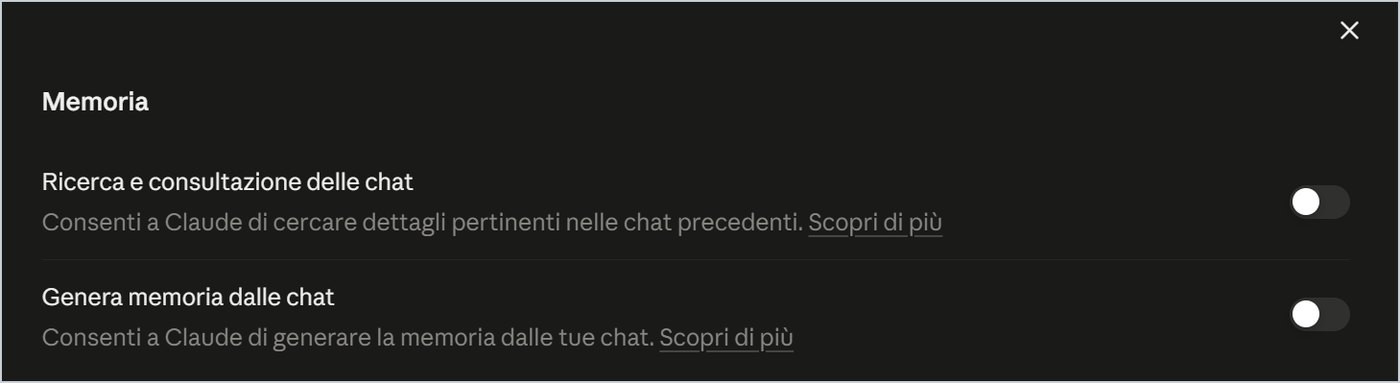
In Impostazioni, Memoria due interruttori decidono se Claude consulta le chat passate e se genera memoria da esse. Attivali solo se vuoi un assistente che ti conosca nel tempo; altrimenti lasciali spenti.
8. Non finire il limite di utilizzo
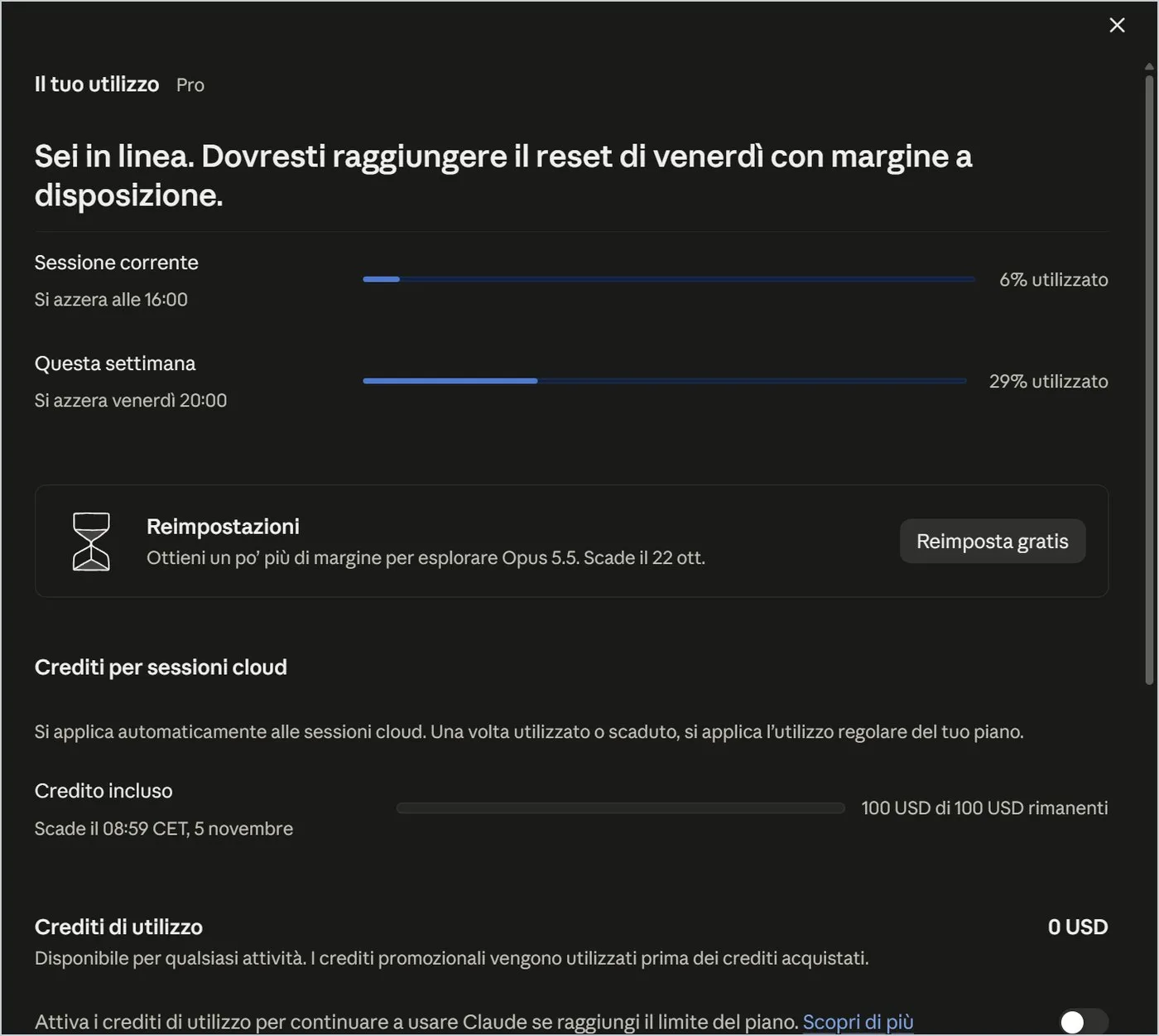
Claude ha un limite di uso con azzeramenti periodici: ecco come tenerlo d'occhio e farlo durare.
Impostazioni, Utilizzo mostra la sessione corrente, il consumo settimanale e il consumo diviso tra Chat, Cowork e Claude Code.
| Abitudine | Perché aiuta |
|---|---|
| Una chat nuova per ogni argomento | le chat lunghe pesano di più a ogni messaggio |
| Impegno Medio, alto solo se serve | Max consuma cinque volte e mezza o più |
| Haiku o Sonnet per lavori semplici | modelli più leggeri e più rapidi |
| Solo gli allegati necessari | ogni allegato entra nel conteggio |
| Poche attività pianificate | ogni esecuzione conta come un uso |
9. Cinque scenari e un ricettario di prompt
Dall'inizio alla fine: come si combinano le funzioni viste finora.
9.1 Scenario 1: rispondere a una e-mail difficile
- Nuovo, chat vuota, Opus 5.5, impegno Medio.
- Incolla il messaggio ricevuto e scrivi: «Sono [ruolo]. Il mittente è arrabbiato perché [motivo]. Scrivi una risposta cordiale ma ferma, massimo centoventi parole.»
- Correggi: «Meno formale» oppure «Aggiungi che possiamo richiamarlo domani».
- Copia il testo con l'icona copia e incollalo nel tuo programma di posta.
9.2 Scenario 2: capire un documento lungo
- Nuovo, poi +, Aggiungi file o foto e scegli il PDF.
- Scrivi: «Riassumi in dieci punti, poi elenca scadenze e obblighi per me. Segna ciò che è ambiguo.»
- Approfondisci a domande: «Che cosa significa il punto quattro? Fammi un esempio.»
- Rinomina la chat con il nome del contratto e fissala se ti servirà ancora.
9.3 Scenario 3: preparare un corso
- Progetti, Nuovo progetto: «Corso Excel base».
- In Istruzioni scrivi pubblico, livello e tono; in Contesto carica il programma.
- Chiedi: «Proponi una scaletta di sei lezioni da due ore», poi «Scrivi la lezione uno con esercizi».
- Chiedi il materiale in Word o PowerPoint: lo trovi in Artifact.
9.4 Scenario 4: riprendere un lavoro di due mesi fa
- Premi Ctrl+Maiusc+K (o la lente) e digita il nome del cliente.
- Filtra per Chat o Artifact e guarda le date.
- Apri la chat e scrivi: «Riprendiamo da qui: aggiorna il documento con i dati di settembre.»
9.5 Scenario 5: fare pulizia
- Apri le levette dell'elenco e usa Ultima attività per vedere le chat vecchie.
- Per ognuna: Fissa o Aggiungi al progetto se serve, Elimina se non serve più.
- Prima di eliminare in blocco esegui Privacy, Esporta dati.
- Revoca i link inutili da Privacy, Chat condivise, Gestisci.
9.6 Il ricettario
| Per... | Prompt |
|---|---|
| Riassumere | «Riassumi il testo che segue in [cinque] punti e in una frase finale. Non aggiungere informazioni non presenti.» |
| Riscrivere | «Riscrivi questo testo in modo più [semplice, formale, sintetico], mantenendo tutti i dati.» |
| Tradurre | «Traduci in [inglese] con tono professionale. Segnala i termini ambigui e proponi alternative.» |
| Correggere | «Correggi ortografia e grammatica. Mostrami le modifiche in un elenco a parte.» |
| Spiegare | «Spiegami [argomento] come a un principiante, con un esempio pratico e un'analogia.» |
| Preparare una riunione | «Sto per incontrare [persona] per [tema]. Preparami cinque domande da fare e tre obiezioni probabili.» |
| Decidere | «Confronta [opzione A] e [opzione B] in tabella: costi, rischi, tempi. Poi consigliami, motivando.» |
| Verbale | «Da queste note ricava decisioni, responsabili, scadenze e punti aperti, in tabella.» |
| Imparare | «Fammi un quiz di dieci domande su [argomento], una alla volta, e correggimi dopo ogni risposta.» |
| Verificare | «Rileggi la tua risposta: elenca ciò di cui non sei sicuro e come posso verificarlo.» |
Quando una richiesta funziona, salvala: come istruzione fissa, dentro un progetto o come competenza. Un buon prompt riutilizzato vale più di cento scritti in fretta.
Un pomeriggio da utente esperto
Venti minuti con un caso reale del tuo lavoro: alla fine avrai una chat ordinata, un prompt salvato e le impostazioni di privacy decise.
- Scegli un compito che fai spesso, per esempio rispondere a una mail o riassumere un documento.
- Apri una chat nuova e scrivi la richiesta come la scriveresti oggi; salva la risposta.
- Riscrivila con il metodo CO-STAR e confronta le due risposte.
- Rinomina la chat con una parola che ricorderai e fissala.
- Cercala con Ctrl+Maiusc+K per verificare che la ritrovi.
- Salva il prompt migliore nelle Istruzioni per Claude o in un progetto, con le parti variabili tra parentesi quadre.
- Apri Impostazioni, Privacy, e decidi l'interruttore sull'addestramento.
- Guarda Utilizzo per vedere quanto limite hai consumato.
Il prompt contiene contesto, obiettivo, tono, pubblico e formato.
La chat ha un titolo che si trova con la ricerca.
Hai deciso consapevolmente l'impostazione sull'addestramento.
Hai salvato un modello riutilizzabile.
Le domande che arrivano in aula
Più il prompt è lungo, meglio funziona?
No: conta la precisione, non la lunghezza. Cinque righe con le informazioni giuste battono una pagina di giri di parole.
Claude si ricorda di ciò che ho detto in un'altra chat?
Non da solo: ricorda tutto dentro la chat aperta. Per portare il contesto altrove usa un progetto o attiva la Memoria nelle Impostazioni.
Come faccio a ritrovare una chat di mesi fa?
Con la lente o Ctrl+Maiusc+K, cercando una parola rara come il nome di un cliente. Puoi filtrare per Chat, Artifact, Progetti.
Ho eliminato una chat per sbaglio: la recupero?
No. Per il futuro esporta i dati da Privacy, e fissa o sposta in un progetto le chat importanti invece di eliminarle.
Posso allegare documenti con dati dei miei clienti?
Prima decidi l'impostazione sull'addestramento in Privacy e controlla le regole della tua organizzazione. Per le prove usa l'incognito.
Ho finito il limite: che cosa faccio?
Guarda Utilizzo per l'orario di azzeramento; apri chat nuove, scegli un modello più leggero e tieni l'impegno su Medio.
Glossario
| Termine | Che cosa significa |
|---|---|
| Addestramento | Uso di contenuti per migliorare i modelli futuri: si decide in Privacy. |
| Artifact | Documento, pagina o piccola app creata da Claude e mostrata in una finestra a parte. |
| Chat | Una conversazione con Claude; ricorda tutto ciò che è stato detto al suo interno. |
| CO-STAR | Scaletta in sei righe per un prompt: contesto, obiettivo, stile, tono, audience, risposta. |
| Competenza (skill) | Procedura riutilizzabile richiamabile con la barra. |
| Connettore | Collegamento di Claude a un servizio come Google Drive o Gmail. |
| Cowork | Modalità in cui assegni un compito a Claude invece di fare una domanda. |
| Impegno | Quanto Claude ragiona prima di rispondere; più alto vuol dire più consumo. |
| Incognito | Chat che non compare in cronologia e non viene usata per l'addestramento. |
| Progetto | Cartella con istruzioni, file e chat su un tema, visibile a Claude in ogni conversazione. |
| Prompt | Il testo che scrivi a Claude: la richiesta con il suo contesto. |
Per approfondire
- Interfaccia di Claude, versione web e app desktop per Windows — osservata e fotografata a settembre 2026
- Metodo CO-STAR per la scrittura dei prompt — schema di riferimento usato nei corsi gianlu.it
- Pagine di assistenza e privacy di Anthropic — da consultare per le condizioni aggiornate
Interfaccia osservata e fotografata a settembre 2026: nomi dei modelli e voci di menu cambiano spesso. Gli screenshot sono ritagliati dalle schermate originali.
Scarica la dispensaVersione PDF stampabile di questa lezione, con esercitazione e glossario.
Scarica la dispensa in PDF