Pubblicato il
«Mi si è bloccato Google.» «Ho cancellato Chrome, adesso Internet non c'è più.» Sono frasi che si sentono ogni giorno, in famiglia e in ufficio, e che mescolano tre cose diverse: il programma che usi per navigare, il servizio con cui cerchi e la connessione che porta tutto in casa.
In questa lezione mettiamo ordine una volta per tutte, con un'immagine che non si dimentica: la macchina e il navigatore. Alla fine saprai dire cos'è un browser, cos'è un motore di ricerca, come lavorano insieme e perché Chrome e Google non sono la stessa cosa.
Scarica la dispensaVersione PDF stampabile di questa lezione, con esercitazione e glossario.
Scarica la dispensa in PDFObiettivo
Capire che il browser è il programma con cui si naviga e il motore di ricerca è il sito con cui si cerca, saperli riconoscere, usarli insieme e cambiare quello predefinito.
Che cosa saprai fare alla fine
- Distinguere un browser da un motore di ricerca, con i loro nomi più comuni.
- Spiegare in parole semplici cosa fa un browser e come fa un motore di ricerca a conoscere le pagine.
- Cercare un'informazione in quattro passi, scegliendo bene le parole chiave.
- Cambiare il motore di ricerca predefinito del proprio browser.
- Riconoscere gli errori più comuni e i segnali di un risultato poco affidabile.
Indice
- Il problema: «ho aperto Google»
- Il browser: la tua macchina per il web
- Il motore di ricerca: il navigatore di Internet
- Come lavorano insieme: quattro passi
- Chrome non è Google
- Un po' di storia in sei date
- Errori comuni e consigli per cercare bene
- In sintesi
- Esercitazione pratica
- Le domande che arrivano in aula
- Glossario
- Per approfondire
1. Il problema: «ho aperto Google»
Quante volte hai sentito dire «non funziona Google» quando, in realtà, non funzionava qualcos'altro?
Immagina la signora Rosa che telefona al nipote: «Mi si è bloccato Google, vieni subito!». Il nipote arriva e scopre tre cose. Rosa ha aperto Edge, ha scritto «google» nella barra in alto e la pagina è ferma perché il Wi-Fi si è staccato. Un programma, un servizio e una connessione: tre cose diverse, chiamate con una sola parola.
Non è colpa di Rosa. Nessuno ci ha mai spiegato la differenza, e per un motivo preciso: quando si usano insieme, sembrano una cosa sola. Eppure capire chi fa cosa ti salva da molti guai, dal «ho perso Internet» al «mi hanno cambiato la pagina iniziale».
1.1 La macchina e il navigatore
L'immagine più semplice è questa. Il browser è la macchina: ti permette di viaggiare sulle strade di Internet. Il motore di ricerca è il navigatore: ti dice dove si trova quello che cerchi.
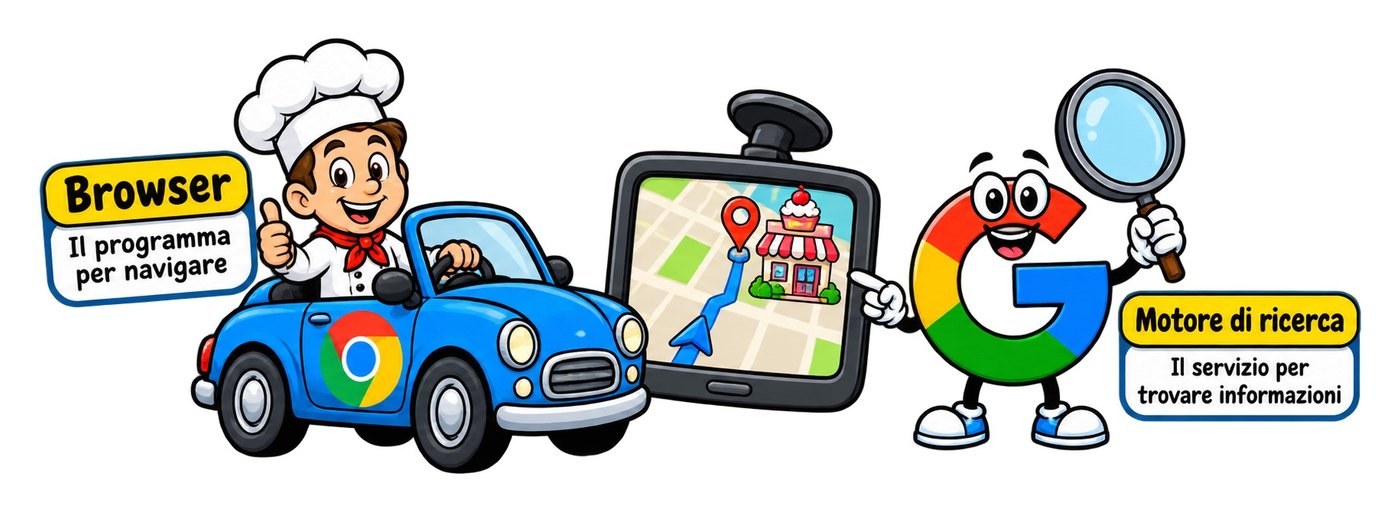
Un cuoco vuole comprare una torta in una pasticceria che non conosce. La macchina da sola non sa dove andare. Il navigatore da solo non muove un metro. Servono tutti e due, e il navigatore sta dentro la macchina: proprio come il motore di ricerca è un sito che apri dentro il browser.
Il browser è il programma con cui navighi; il motore di ricerca è il servizio con cui cerchi.
| Browser | Motore di ricerca | |
|---|---|---|
| Cos'è | Un programma installato sul dispositivo | Un sito web che si apre con il browser |
| A cosa serve | Aprire e mostrare le pagine web | Trovare le pagine giuste tra miliardi |
| Nell'immagine | La macchina | Il navigatore |
| Esempi | Chrome, Edge, Firefox, Safari | Google, Bing, DuckDuckGo |
| Senza l'altro | Funziona, ma devi conoscere gli indirizzi | Non si può aprire |
2. Il browser: la tua macchina per il web
Il browser è il programma che apre le pagine di Internet e le mostra sullo schermo.
La parola viene dall'inglese to browse, che vuol dire sfogliare, curiosare. Lo trovi sul computer, sul telefono e sul tablet: è l'icona che tocchi quando vuoi «andare su Internet».
2.1 Cosa fa davvero, in un secondo
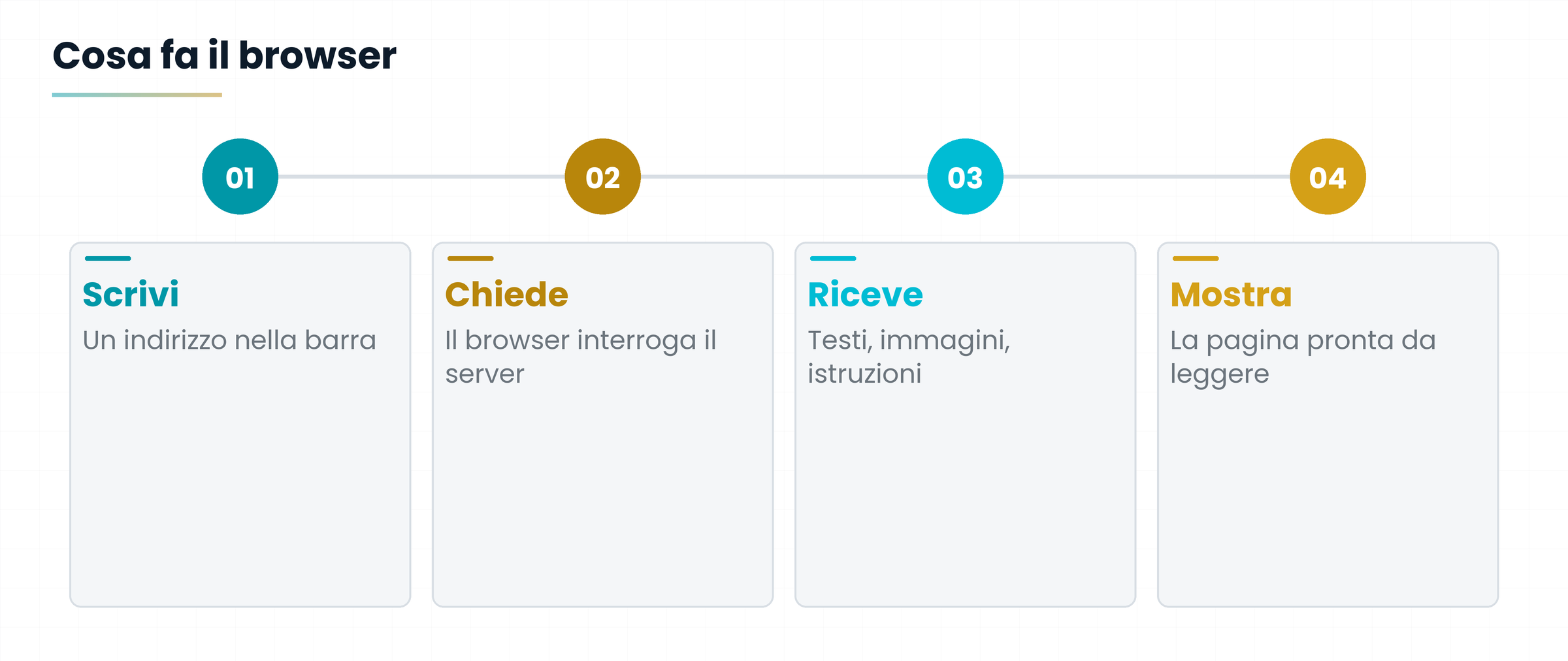
Quando scrivi un indirizzo, il browser manda una richiesta al computer che custodisce quel sito (si chiama server, cioè «quello che serve», che serve le pagine a chi le chiede). Il server risponde con testi, immagini e istruzioni. Il browser li mette in ordine e ti mostra la pagina bella e pronta.
È un po' come in un ristorante: tu ordini, la cucina prepara gli ingredienti, e il cameriere ti porta il piatto già impiattato. Il browser fa il cameriere e l'impiattatore.
2.2 Cosa trovi dentro un browser
- La barra degli indirizzi, in alto, dove scrivi dove vuoi andare (ma anche cosa vuoi cercare, come vedremo);
- Le schede, per tenere aperte più pagine insieme, come i segnalibri tra i fogli di un quaderno;
- I preferiti (o segnalibri), per ritrovare in un clic i siti che usi spesso;
- La cronologia, l'elenco delle pagine che hai visitato, utile quando ti serve «quella ricetta di ieri»;
- Le password salvate, comode ma da proteggere con una password principale o con il blocco del dispositivo;
- Le estensioni, piccoli programmi aggiuntivi, come un blocca-pubblicità o un traduttore;
- Gli aggiornamenti, che correggono i difetti di sicurezza: un browser vecchio è una porta con la serratura rotta.
2.3 I browser più diffusi
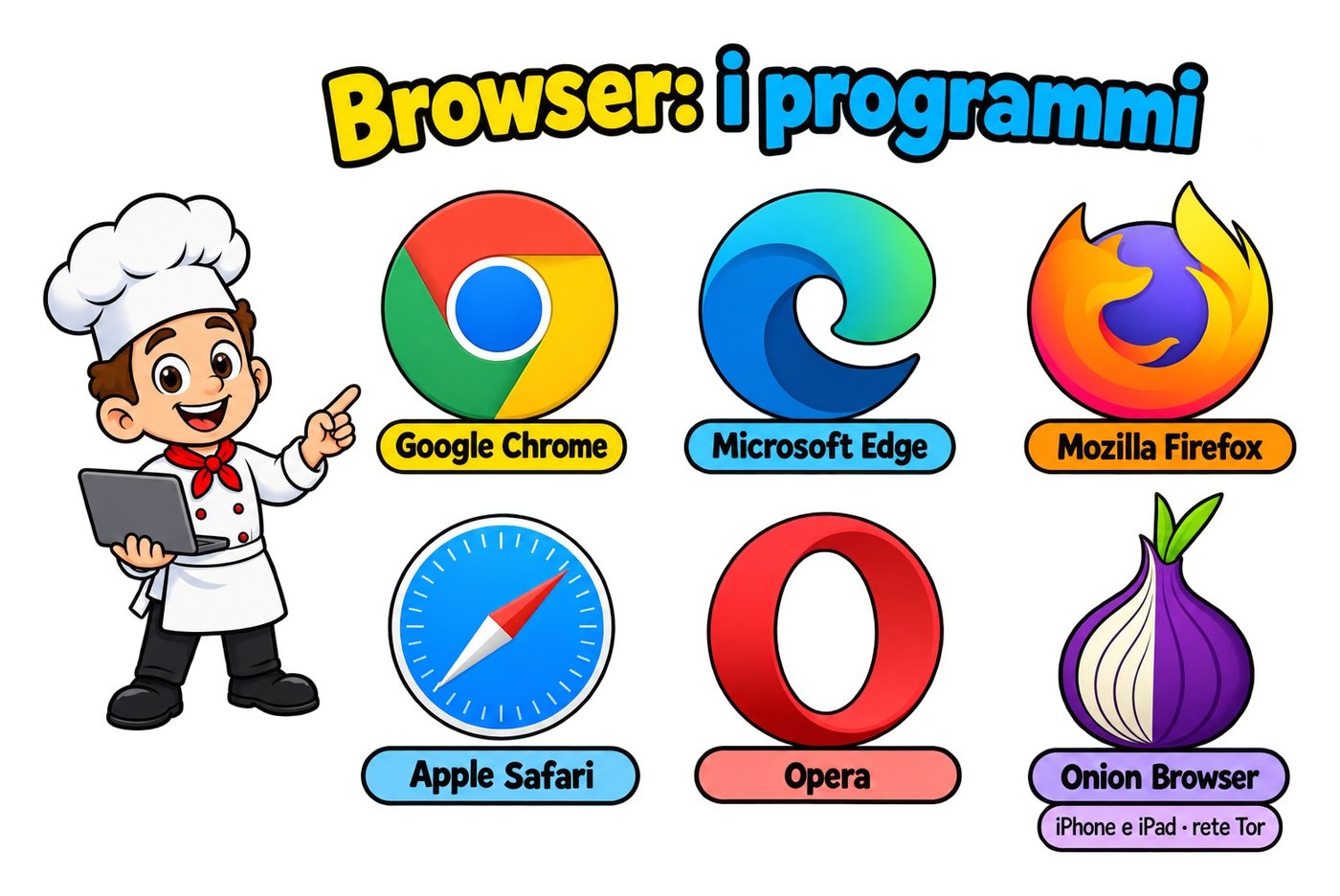
Ce ne sono molti, ma la differenza tra l'uno e l'altro è di solito piccola, come tra due marche di auto della stessa categoria. Le cose da sapere sono poche.
| Browser | Chi lo fa | Da ricordare |
|---|---|---|
| Google Chrome | Il programma si chiama Chrome; Google è la società (e il motore di ricerca). | |
| Microsoft Edge | Microsoft | È già installato su Windows; ha preso il posto del vecchio Internet Explorer. |
| Mozilla Firefox | Mozilla | È open source: il suo codice è pubblico, chiunque può consultarlo. |
| Apple Safari | Apple | È quello preinstallato su iPhone, iPad e Mac. |
| Opera | Opera | Un'altra alternativa molto usata, con qualche funzione in più già dentro. |
| Onion Browser | Progetto per la rete Tor | Per iPhone e iPad: serve ad accedere alla rete Tor, dove si trova anche il cosiddetto dark web. |
La rete Tor (da The Onion Router, il «router a cipolla», perché la connessione passa attraverso più strati) nasconde chi sei facendo rimbalzare la tua richiesta tra più computer di volontari. Serve a giornalisti, attivisti e a chi vive dove Internet è censurato.
Ma ospita anche siti illegali, e le sue pagine non compaiono nei normali motori di ricerca. Andarci per curiosità, senza sapere cosa si fa, è come entrare in un vicolo buio a mezzanotte «per vedere cosa c'è». Se non ti serve, non ti serve.
3. Il motore di ricerca: il navigatore di Internet
Internet ha miliardi di pagine e nessun bibliotecario. A fare il bibliotecario ci pensa il motore di ricerca.
Un motore di ricerca è un sito web in cui scrivi alcune parole chiave (le parole più importanti di quello che cerchi) e ricevi un elenco di pagine che parlano di quell'argomento. Per aprirlo ti serve un browser. Il contrario non vale: un browser funziona anche senza motore di ricerca, se conosci l'indirizzo.
3.1 Come fa a conoscere tutto?
Immagina una biblioteca grandissima, dove ogni notte un esercito di aiutanti gira fra gli scaffali, legge ogni libro nuovo e ne scrive una scheda per il catalogo. Quando arrivi tu al banco, il bibliotecario non corre a leggere tutti i libri: guarda il catalogo, che è già pronto. Ecco perché risponde in una frazione di secondo.
I motori di ricerca fanno proprio così, in quattro mosse che si ripetono di continuo.
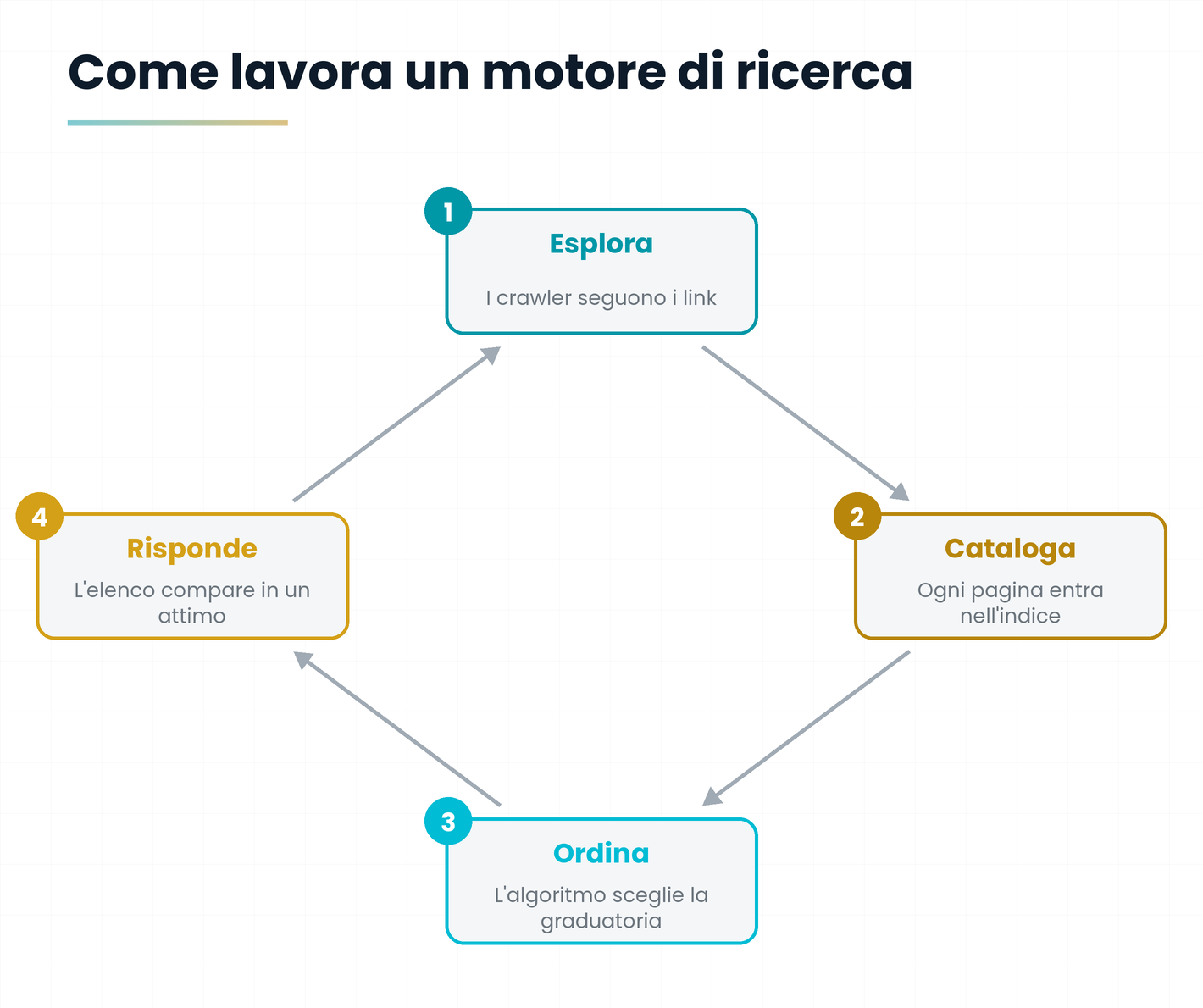
- Esplora. Programmi chiamati crawler (letteralmente «striscianti», si dice anche spider, ragno) saltano da un link all'altro e scoprono pagine nuove.
- Cataloga. Di ogni pagina annotano di cosa parla e la mettono nell'indice, cioè nel catalogo.
- Ordina. Quando cerchi, un sistema di regole (l'algoritmo) decide quali pagine mettere per prime, in base a quanto sembrano utili e affidabili per la tua domanda.
- Risponde. Ti mostra l'elenco, con titolo, indirizzo e un riassunto di ogni pagina.
Quando cerchi, non stai interrogando Internet in diretta: stai consultando un catalogo che il motore ha già preparato.
3.2 I motori di ricerca più conosciuti
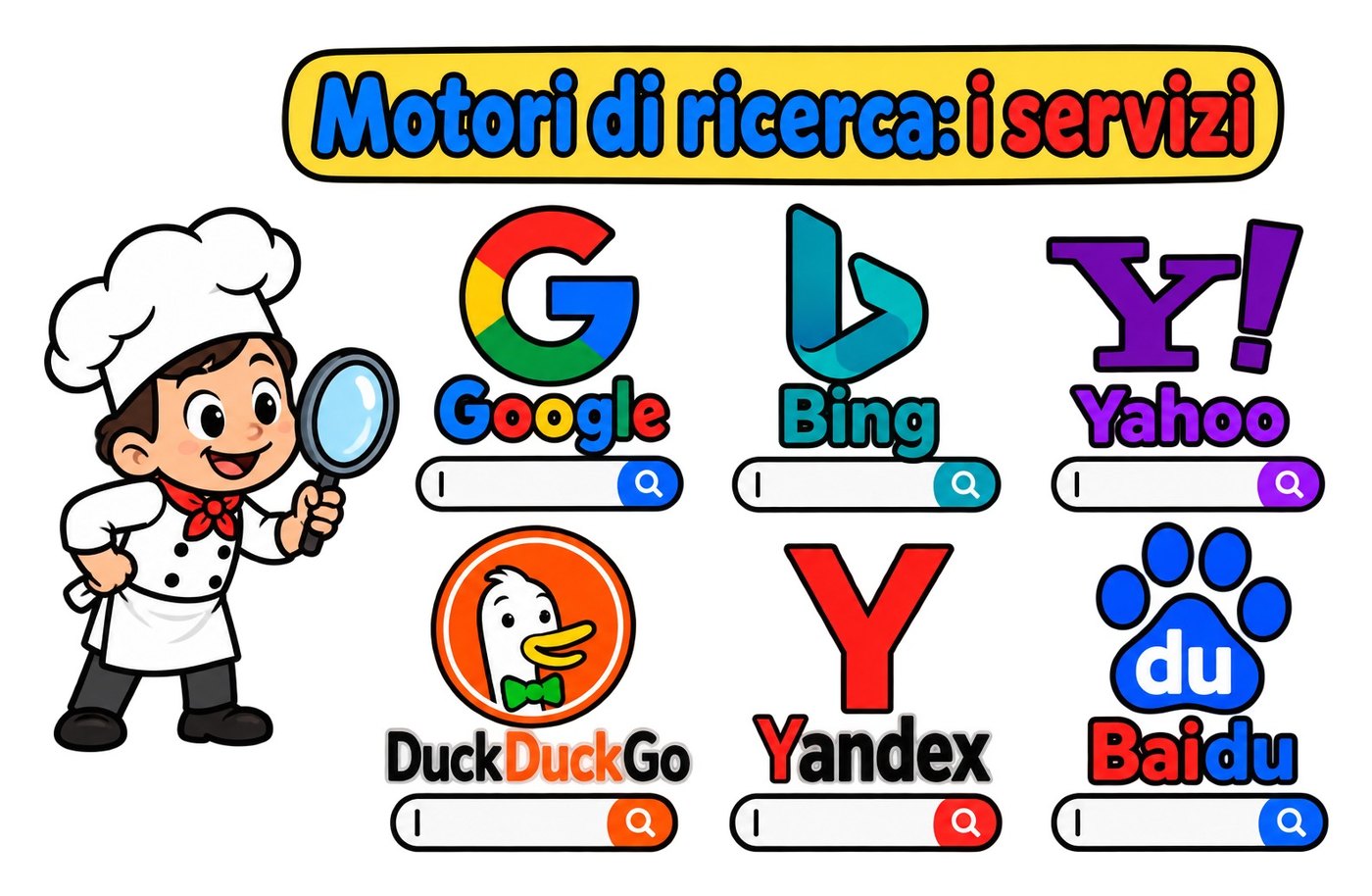
| Motore di ricerca | Cosa lo distingue |
|---|---|
| Il più famoso, con una pagina semplicissima: una barra e poco altro. | |
| Bing | Il motore di Microsoft, che è anche un portale di notizie e articoli. |
| Yahoo | Un nome storico: motore di ricerca e portale web. |
| DuckDuckGo | Nato con la riservatezza al centro: dichiara di non tracciare le persone che lo usano. |
| Yandex | Il motore di ricerca di origine russa. |
| Baidu | Il principale motore cinese: in Cina molti servizi occidentali sono bloccati. |
In cima all'elenco, quasi tutti i motori mostrano degli annunci: siti che hanno pagato per comparire lì. Di solito sono segnalati con la parola «Sponsorizzato» (o «Annuncio»). Non sono per forza sbagliati, ma non sono i «migliori»: sono i più pagati. Se cerchi il sito della tua banca, controlla che l'indirizzo sia davvero quello della banca.
3.3 E i chatbot di intelligenza artificiale?
Oggi molti motori e molti browser offrono anche risposte scritte dall'intelligenza artificiale. Comode, ma ricorda: un chatbot non è un browser e non è nemmeno un catalogo di pagine. Compone un testo che suona giusto, e a volte sbaglia. Se la cosa è importante, apri la fonte e controlla.
4. Come lavorano insieme: quattro passi
Cercare una ricetta, un orario o un negozio segue sempre lo stesso schema, anche se lo fai senza pensarci.
Facciamolo con un esempio goloso: vuoi preparare una torta al cioccolato e non hai la ricetta.
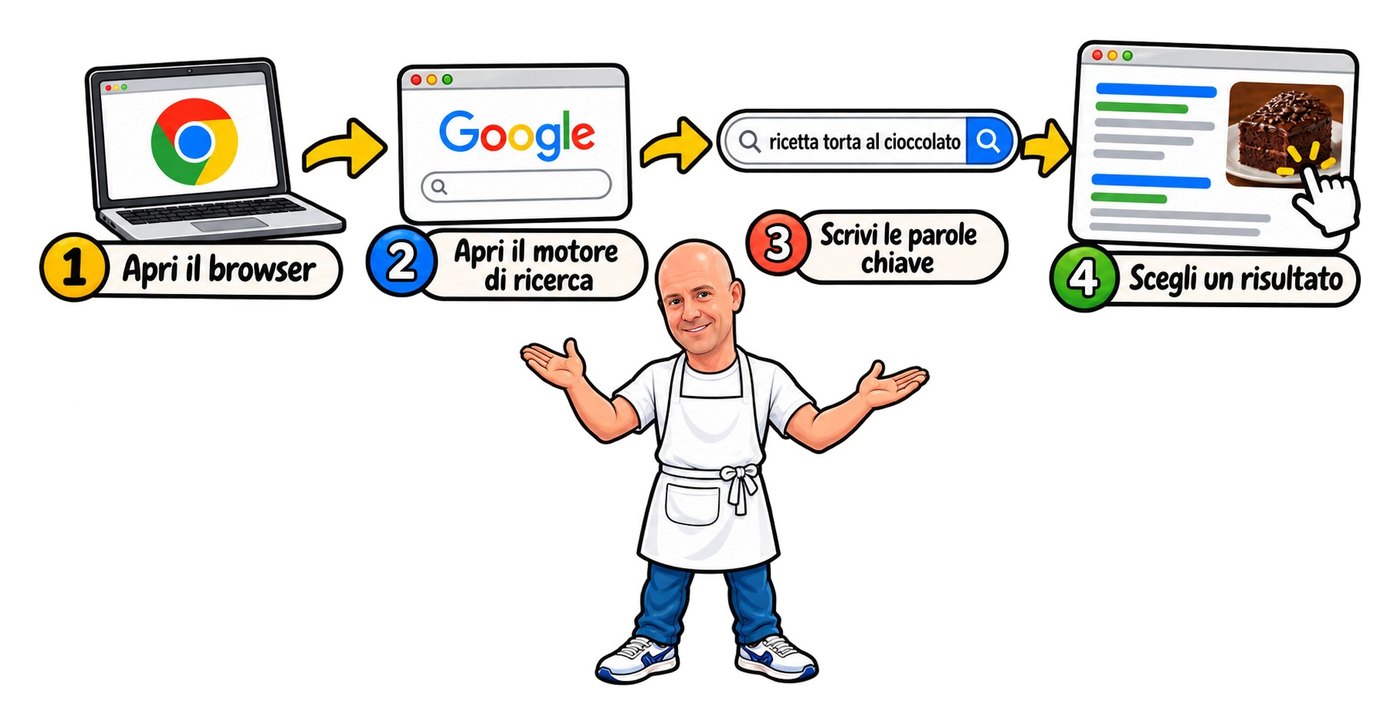
- Apri il browser. Tocchi l'icona di Chrome, Edge, Safari o quello che usi.
- Apri il motore di ricerca. Scrivi il suo indirizzo (per esempio google punto com) oppure usi la barra già pronta.
- Scrivi le parole chiave. Qui: «ricetta torta al cioccolato».
- Scegli un risultato. Leggi i titoli, guarda l'indirizzo, e tocca quello che ti convince.
4.1 Il trucco della barra unica
I browser di oggi hanno una sola barra in alto, e fa due lavori. Se scrivi un indirizzo, ti porta direttamente al sito. Se scrivi delle parole, le manda al motore di ricerca che hai scelto come predefinito. Per questo molti non si accorgono che i passi sono due.
| Cosa scrivi nella barra | Cosa succede |
|---|---|
| www.gianlu.it | Il browser va diretto al sito, senza passare dal motore di ricerca. |
| ricetta torta al cioccolato | Il browser manda le parole al motore predefinito e mostra i risultati. |
| gianlu | Una sola parola, senza punto: di solito parte una ricerca. |
4.2 Scegliere bene le parole chiave
I motori oggi capiscono anche le frasi complete, ma le parole giuste rendono la ricerca più precisa. Pensa a cosa scriverebbe il sito che stai cercando: non «come faccio a prepararmi un dolce buono», ma «ricetta torta al cioccolato».
- Poche parole, quelle importanti. Tre o quattro bastano.
- Le virgolette tengono insieme una frase esatta: «torta sacher originale» cerca proprio quella sequenza.
- Il segno meno esclude una parola: «ricetta torta -panna» toglie i risultati con la panna.
- Il nome di un sito limita la ricerca a quel sito: «ricetta site:giallozafferano.it». Funziona su Google e su molti altri motori.
Il pasticciere: «temperatura forno pan di spagna».
L'idraulico: «guarnizione rubinetto miscelatore cucina».
La studentessa: «riassunto promessi sposi capitolo otto».
Il camionista: «area di sosta Piacenza autostrada A1».
In ogni caso: poche parole importanti, niente giri di frase.
5. Chrome non è Google
Il motivo per cui la confusione è così diffusa si chiama Google: fa un browser e un motore di ricerca.
Chrome è il browser, cioè la macchina. Google è il motore di ricerca, cioè il navigatore. Sono dello stesso produttore, quindi sono pensati per lavorare bene insieme, ma sono due cose separate: puoi usare Chrome con un motore diverso da Google, e puoi usare Google con un browser diverso da Chrome.
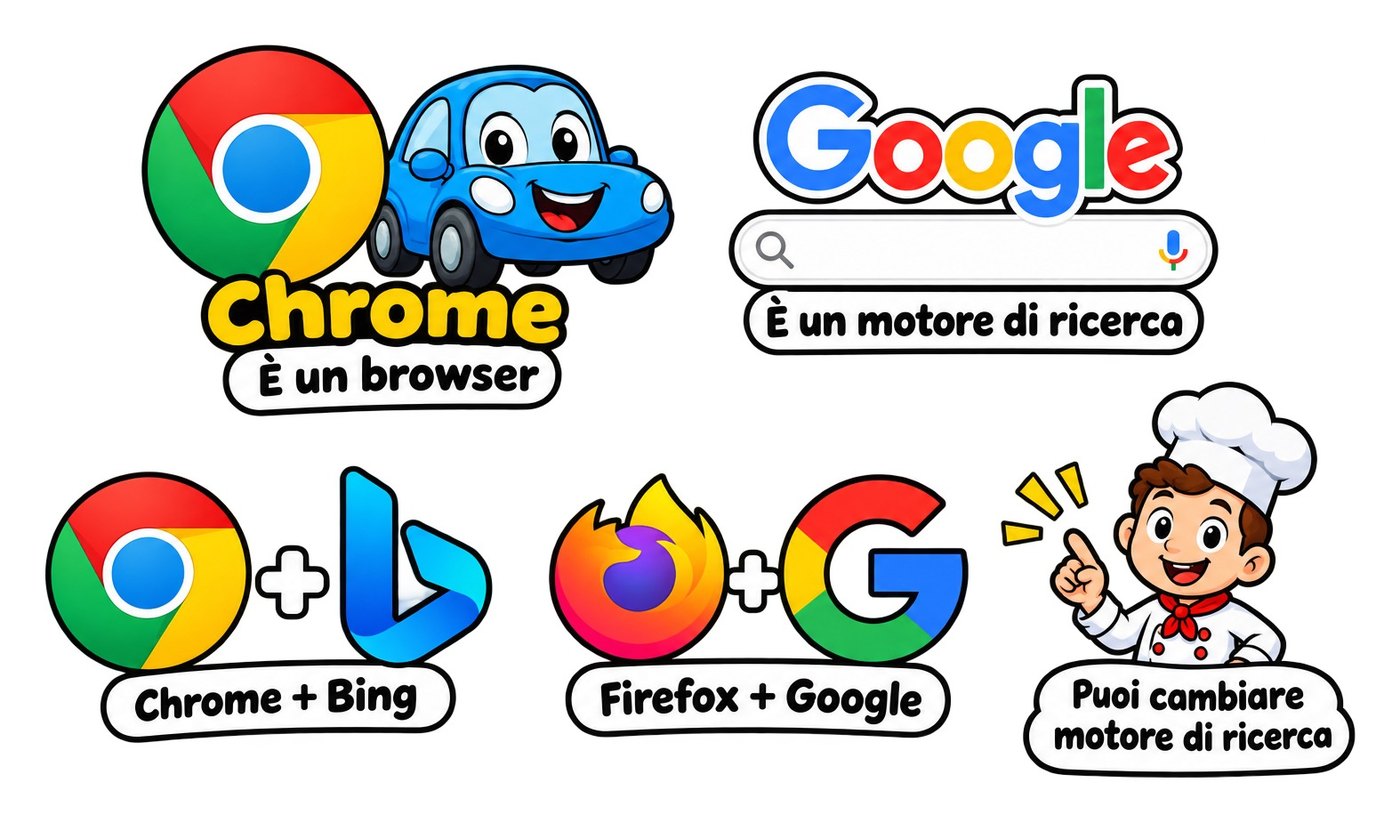
Lo stesso vale per gli altri: Edge è il browser di Microsoft e Bing è il suo motore di ricerca, ma puoi usare Edge con Google e Firefox con Bing. È come la macchina e il navigatore: puoi montarne uno diverso.
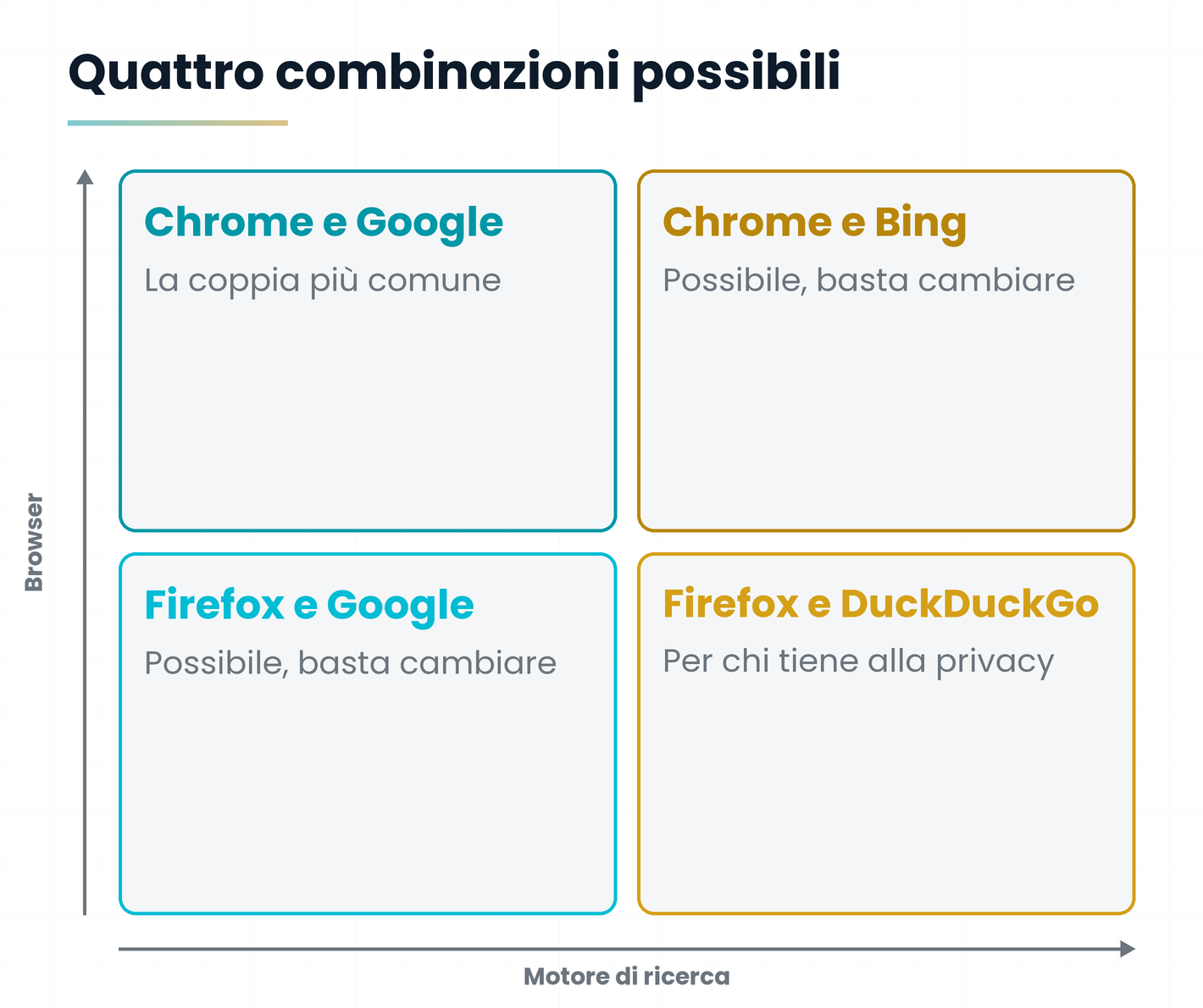
5.1 Come cambiare il motore di ricerca
Ogni browser ha un motore predefinito, cioè quello che usa se non gli dici niente. Cambiarlo è facile e non cancella nulla.
- Apri le Impostazioni del browser (di solito dal menu con i tre puntini o il simbolo dell'ingranaggio).
- Cerca la voce Motore di ricerca (se non la vedi, scrivi «motore» nel campo di ricerca delle impostazioni).
- Scegli quello che preferisci dall'elenco, per esempio DuckDuckGo o Bing.
- Prova subito: scrivi qualche parola nella barra in alto e guarda chi risponde.
Le voci dei menu cambiano un po' da un browser all'altro e da una versione all'altra, ma il percorso è sempre questo: impostazioni, motore di ricerca, scelta.
Se un giorno la pagina iniziale o il motore di ricerca sono diversi e tu non hai toccato niente, probabilmente qualche programma installato di fretta (spesso insieme a un programma gratuito) li ha modificati. Controlla le impostazioni, rimetti il motore che vuoi e disinstalla le estensioni che non riconosci.
6. Un po' di storia in sei date
Capire da dove vengono ti aiuta a ricordare chi è chi. Ecco le tappe più utili, in ordine di tempo.
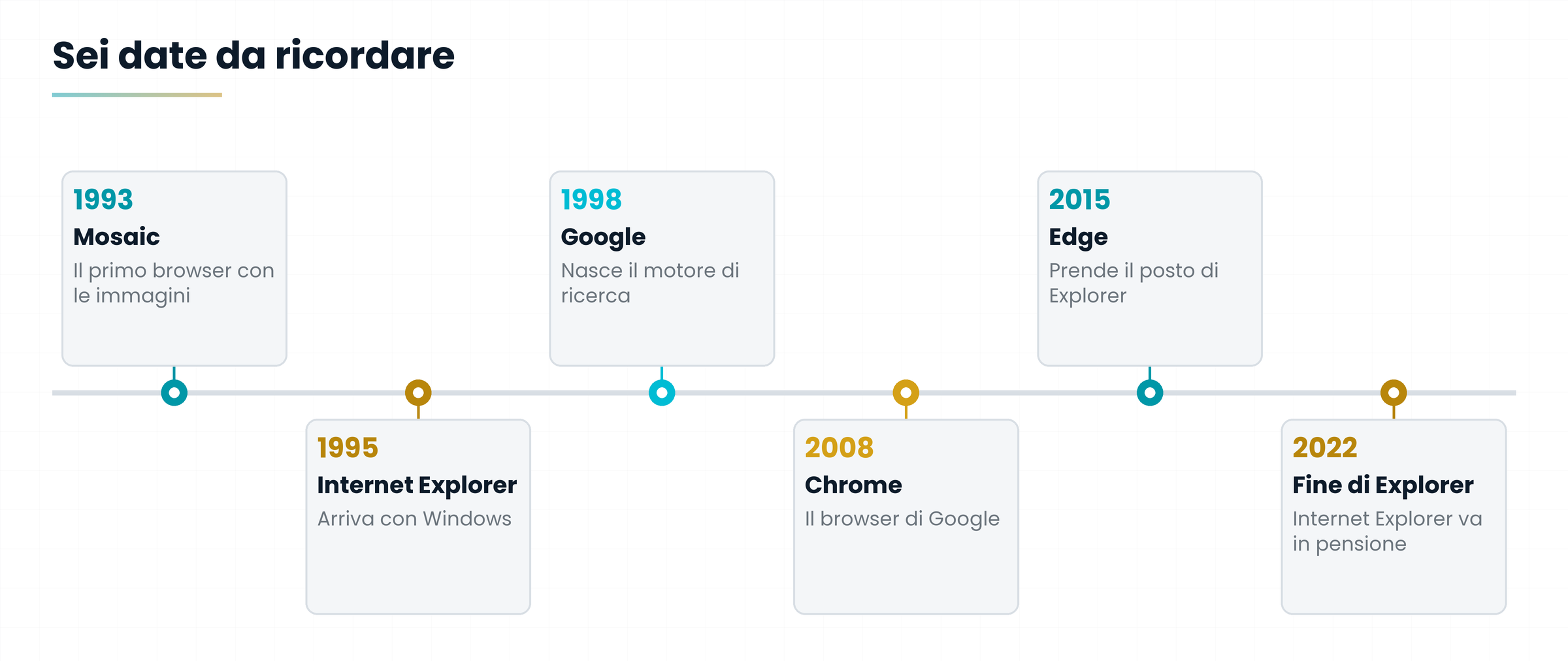
Nota una cosa: i browser sono nati prima dei motori di ricerca moderni. All'inizio si navigava seguendo i link e le liste di siti; solo quando le pagine sono diventate troppe, è servito un catalogo.
7. Errori comuni e consigli per cercare bene
Sono sempre gli stessi cinque errori, e si evitano con poche abitudini.
- Scrivere un indirizzo nella ricerca di Google, o il contrario. «Facebook» nella barra funziona, ma ogni volta passi dal motore. Se conosci l'indirizzo, scrivilo intero.
- Dire «Internet non funziona» quando funziona solo il browser (o viceversa). Prova ad aprire un altro programma che usa la rete: se funziona, il problema è nel browser, non nella connessione.
- Cancellare il browser sperando di risolvere un problema del motore di ricerca. Sono due cose: si cambiano separatamente.
- Cliccare il primo risultato senza guardare l'indirizzo. Potrebbe essere un annuncio, o un sito che imita quello vero.
- Pensare che la navigazione in incognito ti renda invisibile. Il browser non salva la cronologia sul tuo dispositivo, ma il sito che visiti, il tuo provider e chi gestisce la rete dell'ufficio vedono comunque.
7.1 Tre controlli prima di fidarti
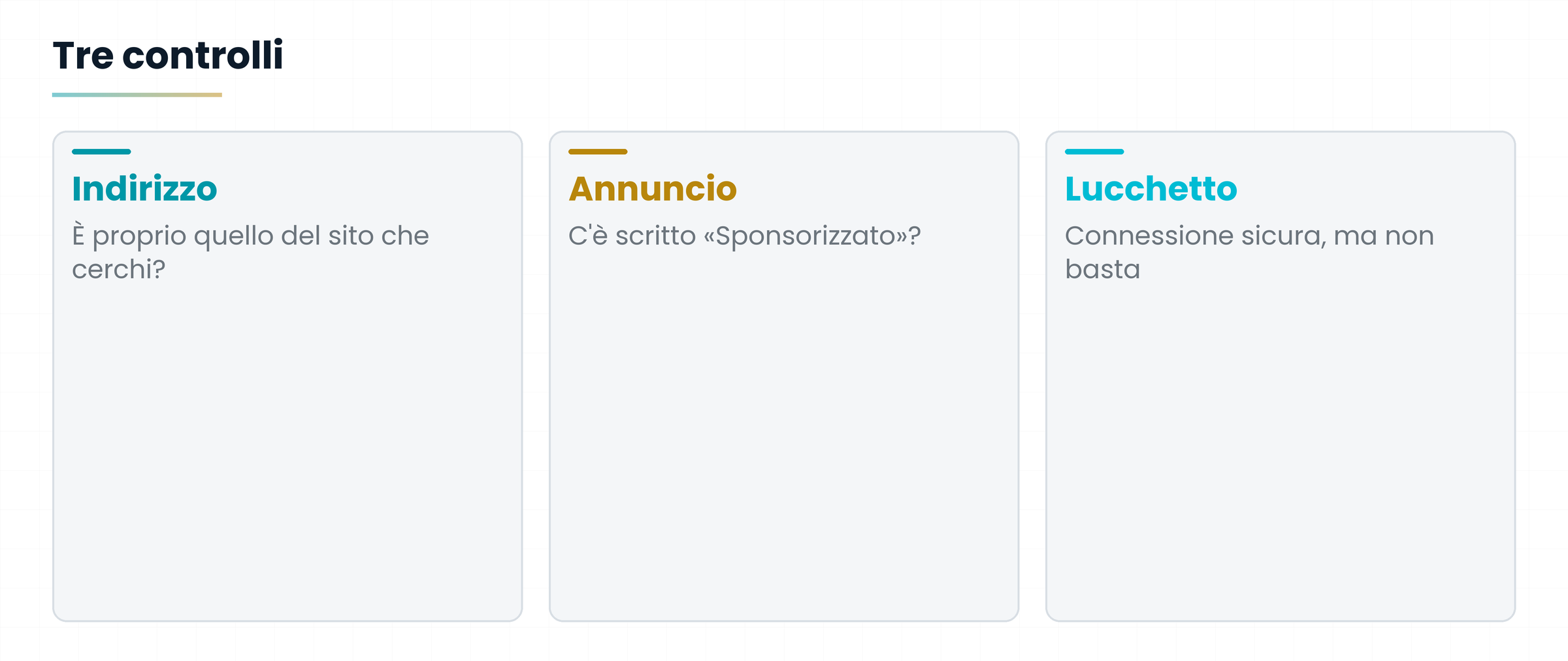
Il lucchetto accanto all'indirizzo vuol dire che la connessione è cifrata, cioè nessuno può leggere i dati mentre viaggiano. Non vuol dire che il sito sia onesto: anche un sito truffaldino può avere il lucchetto. Per questo l'indirizzo va letto con attenzione.
Prima: il signor Franco cerca «banca online», clicca il primo risultato e inserisce le credenziali in una pagina identica a quella della sua banca, ma con un indirizzo diverso.
Dopo: Franco digita l'indirizzo della banca direttamente, o usa il preferito che ha salvato la prima volta. Una mossa, nessun rischio.
8. In sintesi
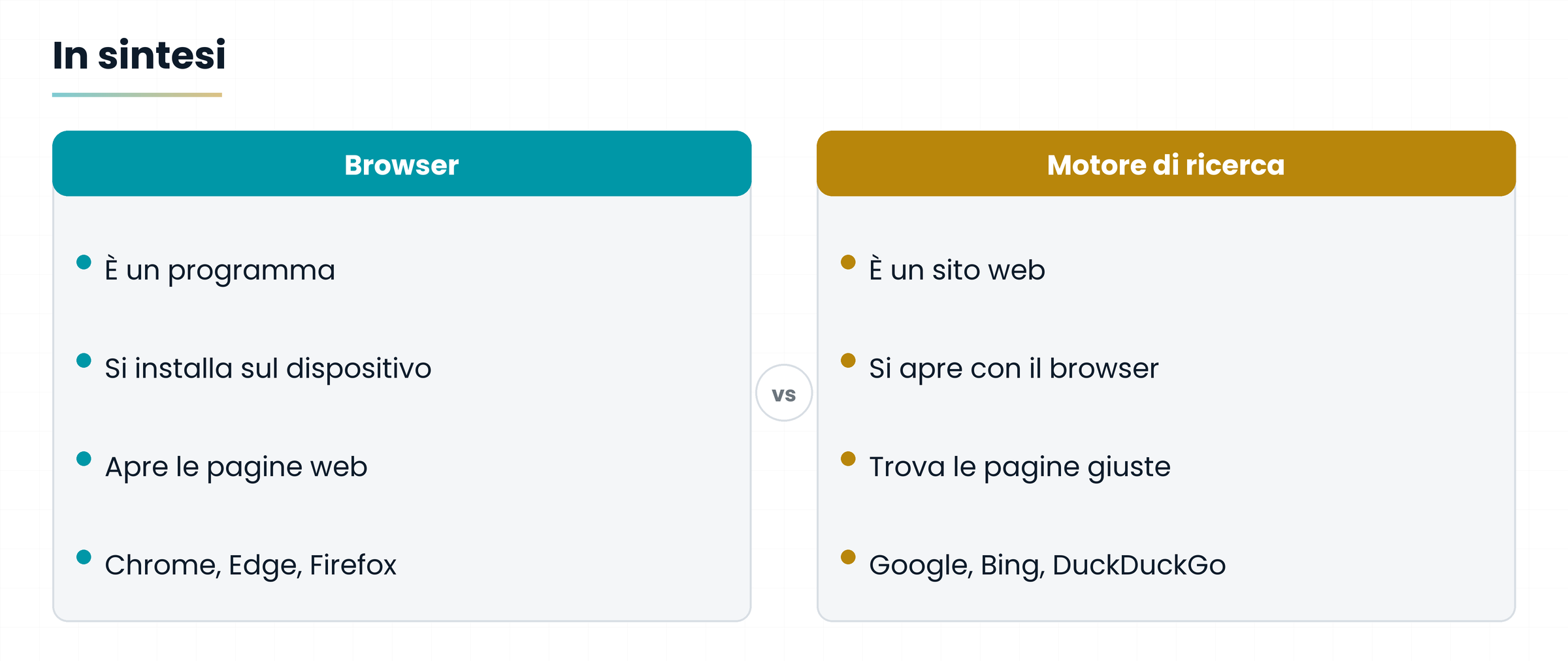
- Il browser è il programma: la macchina. Chrome, Edge, Firefox, Safari, Opera.
- Il motore di ricerca è il sito: il navigatore. Google, Bing, Yahoo, DuckDuckGo, Yandex, Baidu.
- Si usano insieme: apri il browser, apri il motore, scrivi le parole chiave, scegli un risultato.
- Chrome è un browser, Google è un motore di ricerca: puoi cambiare l'uno senza l'altro.
- Controlla sempre l'indirizzo prima di cliccare, e ricorda che i primi risultati possono essere annunci.
Esercitazione pratica
Quindici minuti, il tuo computer o il tuo telefono, nessun materiale in più.
- Apri il browser che usi di solito e scrivi su un foglio come si chiama (lo trovi nell'icona o nella voce «Informazioni» delle impostazioni).
- Nella barra in alto scrivi «ricetta torta al cioccolato» e premi Invio. Guarda quale motore di ricerca ti ha risposto.
- Apri le impostazioni, cambia il motore predefinito (per esempio da Google a DuckDuckGo) e ripeti la stessa ricerca. Quanti risultati sono uguali? Quanti diversi?
- Prova la ricerca con le virgolette: «torta sacher originale». Cambia qualcosa?
- Individua nell'elenco i risultati sponsorizzati e annota in cosa si distinguono dagli altri.
- Rimetti il motore di ricerca che preferisci.
Sai dire se Edge è un browser o un motore di ricerca?
Sai dire cosa cambia se usi Chrome con Bing?
Sai riconoscere un annuncio in cima ai risultati?
Le domande che arrivano in aula
Chrome e Google sono la stessa cosa?
No. Chrome è un browser, cioè un programma. Google è un motore di ricerca, cioè un sito. Li produce la stessa società, ma sono indipendenti: puoi usare Chrome con un altro motore di ricerca e Google con un altro browser.
Posso usare più browser sullo stesso computer?
Sì, e anzi è comodo: uno per il lavoro, uno per le cose private, o uno di riserva se il primo fa i capricci. Ognuno ha i suoi preferiti, la sua cronologia e le sue password salvate.
Il motore di ricerca è gratis? Come guadagna?
Per chi lo usa è gratis. I motori guadagnano soprattutto con la pubblicità: per questo in cima ai risultati compaiono gli annunci. Alcuni, come DuckDuckGo, dichiarano di non raccogliere dati personali per profilarti.
Se cancello la cronologia sparisce tutto?
Sparisce l'elenco delle pagine sul tuo dispositivo. Il sito che hai visitato, il tuo provider e l'azienda che gestisce la rete dell'ufficio conservano le proprie tracce per conto loro.
Ho cambiato browser e non trovo più i miei preferiti: sono persi?
No, di solito no. Quasi tutti i browser permettono di importare preferiti e password dal vecchio, oppure di sincronizzarli con un account. Cerca la voce «Importa» nelle impostazioni.
Un chatbot di intelligenza artificiale sostituisce il motore di ricerca?
Per alcune domande è comodo, ma funziona in modo diverso: compone una risposta, non ti mostra un elenco di pagine, e può sbagliare. Per le cose importanti controlla sempre la fonte.
Glossario
| Termine | Che cosa significa |
|---|---|
| Algoritmo | L'insieme di regole che decide in che ordine mostrare i risultati. |
| Browser | Il programma che apre le pagine web e le mostra sullo schermo. |
| Crawler | Programma del motore di ricerca che esplora le pagine seguendo i link. |
| Dark web | La parte di Internet raggiungibile solo con programmi speciali come Tor, non indicizzata dai normali motori di ricerca. |
| Indice | Il catalogo delle pagine che il motore di ricerca ha già visitato. |
| Motore di ricerca | Un sito web in cui scrivi delle parole chiave e ottieni un elenco di pagine che parlano di quell'argomento. |
| Motore predefinito | Il motore di ricerca che il browser usa se non gli indichi altro. |
| Open source | Programma il cui codice è pubblico e consultabile da chiunque. |
| Parola chiave | Una delle parole più importanti di ciò che cerchi. |
| Server | Il computer che custodisce un sito e lo invia a chi lo richiede. |
| Tor | Rete che nasconde l'identità di chi naviga, facendo passare le richieste attraverso più computer. |
Per approfondire
- Appunti e lezioni di Gianluca Bonomo sul tema — analogia della macchina e del navigatore
- Pagine di aiuto ufficiali di Chrome, Edge, Firefox e Safari — sezioni su come cambiare il motore di ricerca
- Documentazione Google Search Central — come funziona la ricerca: scansione, indicizzazione e posizionamento
- Gianluca Bonomo, Niente paura, è solo IA — il libro di riferimento
Testo scritto a ottobre 2026 dagli appunti delle lezioni. Nomi dei prodotti, date storiche e voci di menu cambiano nel tempo: prima di pubblicare, riverifica le tappe storiche e il percorso nelle impostazioni dei browser.
Scarica la dispensaVersione PDF stampabile di questa lezione, con esercitazione e glossario.
Scarica la dispensa in PDF