Ciao a tutti, sono Gianluca e oggi vi guiderò passo passo su come aprire e chiudere Microsoft Excel, uno degli strumenti più potenti e utilizzati per la gestione dei dati e la creazione di fogli di lavoro. Se siete alle prime armi con Excel o semplicemente volete imparare a muovervi con sicurezza all’interno del programma, questa guida è perfetta per voi.
In pochi semplici passaggi, scoprirete come avviare Excel dalla barra di avvio di Windows, cosa aspettarvi dalla schermata principale, come creare un nuovo foglio di lavoro da zero e, infine, come chiudere correttamente il programma per evitare di perdere dati importanti.
Indice dei contenuti
- 🖥️ Come aprire Excel dalla barra di avvio di Windows
- 🖼️ Cosa troviamo nella schermata principale di Excel
- 📄 Come creare un nuovo foglio di lavoro
- ❌ Come chiudere correttamente Excel
- 💡 Consigli per iniziare con Excel
- ❓ FAQ – Domande frequenti su come aprire e chiudere Excel
- 📞 Contatti e corsi personalizzati
🖥️ Come aprire Excel dalla barra di avvio di Windows
Il primo passo per iniziare a lavorare con Excel è, naturalmente, aprire il programma sul vostro computer. Il modo più comune e intuitivo per farlo è utilizzare il pulsante Start di Windows, riconoscibile dall’icona con i quattro quadratini.
Ecco come fare:
- Cliccate sul pulsante Windows Start in basso a sinistra sullo schermo.
- Si aprirà una finestra con l’elenco dei programmi installati sul computer.
- Potete scorrere l’elenco dei programmi o, per velocizzare la ricerca, utilizzare la funzione cerca accanto al pulsante Start.
- Scrivete “Excel” nello spazio di ricerca e, non appena appare l’icona del programma, cliccateci sopra per avviarlo.
In alternativa, potete anche cliccare su Tutti i programmi o Tutto (a seconda della versione di Windows) per visualizzare la lista completa e scorrere fino alla lettera “E”, dove troverete Microsoft Excel.
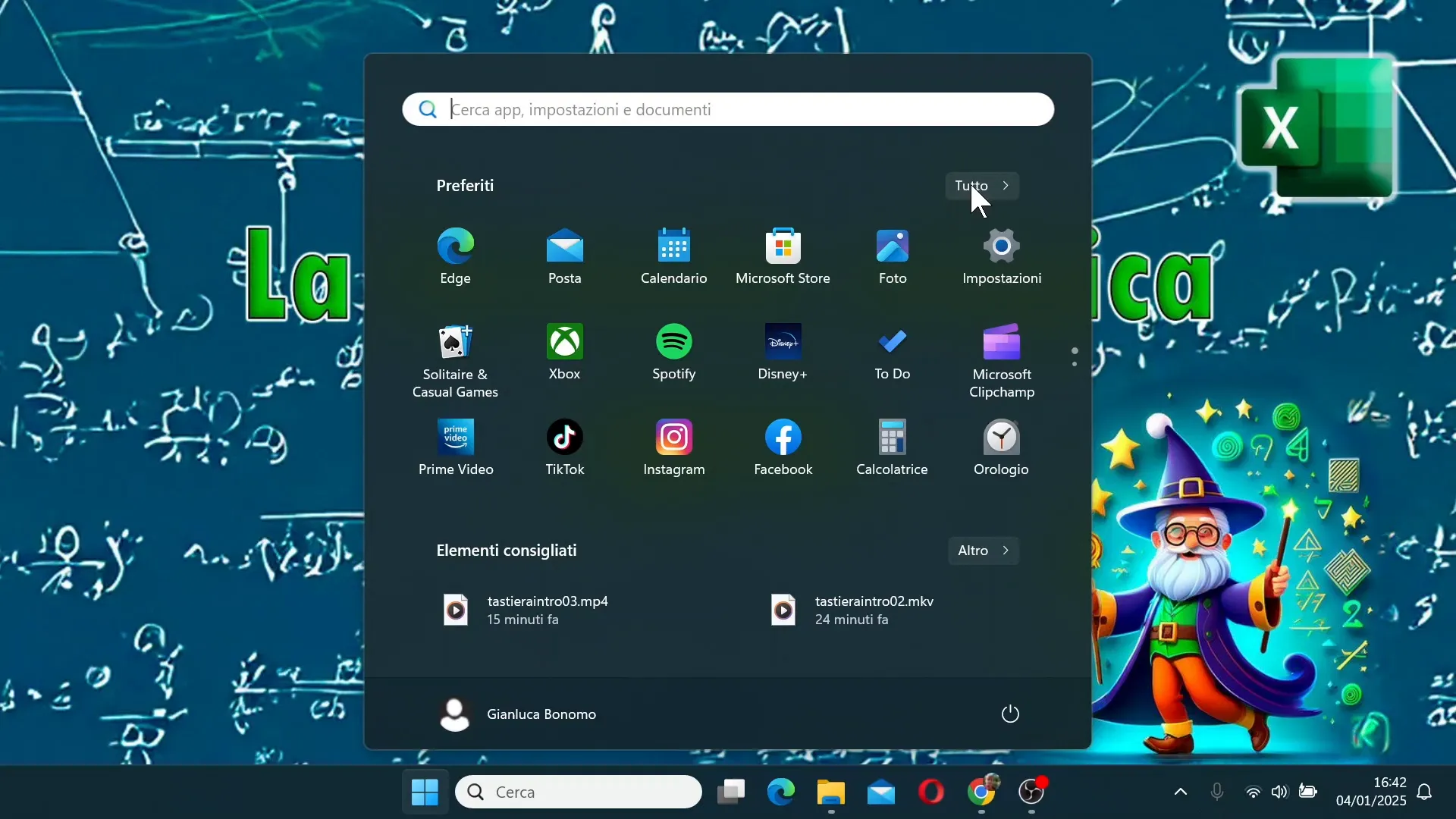
Questi metodi sono semplici e veloci, e vi permettono di avviare Excel anche se non lo avete aggiunto ai preferiti o alla barra delle applicazioni.
🖼️ Cosa troviamo nella schermata principale di Excel
Una volta aperto Excel, vi troverete davanti alla schermata principale, che è la vostra base di partenza per qualsiasi attività. Vediamo insieme cosa contiene questa schermata:
- Menu a sinistra: Qui trovate le voci Home, Nuovo, Apri, Account e Opzioni. Queste sezioni vi permettono di gestire i file, il vostro account Microsoft e le impostazioni del programma.
- Area centrale: È la zona dedicata alla creazione e selezione di nuovi file. Potete scegliere tra una cartella di lavoro vuota per partire da zero, o tra vari modelli preimpostati che Excel mette a disposizione per facilitare il vostro lavoro.
- Modelli e tour guidati: Nella schermata troverete anche opzioni come la guida introduttiva alle formule, la creazione della prima tabella pivot e altre esercitazioni utili per imparare a usare il programma.
- File recenti: Sotto la sezione Home potete vedere l’elenco dei file che avete aperto di recente, così da poterli riaprire rapidamente senza doverli cercare nelle cartelle.
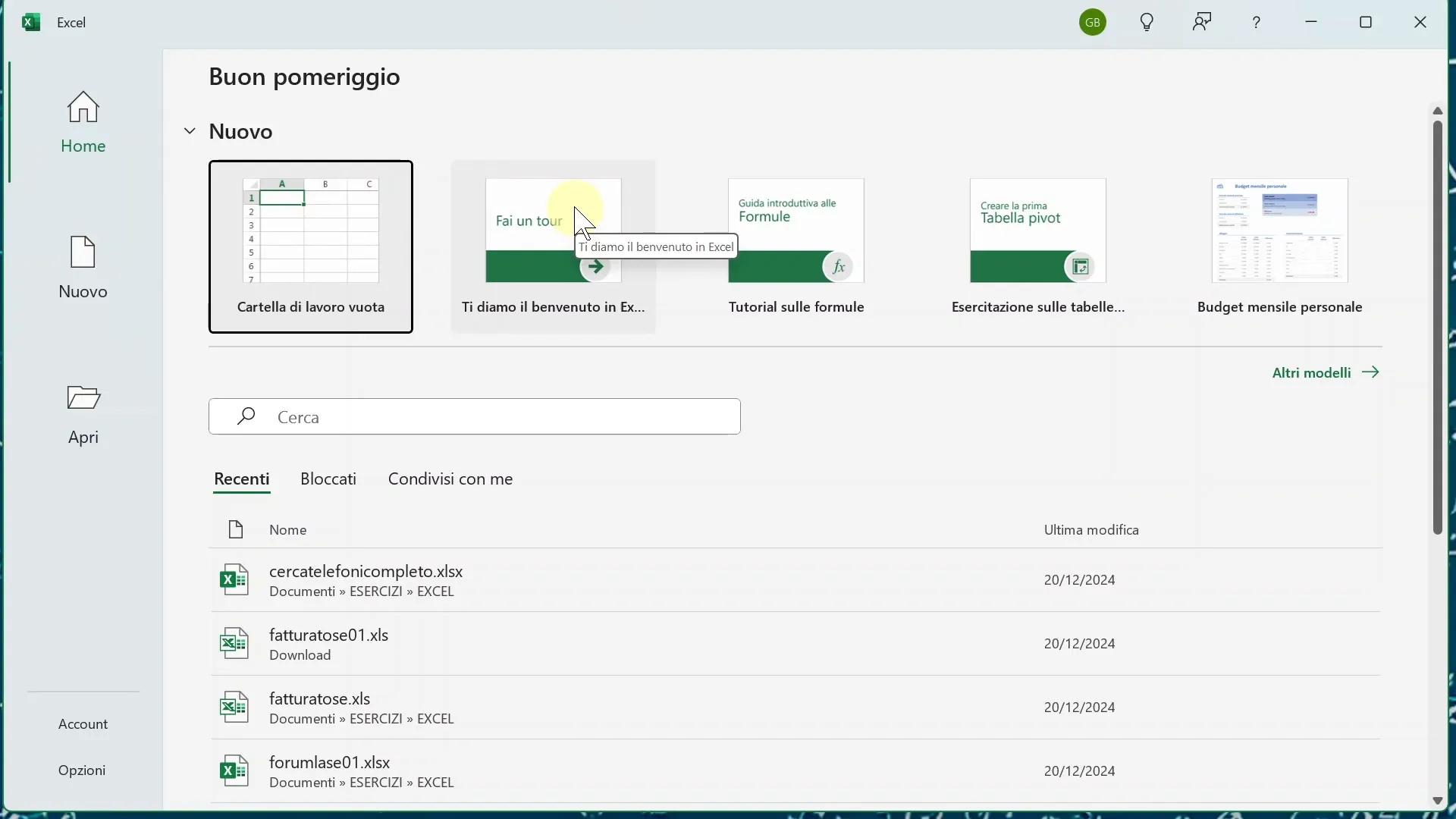
Questa schermata è molto intuitiva e vi accompagna nella scelta di cosa fare: creare un nuovo foglio, aprire un file esistente o esplorare le funzionalità di Excel tramite i tutorial integrati.
📄 Come creare un nuovo foglio di lavoro
Se volete iniziare a lavorare da zero, la scelta giusta è creare una cartella di lavoro vuota. Questo file Excel sarà completamente pulito e pronto per essere personalizzato con i vostri dati, formule, tabelle e grafici.
Per creare un nuovo foglio di lavoro, seguite questi passaggi:
- Dalla schermata principale, cliccate su Cartella di lavoro vuota.
- Excel aprirà un nuovo file pronto per essere utilizzato.
- Potete iniziare subito a inserire dati nelle celle, creare formule o formattare il foglio a vostro piacimento.
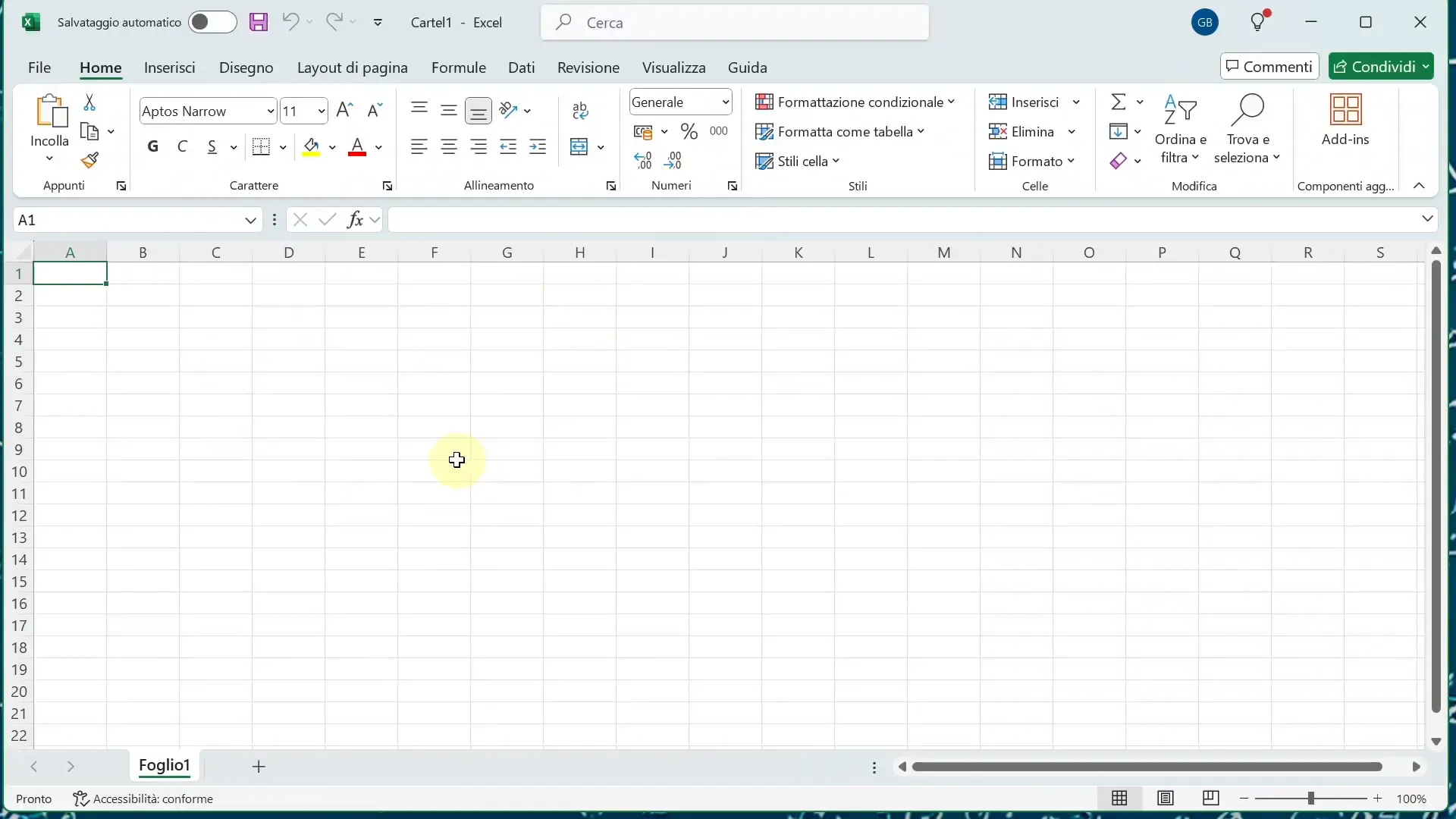
Questa è la base da cui partire per qualsiasi progetto o analisi vogliate fare con Excel. La flessibilità di questo programma vi consente di costruire fogli di lavoro semplici o complessi, a seconda delle vostre esigenze.
❌ Come chiudere correttamente Excel
Chiudere Excel nel modo giusto è importante per evitare di perdere dati e per mantenere il computer efficiente. Ci sono diversi modi per chiudere il programma:
- Cliccare sulla “X” in alto a destra: È il metodo più comune e visibile. Basta cliccare sulla crocetta rossa per chiudere il file e l’applicazione.
- Utilizzare la scorciatoia da tastiera Alt + F4: Questa combinazione chiude la finestra attiva in modo rapido e comodo, senza dover usare il mouse.
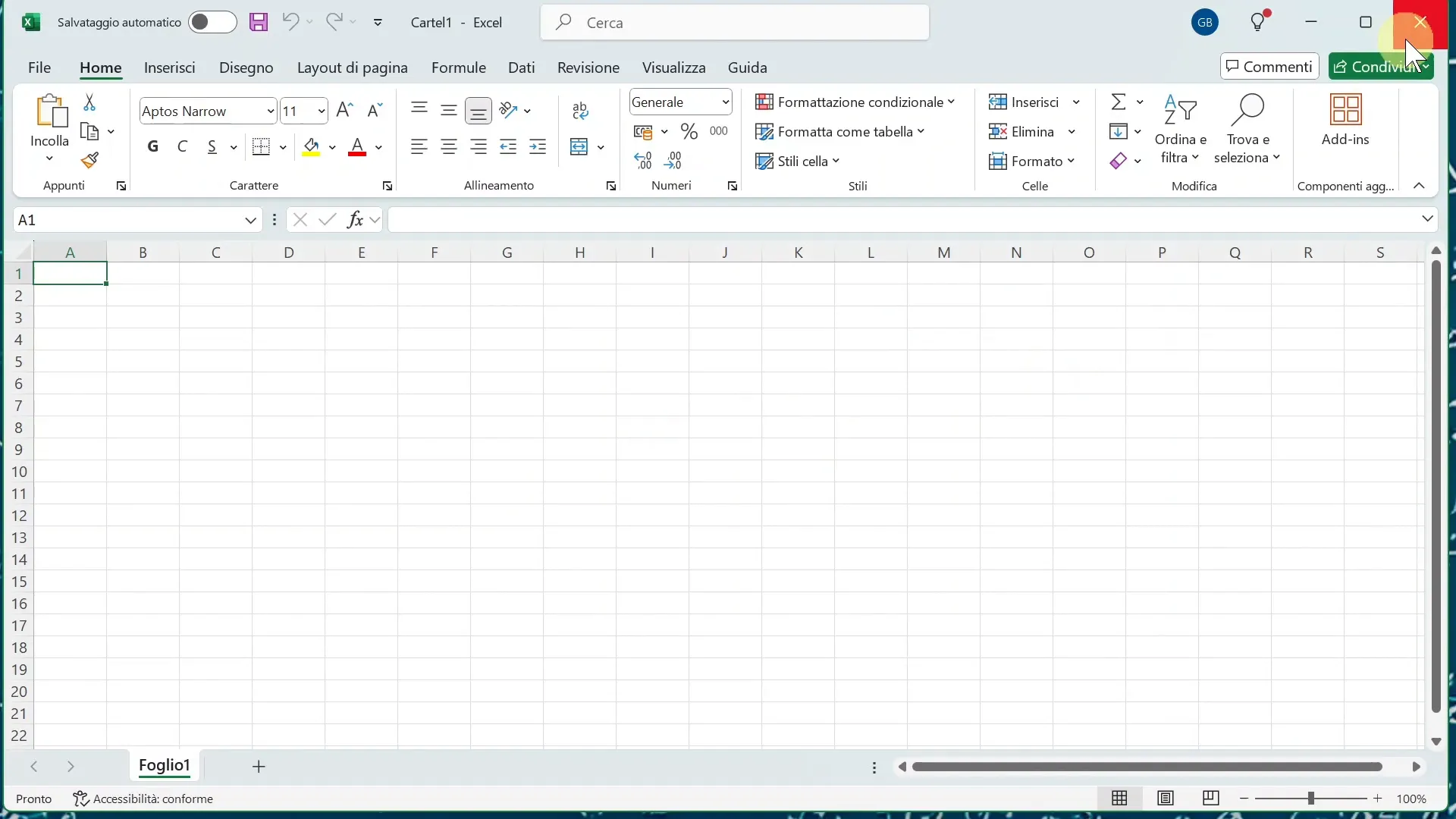
Se avete apportato modifiche a un file non salvato, Excel vi chiederà se volete salvare le modifiche prima di uscire. In caso contrario, il programma si chiuderà immediatamente.
Questi metodi sono semplici ma essenziali per lavorare in modo efficiente e senza rischi di perdita di dati.
💡 Consigli per iniziare con Excel
Per chi si avvicina per la prima volta a Excel, ecco alcuni suggerimenti utili per iniziare nel modo migliore:
- Esplorate la schermata principale: prendetevi un momento per familiarizzare con le opzioni disponibili, i modelli e i tutorial introduttivi.
- Partite da una cartella di lavoro vuota: così imparerete a costruire il foglio secondo le vostre esigenze, senza dipendere da modelli preimpostati.
- Salvate spesso il vostro lavoro: per evitare di perdere dati importanti, soprattutto quando iniziate a inserire informazioni o formule.
- Utilizzate le scorciatoie da tastiera: come Alt + F4 per chiudere rapidamente il programma, vi faranno risparmiare tempo e renderanno il lavoro più fluido.
❓ FAQ – Domande frequenti su come aprire e chiudere Excel
Come posso aprire Excel se non lo trovo nel menu Start?
Potete usare la barra di ricerca accanto al pulsante Start digitando “Excel”. Se il programma è installato, apparirà tra i risultati e basterà cliccarci sopra per avviarlo.
È possibile aprire un file Excel già esistente dalla schermata principale?
Sì, nella sezione Apri potete cercare un file nel vostro computer cliccando su Sfoglia e navigando tra le cartelle per aprire qualsiasi file Excel salvato.
Come posso evitare di perdere i dati quando chiudo Excel?
Excel vi chiederà automaticamente di salvare le modifiche se avete modificato un file non salvato. Ricordate sempre di salvare frequentemente i vostri lavori per sicurezza.
Posso aprire più file Excel contemporaneamente?
Sì, potete aprire più cartelle di lavoro in finestre separate e passare da una all’altra facilmente.
Qual è il modo più veloce per chiudere Excel?
La scorciatoia da tastiera Alt + F4 chiude rapidamente la finestra attiva di Excel, ed è molto comoda se preferite non usare il mouse.