NotebookLM viene spesso visto come uno strumento per fare domande alle proprie fonti. In realtà fa molto di più. Se gli dai documenti ben scelti, può trasformarli in materiali utili per studiare, scrivere, presentare e perfino inventare contenuti creativi partendo da quello che hai caricato.
Il punto interessante è proprio questo: non lavora nel vuoto. Si basa sulle fonti del notebook. Quindi invece di generare testi generici, costruisce oggetti utili e coerenti con il materiale che gli hai fornito.
Nel pannello di destra di NotebookLM trovi una serie di strumenti che vanno ben oltre la semplice chat. Tra quelli più pratici ci sono report, flashcard, quiz, infografiche e presentazioni. Ognuno ha una logica simile: puoi far creare qualcosa in automatico, oppure personalizzarlo con istruzioni precise.
Indice
- 📄 Report: da semplice riepilogo a contenuto su misura
- 🃏 Flashcard: ripasso rapido e subito esportabile
- ❓ Quiz: verifica, suggerimenti e punteggio finale
- 📊 Infografiche: trasformare le fonti in immagini sintetiche
- 🖼️ Presentazioni: non una copia, ma versioni diverse dello stesso tema
- 🛠️ Il vero trucco: personalizzare invece di accettare il primo risultato
- 🚀 Perché queste funzioni rendono NotebookLM più utile del previsto
- ❓ FAQ
📄 Report: da semplice riepilogo a contenuto su misura
La funzione report è una delle più flessibili. Non serve soltanto a ottenere un riassunto. Può generare diversi formati di documento legati all'argomento delle fonti che hai caricato.
Tra le opzioni standard trovi, per esempio:
- riepiloghi con punti chiave e citazioni
- guide di studio con domande
- testi già impostati come post da blog
- documenti personalizzati creati da zero
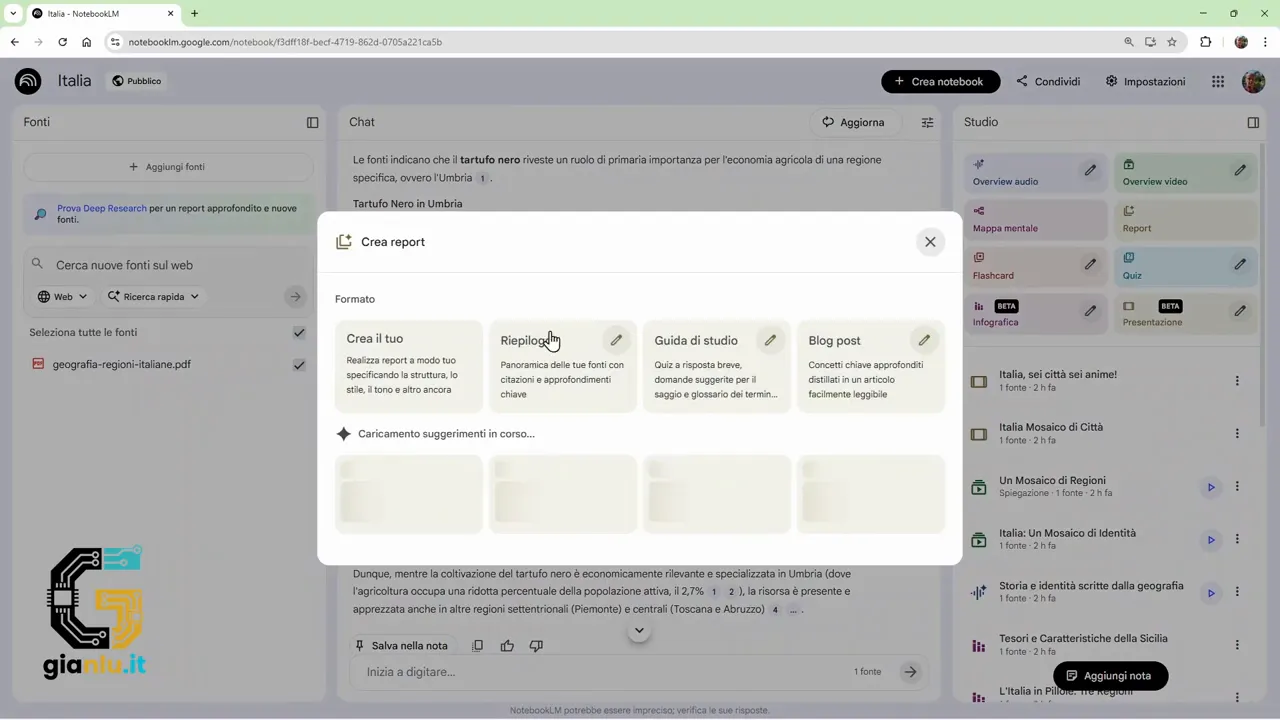
La differenza vera la fa il prompt personalizzato. Se usi il formato standard, il risultato tende a essere corretto ma piuttosto normale. Se invece spieghi bene cosa vuoi, il report cambia completamente tono, struttura e utilità.
Per esempio, con delle fonti sulle regioni italiane puoi chiedere un'analisi geografica, economica e sociale, magari con tabelle dedicate a popolazione, superficie e capoluoghi. In quel caso NotebookLM organizza il contenuto in modo ordinato, mette insieme i dati e produce un documento leggibile senza dover ricostruire tutto a mano.
Ma puoi anche uscire dagli schemi. Se chiedi una fiaba per bambini, ambientata in un viaggio lungo tutta la penisola con personaggi inventati ispirati alle varie regioni, lui prova a costruire proprio quel tipo di testo. Questo è il bello: lo stesso materiale di partenza può diventare sia un documento tecnico sia un contenuto narrativo.
La regola pratica è semplice: più il prompt è preciso, più il risultato diventa interessante.
🃏 Flashcard: ripasso rapido e subito esportabile
Le flashcard sono perfette quando vuoi trasformare un insieme di fonti in materiale da ripasso. NotebookLM crea schede domanda-risposta basate sui contenuti del notebook, e puoi anche decidere:
- quante schede generare
- il livello di difficoltà
- l'argomento specifico da coprire
Se lasci fare tutto in automatico, costruisce un set generale sulle fonti disponibili. Se invece restringi il campo, per esempio solo a Piemonte, Valle d'Aosta e Liguria, le domande si concentrano solo su quel sottoinsieme.
Ogni scheda mostra il fronte con la domanda e il retro con la risposta. La parte utile è che la risposta non arriva in modo casuale: viene costruita usando le fonti del notebook. In più può aggiungere una breve spiegazione per contestualizzare meglio l'informazione.
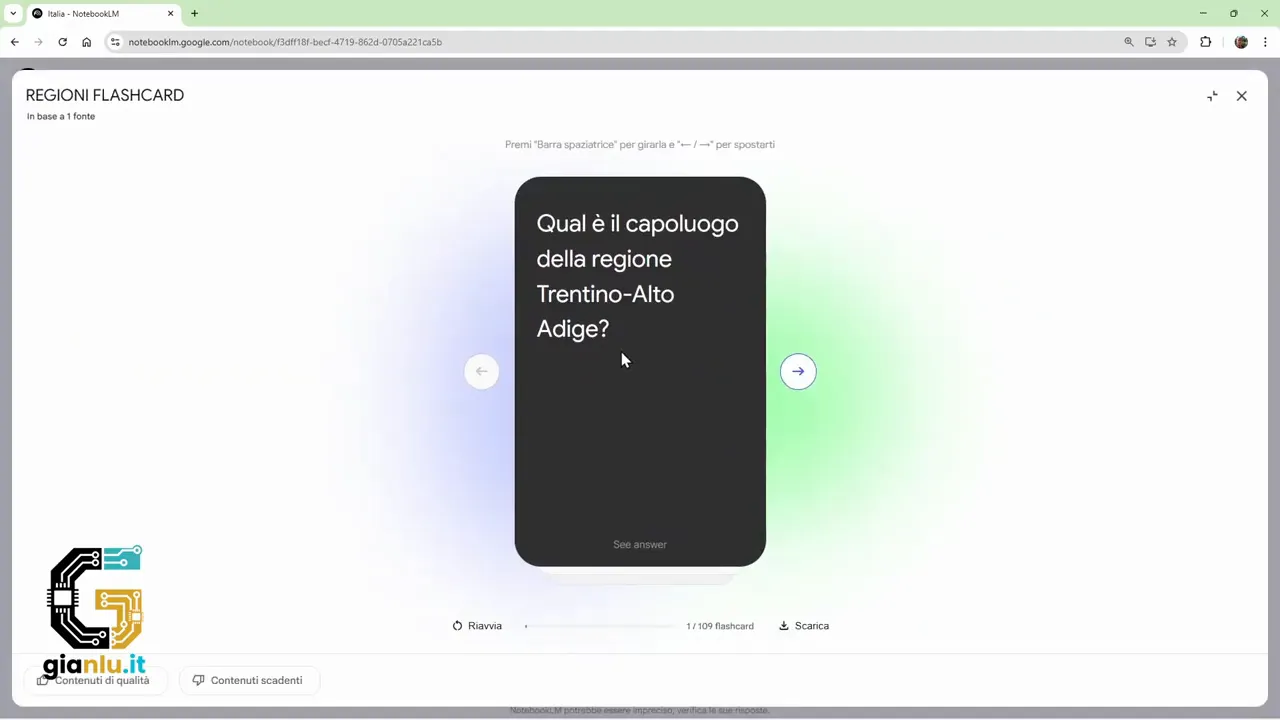
Questo le rende interessanti non solo per memorizzare, ma anche per capire. Non c'è solo il meccanismo domanda-risposta. C'è anche un piccolo approfondimento che aiuta a collegare il dato al contesto.
Una funzione molto pratica è l'esportazione. Le flashcard possono essere scaricate in formato CSV, quindi un file semplice da aprire con Excel, fogli di calcolo o anche un editor di testo.
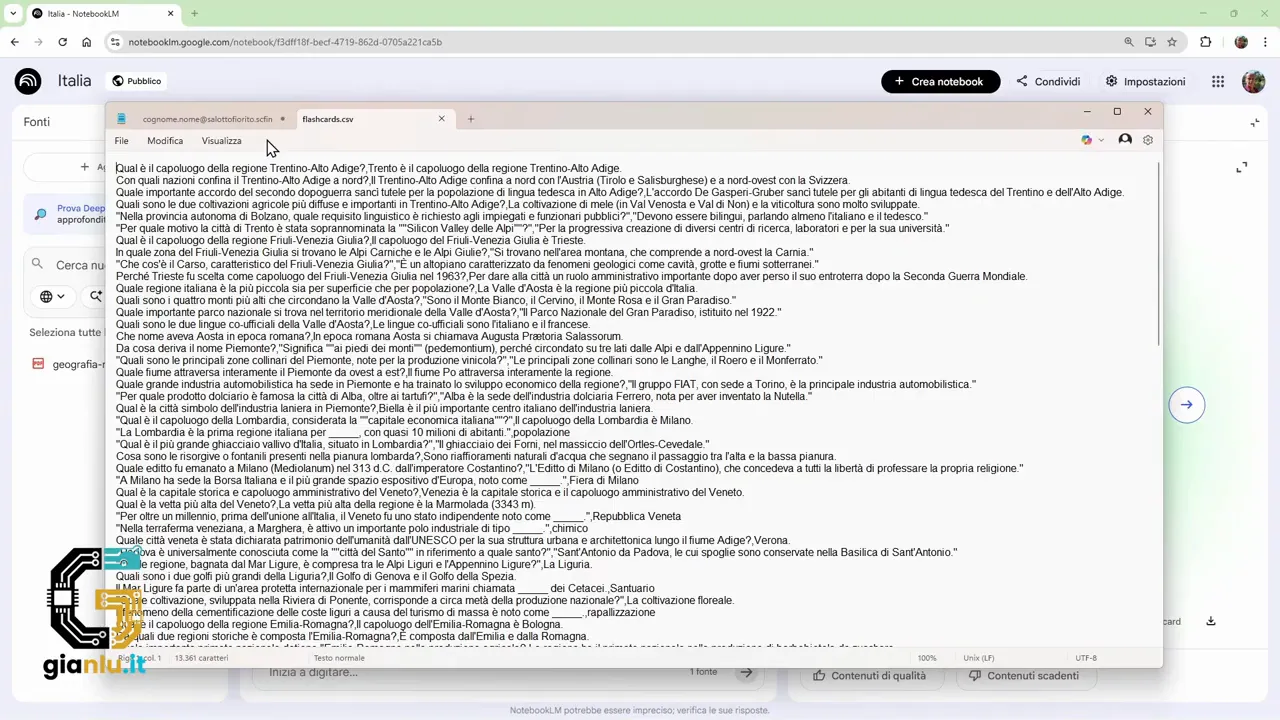
Questo significa che puoi riutilizzarle altrove, archiviarle, modificarle o importarle in altri strumenti di studio. Se lavori spesso con contenuti formativi, è una scorciatoia davvero comoda.
❓ Quiz: verifica, suggerimenti e punteggio finale
Se le flashcard servono per ripassare, i quiz servono per metterti alla prova. Anche qui il funzionamento è lineare: NotebookLM crea domande a risposta multipla usando quello che trova nelle fonti.
Puoi lasciare che generi il quiz completo in automatico, oppure impostare alcuni parametri con maggiore precisione:
- numero di domande
- difficoltà
- argomento specifico
Ogni domanda propone quattro risposte. Quando scegli, il sistema ti dice se hai risposto correttamente oppure no, e in caso di errore spiega perché la risposta giusta è un'altra.
Una cosa utile è la presenza dei suggerimenti. Se non sei sicuro, puoi richiedere un indizio che restringe il campo e ti aiuta a ragionare meglio. Non è solo un test secco. È anche uno strumento di apprendimento.
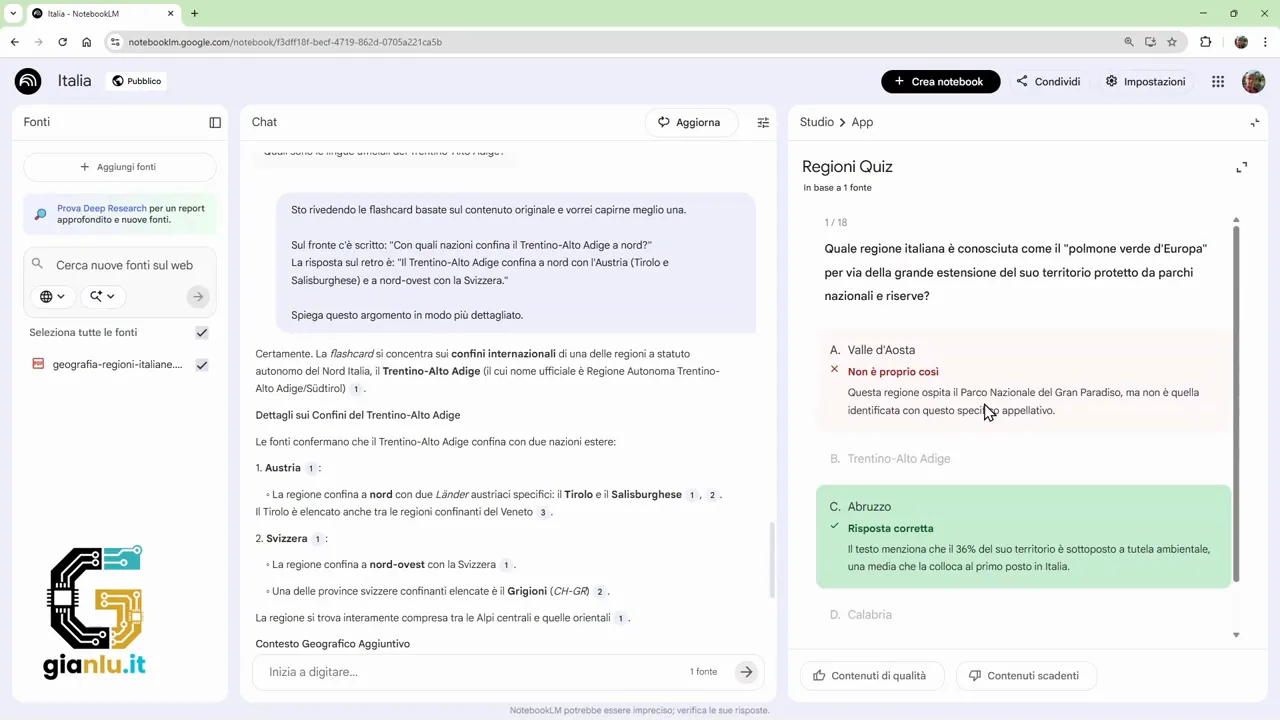
Alla fine compare il risultato complessivo con punteggio, precisione e riepilogo delle risposte giuste, sbagliate o saltate. È una funzione semplice, ma ben fatta, soprattutto quando vuoi verificare se un argomento è stato davvero assimilato.
Il vantaggio più grande è che il quiz nasce dai tuoi materiali. Quindi niente domande astratte o fuori contesto. Se hai caricato fonti utili, il test sarà coerente con quello che stai studiando o preparando.
📊 Infografiche: trasformare le fonti in immagini sintetiche
Le infografiche sono tra gli strumenti più curiosi di NotebookLM perché prendono un contenuto testuale e lo trasformano in una rappresentazione visiva. Anche qui puoi far creare tutto al volo oppure intervenire con impostazioni più dettagliate.
Tra le opzioni personalizzabili ci sono:
- lingua
- orientamento orizzontale, verticale o quadrato
- livello di sintesi, da conciso a dettagliato
- stile grafico, colori e contenuti da enfatizzare
Se gli dai un tema generico, spesso produce una grafica altrettanto generale. Se invece specifichi, per esempio, di voler lavorare soltanto sulla Sicilia e magari in formato verticale, allora il risultato diventa più focalizzato e adatto a un uso preciso.
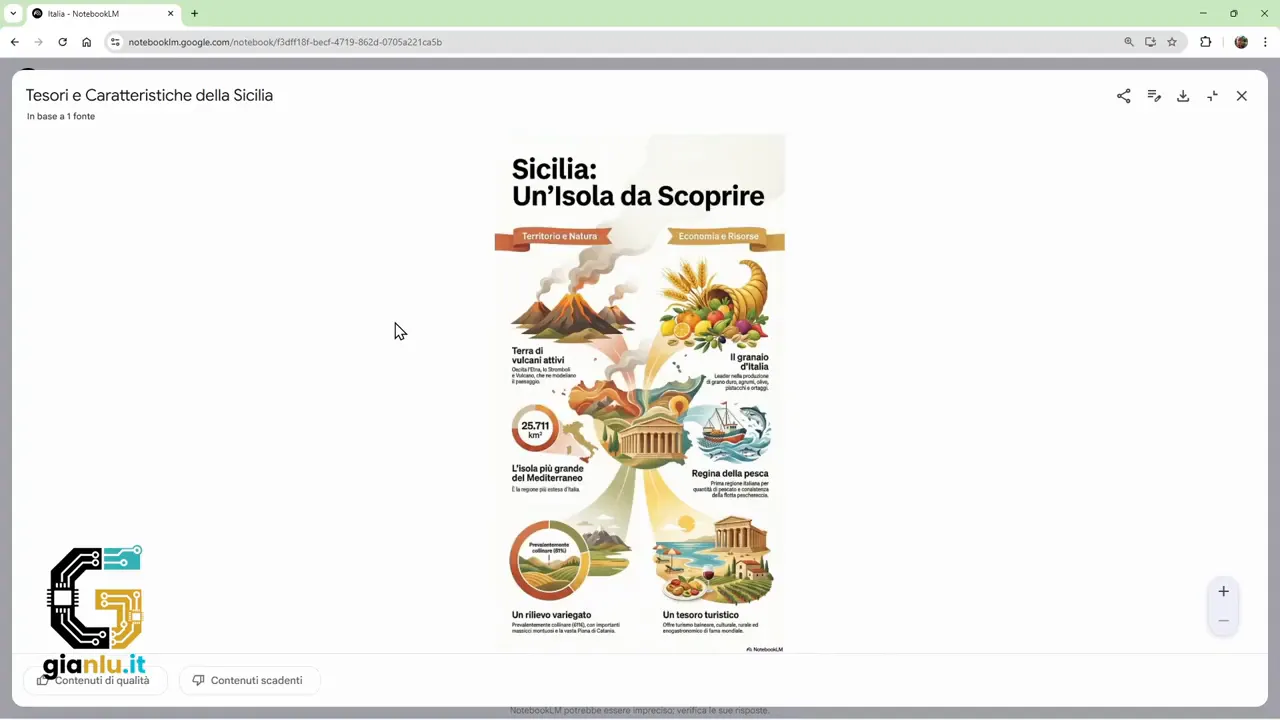
Questa funzione non sostituisce un grafico professionista, ma può essere molto utile per creare una prima bozza visiva, una sintesi rapida per una lezione, oppure materiale di supporto per un contenuto online.
Come sempre, il segreto è nelle istruzioni. Se chiedi qualcosa di vago, ottieni un'immagine generica. Se indichi tema, taglio, stile e formato, il risultato migliora parecchio.
🖼️ Presentazioni: non una copia, ma versioni diverse dello stesso tema
NotebookLM può anche generare presentazioni basate sulle fonti del notebook. E qui si nota una cosa interessante: anche quando chiedi due volte la stessa identica cosa, non produce necessariamente due risultati uguali.
Puoi personalizzare:
- lingua
- livello di dettaglio
- struttura
- stile
- pubblico di riferimento
- argomento preciso
Se, per esempio, chiedi una presentazione sulle principali città italiane, può organizzare le slide in modi differenti. In un caso potrebbe seguire una divisione geografica tra nord, centro e sud. In un altro potrebbe scegliere un gruppo di città specifiche e costruire una narrazione diversa.
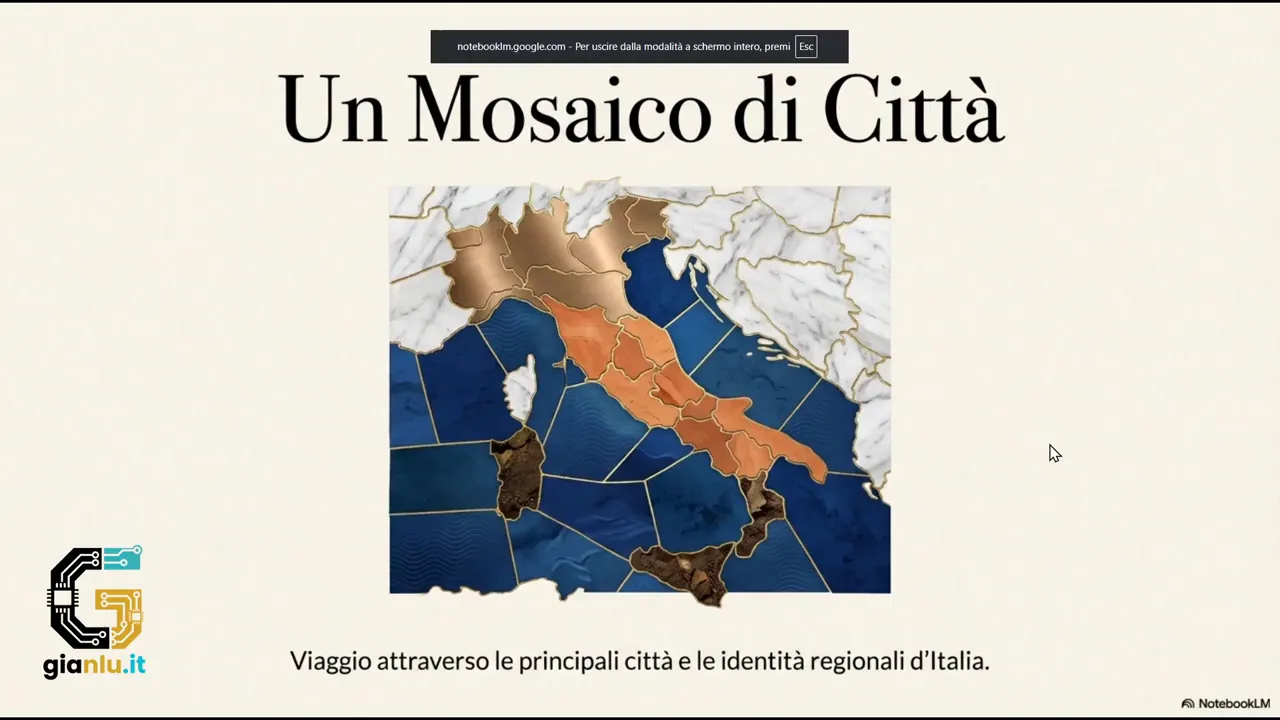
Questa variabilità è utile perché ti dà spunti. Non stai solo automatizzando la creazione di slide. Stai anche esplorando possibili strutture narrative per raccontare un argomento.
Lo stesso vale quando lavori con una richiesta più ampia e generica. Anche lì NotebookLM prova a costruire una sequenza di contenuti che abbia un minimo di logica interna, con immagini, testi e sezioni coerenti.
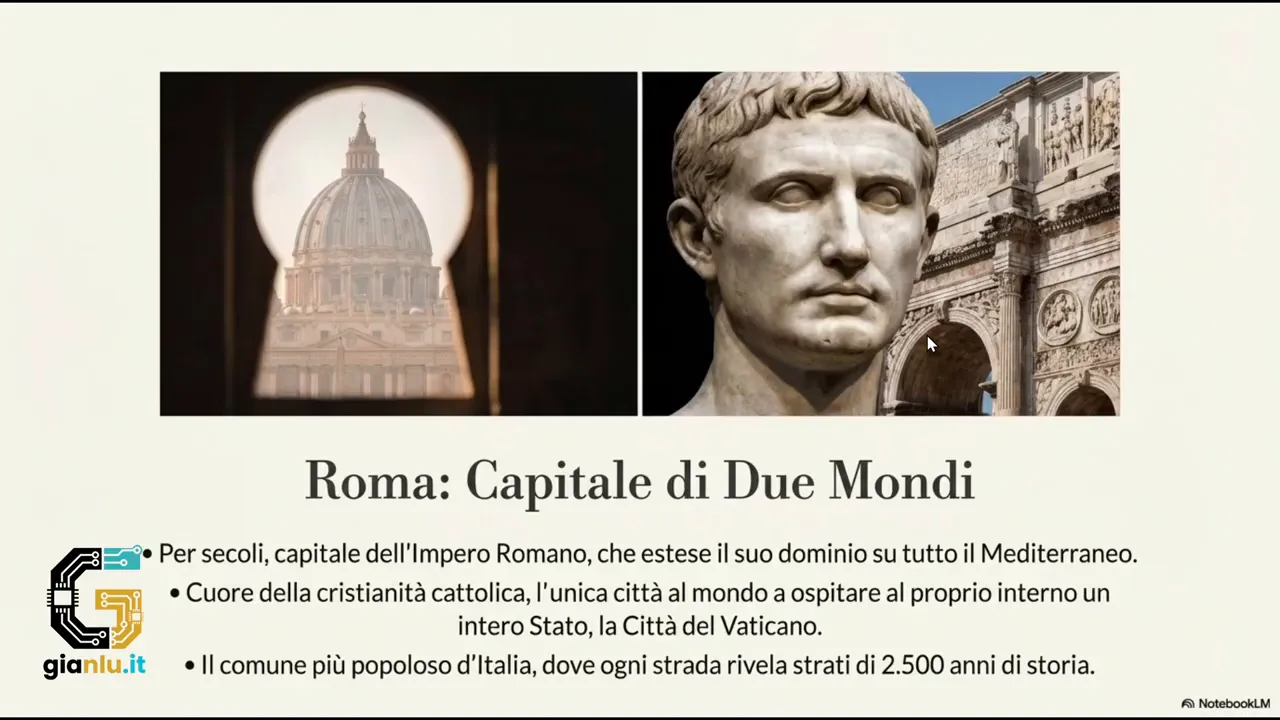
Se devi preparare una base da rifinire, risparmi parecchio tempo. Poi naturalmente il consiglio è sempre quello di rivedere il risultato, sistemare testi e struttura, e adattarlo al tuo uso reale.
🛠️ Il vero trucco: personalizzare invece di accettare il primo risultato
Se c'è una lezione che emerge chiaramente, è questa: NotebookLM dà il meglio quando non ti limiti al pulsante automatico.
Le opzioni predefinite servono per capire cosa può fare. Ma il salto di qualità arriva quando:
- specifichi l'argomento esatto
- indichi il tono o lo stile
- scegli la lingua
- definisci il formato desiderato
- adatti il contenuto a un pubblico preciso
Lo si vede bene nei casi più creativi. Una panoramica video con stile natalizio e lingua spagnola, oppure una fiaba per bambini costruita sulle regioni italiane, nascono proprio dalla qualità della richiesta. Le versioni standard fanno il loro lavoro, ma quelle personalizzate tirano fuori le idee più interessanti.
Inoltre, tutti gli oggetti generati nel pannello di destra possono essere gestiti con semplicità: puoi rinominare, visualizzare il prompt usato, scaricare quando previsto, condividere in alcuni casi oppure eliminare ciò che non serve più.
🚀 Perché queste funzioni rendono NotebookLM più utile del previsto
Quando si parla di AI applicata ai documenti, spesso ci si ferma alla ricerca di risposte. NotebookLM invece lavora bene soprattutto nella fase successiva: trasformare informazioni grezze in contenuti riutilizzabili.
Questo lo rende interessante in tanti contesti:
- studio e ripasso con flashcard e quiz
- analisi e sintesi con i report
- supporti visivi con infografiche
- bozze strutturate per slide e presentazioni
- sperimentazione creativa con prompt personalizzati
Il valore non è solo nella velocità. È nel fatto che tutto nasce dalle tue fonti. Quindi hai un punto di partenza più controllato, più pertinente e molto più vicino al lavoro reale rispetto ai classici generatori generalisti.
❓ FAQ
NotebookLM serve solo per chattare con i documenti?
No. Oltre alla chat, può generare report, flashcard, quiz, infografiche, presentazioni e altri oggetti basati sulle fonti caricate nel notebook.
Le flashcard possono essere esportate?
Sì. Possono essere scaricate in formato CSV, così da aprirle in un foglio di calcolo o riutilizzarle in altri strumenti.
I quiz sono personalizzabili?
Sì. Puoi intervenire sul numero di domande, sul livello di difficoltà e sull'argomento da coprire, invece di usare solo la generazione automatica.
Posso creare contenuti in lingue diverse dall'italiano?
Sì. In varie funzioni, come report e overview, è possibile scegliere una lingua differente da quella predefinita.
Le presentazioni generate sono sempre identiche se uso lo stesso prompt?
No. Anche con richieste molto simili, NotebookLM può proporre strutture e selezioni di contenuti differenti.
Qual è il modo migliore per ottenere risultati utili?
Conviene evitare richieste troppo generiche. Più specifichi formato, stile, argomento, lingua e pubblico, più il contenuto generato diventa interessante e utilizzabile.