Pubblicato il
La prima volta che apri PowerPoint vedi decine di pulsanti e non sai da dove cominciare. In realtà la finestra è divisa in sole quattro zone, sempre uguali: una volta riconosciute, ogni comando ha il suo posto.
In questa lezione le percorriamo una alla volta, con le schermate del programma: la barra del titolo, la barra multifunzione con i menu, la zona di lavoro e la barra di stato. Alla fine trovi un esercizio di dieci minuti per fissare tutto.
Scarica la dispensaVersione PDF stampabile di questa lezione, con esercitazione e glossario.
Scarica la dispensa in PDFObiettivo
Riconoscere le quattro zone della finestra di PowerPoint e sapere dove cercare un comando, una diapositiva o un'informazione sulla presentazione.
Che cosa saprai fare alla fine
- Riconoscere barra del titolo, barra multifunzione, zona di lavoro e barra di stato.
- Trovare un comando passando da scheda, gruppo e pulsante.
- Spiegare perché alcuni comandi sono grigi e alcune schede compaiono solo a volte.
- Muoversi fra le diapositive con il riquadro delle miniature e scrivere le note.
- Cambiare visualizzazione e regolare lo zoom dalla barra di stato.
Indice
1. Le quattro zone della finestra
PowerPoint sembra complicato perché mostra tutto insieme. Se lo guardi per zone, diventa una mappa semplice.
Immagina di dover preparare in fretta le slide per una riunione. Non serve conoscere ogni pulsante: basta sapere in quale zona cercare. La finestra si legge dall'alto verso il basso, sempre nello stesso ordine.
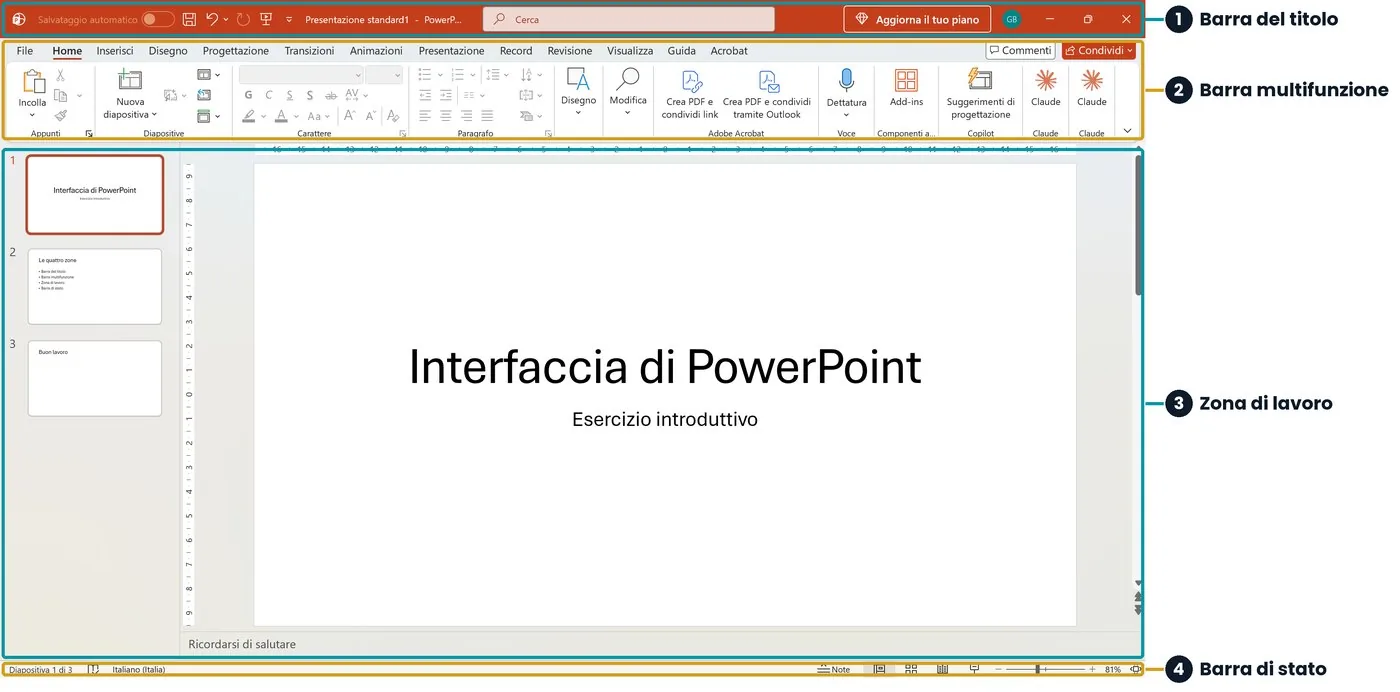
| Zona | Dove si trova | A che cosa serve |
|---|---|---|
| 1. Barra del titolo | In alto, la striscia colorata | Mostra il nome della presentazione, la casella Cerca e i comandi più frequenti. |
| 2. Barra multifunzione | Subito sotto | Contiene i menu del programma, organizzati in schede e gruppi. |
| 3. Zona di lavoro | Al centro | È dove costruisci le diapositive: miniature, diapositiva e note. |
| 4. Barra di stato | In fondo | Dà informazioni sulla presentazione e permette di cambiare visualizzazione e zoom. |
Sopra trovi i comandi, al centro il lavoro, sotto le informazioni.
2. La barra del titolo
È la striscia più in alto. Nella parte sinistra c'è la barra di accesso rapido, una piccola raccolta di comandi sempre disponibili; al centro il nome del file e la casella Cerca; a destra il tuo account e i pulsanti della finestra.
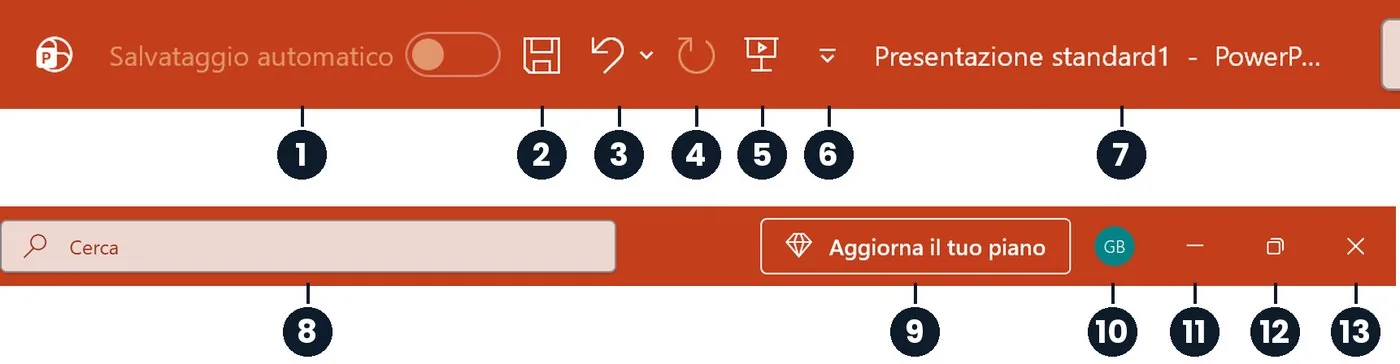
| N. | Elemento | Che cosa fa |
|---|---|---|
| 1 | Salvataggio automatico | Salva da solo mentre lavori, se il file è su OneDrive o SharePoint. |
| 2 | Salva | Salva la presentazione. Tasto rapido: Shift + F12. |
| 3 | Annulla | Toglie l'ultima operazione. Tasto rapido: Ctrl + Z. |
| 4 | Ripeti | Ripete o ripristina l'operazione appena annullata. |
| 5 | Dall'inizio | Avvia la presentazione dalla prima diapositiva. |
| 6 | Personalizza barra di accesso rapido | Apre l'elenco per aggiungere o togliere comandi. |
| 7 | Nome della presentazione | Finché non salvi è un nome provvisorio, come Presentazione standard1. |
| 8 | Cerca | Scrivi il nome di un comando e PowerPoint te lo trova. |
| 9 | Aggiorna il tuo piano | Riguarda l'abbonamento: non serve per lavorare e può non esserci. |
| 10 | Account | L'utente collegato a Microsoft 365. |
| 11 | Riduci a icona | Nasconde la finestra sulla barra delle applicazioni di Windows. |
| 12 | Ingrandisci / Ripristina | Passa dalla finestra a tutto schermo a quella più piccola e viceversa. |
| 13 | Chiudi | Chiude la finestra; se ci sono modifiche non salvate, PowerPoint lo chiede prima. |
Con un file nuovo, o salvato sul disco del PC, il Salvataggio automatico resta disattivato: funziona con i file su OneDrive, OneDrive for Business e SharePoint Online. In tutti gli altri casi ricordati di salvare tu, con il pulsante Salva o con Shift + F12. Nella versione italiana Shift + F12 non salva: è il sottolineato.
3. La barra multifunzione: i menu di PowerPoint
Qui sta la maggior parte dei comandi. La logica è sempre la stessa: scegli una scheda, guardi i gruppi e premi il comando. Per centrare un titolo, per esempio, vai nella scheda Home, gruppo Paragrafo, pulsante Allinea al centro.
3.1 Le schede
Le schede sono i menu del programma. Cliccandone una, i comandi sottostanti cambiano. Nell'immagine vedi la stessa barra con la scheda Inserisci, sopra, e con la scheda Transizioni, sotto.

| Scheda | Che cosa ci trovi |
|---|---|
| File | Gestione del documento: nuovo, apri, salva, stampa, esporta, opzioni. |
| Home | I comandi più usati: appunti, nuova diapositiva, carattere, paragrafo. |
| Inserisci | Tabelle, immagini, forme, grafici, caselle di testo, audio e video. |
| Disegno | Penne ed evidenziatori per disegnare e scrivere a mano. |
| Progettazione | Temi, varianti e dimensioni delle diapositive. |
| Transizioni | L'effetto con cui si passa da una diapositiva all'altra. |
| Animazioni | Il movimento degli oggetti dentro la diapositiva. |
| Presentazione | Avvio e impostazioni della proiezione. |
| Record | Registrazione della presentazione, con voce e video. |
| Revisione | Controllo ortografia, lingua e commenti. |
| Visualizza | Modi di vedere il lavoro, righello, griglia e zoom. |
| Guida | Assistenza e novità del programma. |
I programmi installati aggiungono schede e pulsanti: nelle schermate di questa dispensa, per esempio, ci sono la scheda Acrobat e alcuni componenti aggiuntivi. Altri comandi cambiano con la versione e l'abbonamento, e con una finestra più stretta i gruppi si compattano. La logica scheda, gruppo, comando resta la stessa.
3.2 Gruppi, comandi e finestre di dialogo

| N. | Elemento | Che cosa devi sapere |
|---|---|---|
| 1 | Scheda File | Apre la schermata di gestione del documento. |
| 2 | Scheda attiva | È sottolineata: qui è Home. |
| 3 | Nome del gruppo | È scritto in basso e riunisce i comandi affini, qui quelli del Carattere. |
| 4 | Comando | Il pulsante vero e proprio, qui Grassetto. |
| 5 | Freccia del gruppo | Apre una finestra con tutte le opzioni: qui la finestra Carattere. |
- Comandi grigi: non sono guasti. Sono disattivati perché in quel momento non si possono usare. Il gruppo Carattere, per esempio, si attiva quando clicchi in un testo o in un riquadro.
- Descrizione dei comandi: fermando il puntatore su un pulsante, senza cliccare, compare il nome con il tasto rapido. Sul grassetto si legge Ctrl + G.
- Comandi con la freccia in basso: aprono un elenco di varianti, per esempio i layout di Nuova diapositiva.
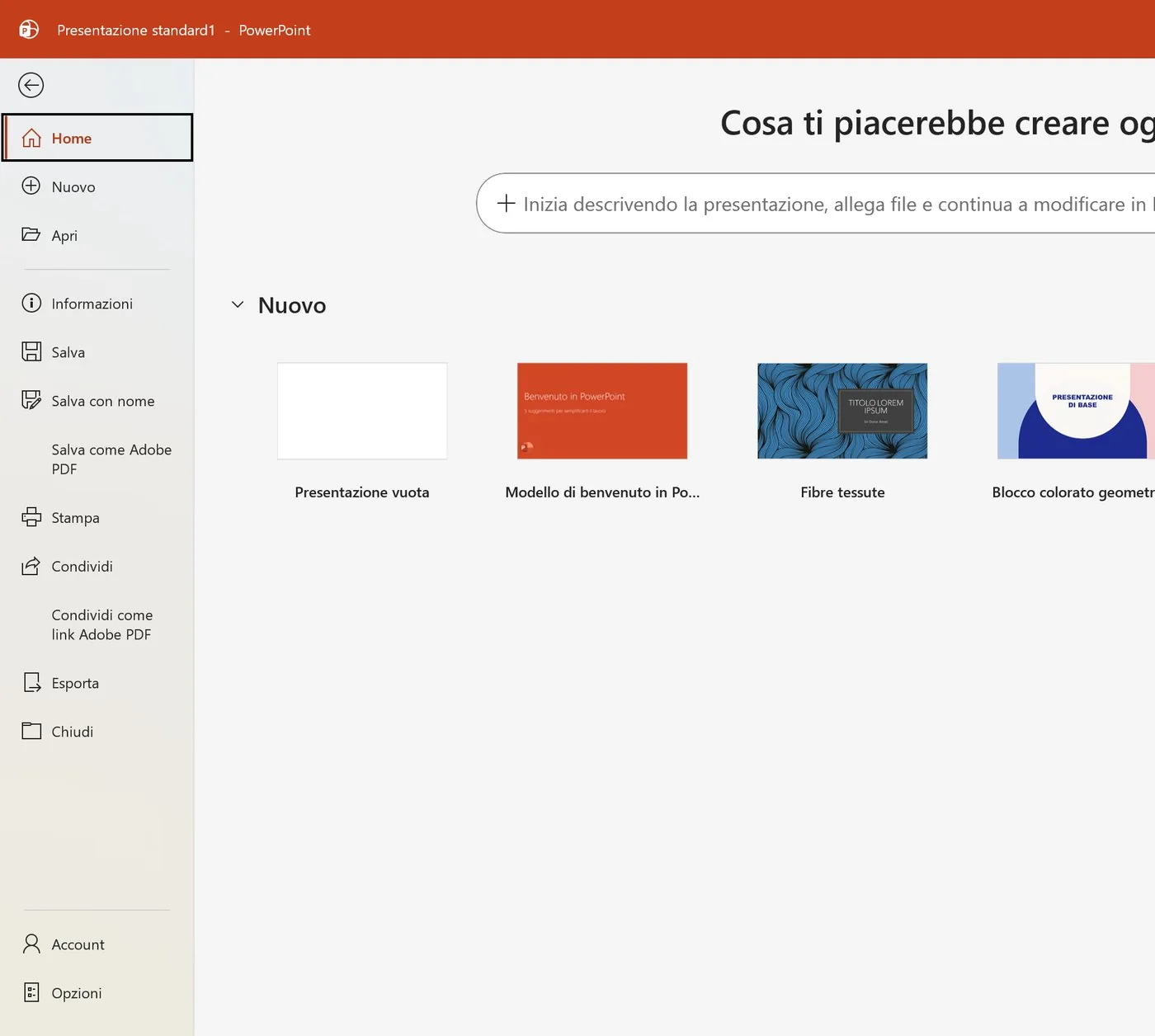
3.3 La scheda File
File è diversa dalle altre: invece di cambiare i comandi, occupa tutta la finestra con una schermata dedicata al documento. A sinistra trovi Nuovo, Apri, Informazioni, Salva, Salva con nome, Stampa, Condividi, Esporta e Chiudi; in fondo Account e Opzioni. Per tornare alla diapositiva premi Esc o la freccia in alto a sinistra.
3.4 Le schede che compaiono da sole
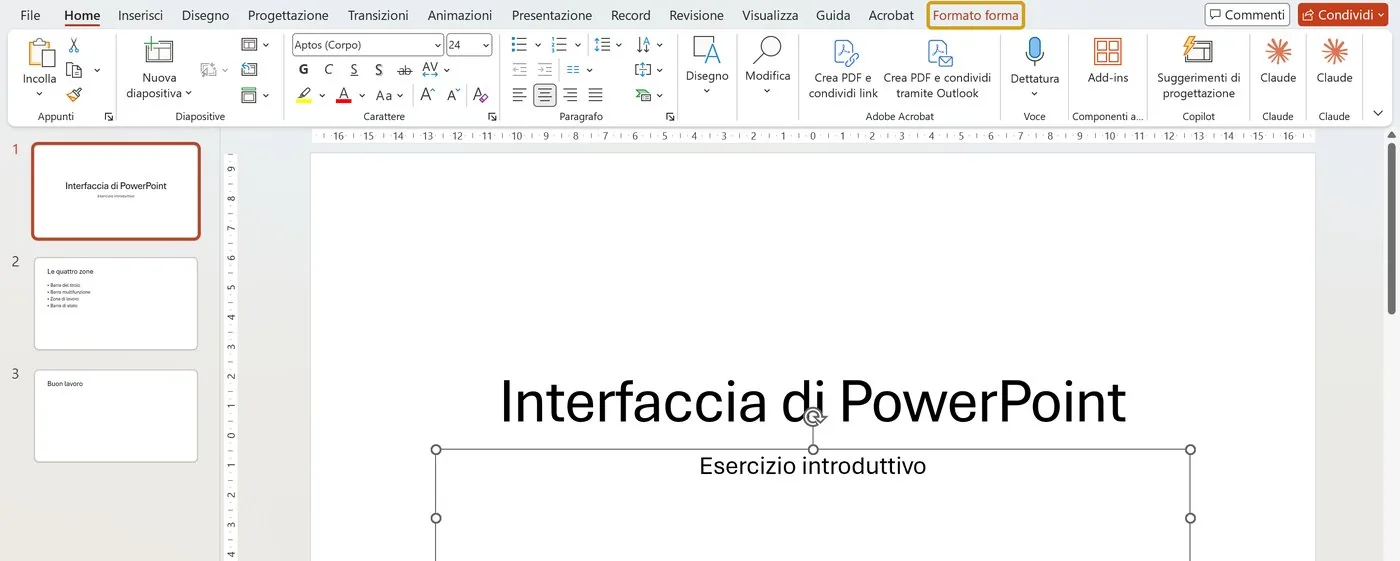
Alcune schede esistono solo quando servono. Se selezioni un riquadro di testo, in fondo all'elenco compare Formato forma, scritta in un altro colore. Clicca in un punto vuoto, fuori dalla diapositiva, e la scheda scompare. Sono chiamate schede contestuali: lo stesso accade con altri oggetti, come immagini e tabelle, ognuno con le sue schede.
3.5 Nascondere la barra per avere più spazio
- Fai doppio clic sul nome di una scheda: restano solo i nomi delle schede e la diapositiva si allarga. Un altro doppio clic ripristina la barra.
- Oppure premi Ctrl + F1: una volta per nascondere, una volta per ripristinare.
- Oppure apri la freccia in basso a destra della barra e scegli fra Modalità schermo intero, Mostra solo schede e Mostra sempre la Barra multifunzione.
Scheda, gruppo, comando: per trovare qualsiasi funzione segui sempre questo percorso.
4. La zona di lavoro
È la parte più grande della finestra, e qui nasce la presentazione. Nella visualizzazione Normale è divisa in più riquadri.
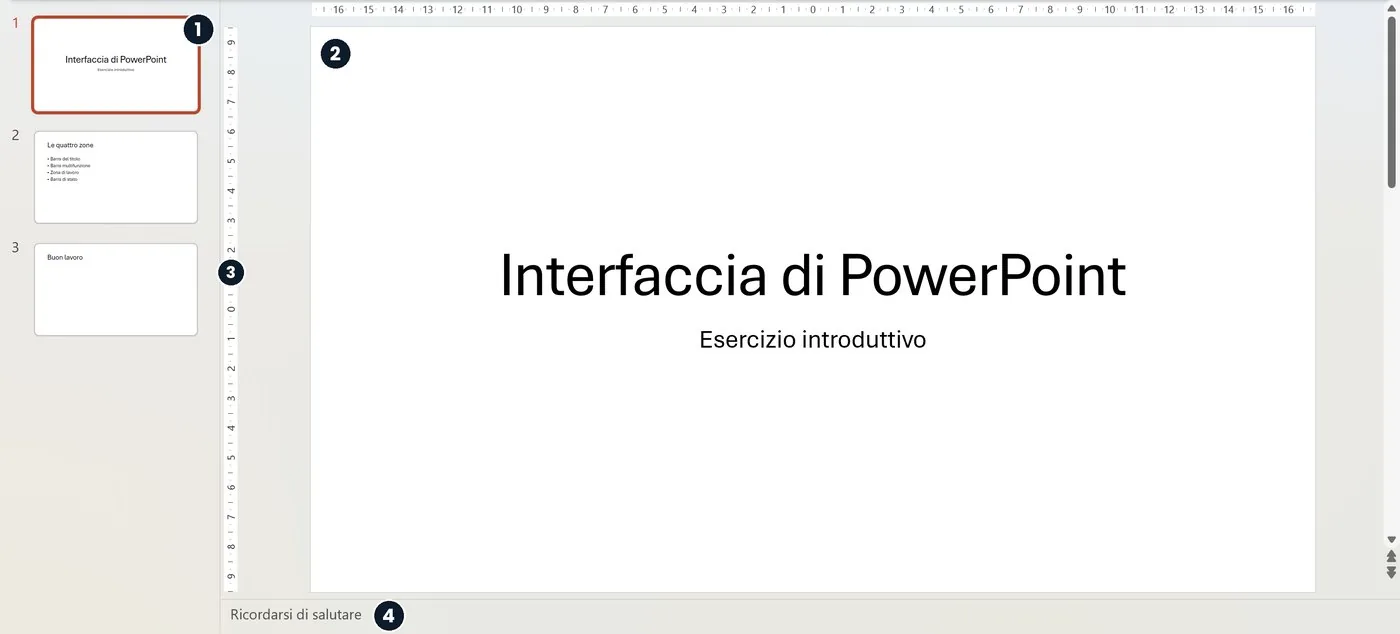
| N. | Elemento | A che cosa serve |
|---|---|---|
| 1 | Riquadro delle miniature | Mostra tutte le diapositive in ordine. Quella attiva ha il bordo colorato. |
| 2 | Diapositiva | Il foglio su cui scrivi e inserisci gli oggetti. |
| 3 | Righelli | Aiutano a misurare e allineare. Si attivano dalla scheda Visualizza. |
| 4 | Riquadro delle note | Appunti per chi parla, che il pubblico non vede in proiezione. |
4.1 I segnaposto
Una diapositiva nuova non è vuota: contiene i segnaposto, riquadri con scritte come «Fare clic per inserire il titolo». Clicchi e scrivi, e il testo prende già la formattazione giusta. Le scritte di aiuto non compaiono durante la proiezione: se lasci vuoto un segnaposto, il pubblico non lo vede.
4.2 Le miniature e le note
Il pulsante Nuova diapositiva, nella scheda Home, aggiunge una diapositiva dopo quella attiva, e la miniatura compare a sinistra. Basta un clic su una miniatura per passare a quella diapositiva. Nelle note puoi scrivere per esempio «Ricordarsi di salutare» o i dati da citare a voce: con la visualizzazione relatore le leggi sul tuo schermo, mentre il pubblico vede solo le diapositive.
5. La barra di stato
È la striscia sottile in fondo. Molti la ignorano, eppure da qui si controllano la vista e lo zoom con un clic.
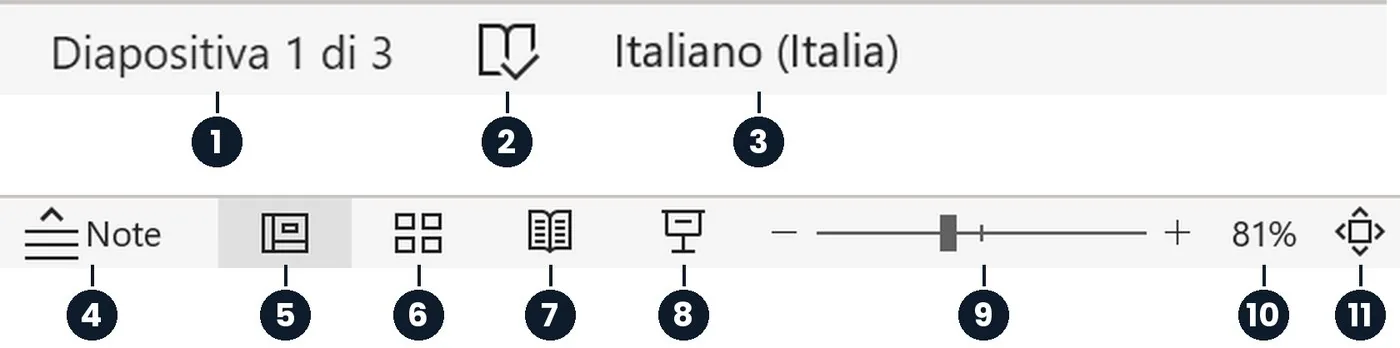
| N. | Elemento | Che cosa fa |
|---|---|---|
| 1 | Indicatore della diapositiva | Dice dove sei e quante diapositive ci sono: Diapositiva 1 di 3. |
| 2 | Controllo ortografia | Segnala se ci sono errori. |
| 3 | Lingua | La lingua del testo, usata anche per il controllo ortografico. |
| 4 | Note | Mostra o nasconde il riquadro delle note. |
| 5 | Normale | La visualizzazione in cui si lavora. |
| 6 | Sequenza diapositive | Tutte le diapositive in griglia, comode da riordinare. |
| 7 | Visualizzazione di lettura | La presentazione dentro la finestra del programma. |
| 8 | Presentazione | Avvia la proiezione a tutto schermo dalla diapositiva corrente. |
| 9 | Dispositivo di scorrimento dello zoom | Ingrandisce o rimpicciolisce, trascinando il cursore o con i segni più e meno. |
| 10 | Percentuale di zoom | Indica il livello di zoom corrente. |
| 11 | Adatta alla pagina | Fa tornare la diapositiva alla misura della finestra. |
5.1 Le visualizzazioni
La visualizzazione cambia il modo di vedere il lavoro, non il suo contenuto. La Sequenza diapositive è la più comoda per controllare l'insieme e riordinare le diapositive. Da Lettura e Presentazione si esce con Esc. Per avviare la proiezione puoi anche usare la tastiera: F5 parte dall'inizio, Shift + F5 dalla diapositiva corrente.
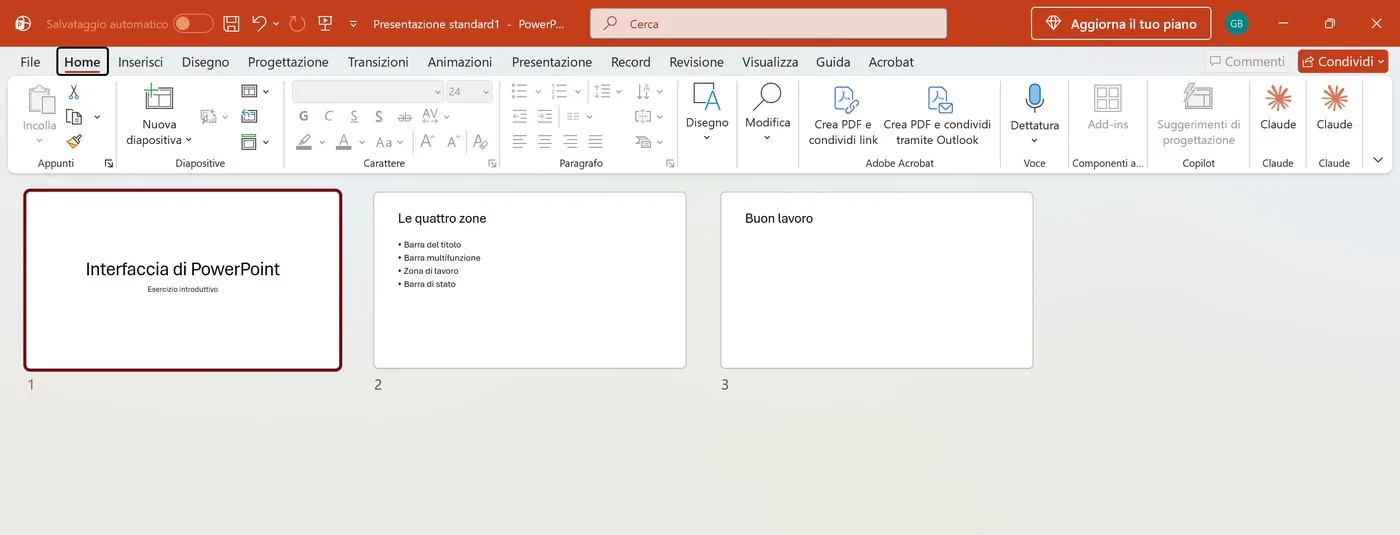
Se al PC è collegato un secondo schermo o un proiettore, la proiezione può aprire la visualizzazione relatore: sul tuo schermo vedi anche note e diapositiva successiva, mentre il pubblico vede solo la diapositiva sull'altro.
5.2 Personalizzare la barra
Fai clic con il tasto destro su un punto vuoto della barra: si apre l'elenco Personalizza barra di stato. Un segno di spunta accanto a una voce significa che è attiva. Per questo la barra può cambiare da un PC all'altro; alcune voci, come la verifica accessibilità, possono comparire solo in certi momenti.
Esercitazione: il giro delle quattro zone
Dieci minuti con PowerPoint e una presentazione vuota. Non devi salvare nulla: alla fine puoi chiudere senza salvare.
- Apri PowerPoint e scegli Presentazione vuota. Leggi il nome provvisorio nella barra del titolo.
- Clicca sulle schede Inserisci, Transizioni e Visualizza e osserva come cambiano i comandi. Torna su Home.
- Clicca nel titolo e scrivi Interfaccia di PowerPoint. Nota che i comandi del gruppo Carattere si attivano.
- Ferma il puntatore sul pulsante Grassetto e leggi il tasto rapido. Apri la finestra Carattere con la freccia del gruppo, poi chiudila con Annulla.
- Clicca nel sottotitolo, scrivi Esercizio introduttivo e controlla che compaia la scheda Formato forma. Fai clic fuori dalla diapositiva e controlla che scompaia.
- Nascondi e ripristina la barra multifunzione con Ctrl + F1.
- Aggiungi una diapositiva con Nuova diapositiva, poi torna alla prima con un clic sulla miniatura. Scrivi Ricordarsi di salutare nelle note.
- Dalla barra di stato prova Sequenza diapositive, Visualizzazione di lettura e Presentazione, uscendo con Esc. Torna su Normale.
- Ingrandisci con lo zoom, poi usa Adatta alla pagina.
Quali sono le quattro zone della finestra?
Perché un comando può essere grigio?
Quando compare la scheda Formato forma?
Come fai a far tornare la barra multifunzione se è sparita?
Che cosa vede il pubblico delle tue note?
Le domande che arrivano in aula
La barra multifunzione è sparita: come la faccio tornare?
Probabilmente è stata nascosta per sbaglio. Premi Ctrl + F1 oppure fai doppio clic sul nome di una scheda.
Perché certi comandi sono grigi?
Perché in quel momento non si possono usare. Di solito manca una selezione: clicca sul testo o sull'oggetto da modificare e i comandi si attivano.
In un video ho visto una scheda che a me non compare. Perché?
Può essere una scheda contestuale, come Formato forma, che compare solo con l'oggetto selezionato. Può anche dipendere dalla versione di PowerPoint o da un componente aggiuntivo che tu non hai.
Perché il Salvataggio automatico non si attiva?
Funziona con i file su OneDrive, OneDrive for Business e SharePoint Online. Con un file mai salvato, o salvato sul PC o su un server di rete, resta disattivato: salva tu con Shift + F12.
Il pubblico vede le mie note?
No, se proietti con la visualizzazione relatore su due schermi: le note restano sul tuo. Attenzione però se condividi lo schermo sbagliato durante una riunione online, o se stampi o invii il file, perché le note ne fanno parte.
La mia barra ha un colore o una disposizione diversa da queste schermate. È un problema?
No. Colori e disposizione dipendono dal tema di Office, dalla versione e dalla larghezza della finestra. Le quattro zone e la logica scheda, gruppo, comando restano le stesse.
Glossario
| Termine | Che cosa significa |
|---|---|
| Barra del titolo | La striscia in cima alla finestra, con il nome della presentazione e i pulsanti della finestra. |
| Barra di accesso rapido | La raccolta personalizzabile di comandi frequenti, sempre visibile, come Salva e Annulla. |
| Barra di stato | La striscia in fondo alla finestra, con le informazioni, le visualizzazioni e lo zoom. |
| Barra multifunzione | La fascia sotto il titolo che contiene i comandi, organizzati in schede e gruppi. |
| Finestra di dialogo | La finestra con tutte le opzioni di un gruppo, aperta dalla piccola freccia nel suo angolo. |
| Gruppo | Un insieme di comandi affini dentro una scheda, come Carattere. |
| Scheda | Ciascuno dei menu della barra multifunzione, come Home o Inserisci. |
| Scheda contestuale | Una scheda che compare solo quando selezioni un certo oggetto, come Formato forma. |
| Segnaposto | Un riquadro già predisposto nella diapositiva, in cui inserire titolo, testo o altri contenuti. |
| Visualizzazione | Il modo in cui vedi la presentazione: Normale, Sequenza diapositive, Lettura o Presentazione. |
Per approfondire
- Prova diretta su PowerPoint per Microsoft 365, versione 16.0.20527 — nomi dei comandi e comportamenti, 4 novembre 2026
- Microsoft Support, What is AutoSave? — https://support.microsoft.com/en-us/office/what-is-autosave-6d6bd723-ebfd-4e40-b5f6-ae6e8088f7a5
- Microsoft Support, Show or hide the ribbon in Office — https://support.microsoft.com/en-us/office/show-or-hide-the-ribbon-in-office-d946b26e-0c8c-402d-a0f7-c6efa296b527
- Microsoft Support, Use keyboard shortcuts to create PowerPoint presentations — https://support.microsoft.com/en-us/office/use-keyboard-shortcuts-to-create-powerpoint-presentations-ebb3d20e-dcd4-444f-a38e-bb5c5ed180f4
- Microsoft Support, Use keyboard shortcuts to deliver PowerPoint presentations — https://support.microsoft.com/en-us/office/use-keyboard-shortcuts-to-deliver-powerpoint-presentations-1524ffce-bd2a-45f4-9a7f-f18b992b93a0
Schermate e nomi dei comandi verificati il 4 novembre 2026 su PowerPoint per Microsoft 365 in italiano, versione 16.0.20527. Microsoft aggiorna spesso il programma: alcune voci possono cambiare nel tempo.
Scarica la dispensaVersione PDF stampabile di questa lezione, con esercitazione e glossario.
Scarica la dispensa in PDF