Se vuoi usare Google NotebookLM in modo pratico, la prima cosa da capire non è tanto come fare domande, ma come costruire bene il tuo notebook. È lì che si gioca tutto.
NotebookLM funziona bene perché non risponde in modo generico come tanti chatbot. Ragiona invece sui materiali che gli dai tu. Quindi più le fonti sono pertinenti, più le risposte diventano utili, precise e verificabili.
Qui ti mostro il percorso base per partire da zero: accesso alla piattaforma, creazione del primo notebook, caricamento delle fonti, utilizzo della chat e gestione delle note.
Indice
- 🚀 Come accedere a NotebookLM
- 📘 Creare il primo notebook
- 📝 Rinominare il notebook e capire la schermata
- 🧠 Cosa trovi nel pannello Studio
- 📂 Quali fonti puoi caricare
- 💬 Come fare la prima domanda al notebook
- ✅ Perché i riferimenti alle fonti sono così utili
- 🤖 Anche se sbagli a scrivere, spesso capisce lo stesso
- 🛑 Cosa succede se fai una domanda fuori tema
- 📌 Come salvare una risposta nelle note
- ➕ Aggiungere altre fonti allo stesso notebook
- 🎛️ Attivare e disattivare le fonti
- 📚 Il metodo giusto per iniziare davvero bene
- ❓FAQ
🚀 Come accedere a NotebookLM
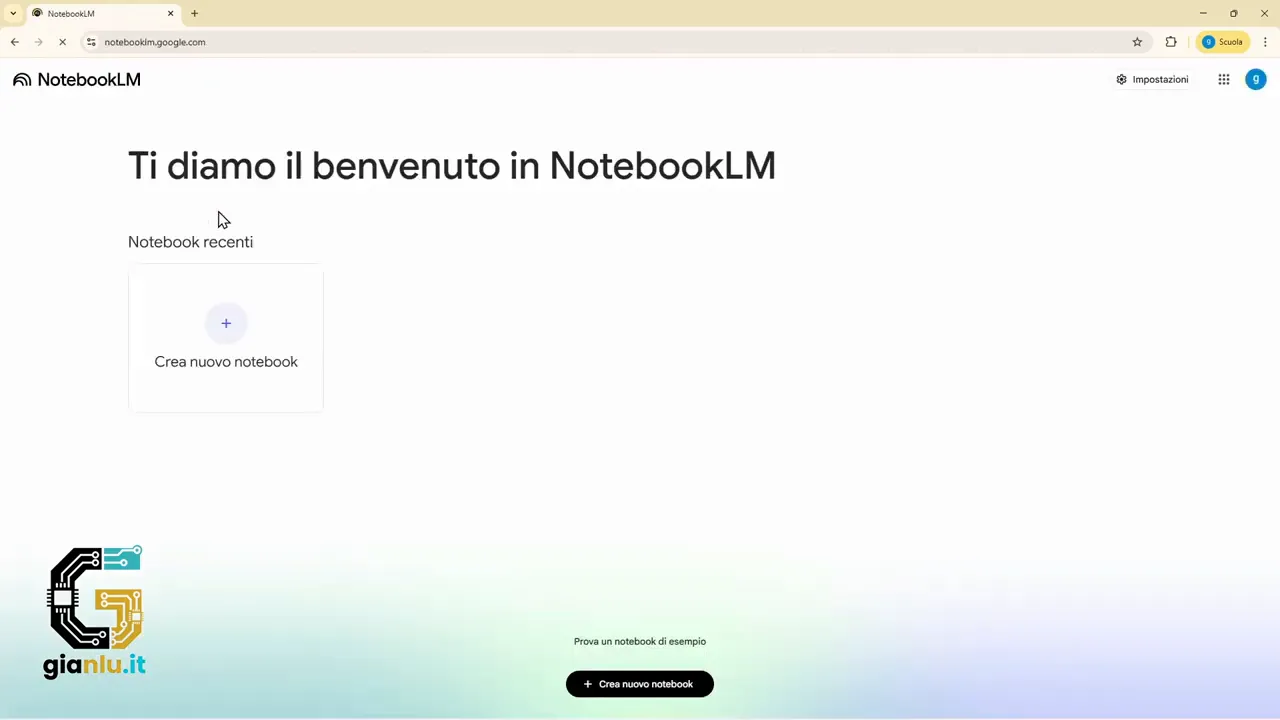
Per iniziare basta aprire un normale browser, come Google Chrome, Microsoft Edge o qualunque altro programma per navigare su internet, e cercare NotebookLM.
Una volta aperta la pagina ufficiale, puoi entrare direttamente nell'ambiente di lavoro. Per usare il servizio è necessario avere un account Google. Se non ne hai ancora uno, ti verrà chiesto di accedere con un account esistente oppure di crearne uno.
NotebookLM può essere usato anche in versione gratuita. Nel piano base c'è un limite sul numero di fonti caricabili, che per molti utilizzi è già più che sufficiente.
📘 Creare il primo notebook
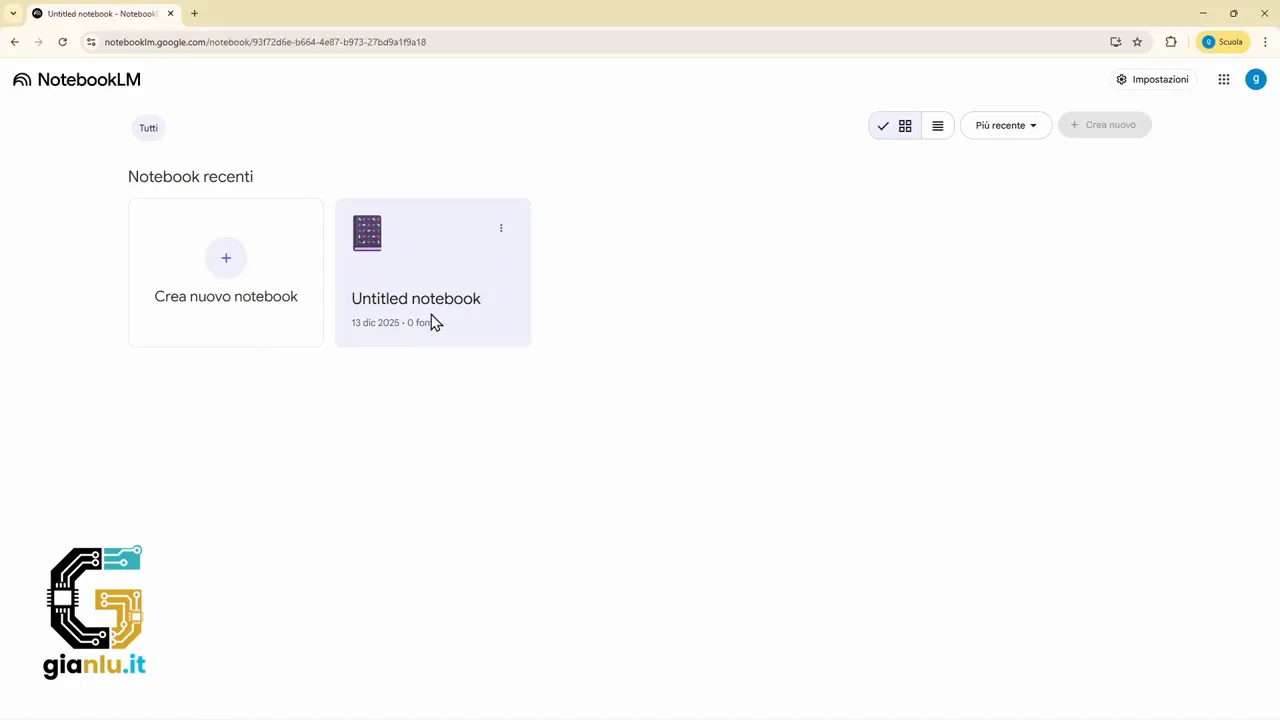
Una volta dentro, il primo passo è fare clic su crea nuovo notebook. Da quel momento NotebookLM ti chiede subito una cosa fondamentale: quali fonti vuoi caricare.
Questo è un passaggio importante, perché il notebook non nasce vuoto in senso teorico. Nasce già collegato ai materiali su cui dovrà lavorare.
Tra le opzioni iniziali puoi:
- cercare nuove fonti sul web
- caricare file dal computer
- aggiungere siti web
- inserire link YouTube
- recuperare documenti da Google Drive
- incollare testo copiato
Nell'esempio pratico viene caricato un PDF sulla geografia italiana, in particolare un documento dedicato alle regioni d'Italia. Una volta selezionato il file, NotebookLM lo importa e lo prepara come base del notebook.
📝 Rinominare il notebook e capire la schermata
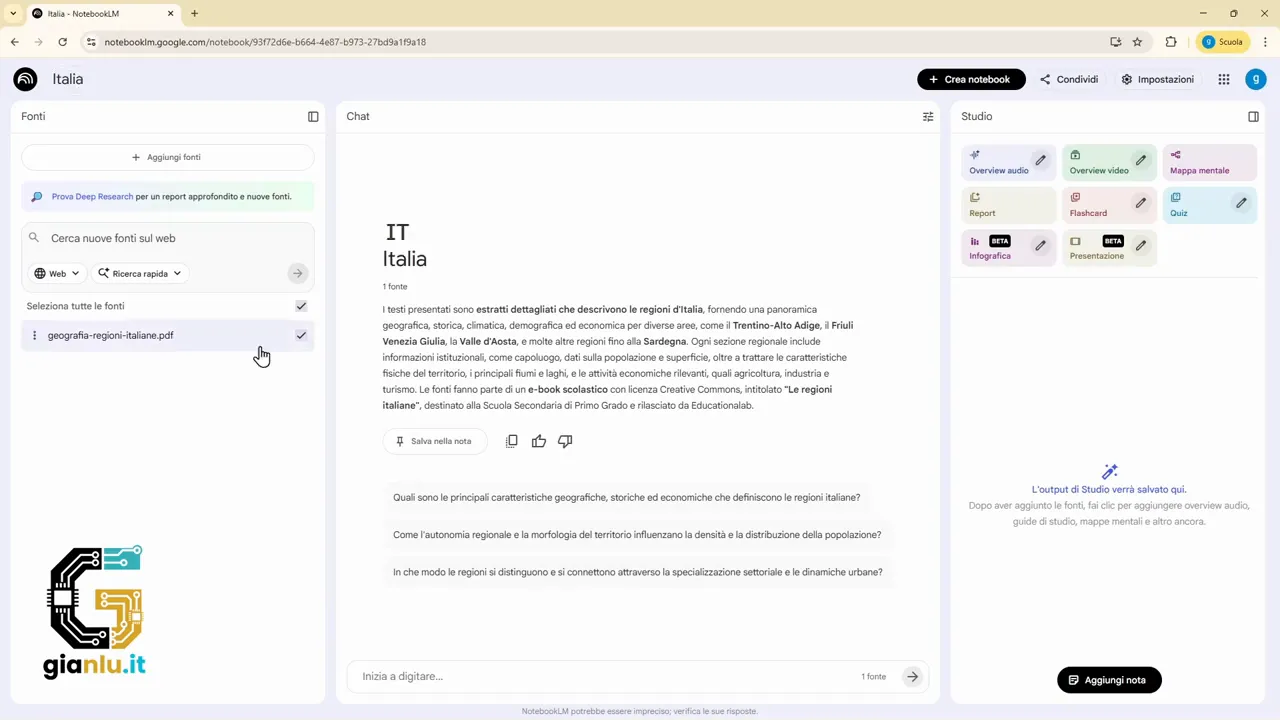
Dopo il caricamento, il notebook riceve inizialmente un nome generico. Conviene subito cambiarlo con un nome chiaro, per esempio Italia, così sarà più facile ritrovarlo e distinguerlo da altri progetti.
Appena la fonte è pronta, NotebookLM genera automaticamente un breve riepilogo del contenuto. È una panoramica utile per capire se il materiale è stato interpretato correttamente.
A questo punto la schermata si divide in tre aree molto chiare:
- colonna sinistra: le fonti caricate
- parte centrale: la chat per fare domande
- colonna destra: gli strumenti di studio e generazione contenuti
Se fai clic sulla fonte a sinistra, puoi vedere il testo che NotebookLM ha acquisito dal documento. In pratica stai controllando il materiale su cui andrà a ragionare.
🧠 Cosa trovi nel pannello Studio
Sulla destra c'è una sezione molto interessante chiamata spesso Studio. Qui NotebookLM mette a disposizione diversi modi per rielaborare le informazioni contenute nelle fonti.
Tra gli strumenti disponibili ci sono:
- overview audio, cioè una spiegazione parlata simile a un podcast
- video overview, un contenuto video basato sul materiale
- mappa mentale
- report con varie impostazioni
- flashcard con domande e risposte
- quiz per metterti alla prova
- infografica
- presentazione
In questa fase iniziale non serve usarli tutti. È però utile sapere che il notebook non serve solo per fare domande. Può diventare un vero ambiente di studio e organizzazione dei contenuti.
📂 Quali fonti puoi caricare
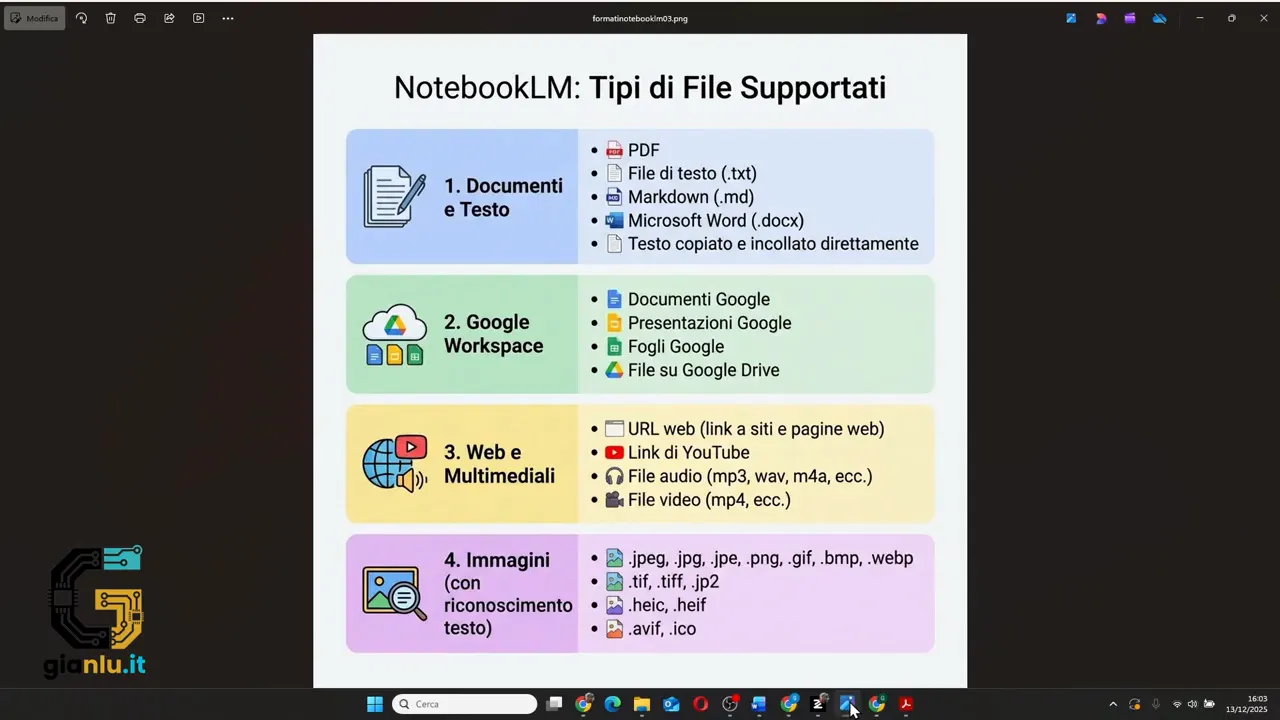
Uno degli aspetti più utili di NotebookLM è la varietà di formati supportati. Non sei limitato ai PDF.
Puoi lavorare con:
- file PDF
- file di testo TXT
- file Markdown
- documenti Word DOCX
- testo copiato e incollato
Essendo integrato con l'ecosistema Google, puoi anche importare contenuti da Google Drive, come:
- Documenti Google
- Presentazioni Google
- Fogli Google
- PDF salvati nel cloud
In più puoi aggiungere materiali dal web e contenuti multimediali:
- pagine e siti web
- link di YouTube
- file audio, che vengono trascritti automaticamente
- file video, anche questi trascritti automaticamente
- immagini, da cui il sistema estrae il testo con riconoscimento ottico
Quest'ultimo punto è molto pratico. Se hai appunti scritti a mano o documenti cartacei, puoi fotografarli o scannerizzarli e usarli come fonte. NotebookLM prova a leggere il testo presente nell'immagine e a trasformarlo in materiale interrogabile.
💬 Come fare la prima domanda al notebook
Una volta caricata almeno una fonte, puoi iniziare a usare la chat centrale. Qui non stai parlando con un assistente generico. Stai interrogando il tuo materiale.
Per esempio, se il notebook contiene un documento sulle regioni italiane, puoi chiedere:
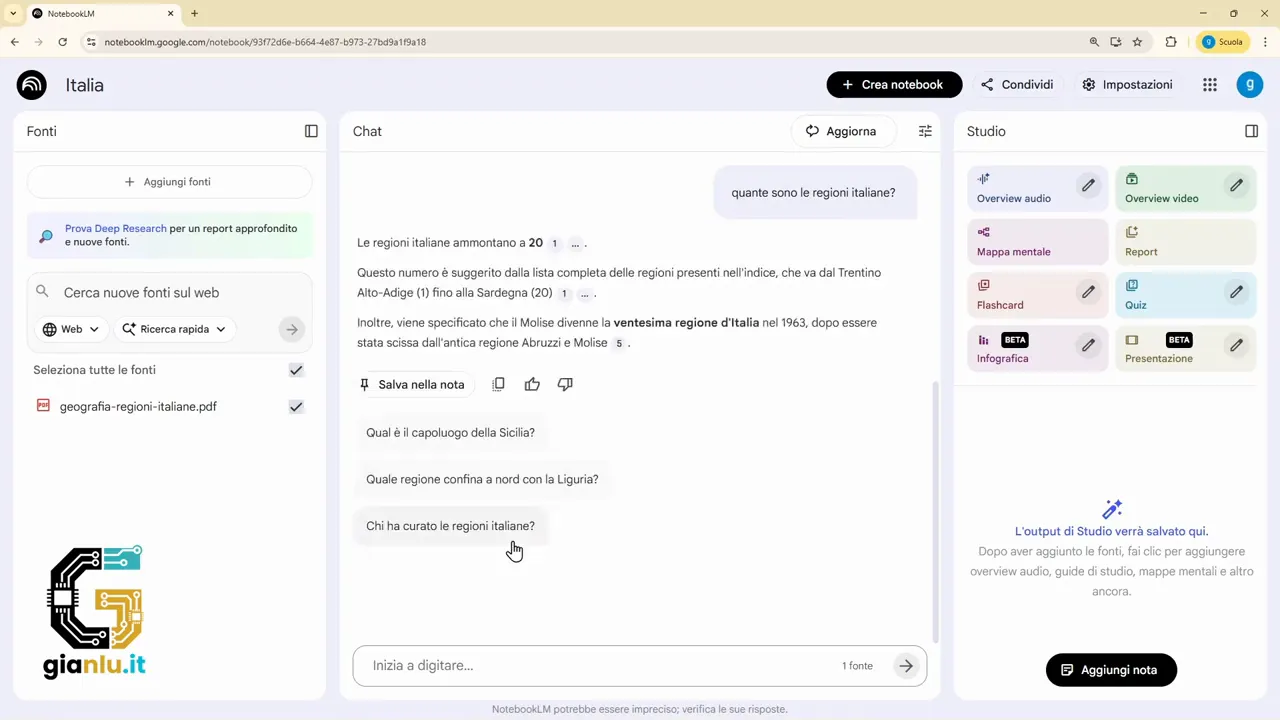
- quante sono le regioni italiane
- elencami le regioni italiane
- qual è la regione più grande
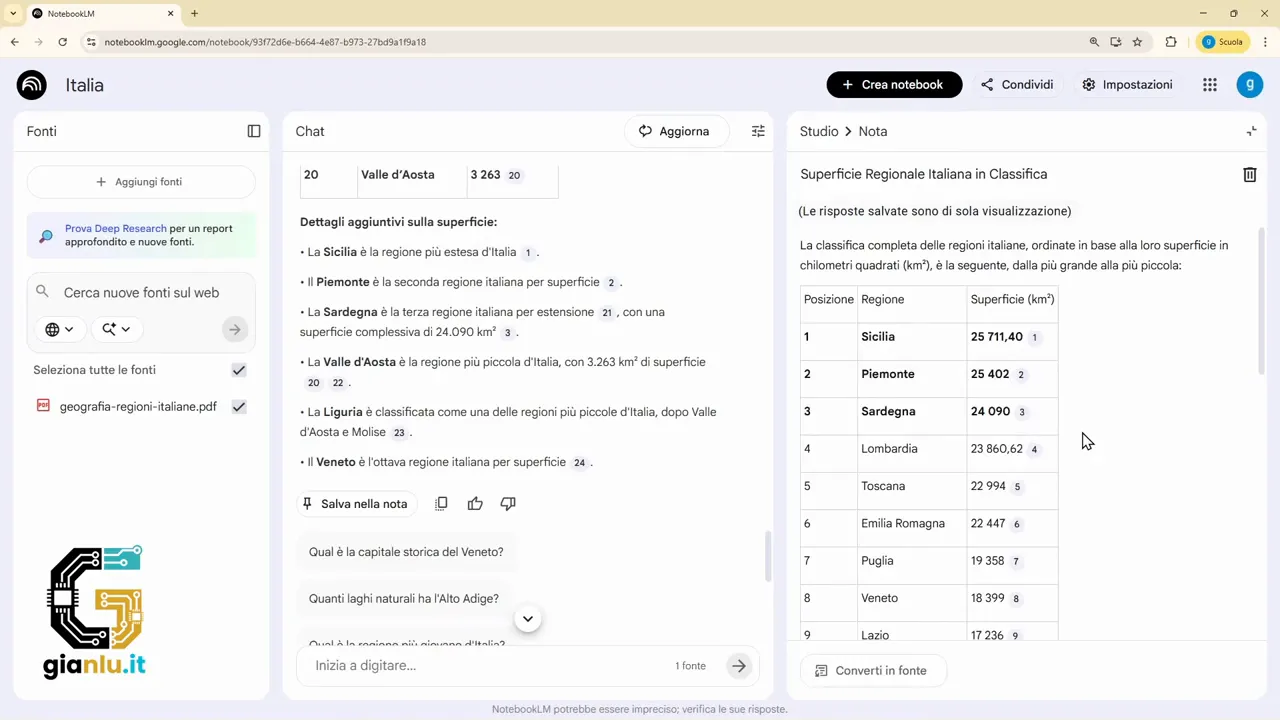
- ordina le regioni in base alla superficie
NotebookLM analizza la fonte e costruisce la risposta usando il contenuto disponibile. La cosa interessante è che mostra anche i riferimenti da cui ha preso le informazioni. Quindi non hai solo una risposta, ma anche un aggancio chiaro al punto del documento da cui deriva.
Questo rende il lavoro molto più affidabile, soprattutto quando usi il sistema per studio, ricerca o sintesi di materiali complessi.
✅ Perché i riferimenti alle fonti sono così utili
Quando NotebookLM elenca le informazioni, spesso accanto ai vari punti compaiono dei riferimenti. Passandoci sopra, puoi vedere dove il sistema ha trovato quel dato.
Questo dettaglio cambia molto l'esperienza d'uso. Non stai ricevendo una risposta calata dall'alto, ma una risposta ancorata ai materiali caricati.
Se stai lavorando su dispense, documenti interni, manuali o appunti, questa funzione ti aiuta a:
- controllare rapidamente l'affidabilità della risposta
- risalire al passaggio originale
- ridurre gli errori di interpretazione
- studiare in modo più ragionato
🤖 Anche se sbagli a scrivere, spesso capisce lo stesso
Un aspetto pratico emerso nell'uso è che NotebookLM riesce spesso a capire anche domande scritte con piccoli errori di battitura.
Se, per esempio, sbagli una parola digitando male il nome dell'argomento, il sistema nella maggior parte dei casi riesce comunque a inferire quello che intendi e procede con la risposta.
Questo non significa che bisogna scrivere in modo casuale, ma è comodo sapere che non serve essere perfetti al primo colpo. La chat è abbastanza tollerante con gli errori minori.
🛑 Cosa succede se fai una domanda fuori tema
Qui c'è una delle differenze più importanti rispetto a un chatbot classico.
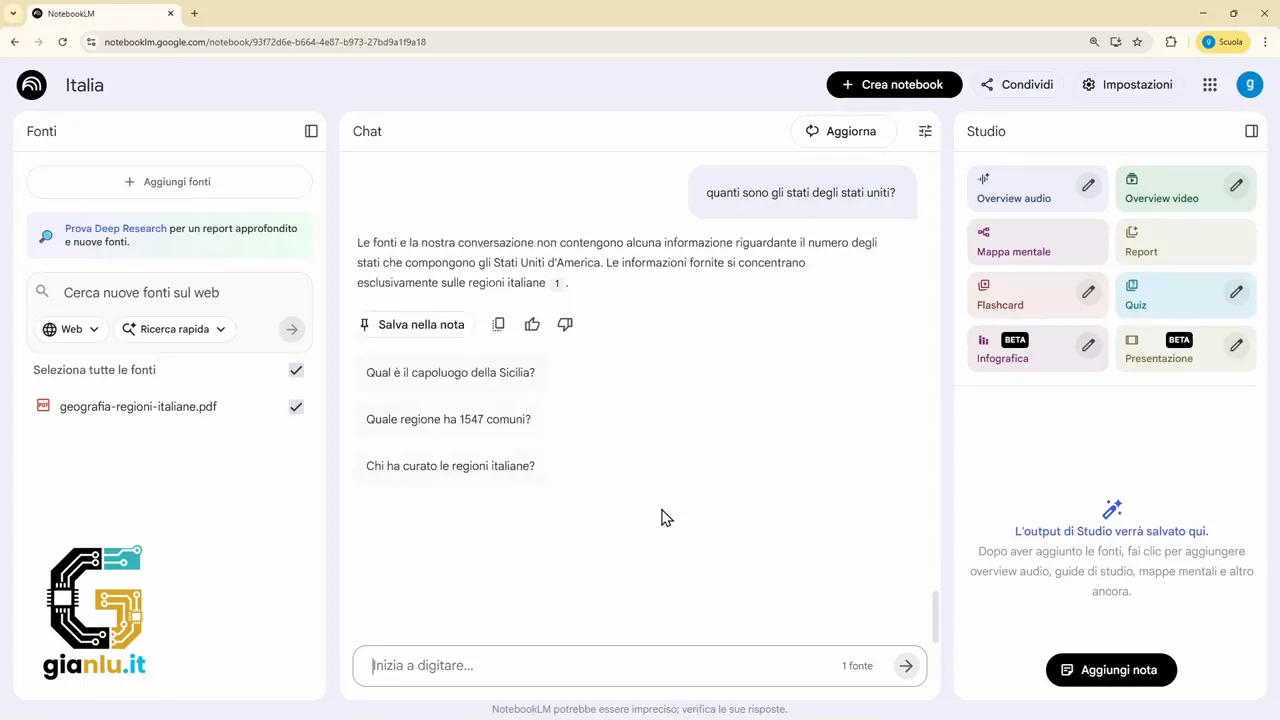
Se nel notebook hai caricato solo un documento sulle regioni italiane e chiedi, per esempio, quanti sono gli stati degli Stati Uniti, NotebookLM non prova a improvvisare una risposta generica.
Ti dice invece che nelle fonti disponibili non ci sono informazioni su quell'argomento.
Questo comportamento è molto positivo perché riduce le cosiddette allucinazioni dell'intelligenza artificiale, cioè quelle risposte inventate o poco sensate che a volte compaiono quando un sistema vuole rispondere a tutti i costi.
NotebookLM, in questo senso, è più disciplinato. Se l'informazione non c'è, non la forza.
📌 Come salvare una risposta nelle note
Le conversazioni nella chat restano disponibili, ma se vuoi conservare davvero un'informazione in modo ordinato conviene trasformarla in nota.
Quando una risposta è utile, puoi usare l'opzione salva nella nota. In questo modo il contenuto finisce nell'area laterale dedicata allo studio.
Per esempio, se hai chiesto di elencare le regioni italiane in base alla superficie, puoi salvare quel risultato e ritrovarlo più tardi senza dover rifare la domanda.
Questa funzione è molto utile perché trasforma la chat da semplice spazio di domande e risposte a strumento di raccolta organizzata.
➕ Aggiungere altre fonti allo stesso notebook
Un notebook non deve per forza basarsi su un solo file. Puoi aggiungere nuove fonti in qualsiasi momento con il pulsante dedicato.
La finestra che si apre permette di inserire altri:
- file
- siti web
- contenuti da Drive
- testi incollati
- e altri formati supportati
Nella versione gratuita puoi arrivare fino a 50 fonti. Per un uso normale è già una quantità notevole. Anzi, nella maggior parte dei casi basta molto meno per lavorare bene.
L'idea non è caricare tutto quello che hai, ma caricare ciò che è davvero coerente con l'argomento su cui vuoi lavorare.
🎛️ Attivare e disattivare le fonti
Quando hai più materiali nello stesso notebook, non sei obbligato a interrogarli tutti insieme ogni volta.
NotebookLM permette di attivare o disattivare le fonti. Quindi puoi decidere su quali documenti vuoi basare una determinata domanda.
Questa funzione diventa preziosa quando:
- hai fonti sullo stesso tema ma con taglio diverso
- vuoi confrontare documenti
- vuoi evitare che un file meno rilevante influenzi la risposta
- stai organizzando un progetto complesso con più materiali
In pratica, non solo scegli cosa caricare, ma anche quali fonti rendere attive in quel momento.
📚 Il metodo giusto per iniziare davvero bene
Se dovessi riassumere il modo migliore per partire con NotebookLM, direi questo:
- accedi con il tuo account Google
- crea un nuovo notebook
- carica una o più fonti ben selezionate
- controlla il riepilogo automatico generato dal sistema
- inizia a fare domande semplici e precise
- verifica i riferimenti alle fonti
- salva nelle note le risposte che ti servono davvero
Questo approccio ti evita di usare NotebookLM come un chatbot qualsiasi. Lo trasforma invece in uno strumento di lavoro e studio molto più serio.
❓FAQ
NotebookLM è gratuito?
Sì, esiste una versione gratuita. Nel piano base puoi usare il servizio con un limite di fino a 50 fonti per notebook, quantità che nella maggior parte dei casi è già più che adeguata.
Serve un account Google per usare NotebookLM?
Sì. Per entrare e lavorare con NotebookLM devi accedere con un account Google esistente oppure crearne uno.
Quali file posso caricare in NotebookLM?
Puoi caricare PDF, file TXT, file Markdown, documenti Word DOCX, testo incollato, materiali da Google Drive, pagine web, link YouTube, file audio, file video e immagini da cui estrarre testo.
NotebookLM risponde anche a domande che non sono presenti nelle fonti?
No, ed è proprio uno dei suoi punti di forza. Se l'informazione non è contenuta nei materiali caricati, il sistema lo segnala invece di inventare una risposta.
Posso usare più fonti nello stesso notebook?
Sì. Puoi aggiungere più fonti e anche decidere quali tenere attive o disattive durante le domande, così controlli meglio il contesto della risposta.
A cosa serve il pannello Studio?
Serve a trasformare le fonti in contenuti utili per studiare o lavorare meglio, come audio, video, mappe mentali, report, quiz, flashcard, infografiche e presentazioni.
Posso salvare le risposte più utili?
Sì. Le risposte possono essere salvate come note, così restano disponibili in un'area dedicata e diventano parte del tuo materiale di studio o di lavoro.