Se in Excel stai ancora copiando una cella con CTRL+C, poi selezioni l'area, poi CTRL+V, e ripeti tutto da capo decine di volte, c'è una scorciatoia che ti cambia davvero il ritmo di lavoro.
Si chiama trascinamento ed è una di quelle funzioni semplici, immediate e sottovalutate che fanno risparmiare un sacco di tempo. Non serve nessuna formula complicata, non serve essere esperti. Basta conoscere quel piccolo quadratino nell'angolo in basso a destra della cella selezionata.
Quando impari a usarlo bene, Excel non si limita a copiare. Capisce spesso che tipo di contenuto hai scritto e prova ad aiutarti completando serie, mesi, giorni, date e perfino alcuni elenchi già conosciuti.
Indice
- 🪄 Che cos'è il trascinamento in Excel
- 📋 Copiare il contenuto di una cella senza passare da copia e incolla
- 🔢 Quando Excel crea una sequenza da solo
- ⌨️ Il trucco del tasto CTRL
- 🎨 Copiare dati, formati o solo una parte
- 📅 Mesi, giorni e date: qui Excel dà il meglio
- ↕️ Il trascinamento non va solo verso il basso
- 🧠 Excel conosce anche alcuni elenchi già pronti
- ⚠️ L'errore più comune da evitare
- 🚀 Perché questo piccolo gesto aumenta davvero la produttività
- ❓FAQ
🪄 Che cos'è il trascinamento in Excel
Il trascinamento è l'operazione che ti permette di riprodurre il contenuto di una cella semplicemente trascinandola verso il basso, verso l'alto o anche lateralmente.
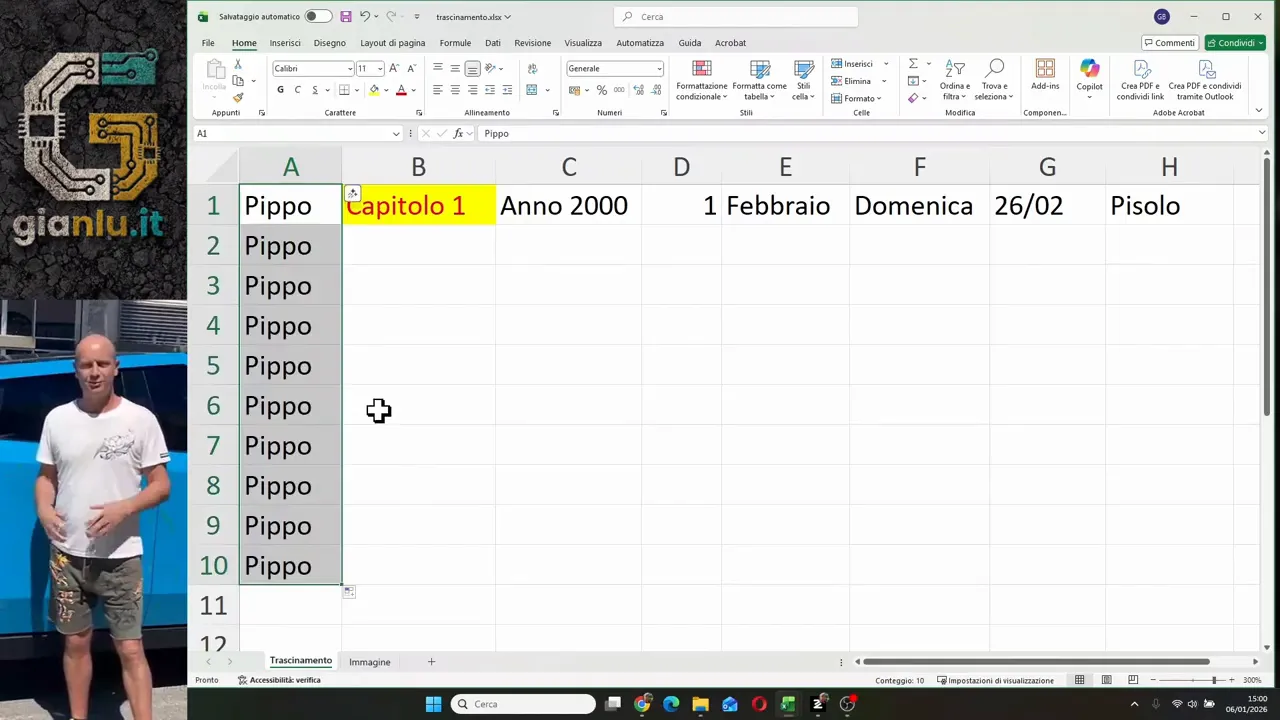
Il punto chiave è questo: selezioni una cella, porti il mouse nell'angolo in basso a destra finché compare la piccola croce nera, tieni premuto il tasto sinistro e trascini.
A quel punto Excel può fare due cose:
- Copiare esattamente il contenuto iniziale
- Creare una serie intelligente in base a quello che riconosce
Ed è proprio qui che arriva la parte interessante.
📋 Copiare il contenuto di una cella senza passare da copia e incolla
Se in una cella hai un testo semplice, ad esempio un nome, trascinando verso il basso Excel lo replica nelle celle successive.
È il modo più veloce per ripetere la stessa parola, lo stesso codice, la stessa etichetta o la stessa descrizione su più righe.
Rispetto al classico copia e incolla, il vantaggio è immediato:
- non interrompi il flusso di lavoro
- non devi cambiare comando ogni volta
- puoi riempire rapidamente anche molte celle
Attenzione però a una cosa importante: se trascini sopra celle che contengono già qualcosa, quel contenuto viene sovrascritto. Quindi prima di rilasciare il mouse conviene sempre controllare dove stai andando a scrivere.
🔢 Quando Excel crea una sequenza da solo
Non sempre il trascinamento copia e basta. A volte Excel prova a essere furbo.
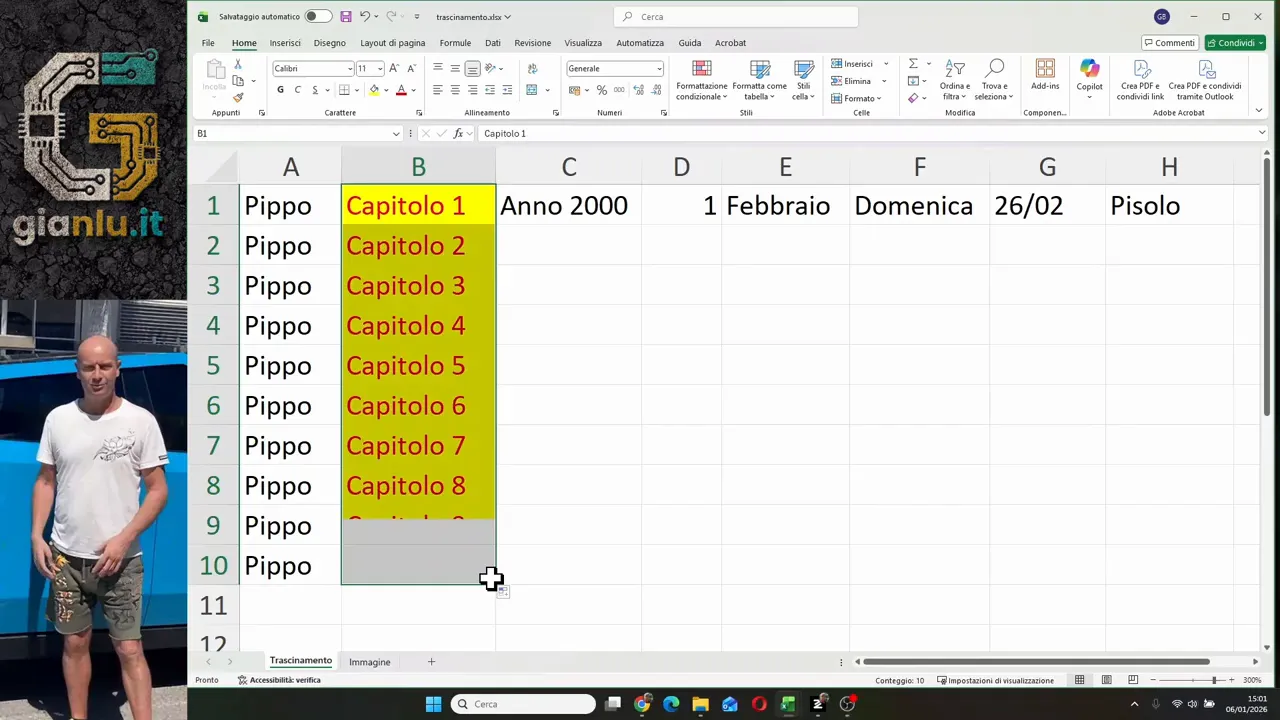
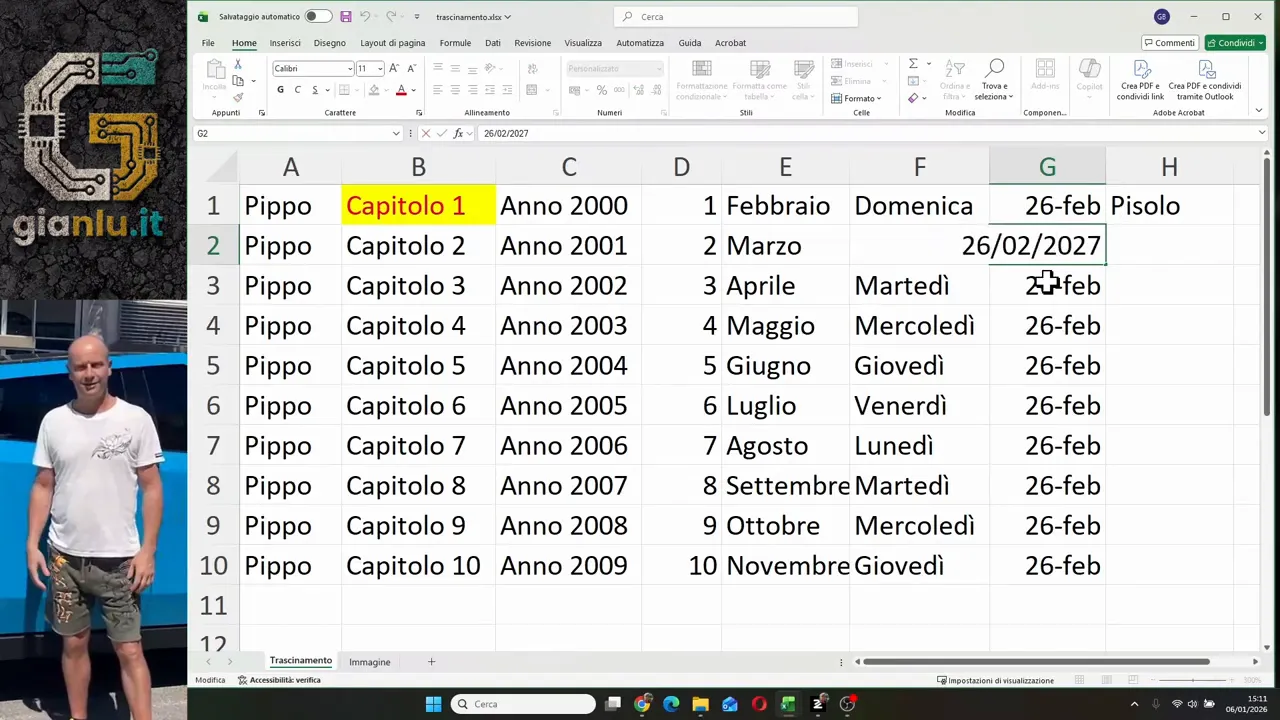
Per esempio, se scrivi un testo che termina con un numero, come Capitolo 1, trascinando normalmente non ottieni la stessa scritta ripetuta. Excel tende a costruire una progressione: Capitolo 2, Capitolo 3, Capitolo 4 e così via.
Lo stesso discorso vale anche per certi valori numerici o elementi che Excel riconosce come parte di una serie ordinata.
Questa logica è utilissima quando stai preparando:
- elenchi numerati
- sezioni di un documento
- anni in successione
- progressioni di date
In pratica, Excel prova a capire l'intenzione dietro il dato di partenza.
⌨️ Il trucco del tasto CTRL
Qui arriva il dettaglio che fa davvero la differenza.
Se trascini normalmente, Excel può proporre una serie. Se invece tieni premuto CTRL mentre trascini, il comportamento cambia.
Con CTRL premuto puoi spesso forzare la copia esatta del contenuto, evitando che Excel costruisca la sequenza.
Per esempio:
- Capitolo 1 senza CTRL diventa Capitolo 2, 3, 4
- Capitolo 1 con CTRL resta Capitolo 1 in tutte le celle
Con i numeri semplici può succedere anche l'opposto. Trascinando un numero da solo, Excel può copiarlo. Con CTRL, invece, può trasformarlo in progressione numerica.
Morale della favola: CTRL è l'interruttore rapido che ti aiuta a passare da copia a serie, o viceversa, a seconda del contenuto.
🎨 Copiare dati, formati o solo una parte
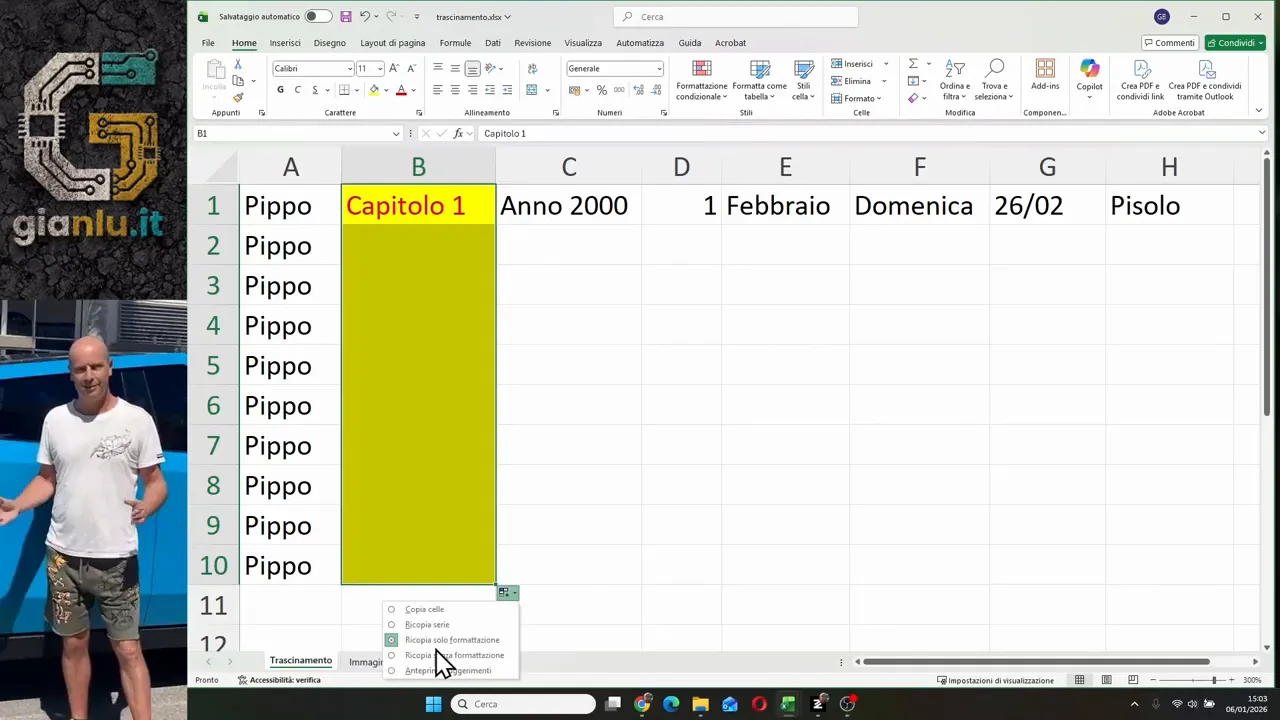
Dopo aver trascinato, in basso a destra compare un piccolo pulsante con le opzioni di riempimento automatico. Molti lo ignorano, ma è lì che si sblocca la vera precisione.
Da quel menu puoi decidere come completare l'operazione. Le opzioni più utili sono queste:
- Copia celle per replicare tutto uguale
- Riempimento serie per ottenere una progressione
- Ricopia solo formattazione per trasferire colori e stile senza il contenuto
- Ricopia senza formattazione per copiare solo il valore o il testo
Questa parte è comodissima quando hai celle con sfondo colorato, testo formattato o uno stile che vuoi distribuire senza toccare i dati.
📅 Mesi, giorni e date: qui Excel dà il meglio
Il trascinamento diventa ancora più potente quando lavori con informazioni temporali.
Mesi
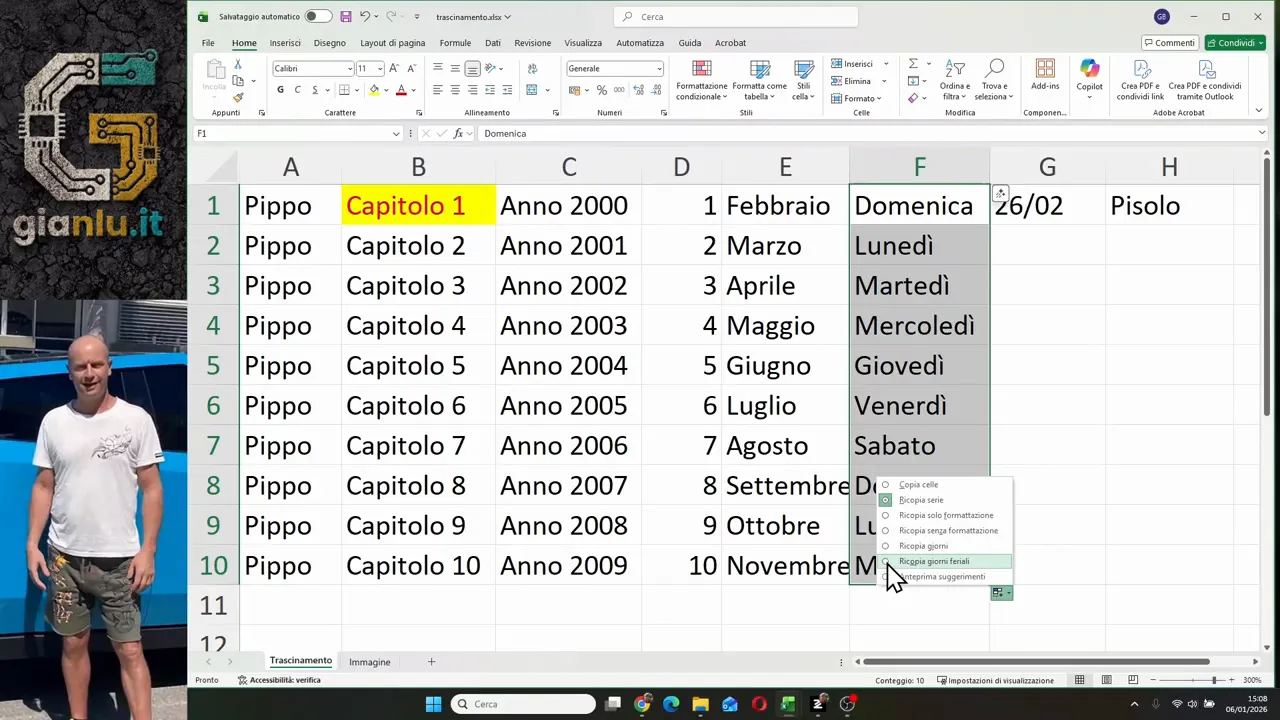
Se scrivi un mese, sia per esteso sia abbreviato, Excel riconosce la sequenza naturale. Da Febbraio può passare a Marzo, Aprile, Maggio e così via.
La cosa bella è che funziona anche in senso inverso:
- trascinando verso il basso o verso destra vai avanti
- trascinando verso l'alto o verso sinistra vai indietro
Giorni della settimana
Stessa logica per i giorni. Se parti da Domenica, Excel può continuare con Lunedì, Martedì e avanti così.
Nelle opzioni di riempimento trovi anche una scelta molto utile: giorni feriali. In quel caso Excel esclude sabato e domenica, continuando solo con i giorni lavorativi.
Date
Quando inserisci una data, Excel la riconosce e la tratta come tale. Se scrivi per esempio 26/02, la interpreta come il 26 febbraio dell'anno corrente, a meno che tu non specifichi un anno diverso.
Da lì puoi trascinare e ottenere diverse logiche di riempimento:
- giorni consecutivi
- giorni feriali
- stesso giorno dei mesi successivi
- stesso giorno negli anni successivi
Questa funzione è perfetta per pianificazioni, scadenze, calendari, turnazioni e tabelle operative.
↕️ Il trascinamento non va solo verso il basso
Molti usano questa funzione solo in verticale, ma non è limitata a quello.
Puoi trascinare:
- verso il basso
- verso l'alto
- verso destra
- verso sinistra
Questo significa che puoi compilare rapidamente sia righe sia colonne. Se stai costruendo una griglia, un planning o una struttura tabellare, è una libertà utilissima.
La direzione conta anche nella sequenza. Verso destra o verso il basso Excel avanza. Verso sinistra o verso l'alto torna indietro.
🧠 Excel conosce anche alcuni elenchi già pronti
Oltre a mesi e giorni, Excel ha in memoria anche alcuni elenchi personalizzati. Un esempio curioso è la serie dei sette nani.
Se inizi con uno di quei nomi, Excel può completare automaticamente l'elenco in ordine. È un caso particolare, certo, ma serve a capire una cosa molto importante: il riempimento automatico non lavora solo con numeri e date. In certi casi riconosce anche sequenze testuali predefinite.
Questo ti fa capire quanto sia intelligente il meccanismo che c'è dietro a un semplice trascinamento.
⚠️ L'errore più comune da evitare
L'errore classico è usare il trascinamento in fretta senza controllare il risultato previsto.
Quando trascini, Excel mostra una piccola anteprima del contenuto che andrà a inserire. Quella anteprima va guardata sempre, soprattutto se:
- stai lavorando con testi che finiscono con numeri
- hai celle già compilate sotto
- stai gestendo date o giorni lavorativi
- vuoi copiare il formato ma non il valore
In poche parole, il trascinamento è rapido, ma non va usato in automatico senza pensare. È veloce proprio perché devi saperlo guidare.
🚀 Perché questo piccolo gesto aumenta davvero la produttività
La produttività in Excel non dipende solo da macro, formule avanzate o tabelle pivot. Spesso nasce da piccoli gesti ripetuti bene.
Il trascinamento è uno di questi. Ti permette di:
- ridurre i passaggi manuali
- compilare grandi aree in pochi secondi
- mantenere coerenza nei dati
- lavorare con più fluidità
È una funzione perfetta sia per chi è alle prime armi sia per chi usa Excel tutti i giorni e vuole limare i tempi morti.
Una volta presa l'abitudine, tornare al copia e incolla continuo sembra davvero un passo indietro.
❓FAQ
Come si attiva il trascinamento in Excel?
Seleziona la cella, porta il mouse sull'angolo in basso a destra finché compare la croce nera, poi clicca e trascina nella direzione desiderata.
Perché Excel a volte non copia ma crea una sequenza?
Succede quando riconosce un contenuto che può essere interpretato come serie, per esempio testi con numeri finali, mesi, giorni o date.
A cosa serve il tasto CTRL durante il trascinamento?
Serve a modificare il comportamento del riempimento automatico. In molti casi permette di passare dalla serie alla copia esatta, o viceversa.
Posso copiare solo la formattazione con il trascinamento?
Sì. Dopo aver trascinato, usa il pulsante delle opzioni di riempimento automatico e scegli la voce che copia soltanto la formattazione.
Il trascinamento funziona anche in orizzontale?
Sì. Puoi trascinare in tutte le direzioni: in basso, in alto, a destra e a sinistra.
Cosa succede se trascino sopra celle già compilate?
Il nuovo riempimento sostituisce il contenuto presente. Conviene quindi fare attenzione prima di rilasciare il mouse.