Di La Formula Magica Tech - Gianluca Bonomo
Se siete appassionati di Excel, avrete sicuramente notato che il cursore del vostro mouse cambia forma quando lo spostate all'interno del programma. Ma avete mai riflettuto sul perché? Non è un caso! Ogni puntatore ha un significato preciso e vi permette di interagire con il foglio di calcolo in modo più rapido, preciso ed efficiente. In questo articolo vi guiderò alla scoperta del “linguaggio segreto” dei puntatori di Excel, aiutandovi a capire quando e come usarli al meglio per migliorare la vostra produttività.
Indice dei contenuti
Perché i puntatori cambiano forma in Excel?
Quando lavoriamo con Excel, il puntatore del mouse non è mai casuale. La sua forma cambia in base a dove ci posizioniamo e alle azioni che possiamo compiere in quel momento. Questo sistema aiuta a capire istantaneamente cosa è possibile fare in quella posizione: selezionare celle, ridimensionare colonne o righe, copiare o spostare contenuti, e molto altro.
Conoscere questi puntatori è la chiave per padroneggiare l'interfaccia di Excel e lavorare in modo più fluido e veloce. Vediamo insieme i principali tipi di puntatori e le loro funzioni.
I principali puntatori di Excel e il loro significato
1. Il puntatore a croce bianca
Il puntatore a croce bianca è probabilmente il più familiare per chi usa Excel. Esso appare quando ci posizioniamo all'interno del foglio di lavoro, precisamente sulle celle. La sua funzione principale è selezionare celle singole o multiple.
Per selezionare una singola cella basta cliccare su di essa. Per selezionare un intervallo di celle, invece, si clicca e si tiene premuto il pulsante sinistro del mouse mentre si trascina il puntatore sulle celle desiderate.
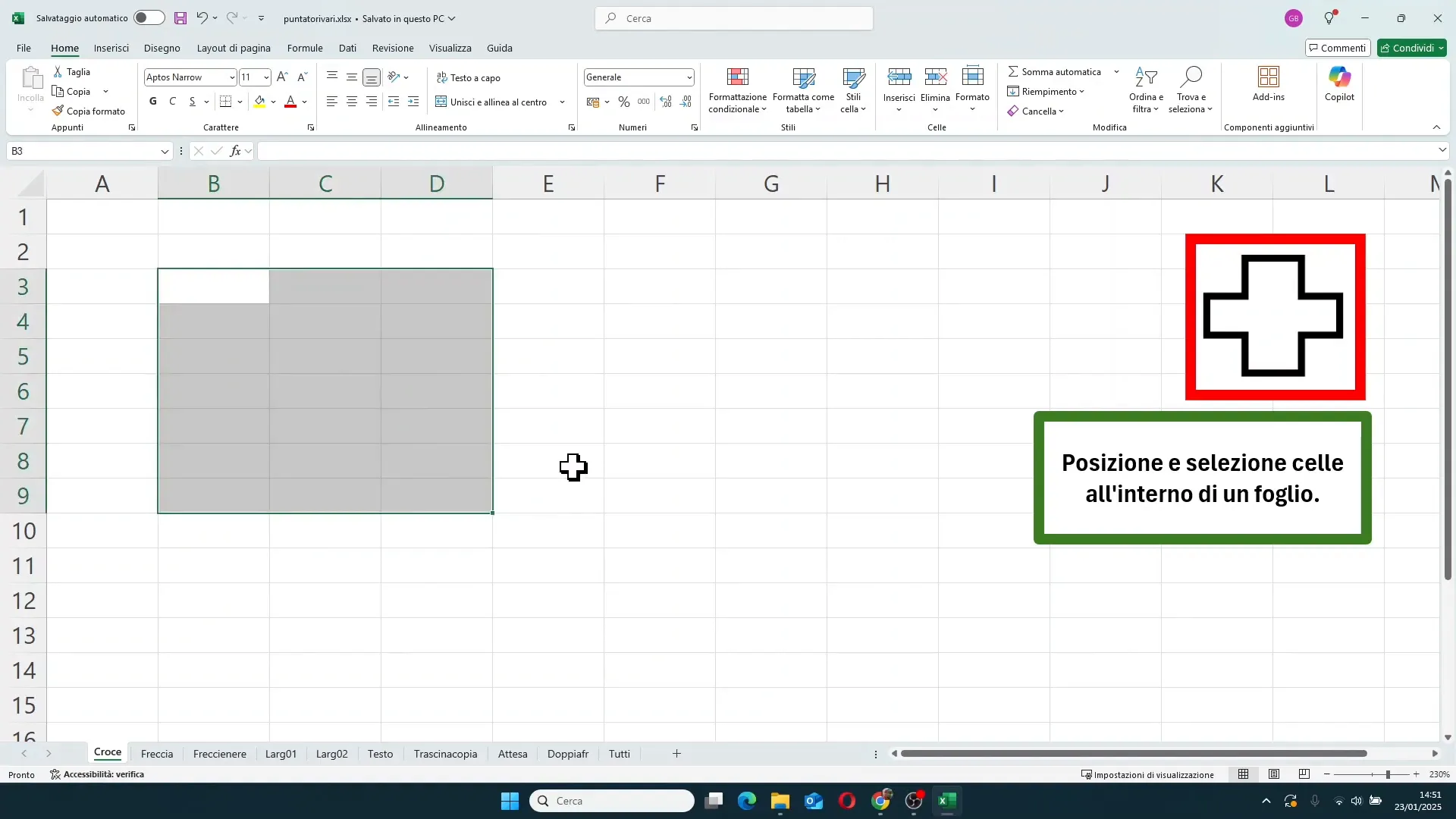
Questo puntatore non appare fuori dal foglio di lavoro, quindi non lo vedrete nelle barre multifunzione o nelle altre aree di Excel.
2. Il puntatore a freccia bianca
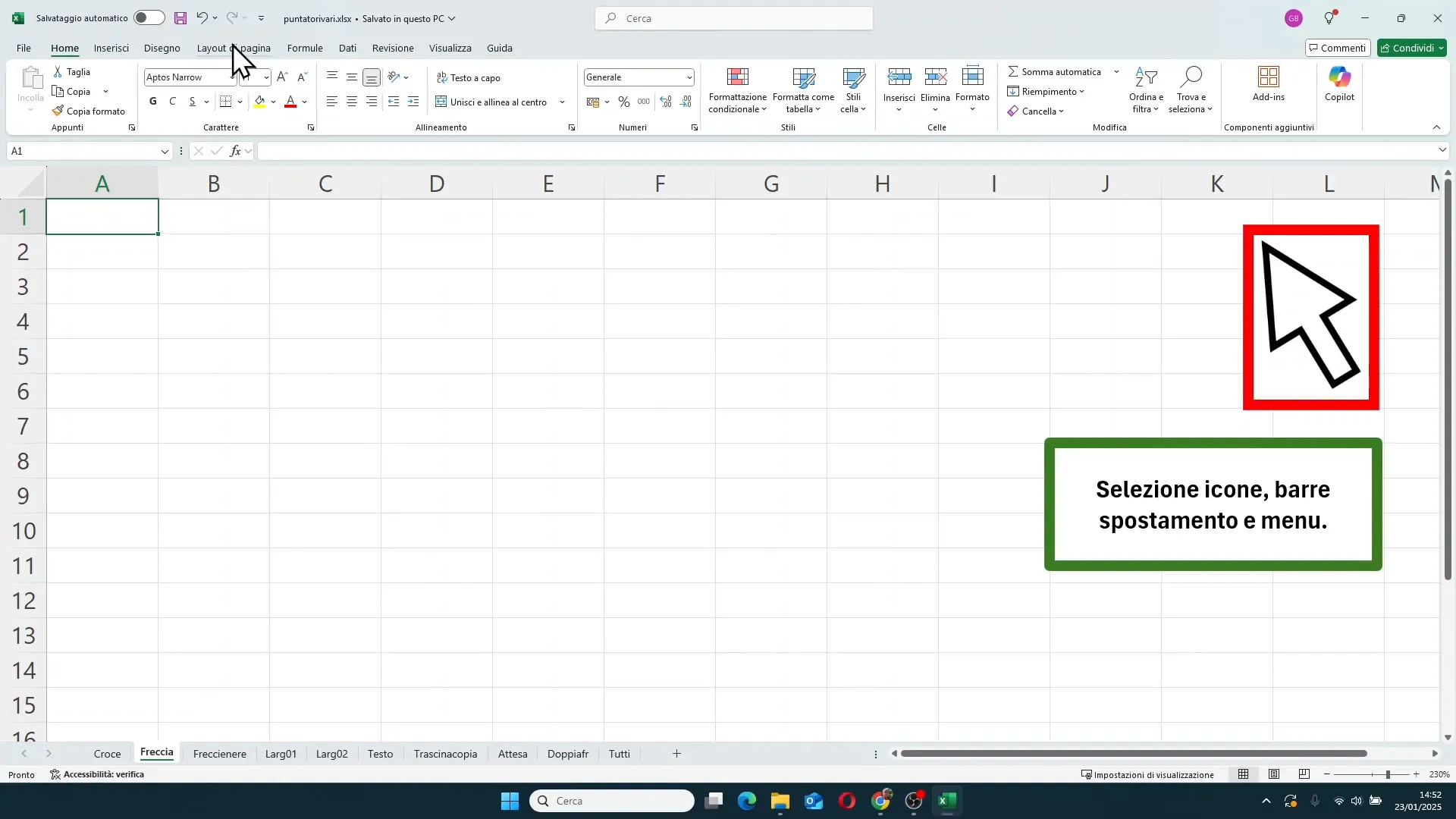
Il puntatore a freccia bianca è quello che vediamo quando ci spostiamo nelle barre multifunzione di Excel, cioè la barra con i menu e i pulsanti di comando in alto. Questo puntatore ci permette di interagire con i vari comandi, cliccare sui pulsanti e navigare tra le opzioni.
Inoltre, appare anche nelle barre di scorrimento laterali e in basso, e nella selezione dei nomi dei fogli di lavoro.
3. Le due frecce nere (verticale e orizzontale)
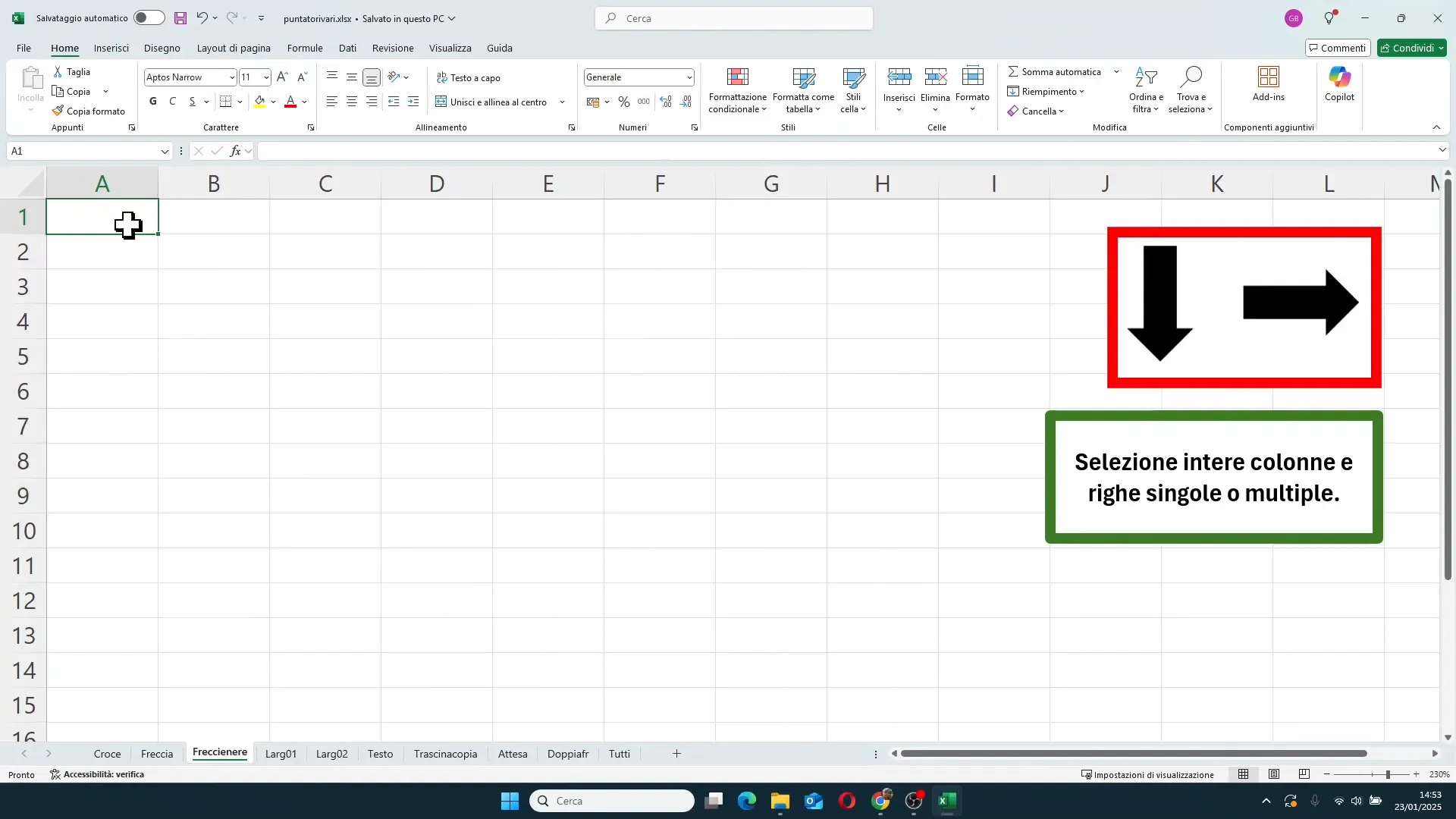
Quando passiamo il mouse sui nomi delle colonne (le lettere in cima) o sulle righe (i numeri a sinistra), il puntatore cambia in due frecce nere:
- Freccia nera che punta verso il basso: per selezionare intere colonne.
- Freccia nera che punta verso destra: per selezionare intere righe.
Un singolo clic seleziona la colonna o la riga corrispondente, mentre cliccando e tenendo premuto è possibile selezionare più colonne o righe contemporaneamente trascinando il mouse.
4. Il puntatore per ridimensionare colonne e righe (doppia freccia con linea centrale)
Questo puntatore appare quando posizioniamo il mouse tra due colonne o tra due righe. Ha la forma di due frecce opposte con una linea verticale o orizzontale di mezzo. Serve per modificare la larghezza delle colonne o l’altezza delle righe.
Per usarlo, basta cliccare e trascinare il mouse a destra o sinistra (per colonne) o su/giù (per righe) per allargare o stringere la dimensione.
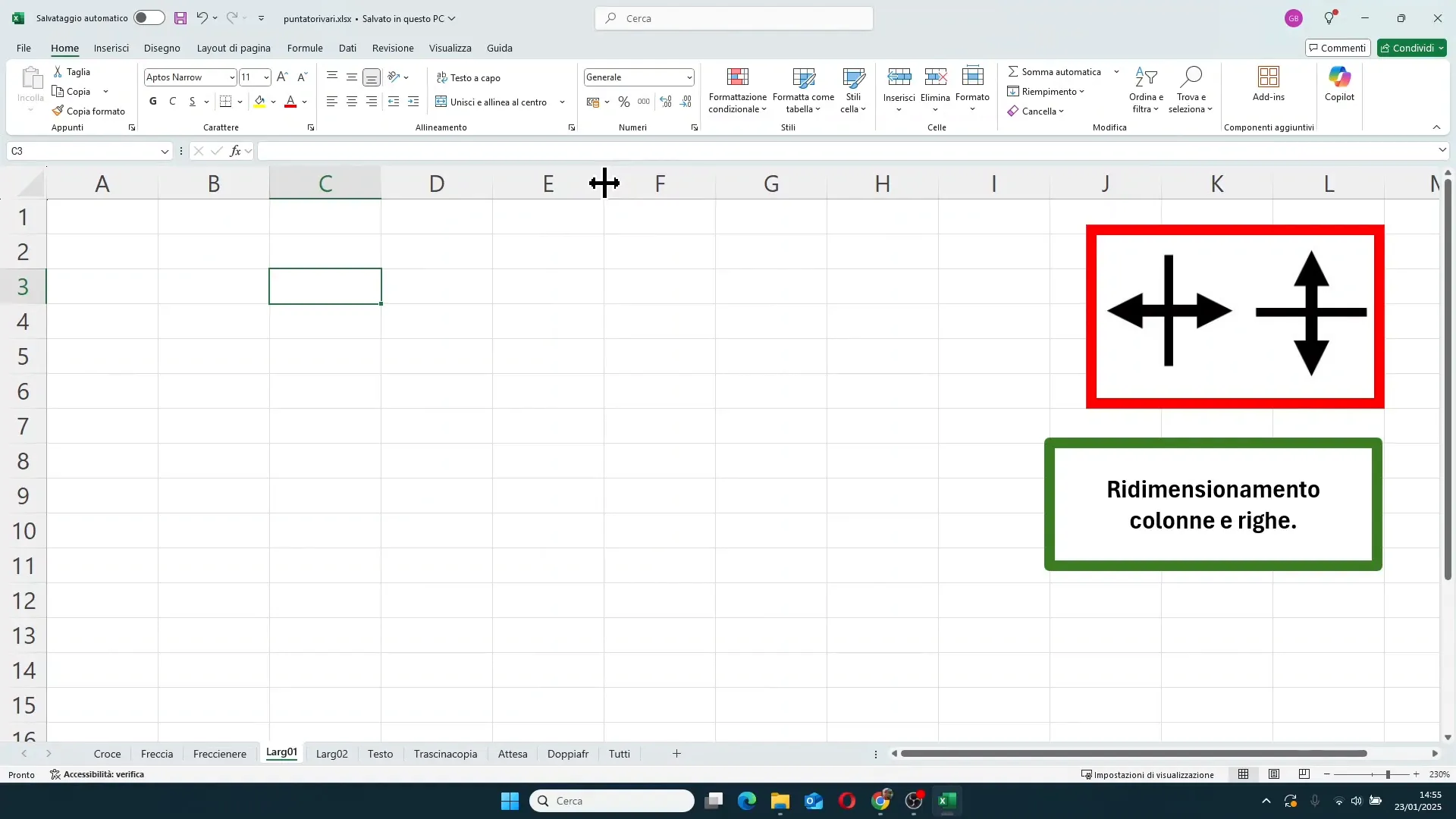
Excel permette anche di ridimensionare più colonne o righe contemporaneamente. Basta selezionare più colonne o righe con il puntatore a croce bianca, poi posizionarsi sul bordo di una qualsiasi colonna o riga selezionata con il puntatore di ridimensionamento e trascinare. Tutte le colonne o righe selezionate si ridimensioneranno in modo uniforme.
Inoltre, se selezionate tutto il foglio (cliccando sull’angolo in alto a sinistra), potete ridimensionare tutte le colonne o righe insieme.
5. Il puntatore per ridimensionare colonne e righe nascoste
Quando nascondiamo una colonna o una riga (ad esempio stringendola fino a dimensione zero), il puntatore cambia leggermente e mostra una doppia linea verticale o orizzontale. Questo indica che quella colonna o riga è nascosta e ci permette di ripristinarne la visibilità allargando la dimensione.
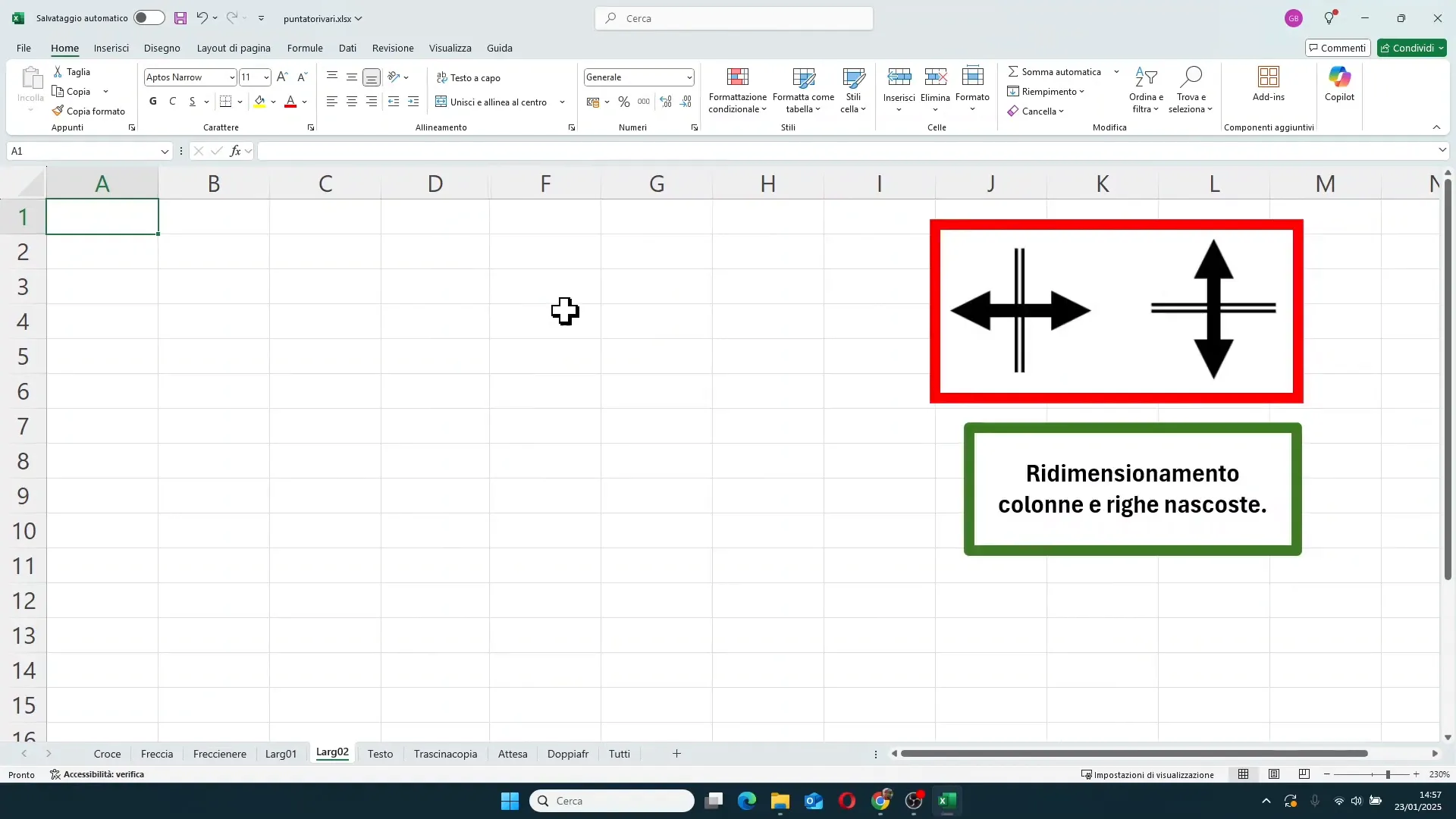
Per ripristinare la colonna o riga nascosta, basta posizionarsi nello spazio tra le colonne o righe adiacenti e trascinare con questo puntatore speciale per allargare la colonna o riga nascosta.
6. Il puntatore del testo (barra verticale a forma di I)
Quando vi posizionate nella casella del nome (in alto a sinistra) o nella barra della formula, il puntatore cambia in una barra verticale a forma di I. Questo vi permette di selezionare e modificare il testo all’interno della casella o della formula.
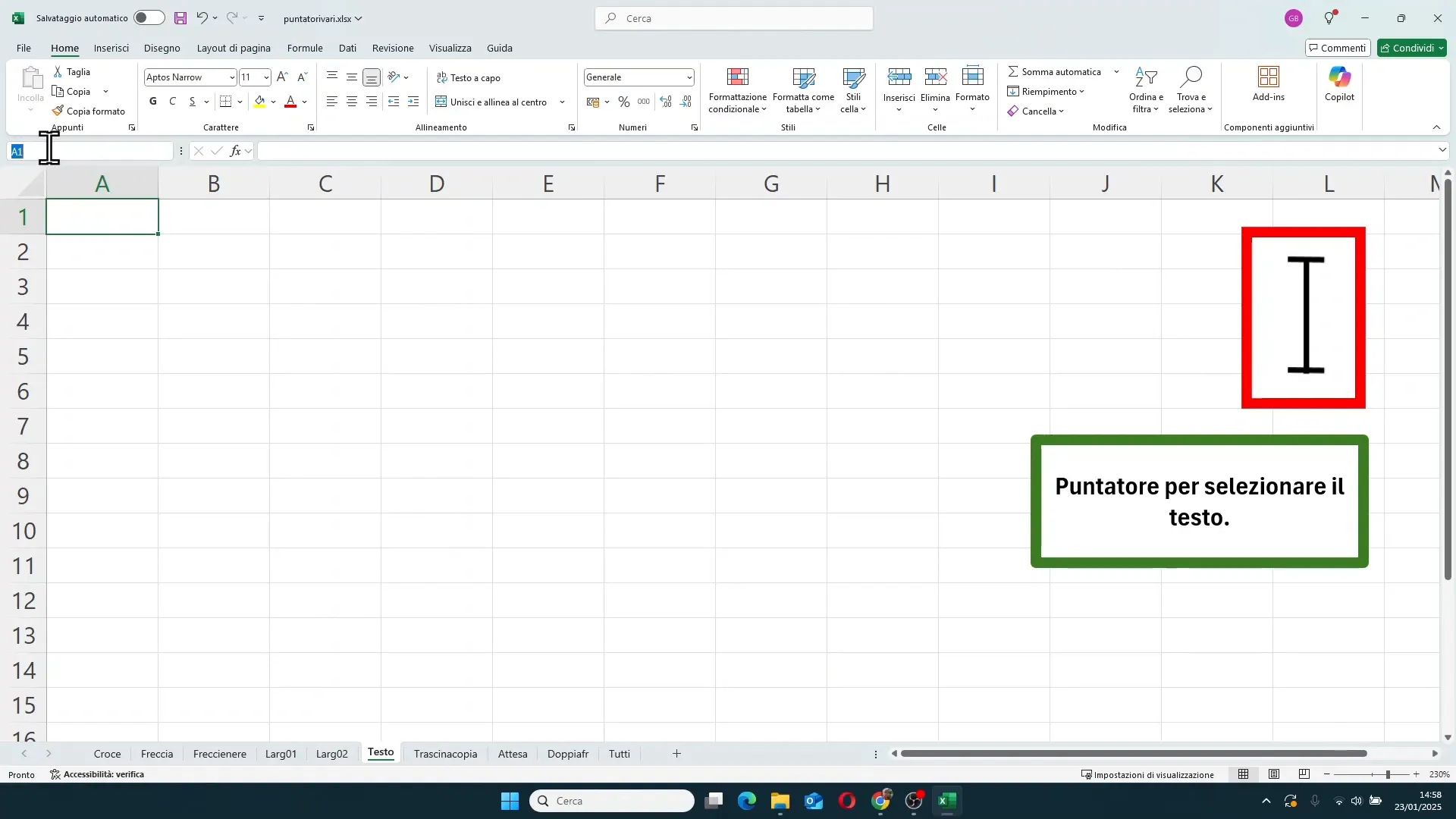
Lo stesso puntatore appare anche quando cliccate due volte su una cella per entrare in modalità modifica testo o quando rinominate i fogli cliccando due volte sul nome del foglio.
7. I puntatori per spostare e copiare il contenuto delle celle
Quando selezionate una o più celle, nella selezione appare un bordo attorno e un piccolo quadratino nell’angolo in basso a destra.
Nel bordo della selezione, il puntatore diventa una freccia con quattro punte (quattro frecce). Questo puntatore serve per spostare il contenuto delle celle: cliccate, tenete premuto e trascinate la selezione in un’altra posizione per spostare i dati.
Nel piccolo quadratino in basso a destra, il puntatore diventa una piccola croce nera sottile. Questo puntatore serve per copiare il contenuto delle celle: cliccando e trascinando verso il basso, destra, sinistra o su, Excel copierà il contenuto nelle celle adiacenti.
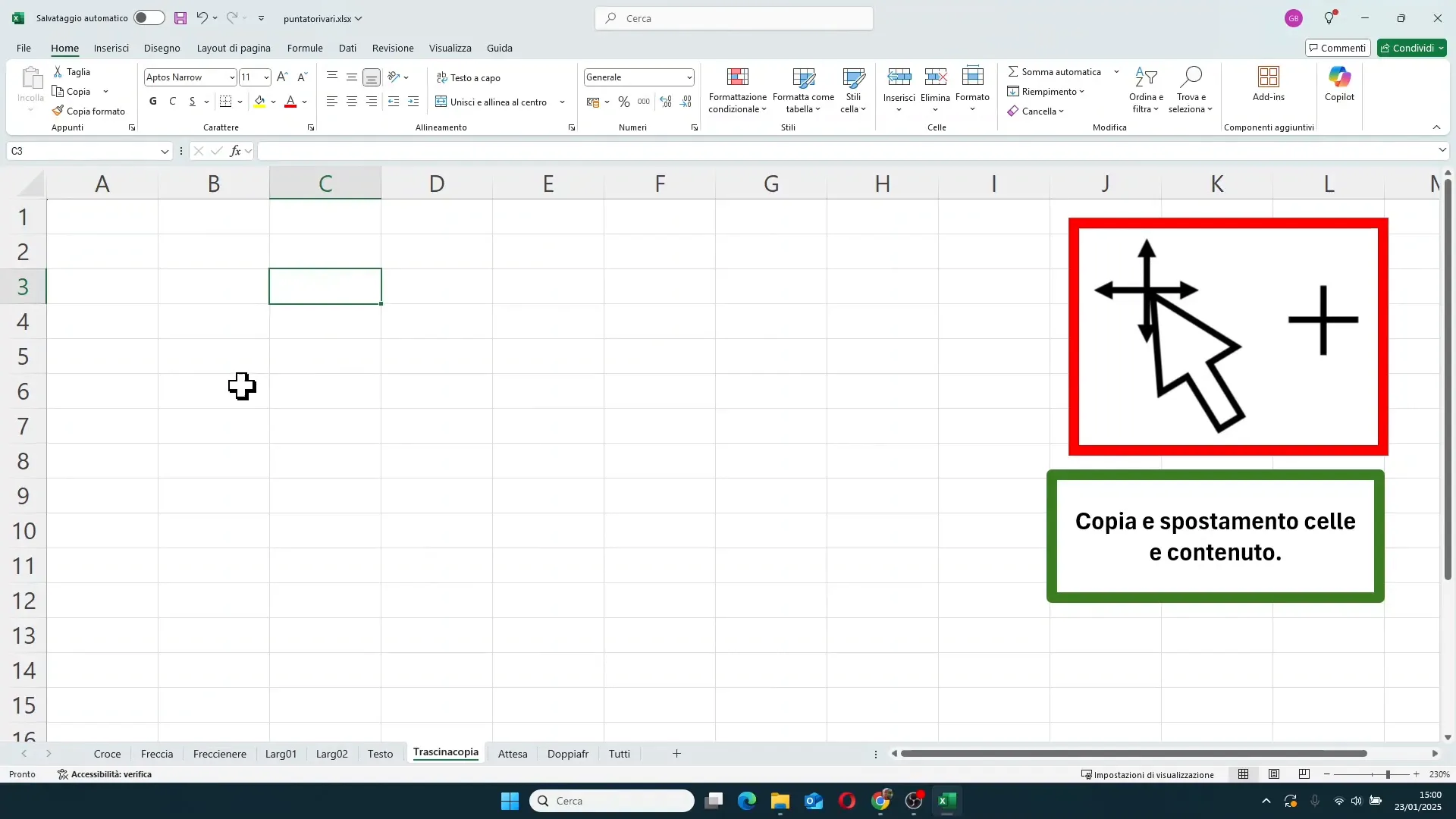
Questa funzione è molto utile per replicare formule, valori o formattazioni in modo rapido e preciso.
8. Il puntatore di attesa (clessidra)
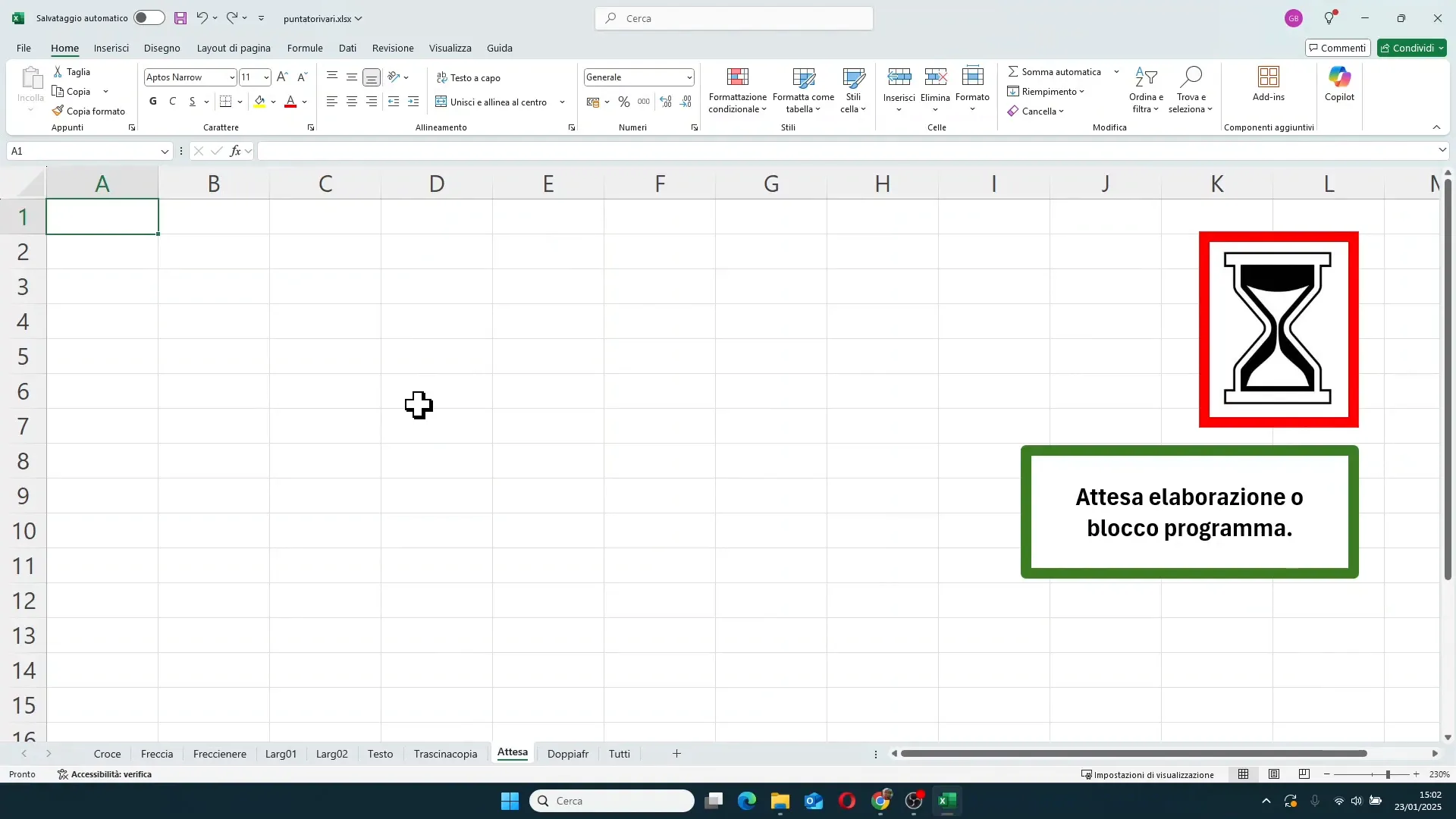
Il puntatore a forma di clessidra appare quando Excel sta elaborando qualcosa o quando il programma è temporaneamente bloccato. Ad esempio, può comparire durante un’elaborazione complessa o un calcolo pesante.
Quando vedete la clessidra, significa che dovete attendere la fine dell’operazione. Se il programma si blocca completamente, potrebbe apparire un messaggio di errore o la richiesta di riavvio.
9. La doppia freccia orizzontale per ridimensionare barre
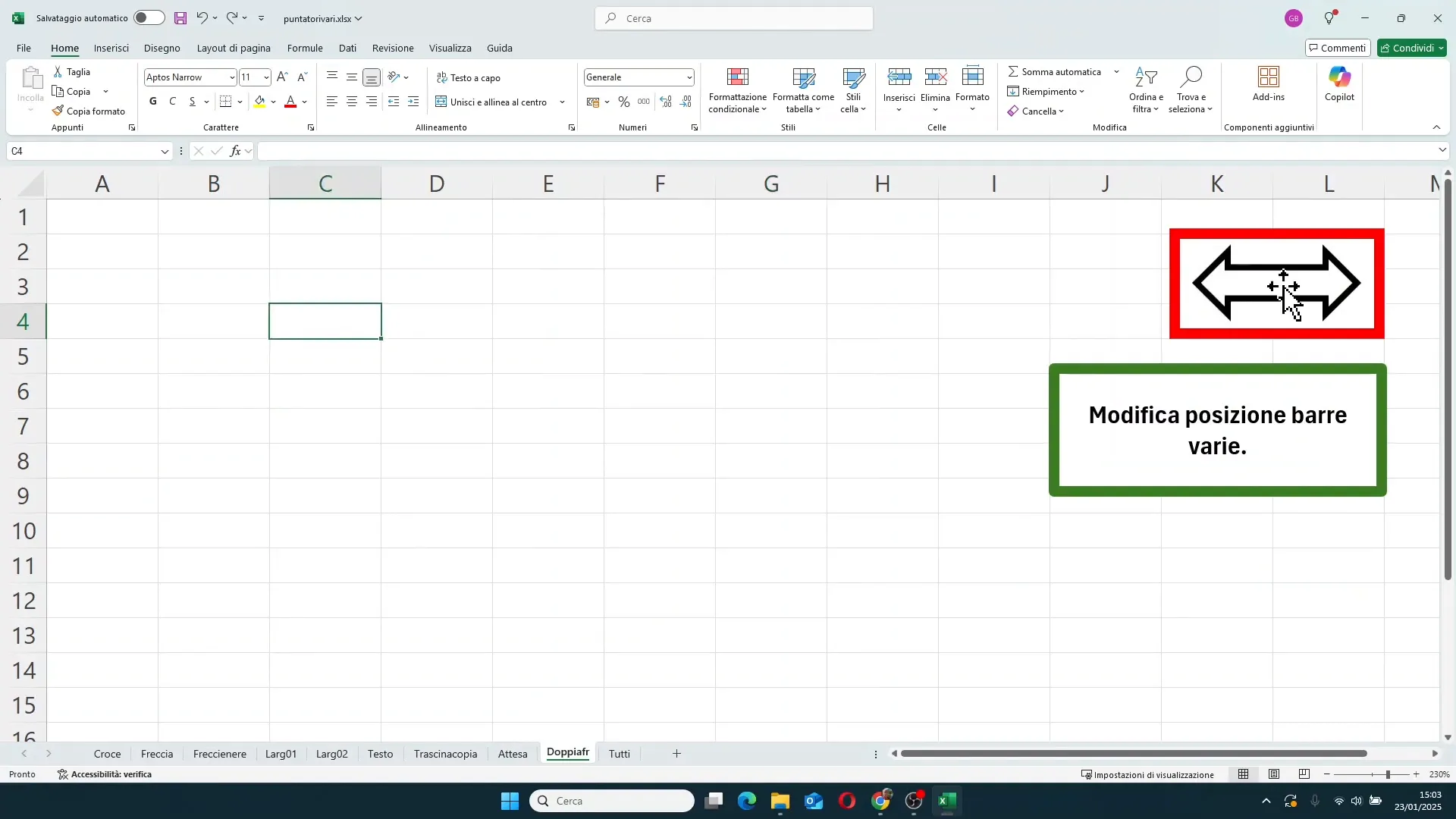
Infine, esiste un puntatore a doppia freccia orizzontale che appare quando posizionate il mouse tra la barra della formula e la casella del nome, oppure tra la barra di scorrimento e i nomi dei fogli in basso.
Questo puntatore permette di modificare la larghezza di queste barre, adattandole alle vostre esigenze di visualizzazione.
Come sfruttare al meglio i puntatori di Excel
Ora che conoscete il significato di ogni puntatore, è importante capire come usarli per velocizzare il vostro lavoro:
- Selezione rapida: Usate il puntatore a croce bianca per selezionare rapidamente intervalli di celle senza errori.
- Gestione colonne e righe: Ridimensionate colonne e righe con precisione usando il puntatore a doppia freccia. Ricordate che potete ridimensionare più colonne o righe contemporaneamente selezionandole prima.
- Righe e colonne nascoste: Attenzione al puntatore speciale che indica colonne o righe nascoste. Vi aiuta a ripristinarle facilmente senza dover cercare nei menu.
- Modifica testo e formule: Il puntatore a forma di I vi aiuta a entrare in modalità modifica testo o formule senza dover fare clic ripetuti o usare la tastiera.
- Spostare e copiare dati: Sfruttate i puntatori di spostamento e copia per replicare dati o spostare contenuti in modo intuitivo e veloce.
- Attendere con pazienza: Se vedete la clessidra, sappiate che Excel sta lavorando e che dovete aspettare per evitare blocchi o errori.
Domande frequenti (FAQ)
Perché il puntatore del mio mouse cambia forma in Excel?
Il puntatore cambia forma per indicare quale tipo di azione potete compiere in quel punto specifico del foglio di lavoro o dell’interfaccia. Questo aiuta a lavorare con più precisione e velocità.
Come posso selezionare più colonne o righe contemporaneamente?
Posizionate il puntatore a freccia nera sopra la prima colonna o riga, cliccate e tenete premuto mentre trascinate sulle colonne o righe adiacenti. In questo modo selezionerete un intervallo multiplo.
Come posso ridimensionare più colonne o righe insieme?
Selezionate più colonne o righe con il puntatore a croce bianca, poi posizionate il puntatore per il ridimensionamento su uno dei bordi selezionati. Trascinate per modificare la dimensione di tutte contemporaneamente.
Cosa significa quando vedo il puntatore con due linee verticali o orizzontali?
Indica che c’è una colonna o una riga nascosta in quella posizione. Potete usarlo per ripristinare la visibilità ridimensionando la colonna o riga nascosta.
Come posso copiare rapidamente il contenuto di una cella in altre celle?
Usate il quadratino in basso a destra della cella selezionata (puntatore a croce nera sottile). Cliccate e trascinate per copiare il contenuto nelle celle adiacenti.
Quando appare il puntatore a forma di clessidra?
Quando Excel sta elaborando dati o è temporaneamente bloccato. Indica che dovete attendere la fine dell’operazione.
Conclusione
Conoscere il linguaggio segreto dei puntatori di Excel è un passo fondamentale per diventare utenti più esperti e produttivi. Ogni puntatore ha un significato e una funzione precisa che vi aiuta a navigare, selezionare, modificare e gestire i vostri fogli di calcolo con facilità e precisione.
Ricordate che il puntatore è un vero e proprio alleato: osservatelo attentamente e lasciatevi guidare dalle sue forme per sfruttare al massimo le potenzialità di Excel.
Se volete approfondire ancora di più Excel e altri strumenti, vi invito a scoprire i corsi personalizzati che offro per singoli e aziende, studiati su misura per raggiungere i vostri obiettivi professionali.
Grazie per aver letto questo articolo e al prossimo approfondimento su Excel!