Quando si lavora in Excel, una delle basi da capire davvero bene è questa: Excel prova a interpretare automaticamente quello che scriviamo. E da lì decide come visualizzarlo.
Un testo, per esempio, viene normalmente allineato a sinistra. Un numero, invece, viene allineato a destra. È un dettaglio semplice, ma dice già molto su come Excel sta leggendo il contenuto della cella.
Se impari a controllare questa interpretazione, lavori meglio, fai meno errori e ottieni fogli più ordinati e professionali. Il punto non è solo inserire dati. Il punto è farli leggere bene da Excel e farli leggere bene anche a chi userà il file.
Indice
- 🧭 Come Excel riconosce ciò che scrivi
- 🔢 Il formato Generale e il formato Numero
- 💶 Valuta e contabilità, sembrano simili ma non sono uguali
- 📅 Il formato data e il motivo per cui Excel la tratta come un numero
- ⏰ Il formato ora e il legame con i numeri decimali
- 📈 Percentuali, il trucco è capire il numero sottostante
- 🍰 Come inserire una frazione senza farla diventare una data
- 🔬 Il formato scientifico
- 📝 Il formato testo e quando conviene usarlo
- 📮 I formati speciali
- ⚙️ Il formato personalizzato
- 🛠️ Tutti i modi per aprire Formato celle
- ✅ Perché il formato giusto fa davvero la differenza
- ❓FAQ
🧭 Come Excel riconosce ciò che scrivi
Quando inserisci un valore in una cella, Excel cerca subito di capire di che tipo di dato si tratta.
- Se scrivi una parola o una frase, la considera testo.
- Se scrivi una cifra, la considera numero.
- Se scrivi qualcosa come 5%, la interpreta come percentuale.
- Se scrivi una forma come 2/5, molto spesso la legge come data e non come frazione.
Ed è proprio qui che iniziano i casi interessanti. Perché Excel spesso è comodo, ma a volte decide lui per noi. E non sempre quello che capisce coincide con quello che avevamo in mente.
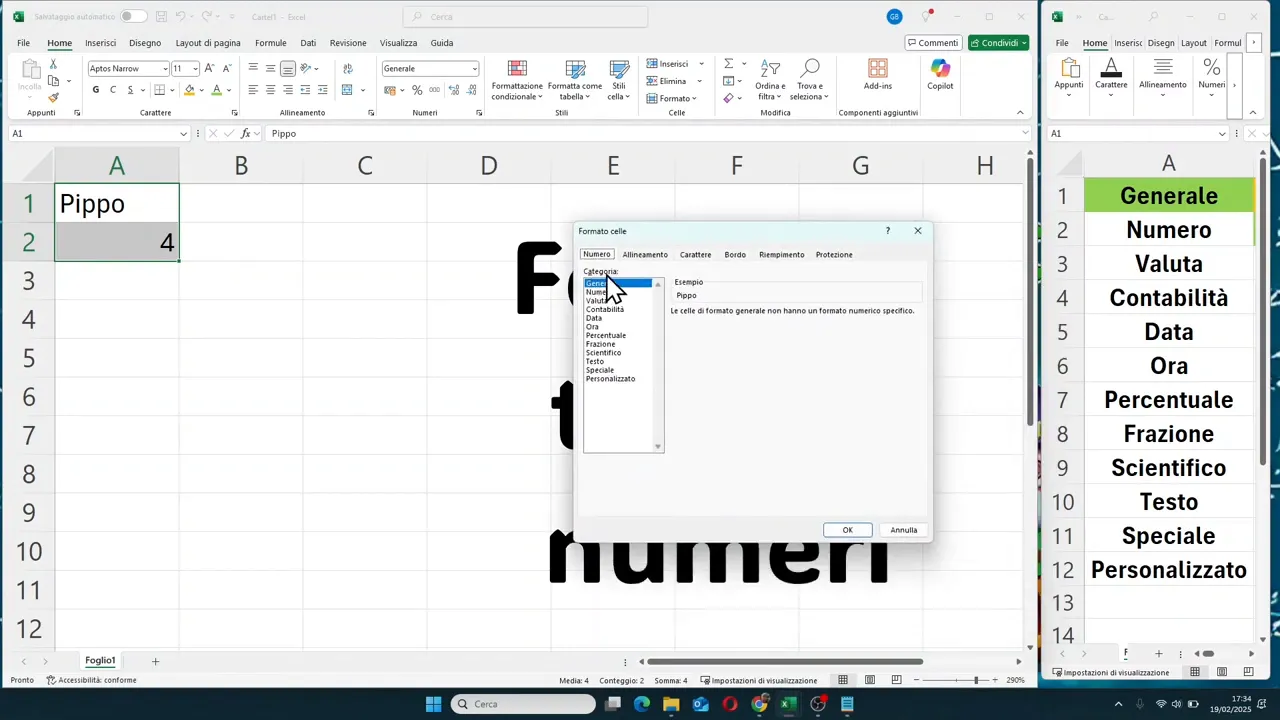
Per verificare il formato associato a una cella puoi aprire la finestra Formato celle. Il metodo più rapido è Ctrl + 1. In alternativa puoi arrivarci dal menu o con il tasto destro del mouse.
Nella finestra troverai la categoria assegnata al contenuto selezionato. Molte celle appena compilate risultano in Generale, che è il formato predefinito di Excel.
🔢 Il formato Generale e il formato Numero
Il formato Generale è quello che Excel applica quando non gli diciamo nulla di specifico. Va bene per l’inserimento iniziale, ma ha pochi controlli.
Se invece vuoi gestire meglio i numeri, conviene usare il formato Numero. Qui puoi decidere:
- quante cifre decimali mostrare
- se usare il separatore delle migliaia
- come visualizzare i numeri negativi
Per esempio, un valore con molte cifre decimali può essere mostrato con due decimali, e quindi arrotondato solo nella visualizzazione. I numeri interi possono diventare valori con virgola zero zero, se vuoi uniformare l’aspetto della colonna.
Hai anche i pulsanti rapidi nella barra degli strumenti per aumentare o diminuire i decimali. Sono comodi quando vuoi fare una correzione veloce senza riaprire ogni volta la finestra del formato celle.
Per i numeri negativi, puoi scegliere diverse visualizzazioni:
- con il segno meno
- in rosso
- tra parentesi
- in rosso e tra parentesi, in alcuni casi
Questo aspetto è utile soprattutto in fogli contabili, budget, report e analisi economiche.
💶 Valuta e contabilità, sembrano simili ma non sono uguali
Uno degli errori più comuni è pensare che Valuta e Contabilità siano la stessa cosa. In realtà hanno una logica molto diversa nella presentazione.
Formato Valuta
Con il formato valuta puoi aggiungere un simbolo monetario al numero. Può essere euro, dollaro, yen e così via. Inoltre puoi impostare:
- il numero di decimali
- la posizione del simbolo in base al formato scelto
- l’aspetto dei valori negativi
Il simbolo viene mostrato accanto al numero, in modo piuttosto compatto.
Nel caso dell’euro, puoi perfino scegliere una variante che lo mostra prima del numero oppure una che lo mostra dopo.
Formato Contabilità
Il formato contabilità è pensato per tabelle più ordinate e leggibili. Qui il simbolo della valuta viene separato e allineato nella parte sinistra della cella, mentre il numero resta allineato a destra.
Il risultato è una colonna più pulita, soprattutto quando confronti molti importi.
Un’altra differenza importante è questa: i numeri negativi vengono spesso mostrati tra parentesi, senza il meno davanti. È una convenzione tipica nei prospetti contabili.

📅 Il formato data e il motivo per cui Excel la tratta come un numero
La data è uno dei punti più importanti da capire. In Excel, una data non è solo una scritta leggibile. Sotto sotto è un numero.
Questo spiega molte cose:
- perché puoi sommare o sottrarre giorni
- perché puoi fare differenze tra date
- perché una data può cambiare aspetto senza cambiare valore reale
Se inserisci una data come 2/5, Excel può interpretarla come il 2 maggio. Poi, tramite il formato celle, puoi decidere come mostrarla:
- giorno e mese numerici
- mese scritto in lettere
- anno a due cifre
- anno a quattro cifre
- formati più lunghi o più compatti
Il contenuto resta lo stesso. Cambia solo la visualizzazione.
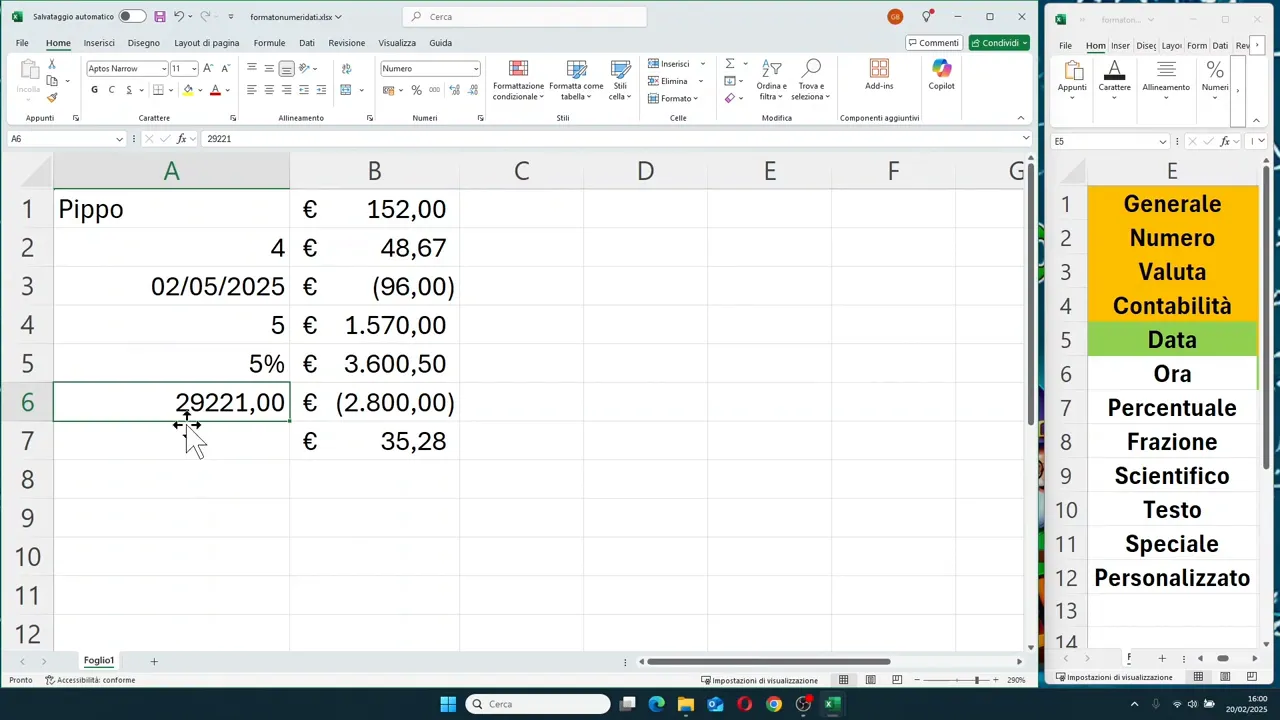
La parte più interessante è che, se trasformi una data in formato numero, Excel ti mostra il suo valore seriale. In pratica conta i giorni a partire da una data iniziale del suo sistema, che corrisponde al 1 gennaio 1900.
Quindi una data come 2 maggio 2025 corrisponde a un numero interno ben preciso. Questo numero non è un errore. È proprio il modo in cui Excel memorizza la data.
⏰ Il formato ora e il legame con i numeri decimali
Anche l’ora, come la data, è legata a un numero. Solo che in questo caso si parla di frazioni di giornata.
Per esempio:
- 0,5 rappresenta mezza giornata, quindi le 12:00
- 1 rappresenta una giornata completa
- 0,1 corrisponde a una parte della giornata, quindi a un orario specifico
Questo significa che Excel memorizza l’orario come un valore decimale compreso tra 0 e 1, quando si parla di una singola giornata.
Se scrivi un orario nel modo classico, ad esempio 13:01, Excel lo converte comunque nel suo corrispondente valore numerico interno. A te mostra l’ora, ma in memoria sta lavorando con un numero.
Nel formato ora puoi scegliere se visualizzare:
- il sistema a 24 ore
- il sistema a 12 ore con AM e PM
E puoi anche combinare data e ora nella stessa cella. Per esempio inserendo prima la data e poi l’orario, Excel può memorizzare entrambe le informazioni insieme e mostrarle in un solo valore.
📈 Percentuali, il trucco è capire il numero sottostante
Con le percentuali vale una regola semplicissima. Se scrivi direttamente 5%, Excel la riconosce in automatico come percentuale.
Se invece scrivi 0,5 e poi applichi il formato percentuale, Excel lo mostrerà come 50%.
Quindi il formato percentuale non cambia solo l’estetica. Cambia il modo in cui il valore viene letto sul foglio, partendo dal fatto che la percentuale è legata a un numero decimale.
Anche qui puoi decidere il numero di cifre decimali da visualizzare.
🍰 Come inserire una frazione senza farla diventare una data
Questo è un caso classico. Scrivi 2/5 e Excel pensa subito a una data. Se invece volevi proprio una frazione numerica, devi muoverti prima.
La procedura corretta è questa:
- seleziona la cella
- apri Formato celle con Ctrl + 1
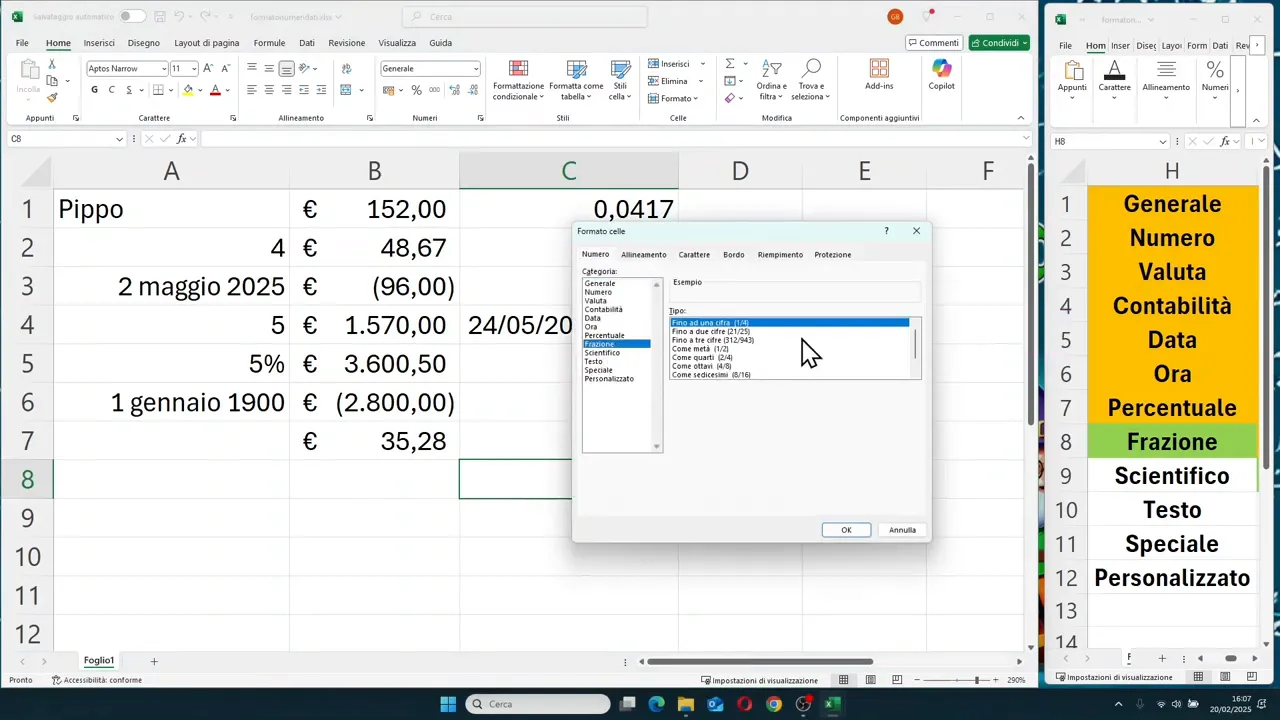
- scegli la categoria Frazione
- solo dopo scrivi il valore, ad esempio 2/5
In questo modo Excel lo mantiene come numero frazionario.
Se invece hai già scritto 2/5 e Excel l’ha trasformato in data, cambiare formato dopo non ti restituirà automaticamente la frazione originale. Ti troverai il numero associato alla data, non il 2/5 che avevi in mente.
Quindi qui la parola chiave è: impostare prima il formato.
🔬 Il formato scientifico
Il formato scientifico serve per rappresentare numeri molto grandi o molto piccoli in forma compatta.
In pratica Excel mostra il numero con una parte iniziale e una notazione esponenziale. Per esempio, un valore come 5000 può essere visualizzato come 5,00 con esponente 3. Un numero ancora più grande seguirà la stessa logica.
È un formato utile quando lavori con:
- dati tecnici
- valori matematici
- misurazioni scientifiche
- numeri molto estesi che occuperebbero troppo spazio
Non è il formato più usato nei fogli quotidiani, ma è bene sapere che esiste e come leggerlo correttamente.
📝 Il formato testo e quando conviene usarlo
Se applichi il formato Testo a una cella, Excel tratta il contenuto come se fosse una stringa e lo allinea a sinistra.
Questo è molto utile quando il valore sembra numerico ma non deve essere trattato come numero.
Pensa a casi come:
- codici prodotto
- identificativi
- matricole
- codici interni
In questi casi non ti interessa fare calcoli. Ti interessa conservare il valore come etichetta.
È un passaggio utile anche quando vuoi evitare che Excel modifichi automaticamente il contenuto o lo interpreti in modo indesiderato.
📮 I formati speciali
Excel mette a disposizione anche alcuni formati speciali, pensati per tipi di dati specifici. Tra quelli mostrati ci sono:
- codice postale
- codice fiscale
- numero di telefono
- numero di previdenza sociale
Questi formati servono a visualizzare il contenuto con una struttura più coerente rispetto al tipo di dato, senza dover ogni volta intervenire a mano.
Per esempio, un CAP resta un codice e non viene trattato come un semplice numero da calcolare.
⚙️ Il formato personalizzato
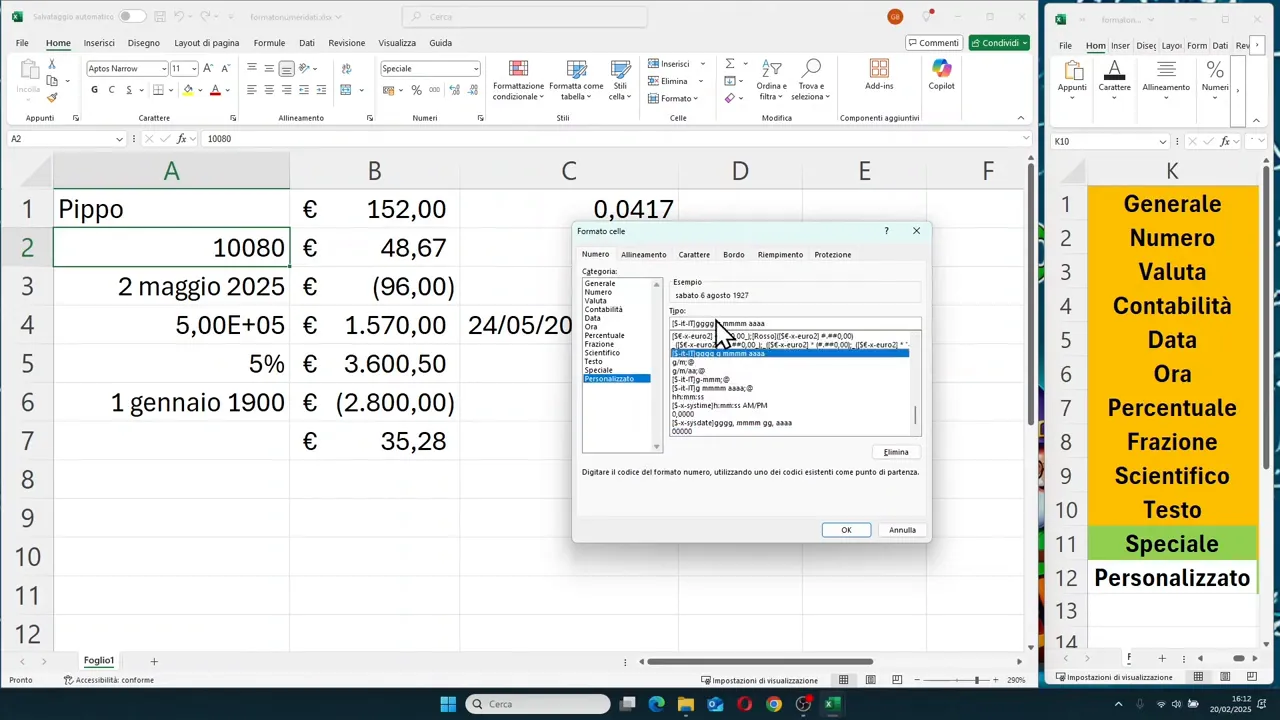
Se i formati standard non bastano, c’è il formato personalizzato. Qui puoi definire tu come Excel deve mostrare il contenuto della cella.
È una sezione molto ampia e potente. Excel propone già diversi modelli pronti, ma puoi anche scrivere manualmente il tuo schema.
Un esempio classico riguarda la data. Se usi quattro caratteri per l’anno, Excel mostra l’anno completo. Se ne usi due, lo mostra abbreviato.
Il formato personalizzato è utile quando hai esigenze precise di impaginazione o standard aziendali da rispettare. Non è necessario conoscerlo tutto subito, ma vale la pena sapere che è lì e che permette un controllo molto più avanzato.
🛠️ Tutti i modi per aprire Formato celle
Dato che userai spesso questa finestra, conviene ricordare i tre modi principali per aprirla:
- Ctrl + 1, il più rapido
- dal menu Formato > Celle
- con tasto destro > Formato celle
Personalmente, la scorciatoia da tastiera resta quella più comoda. Una volta memorizzata, fai tutto molto più velocemente.
✅ Perché il formato giusto fa davvero la differenza
Formattare bene non è un dettaglio estetico. Serve a tre cose fondamentali:
- far capire a Excel che tipo di dato stai inserendo
- evitare interpretazioni sbagliate
- rendere il foglio più chiaro e professionale
Se una frazione diventa una data, se un codice viene trattato come numero, se un importo non è leggibile al primo colpo, il problema non è solo grafico. È operativo.
Per questo vale la pena prendere confidenza con i formati principali: Numero, Valuta, Contabilità, Data, Ora, Percentuale, Frazione, Scientifico, Testo, Speciale e Personalizzato.
Una volta capito come ragiona Excel, tutto il resto diventa più semplice.
❓FAQ
Perché Excel allinea i numeri a destra e il testo a sinistra?
Perché in modo predefinito Excel usa un allineamento diverso per distinguere visivamente i tipi di dato. Il testo viene trattato come etichetta, mentre il numero viene considerato un valore su cui poter lavorare.
Come apro velocemente la finestra Formato celle?
Il metodo più veloce è usare la scorciatoia Ctrl + 1. In alternativa puoi usare il tasto destro del mouse o passare dal menu formato.
Perché quando scrivo 2/5 Excel lo trasforma in una data?
Perché Excel riconosce quel formato come una possibile data. Se vuoi inserire una frazione vera, devi impostare prima la cella con il formato frazione e poi digitare il valore.
Qual è la differenza tra formato valuta e formato contabilità?
Il formato valuta mette il simbolo vicino al numero. Il formato contabilità invece separa meglio simbolo e valore, li allinea in modo più ordinato e mostra spesso i negativi tra parentesi.
Le date in Excel sono davvero numeri?
Sì. Excel memorizza le date come numeri seriali, contando i giorni a partire dal proprio sistema base. Il formato data cambia solo l’aspetto con cui quel numero viene mostrato.
Come funziona il formato percentuale in Excel?
Se scrivi 5% Excel la riconosce direttamente. Se invece scrivi 0,5 e applichi il formato percentuale, quel valore verrà mostrato come 50%.
Quando conviene usare il formato testo?
Conviene usarlo quando un valore numerico deve restare un codice o un identificativo e non deve essere interpretato come numero da calcolare.