I fogli di lavoro in Excel sono, in pratica, le pagine che compongono una cartella di lavoro. Dentro ogni file puoi avere uno o più fogli, e saperli gestire bene fa una differenza enorme quando vuoi tenere ordine, lavorare più velocemente e non perderti tra dati, tabelle, formule e report.
Le operazioni fondamentali sono sempre le stesse: aggiungere fogli, eliminarli, rinominarli, spostarli, duplicarli e, quando serve, selezionarne più di uno insieme. Una volta che queste funzioni diventano naturali, la gestione di qualsiasi file Excel diventa molto più semplice.
Indice
- 📘 Come sono fatti i fogli di lavoro in Excel
- ➕ Come aggiungere nuovi fogli
- 🗑️ Come eliminare un foglio
- ✏️ Come rinominare i fogli
- ↔️ Come spostare i fogli e cambiare il loro ordine
- ⌨️ Come passare rapidamente da un foglio all'altro
- 🎨 Come colorare le linguette dei fogli
- 📄 Come duplicare un foglio già esistente
- 🧩 Come selezionare più fogli contemporaneamente
- 🧠 Il criterio più importante: organizzare i fogli con logica
- ❓FAQ
📘 Come sono fatti i fogli di lavoro in Excel
Un file Excel può contenere più fogli. All'inizio, di solito, ne trovi uno solo, ma puoi aggiungerne quanti te ne servono.
Ogni foglio è organizzato in colonne e righe, e dall'incrocio tra righe e colonne nascono le celle. È lì dentro che inserisci numeri, testi, formule, tabelle, grafici e tutto il resto.
Nella parte bassa della finestra di Excel trovi le schede dei fogli. Se non hai ancora dato nomi personalizzati, vedrai etichette come Foglio1, Foglio2, Foglio3 e così via.
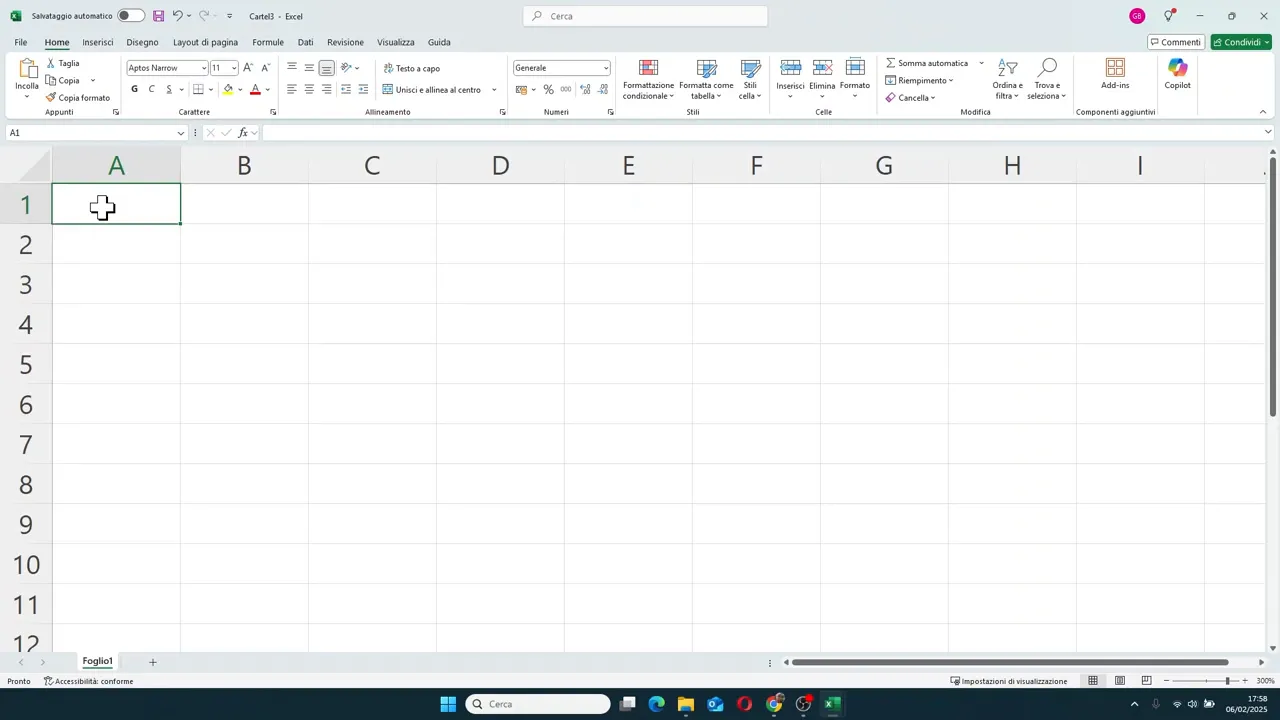
Quella zona in basso è il centro di controllo dei fogli. È da lì che fai quasi tutte le operazioni più frequenti.
➕ Come aggiungere nuovi fogli
Excel offre diversi modi per creare un nuovo foglio di lavoro. Il più rapido è quasi sempre il migliore.
Il metodo più veloce: il pulsante con il più
Accanto alle schede dei fogli c'è un pulsante con il simbolo +. Basta cliccarlo per creare immediatamente un nuovo foglio.
È il sistema più comodo quando stai lavorando e hai bisogno di una nuova pagina al volo.
Con il tasto destro sulla scheda del foglio
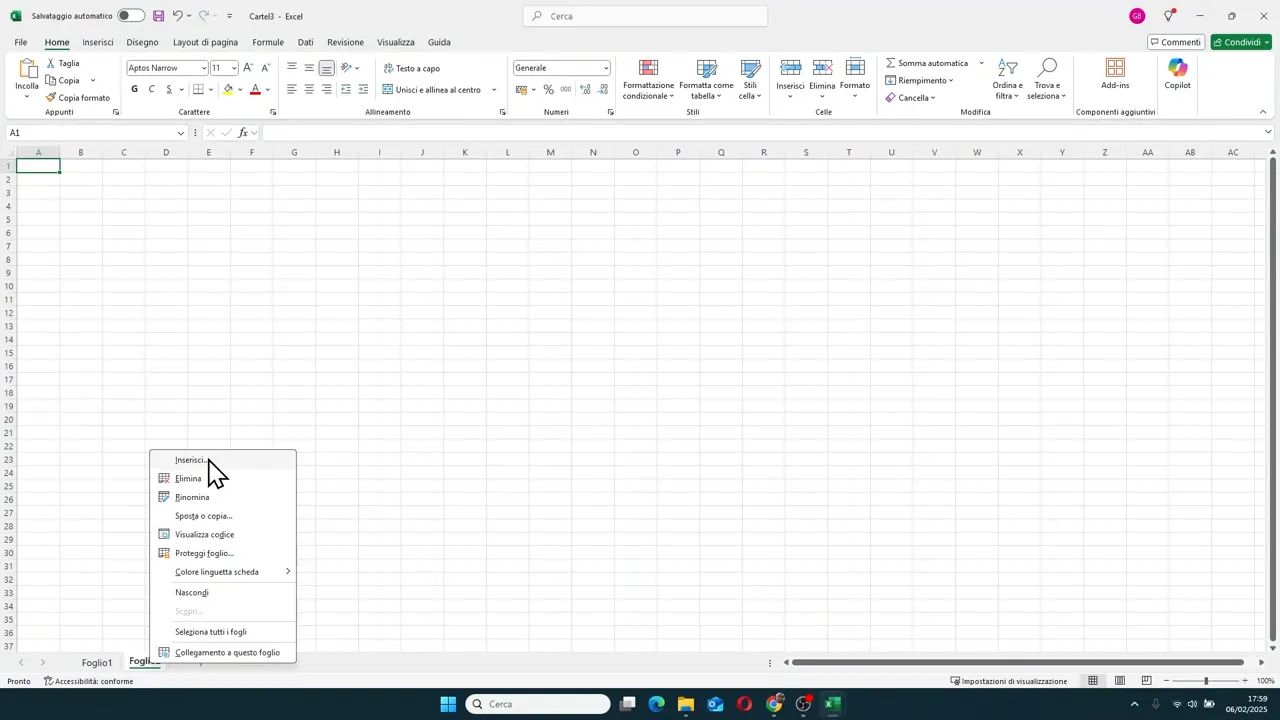
Un altro metodo consiste nel cliccare con il tasto destro sul nome di un foglio e scegliere Inserisci. Si apre una finestra da cui puoi aggiungere un nuovo foglio di lavoro.
In questo caso il nuovo foglio viene inserito prima del foglio su cui hai cliccato.
Dal menu Home
Puoi anche passare dal menu in alto:
- vai su Home
- cerca il gruppo Celle
- clicca su Inserisci
- scegli Inserisci foglio
È una strada un po' meno immediata, ma utile da conoscere perché ti abitua a vedere dove sono raccolti i comandi relativi ai fogli.
🗑️ Come eliminare un foglio
Quando un foglio non serve più, puoi rimuoverlo in modi diversi.
Dal menu Home
Nel gruppo Celle del menu Home, puoi aprire il comando Elimina e scegliere Elimina foglio.
Con il tasto destro sulla scheda
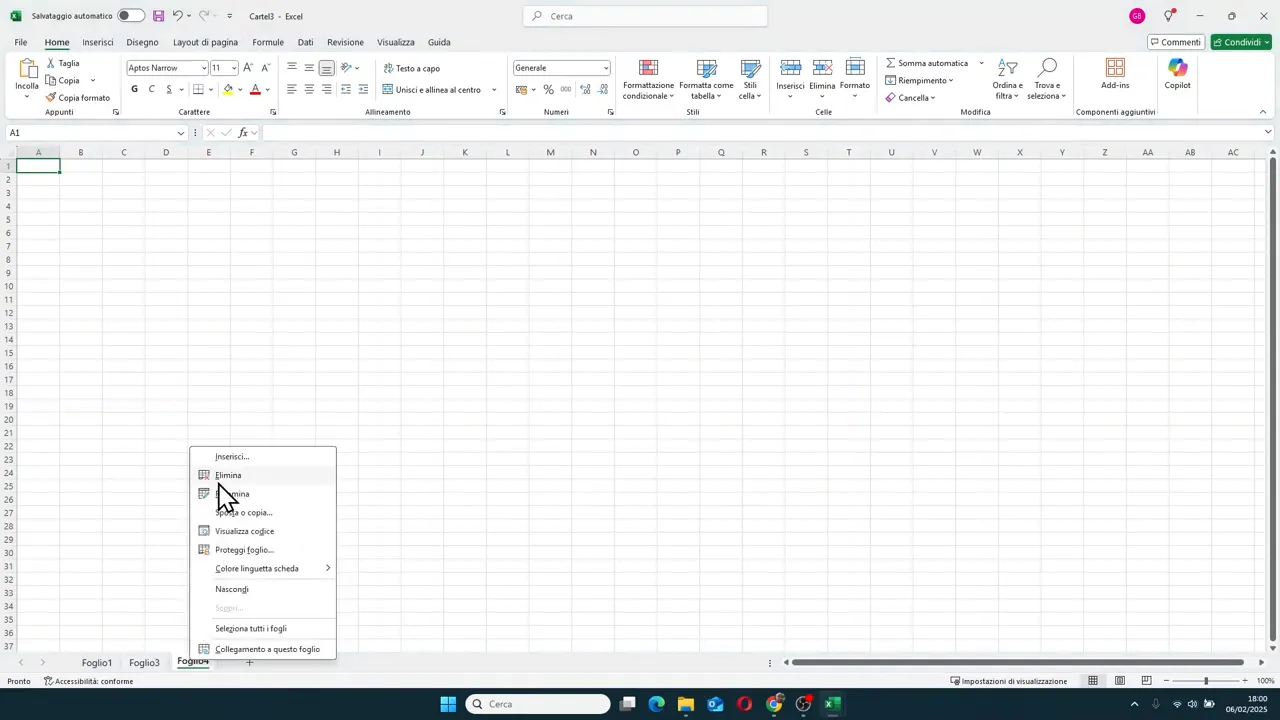
Il metodo più semplice resta quasi sempre questo:
- clic destro sul nome del foglio
- comando Elimina
Quando Excel chiede conferma
Qui c'è una distinzione importante.
Se il foglio è vuoto e non ci hai mai lavorato davvero, Excel può eliminarlo senza chiederti nulla. Se invece dentro quel foglio ci sono dati, testi, formule o altre informazioni, compare un messaggio di conferma che ti avvisa che il contenuto verrà rimosso definitivamente.
In sostanza, Excel ti sta dicendo: attenzione, se procedi perdi tutto quello che c'è in quel foglio.
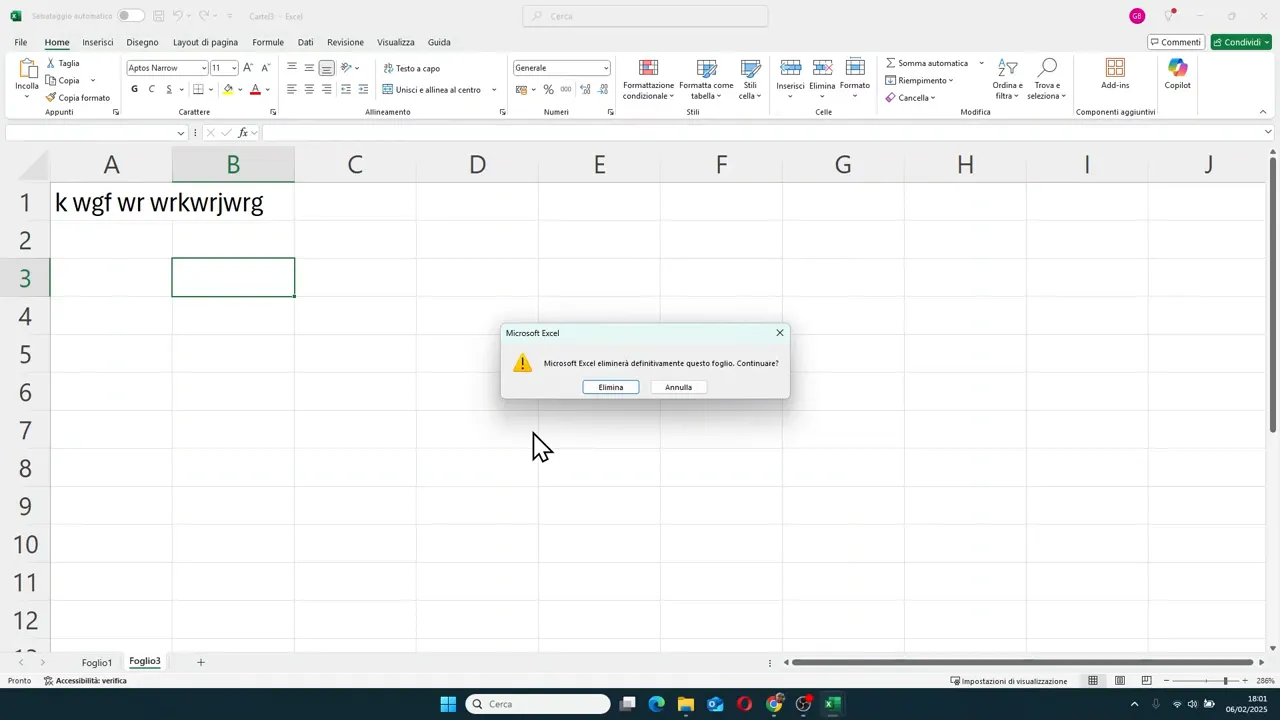
Questa conferma è utile soprattutto quando stai ripulendo file complessi con molti fogli e rischi di cancellare quello sbagliato.
✏️ Come rinominare i fogli
Lasciare i nomi predefiniti come Foglio1, Foglio2, Foglio3 è una delle abitudini peggiori quando un file inizia a crescere. All'inizio sembra innocuo, poi ti ritrovi con dieci fogli e devi aprirli uno per uno per capire cosa contengono.
La cosa più sensata è dare a ogni foglio un nome chiaro che descriva il suo contenuto.
Doppio clic sul nome del foglio
Fai doppio clic sulla scheda del foglio, il nome diventa modificabile, scrivi il nuovo testo e premi Invio per confermare.
Tasto destro e Rinomina
In alternativa:
- clic destro sulla scheda
- scegli Rinomina
- scrivi il nuovo nome
- premi Invio
Dal menu Formato
Esiste anche un terzo percorso nel menu Home, passando da Formato e poi da Rinomina foglio.
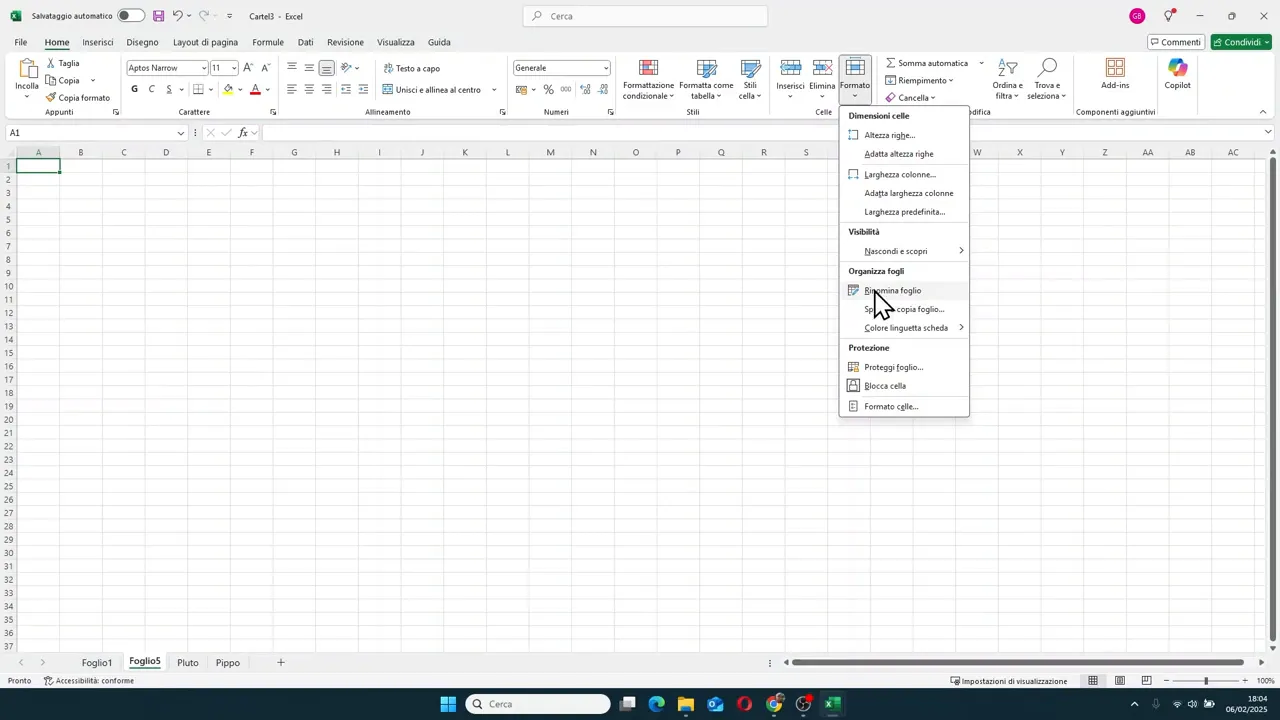
Se mentre stai scrivendo ti accorgi di aver sbagliato, non sei obbligato a confermare. Ti basta premere Esc per annullare la modifica.
Un criterio utile per i nomi
Conviene usare nomi che facciano capire subito cosa c'è dentro il foglio. Per esempio:
- Vendite gennaio
- Budget 2025
- Clienti attivi
- Riepilogo
Più il file cresce, più questa piccola accortezza ti fa risparmiare tempo.
↔️ Come spostare i fogli e cambiare il loro ordine
I fogli non devono restare per forza nell'ordine in cui li hai creati. Puoi riorganizzarli in qualsiasi momento.
Per spostare un foglio, vai sulla sua scheda, tieni premuto il tasto sinistro del mouse e trascinalo verso destra o verso sinistra. Quando compare l'indicatore della nuova posizione, rilascia il mouse.
Il foglio verrà inserito esattamente nel punto in cui l'hai trascinato.
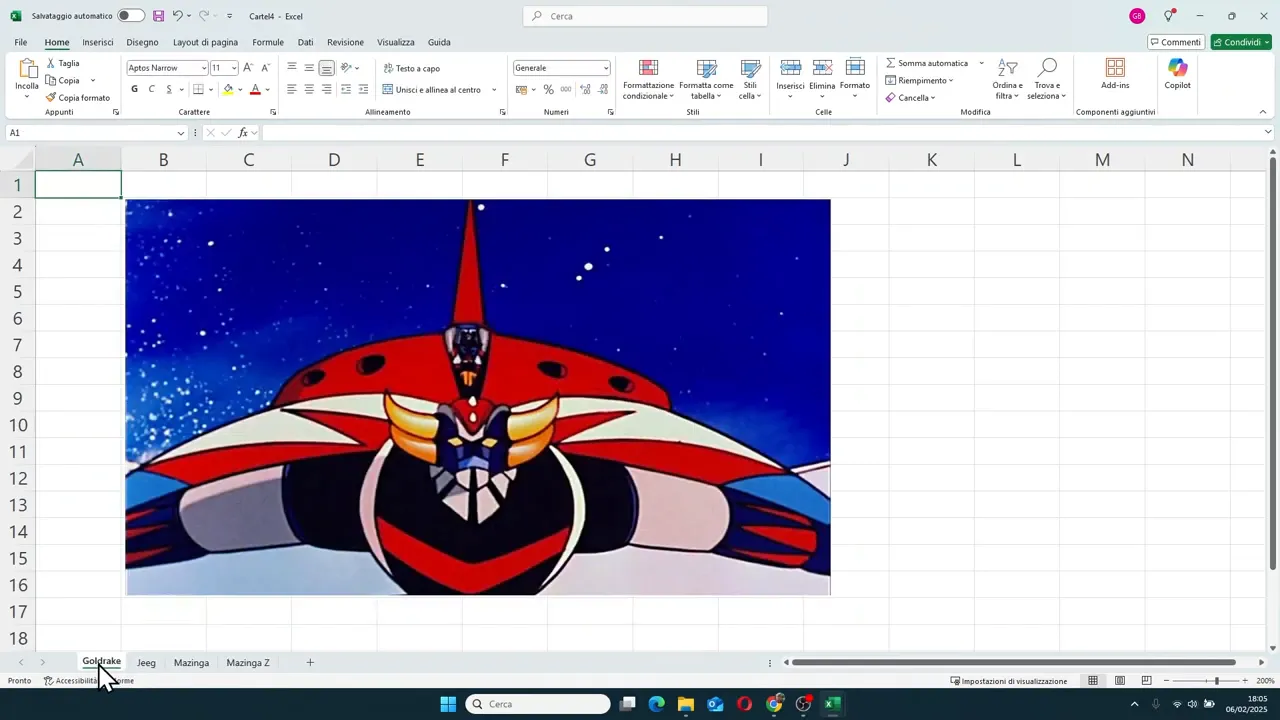
Questa funzione è molto comoda quando vuoi mettere in testa i fogli più importanti, raggruppare quelli simili oppure tenere il riepilogo all'inizio e i dati di dettaglio dopo.
⌨️ Come passare rapidamente da un foglio all'altro
Il metodo classico è cliccare sulla scheda del foglio che vuoi aprire.
Ma c'è anche una scorciatoia da tastiera molto utile:
- Ctrl + Pagina Giù per andare verso i fogli a destra
- Ctrl + Pagina Su per andare verso i fogli a sinistra
Se lavori spesso con molti fogli, questa scorciatoia accelera parecchio il passaggio tra una scheda e l'altra.
🎨 Come colorare le linguette dei fogli
Ogni foglio può avere anche un colore sulla sua linguetta. Non cambia il contenuto né il funzionamento del file, ma dal punto di vista visivo aiuta tantissimo.
Per assegnare un colore:
- clic destro sulla scheda del foglio
- scegli Colore linguetta
- seleziona il colore che preferisci
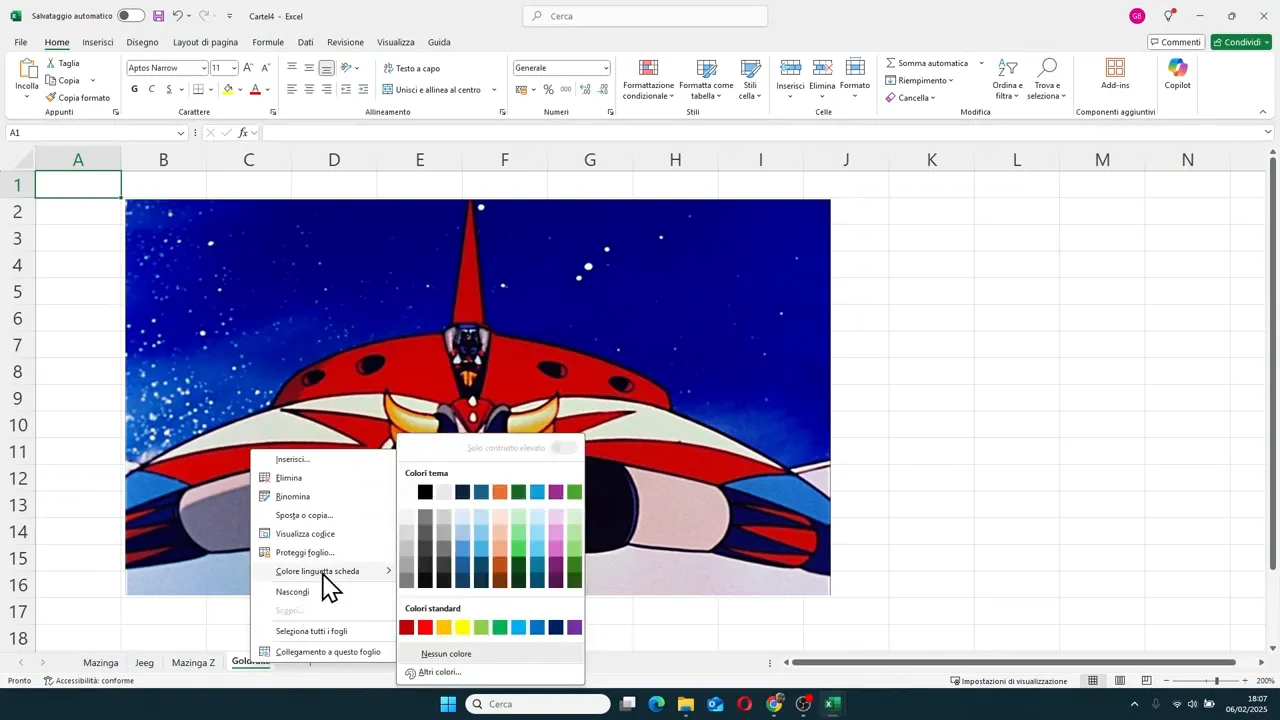
Puoi usare i colori per distinguere categorie diverse. Per esempio:
- verde per i fogli operativi
- blu per i riepiloghi
- rosso per controlli o dati sensibili
- giallo per fogli temporanei
Non è una funzione obbligatoria, ma su file articolati diventa un aiuto concreto per orientarsi meglio.
📄 Come duplicare un foglio già esistente
Se hai un foglio già impostato con struttura, immagini, formule, grafici o formattazioni e vuoi crearne uno identico, non devi rifare tutto da zero.
Puoi crearne una copia completa.
Duplicare trascinando con Ctrl premuto
Questo è il metodo più pratico:
- tieni premuto Ctrl
- clicca sulla scheda del foglio
- trascinala a destra o a sinistra
- rilascia il mouse nella posizione desiderata
Excel creerà un nuovo foglio identico all'originale, con tutto il contenuto copiato.
Se dentro il foglio c'erano formule, tabelle, grafici o immagini, verranno duplicati insieme al resto.
Con il comando Sposta o copia
Puoi fare la stessa cosa con un metodo più guidato:
- clic destro sul foglio da duplicare
- scegli Sposta o copia
- indica la posizione di destinazione
- attiva l'opzione Crea una copia
- conferma con OK
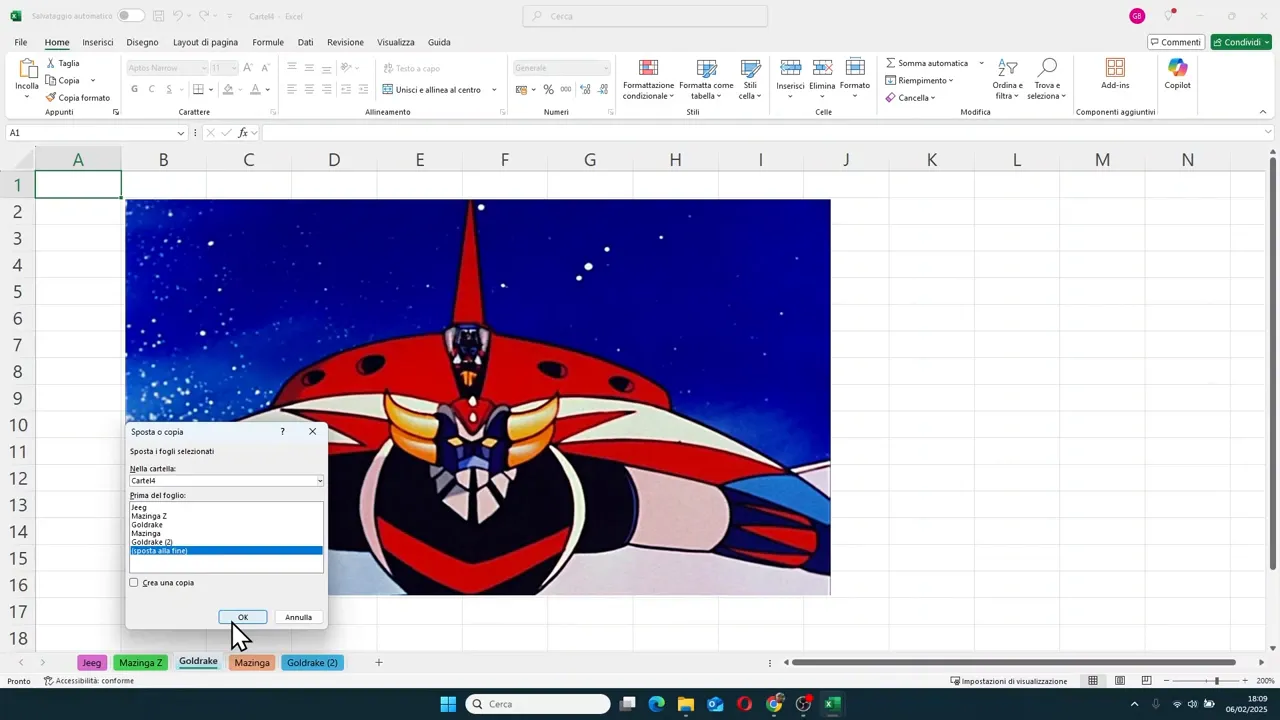
Se nella stessa finestra non selezioni l'opzione di copia, Excel non duplica il foglio ma lo sposta soltanto.
Quindi il comando è lo stesso, ma il risultato cambia in base alla casella che selezioni.
🧩 Come selezionare più fogli contemporaneamente
Non sei obbligato a lavorare su un solo foglio per volta. Puoi selezionarne più di uno insieme.
Per farlo:
- clicca sul primo foglio
- tieni premuto Ctrl
- clicca sugli altri fogli che vuoi aggiungere alla selezione
In questo modo puoi creare una selezione multipla di fogli non adiacenti.
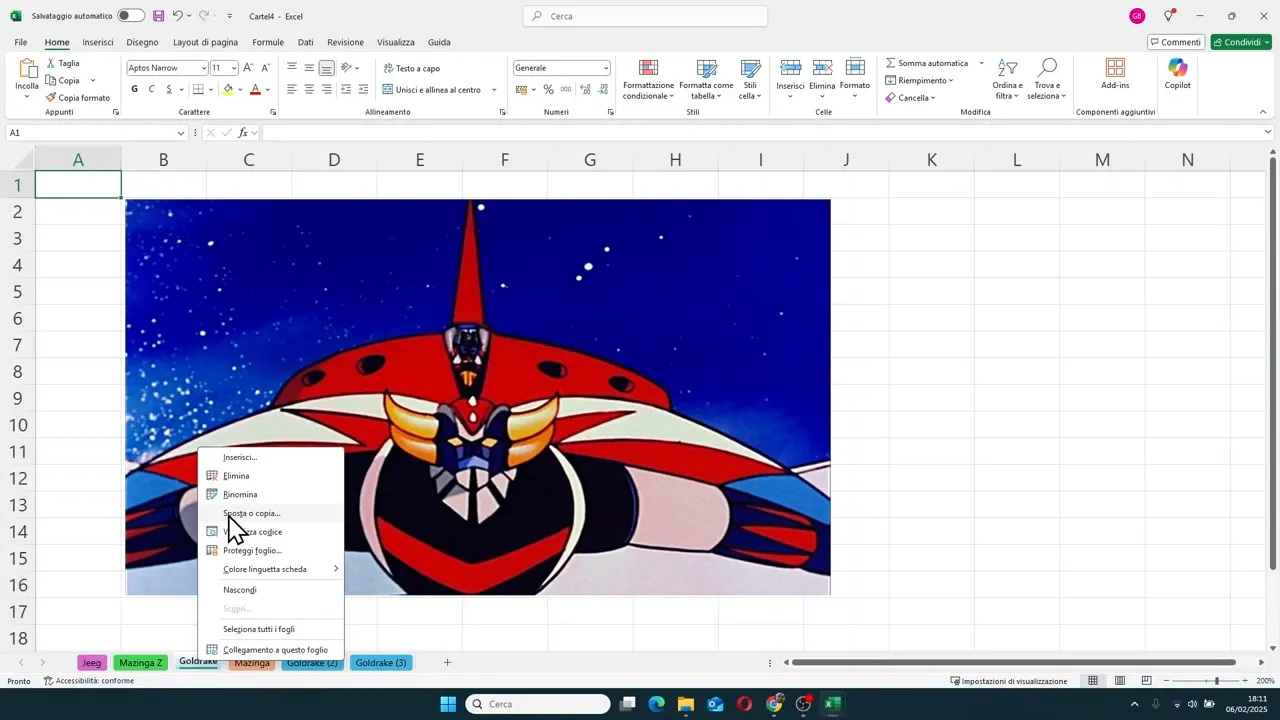
Quando poi clicchi normalmente su un foglio qualsiasi senza tenere premuto Ctrl, la selezione multipla viene annullata.
A cosa serve selezionare più fogli
Un uso pratico mostrato qui è l'eliminazione contemporanea di più fogli. Una volta selezionati, puoi fare clic destro e scegliere Elimina per rimuoverli in gruppo invece di cancellarli uno alla volta.
È una funzione semplice, ma molto utile quando stai facendo pulizia in cartelle di lavoro piene di fogli temporanei o di prove.
🧠 Il criterio più importante: organizzare i fogli con logica
La parte tecnica è facile. Il vero salto di qualità arriva quando inizi a usare i fogli con criterio.
Le buone abitudini più utili sono queste:
- dare ai fogli nomi chiari
- metterli in un ordine sensato
- usare i colori per distinguerli visivamente
- duplicare un foglio quando vuoi mantenere una struttura già pronta
- eliminare i fogli inutili per non appesantire il file
Se apri una cartella con dieci o più fogli, queste scelte fanno la differenza tra un file ordinato e uno caotico.
Il punto è semplice: il nome del foglio dovrebbe già dirti cosa troverai al suo interno. Se ogni volta devi aprirne uno per capirlo, significa che l'organizzazione non è ancora efficace.
❓FAQ
Qual è il modo più rapido per creare un nuovo foglio in Excel?
Il metodo più veloce è cliccare sul pulsante con il simbolo più accanto alle schede dei fogli nella parte inferiore della finestra.
Excel chiede sempre conferma quando elimino un foglio?
No. Se il foglio è vuoto può eliminarlo senza avvisi. Se invece contiene dati o informazioni, mostra un messaggio di conferma prima della cancellazione definitiva.
Come si cambia il nome di un foglio?
Puoi fare doppio clic sulla scheda del foglio e scrivere il nuovo nome, oppure usare il tasto destro e scegliere Rinomina.
Come faccio a duplicare un foglio mantenendo formule e contenuti?
Puoi tenere premuto Ctrl e trascinare la scheda del foglio, oppure usare il comando Sposta o copia e attivare l'opzione Crea una copia. In entrambi i casi ottieni un duplicato completo del foglio.
Posso eliminare più fogli insieme?
Sì. Seleziona più fogli tenendo premuto Ctrl mentre clicchi sulle loro schede, poi usa il tasto destro e scegli Elimina.
A cosa serve il colore della linguetta del foglio?
Serve soprattutto per organizzazione visiva. Ti aiuta a riconoscere rapidamente gruppi di fogli o sezioni diverse della stessa cartella di lavoro.