Quando si impara davvero a usare Excel, il passaggio più importante non è fare tabelle più belle. È capire come collegare i valori inseriti nelle celle a formule che lavorano da sole.
Un ottimo esercizio è la geometria, perché costringe a ragionare in modo semplice e pratico: inserisci pochi dati, scrivi la formula giusta, e il risultato si aggiorna automaticamente ogni volta che cambi i numeri.
Qui costruiremo quattro schede diverse, una per rettangolo, quadrato, cerchio e triangolo rettangolo, così da prendere confidenza con formule, riferimenti di cella, potenze, funzione del pi greco e radice quadrata.
Indice
- 📐 Il metodo di lavoro: un foglio per ogni figura
- 🟩 Come impostare il foglio del rettangolo
- 🟦 Come vedere e modificare una formula in Excel
- 🟨 Il foglio del quadrato
- 🔵 Il foglio del cerchio
- 🔺 Il foglio del triangolo rettangolo
- 🌐 Quando non conosci la formula, fai così
- ⚙️ Le funzioni e gli operatori più utili usati in questi esempi
- 🚀 Perché questo esercizio è più utile di quanto sembri
- ❓FAQ
📐 Il metodo di lavoro: un foglio per ogni figura
L'idea è molto chiara: invece di mettere tutto nello stesso foglio, conviene creare una scheda separata per ogni figura geometrica. In questo modo il file resta ordinato e ogni formula è più facile da leggere, controllare e modificare.
Per ciascun foglio conviene usare sempre la stessa logica:
- Prima riga con le etichette dei dati da inserire.
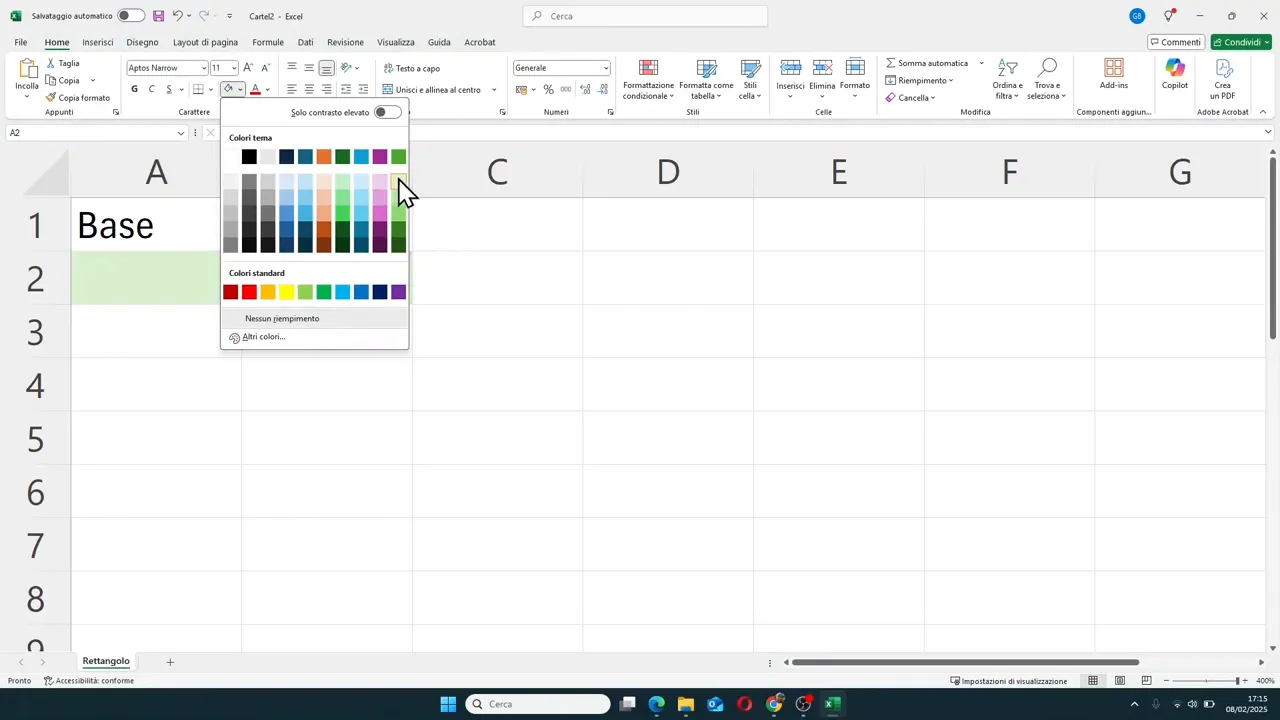
- Seconda riga con le celle di input, magari evidenziate in verde.
- Riga successiva con i nomi dei risultati, come perimetro, area, circonferenza o ipotenusa.
- Riga dei risultati con le formule, evidenziata con un colore diverso.
Questo piccolo accorgimento visivo aiuta subito a distinguere dove si scrivono i numeri e dove invece Excel deve calcolare.
🟩 Come impostare il foglio del rettangolo
Il primo foglio può essere rinominato Rettangolo. Nelle celle iniziali si inseriscono:
- A1: Base
- B1: Altezza
- A2 e B2: valori da digitare
- A3: Perimetro
- B3: Area
Le celle A2 e B2 sono le celle di riferimento. Significa che saranno loro a guidare tutti i calcoli.
Formula del perimetro del rettangolo
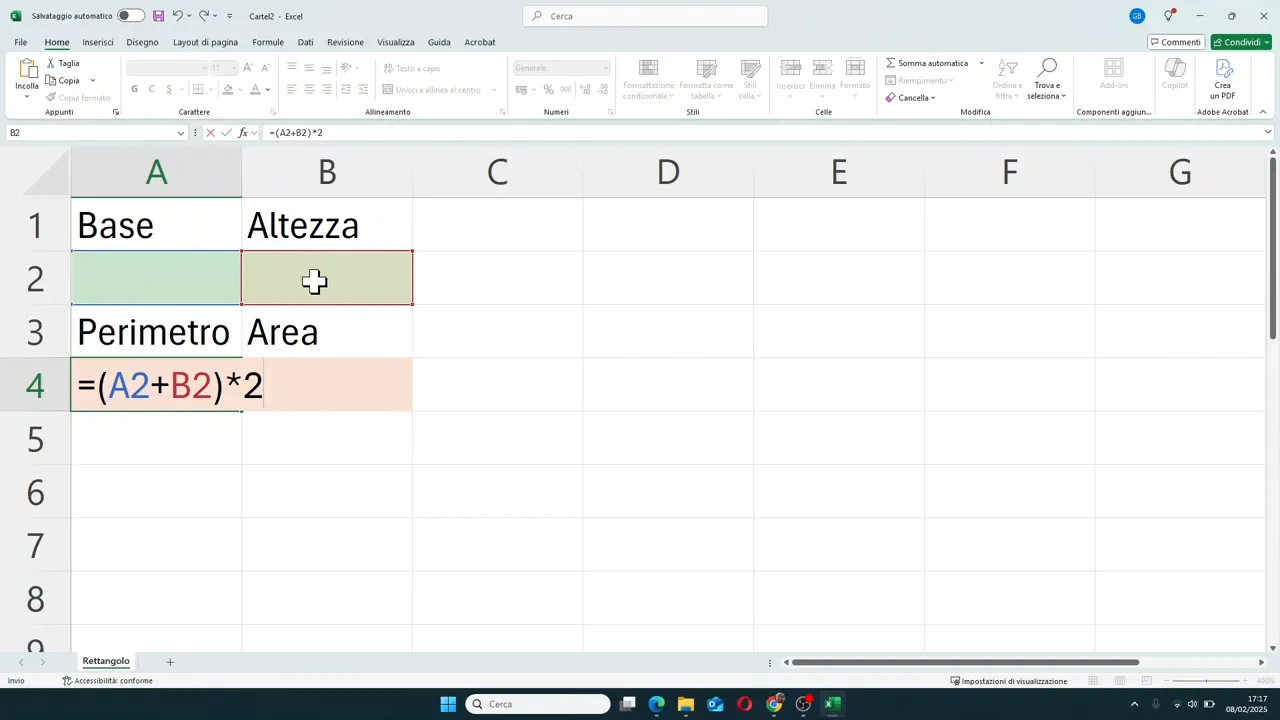
Il perimetro del rettangolo si ottiene sommando base e altezza, poi moltiplicando il totale per 2.
In Excel la formula diventa:
= (A2+B2)*2Le parentesi sono importanti, perché obbligano Excel a eseguire prima la somma e poi la moltiplicazione.
Formula dell'area del rettangolo
L'area è ancora più diretta: base per altezza.
=A2*B2Una volta confermata la formula, il risultato inizialmente sarà zero se le celle di input sono vuote. Appena inserisci i valori, Excel aggiorna automaticamente il risultato.
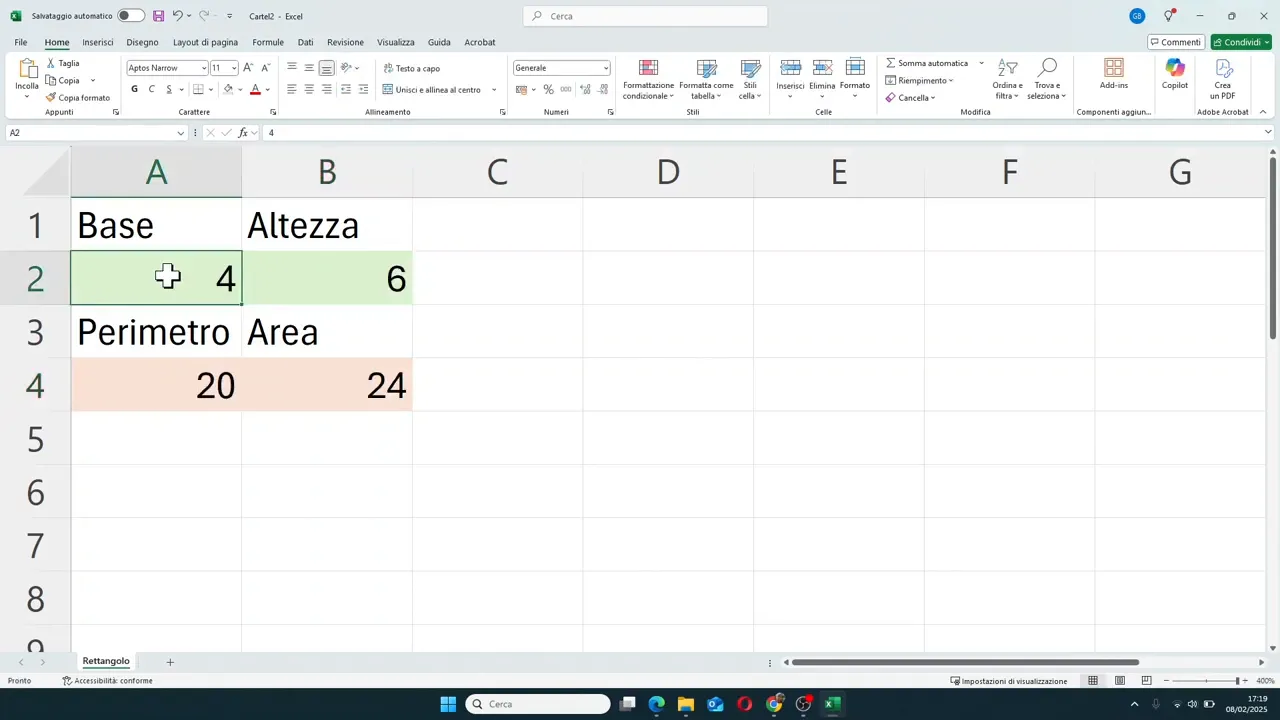
Per esempio, con base 4 e altezza 6 ottieni:
- Perimetro: 20
- Area: 24
🟦 Come vedere e modificare una formula in Excel
Un passaggio molto utile, soprattutto quando inizi, è imparare a controllare cosa hai scritto dentro una cella.
Hai tre modi pratici per farlo:
- fare doppio clic sulla cella contenente la formula
- premere F2 sulla tastiera
- selezionare la cella e guardare la barra della formula in alto
Questo è fondamentale perché ti permette non solo di leggere la formula, ma anche di correggerla al volo se hai sbagliato un riferimento o un operatore.
🟨 Il foglio del quadrato
Nel secondo foglio, da rinominare Quadrato, serve un solo dato di partenza: il lato.
- A1: Lato
- A2: valore del lato
- A3: Perimetro
- B3: Area
Formula del perimetro del quadrato
Il perimetro è il lato moltiplicato per 4:
=A2*4Formula dell'area del quadrato
L'area è il lato elevato alla seconda. In Excel l'elevazione a potenza si scrive con il simbolo ^.
=A2^2Questo è un punto molto importante: se devi fare una potenza, non scrivi "alla seconda" in parole, ma usi il simbolo matematico corretto.
Per esempio, se il lato è 5:
- Perimetro: 20
- Area: 25
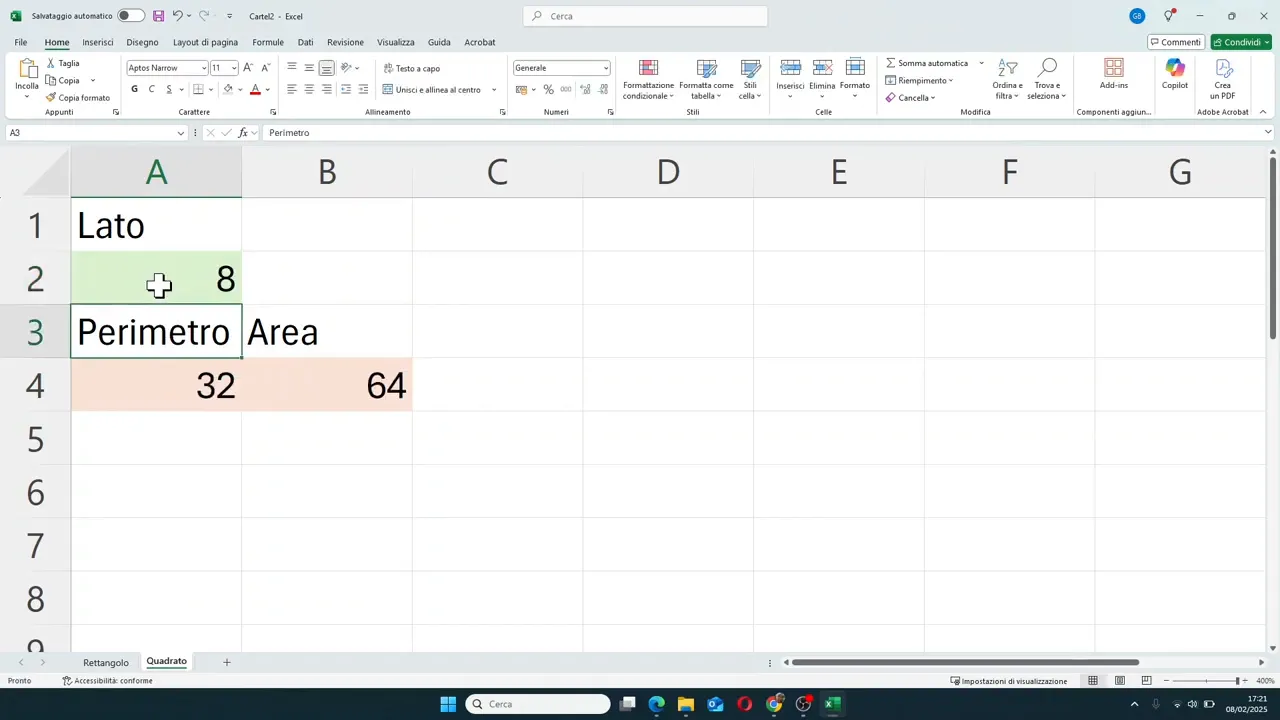
La cosa interessante è che basta cambiare il valore del lato per vedere aggiornarsi subito tutto il resto. È proprio qui che si vede la comodità reale delle formule.
🔵 Il foglio del cerchio
Passando al cerchio, il valore di partenza è il raggio. I risultati da calcolare sono:
- circonferenza
- superficie
Questa parte è molto utile perché introduce una funzione specifica di Excel: quella che restituisce il valore del pi greco.
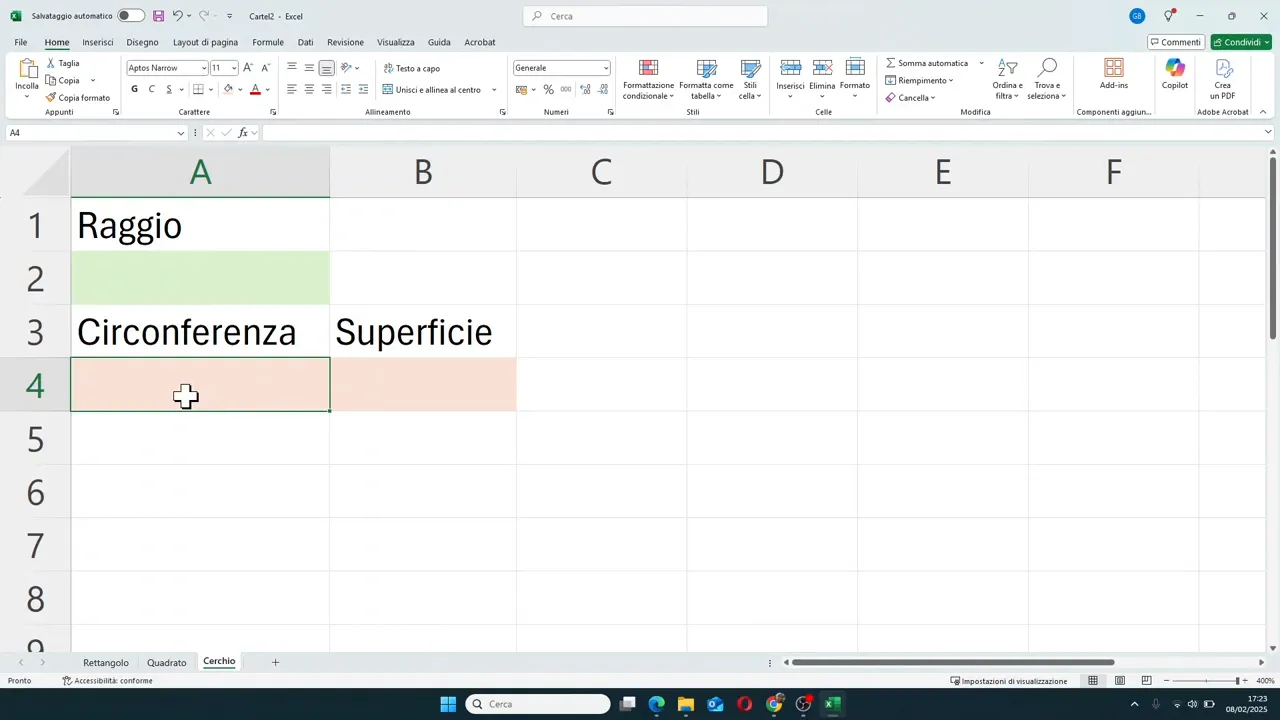
Come usare pi greco in Excel
In Excel il pi greco non si scrive a mano come 3,14. Si usa una funzione dedicata:
=PI.GRECO()Questa funzione restituisce il valore del pi greco con diversi decimali. È molto meglio che inserirlo manualmente, perché rende il calcolo più preciso e professionale.
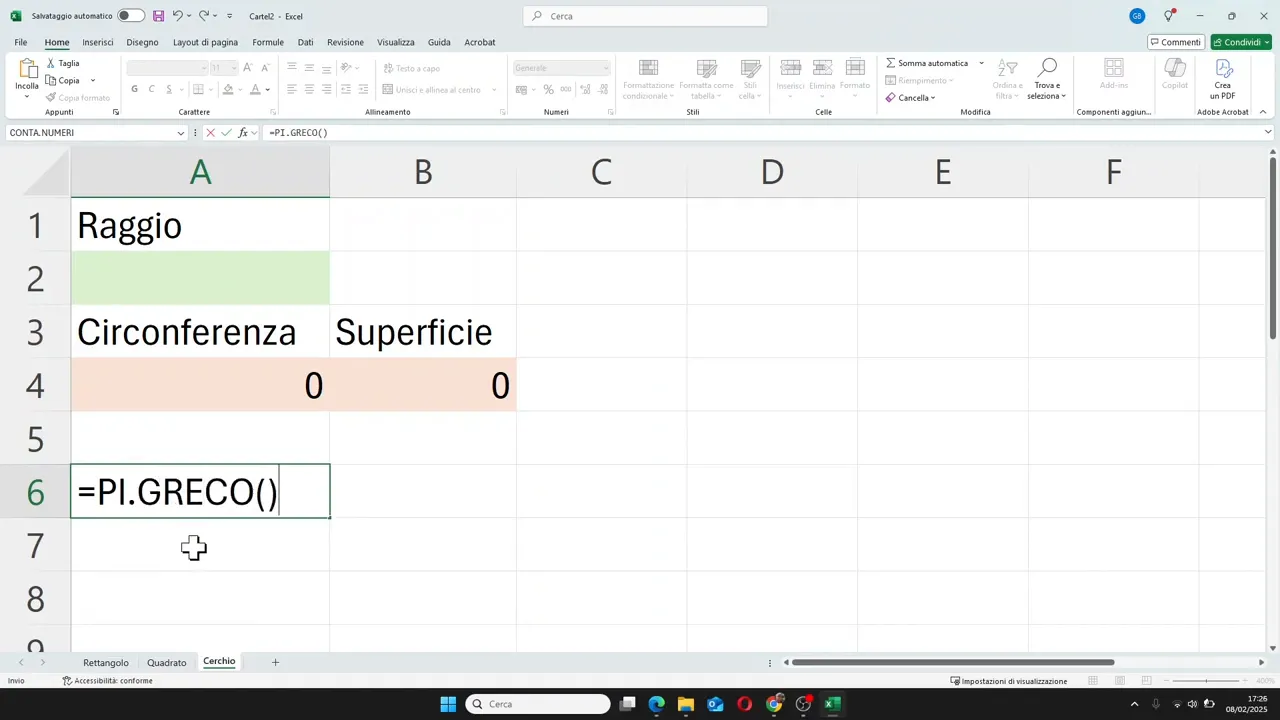
Formula della circonferenza
La circonferenza si calcola con 2 per pi greco per raggio.
=2*PI.GRECO()*A2Formula della superficie del cerchio
La superficie si calcola con pi greco per raggio al quadrato.
=PI.GRECO()*A2^2Anche qui torna utile l'operatore di elevazione a potenza visto nel quadrato.
Con raggio 3, ad esempio, ottieni circa:
- Circonferenza: 18,85
- Superficie: 28,27
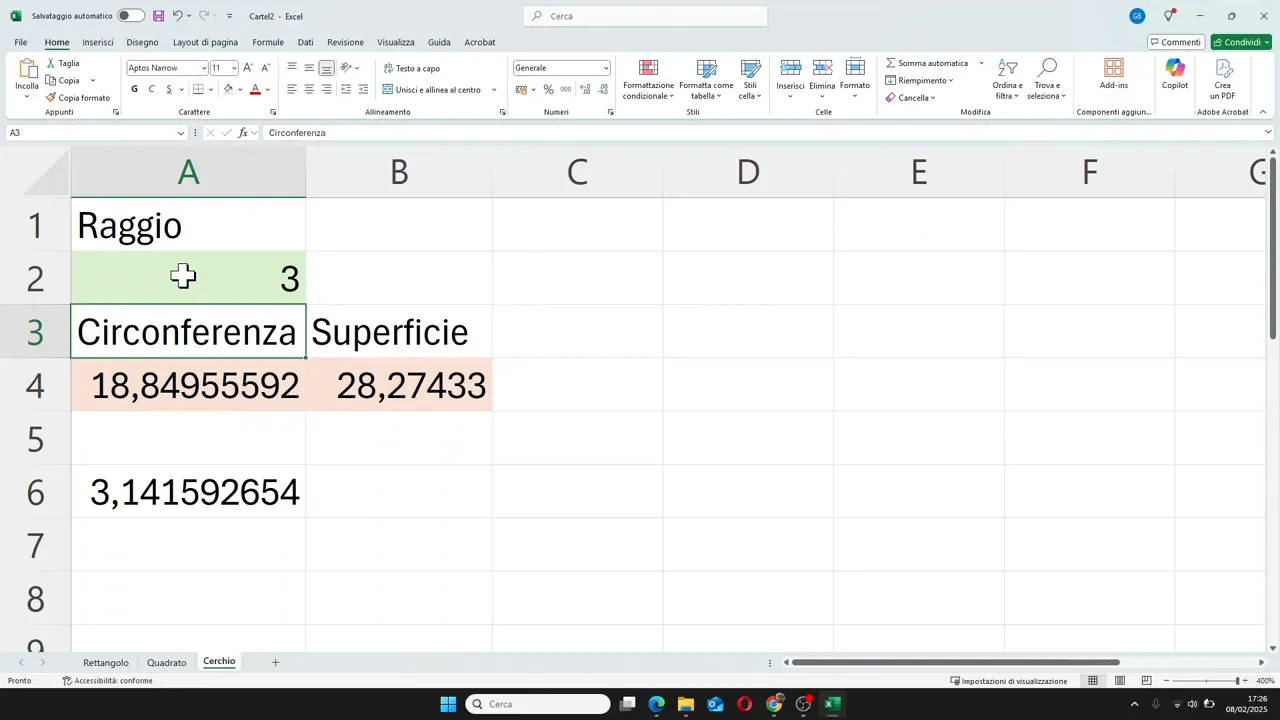
Se cambi il raggio, anche in questo caso i risultati si aggiornano all'istante.
🔺 Il foglio del triangolo rettangolo
L'ultimo esempio è anche il più interessante, perché unisce formule semplici e formula composta.
Nel foglio Triangolo rettangolo le intestazioni sono:
- A1: Cateto1
- B1: Cateto2
- C1: Ipotenusa
- A3: Perimetro
- B3: Area
I due cateti sono valori da inserire manualmente. L'ipotenusa, invece, non va digitata: va calcolata.
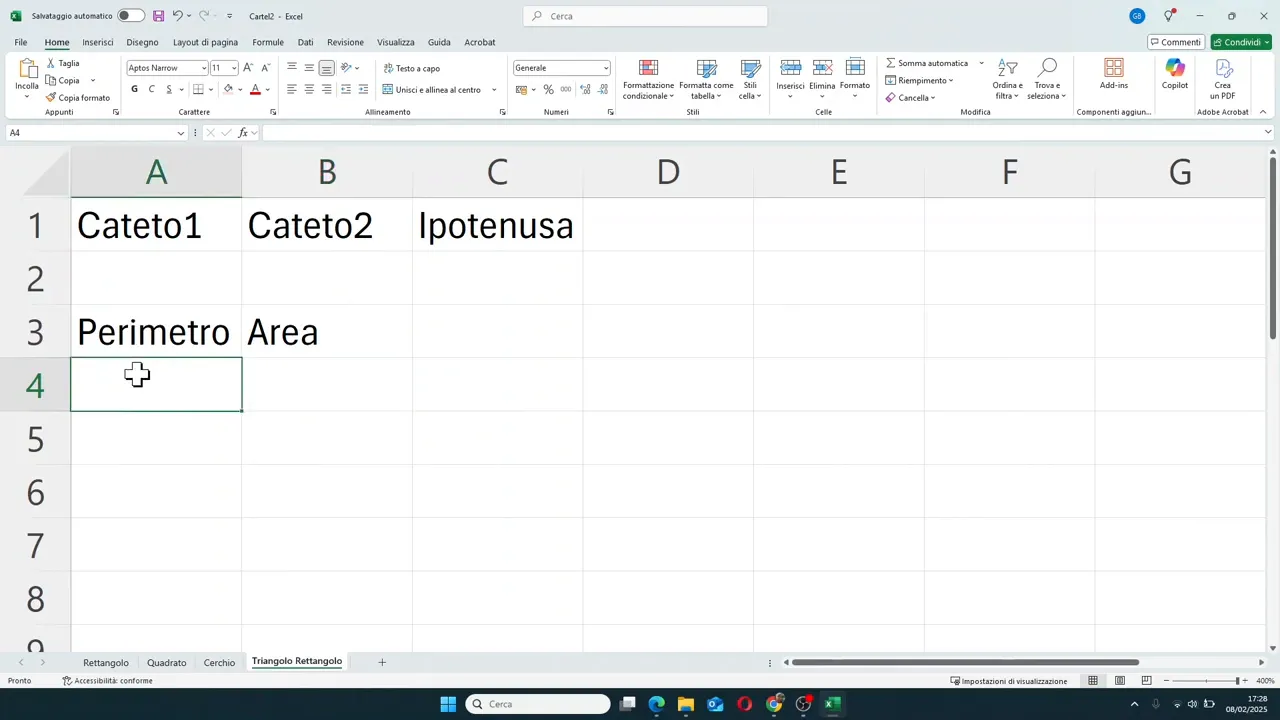
Formula del perimetro del triangolo rettangolo
Il perimetro è semplicemente la somma dei tre lati:
=A2+B2+C2Ma attenzione: questa formula funziona bene solo se la cella dell'ipotenusa contiene già il suo calcolo corretto.
Formula dell'area del triangolo rettangolo
Nel triangolo rettangolo l'area si ottiene facendo cateto per cateto diviso 2.
=A2*B2/2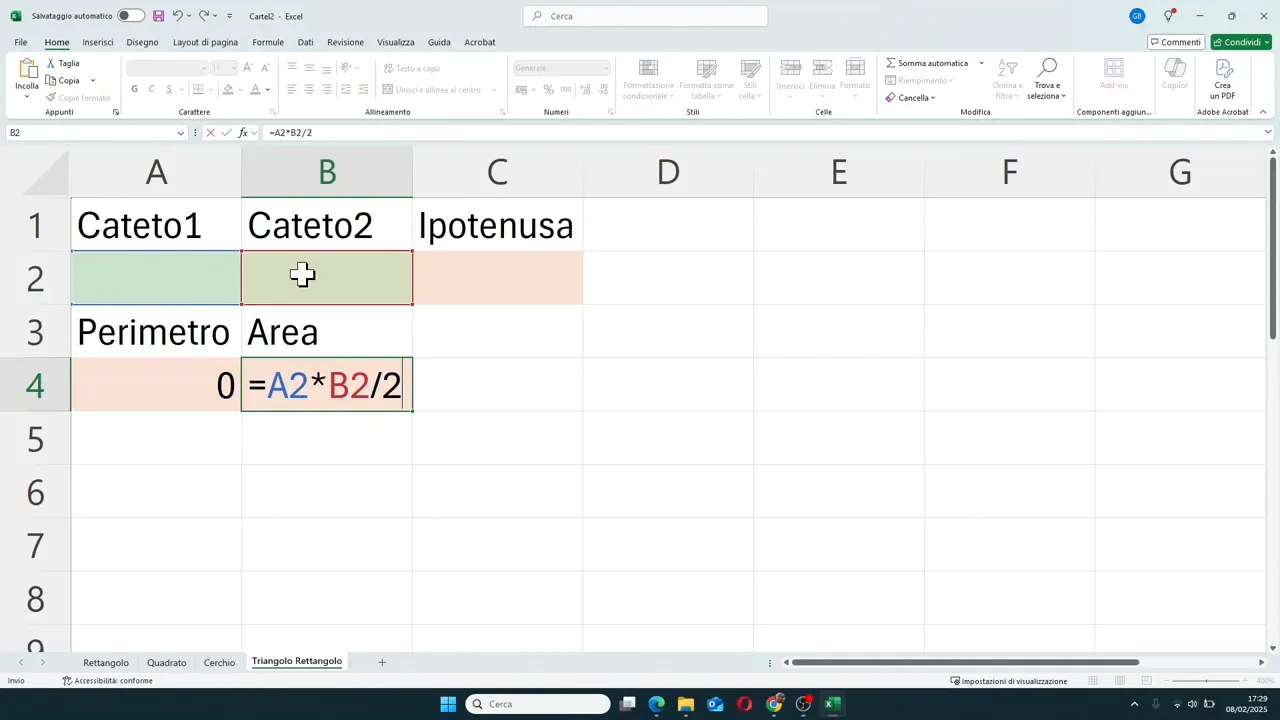
Come calcolare l'ipotenusa con il teorema di Pitagora
Qui entra in gioco il teorema di Pitagora. In pratica:
- elevi al quadrato il primo cateto
- elevi al quadrato il secondo cateto
- sommi i due risultati
- fai la radice quadrata del totale
In Excel la radice quadrata si ottiene con la funzione RADQ.
=RADQ(A2^2+B2^2)Questa formula va nella cella dell'ipotenusa.
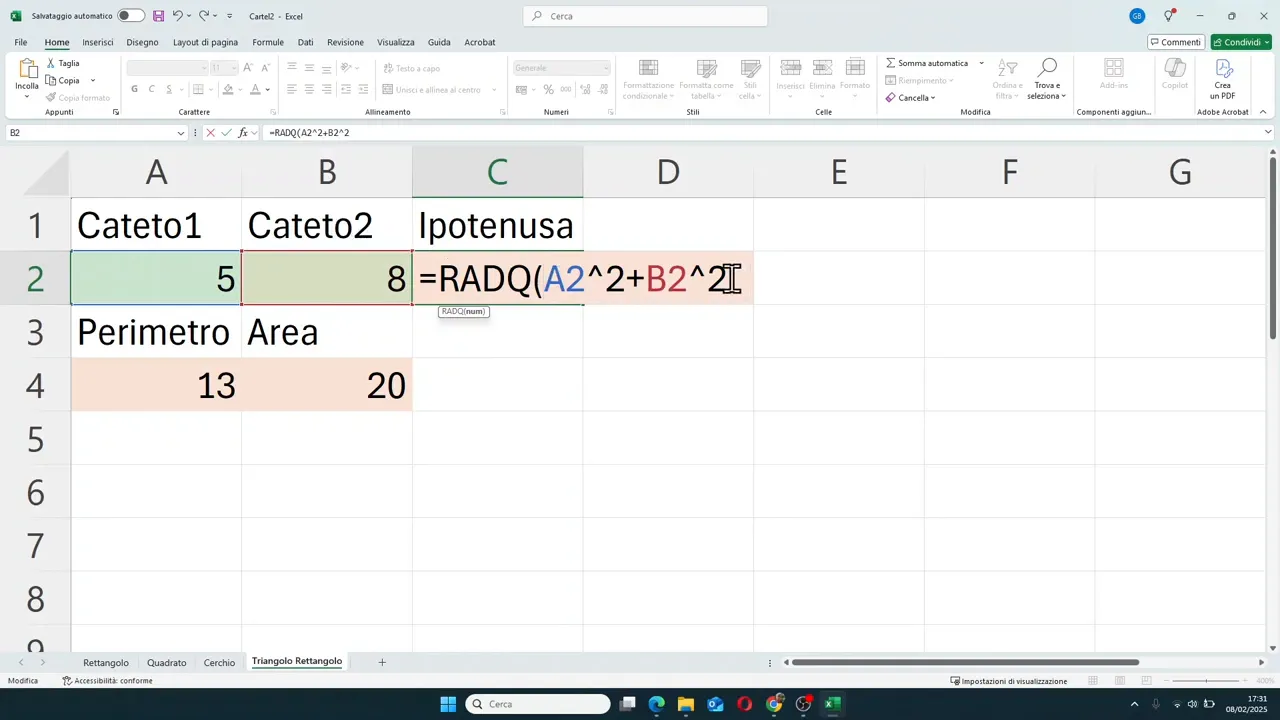
Se inserisci, per esempio, cateto 1 uguale a 5 e cateto 2 uguale a 8, Excel calcola automaticamente:
- Ipotenusa: circa 9,43
- Perimetro: circa 22,43
- Area: 20
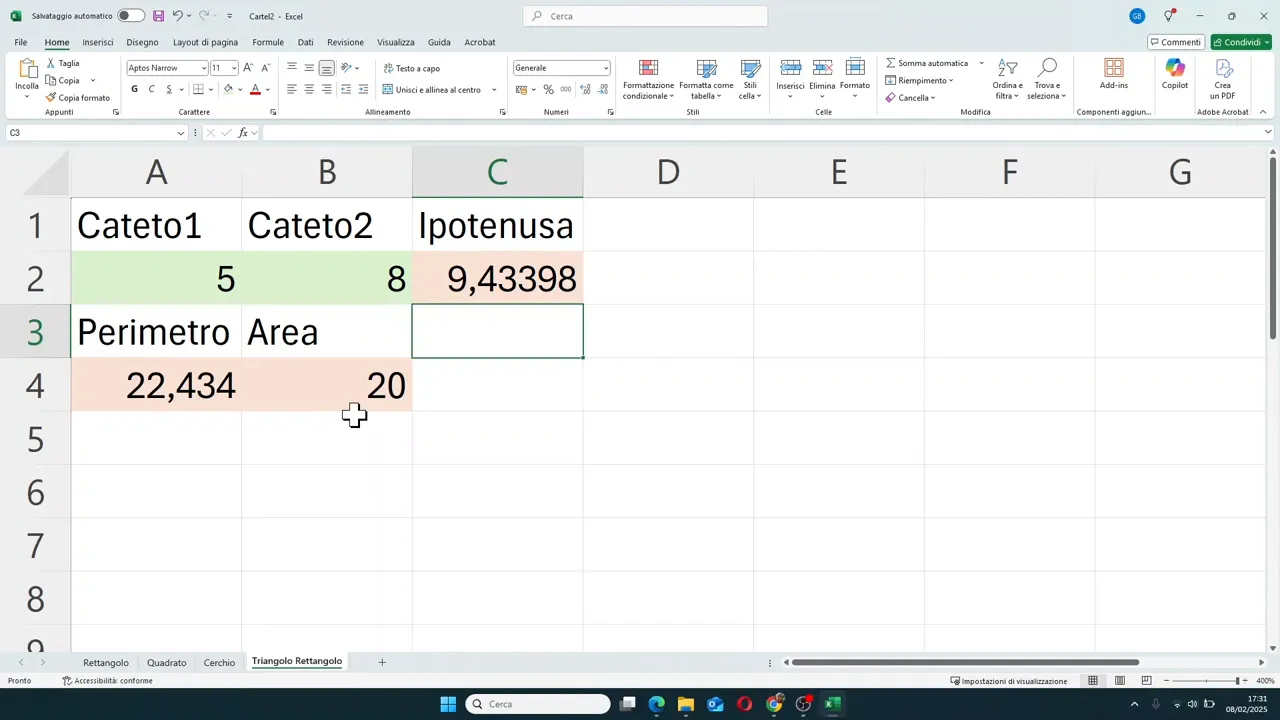
Se cambi uno dei cateti, cambiano automaticamente non solo perimetro e area, ma anche l'ipotenusa. Questo è un ottimo esempio di formula collegata ad altre formule.
🌐 Quando non conosci la formula, fai così
Un'idea molto pratica da tenere sempre a mente è questa: non serve sapere tutto a memoria.
Se non ricordi una formula geometrica o il nome esatto di una funzione Excel, puoi cercarla e poi applicarla subito nel foglio di lavoro.
Il processo corretto è:
- capire quale grandezza vuoi calcolare
- trovare la formula matematica corretta
- tradurre la formula in riferimenti di cella
- usare le funzioni di Excel quando servono, come PI.GRECO() o RADQ()
Questo approccio vale non solo per la geometria, ma per qualsiasi uso di Excel: matematica, analisi dati, preventivi, report e gestione aziendale.
⚙️ Le funzioni e gli operatori più utili usati in questi esempi
Ricapitolando, ecco gli strumenti principali usati nei calcoli:
- = per iniziare una formula
- + per sommare
- * per moltiplicare
- / per dividere
- () per dare priorità ai calcoli
- ^ per elevare a potenza
- PI.GRECO() per il pi greco
- RADQ() per la radice quadrata
Se padroneggi questi elementi, hai già una base molto solida per costruire tantissime formule utili in Excel.
🚀 Perché questo esercizio è più utile di quanto sembri
All'apparenza si tratta solo di figure geometriche. In realtà stai allenando competenze molto più ampie:
- organizzare i dati su più fogli
- usare riferimenti di cella in modo corretto
- scrivere formule senza errori di sintassi
- distinguere input e output
- costruire modelli che si aggiornano automaticamente
Ed è esattamente questo il salto di qualità che rende Excel uno strumento davvero utile anche nel lavoro quotidiano.
❓FAQ
Come si rinomina un foglio in Excel?
Basta fare doppio clic sul nome del foglio in basso, digitare il nuovo nome e premere Invio.
Come si scrive una formula in Excel?
Ogni formula deve iniziare con il simbolo uguale. Dopo l'uguale puoi usare riferimenti di cella, operatori matematici e funzioni.
Come si eleva un numero alla seconda in Excel?
Si usa il simbolo ^. Per esempio, se il valore è nella cella A2, la formula sarà =A2^2.
Come si calcola il pi greco in Excel?
Si usa la funzione =PI.GRECO(), che restituisce automaticamente il valore del pi greco con i suoi decimali.
Come si fa la radice quadrata in Excel?
Si usa la funzione RADQ(). Per esempio, =RADQ(A2^2+B2^2) calcola la radice quadrata della somma dei quadrati di due celle.
Perché i risultati cambiano quando modifico un valore?
Perché le formule sono collegate alle celle di input. Quando cambi quei numeri, Excel ricalcola automaticamente tutti i risultati dipendenti.