Se vuoi iniziare a usare Excel in modo davvero utile, c'è un passaggio fondamentale da capire subito: le formule non si fanno scrivendo solo numeri fissi, ma collegando i calcoli alle celle del foglio.
È proprio questo che rende Excel potente. Tu inserisci una formula una volta sola, poi quando cambi i valori nelle celle, il risultato si aggiorna da solo. Ed è qui che si comincia a lavorare in modo più professionale.
Le prime operazioni da imparare sono le quattro basi della matematica:
- addizione
- sottrazione
- moltiplicazione
- divisione
La logica è sempre la stessa: si scrive il simbolo uguale, si indicano le celle coinvolte e si inserisce l'operatore corretto.
Indice dei contenuti
- 📘 Perché usare i riferimenti alle celle
- 🧮 La struttura di una formula in Excel
- ➕ Come fare una somma con i riferimenti alle celle
- 🔄 Il vantaggio vero: aggiornamento automatico dei risultati
- 👀 Come vedere o modificare una formula già inserita
- ➖ Come fare una sottrazione
- ✖️ Come fare una moltiplicazione
- ➗ Come fare una divisione
- 🛠️ Metodo con tastiera o con mouse: quale conviene?
- 🧠 La regola da ricordare sempre
- ❓Domande frequenti
- ✅ Conclusione
📘 Perché usare i riferimenti alle celle
Immagina di avere un numero in A1 e un altro in B1. Potresti scrivere una formula come 5+4, certo. Ma così facendo stai bloccando il calcolo a quei due numeri.
Se invece scrivi una formula che usa A1 e B1, Excel non ragiona più sui numeri scritti a mano nella formula. Ragiona sui contenuti delle celle.
Questo significa che se il valore in A1 o in B1 cambia, cambia automaticamente anche il risultato. È il principio base di quasi tutto quello che farai in seguito con Excel.
🧮 La struttura di una formula in Excel
Ogni formula parte sempre da un elemento obbligatorio: il segno uguale.
Quel simbolo serve a far capire a Excel che dentro quella cella non stai scrivendo semplice testo, ma stai eseguendo un calcolo.
La struttura più semplice è questa:
- segno uguale
- prima cella
- operazione matematica
- seconda cella
Esempio:
- =A1+B1
- =A3-B3
- =A5*B5
- =A7/B7
Dopo aver scritto la formula, basta premere Invio per confermare.
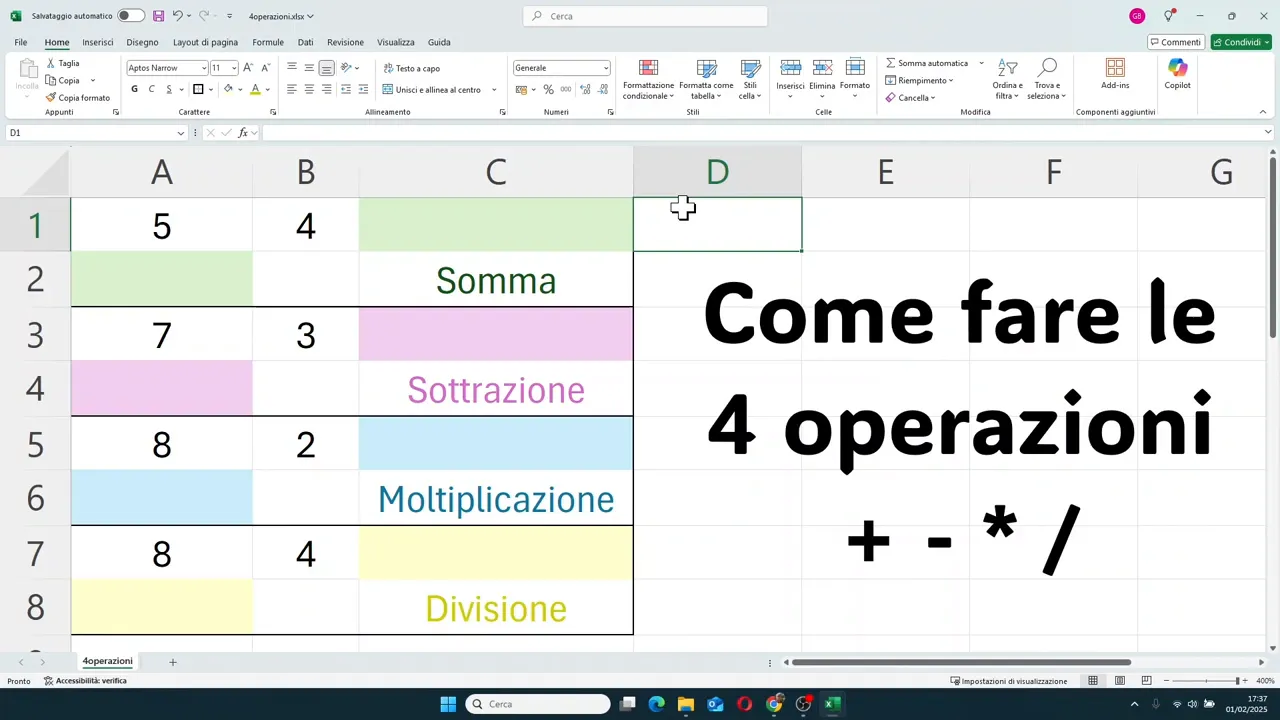
➕ Come fare una somma con i riferimenti alle celle
Partiamo dall'operazione più immediata. Se nella cella A1 hai un numero e nella cella B1 ne hai un altro, puoi ottenere la somma in una terza cella, per esempio C1.
Il procedimento è questo:
- clicca sulla cella dove vuoi il risultato
- scrivi =
- inserisci A1
- scrivi +
- inserisci B1
- premi Invio
Il risultato apparirà subito nella cella scelta.
Se preferisci, non devi nemmeno digitare i riferimenti da tastiera. Puoi fare così:
- clicchi sulla cella del risultato
- scrivi il segno uguale
- clicchi con il mouse sulla prima cella
- scrivi il più
- clicchi sulla seconda cella
- premi Invio
Excel inserisce da solo i nomi delle celle man mano che le selezioni.
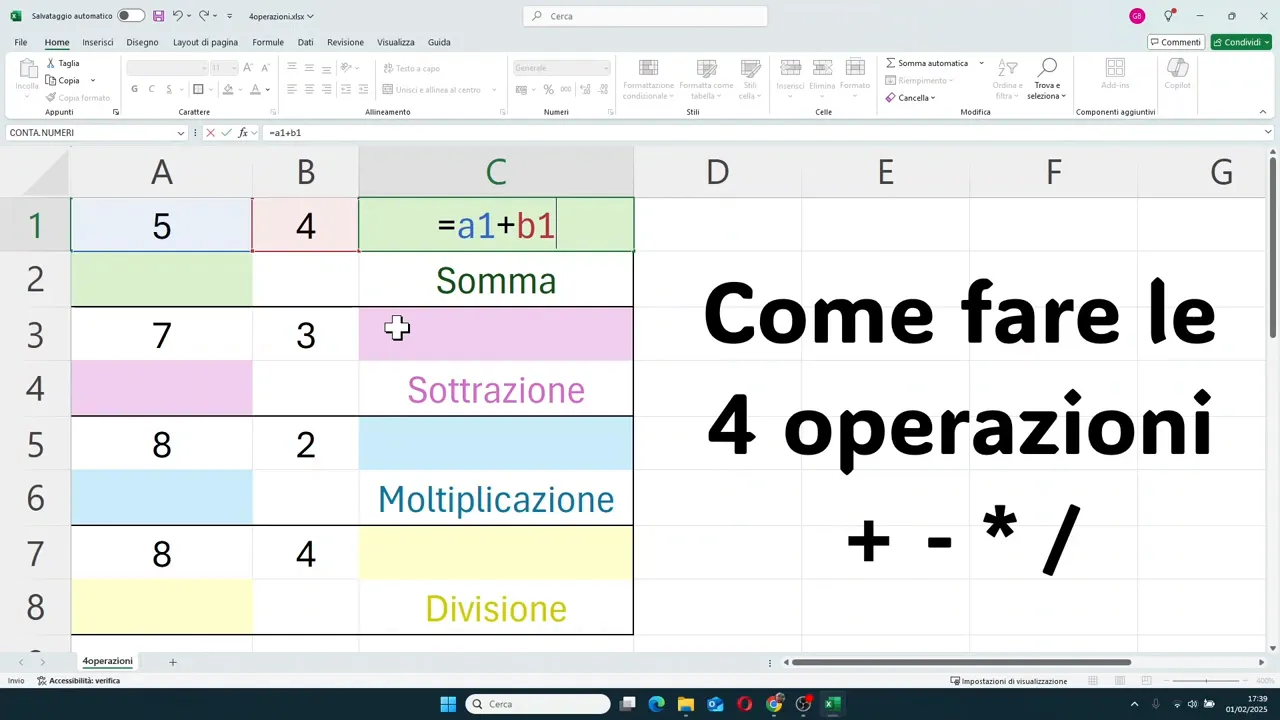
La stessa somma può essere visualizzata anche in un'altra cella, per esempio A2, semplicemente ripetendo lo stesso schema. Non conta dove metti il risultato. Conta solo che la formula punti alle celle corrette.
🔄 Il vantaggio vero: aggiornamento automatico dei risultati
Qui si vede davvero la forza di Excel.
Mettiamo che nella somma iniziale i valori siano 5 e 4. Il risultato sarà 9. Se poi cambi il contenuto di B1 e al posto di 4 scrivi 8, Excel ricalcola subito il risultato senza dover rifare nulla.
Lo stesso accade se cambi A1. Appena confermi il nuovo valore con Invio, tutte le celle che dipendono da quel riferimento si aggiornano automaticamente.
In pratica, la formula resta identica, ma il risultato cambia in base ai dati presenti nelle celle collegate.
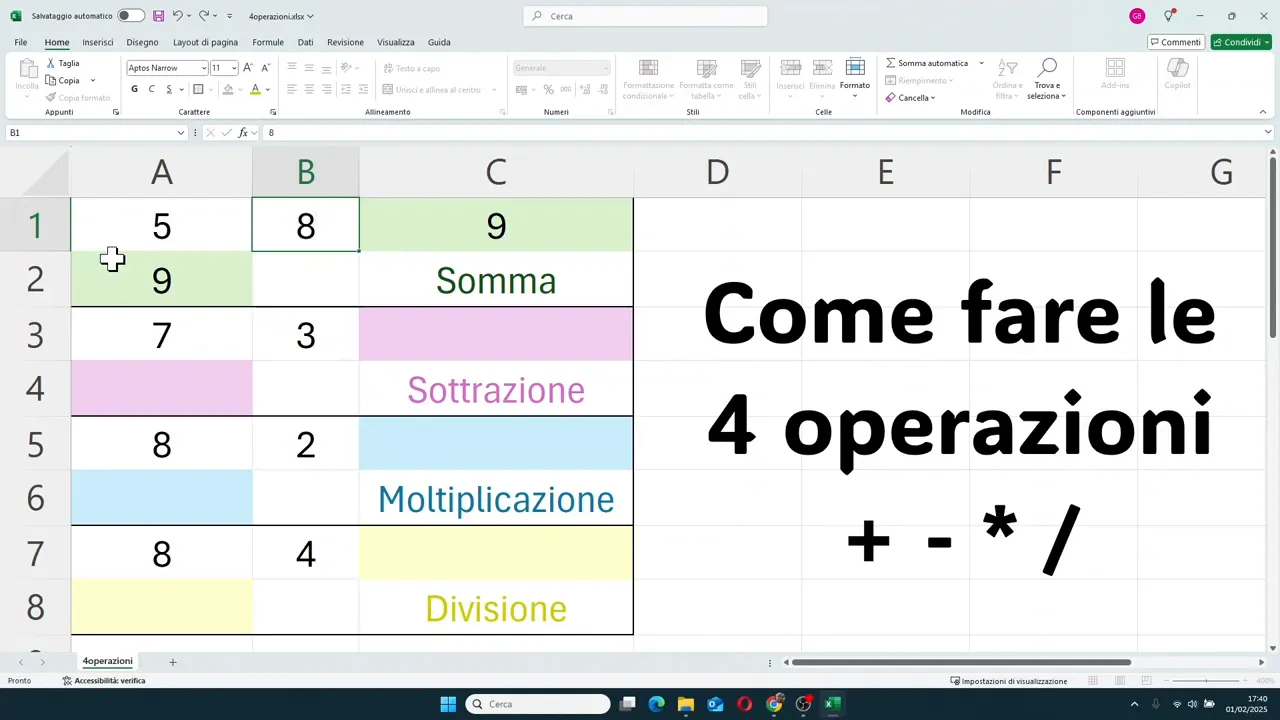
Questa è la differenza tra usare Excel come una calcolatrice semplice e usarlo come un vero foglio di calcolo.
👀 Come vedere o modificare una formula già inserita
Quando in una cella c'è un risultato, Excel mostra il numero finale. Però la formula resta sempre disponibile.
Per controllarla hai diversi modi:
- cliccare una volta sulla cella e guardare la barra della formula in alto
- fare doppio clic sulla cella per entrare direttamente in modifica
- premere F2 sulla cella selezionata per modificare la formula da tastiera
Questo è molto utile quando vuoi verificare un calcolo, correggere un riferimento oppure semplicemente capire come è stato costruito un risultato.
➖ Come fare una sottrazione
La sottrazione segue esattamente la stessa logica della somma. Cambia soltanto l'operatore, che in questo caso è il segno meno.
Se vuoi sottrarre il contenuto di B3 da quello di A3 e mostrare il risultato in C3, scriverai:
- =A3-B3
Premi Invio e il risultato compare subito.
Lo stesso calcolo può essere ripetuto in un'altra cella, per esempio A4, sempre indicando gli stessi riferimenti.
Un dettaglio utile: se scrivi i riferimenti in minuscolo, Excel li sistema automaticamente in maiuscolo. Quindi a3-b3 viene comunque interpretato correttamente.
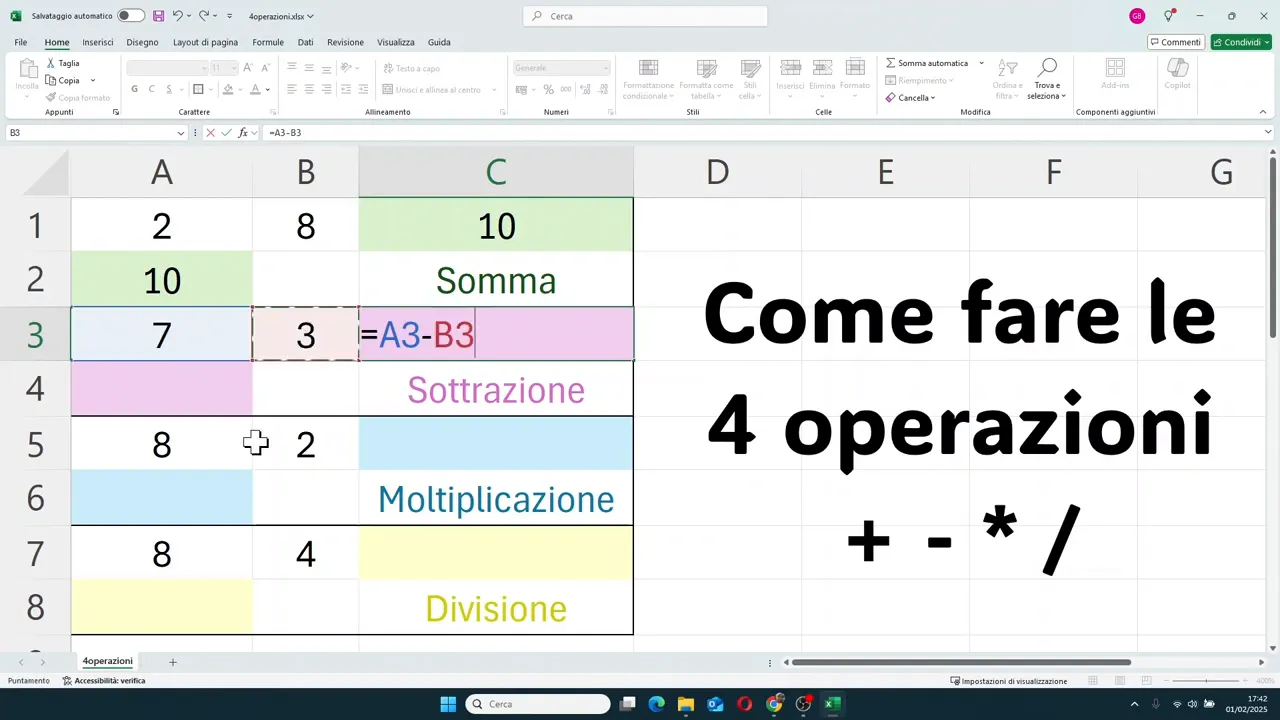
Anche qui vale la stessa regola di prima: se modifichi i numeri nelle celle di partenza, cambia anche il risultato.
✖️ Come fare una moltiplicazione
Per moltiplicare due celle, in Excel non si usa la x ma l'asterisco.
Se vuoi moltiplicare A5 per B5, la formula sarà:
- =A5*B5
Dopo Invio, ottieni il prodotto.
Puoi inserirlo in qualunque cella desideri, per esempio C5 o A6, purché il riferimento punti alle celle contenenti i valori da moltiplicare.
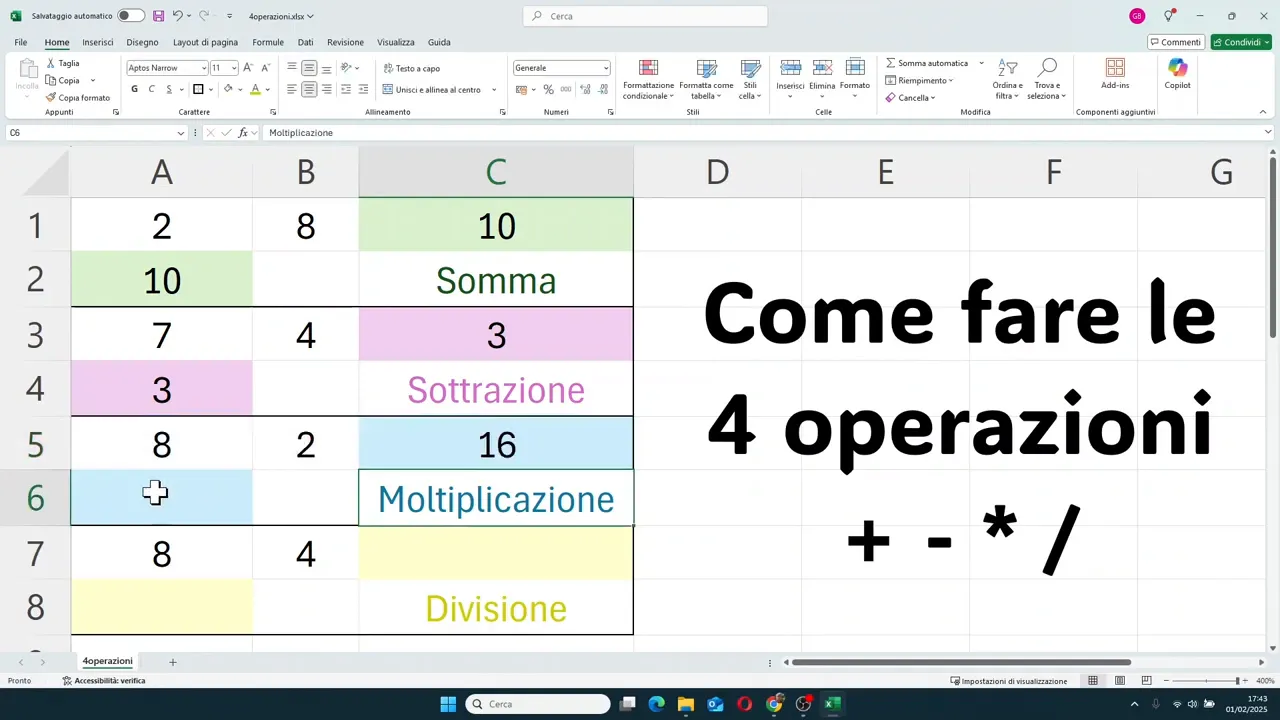
Questo è un punto che crea spesso confusione all'inizio, quindi meglio fissarlo bene: per moltiplicare in Excel si usa *, non la lettera x.
➗ Come fare una divisione
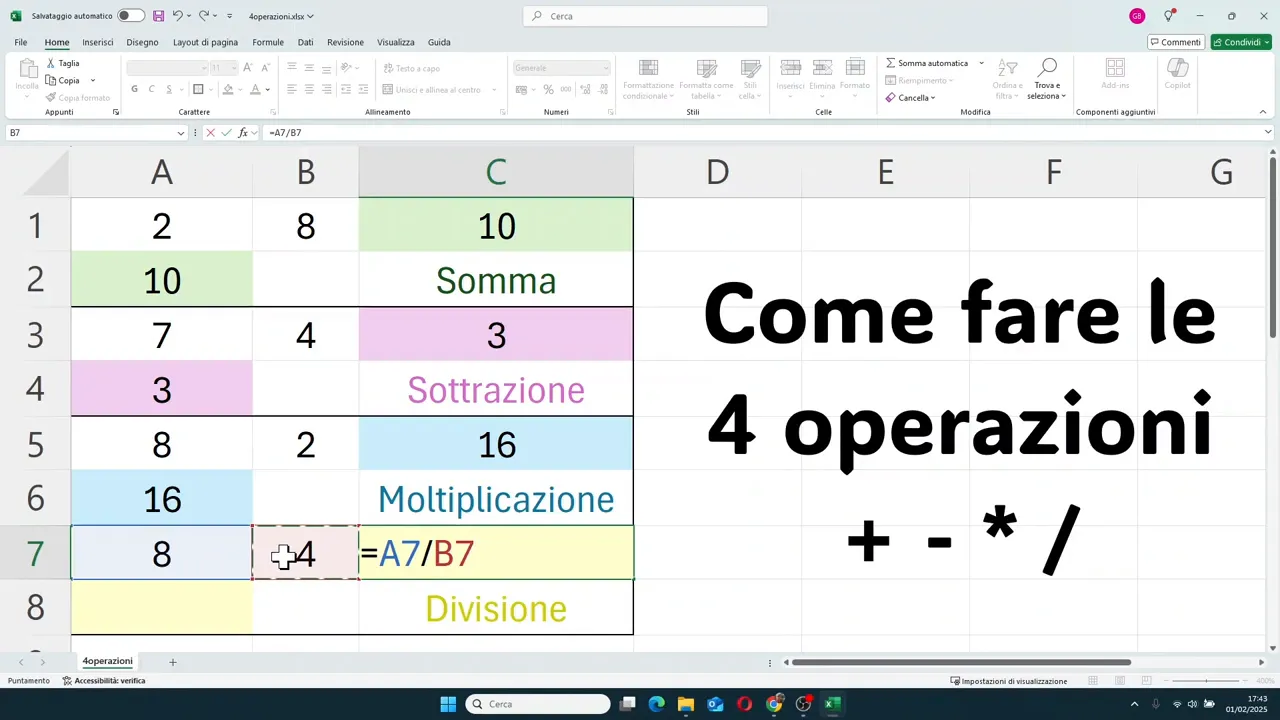
Per dividere, l'operatore corretto è la barra slash.
Se hai un valore in A7 e uno in B7, la formula da scrivere sarà:
- =A7/B7
Una volta confermata con Invio, Excel restituisce il quoziente.
Anche in questo caso la struttura non cambia mai:
- uguale
- prima cella
- operatore
- seconda cella
🛠️ Metodo con tastiera o con mouse: quale conviene?
Hai due modi principali per costruire queste formule:
- scrivere i riferimenti a mano, ad esempio =A1+B1
- cliccare le celle con il mouse mentre componi la formula
Entrambi funzionano bene.
Se sei all'inizio, cliccare le celle è comodo perché riduce gli errori e ti fa prendere confidenza con i riferimenti. Se invece inizi a lavorare più velocemente, scrivere da tastiera può farti risparmiare tempo.
L'importante è capire il meccanismo, perché una volta imparato questo, il resto delle formule di Excel diventa molto più semplice da affrontare.
🧠 La regola da ricordare sempre
Se dovessi riassumere tutto in una sola frase, sarebbe questa: in Excel si parte dal segno uguale e poi si collegano tra loro le celle con l'operazione necessaria.
Vale per la somma, per la sottrazione, per la moltiplicazione e per la divisione.
Quindi:
- per sommare usa +
- per sottrarre usa -
- per moltiplicare usa *
- per dividere usa /
E ricorda sempre che il risultato è dinamico, perché dipende dai valori presenti nelle celle di riferimento.
❓Domande frequenti
Perché in Excel devo iniziare una formula con il segno uguale?
Perché il segno uguale dice a Excel che il contenuto della cella è un calcolo. Senza quel simbolo, il programma interpreta ciò che scrivi come semplice testo.
Come si moltiplica in Excel?
Si usa l'asterisco. Per esempio, per moltiplicare il contenuto di A5 e B5 devi scrivere =A5*B5.
Come si divide in Excel?
Si usa la barra slash. Un esempio corretto è =A7/B7.
È meglio scrivere i riferimenti alle celle o cliccarli con il mouse?
Entrambi i metodi sono validi. Se stai iniziando, cliccare le celle può aiutarti a evitare errori. Quando prendi più confidenza, scriverle direttamente può essere più rapido.
Come faccio a vedere la formula invece del risultato?
Puoi cliccare la cella e guardare la barra della formula in alto, fare doppio clic sulla cella oppure premere F2 per entrare in modifica.
Se cambio un numero nelle celle di partenza, devo rifare la formula?
No. Se la formula usa riferimenti alle celle, Excel aggiorna automaticamente il risultato appena confermi il nuovo valore.
✅ Conclusione
Imparare a creare formule semplici con i riferimenti alle celle è uno dei primi veri passi per usare Excel bene.
Non stai solo facendo conti. Stai costruendo un foglio che reagisce ai dati, si aggiorna da solo e ti permette di lavorare in modo molto più ordinato e affidabile.
Una volta capito questo meccanismo, le formule successive ti sembreranno molto meno complicate. E tutto parte da qui: =, celle, operatore, Invio.