Una tabella fatta bene cambia subito l'aspetto di un file Excel. Anche con dati molto semplici, bastano pochi passaggi per trasformare un foglio vuoto in qualcosa di ordinato, leggibile e professionale.
L'obiettivo qui è proprio questo: partire da zero e costruire una tabella completa, inserendo i dati, sistemando le colonne, formattando i numeri, aggiungendo bordi, colori e un minimo di cura grafica. Niente complicazioni inutili. Solo le operazioni che servono davvero per ottenere un risultato pulito.
Indice
- 🧩 Da un foglio vuoto a una struttura chiara
- ⌨️ Inserire i dati senza complicarsi la vita
- 📏 Allargare le colonne in automatico
- 🎯 Centrare e mettere in grassetto le intestazioni
- 🔢 Formattare i numeri con il separatore delle migliaia
- 🧱 Usare i bordi per dare struttura alla tabella
- 🎨 Colorare intestazione, prima riga e ultima riga
- 📝 Rinominare il foglio per non fare confusione
- 💾 Salvare il file nel modo giusto
- ✅ Il risultato finale
- ❓FAQ
🧩 Da un foglio vuoto a una struttura chiara
Quando apri Excel, ti ritrovi davanti al classico foglio bianco. Il primo passo è semplicissimo: iniziare a scrivere le intestazioni della tabella.
Nell'esempio viene costruita una tabella con quattro colonne:
- Rank
- Organismo
- Vittime annuali
- Causa principale di morte
Si parte dalla cella A1 e ci si sposta verso destra, una cella alla volta. Per farlo puoi usare le frecce della tastiera oppure cliccare direttamente con il mouse nella cella successiva.
Una cosa importante: all'inizio non serve perdere tempo ad allargare le colonne. Conviene prima scrivere tutto. Se il testo deborda nelle celle accanto non è un problema. Lo sistemerai dopo in modo molto più rapido.
⌨️ Inserire i dati senza complicarsi la vita
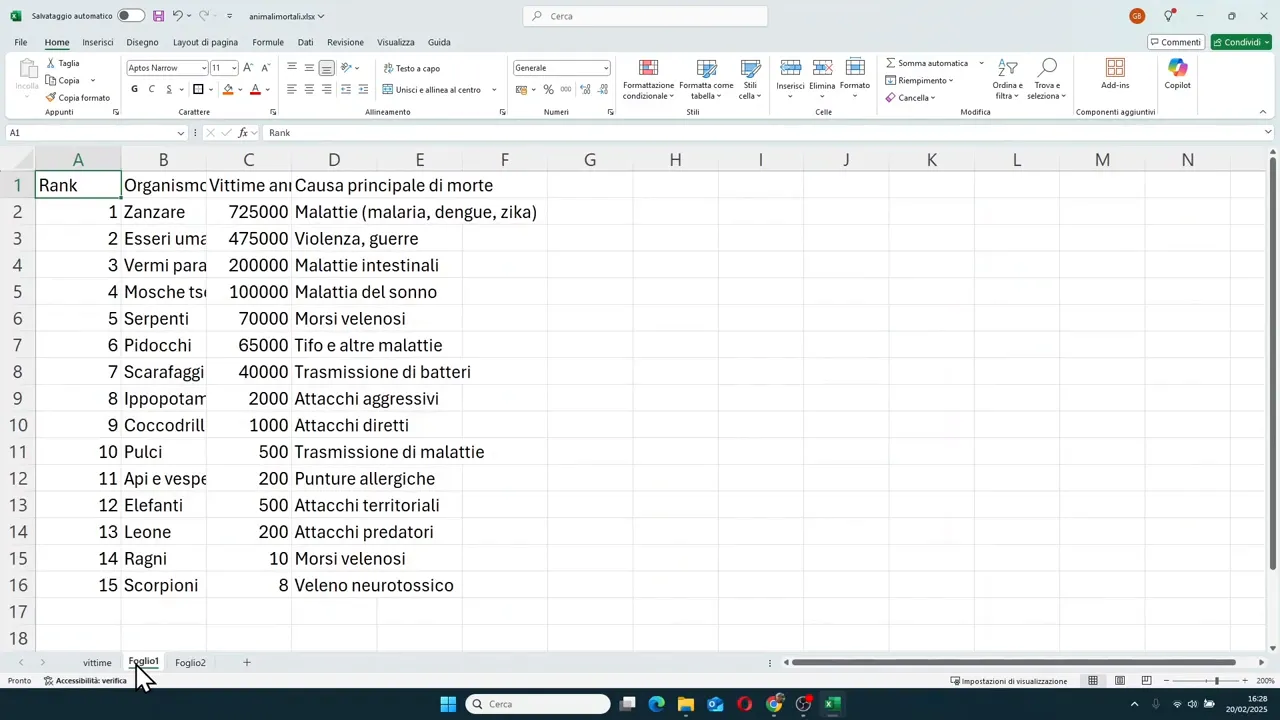
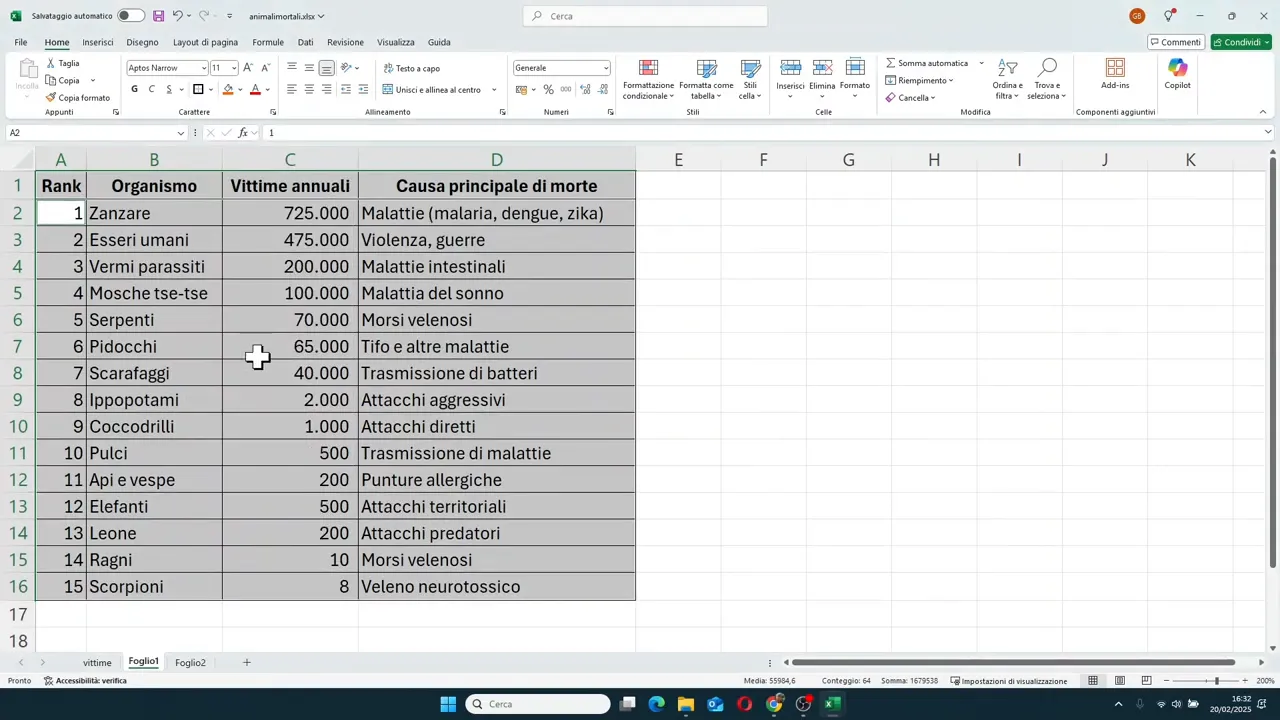
Dopo le intestazioni, si passa ai dati veri e propri. Nell'esempio vengono elencati diversi organismi con il relativo numero di vittime annuali e la causa principale associata.
Qui il punto chiave è lavorare in modo semplice:
- scrivi un valore per cella
- spostati con le frecce o con il mouse
- continua riga dopo riga
Per i numeri non serve digitare punti delle migliaia o altri separatori. Inserisci il numero in forma pulita, per esempio 725000, e lascia a Excel il compito di formattarlo in seguito.
Questo approccio ti fa risparmiare tempo e riduce gli errori. Prima si caricano i contenuti, poi si lavora sull'aspetto.
📏 Allargare le colonne in automatico
Una volta inseriti i dati, arriva uno dei passaggi più utili in assoluto: adattare la larghezza delle colonne al contenuto.
Se hai intestazioni lunghe o testi più estesi, alcune colonne risulteranno troppo strette. Invece di trascinarle a mano una per una, puoi usare il metodo più veloce:
- seleziona le colonne interessate, nell'esempio dalla A alla D
- posizionati sul bordo tra due intestazioni di colonna
- fai doppio clic
Excel allargherà o restringerà automaticamente ogni colonna in base al contenuto più lungo presente al suo interno.
È un piccolo trucco, ma fa una grande differenza quando vuoi ottenere ordine in pochi secondi.
🎯 Centrare e mettere in grassetto le intestazioni
Le intestazioni sono la parte che guida la lettura della tabella. Per questo meritano un minimo di evidenza in più.
Nel file dell'esempio le celle dell'intestazione vengono:
- allineate al centro in orizzontale
- messe in grassetto
Per centrare il testo basta selezionare le quattro celle della prima riga e usare il comando di allineamento centrale nella barra degli strumenti.
Per il grassetto puoi cliccare sull'icona dedicata oppure usare la scorciatoia rapida indicata nel tutorial, cioè Ctrl + G.
Il risultato è immediato: la riga delle intestazioni si distingue meglio dal resto della tabella e il contenuto risulta più leggibile.
🔢 Formattare i numeri con il separatore delle migliaia
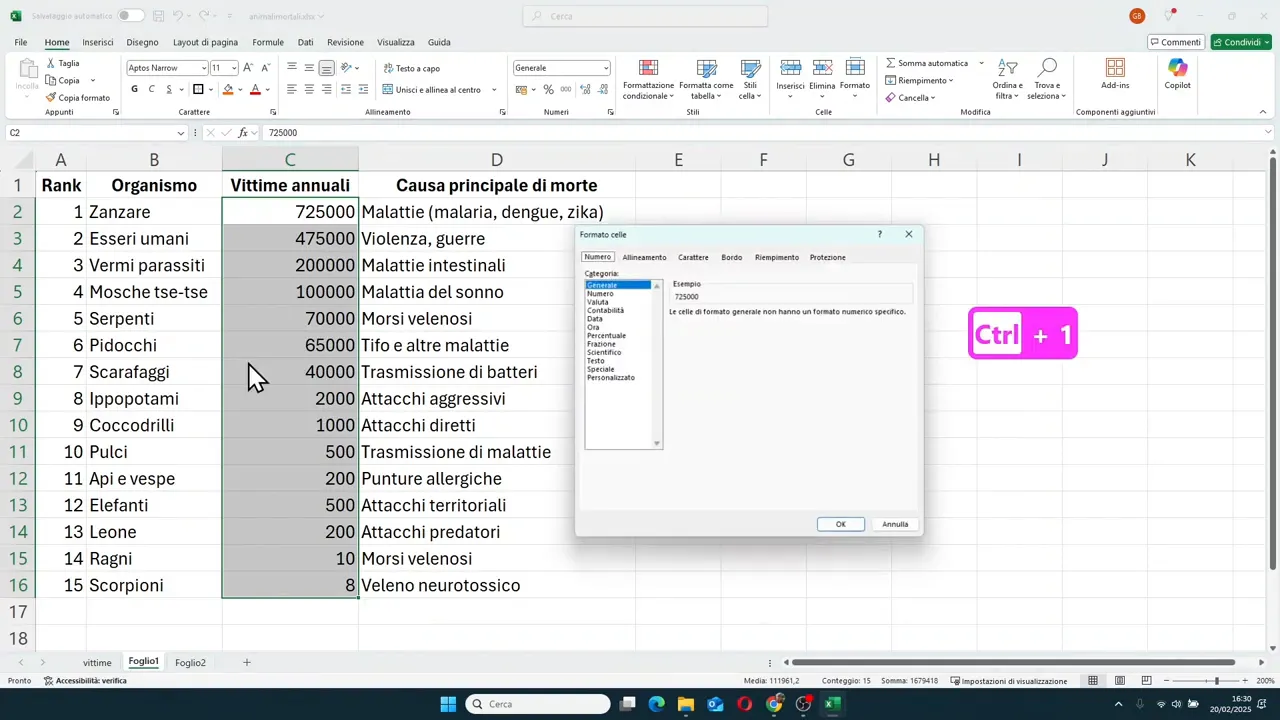
I valori numerici grezzi sono corretti, ma spesso poco leggibili. Un numero come 725000 è molto più chiaro se diventa 725.000.
Per ottenere questo effetto hai due strade.
Metodo 1: formato celle
- seleziona le celle con i numeri
- premi Ctrl + 1 per aprire la finestra Formato celle
- scegli la categoria Numero
- imposta i decimali a zero
- attiva il separatore delle migliaia
Metodo 2: pulsante rapido nella barra
Puoi anche usare il pulsante dello stile separatore. In questo caso Excel applica il separatore, ma può aggiungere anche i decimali. Se succede, basta usare il comando per ridurre i decimali fino ad arrivare a zero.
Questo passaggio rende i numeri molto più leggibili, soprattutto quando i valori sono grandi.
🧱 Usare i bordi per dare struttura alla tabella
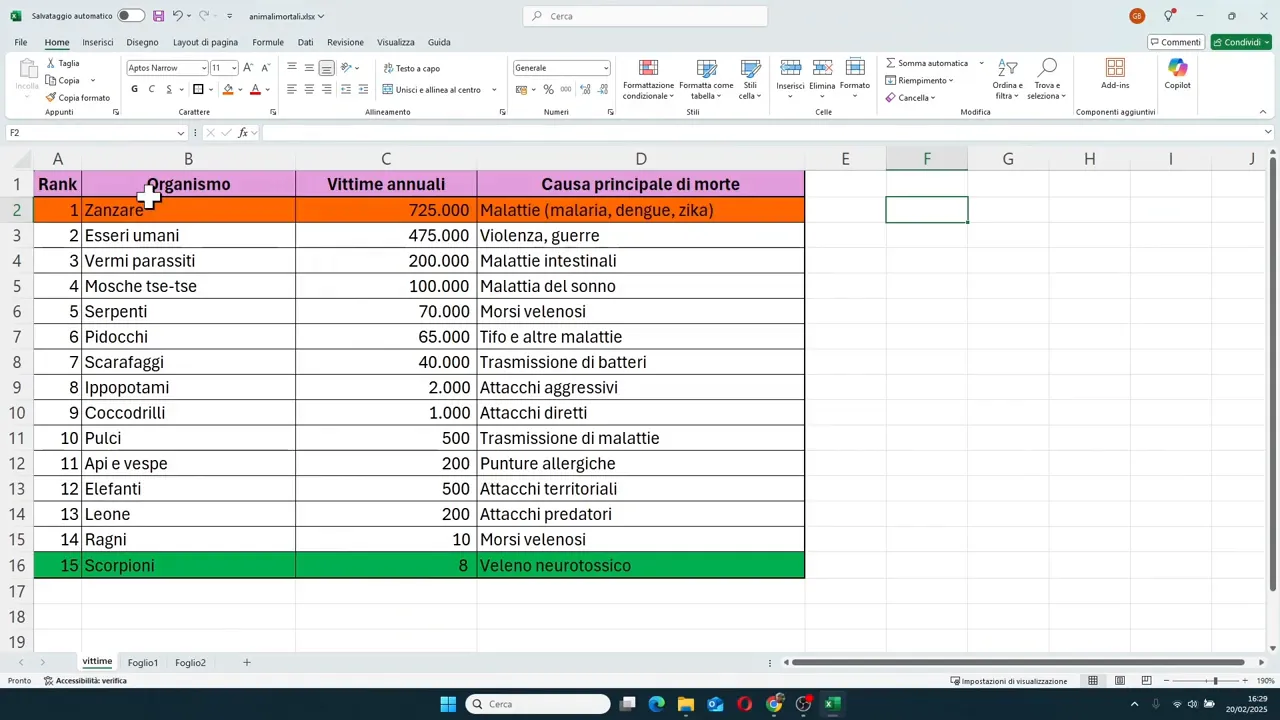
Una tabella senza bordi spesso appare piatta o dispersiva. I bordi aiutano l'occhio a seguire righe e colonne con più facilità.
Nell'esempio viene usata una combinazione semplice ma efficace:
- bordi sottili su tutte le celle
- bordi esterni spessi sull'intestazione e sull'intera area della tabella
Il procedimento consiste nel selezionare prima l'intestazione e poi, tenendo premuto Ctrl, anche il blocco dei dati sottostante. A quel punto si applicano tutti i bordi e poi il bordo esterno spesso.
Così la tabella acquista subito una forma più definita e professionale, senza bisogno di effetti complicati.
🎨 Colorare intestazione, prima riga e ultima riga
Dopo aver sistemato struttura e numeri, si passa al tocco visivo finale.
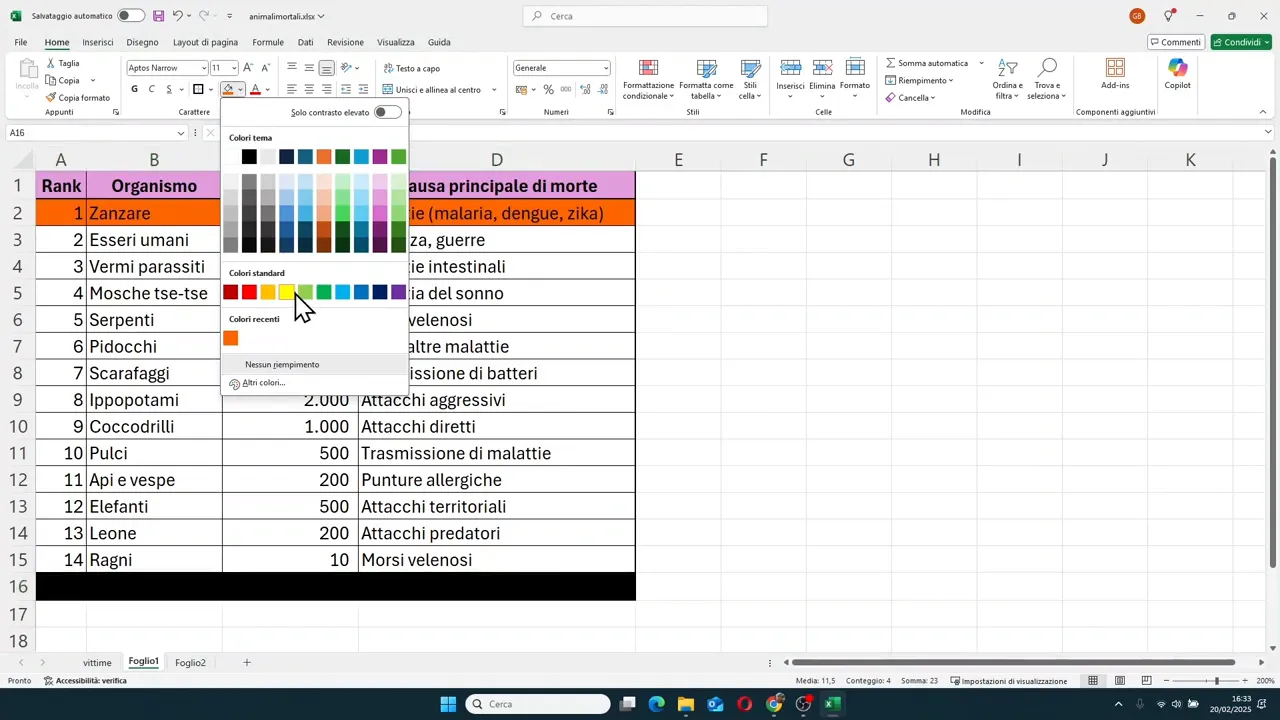
Nel modello mostrato vengono evidenziate tre aree:
- la riga delle intestazioni con un colore caldo
- la prima riga dei dati con una tonalità rossa
- l'ultima riga della tabella con una tonalità verde
Per farlo basta selezionare l'intervallo desiderato e usare il secchiello del riempimento. Se i colori standard non convincono, puoi aprire la scelta avanzata e definire una tonalità più adatta.
Questo non serve solo a rendere la tabella più bella. Serve anche a guidare la lettura. L'intestazione diventa immediatamente riconoscibile, mentre la prima e l'ultima riga assumono un rilievo particolare.
📝 Rinominare il foglio per non fare confusione
Spesso si lavora bene dentro la tabella, ma si dimentica un dettaglio fondamentale: il nome del foglio.
Lasciare un nome generico come Foglio1 è uno degli errori più comuni, soprattutto quando i file iniziano a diventare più numerosi.
Per rinominarlo:
- vai sulla linguetta del foglio in basso
- fai doppio clic sul nome attuale
- digita un nome più chiaro e descrittivo
Nell'esempio viene assegnato un nome collegato al contenuto della tabella. È una piccola attenzione, ma aiuta moltissimo quando devi ritrovare il lavoro più avanti.
💾 Salvare il file nel modo giusto
Ultimo passaggio, ma decisivo: salvare il file con criterio.
Non basta cliccare su Salva. Bisogna anche scegliere bene:
- la cartella in cui mettere il file
- un nome chiaro che permetta di riconoscerlo subito
Se parti da un file nuovo, Excel ti chiederà dove salvarlo e come chiamarlo. Conviene usare un nome sensato, non uno casuale, altrimenti dopo qualche giorno potresti non ricordarti più cosa contiene.
In pratica:
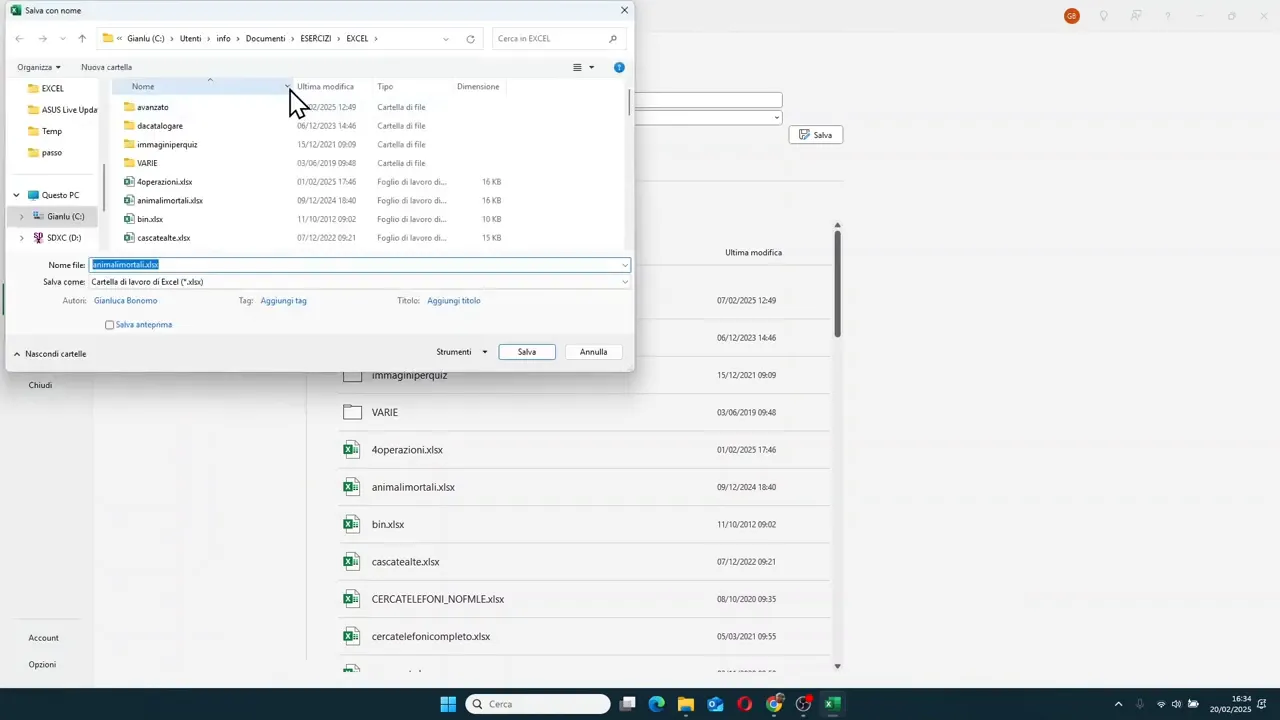
- vai su File
- scegli Salva o Salva con nome
- usa Sfoglia per trovare la cartella corretta
- scrivi il nome del file
- conferma con Salva
✅ Il risultato finale
Alla fine hai una tabella completa, ordinata e leggibile, costruita interamente da zero. E soprattutto hai messo insieme alcune competenze base che in Excel servono continuamente:
- inserire dati in modo corretto
- regolare la larghezza delle colonne
- allineare e valorizzare il testo
- formattare i numeri
- applicare bordi
- usare i colori con criterio
- rinominare fogli e salvare bene il file
Queste sono operazioni semplici, ma sono quelle che fanno davvero la differenza tra un foglio improvvisato e una tabella presentabile in un report o in una presentazione.
❓FAQ
Come faccio ad allargare automaticamente le colonne in Excel?
Seleziona le colonne interessate, poi posizionati sul bordo tra due intestazioni di colonna e fai doppio clic. Excel adatterà la larghezza al contenuto presente nelle celle.
Come si mette il separatore delle migliaia senza scriverlo a mano?
Seleziona le celle con i numeri e usa Ctrl + 1 per aprire Formato celle. Nella categoria numero imposta zero decimali e attiva il separatore delle migliaia. In alternativa puoi usare il pulsante rapido nella barra e poi ridurre i decimali.
Perché conviene inserire i numeri senza punti o virgole all'inizio?
Perché è più veloce e più pulito. Prima inserisci i valori grezzi, poi lasci a Excel il compito di applicare la formattazione numerica corretta a tutte le celle insieme.
Quali elementi rendono una tabella più professionale?
I principali sono intestazioni ben evidenziate, numeri leggibili, bordi coerenti, allineamento ordinato e colori usati con moderazione per mettere in risalto le parti importanti.
Come cambio il nome di un foglio Excel?
Fai doppio clic sul nome del foglio nella parte bassa della finestra, scrivi il nuovo nome e premi invio.
Meglio salvare con Salva o Salva con nome?
Se il file è nuovo, di fatto Excel ti porterà comunque a scegliere posizione e nome. La cosa importante è controllare sempre la cartella di destinazione e usare un nome file chiaro, così lo ritroverai facilmente in seguito.