Pubblicato il
In questo esercizio partiamo da una lettera commerciale scritta senza alcuna formattazione e la trasformiamo, passo per passo, in un documento ordinato e professionale: la ditta Pocket Coffee scrive alla Lavazza per presentare le offerte speciali di caffè del mese di febbraio.
Lungo la strada vedremo come impostare i margini della pagina, cambiare il carattere di tutto il testo, usare grassetto e corsivo, spostare un blocco di testo con i rientri invece che con la barra spaziatrice, regolare l'interlinea e la spaziatura, giustificare un paragrafo e creare un elenco puntato. Ogni passaggio è mostrato anche nel video.
Scarica la dispensaVersione PDF stampabile di questa lezione, con esercitazione e glossario.
Scarica la dispensa in PDFScarica il file di partenzaIl documento Word con il testo della lettera già scritto e senza formattazione: aprilo e ti restano margini, carattere, rientri, interlinea, elenco puntato e firma.
Scarica il documento Word di partenzaObiettivo
Formattare da zero una lettera commerciale con margini, carattere, rientri, interlinea, allineamenti ed elenco puntato, usando i comandi giusti al posto degli spazi e degli invii in più.
Che cosa saprai fare alla fine
- Impostare margini personalizzati dalla scheda Layout.
- Selezionare tutto il testo e cambiare tipo e dimensione del carattere.
- Applicare grassetto e corsivo a righe selezionate con il mouse.
- Spostare un blocco di testo con il rientro sinistro e far rientrare la prima riga di un paragrafo.
- Regolare interlinea, spaziatura dopo il paragrafo e allineamento nella finestra Paragrafo.
- Creare un elenco puntato e allineare i pallini al margine con Riduci rientro.
Indice
1. Che cosa costruiamo
Una lettera di una pagina, ma con quasi tutti i comandi di formattazione del paragrafo che si usano ogni giorno in Word.
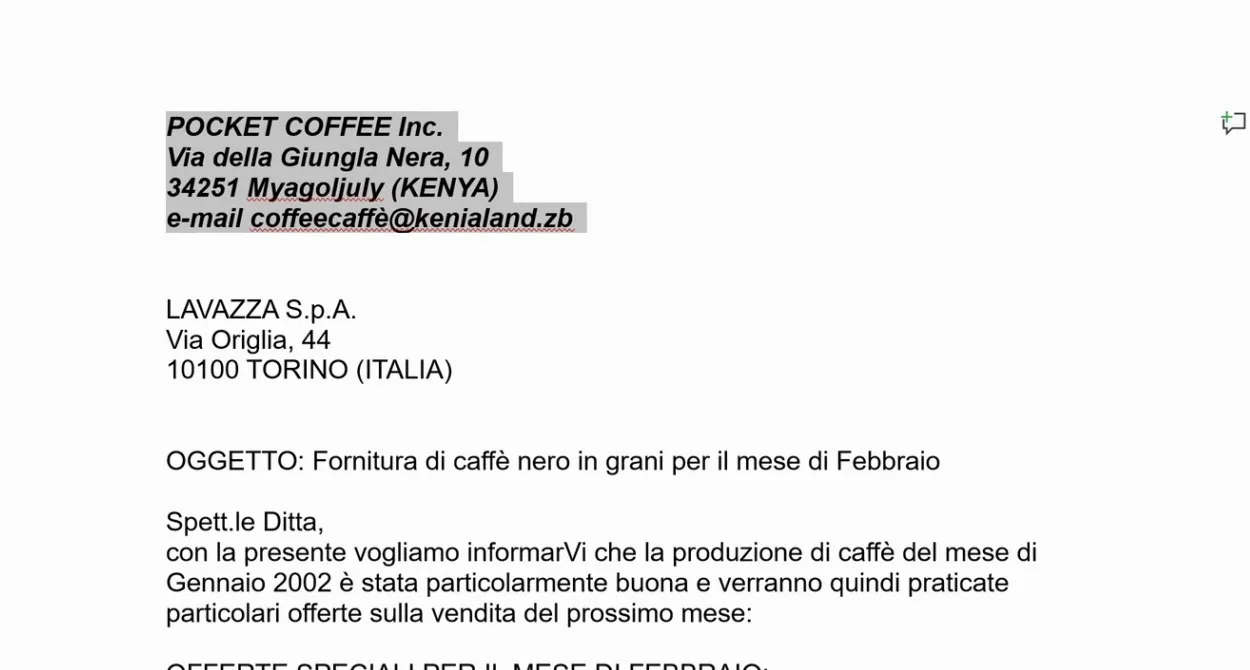
In alto c'è il mittente, Pocket Coffee Inc., in grassetto corsivo; più a destra il destinatario, Lavazza S.p.A.; poi l'oggetto in grassetto, il corpo della lettera, il titolo delle offerte, l'elenco puntato dei quattro caffè con i prezzi, la frase sulla consegna e la firma spostata a destra.
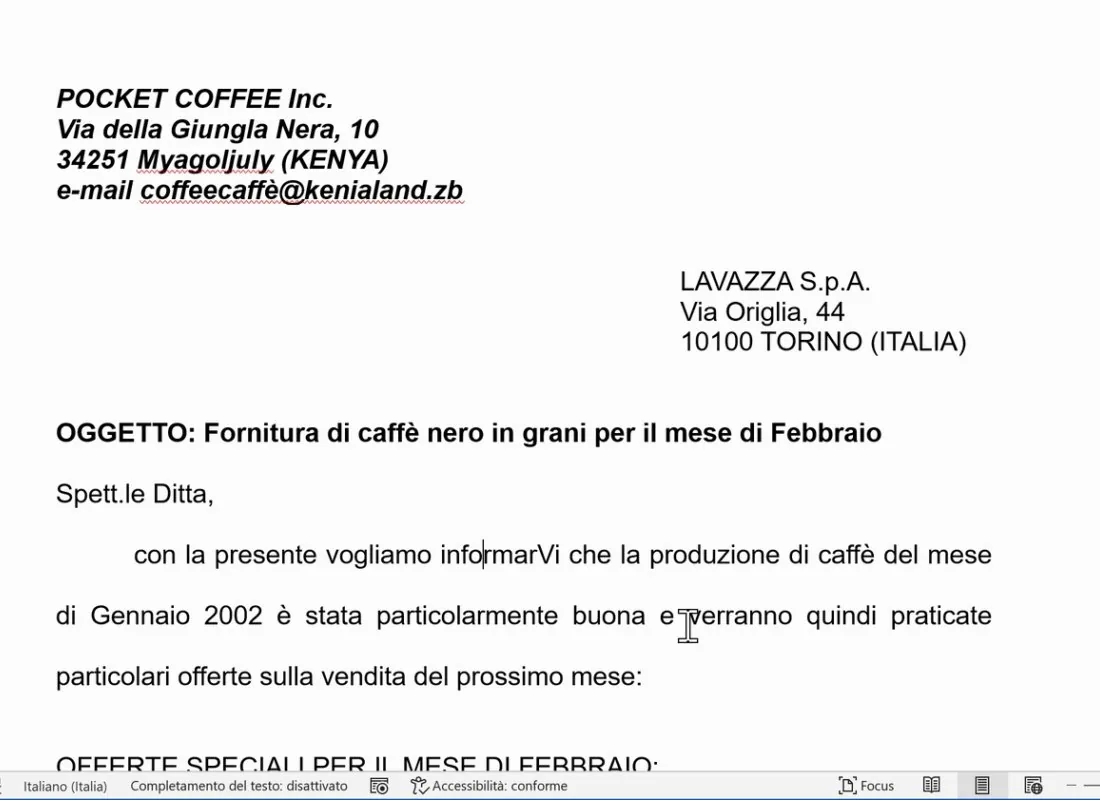
Ecco la lettera come deve risultare alla fine dell'esercizio: usala come modello.
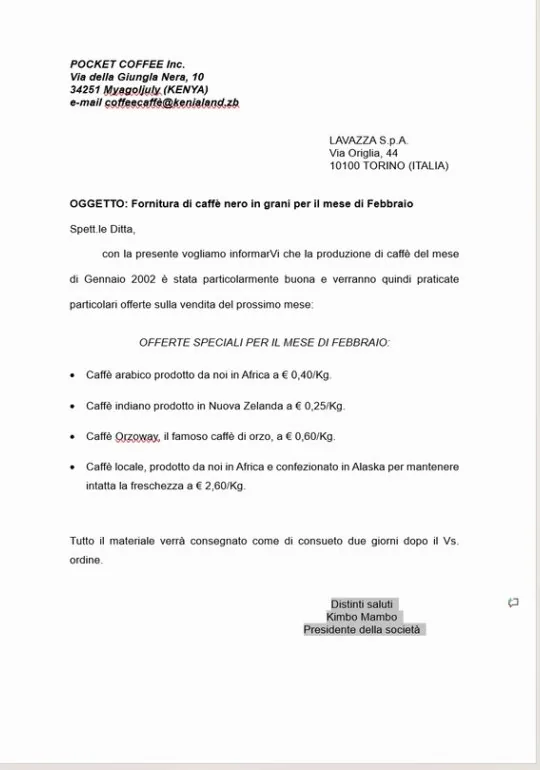
Nell'esercizio originale un riquadro spiega le interlinee con i colori: il testo marrone (Spettabile Ditta e il paragrafo che segue) ha interlinea doppia, quello blu (titolo delle offerte, elenco e frase sulla consegna) ha interlinea 1,5, e gli elenchi puntati hanno una spaziatura di 12 punti tra una voce e l'altra. Tutto il testo è in Arial 12. I colori servono solo a indicare le interlinee: nella lettera il testo resta nero.
| Parte della lettera | Carattere | Paragrafo |
|---|---|---|
| Mittente (4 righe) | Grassetto e corsivo | A sinistra |
| Destinatario (3 righe) | Normale | Rientro sinistro 10 cm |
| Oggetto | Grassetto | A sinistra |
| Spettabile Ditta e corpo | Normale | Interlinea doppia; il corpo giustificato con prima riga rientrata di 1,25 cm |
| Titolo delle offerte | Corsivo | Centrato, interlinea 1,5 |
| Elenco dei caffè | Normale | Elenco puntato, giustificato, interlinea 1,5, spaziatura dopo 12 pt |
| Frase sulla consegna | Normale | Giustificato, interlinea 1,5 |
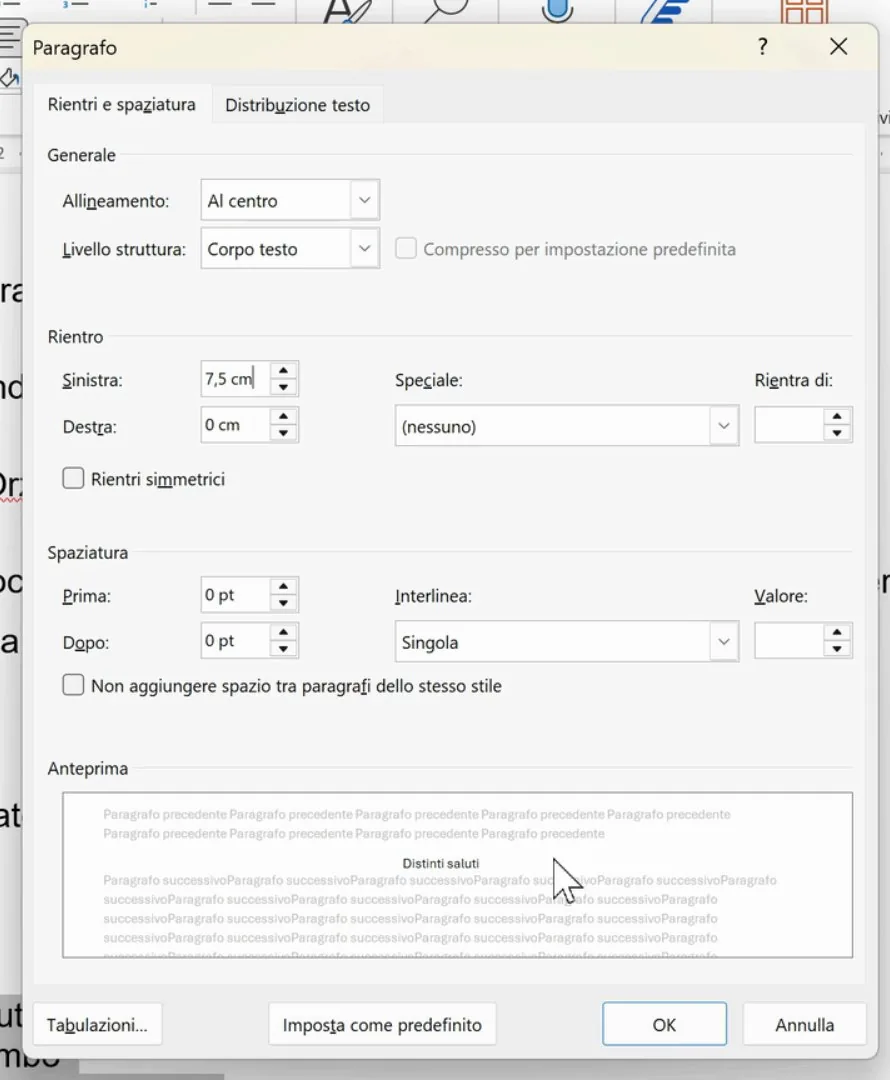
| Firma (3 righe) | Normale | Rientro sinistro 7,5 cm, centrata |
Prima si scrive il testo, poi si formatta: e per spostare il testo si usano i rientri, mai gli spazi o il tasto Tab.
2. Il testo di partenza
Scarica il file di partenza qui sopra: contiene già tutto il testo della lettera, senza formattazione. Aprilo e riparti dal capitolo 3, i margini della pagina.
Apri un documento vuoto e scrivi il testo della lettera così com'è, senza formattare nulla: tutto allineato a sinistra, con lo stesso carattere e la stessa interlinea. Premi Invio solo a fine paragrafo e per le righe vuote tra le parti della lettera; nel paragrafo lungo lascia che Word vada a capo da solo.
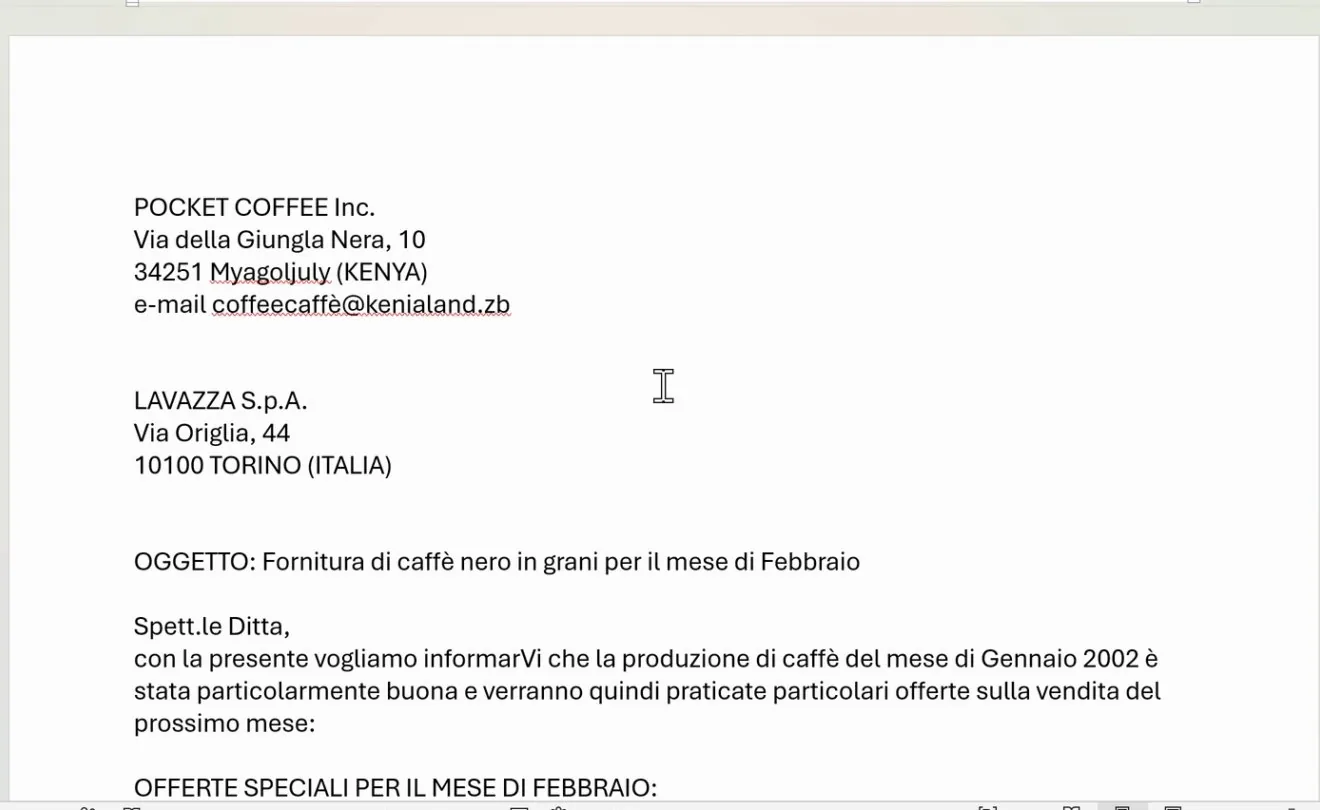
Mentre scrivi, Word può trasformare l'indirizzo e-mail in un collegamento blu sottolineato. Nella lettera va scritto come testo semplice: se diventa un collegamento, fai clic con il tasto destro e scegli Rimuovi collegamento ipertestuale.
3. I margini della pagina
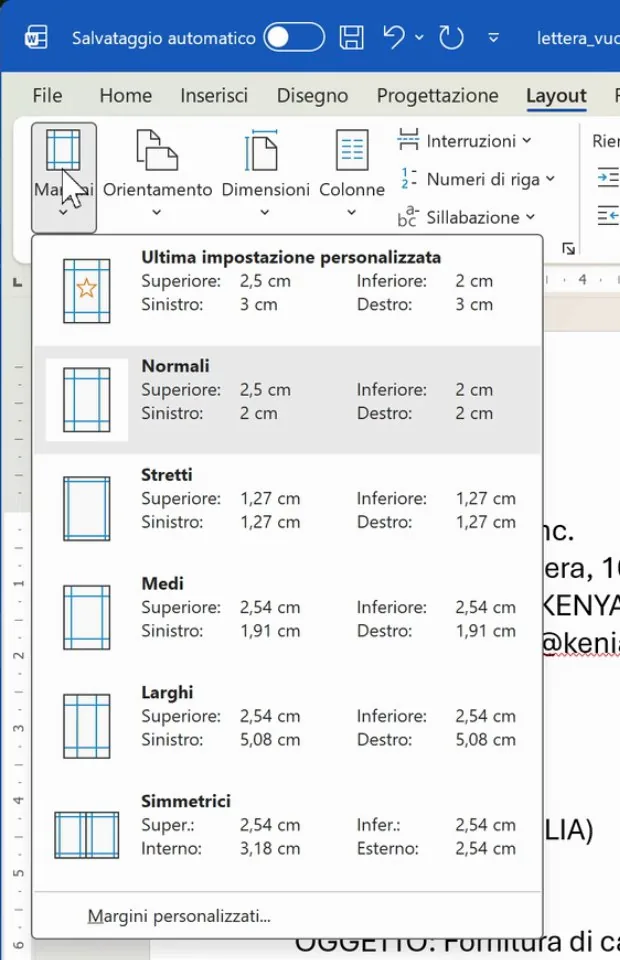
- Clicca sulla scheda Layout e poi sul pulsante Margini.
- Nell'elenco dei margini predefiniti non c'è quello che serve: scegli in fondo Margini personalizzati.
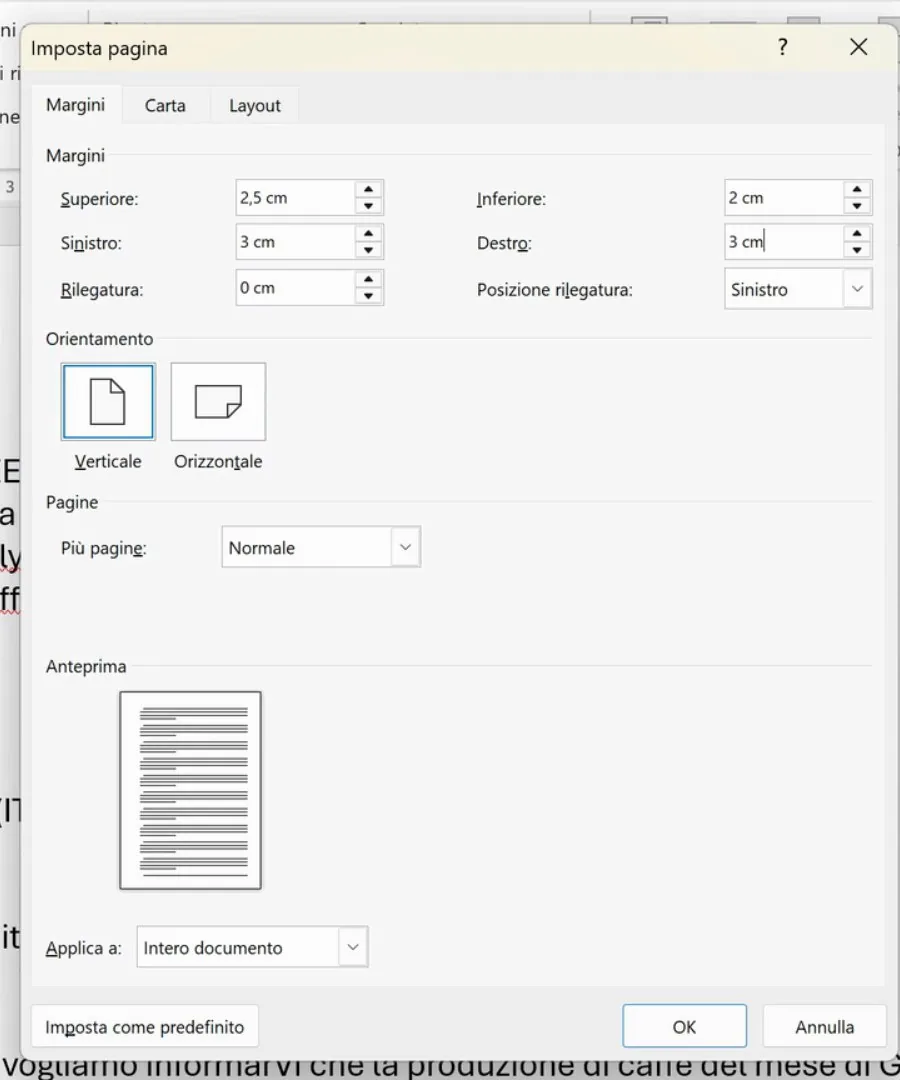
- Nella finestra Imposta pagina lascia come sono il margine superiore e quello inferiore.
- Nella casella Sinistro scrivi 3 cm e nella casella Destro scrivi ancora 3 cm.
- Conferma con OK: il testo si restringe e ha tre centimetri di spazio bianco a sinistra e a destra.
4. Il carattere: Arial 12
Il carattere si cambia per tutta la lettera in una volta sola, ma prima bisogna selezionare tutto il testo. Nella scheda Home, nel gruppo Modifica, clicca su Seleziona e poi su Seleziona tutto. In alternativa usa la combinazione di tasti Ctrl + A.
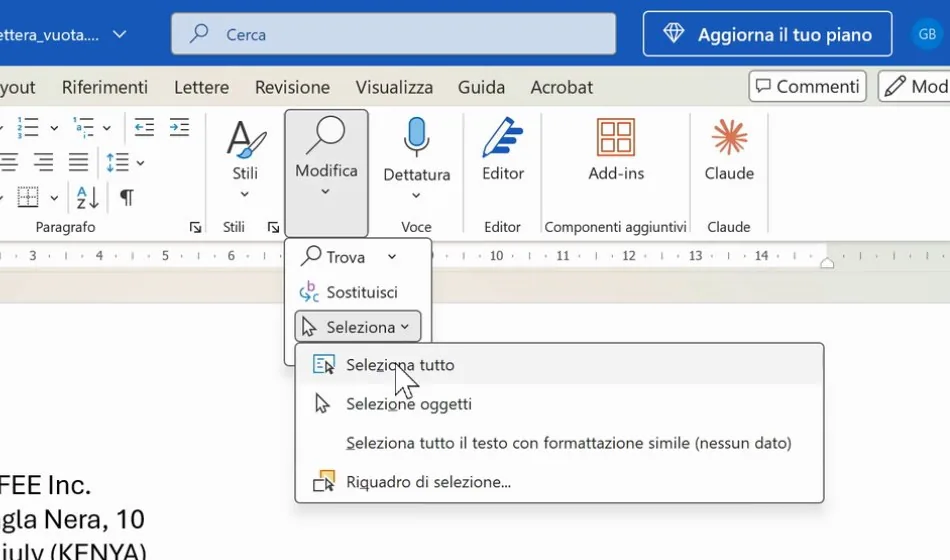
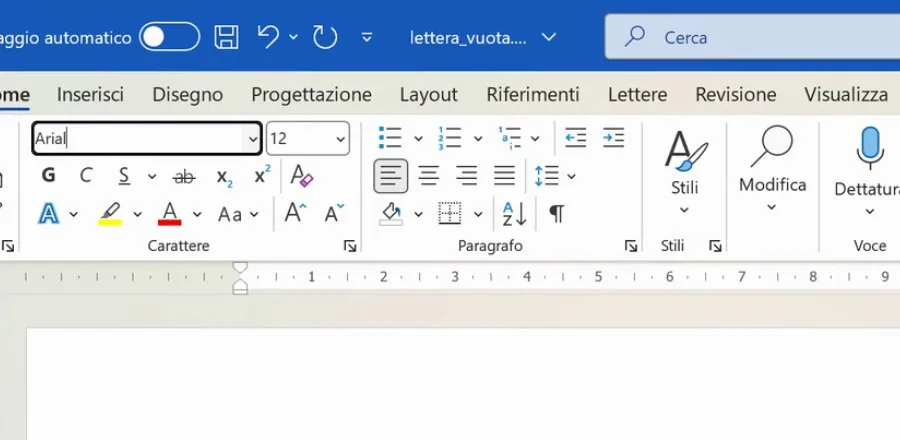
Con il testo selezionato, clicca nella casella del tipo di carattere, scrivi Arial e premi Invio. Poi, nella casella accanto, scrivi 12 come dimensione e premi di nuovo Invio.
Se la finestra di Word è stretta, alcuni gruppi della barra multifunzione diventano un unico pulsante: Seleziona, per esempio, si trova aprendo il pulsante Modifica.
5. Mittente, destinatario e oggetto
5.1 Il mittente in grassetto corsivo
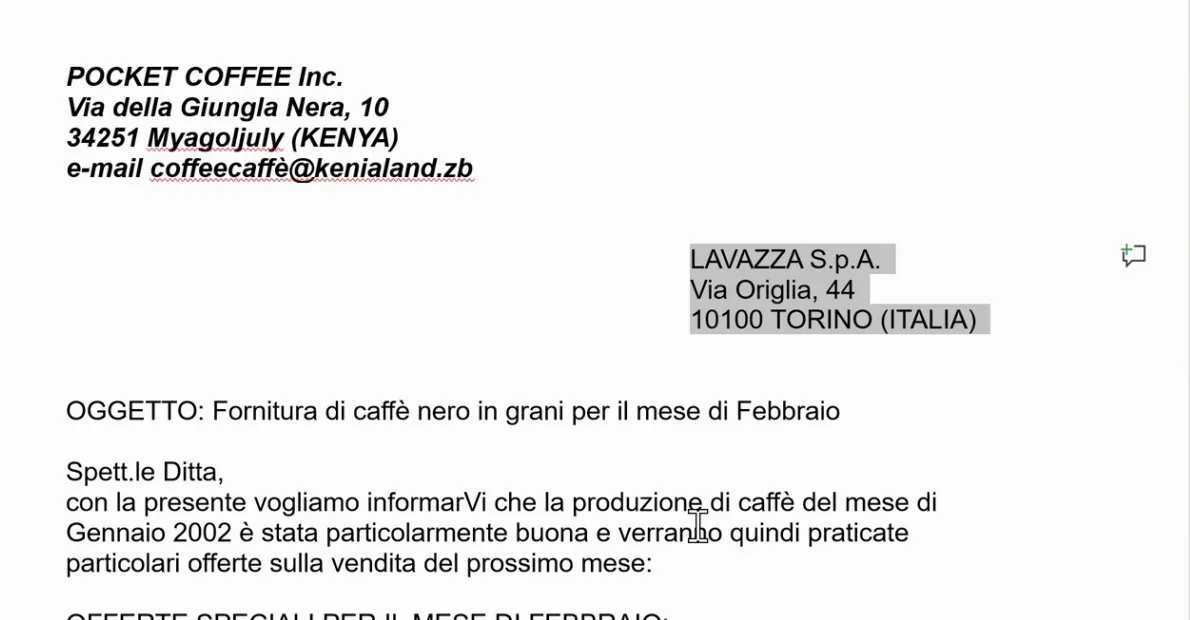
Seleziona le prime quattro righe, dal nome della ditta all'indirizzo e-mail, trascinando il mouse dalla prima all'ultima. Poi clicca sul pulsante G (grassetto) e subito dopo sul pulsante C (corsivo).
5.2 Il destinatario a 10 cm con il rientro
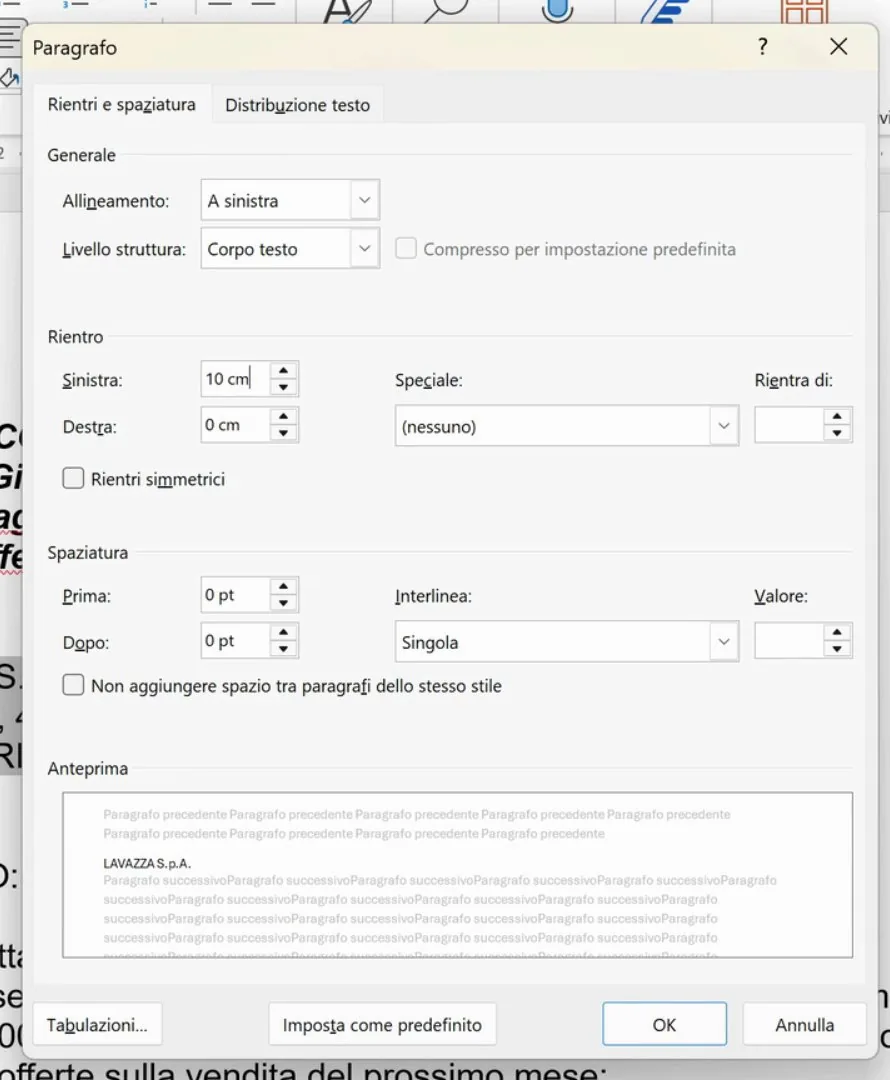
L'indirizzo della Lavazza deve partire a 10 cm dal margine sinistro. Non si usano la barra spaziatrice o il tasto Tab, ma il rientro del paragrafo: è preciso, e se poi cambi carattere o margini il blocco resta allineato.
- Seleziona le tre righe del destinatario.
- Apri la finestra Paragrafo cliccando sulla piccola freccia in basso a destra del gruppo Paragrafo.
- Nella sezione Rientro, alla voce Sinistra, scrivi 10 cm.
- Conferma con OK.
5.3 L'oggetto in grassetto
Seleziona tutta la riga che inizia con la parola OGGETTO, trascinando il mouse fino alla fine, e clicca sul pulsante G: l'oggetto ora risalta rispetto al resto del testo.
6. Il corpo della lettera
6.1 Interlinea doppia
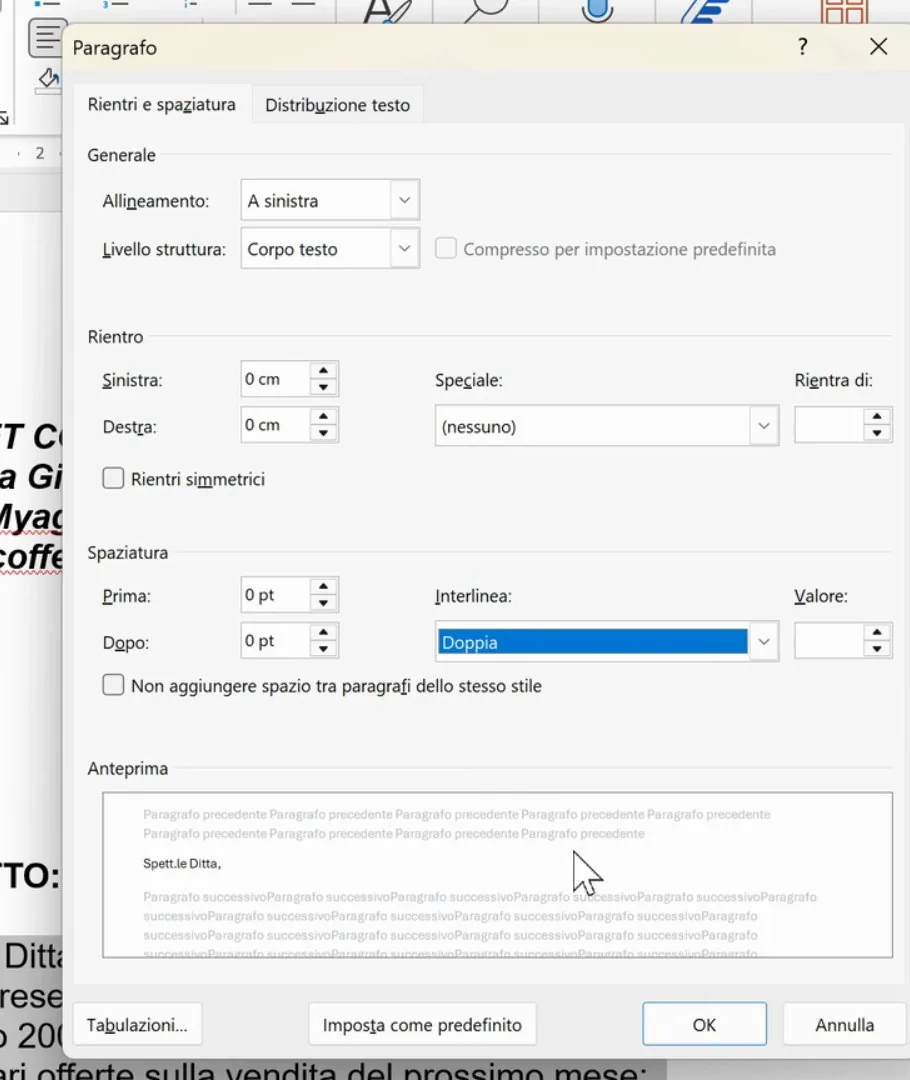
Seleziona dalla riga Spett.le Ditta fino alla fine del paragrafo, dopo le parole prossimo mese. Apri la finestra Paragrafo e, nella sezione Spaziatura, apri il menu Interlinea e scegli Doppia. Conferma con OK.
6.2 Giustificato e prima riga rientrata
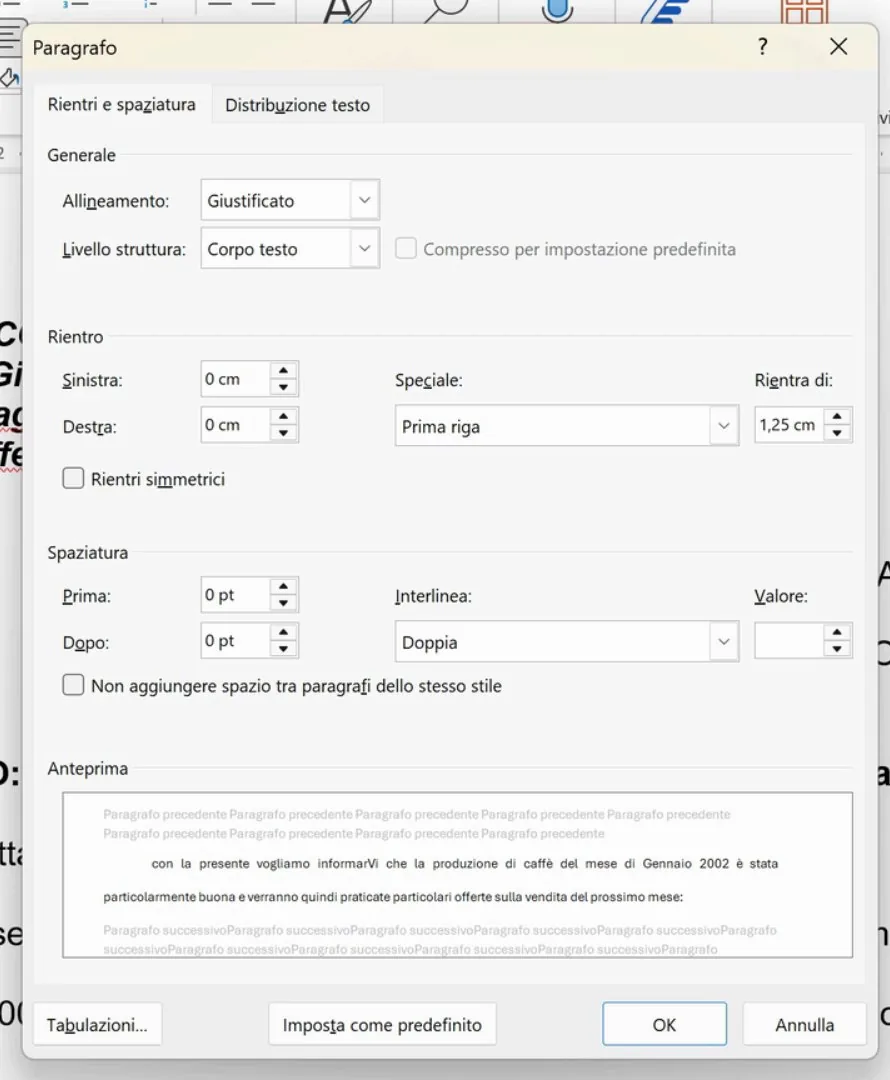
Il paragrafo principale è giustificato, cioè allineato sia a sinistra sia a destra, e la sua prima riga rientra verso destra. Basta cliccare in un punto qualsiasi del paragrafo, senza selezionarlo tutto: le impostazioni di paragrafo valgono per l'intero paragrafo in cui si trova il cursore.
- Apri la finestra Paragrafo.
- Alla voce Allineamento scegli Giustificato.
- Nella sezione Rientro apri il menu Speciale e scegli Prima riga.
- Nella casella Rientra di scrivi 1,25 cm e conferma con OK.
7. Il titolo delle offerte
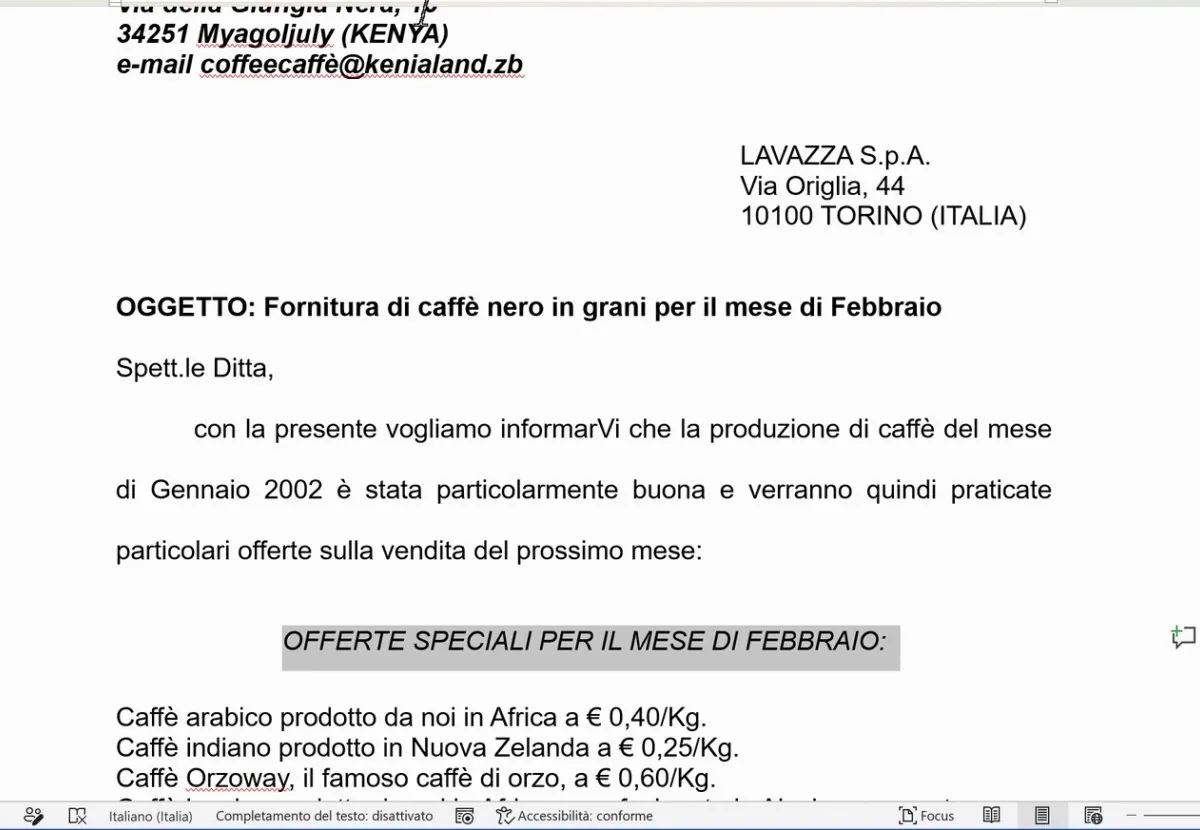
Seleziona il titolo OFFERTE SPECIALI PER IL MESE DI FEBBRAIO, clicca sul pulsante Centra del gruppo Paragrafo e poi sul pulsante C per il corsivo. Il testo blu dell'esempio ha interlinea 1,5: apri il pulsante Interlinea e spaziatura paragrafo, quello con le frecce in su e in giù, e scegli 1,5.
8. L'elenco puntato
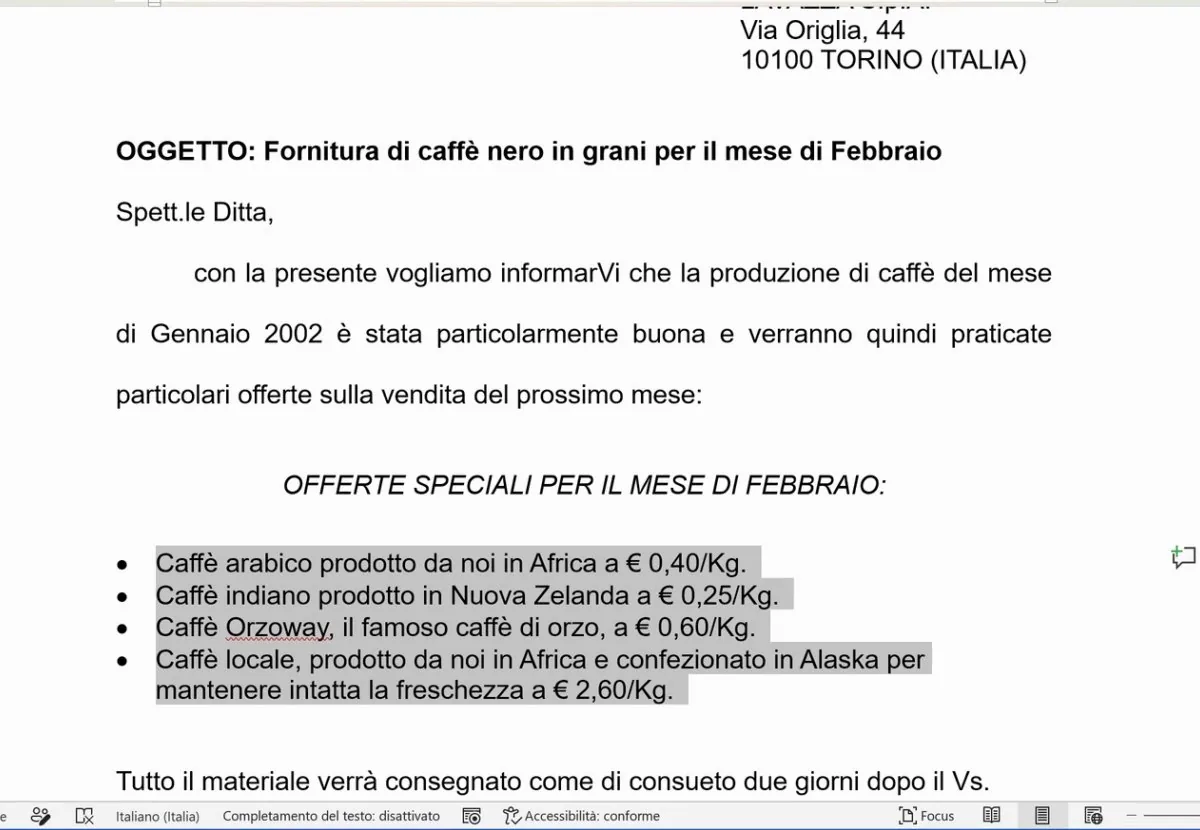
- Seleziona le quattro righe dei caffè, dalla prima fino alla fine dell'ultima.
- Clicca sul pulsante Elenco puntato nel gruppo Paragrafo: davanti a ogni riga compare un pallino, ma Word sposta l'elenco troppo a destra.
- Con le righe ancora selezionate clicca una volta su Riduci rientro, il pulsante con la freccia verso sinistra accanto agli elenchi: i pallini si allineano al margine sinistro, come nel resto della lettera.
8.1 Spaziatura e interlinea dell'elenco
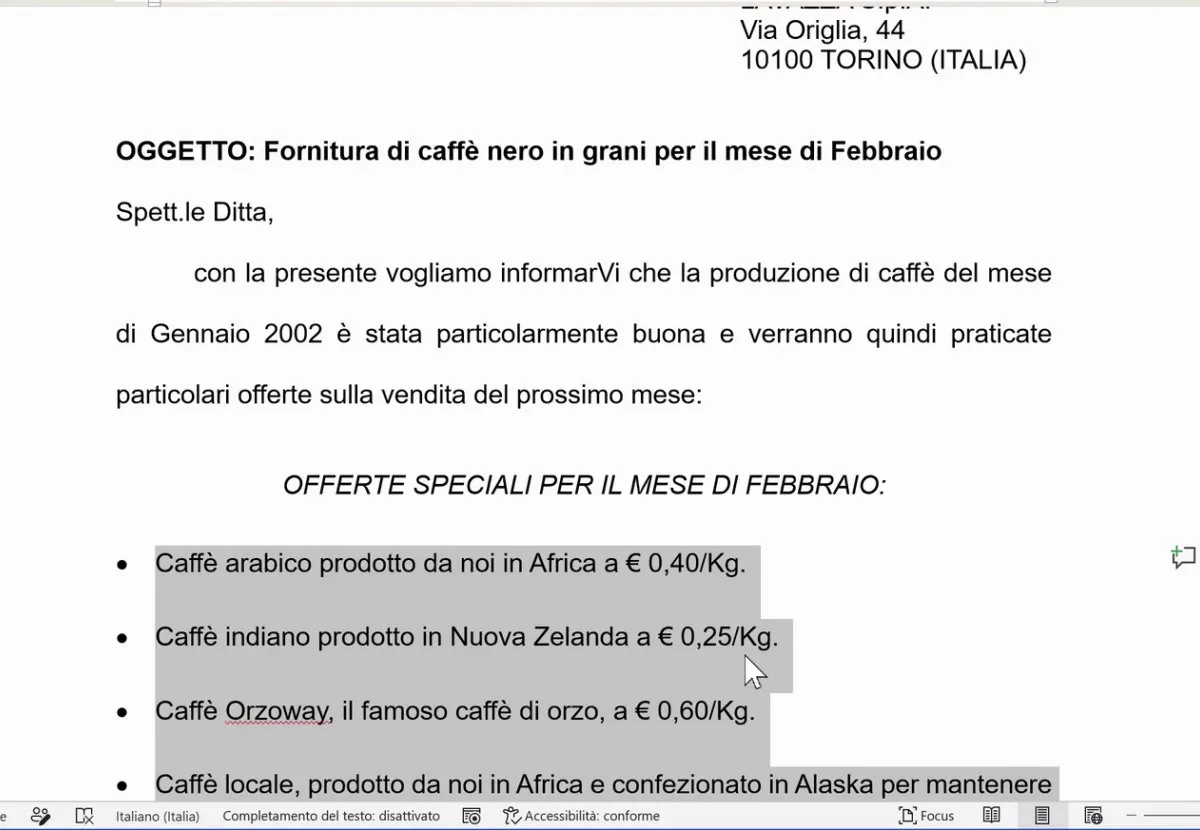
Con l'elenco ancora selezionato apri la finestra Paragrafo: alla voce Allineamento scegli Giustificato, nella casella Dopo scrivi 12 pt e nel menu Interlinea scegli 1,5 righe. Poi togli il segno di spunta dalla casella Non aggiungere spazio tra paragrafi dello stesso stile e conferma con OK.
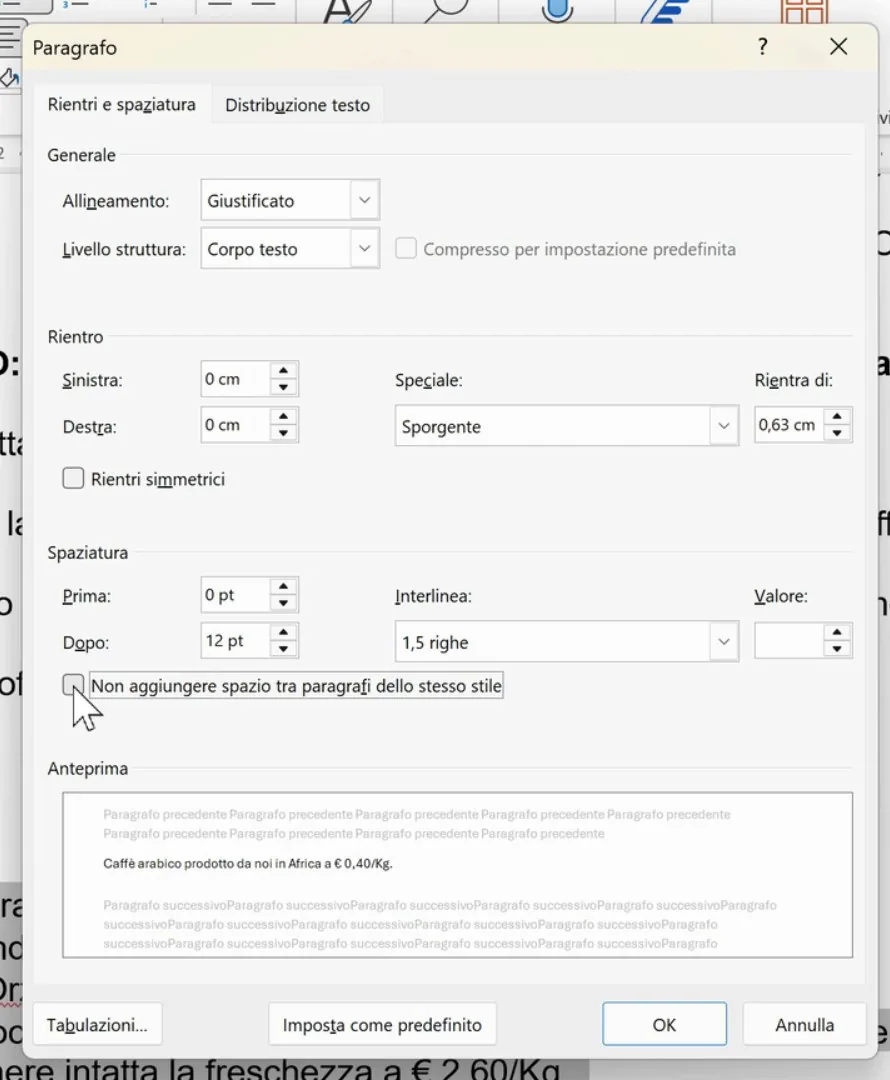
Le voci di un elenco puntato hanno tutte lo stesso stile: se la casella Non aggiungere spazio tra paragrafi dello stesso stile resta spuntata, Word ignora i 12 punti e le voci restano attaccate.
9. Il paragrafo finale e la firma
Anche la frase Tutto il materiale verrà consegnato è blu nell'esempio, quindi ha interlinea 1,5. Clicca dentro il paragrafo, poi sul pulsante Giustifica, apri il pulsante Interlinea e scegli 1,5.
9.1 La firma
Scorri il documento verso il basso e seleziona le tre righe della firma: Distinti saluti, Kimbo Mambo e Presidente della società. Apri la finestra Paragrafo, alla voce Allineamento scegli Al centro e nella sezione Rientro, alla voce Sinistra, scrivi 7,5 cm. Conferma con OK: la firma è centrata nella parte destra del foglio.
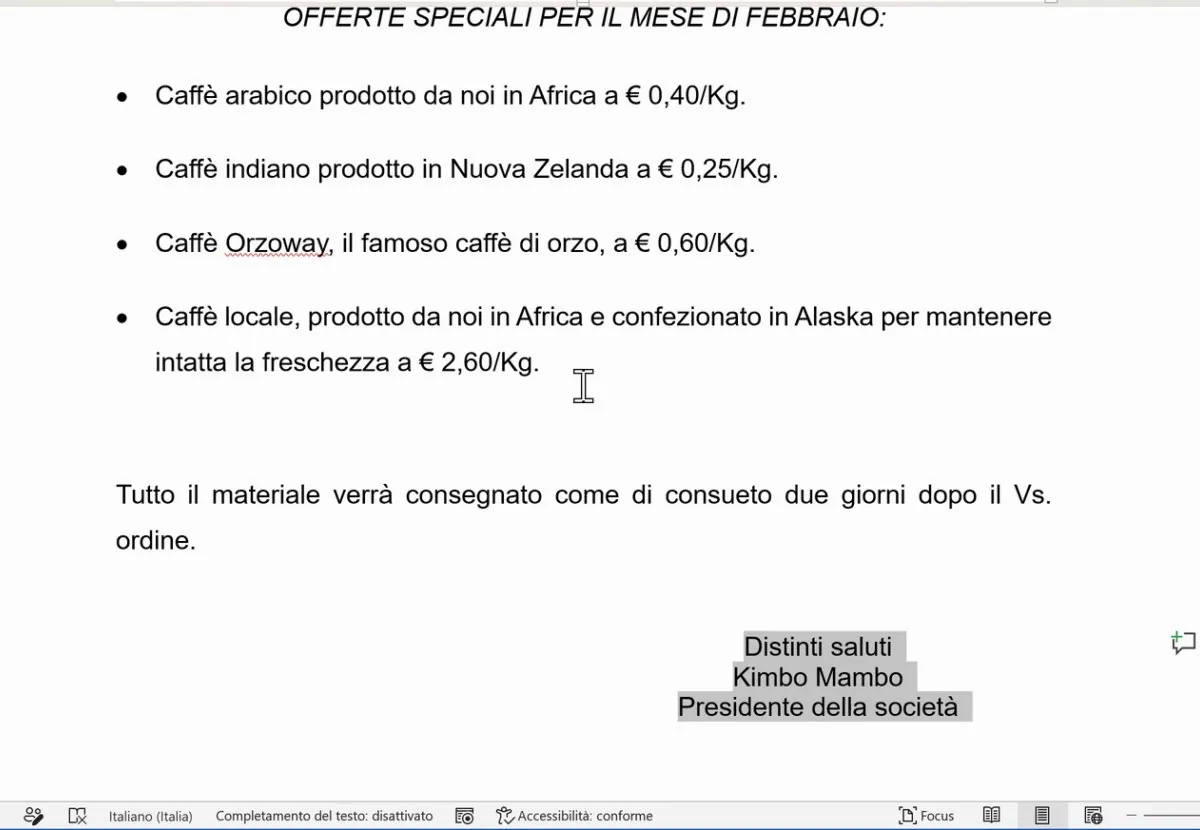
Per vedere il risultato completo vai nella scheda Visualizza e clicca su Una pagina. Ricorda di salvare il lavoro.
Rifai l'esercizio da solo
Apri un documento vuoto e ripeti tutti i passaggi senza guardare il video, poi confronta il risultato con i valori di controllo.
- Scrivi il testo della lettera senza formattazione.
- Imposta i margini sinistro e destro a 3 cm.
- Seleziona tutto e imposta il carattere Arial 12.
- Metti il mittente in grassetto corsivo e l'oggetto in grassetto.
- Sposta il destinatario con un rientro sinistro di 10 cm.
- Imposta il corpo con interlinea doppia, testo giustificato e prima riga rientrata di 1,25 cm.
- Centra il titolo delle offerte in corsivo con interlinea 1,5.
- Crea l'elenco puntato, allinealo con Riduci rientro e imposta spaziatura dopo 12 pt e interlinea 1,5.
- Giustifica il paragrafo finale con interlinea 1,5 e sposta la firma con un rientro di 7,5 cm, centrata.
Layout, Margini, Margini personalizzati: sinistro e destro 3 cm.
Destinatario: nella finestra Paragrafo il rientro sinistro è 10 cm.
Corpo della lettera: Giustificato, Speciale Prima riga 1,25 cm, interlinea Doppia.
Elenco: i pallini sono sul margine sinistro, con spazio di 12 punti tra le voci.
Firma: Al centro, rientro sinistro 7,5 cm.
Nessuno spazio o tabulazione usati per spostare il testo.
Le domande che arrivano in aula
Perché non usare la barra spaziatrice per spostare il destinatario?
Perché gli spazi hanno una larghezza che cambia con il carattere e le righe non restano allineate. Il rientro del paragrafo invece sposta il blocco di una misura precisa, che resta giusta anche se cambi carattere o margini.
Devo selezionare tutto il paragrafo per giustificarlo o rientrare la prima riga?
No. Allineamento, rientri e interlinea sono impostazioni del paragrafo: basta che il cursore sia dentro il paragrafo. Per più paragrafi, invece, bisogna selezionarli tutti.
Perché le voci dell'elenco restano attaccate anche con 12 pt di spaziatura?
Perché è spuntata la casella Non aggiungere spazio tra paragrafi dello stesso stile. Le voci di un elenco hanno lo stesso stile e Word ignora la spaziatura: togli la spunta.
A cosa serve Riduci rientro dopo l'elenco puntato?
Word rientra l'elenco di un livello. Riduci rientro lo riporta indietro di un passo, così i pallini stanno sul margine sinistro come nell'esempio.
Qual è la differenza tra interlinea e spaziatura dopo?
L'interlinea è la distanza tra le righe dentro lo stesso paragrafo; la spaziatura dopo è lo spazio aggiunto sotto il paragrafo, prima di quello successivo.
Glossario
| Termine | Che cosa significa |
|---|---|
| Elenco puntato | Paragrafi preceduti da un simbolo, il pallino, per elencare voci. |
| Giustificato | Allineamento del testo sia al margine sinistro sia a quello destro. |
| Interlinea | La distanza tra le righe di uno stesso paragrafo: singola, 1,5 righe, doppia. |
| Margine | Lo spazio bianco tra il bordo del foglio e il testo. |
| Paragrafo | Tutto il testo scritto fino a quando si preme Invio. |
| Rientro | La distanza del paragrafo dal margine; il rientro speciale Prima riga sposta solo la prima riga. |
| Spaziatura | Lo spazio aggiunto prima o dopo un paragrafo, in punti (pt). |
Per approfondire
- Esercizio originale 005-POCKETFORNITEuro — Materiale del corso di gianlu.it da cui sono presi il testo della lettera e le richieste di formattazione.
- Supporto Microsoft: rientri, interlinea, spaziatura dei paragrafi ed elenchi puntati in Word — support.microsoft.com, pagine di guida di Word (verificato a novembre 2026).
I comandi e le immagini si riferiscono a Word di Microsoft 365 in italiano, novembre 2026. In altre versioni, o con la finestra più larga o più stretta, la posizione dei pulsanti può cambiare leggermente.
Scarica la dispensaVersione PDF stampabile di questa lezione, con esercitazione e glossario.
Scarica la dispensa in PDF