Pubblicato il
In questo esercizio costruiamo da zero una piccola cartella di lavoro con due tabelle: nel foglio Velivoli i posti disponibili su quattro modelli di aereo, nel foglio Tratte dieci voli con distanza e durata.
Lungo la strada vedremo come dare un nome ai fogli, inserire i dati, adattare colonne e righe, calcolare i totali con la somma automatica in quattro modi diversi, scrivere una formula con la moltiplicazione e copiarla nelle altre righe, formattare le tabelle e salvare il file. Ogni passaggio è mostrato anche nel video.
Scarica la dispensaVersione PDF stampabile di questa lezione, con esercitazione e glossario.
Scarica la dispensa in PDFObiettivo
Costruire da zero una cartella di lavoro con due tabelle su due fogli, calcolare totali e formule e formattare il risultato, imparando più modi per fare la stessa operazione.
Che cosa saprai fare alla fine
- Rinominare i fogli e aggiungerne di nuovi.
- Inserire dati e adattare la larghezza delle colonne e l'altezza delle righe.
- Calcolare un totale con la somma automatica in quattro modi diversi e controllare l'intervallo proposto.
- Scrivere una formula con la moltiplicazione e copiarla con il quadratino di riempimento, con copia e incolla e con l'incolla speciale.
- Formattare una tabella con grassetto, corsivo, allineamenti e colori di riempimento.
Indice
- Che cosa costruiamo
- I fogli: nome e nuovo foglio
- Il foglio Velivoli: dati, colonne e righe
- La somma in quattro modi
- Formattare la tabella Velivoli
- Il foglio Tratte: dati e formula
- Copiare la formula
- Formattare la tabella Tratte
- Salvare il file voli
- Rifai l'esercizio da solo
- Le domande che arrivano in aula
- Glossario
- Per approfondire
1. Che cosa costruiamo
Una cartella di lavoro, due fogli, due tabelle: un esercizio piccolo che tocca quasi tutte le operazioni di base di Excel.
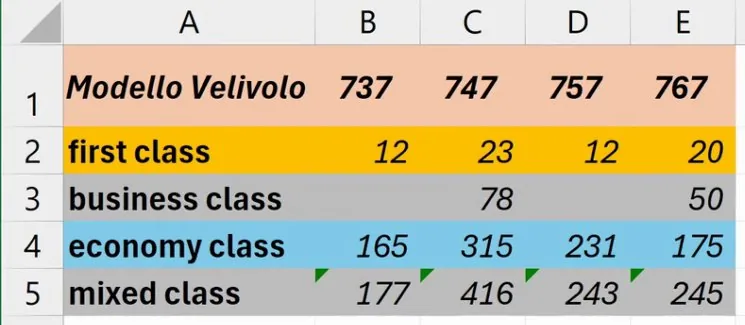
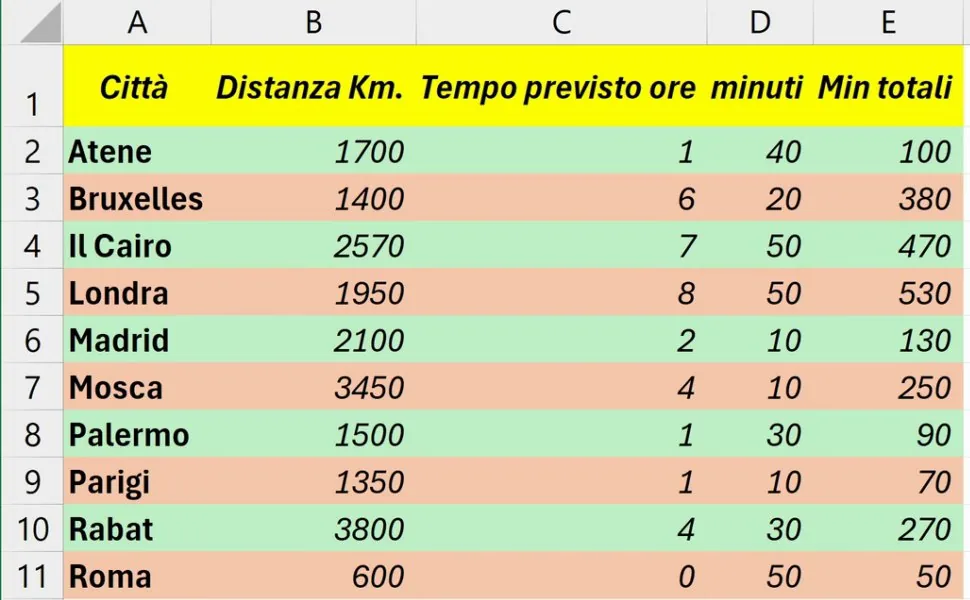
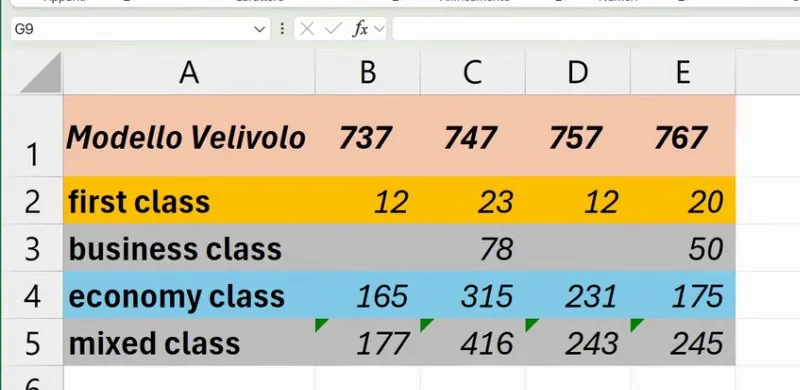
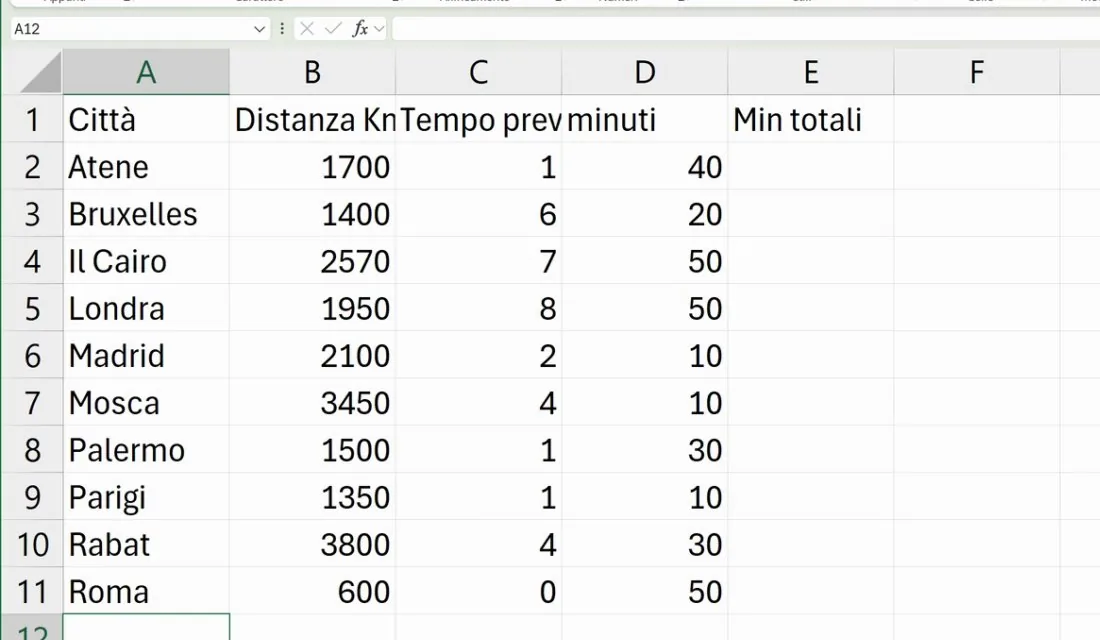
Il file finale si chiama voli e contiene due fogli. Nel foglio Velivoli c'è la tabella dei posti disponibili su quattro modelli di aereo (737, 747, 757 e 767), divisi per classe, con il totale di ogni modello. Nel foglio Tratte ci sono dieci città, con la distanza in chilometri, il tempo di volo in ore e minuti e il totale in minuti calcolato con una formula.
Ecco le due tabelle come devono risultare alla fine dell'esercizio: usale come modello per i dati da inserire e per la formattazione.
Prima si inseriscono i dati, poi si calcolano le formule, solo alla fine si formatta: così si lavora più in fretta e si sbaglia meno.
2. I fogli: nome e nuovo foglio
Si parte da una cartella di lavoro vuota, che ha un solo foglio chiamato Foglio1. Diamo a ogni foglio un nome che dica che cosa contiene: è più facile ritrovare i dati e scrivere formule leggibili.
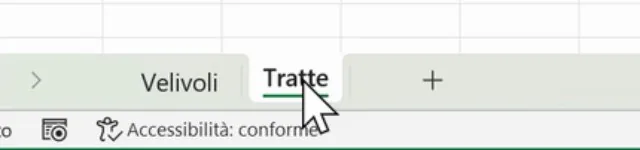
- Fai doppio clic sulla linguetta Foglio1 in basso, scrivi Velivoli e premi Invio.
- Clicca sul pulsante + accanto alle linguette per aggiungere un nuovo foglio.
- Fai doppio clic sulla linguetta Foglio2, scrivi Tratte e premi Invio.
- Torna sul foglio Velivoli cliccando sulla sua linguetta.
3. Il foglio Velivoli: dati, colonne e righe
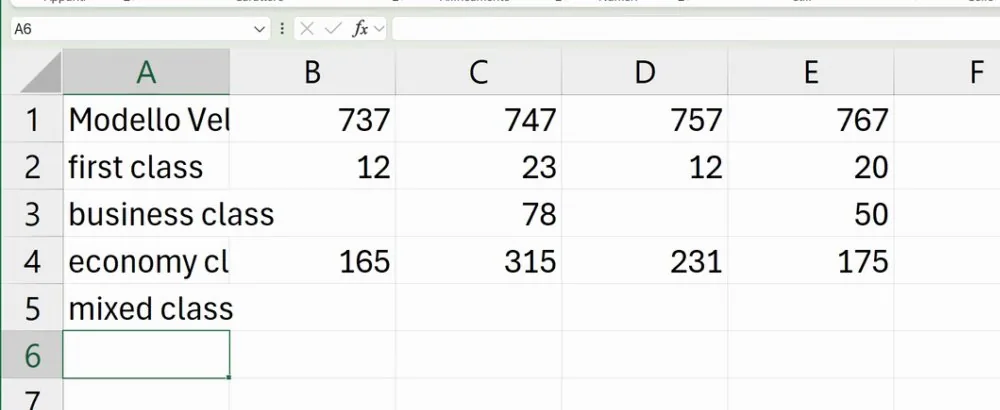
Dalla cella A1 scrivi le intestazioni: Modello Velivolo e i quattro modelli 737, 747, 757 e 767. Per passare alla cella a destra usa il tasto Tab; a fine riga premi Invio ed Excel torna all'inizio della riga successiva, sotto la prima cella in cui hai iniziato a scrivere.
Poi scrivi le righe first class, business class ed economy class con i posti di ogni modello, copiandoli dalla tabella Velivoli completa del capitolo 1. Nella business class i modelli 737 e 757 non hanno posti: le celle restano vuote. Nell'ultima riga scrivi solo mixed class: i totali li calcoleremo con le formule.
3.1 Adattare colonne e righe
- Seleziona le colonne dalla A alla E trascinando il mouse sulle loro lettere.
- Fai doppio clic sul bordo tra le lettere A e B: tutte le colonne selezionate si adattano al loro contenuto.
- Seleziona le colonne dalla B alla E e trascina verso destra il bordo della colonna B: le quattro colonne si allargano della stessa misura.
- Trascina verso il basso il bordo sotto il numero 1 per rendere più alta la riga delle intestazioni.
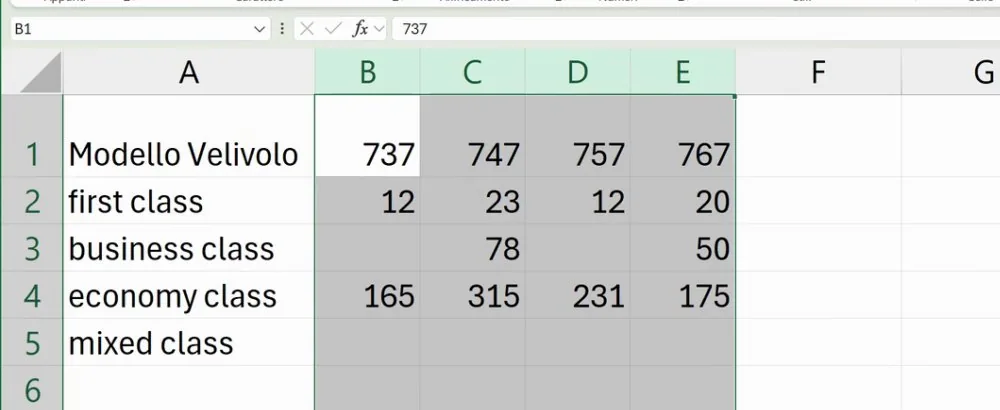
Quando sono selezionate più colonne, qualsiasi modifica alla larghezza di una vale per tutte: è il modo più veloce per renderle uguali.
4. La somma in quattro modi
Lo stesso totale si può ottenere in quattro modi: conviene conoscerli tutti e scegliere il più comodo.
| Modo | Come si fa | Quando conviene |
|---|---|---|
| 1. A mano | Nella cella B5 scrivi =SOMMA(B2:B4) e premi Invio | Per capire come è fatta la formula |
| 2. Cella + pulsante | Clicca su B5, poi su Somma automatica nella scheda Home; controlla l'intervallo e premi Invio | Un totale alla volta |
| 3. Colonna + pulsante | Seleziona da B2 a B5, cioè i numeri più la cella vuota sotto, poi clicca su Somma automatica | Una colonna, intervallo sempre giusto |
| 4. Tutta la tabella | Seleziona da B2 a E5 e clicca su Somma automatica, oppure premi Alt + = | Tutti i totali in un colpo solo |
4.1 Attenzione all'intervallo proposto
Nel secondo modo Excel indovina l'intervallo da sommare guardando i numeri sopra la cella. In B5 propone solo B4, perché si ferma alla cella vuota B3. In C5 proporrebbe C1:C4, includendo anche l'intestazione 747, che è un numero ma non va sommata. In entrambi i casi correggi l'intervallo trascinando il mouse da riga 2 a riga 4 prima di premere Invio.
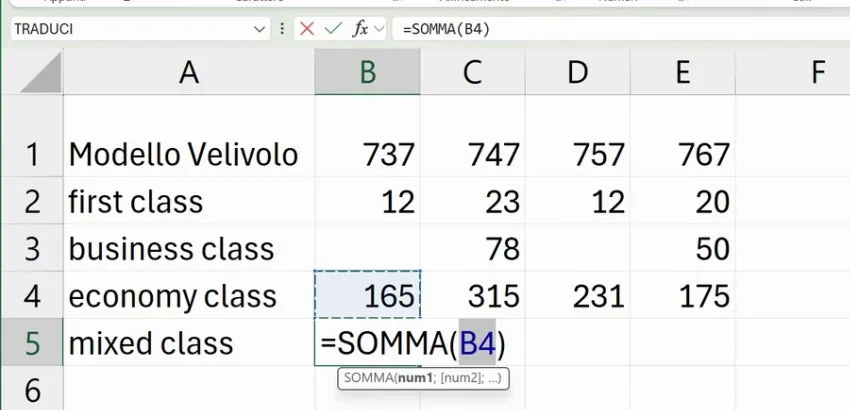
La somma automatica propone un intervallo, non lo garantisce: guarda il riquadro tratteggiato e la formula prima di confermare.
4.2 Il tasto rapido Alt + =
Il tasto rapido della somma automatica è Alt + =. Sulla tastiera italiana il simbolo uguale si ottiene con Shift e zero, quindi si premono insieme Alt, Shift e 0. Selezionando da B2 a E5 e premendo il tasto rapido si ottengono tutti e quattro i totali.
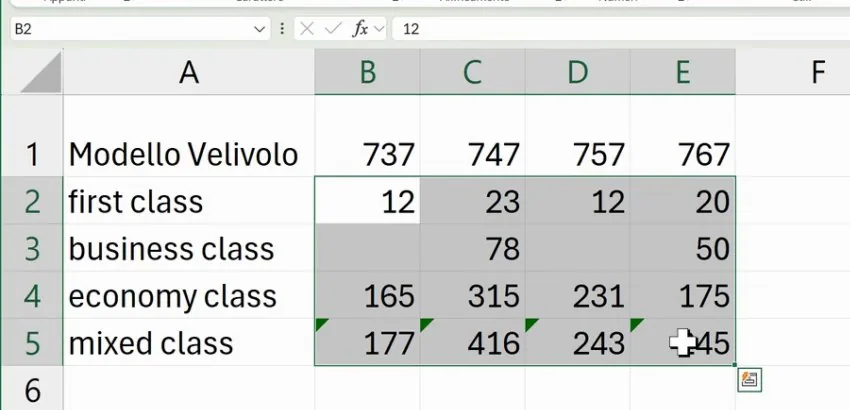
I triangolini verdi che compaiono negli angoli delle celle sono solo un avviso: Excel segnala che sopra l'intervallo ci sono altri numeri, le intestazioni, che giustamente non abbiamo sommato. Il risultato è corretto: 177, 416, 243 e 245.
5. Formattare la tabella Velivoli
Con i dati e i totali al loro posto, passiamo all'aspetto. Ogni volta si selezionano le celle con il mouse e poi si sceglie il comando nella scheda Home.
| Celle | Carattere | Allineamento | Riempimento |
|---|---|---|---|
| A1:E1 intestazioni | Grassetto e corsivo | Al centro e in mezzo | Arancione chiaro |
| A2:A5 classi | Grassetto | A sinistra | Colore della riga |
| B2:E5 numeri | Corsivo | A destra | Colore della riga |
Il colore si sceglie dalla freccia accanto al pulsante Colore riempimento: si apre la tavolozza con i colori del tema e i colori standard.
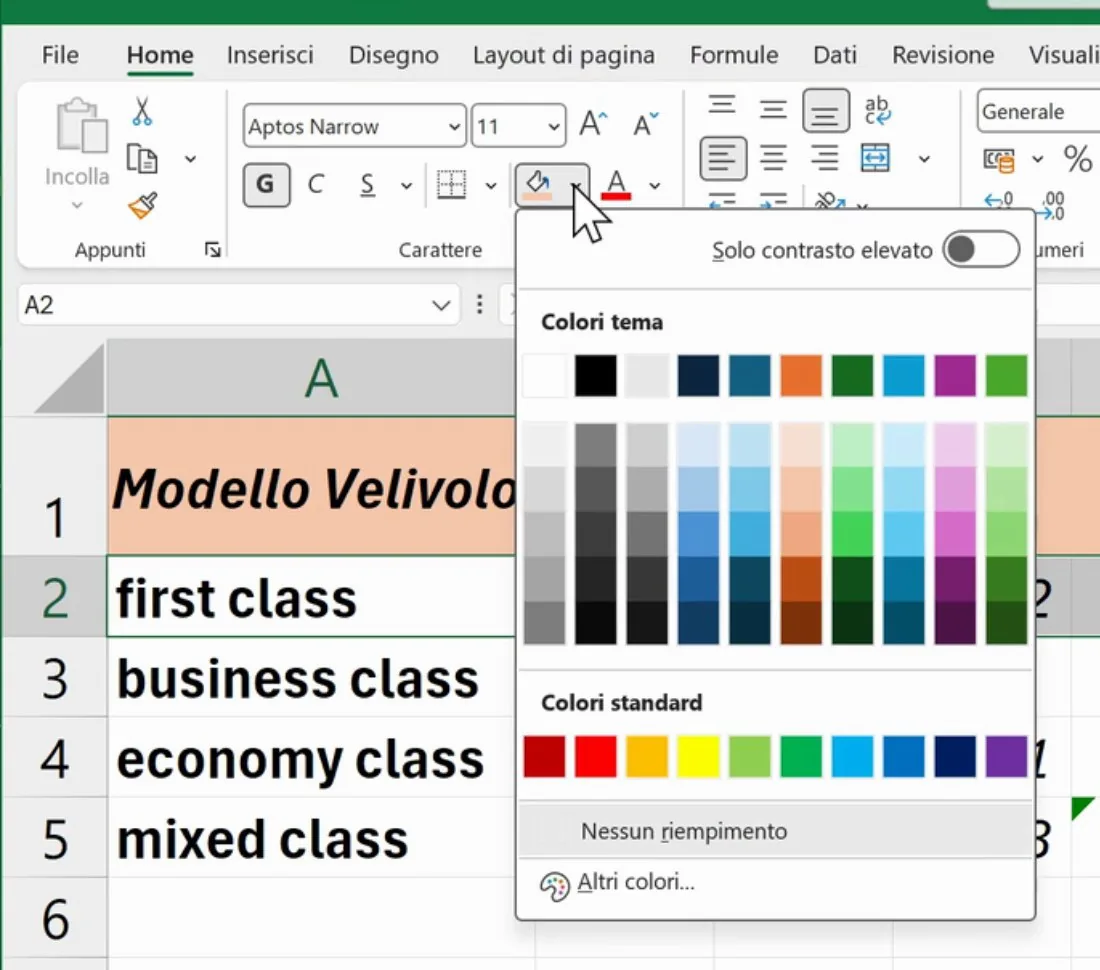
Alla fine clicca su una cella fuori dalla tabella per togliere la selezione e vedere il risultato.
6. Il foglio Tratte: dati e formula
Passa al secondo foglio cliccando sulla linguetta Tratte e inserisci i dati, senza formule. Le intestazioni sono Città, Distanza Km., Tempo previsto ore, minuti e Min totali; poi le dieci città con distanza, ore e minuti di volo. Adatta le colonne e la riga delle intestazioni come nel primo foglio.
Le dieci città, da Atene a Roma, con distanza, ore e minuti di volo sono quelle della tabella Tratte completa del capitolo 1: copia i valori delle colonne da A a D e lascia vuota la colonna Min totali.
6.1 La formula dei minuti totali
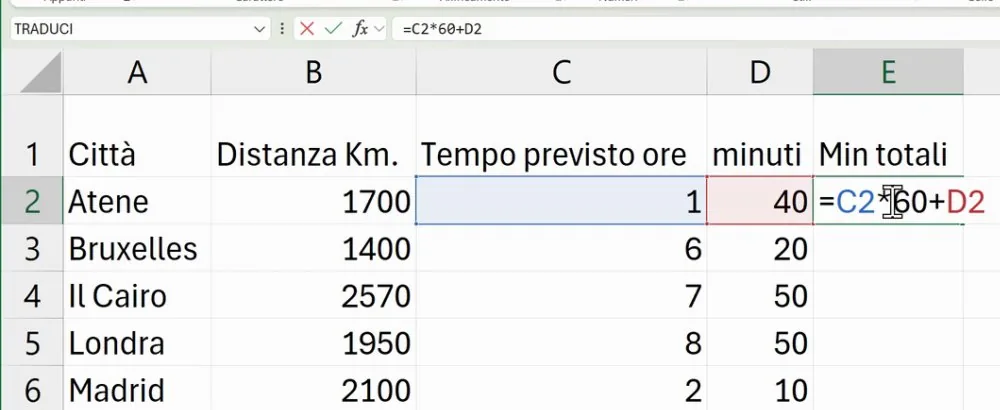
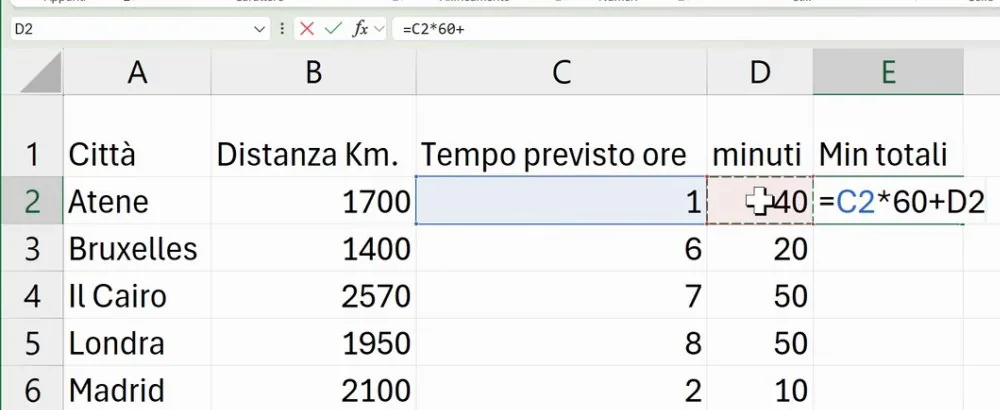
I minuti totali di un volo sono le ore moltiplicate per 60, più i minuti. In Excel il segno della moltiplicazione è l'asterisco. Per Atene, nella cella E2, la formula è =C2*60+D2, che dà 100.
- Scritta a mano: clicca su E2, scrivi =C2*60+D2 e premi Invio. Excel passa da solo alla cella sotto.
- Con i clic: in E2 scrivi =, clicca sulla cella C2, scrivi *60+, clicca sulla cella D2 e premi Invio. Così non si rischia di sbagliare il nome della cella.
7. Copiare la formula
Non serve scrivere dieci volte la stessa formula: si scrive una volta e si copia.
Quando copi una formula, Excel adatta da solo i riferimenti: copiata da E2 a E5, =C2*60+D2 diventa =C5*60+D5. Si chiamano riferimenti relativi ed è il motivo per cui la copia funziona.
7.1 Con il quadratino di riempimento
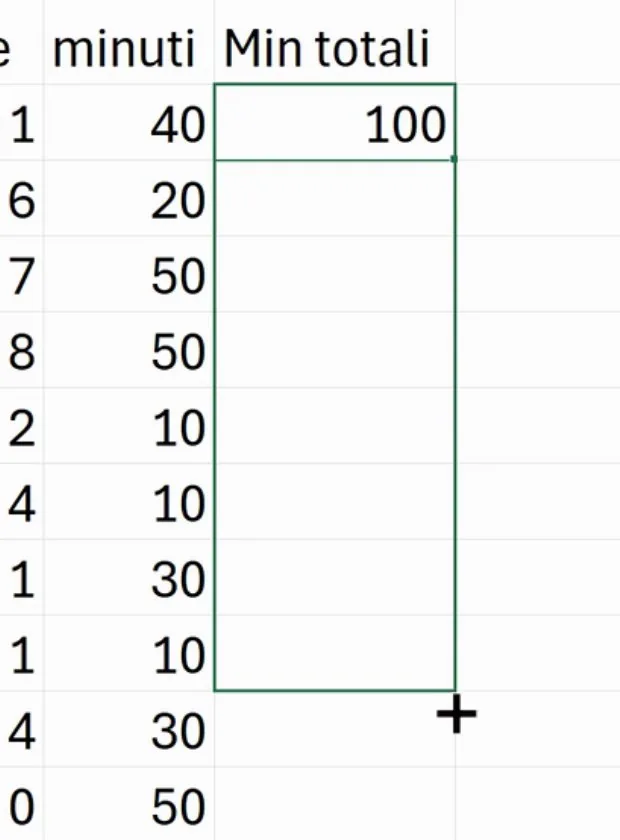
Clicca su E2 e porta il mouse sul piccolo quadrato nell'angolo in basso a destra della cella: il puntatore diventa una croce nera sottile. Tieni premuto il tasto sinistro, trascina fino alla riga 11 e rilascia.
7.2 Con copia e incolla
Clicca su E2 e premi Ctrl + C: intorno alla cella compare un bordo tratteggiato. Seleziona da E3 a E11 e premi Ctrl + V. Per togliere il bordo tratteggiato premi Esc.
7.3 Con l'incolla speciale
L'incolla speciale permette di incollare solo la formula, senza la formattazione della cella copiata: colori, bordi, grassetto o corsivo restano quelli delle celle di destinazione. Copia E2, seleziona da E3 a E11, nella scheda Home clicca sulla freccia sotto Incolla, scegli Incolla speciale, seleziona Formule e conferma con OK.
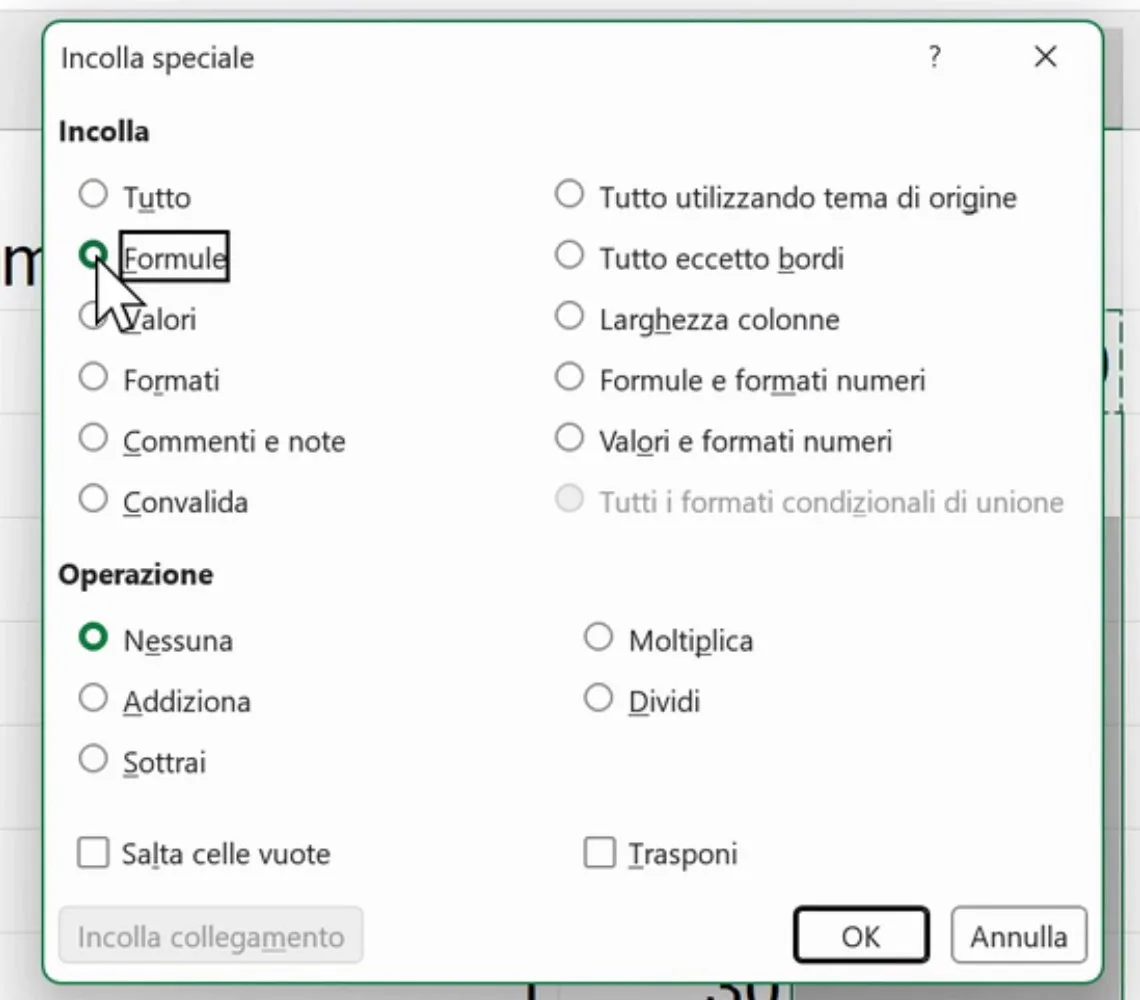
Quadratino per le celle vicine, copia e incolla per qualsiasi destinazione, incolla speciale quando la formattazione di arrivo va lasciata com'è.
8. Formattare la tabella Tratte
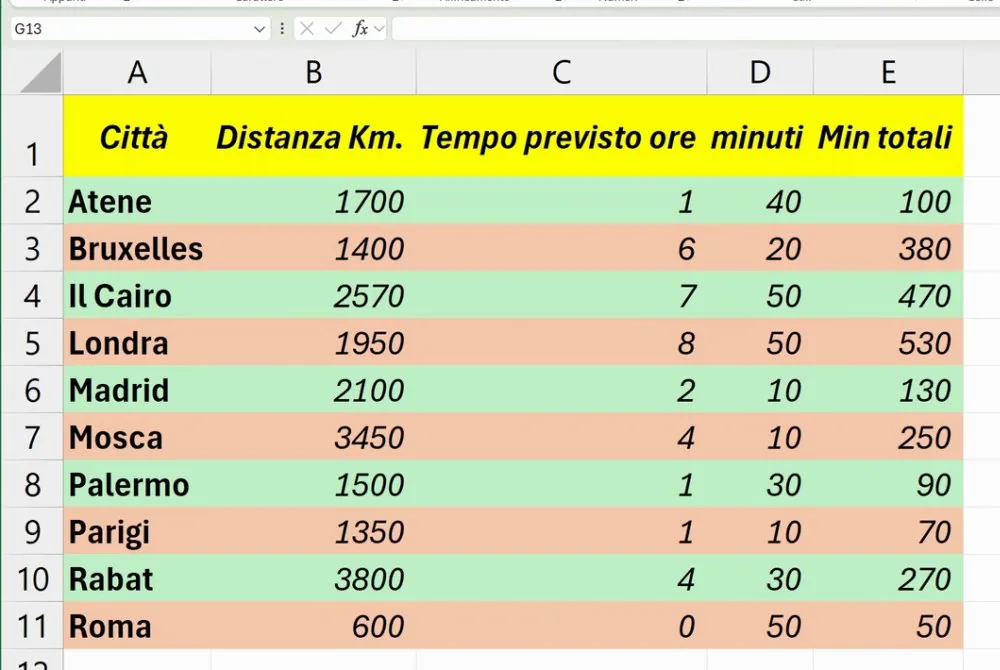
Le regole sono le stesse del primo foglio: intestazioni in grassetto e corsivo, centrate in orizzontale e in verticale; città in grassetto e allineate a sinistra; numeri in corsivo e allineati a destra. Le intestazioni hanno il riempimento giallo.
8.1 Righe a colori alternati con Ctrl
Per colorare in un colpo solo righe non vicine, selezionale tenendo premuto Ctrl: seleziona la riga di Atene, poi, con Ctrl premuto, quelle del Cairo, di Madrid, di Palermo e di Rabat, e scegli il verde chiaro. Allo stesso modo seleziona Bruxelles, Londra, Mosca, Parigi e Roma e scegli l'arancione chiaro.
9. Salvare il file voli
Clicca su File, poi su Salva con nome, scegli Questo PC (oppure la cartella che preferisci), scrivi voli nella casella del nome e clicca su Salva. Il nome della finestra cambia da Cartel1 a voli.
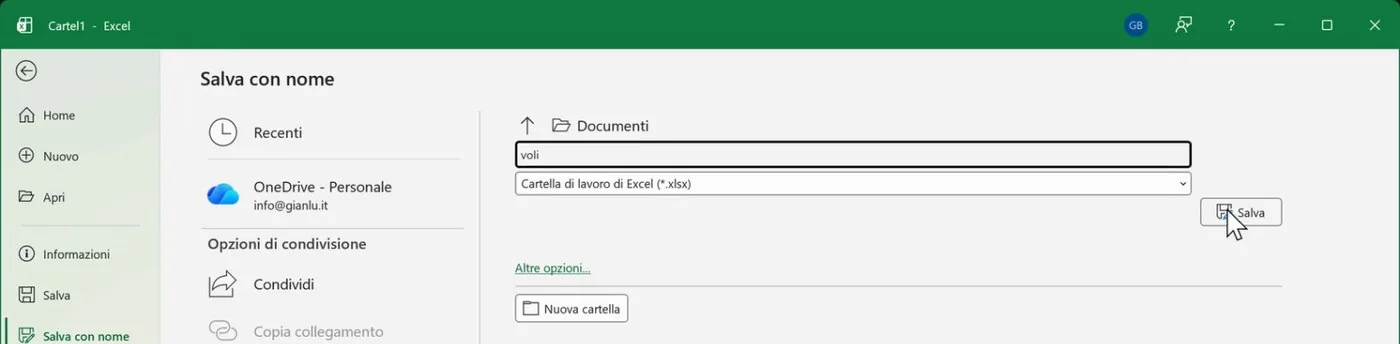
Excel salva l'intera cartella di lavoro: i fogli Velivoli e Tratte finiscono insieme nel file voli. Non serve salvare un foglio alla volta.
Rifai l'esercizio da solo
Apri una cartella di lavoro vuota e ripeti tutti i passaggi senza guardare il video, poi confronta i risultati con i valori di controllo.
- Rinomina Foglio1 in Velivoli, aggiungi un foglio e chiamalo Tratte.
- Inserisci i dati del foglio Velivoli e adatta colonne e righe.
- Calcola la riga mixed class provando tutti e quattro i modi della somma, annullando ogni volta con Ctrl + Z tranne l'ultimo.
- Formatta la tabella Velivoli: grassetto, corsivo, allineamenti e colori.
- Inserisci i dati del foglio Tratte, scrivi la formula in E2 e copiala fino alla riga 11.
- Formatta la tabella Tratte con le righe a colori alternati usando Ctrl.
- Salva il file con il nome voli.
Riga mixed class: 177, 416, 243 e 245.
Minuti totali, da Atene a Roma: 100, 380, 470, 530, 130, 250, 90, 70, 270 e 50.
In E5 la formula è =C5*60+D5: se vedi ancora C2 e D2, la copia non ha adattato i riferimenti.
Riaprendo il file voli trovi entrambi i fogli.
Le domande che arrivano in aula
Perché la somma automatica in B5 propone solo la cella B4?
Perché Excel risale la colonna finché trova numeri contigui e si ferma alla cella vuota B3. Basta correggere l'intervallo trascinando da B2 a B4 prima di premere Invio, oppure selezionare prima i numeri e la cella del totale.
Qual è il tasto rapido della somma automatica?
È Alt + =. Sulla tastiera italiana l'uguale si fa con Shift e 0, quindi si premono insieme Alt, Shift e 0.
Che cosa sono i triangolini verdi negli angoli delle celle?
Sono avvisi di controllo errori. Qui Excel segnala che la formula non include altri numeri vicini, cioè le intestazioni 737, 747, 757 e 767, che però non vanno sommate: il risultato è giusto.
Che differenza c'è tra incolla e incolla speciale?
Incolla copia tutto, formula e formattazione. Incolla speciale con l'opzione Formule copia solo la formula e lascia la formattazione delle celle di destinazione.
Devo salvare i fogli uno alla volta?
No. Il file è la cartella di lavoro e contiene tutti i fogli: salvando una volta si salvano insieme Velivoli e Tratte.
Glossario
| Termine | Che cosa significa |
|---|---|
| Cartella di lavoro | Il file di Excel; contiene uno o più fogli. |
| Foglio di lavoro | Una delle pagine della cartella, con la sua linguetta in basso. |
| Funzione SOMMA | Funzione che somma i numeri di un intervallo: =SOMMA(B2:B4). |
| Incolla speciale | Comando che incolla solo una parte del contenuto copiato, per esempio solo le formule. |
| Intervallo | Un gruppo di celle vicine, indicato come B2:B4, dalla prima all'ultima. |
| Quadratino di riempimento | Il piccolo quadrato nell'angolo in basso a destra della cella selezionata, da trascinare per copiare. |
| Riferimento relativo | Un indirizzo di cella, come C2, che si adatta quando la formula viene copiata. |
| Somma automatica | Pulsante della scheda Home che inserisce la funzione SOMMA proponendo l'intervallo. |
Per approfondire
- Esercizio originale 001-basetabelle — Materiale del corso di gianlu.it da cui sono presi dati e richieste.
- Supporto Microsoft: Somma automatica, tasti di scelta rapida e Incolla speciale in Excel — support.microsoft.com, pagine di guida di Excel (verificato a novembre 2026).
I comandi e le immagini si riferiscono a Excel di Microsoft 365 in italiano, novembre 2026. In altre versioni la posizione dei pulsanti può cambiare leggermente.
Scarica la dispensaVersione PDF stampabile di questa lezione, con esercitazione e glossario.
Scarica la dispensa in PDF