Pubblicato il
Devi preparare una presentazione e la pagina bianca ti blocca? La buona notizia è che bastano pochi gesti, sempre gli stessi: scegliere la diapositiva giusta, scrivere nei riquadri, sistemare il testo e dare uno stile all'insieme.
In questa lezione costruiamo insieme una presentazione completa di quattro diapositive per un forno di quartiere inventato. Alla fine la rifarai con un argomento tuo, in venti minuti.
Scarica la dispensaVersione PDF stampabile di questa lezione, con esercitazione e glossario.
Scarica la dispensa in PDFObiettivo
Creare da zero una presentazione di quattro diapositive: scegliere i layout, gestire le diapositive, modificare le caselle di testo, applicare un tema e provare il risultato.
Che cosa saprai fare alla fine
- Creare e salvare una nuova presentazione.
- Aggiungere diapositive scegliendo il layout adatto.
- Scrivere elenchi su due livelli.
- Duplicare, spostare ed eliminare le diapositive.
- Inserire, spostare, ridimensionare e colorare una casella di testo.
- Applicare un tema e avviare la presentazione.
Indice
1. Che cosa costruiamo
Il modo più rapido per imparare PowerPoint è costruire una presentazione vera, anche piccola.
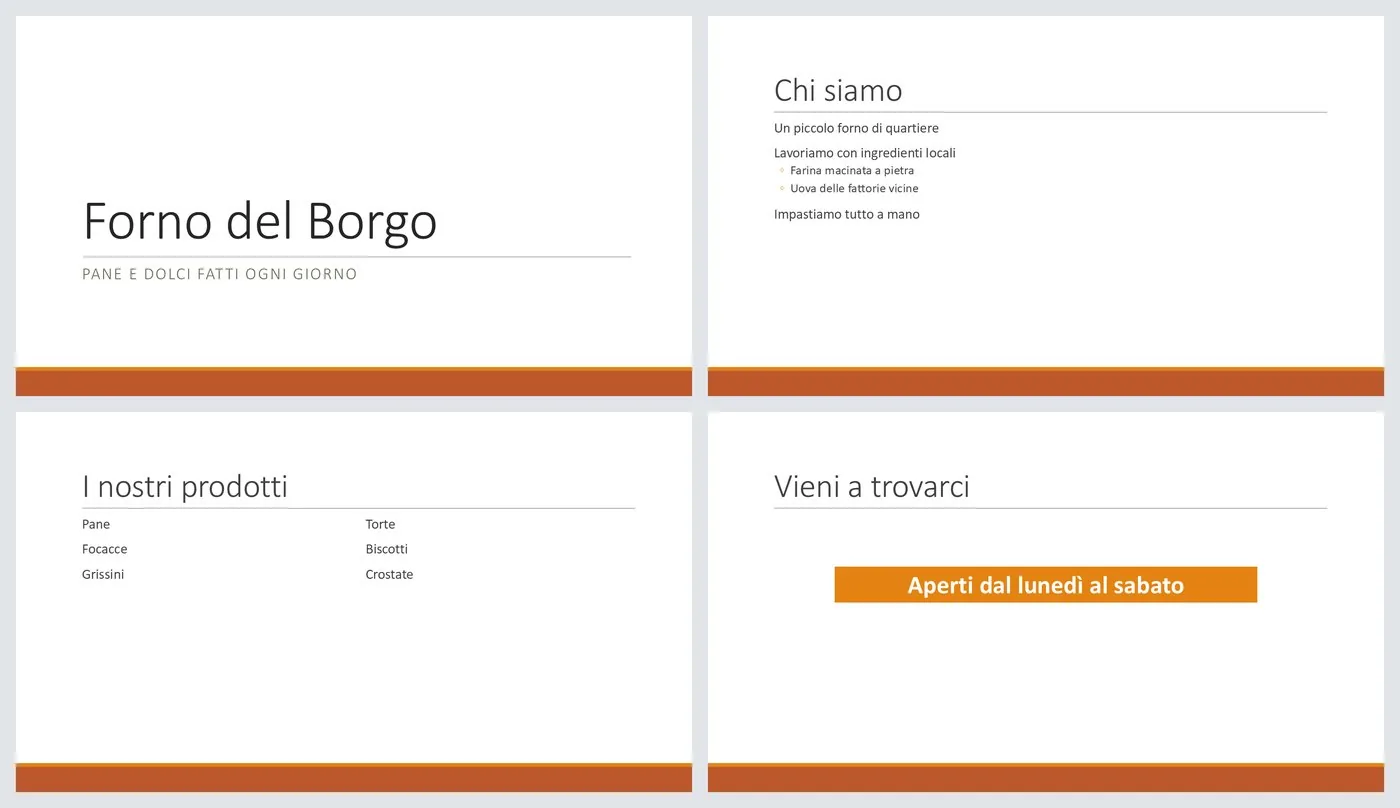
Il nostro esempio è il Forno del Borgo, un forno di quartiere inventato per questo esercizio. Le quattro diapositive sono diverse apposta: ognuna fa imparare qualcosa di nuovo.
| Diapositiva | Layout | Che cosa impari |
|---|---|---|
| 1. Forno del Borgo | Diapositiva titolo | Riempire i segnaposto e salvare. |
| 2. Chi siamo | Titolo e contenuto | Aggiungere una diapositiva e scrivere un elenco su due livelli. |
| 3. I nostri prodotti | Due contenuti | Scegliere il layout e gestire le diapositive. |
| 4. Vieni a trovarci | Solo titolo | Inserire e formattare una casella di testo. |
Prima scrivi i contenuti, poi sistemi le caselle, per ultimo scegli lo stile.
2. Creare e salvare la presentazione
2.1 Una nuova presentazione
- Clicca sulla scheda File.
- Scegli Nuovo.
- Clicca su Presentazione vuota.
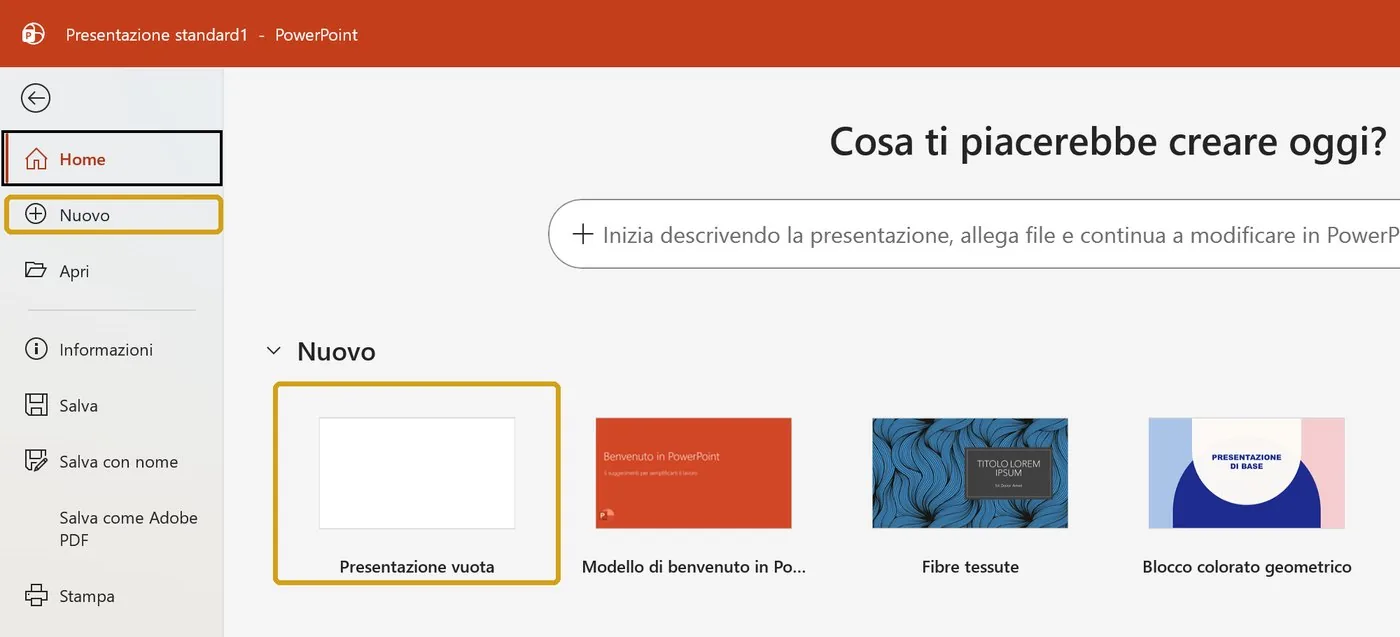
La stessa scelta è nella schermata iniziale, quando apri il programma. La presentazione si apre con una sola diapositiva, che ha già una disposizione pronta: il layout Diapositiva titolo.
2.2 I segnaposto
I riquadri con la scritta «Fare clic per inserire il titolo» si chiamano segnaposto. Clicca e scrivi: il testo prende da solo il carattere e la dimensione giusti. Le scritte di aiuto non compaiono durante la presentazione.
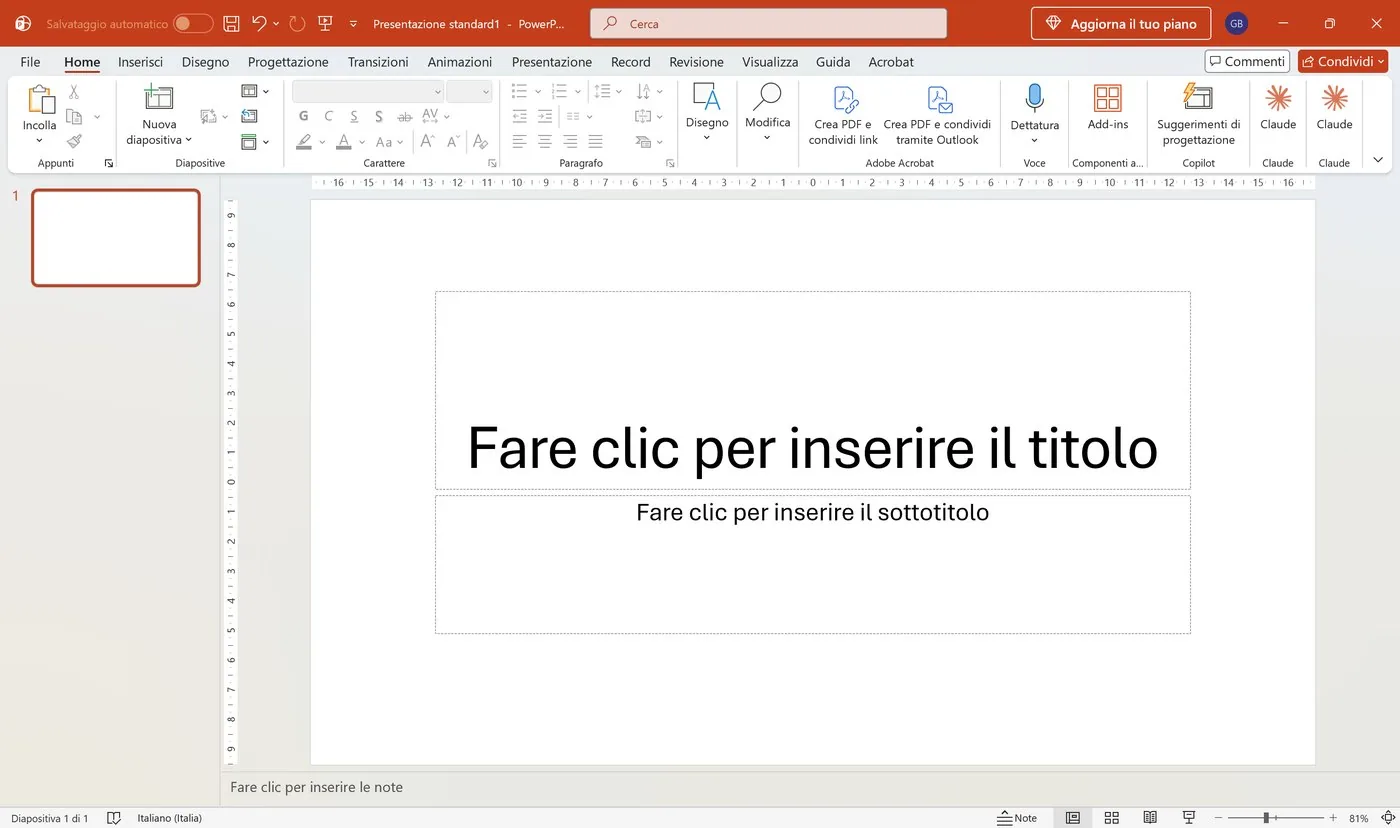
Mentre scrivi, a destra può aprirsi Suggerimenti di progettazione, che propone grafiche pronte. Puoi chiuderlo con la x e riaprirlo quando vuoi dall'omonimo pulsante nella scheda Home. Quando è aperto, la diapositiva si restringe: è normale. Creando una presentazione vuota può aprirsi anche il riquadro di Copilot «Modifichiamo la tua presentazione»: si chiude allo stesso modo.
2.3 Salva subito
- Clicca sul pulsante Salva, il dischetto in alto a sinistra. Si apre la finestra Salva questo file.
- Controlla il nome: PowerPoint propone il titolo della presentazione.
- Controlla la posizione. Con Altre opzioni puoi scegliere un'altra cartella.
- Premi il pulsante Salva. Il nome compare nella barra del titolo.
Dalla volta successiva, Salva non chiede più nulla e aggiorna il file. Se salvi su OneDrive o SharePoint Online, in più si attiva il Salvataggio automatico.
Nella versione italiana di PowerPoint il tasto rapido per salvare è Shift + F12. Ctrl + S è il sottolineato: se lo premi per abitudine, il testo si sottolinea e il file non viene salvato.
3. Lavorare con le diapositive
3.1 Aggiungere una diapositiva e scrivere un elenco
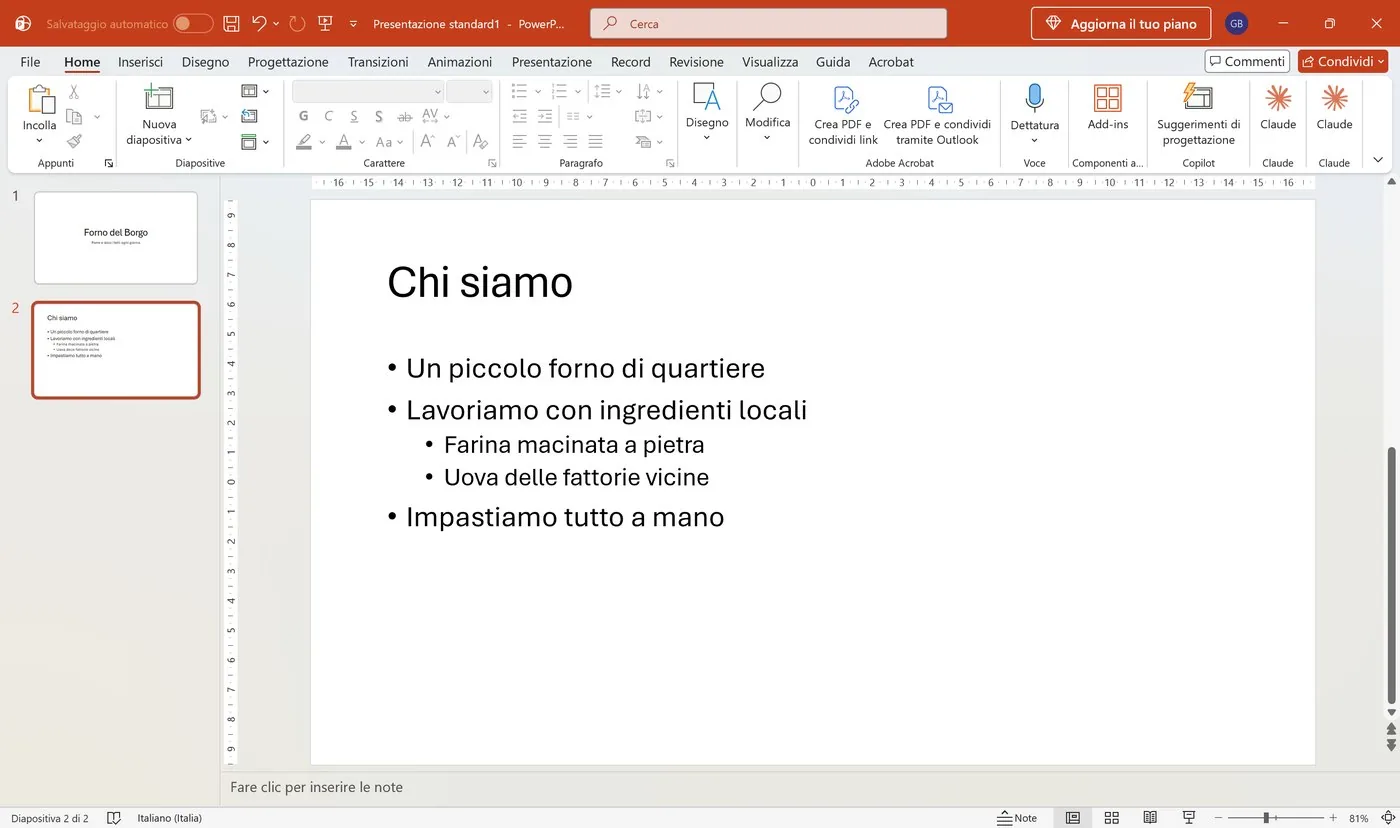
Clicca sulla parte alta del pulsante Nuova diapositiva, nella scheda Home (tasto rapido: Ctrl + M). Dopo la diapositiva titolo, PowerPoint propone il layout Titolo e contenuto. Nel riquadro grande scrivi l'elenco: ogni Invio crea un nuovo punto.
| Per... | Premi |
|---|---|
| creare un nuovo punto | Invio |
| scendere di un livello (sottopunto) | Tab, all'inizio del punto |
| risalire di un livello | Shift + Tab |
3.2 Scegliere il layout
Il layout è la disposizione dei riquadri nella diapositiva. Per sceglierlo, clicca sulla freccia sotto Nuova diapositiva. Per cambiarlo a una diapositiva già fatta usa invece il pulsante Layout, lì accanto.
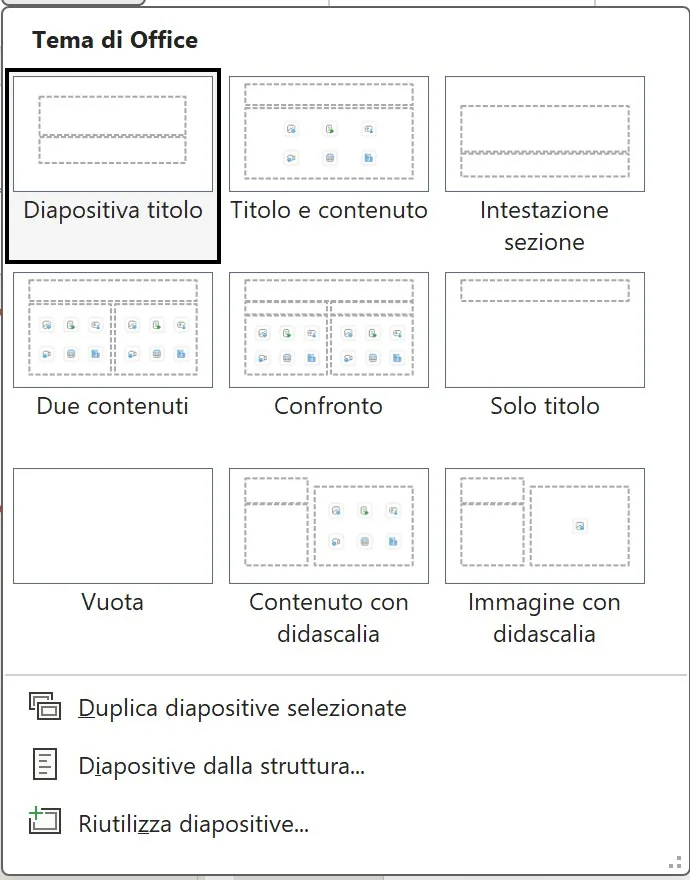
| Layout | Quando usarlo |
|---|---|
| Diapositiva titolo | La copertina. |
| Titolo e contenuto | La diapositiva standard: titolo e un elenco, una tabella o un'immagine. |
| Intestazione sezione | L'apertura di una nuova parte. |
| Due contenuti | Due colonne affiancate. |
| Confronto | Due colonne, ciascuna con la sua intestazione. |
| Solo titolo | Un titolo e spazio libero per caselle, forme o immagini. |
| Vuota | Nessun riquadro. |
| Contenuto con didascalia | Un contenuto con un testo di commento a lato. |
| Immagine con didascalia | Un'immagine con un testo di commento. |
3.3 Duplicare, spostare ed eliminare
Queste operazioni si fanno nel riquadro delle miniature, a sinistra. Clicca prima sulla miniatura: se il cursore è in un testo della diapositiva, i tasti possono agire sul testo invece che sulla diapositiva.
| Per... | Fai così |
|---|---|
| Duplicare | Seleziona la miniatura e premi Ctrl + D. |
| Spostare | Trascina la miniatura nella nuova posizione. |
| Eliminare | Seleziona la miniatura e premi Canc. |
| Annullare un errore | Premi Ctrl + Z. |
Il layout decide dove vanno le cose; le miniature decidono in che ordine.
4. Le caselle di testo
Il segnaposto è già previsto dal layout. La casella di testo la aggiungi tu, quando ti serve una scritta in un punto libero: nell'esempio, gli orari del forno sulla diapositiva Solo titolo.
4.1 Inserire una casella
Apri la scheda Inserisci e clicca su Casella di testo, nel gruppo Testo. Poi trascina il mouse sulla diapositiva per disegnarla: la barra di stato lo ricorda con la scritta «Fare clic e trascinare per inserire una casella di testo». Quando rilasci il mouse, il cursore è già pronto per scrivere.

4.2 I due stati: testo e casella
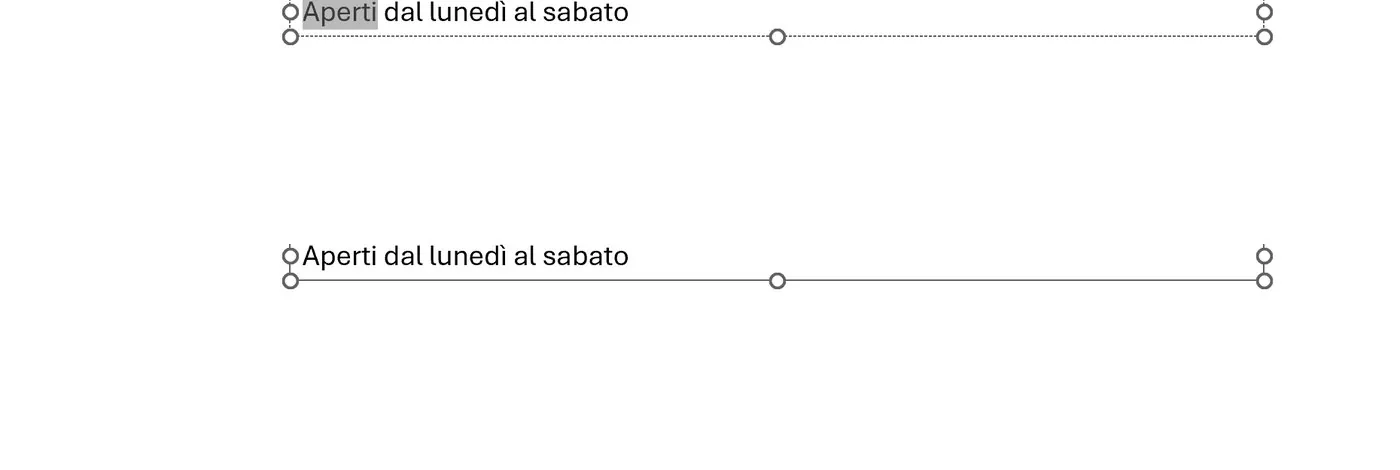
È il punto che confonde di più chi inizia. Nell'immagine, sopra, si lavora sul testo: bordo tratteggiato, e solo la parola evidenziata cambia. Sotto, è selezionata la casella intera: bordo continuo, e le modifiche valgono per tutto il testo. Per passare dal primo al secondo stato premi Esc.
4.3 Spostare e ridimensionare
- Ridimensionare: trascina uno dei cerchietti intorno alla casella, le maniglie. Se il testo va a capo perché la casella è stretta, tira la maniglia di destra.
- Spostare: porta il puntatore sul bordo, fino alle quattro frecce, e trascina.
- Ruotare: usa la freccia circolare sopra la casella.
4.4 Formattare e colorare
| Comando | Dove si trova | Che cosa fa |
|---|---|---|
| Aumenta dimensioni carattere | Home, Carattere | Ingrandisce il testo a ogni clic. |
| Grassetto | Home, Carattere | Tasto rapido: Ctrl + G. |
| Corsivo | Home, Carattere | Tasto rapido: Ctrl + I. |
| Colore carattere | Home, Carattere | Cambia il colore del testo. |
| Allinea al centro | Home, Paragrafo | Centra il testo nella casella. |
| Riempimento forma | Formato forma | Colora lo sfondo della casella. |
| Contorno forma | Formato forma | Colora il bordo della casella. |
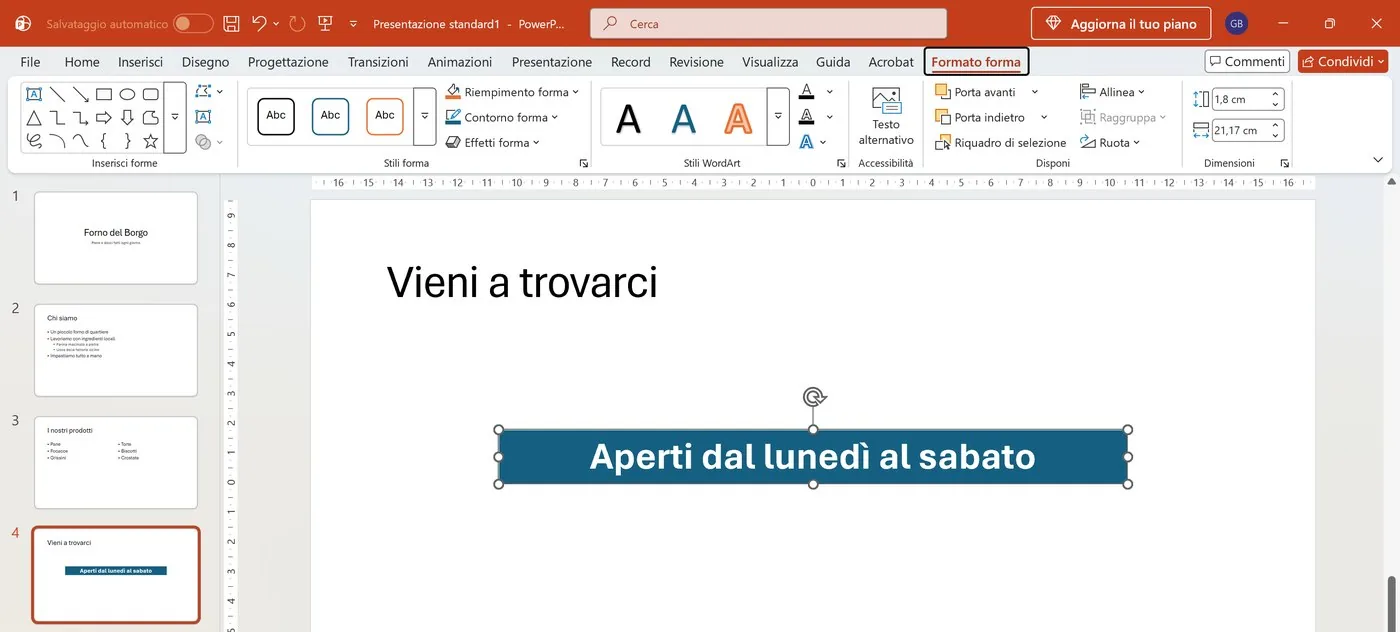
Se scegli uno sfondo scuro, passa il testo al bianco. Prima di finire, guarda la diapositiva a tutto schermo: se fai fatica a leggere da vicino, il pubblico non leggerà da lontano.
5. Il tema e la prova finale
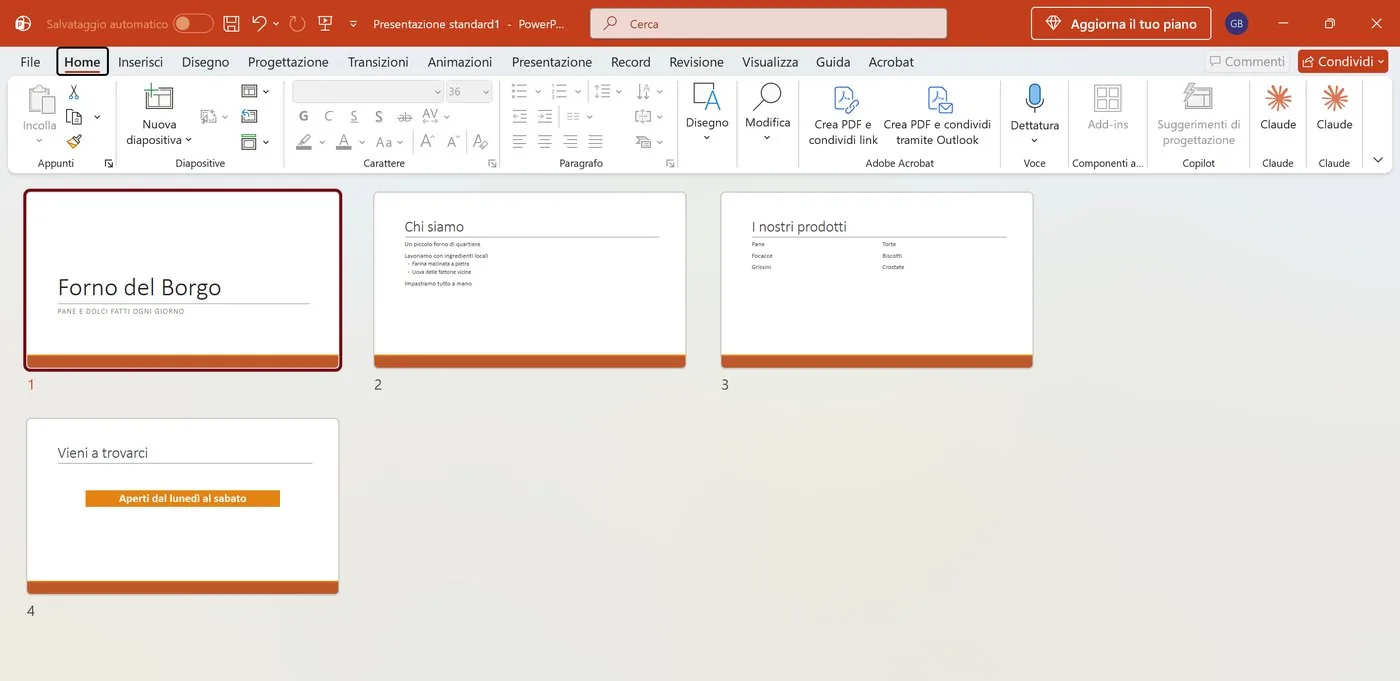
Un tema è un insieme coordinato di colori, caratteri e sfondi. Si sceglie dalla scheda Progettazione: fermando il puntatore su un tema vedi l'anteprima, e con un clic lo applichi a tutta la presentazione. Per il forno abbiamo scelto un tema con colori caldi e una fascia arancione.
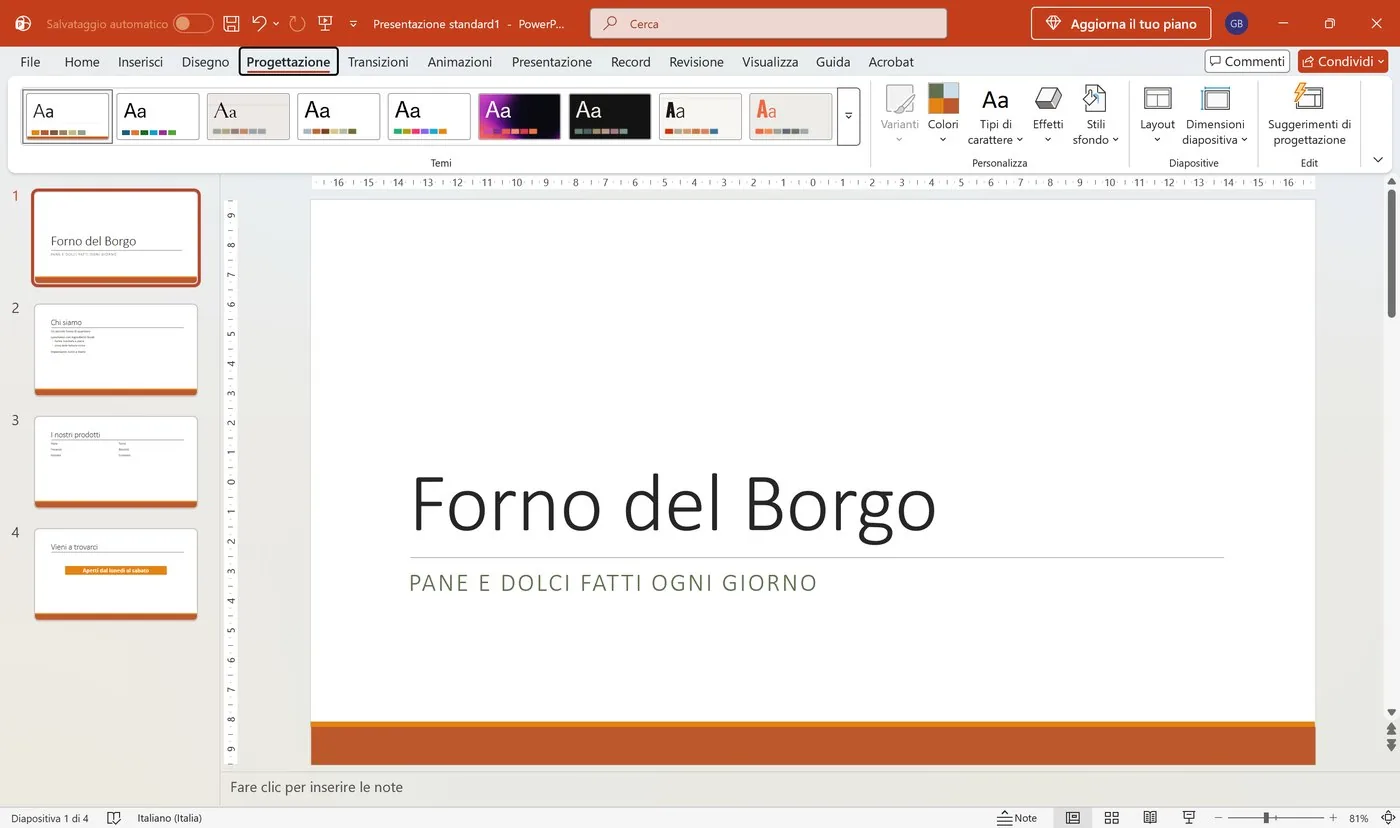
Anche il riempimento della casella cambia colore da solo, perché avevamo scelto un colore del tema. È il motivo per cui conviene usare i colori della fila del tema: cambiando tema, tutto resta coordinato. Un tema può però cambiare anche la dimensione dei testi, quindi ricontrolla ogni diapositiva.
5.1 Controlla l'insieme e prova
Con la visualizzazione Sequenza diapositive, dalla barra di stato, controlli le diapositive tutte insieme. Poi prova la presentazione: F5 parte dalla prima diapositiva, Shift + F5 da quella corrente. Vai avanti con un clic o con la freccia destra, ed esci con Esc. Infine clicca di nuovo su Salva.
5.2 I tasti rapidi di questa lezione
| Tasti | Che cosa fanno |
|---|---|
| Shift + F12 | Salva |
| Ctrl + M | Nuova diapositiva |
| Ctrl + D | Duplica la diapositiva selezionata |
| Canc | Elimina la miniatura selezionata |
| Ctrl + Z | Annulla |
| Ctrl + G / Ctrl + I / Ctrl + S | Grassetto / Corsivo / Sottolineato |
| F5 / Shift + F5 | Avvia dall'inizio / dalla diapositiva corrente |
| Esc | Esce dalla presentazione; in una casella, seleziona la casella intera |
Esercitazione: la tua presentazione in quattro diapositive
Venti minuti. Scegli un argomento tuo, per esempio la tua attività, la tua associazione o un viaggio, e ripeti l'esempio senza guardare la dispensa, se ci riesci.
- Crea una presentazione vuota, scrivi titolo e sottotitolo e salvala con un nome.
- Aggiungi una diapositiva Titolo e contenuto con un elenco di tre punti e almeno due sottopunti.
- Aggiungi una diapositiva Due contenuti con due elenchi affiancati.
- Duplica la terza diapositiva, sposta la copia in un'altra posizione e poi eliminala.
- Aggiungi una diapositiva Solo titolo e inserisci una casella di testo con una frase importante.
- Allarga la casella, spostala al centro, ingrandisci il testo e mettilo in grassetto.
- Colora il riempimento della casella con un colore del tema e rendi il testo leggibile.
- Scegli un tema e ricontrolla tutte le diapositive in Sequenza diapositive.
- Prova la presentazione con F5, esci con Esc e salva.
Il file è salvato e il nome compare nella barra del titolo?
L'elenco ha due livelli, fatti con Tab e non con gli spazi?
Hai usato un layout diverso per ogni diapositiva?
Il testo della casella si legge bene a tutto schermo?
Le domande che arrivano in aula
Premo Ctrl + S e il testo si sottolinea: perché?
Nella versione italiana Ctrl + S è il sottolineato. Per salvare usa il pulsante Salva o Shift + F12. Se hai sottolineato per sbaglio, annulla con Ctrl + Z.
Che differenza c'è fra segnaposto e casella di testo?
Il segnaposto fa parte del layout e segue il tema, anche quando cambi layout. La casella la aggiungi tu dove vuoi, e resta nella posizione in cui l'hai messa.
A destra si apre sempre un riquadro di suggerimenti. Lo posso chiudere?
Sì, con la x. È Suggerimenti di progettazione, che propone grafiche pronte: può essere utile, ma non è obbligatorio usarlo.
Ho eliminato la diapositiva sbagliata: si può recuperare?
Sì, finché il file è aperto: premi Ctrl + Z o il pulsante Annulla.
Ctrl + D o Canc non agiscono sulla diapositiva. Che cosa sbaglio?
Probabilmente il cursore è in un testo. Clicca prima sulla miniatura nel riquadro a sinistra, poi premi il tasto.
Dopo aver applicato il tema i testi sono cambiati di dimensione. È normale?
Sì, ogni tema ha i suoi caratteri e le sue dimensioni. Ricontrolla le diapositive e, se serve, prova un altro tema.
Glossario
| Termine | Che cosa significa |
|---|---|
| Casella di testo | Un riquadro di testo che aggiungi tu, in un punto a scelta. |
| Diapositiva | Una singola pagina della presentazione. |
| Layout | La disposizione dei riquadri in una diapositiva. |
| Maniglie | I cerchietti intorno a un oggetto selezionato, con cui lo ridimensioni. |
| Miniatura | L'immagine ridotta di una diapositiva, nel riquadro a sinistra. |
| Presentazione | Il file di PowerPoint, composto da una o più diapositive. |
| Riempimento | Il colore di sfondo di una casella o di una forma. |
| Segnaposto | Un riquadro previsto dal layout, in cui inserire testo o altri contenuti. |
| Tema | Un insieme coordinato di colori, caratteri e sfondi. |
Per approfondire
- Prova diretta su PowerPoint per Microsoft 365, versione 16.0.20527 — nomi dei comandi, tasti rapidi e comportamenti, 4 novembre 2026
- Microsoft Support, What is AutoSave? — https://support.microsoft.com/en-us/office/what-is-autosave-6d6bd723-ebfd-4e40-b5f6-ae6e8088f7a5
- Microsoft Support, Use keyboard shortcuts to deliver PowerPoint presentations — https://support.microsoft.com/en-us/office/use-keyboard-shortcuts-to-deliver-powerpoint-presentations-1524ffce-bd2a-45f4-9a7f-f18b992b93a0
Schermate, nomi dei comandi e tasti rapidi verificati il 4 novembre 2026 su PowerPoint per Microsoft 365 in italiano, versione 16.0.20527. Il Forno del Borgo è un esempio inventato. Microsoft aggiorna spesso il programma: alcune voci possono cambiare nel tempo.
Scarica la dispensaVersione PDF stampabile di questa lezione, con esercitazione e glossario.
Scarica la dispensa in PDF